
免费玩转OpenClaw
推荐通过左侧的菜单打开 codespaces 后点击右上角的“New codespace”按钮创建codespace,因为这样支持选择更高的服务器配置。回到刚才 GitHub Codespaces 的控制台,在终端输入下面的命令,所有的选项都选择Yes。Repository 选择你刚才创建的仓库,Machine type 可以选择4C16G,配置更高。OpenClaw 已经启动成功,点击右下角的“
1、部署方案
GitHub Codespaces + OpenClaw + Ollama + MiniMax-M2.5
2、部署步骤
2.1、申请GitHub Codespaces
2.1.1、登录github,并新建个仓库。
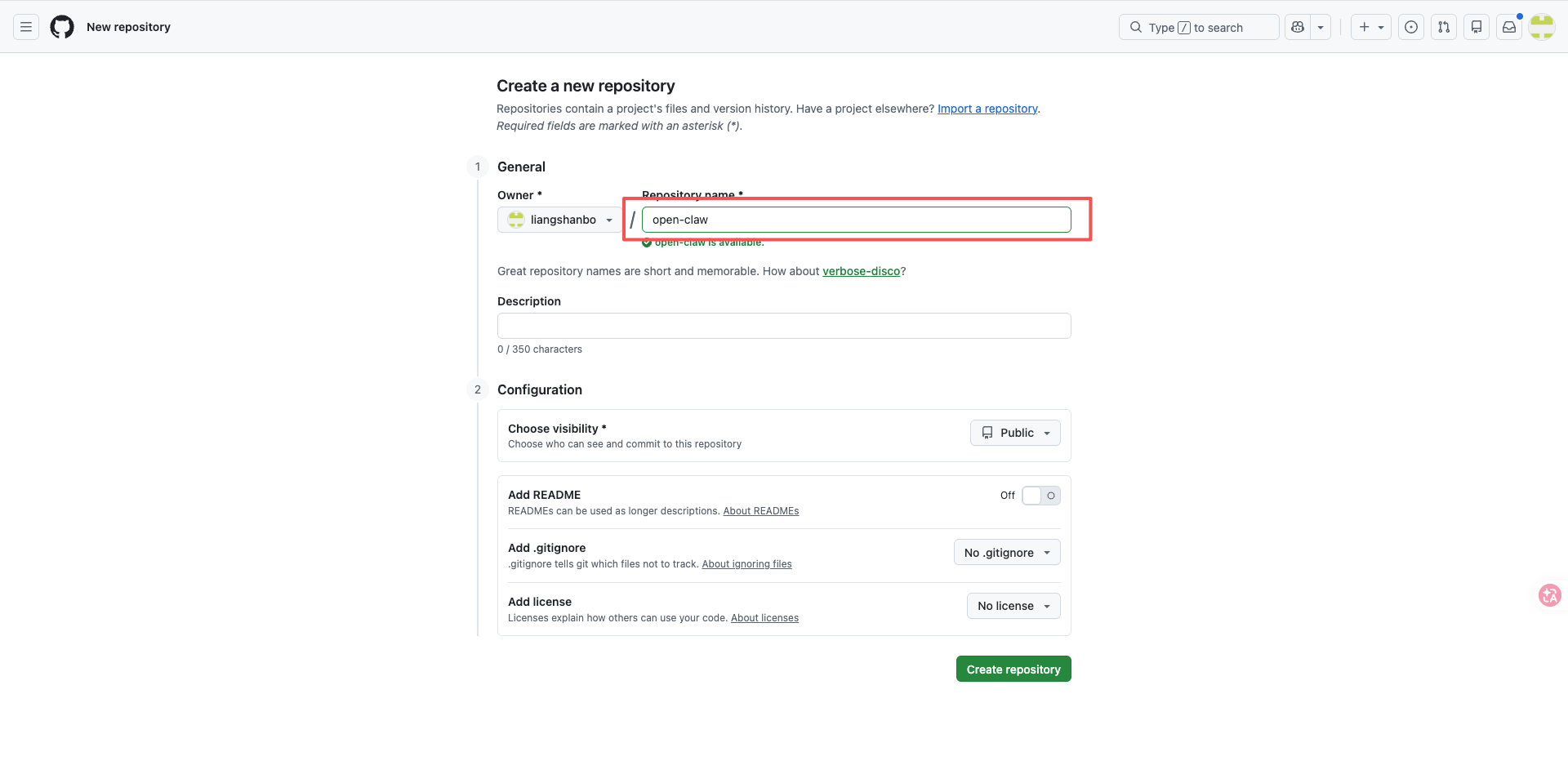
2.1.2、 创建codespace。
推荐通过左侧的菜单打开 codespaces 后点击右上角的“New codespace”按钮创建codespace,因为这样支持选择更高的服务器配置。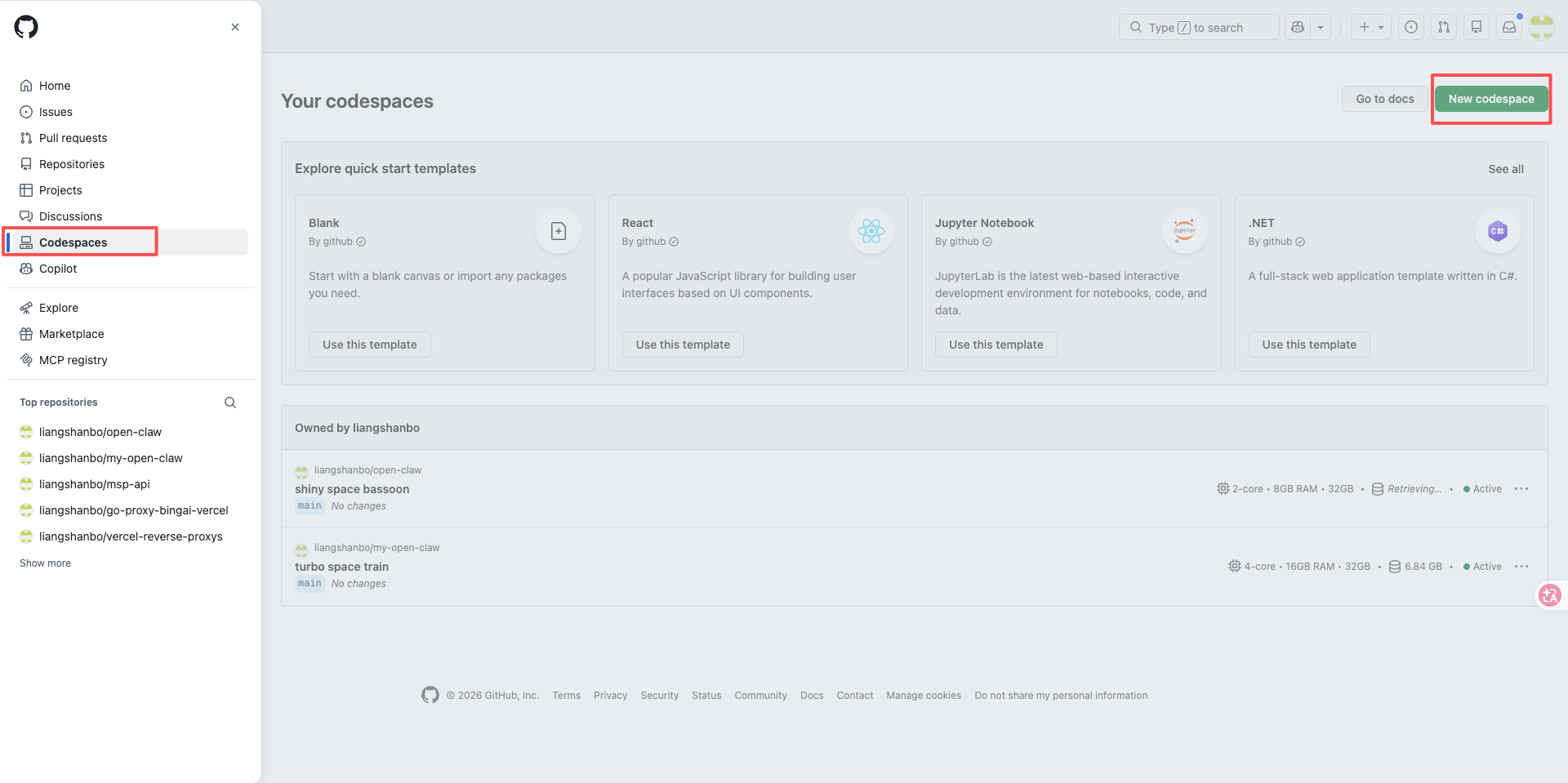
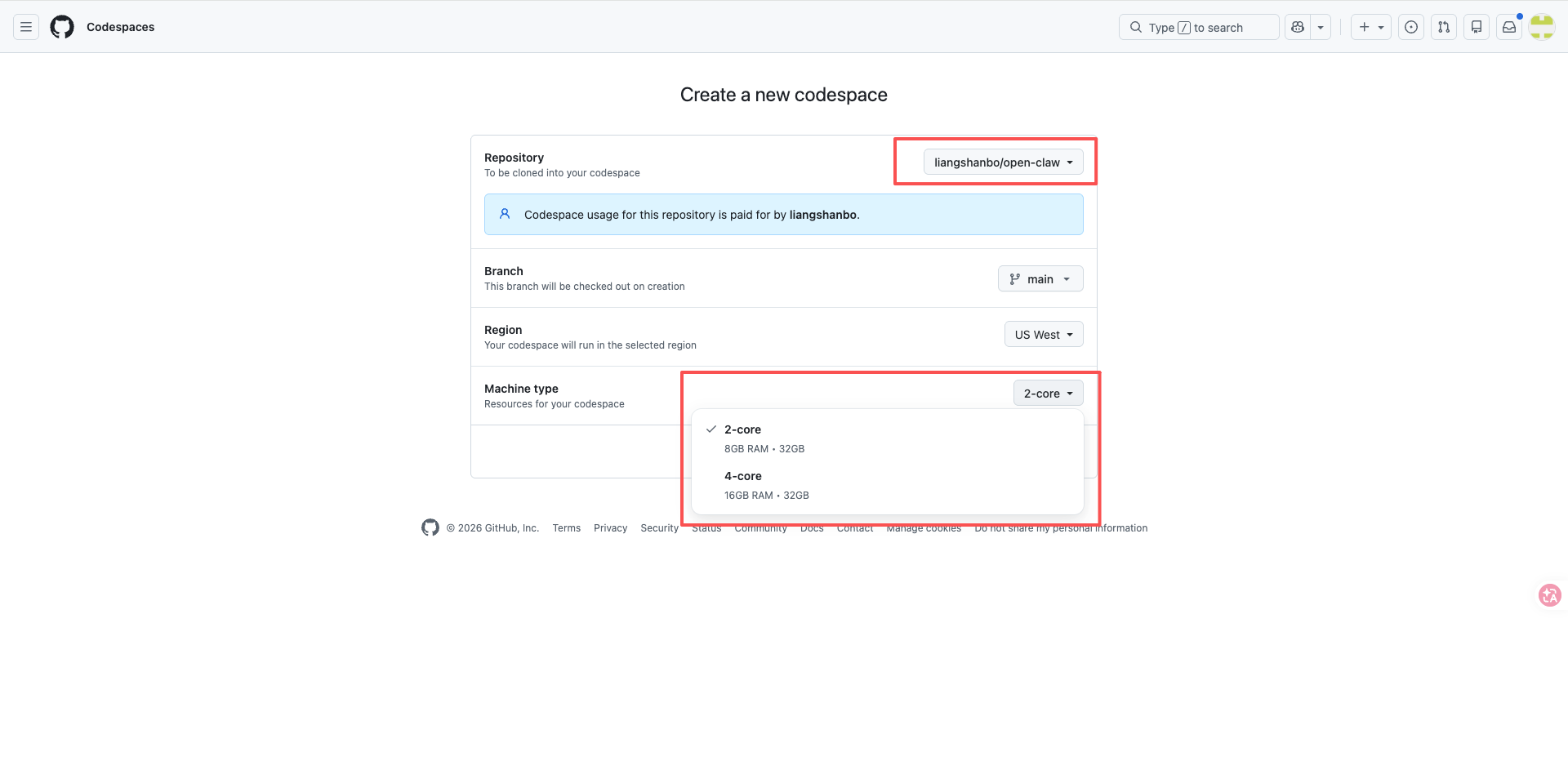
Repository 选择你刚才创建的仓库,Machine type 可以选择4C16G,配置更高。
申请成功后会打开一个VSCode界面。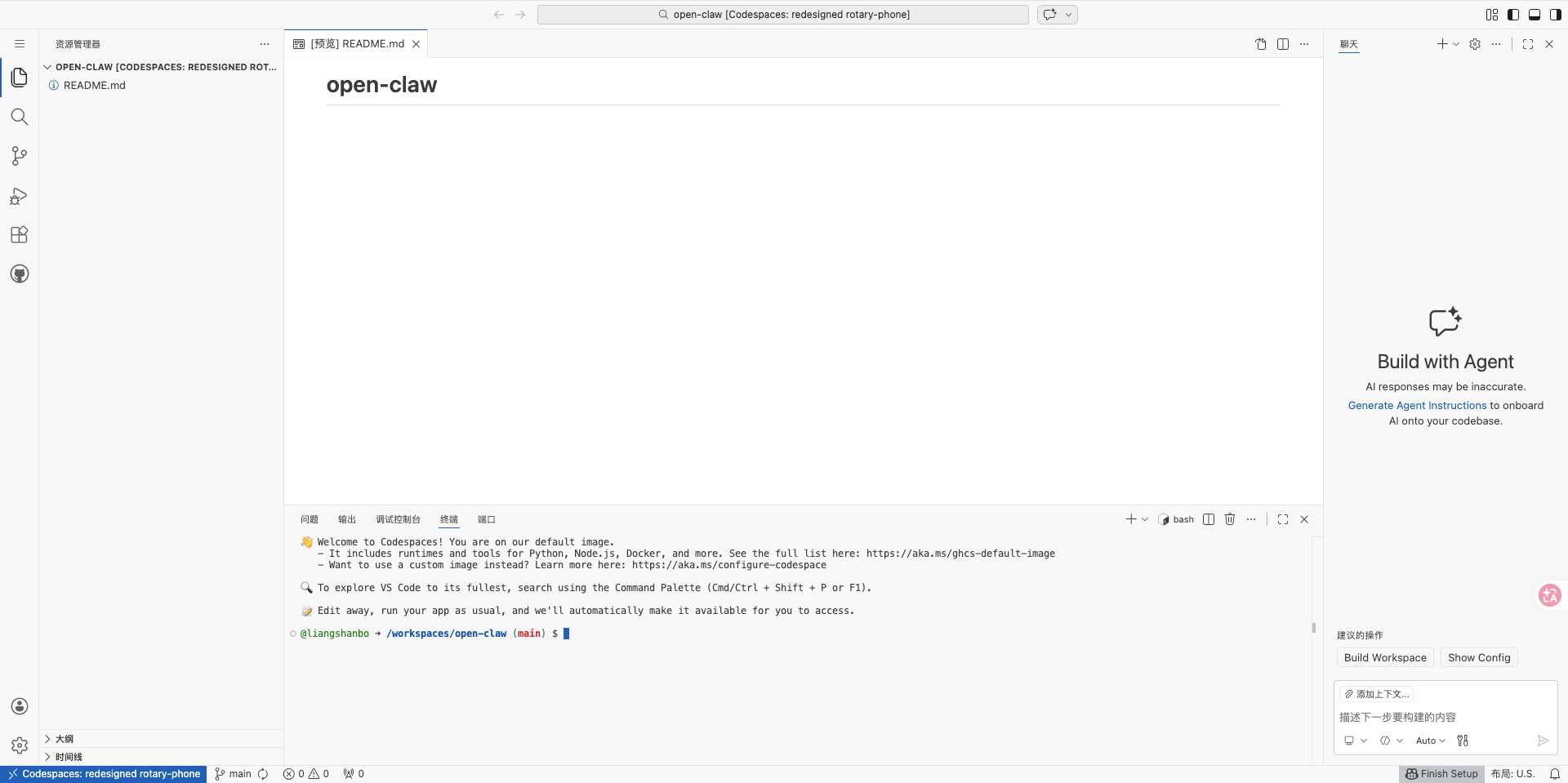
2.2、安装和配置Ollama
2.2.1、安装Ollama
在控制台终端输入下面的命令并执行
curl -fsSL https://ollama.com/install.sh | sh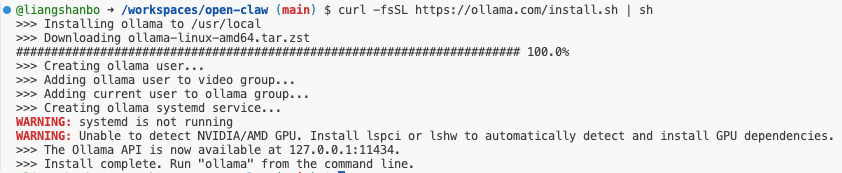
ollama 安装成功。
2.2.2、创建 ollama 的 apiKey
打开 https://ollama.com/ 并注册账号。输入邮箱和密码进行注册登录。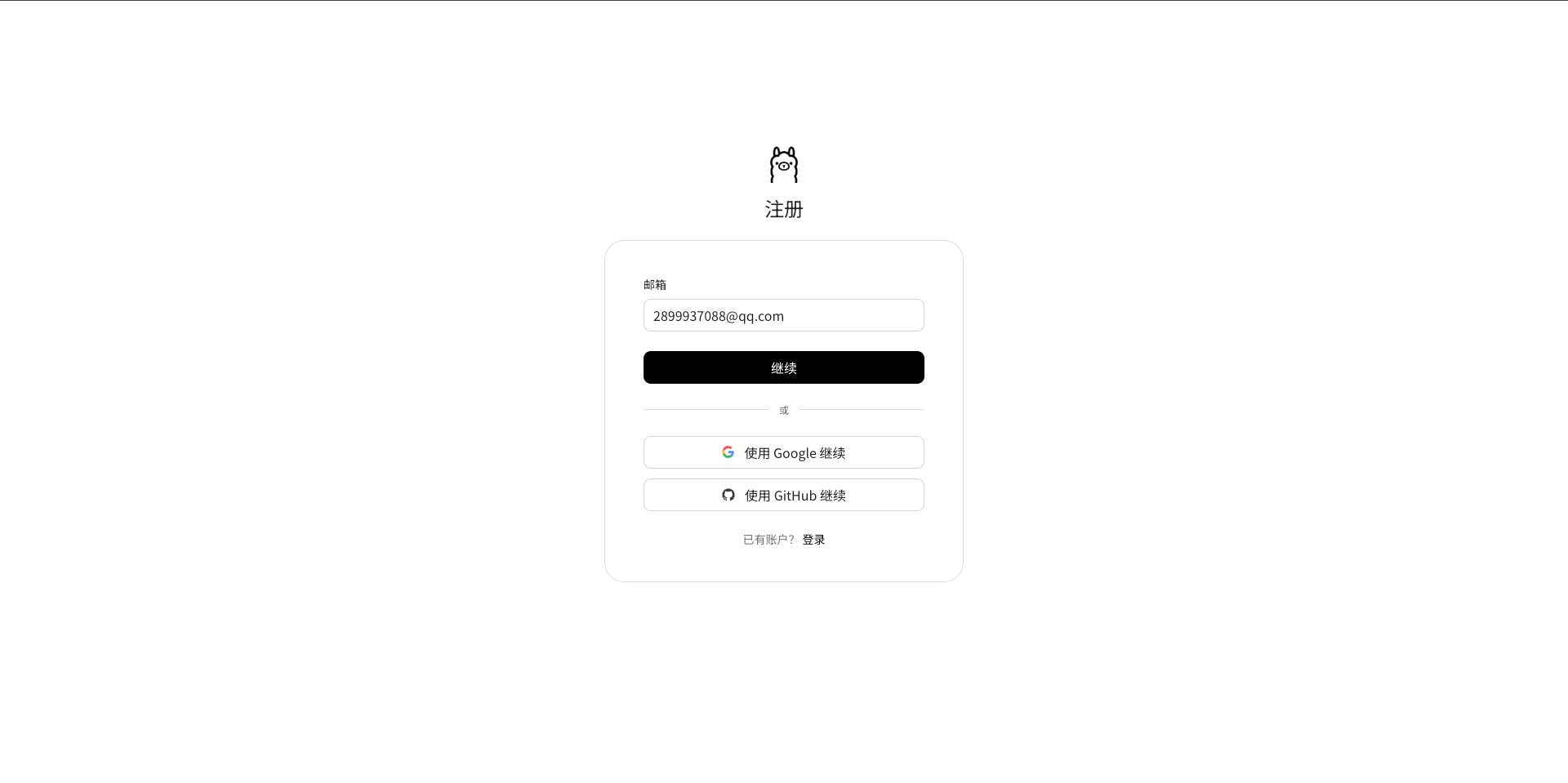
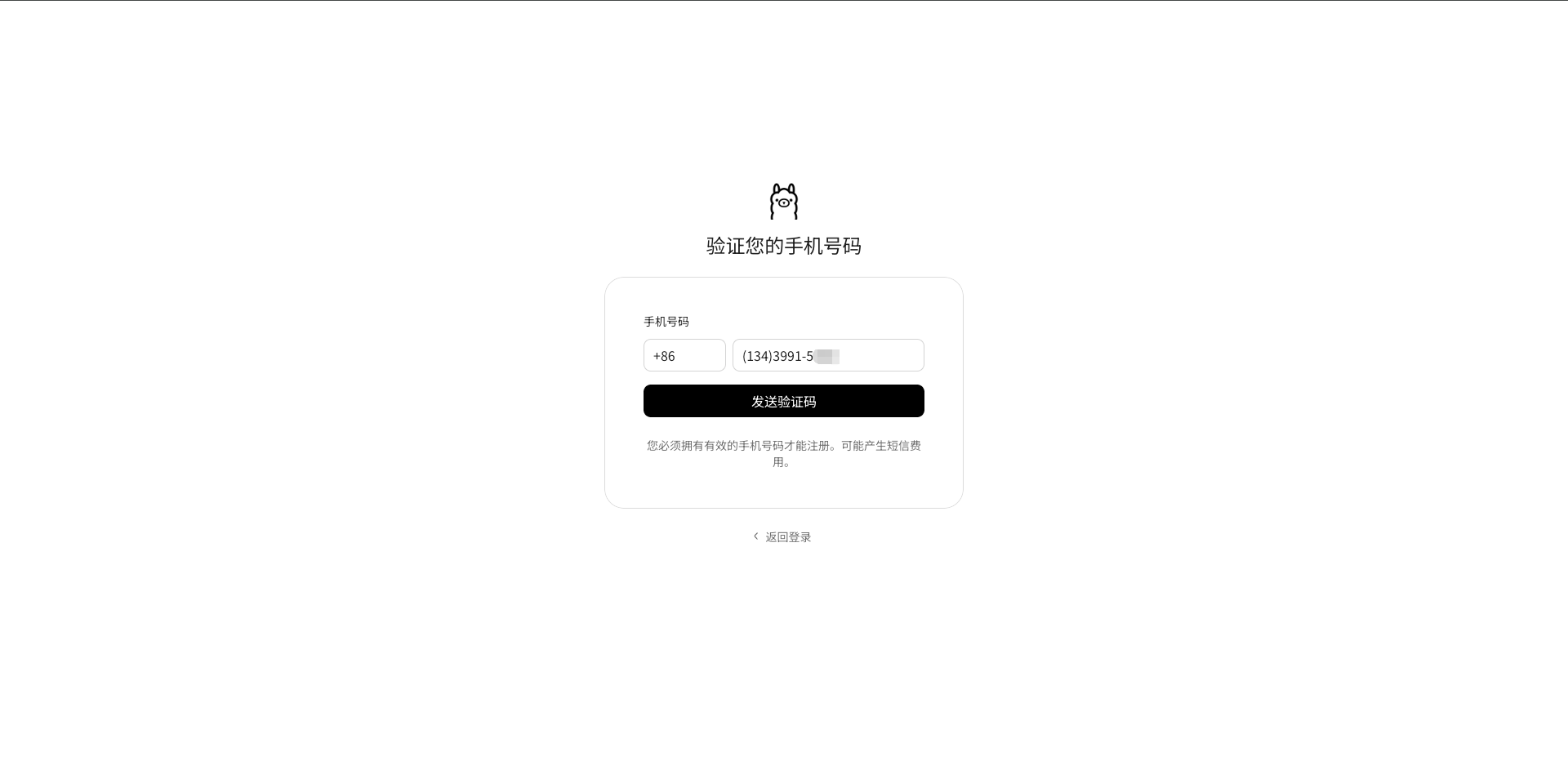
这个地方要说一下,手机号前缀使用+86,手机号输入框直接输手机号,不用管小括号和横线。
登录成功之后选择 keys 菜单,添加一个 apiKey。注意:apiKey 需要你自己保存好。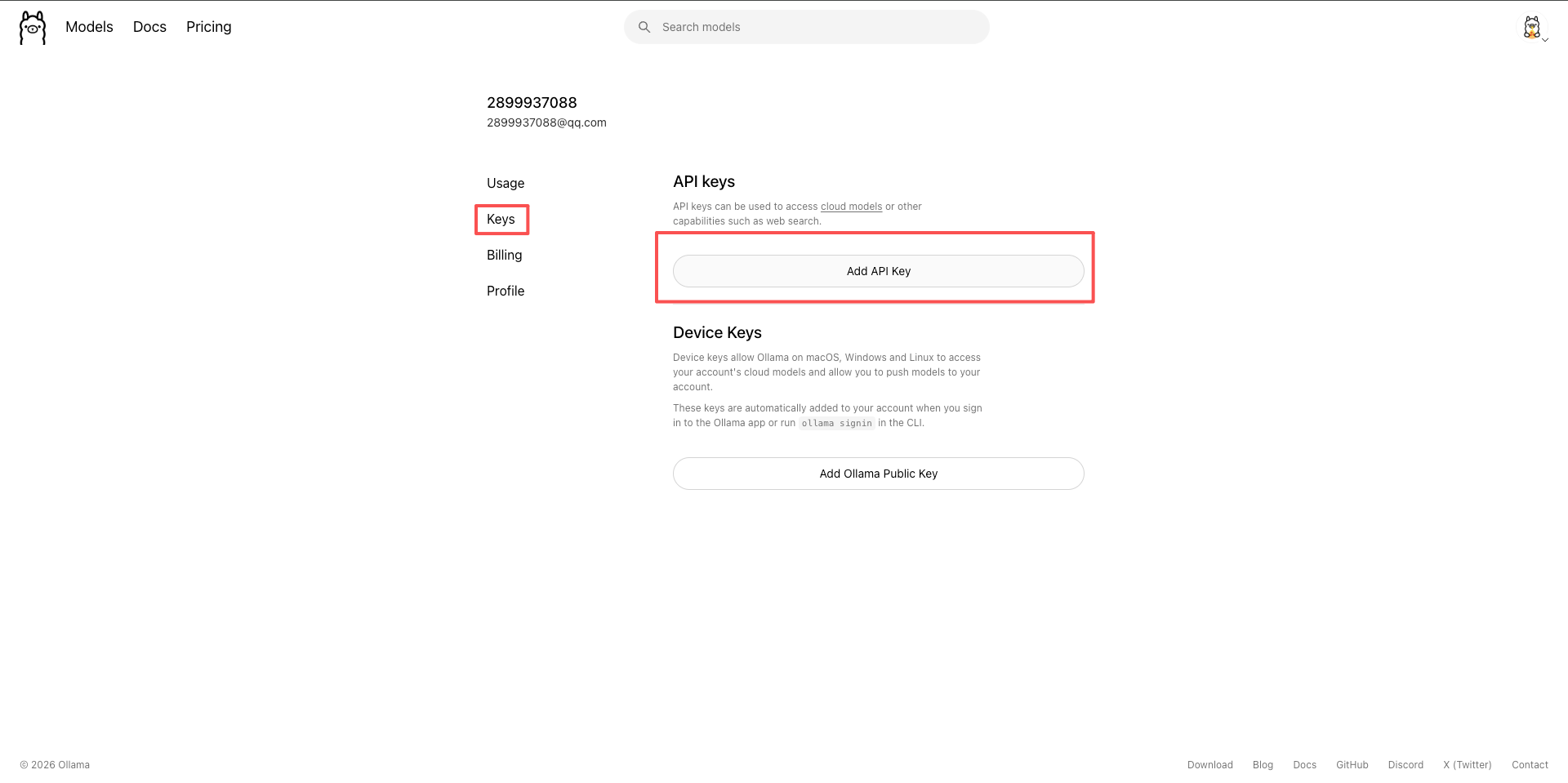
2.3、配置 MiniMax-M2.5
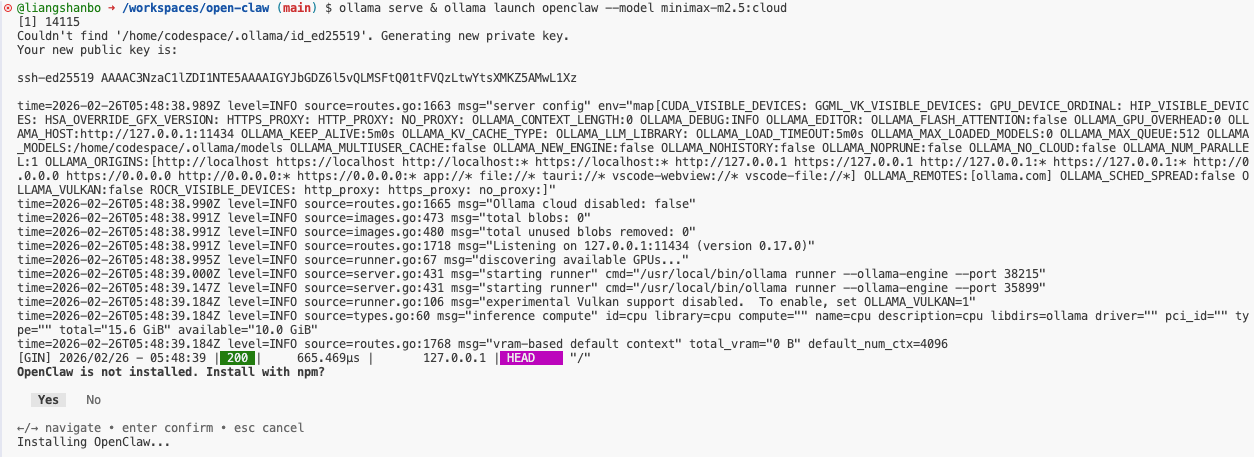
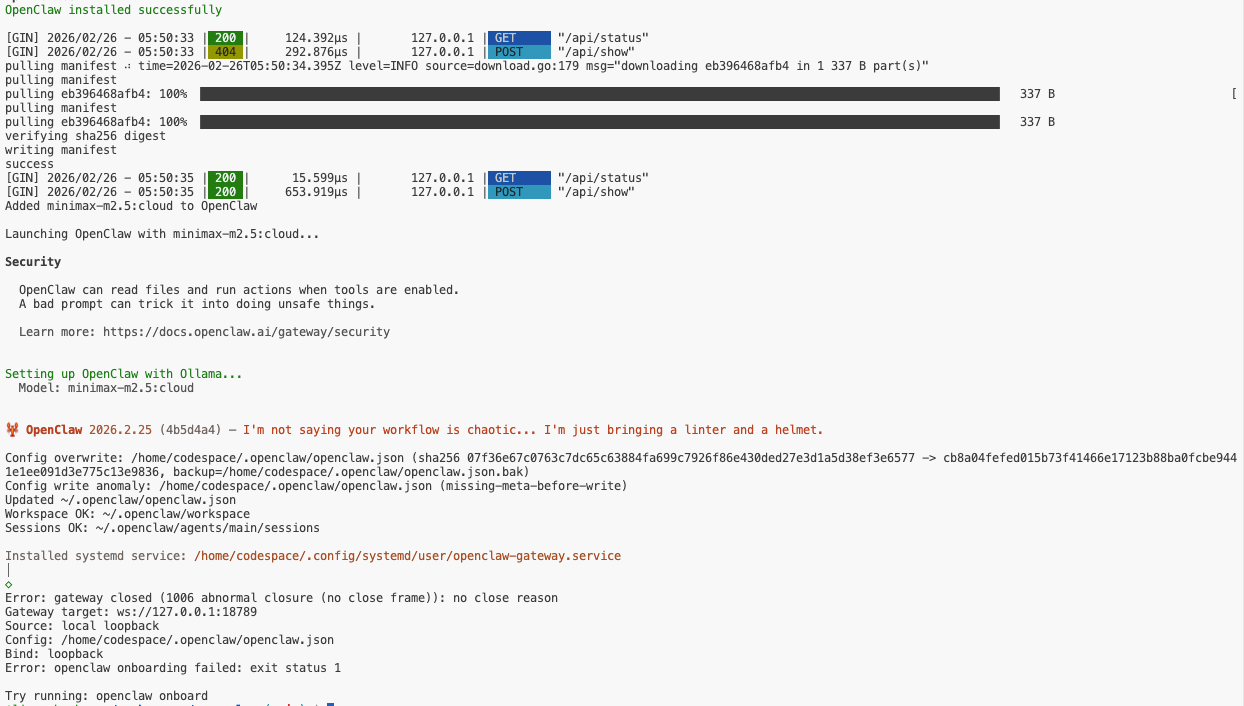
回到刚才 GitHub Codespaces 的控制台,在终端输入下面的命令,所有的选项都选择Yes。
ollama serve & ollama launch openclaw --model minimax-m2.5:cloud上面的命令作用如下:
- 启动 ollama
- 安装和启动openclaw
- 配置 MiniMax-M2.5 大模型
2.4、运行 OpenClaw
通过上面的步骤已经成功安装了OpenClaw,接下来我们运行 OpenClaw。
ollama serve & ollama launch openclaw --model minimax-m2.5:cloud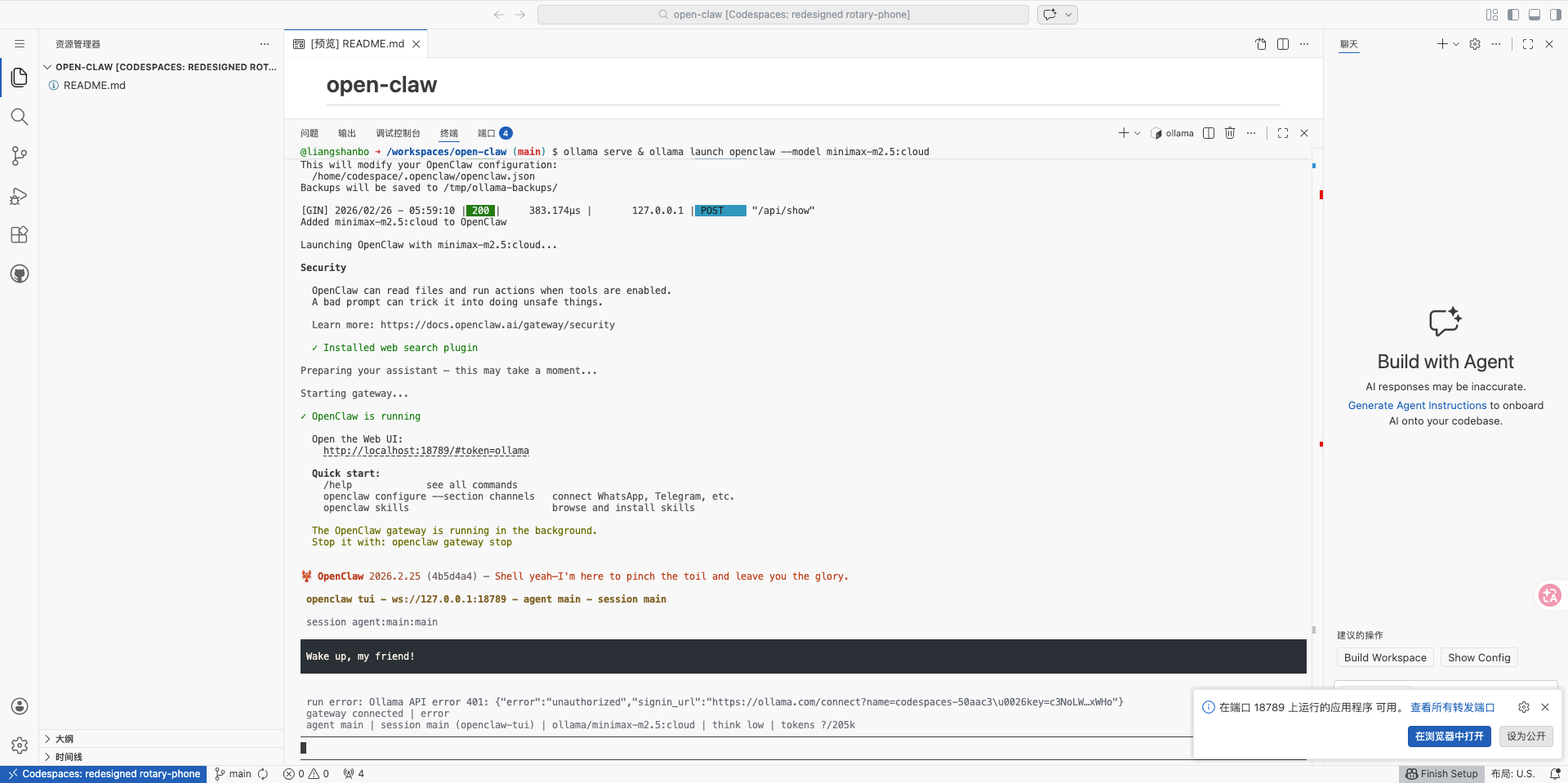
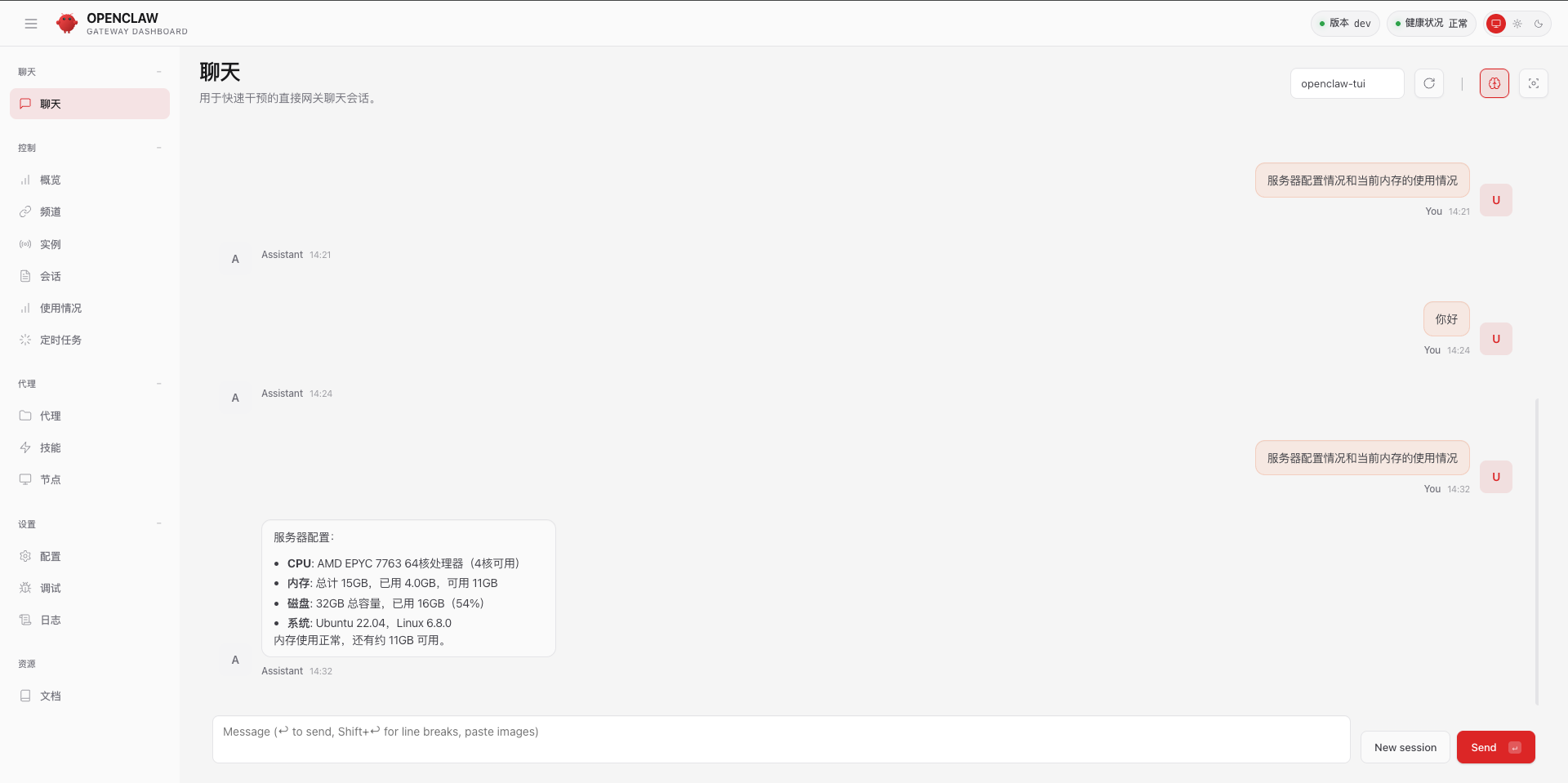
OpenClaw 已经启动成功,点击右下角的“在浏览器中打开”按钮,就会打开一个对话框页面。
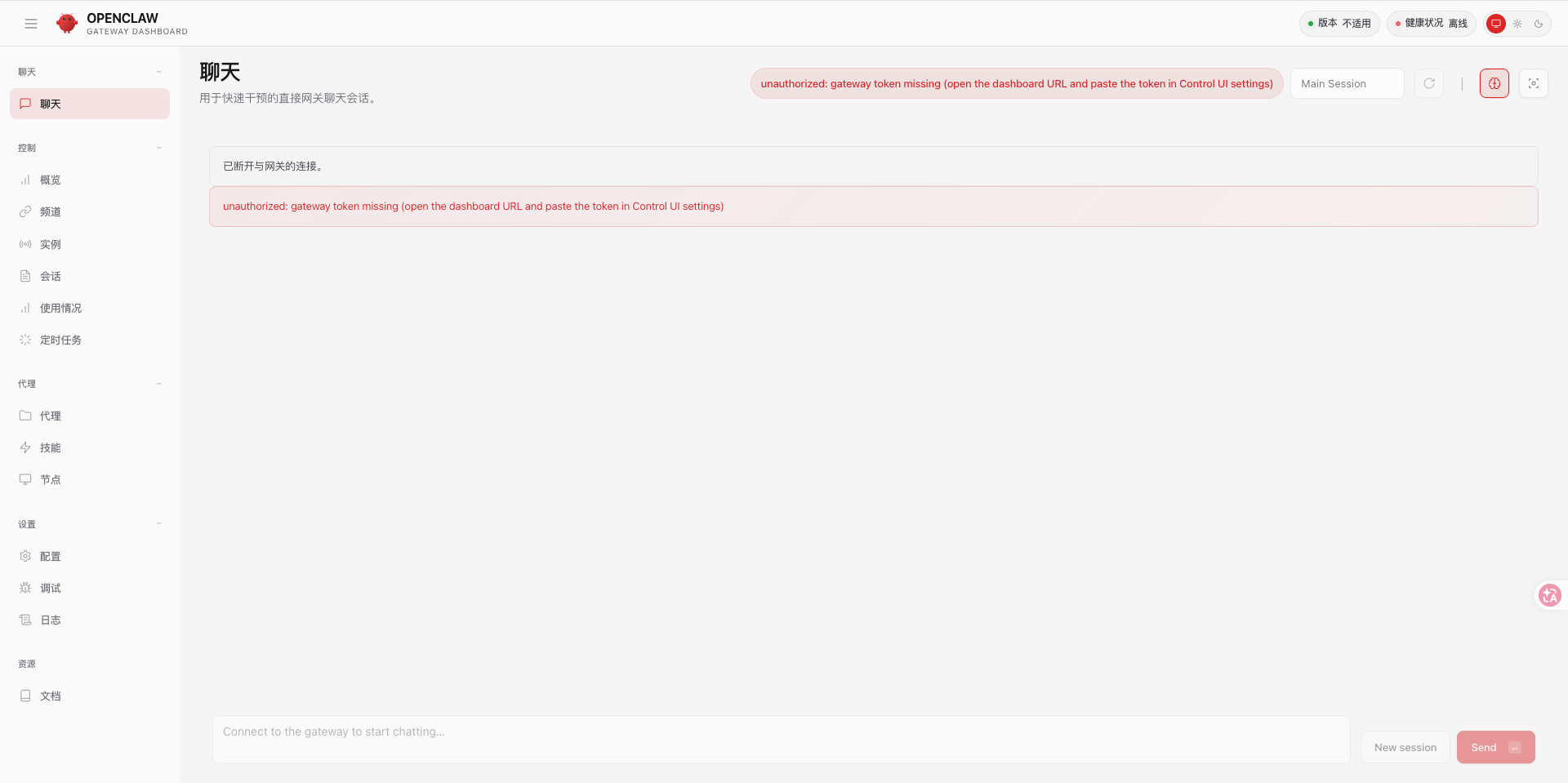
但是这时候的页面还有问题,我们一步步解决。在上面控制台运行命令后的输入内容中找到 token。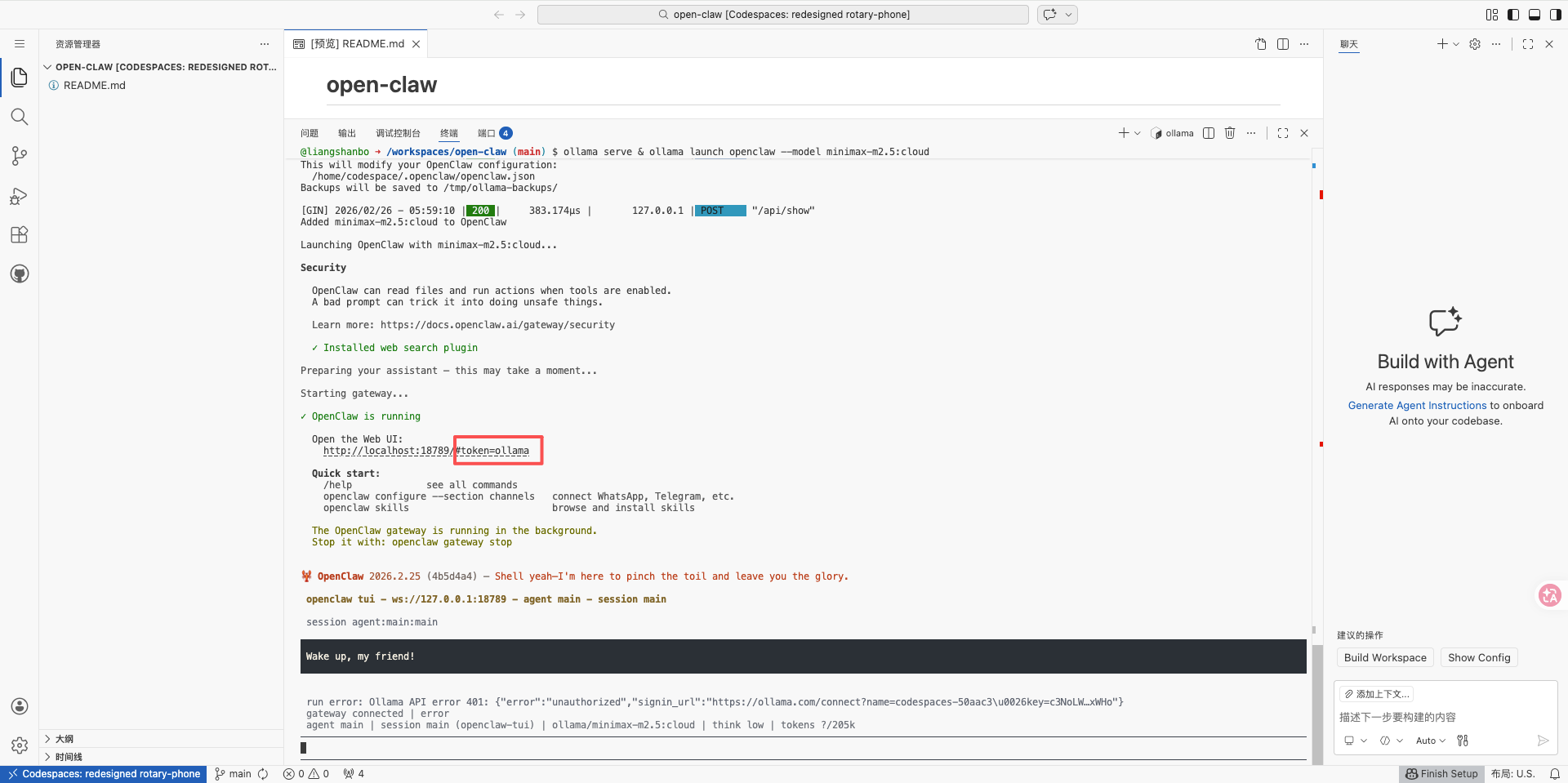
把这个添加到你聊天框页面的URL参数中即可。
https://your-url/chat??session=main&token=你自己的token有了 token 之后界面又出现 “Pairing required”。这是因为 OpenClaw 采用基于设备的访问控制模型。当任何客户端(浏览器、CLI、手机 App 或 Node 节点)首次连接到 Gateway 时:
Gateway 生成唯一的设备身份标识
创建待审批的配对请求(Pending Request)
连接被挂起,等待管理员显式批准
若 30 秒内未批准,WebSocket 返回 1008 错误码并断开
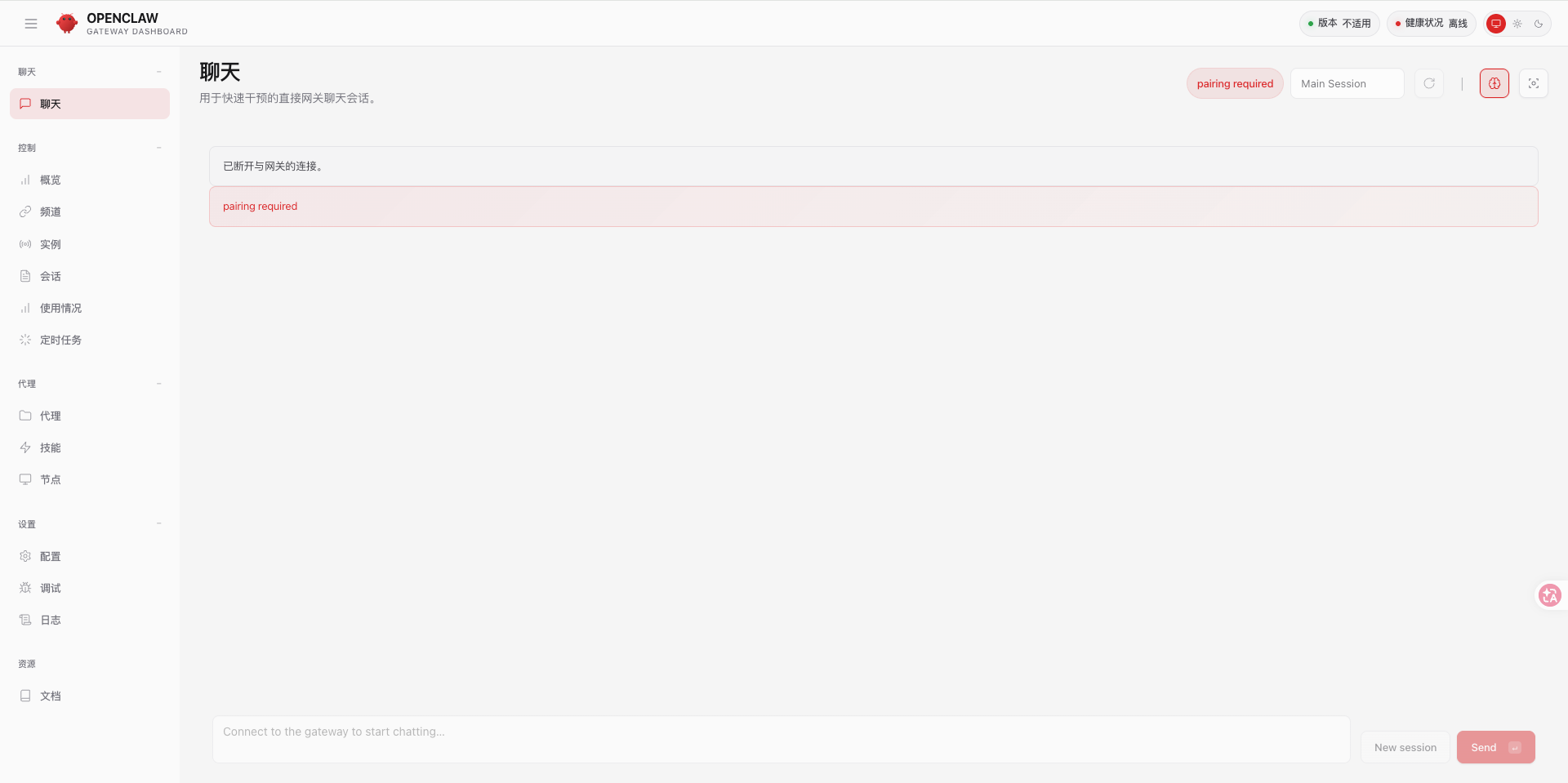
解决办法:
在 GitHub Codespaces 的控制台新开一个终端。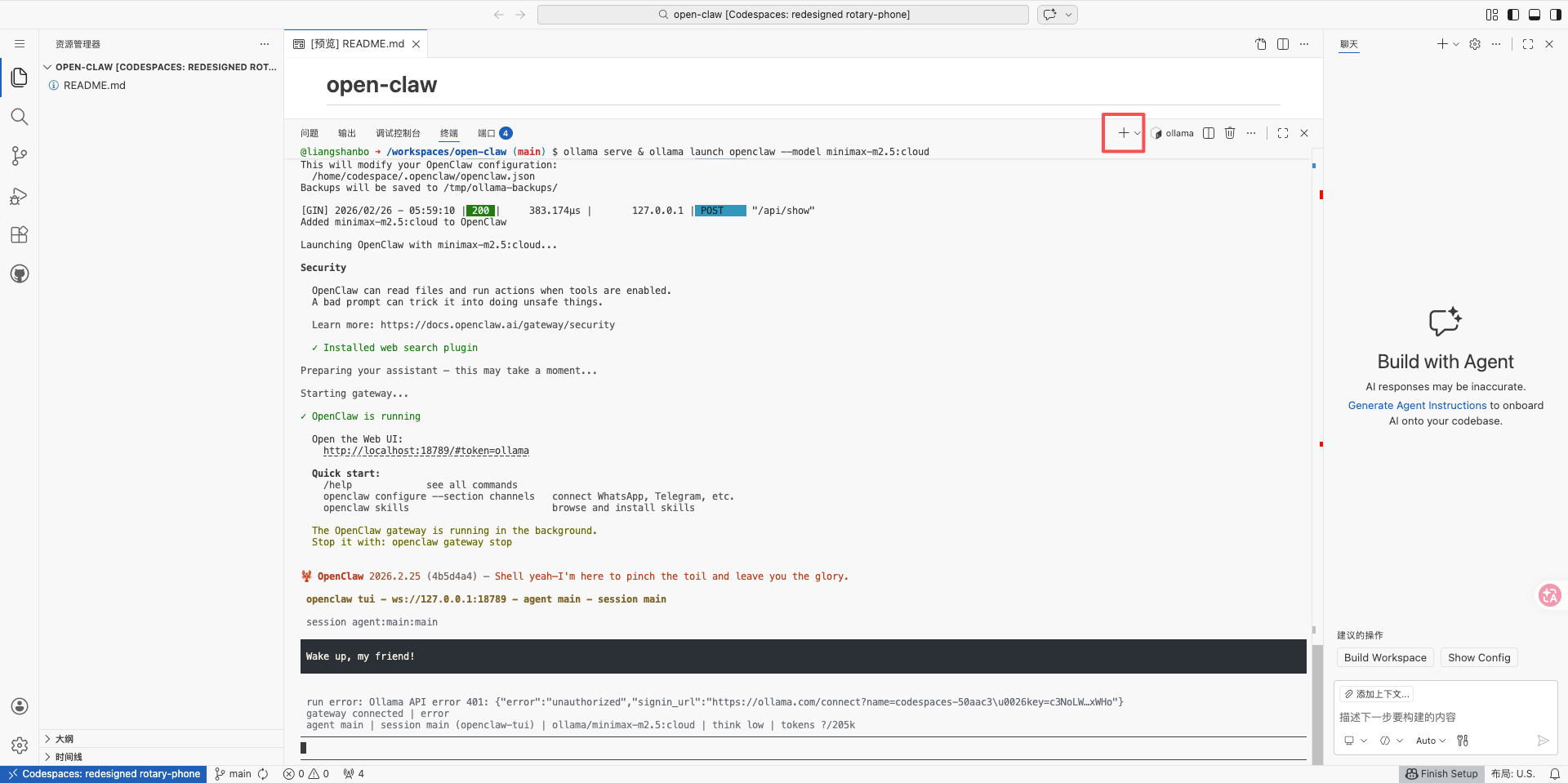
在新终端中运行下面的命令
openclaw devices list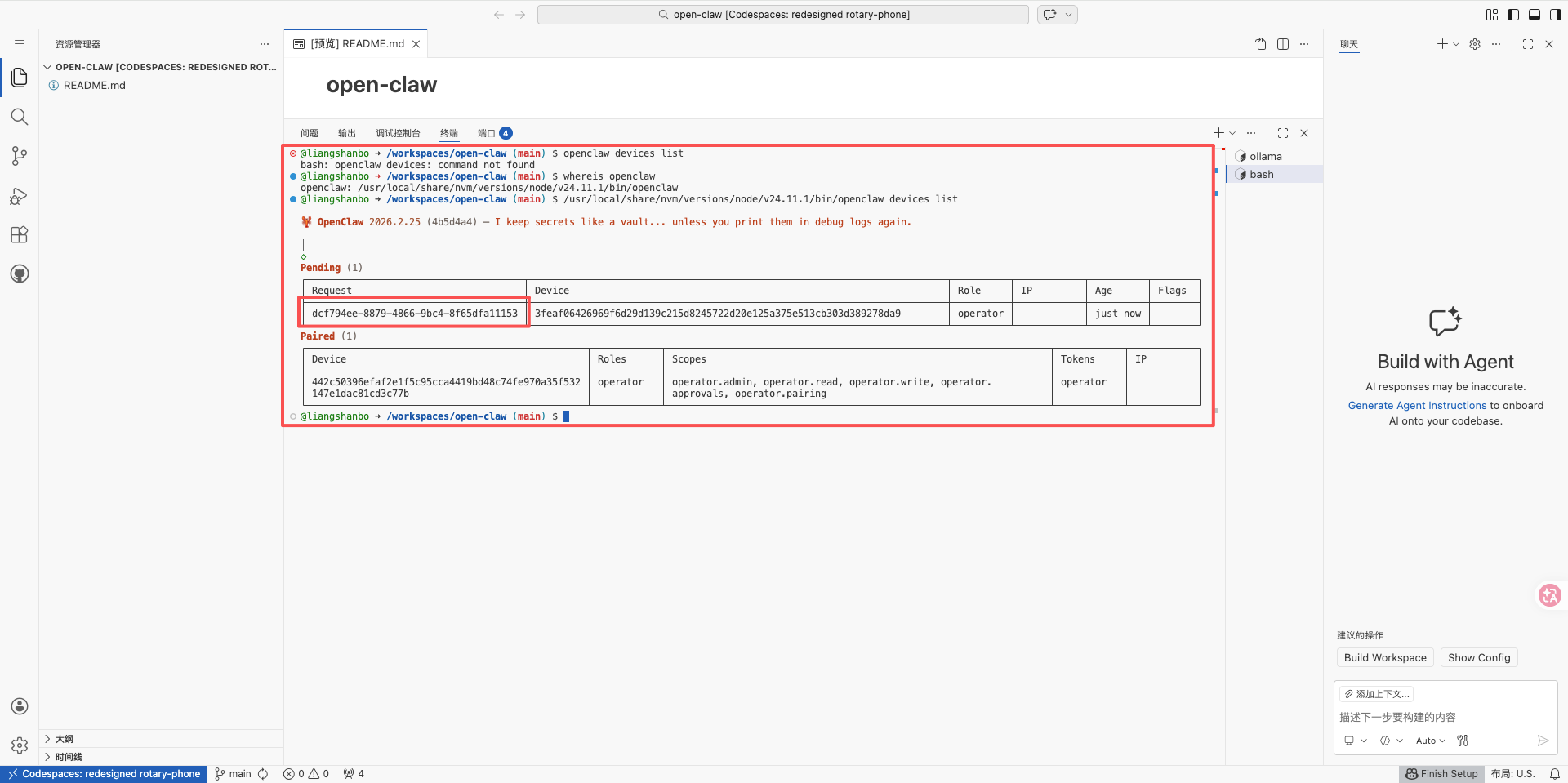
复制你要批准的 Request ID,执行(注意换成自己的Request设备ID):
openclaw devices approve dcf794ee-8879-4866-9bc4-8f65dfa11153聊天窗口问题已修复。
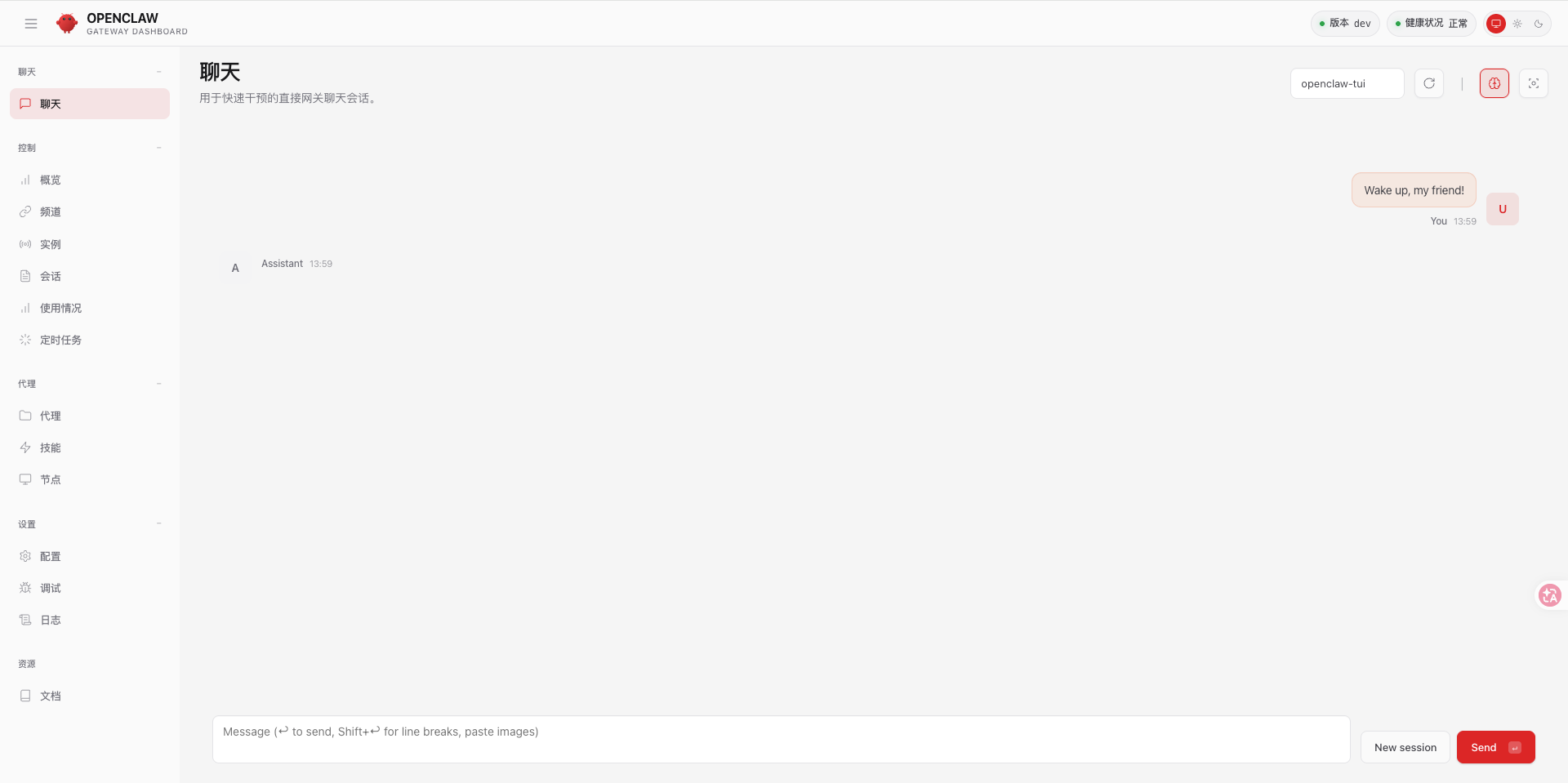
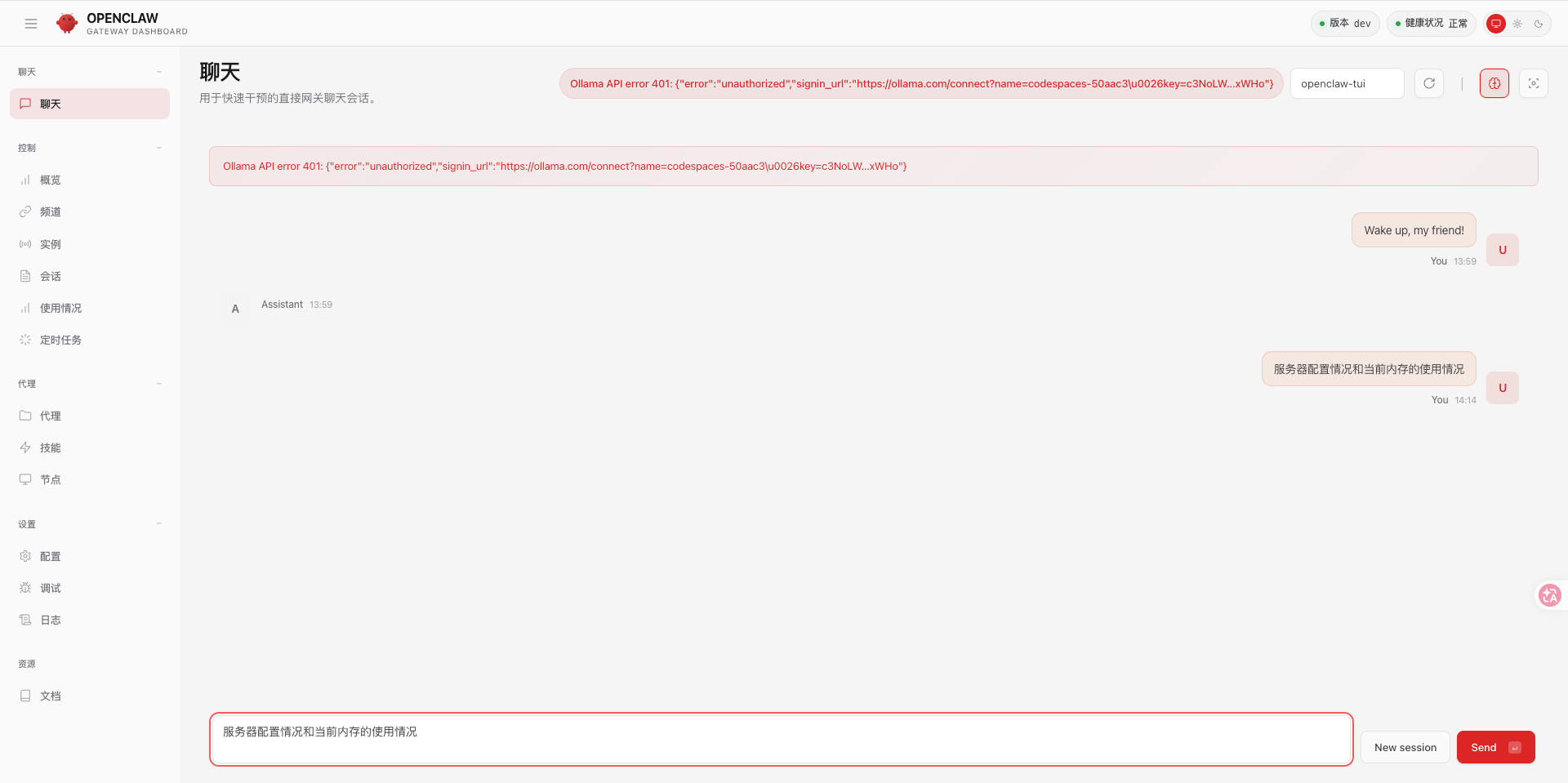
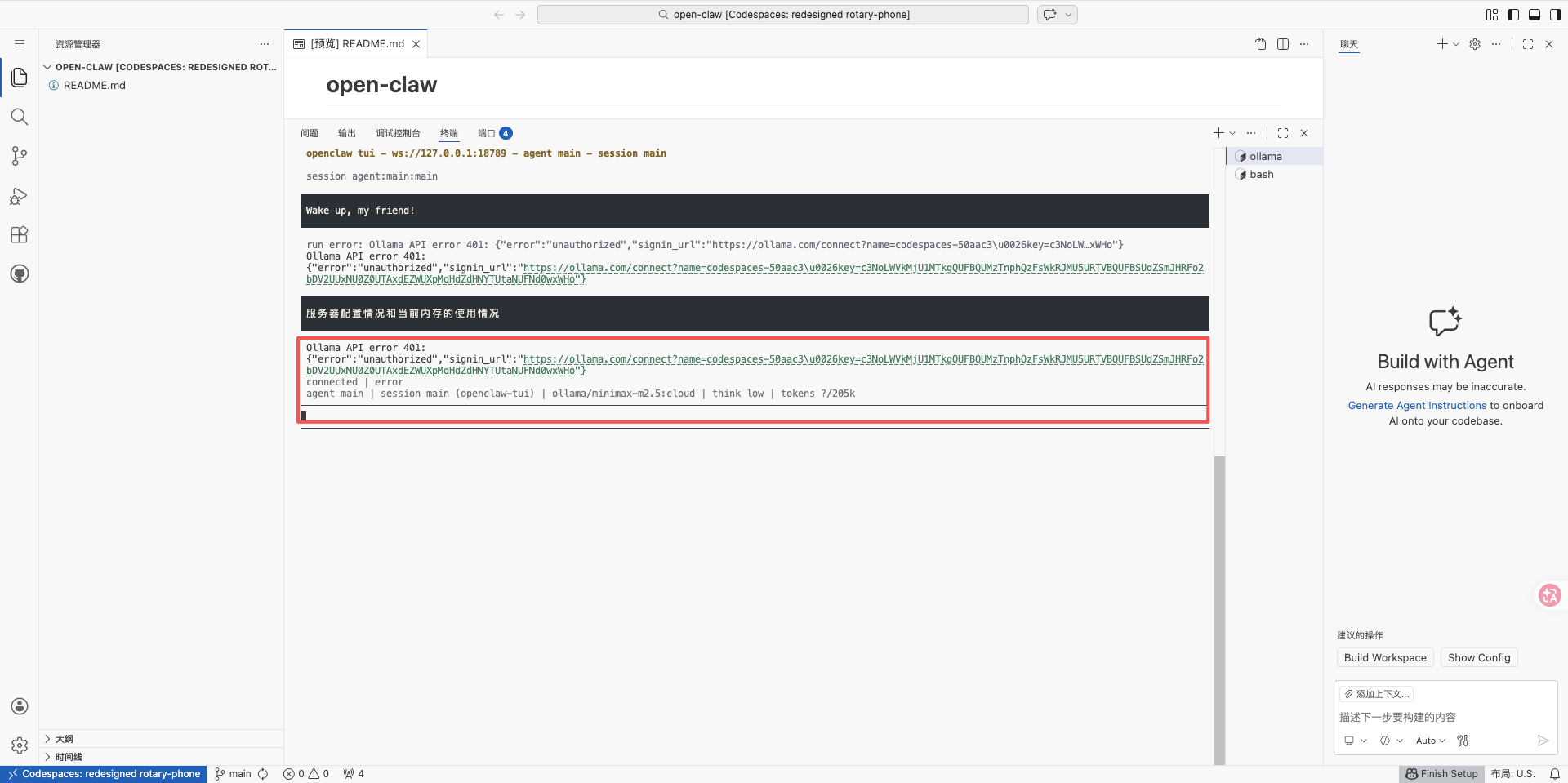
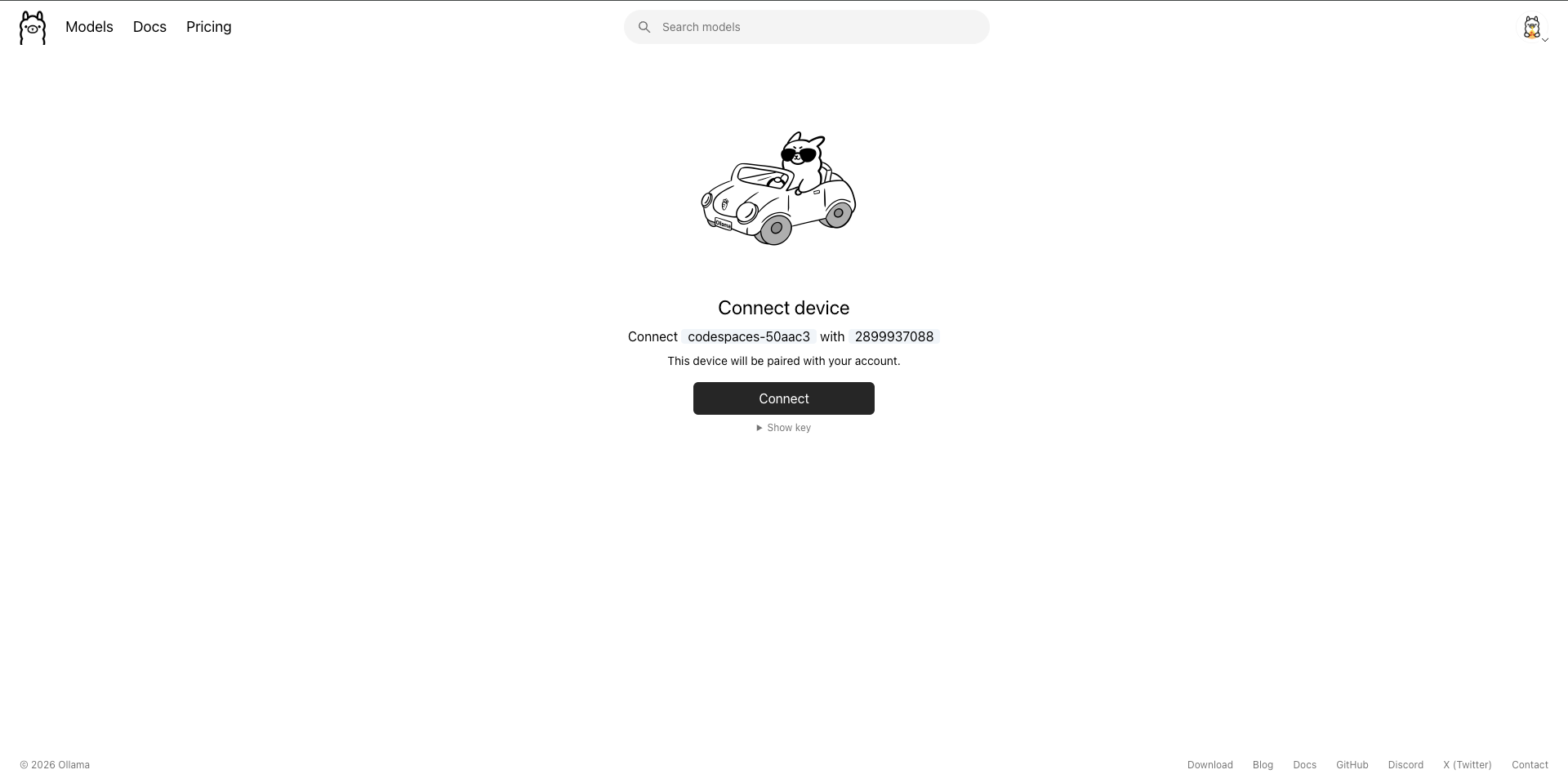
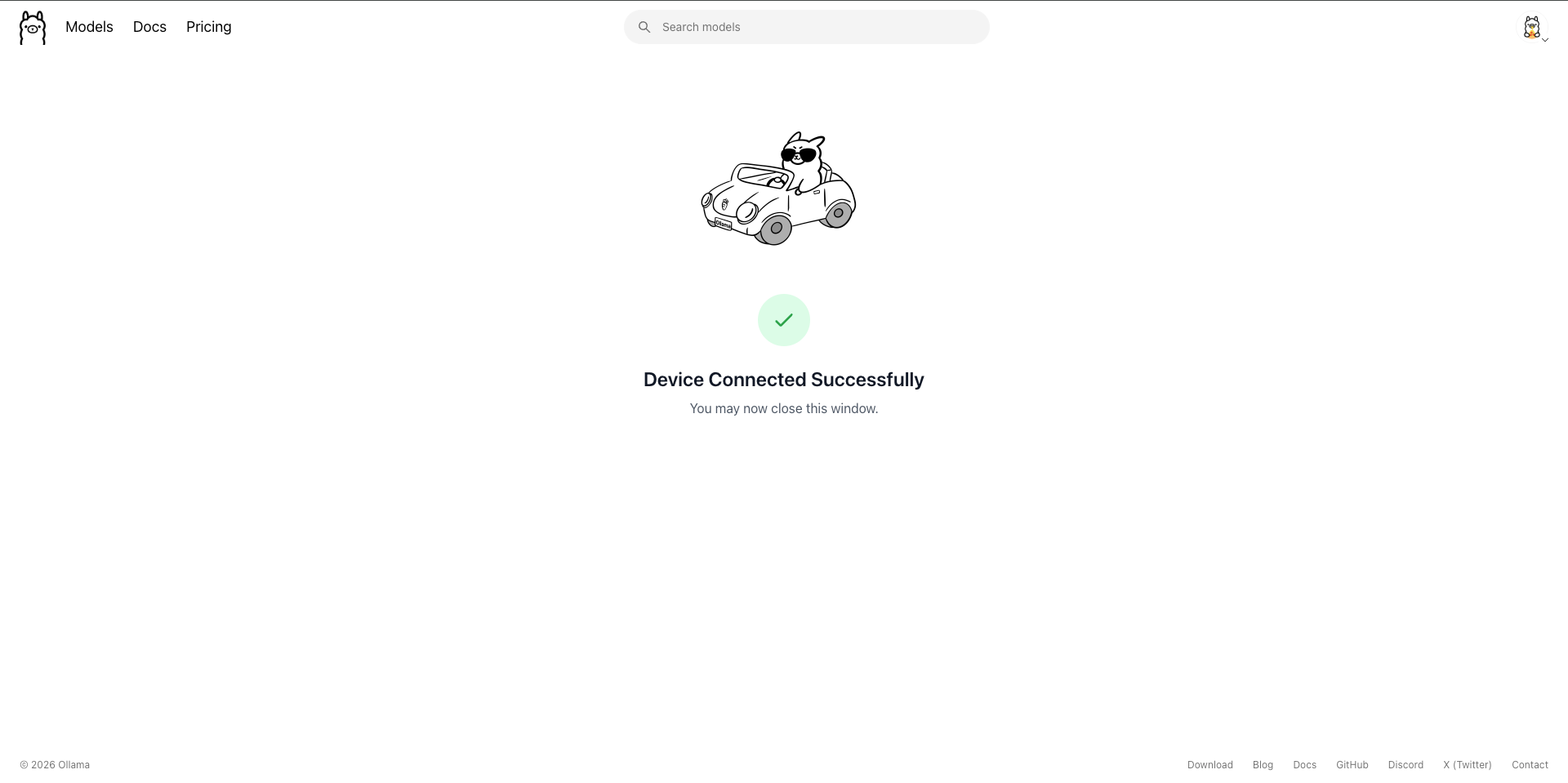
解决服务401的问题,问题原因是 Ollama 需要用户授权登录。用浏览器打开下面截图中的链接地址进行登录即可。

小龙虾开发者社区是 CSDN 旗下专注 OpenClaw 生态的官方阵地,聚焦技能开发、插件实践与部署教程,为开发者提供可直接落地的方案、工具与交流平台,助力高效构建与落地 AI 应用
更多推荐
 14
14 0
0- 0


 已为社区贡献3条内容

所有评论(0)