
【AI】OpenClaw 三大平台龙虾领养保姆级教程&必坑指南
【AI】OpenClaw 三大平台龙虾领养保姆级教程&必坑指南
【AI】OpenClaw 三大平台龙虾领养保姆级教程&必坑指南
1、官方部署方法
OpenClaw官网:https://openclaw.ai/
官方部署 Quick Start
1.1、单行命令部署:
命令行区分不同平台,一键会自动安装 nodejs、git等依赖工具,然后自动安装 openclaw本体,并自动进入 onboard 配置界面。
# macOS/Linux(Windows-WSL)
curl -fsSL https://openclaw.ai/install.sh | bash

# Windows-PowerShell
iwr -useb https://openclaw.ai/install.ps1 | iex
# Windows-CMD
curl -fsSL https://openclaw.ai/install.cmd -o install.cmd && install.cmd && del install.cmd
个人建议:个人生产用Windows推荐使用WSL Linux虚拟机来实现隔离部署,不推荐以上两种本机(PowerShell/CMD)部署方式。
1.2、npm/pnpm部署:
三大平台通用命令,前提是已具备node环境,前一条命令自动安装openclaw,后一条命令进入 onboard 配置界面。
# 首先安装
npm i -g openclaw
# 或者
pnpm add -g openclaw
# 然后部署
openclaw onboard
1.3、源码部署
# 一键下载源码并部署
curl -fsSL https://openclaw.ai/install.sh | bash -s -- --install-method git

# 源码下载、编译、部署
git clone https://github.com/openclaw/openclaw.git
cd openclaw && pnpm install && pnpm run build
pnpm run openclaw onboard
2、Mac 一键部署
说明:本人使用一台闲置的macmini2014本地部署,较新的M系列部署过程类似,如果是个人生产用设备想要体验,建议通过orbstack虚拟机安装Linux来部署(具体方法参考下一节)。
2.1、一键部署命令
curl -fsSL https://openclaw.ai/install.sh | bash
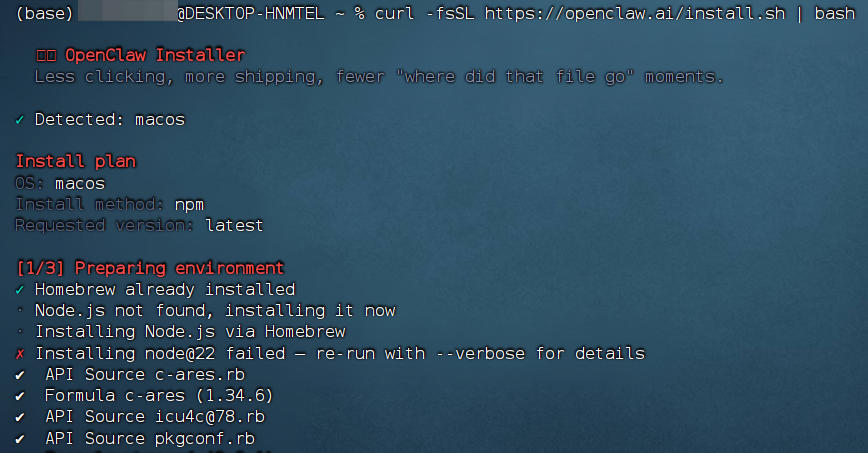
顺利的话就可以直接进入到openclaw配置环节。
2.2、安装 nvm
我这里因为macos系统版本较低的缘故,安装nodejs失败,所以手动安装nvm——node版本管家。
brew install nvm
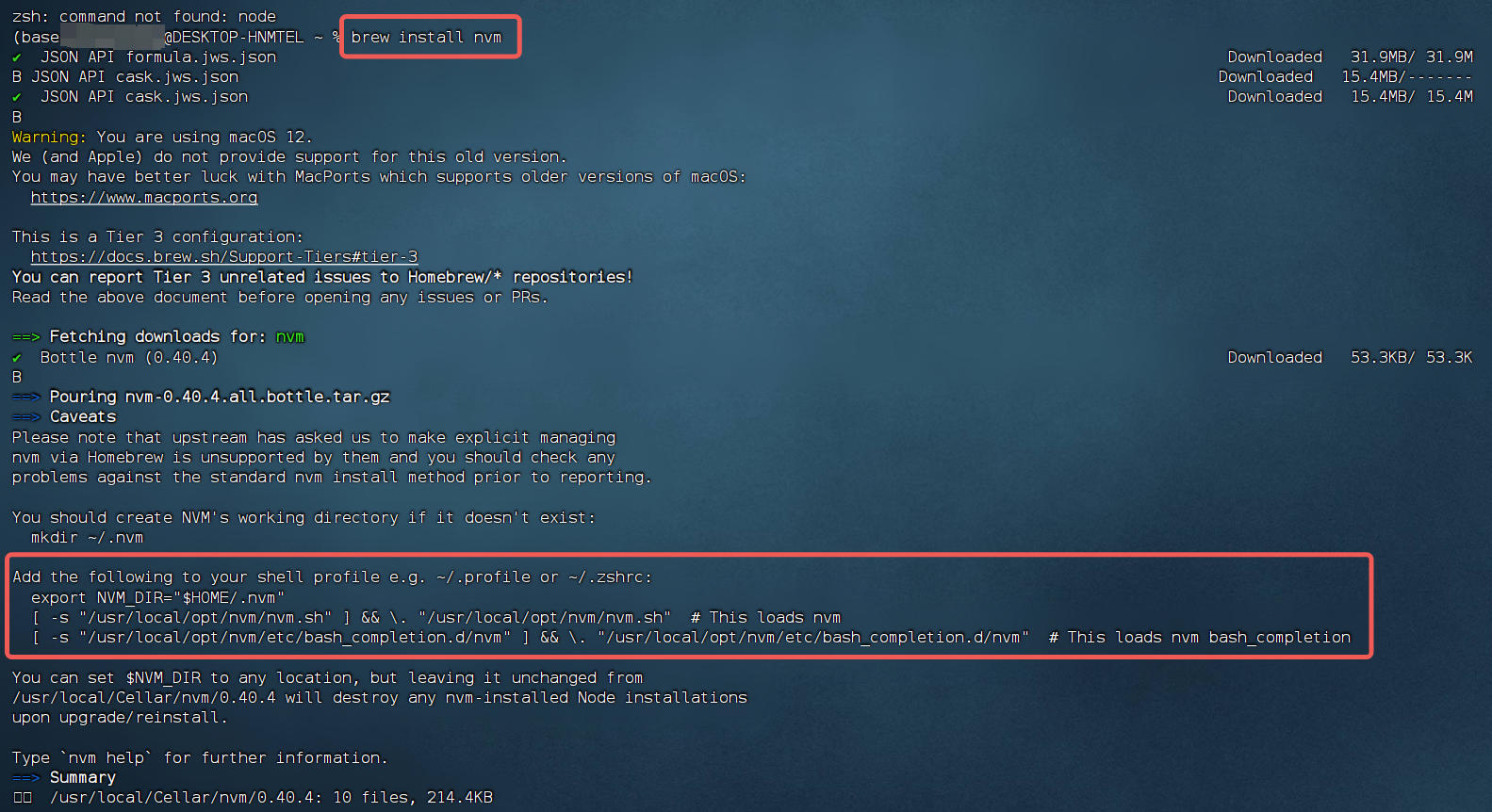
nvm安装完成后,修改配置文件 ~/.zshrc:
nano ~/.zshrc
文末添加如下内容:
# NVM 环境变量配置
export NVM_DIR="$HOME/.nvm"
# 加载 nvm 核心脚本
[ -s "/usr/local/opt/nvm/nvm.sh" ] && \. "/usr/local/opt/nvm/nvm.sh"
# 加载 nvm 命令补全(可选,提升体验)
[ -s "/usr/local/opt/nvm/etc/bash_completion.d/nvm" ] && \. "/usr/local/opt/nvm/etc/bash_completion.d/nvm"
Ctrl+X,Y,保存退出,然后执行以下命令使配置生效,
source ~/.zshrc
或者关闭并重新打开一个终端,进行验证
nvm -v # 我的输出:0.40.4
2.3、安装 Nodejs
nvm install 22
node -v		# v22.22.1
npm -v		# 10.9.4
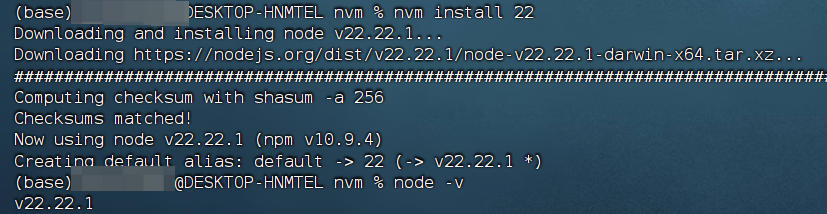
2.4、继续执行一键部署命令
curl -fsSL https://openclaw.ai/install.sh | bash
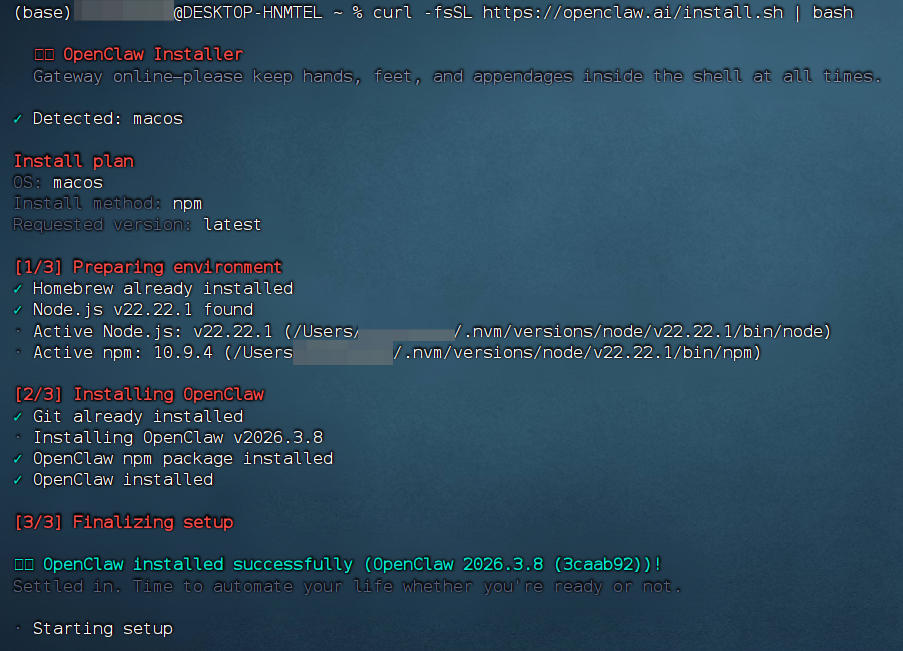
显示OPENCLAW字样,表示安装成功。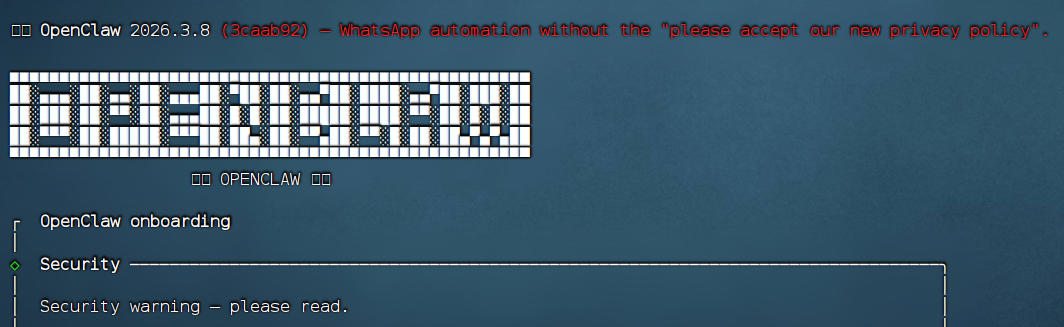
3、Linux 源码部署
Linux同样支持一键部署命令,部署过程同Mac,一键进入 onboard 配置界面。
curl -fsSL https://openclaw.ai/install.sh | bash
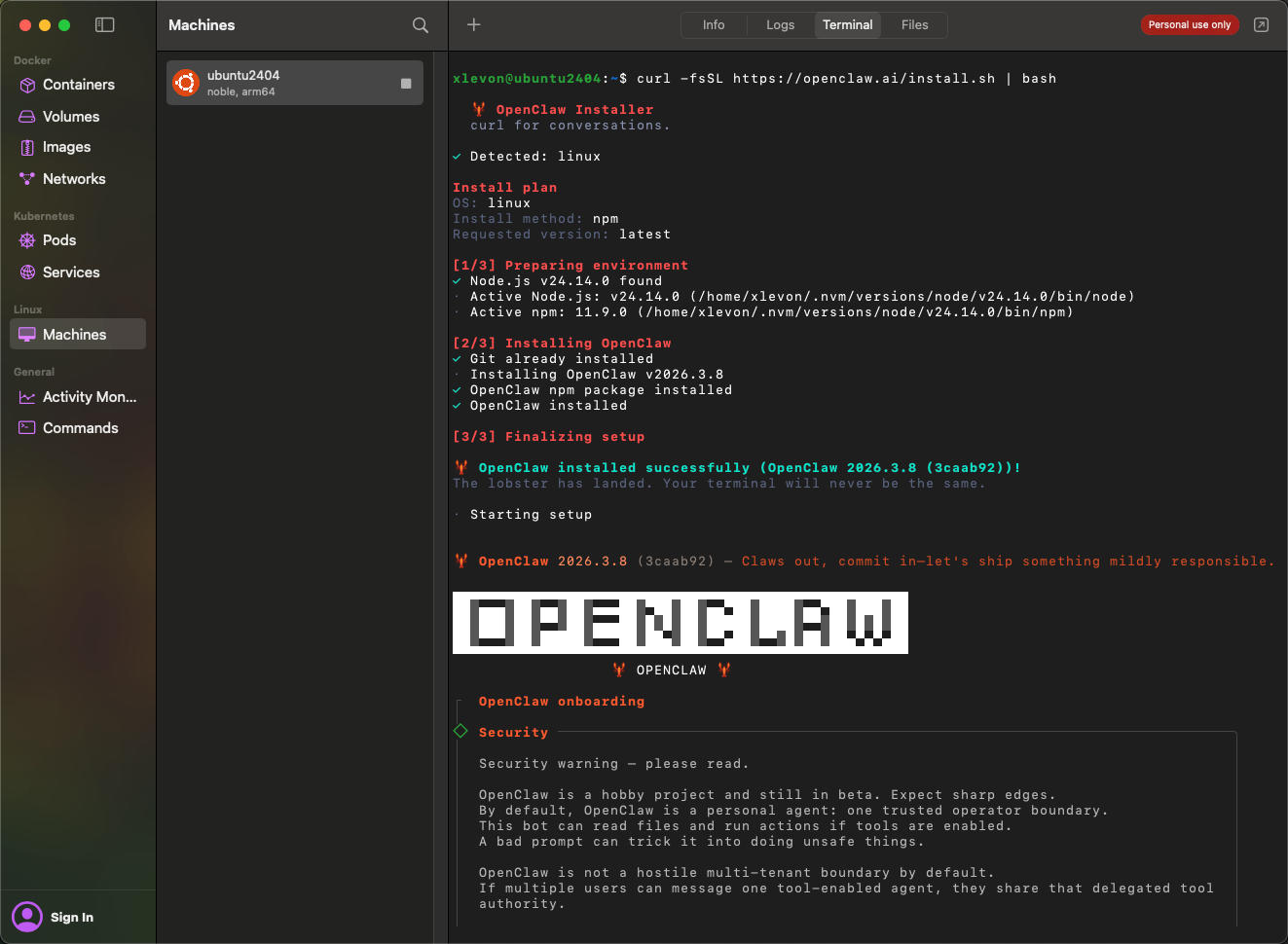
以下主要演示源码部署的方式。
3.1、准备工作
(1)安装 nvm
curl -o- https://raw.githubusercontent.com/nvm-sh/nvm/v0.40.1/install.sh | bash
(2)设置环境变量
cat >> ~/.bashrc << 'EOF'
export NVM_DIR="$HOME/.nvm"
[ -s "$NVM_DIR/nvm.sh" ] && . "$NVM_DIR/nvm.sh"
[ -s "$NVM_DIR/bash_completion" ] && . "$NVM_DIR/bash_completion"
export NVM_NODEJS_ORG_MIRROR=https://npmmirror.com/mirrors/node
EOF
source ~/.bashrc
(3)使用淘宝镜像安装 Node.js 22
export NVM_NODEJS_ORG_MIRROR=https://npmmirror.com/mirrors/node
nvm install 22
(4)验证
nvm -v				# 0.40.1
node --version		# v22.22.1
npm --version		# 10.9.4
(5)创建全局符号链接 (让 bash 脚本能找到 node)
NODE_PATH=$(which node)
NPM_PATH=$(which npm)
sudo ln -sf $NODE_PATH /usr/local/bin/node
sudo ln -sf $NPM_PATH /usr/local/bin/npm
(6)安装pnpm
npm install -g pnpm
pnpm -v				# 10.23.0

# 配置淘宝镜像
pnpm config set registry https://registry.npmmirror.com
3.2、克隆项目并构建
(1)克隆仓库
cd ~
git clone https://github.com/openclaw/openclaw.git
(2)安装依赖
cd openclaw
pnpm install
(3)构建UI
pnpm ui:build
(4)构建项目
pnpm build
(5)验证
openclaw --version
以上命令,若不能识别openclaw,则需要找对应目录添加到path
$ sudo find / -name "openclaw" -type f 2>/dev/null
/root/openclaw/node_modules/.pnpm/node_modules/.bin/openclaw
……
# 根据查询结果再次验证
$ /root/openclaw/node_modules/.pnpm/node_modules/.bin/openclaw --version
OpenClaw 2026.3.8 (3caab92)

# 将其添加到PATH环境变量
# export PATH="$PATH:/root/openclaw/node_modules/.pnpm/node_modules/.bin/"
$ openclaw -v
OpenClaw 2026.3.8 (3caab92)
显示OpenClaw 版本号,表示安装成功。
4、Windows(wsl)部署
不推荐在Windows本机上部署,建议使用wsl虚拟机来部署,可实现后台常驻,网页访问,安全又好用。
4.1、Windows安装wsl和Ubuntu
想了解wsl的安装与使用的,可移步以往文章:【Docker】X-DOC:使用WSL在Windows中体验Linux发行版&安装桌面版Docker
4.2、部署OpenClaw
Wsl本身就是一个Linux,部署过程,可以选用一键部署命令,或源码部署方式,具体参考以上流程。以下仅记录下wsl方面的问题。
4.3、部署过程中踩的坑
距离上一次使用wsl已经有一年之久,wsl2也做了很多的更新,在安装过程中,遇到了很多的坑,最终都是因为内核版本的问题,更新完之后就一路畅通了。
问题1:执行以下命令,wsl安装ubuntu报错:无效–location
wsl --install -d Ubuntu-24.04 --location D:\WSL\Ubuntu2404
豆包诊断:低版本 WSL 不识别该参数,会提示无效参数 --location,建议采用「默认安装 - 导出 - 注销 - 导入」的经典方法来指定安装路径(这是官方推荐的通用方案)。
问题2:默认位置安装ubuntu也报错:错误代码: 0x8000ffff
wsl --install -d Ubuntu
豆包诊断:建议使用 wsl --version 查看wsl版本
问题3:查看wsl版本也报错:无效–version
wsl --version
问题4:以上问题都指向当前wsl版本过旧,需要更新,于是尝试更新,也报错:灾难性故障
PS C:\Users\USER007> wsl --status
默认分发:Ubuntu
默认版本:2

适用于 Linux 的 Windows 子系统最后更新于 2024/3/5
适用于 Linux 的 Windows 子系统内核可以使用“wsl --update”手动更新,但由于你的系统设置,无法进行自动更新。
若要接收自动内核更新,请启用 Windows 更新设置:“在更新 Windows 时接收其他 Microsoft 产品的更新”。
有关详细信息,请访问https://aka.ms/wsl2kernel。

内核版本: 5.10.16
PS C:\Users\USER007> wsl -l -v
NAME STATE VERSION

Ubuntu Stopped 2
PS C:\Users\USER007> wsl --update
正在安装: 适用于 Linux 的 Windows 子系统
灾难性故障
经过多方AI会诊,最终验证解决方案:
wsl --update 灾难性故障通常是权限或 Windows Update 服务问题。试试这样:
# 以管理员身份运行 PowerShell,然后:
wsl --update --web-download
–web-download 绕过 Windows Update 直接从微软服务器下载。
更新完成后,以上命令都可以正常执行,顺利完成ubuntu的安装。
4.4、wsl常驻后台运行
进入启动文件夹:
按Win+R,输入:shell:startup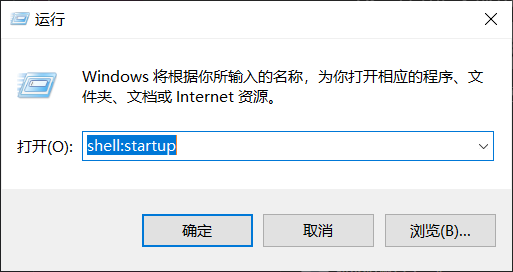
在启动文件夹里新建vbs脚本文件:wsl.vbs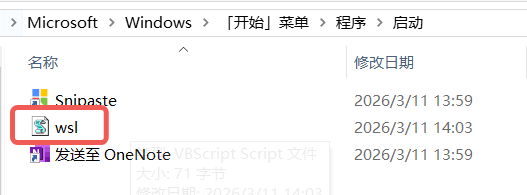
输入以下内容:
set ws=wscript.CreateObject("wscript.shell")
ws.run "wsl -d Ubuntu", 0
重启生效。
5、OpenClaw 配置
经过上面过程的折腾,应该能够完成OpenClaw的安装,接下来就可以进入OpenClaw的配置页,有些部署方式会直接进入,没有直接进入的,也可以执行以下命令进入
# 一键部署的:
openclaw onboard --install-daemon
# 源码部署的也可以使用这个:
cd ~/openclaw
pnpm openclaw onboard --install-daemon
5.1、Onboard 配置
风险告知,方向键左移,选择:Yes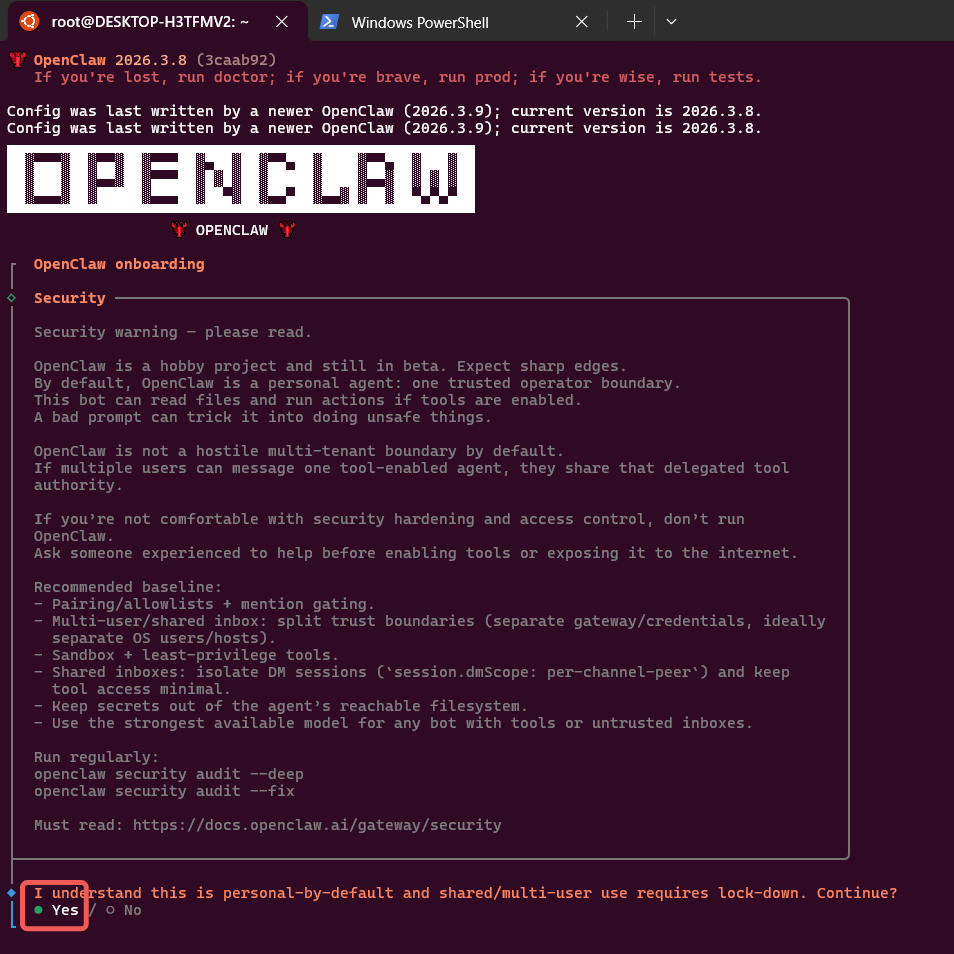
模式,选择:QuickStart
模型:方向键往上,选择:skip for now。
这里可选的主要都是国际大模型或者是国产但面向国际接口的,这里选择跳过,后面通过配置文件设置国产大模型的KEY。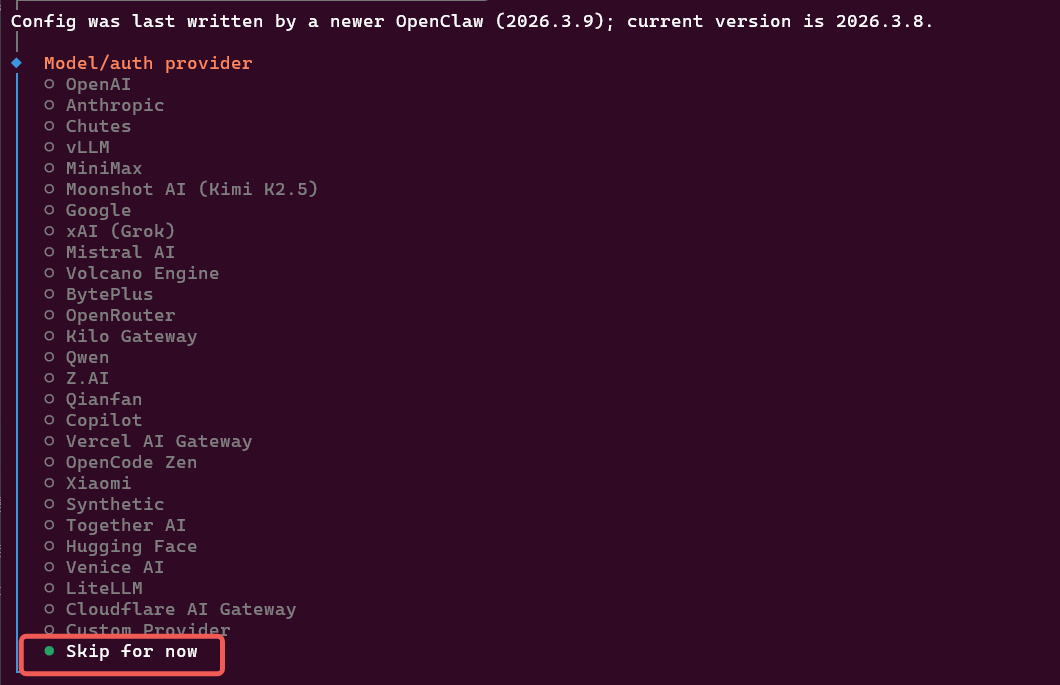
模型过滤:这一步没有跳过可选,直接回车,包括下一步,使用默认设置,也是后续通过配置文件替换即可。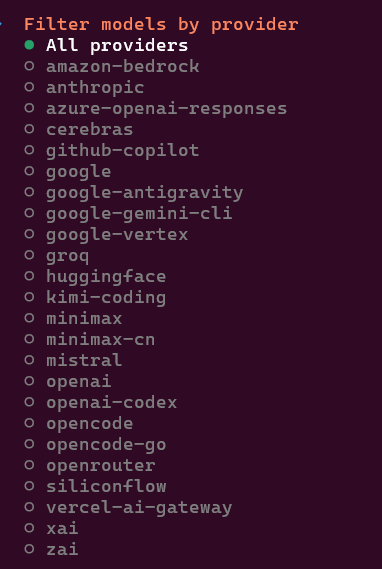
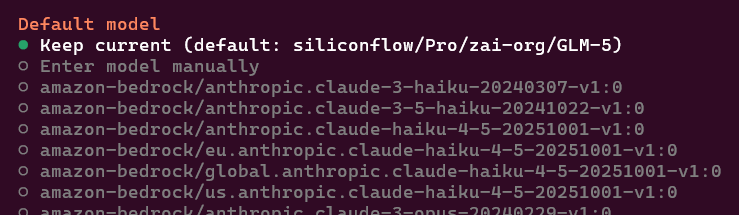
渠道:聊天工具,也是先跳过,选择:skip for now。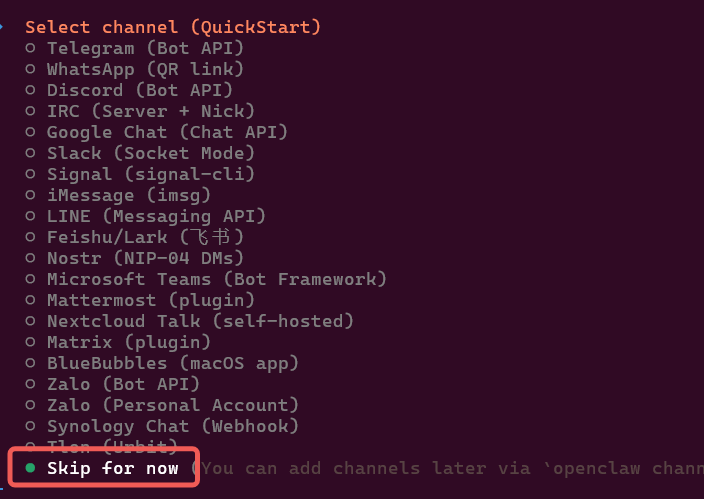
搜索:先跳过,选择:skip for now。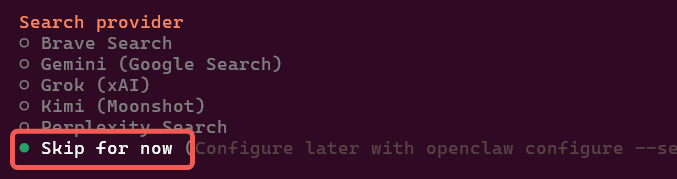
技能:不知道怎么选的,也先跳过,选择:No
网关:我这里是重新配置,选择:skip。
不记得首次配置不是有安装,有安装的话就选择安装即可。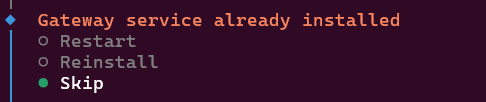
使用机器人的方式:选择:WebUI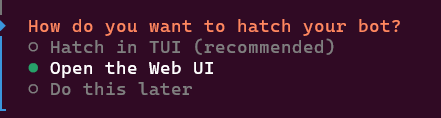
配置完成,可以获取访问url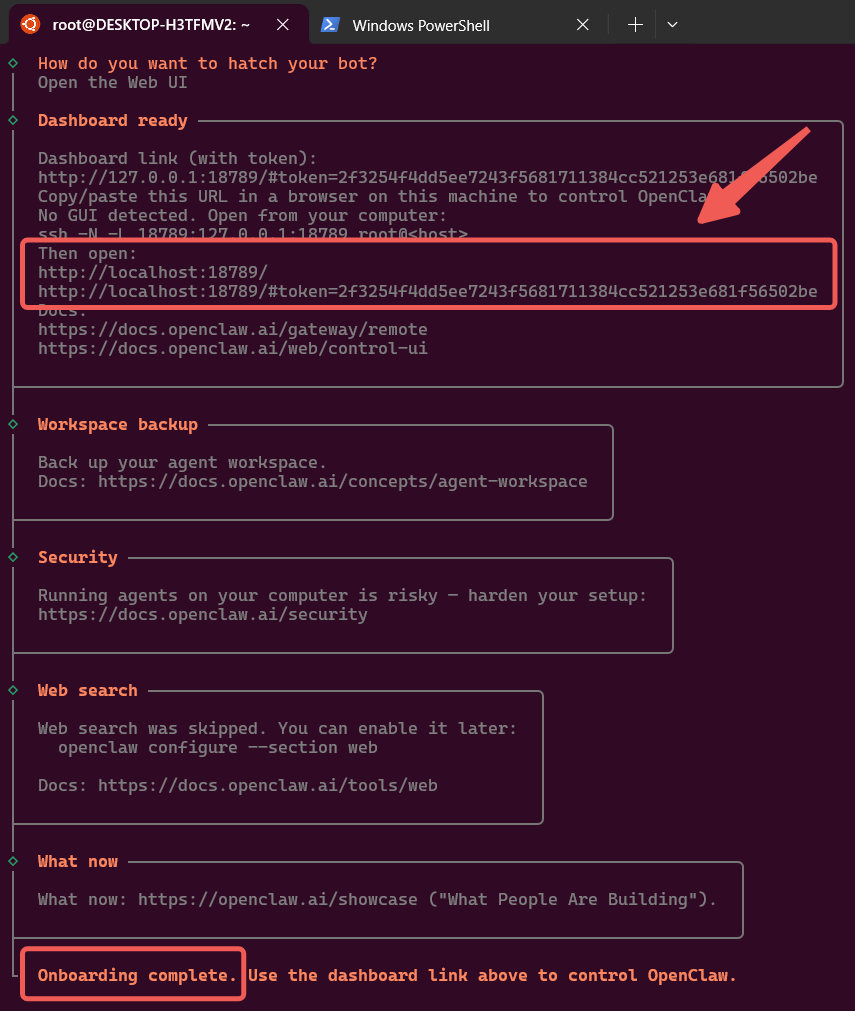
打开浏览器,输入网址,就可以打开 OpenClaw的Web UI了。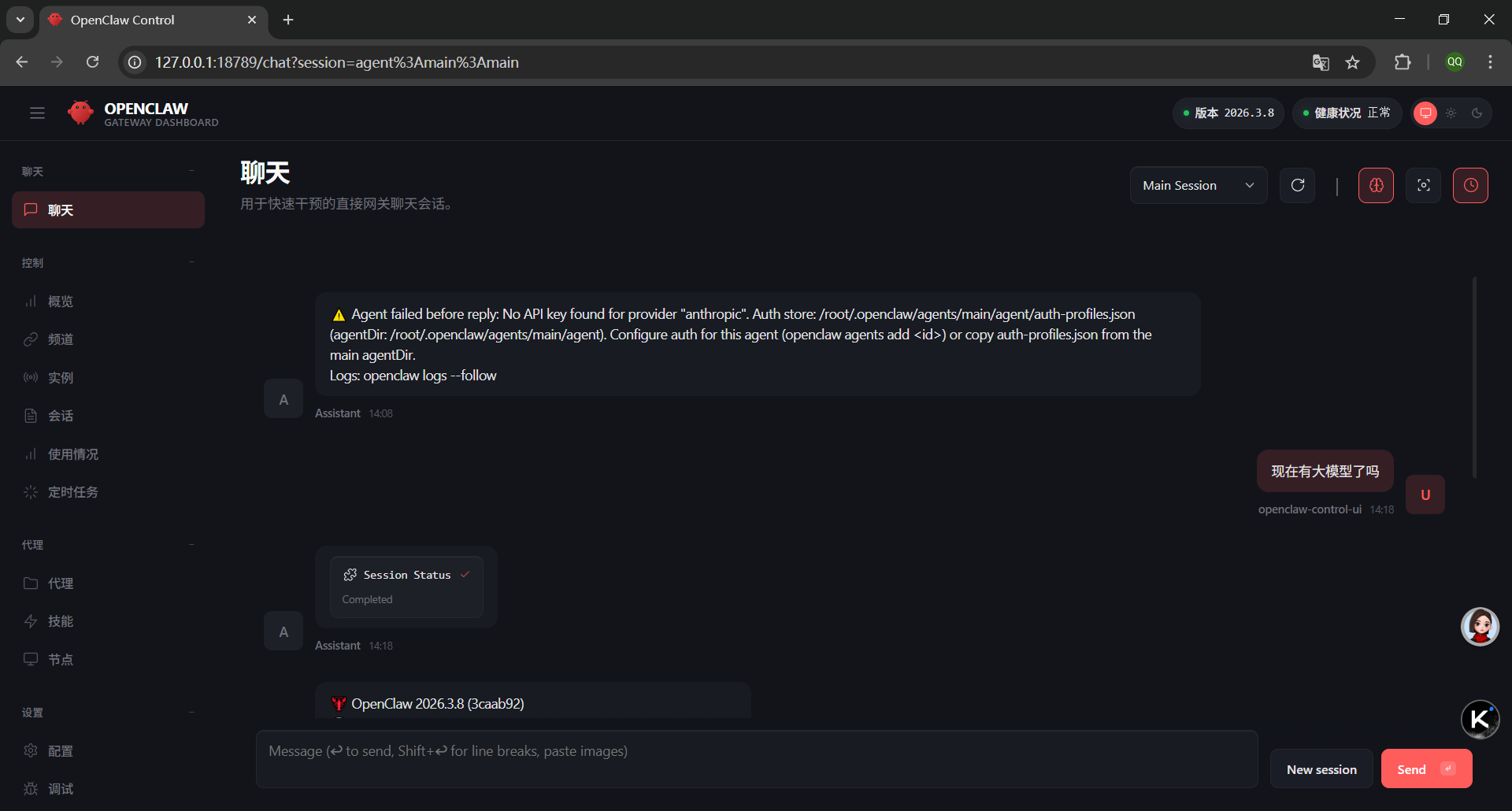
5.2、模型设置
首次跟它打招呼,提示没有API Key。
我这里使用硅基流动的Key,具体配置方式如下:
编辑配置文件,
code ~/.openclaw/openclaw.json
添加models节,内容如下:
  "models": {
    "providers":{
      "siliconflow":{
        "baseUrl":"https://api.siliconflow.cn/v1",
        "apiKey":"此处填上你的API KEY",
        "api":"openai-completions",
        "models":[
          {
            "id":"Pro/zai-org/GLM-5",
            "name":"GLM-5",
            "reasoning":false,
            "input":[
              "text"
            ],
            "cost":{
              "input":0,
              "output":0,
              "cacheRead":0,
              "cacheWrite":0
            },
            "contextWindow":200000,
            "maxTokens":8192
          }
        ]
      }
    }
  },
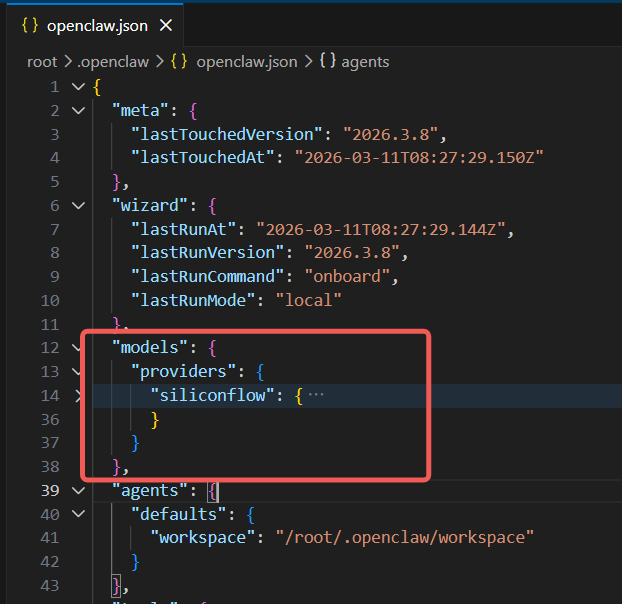
验证,查看已添加的模型
openclaw models list
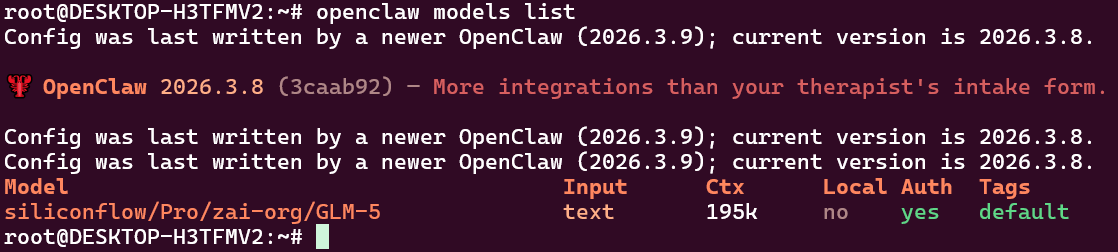
回到 Web UI,再次对话,确认是否已配置大模型,直接问它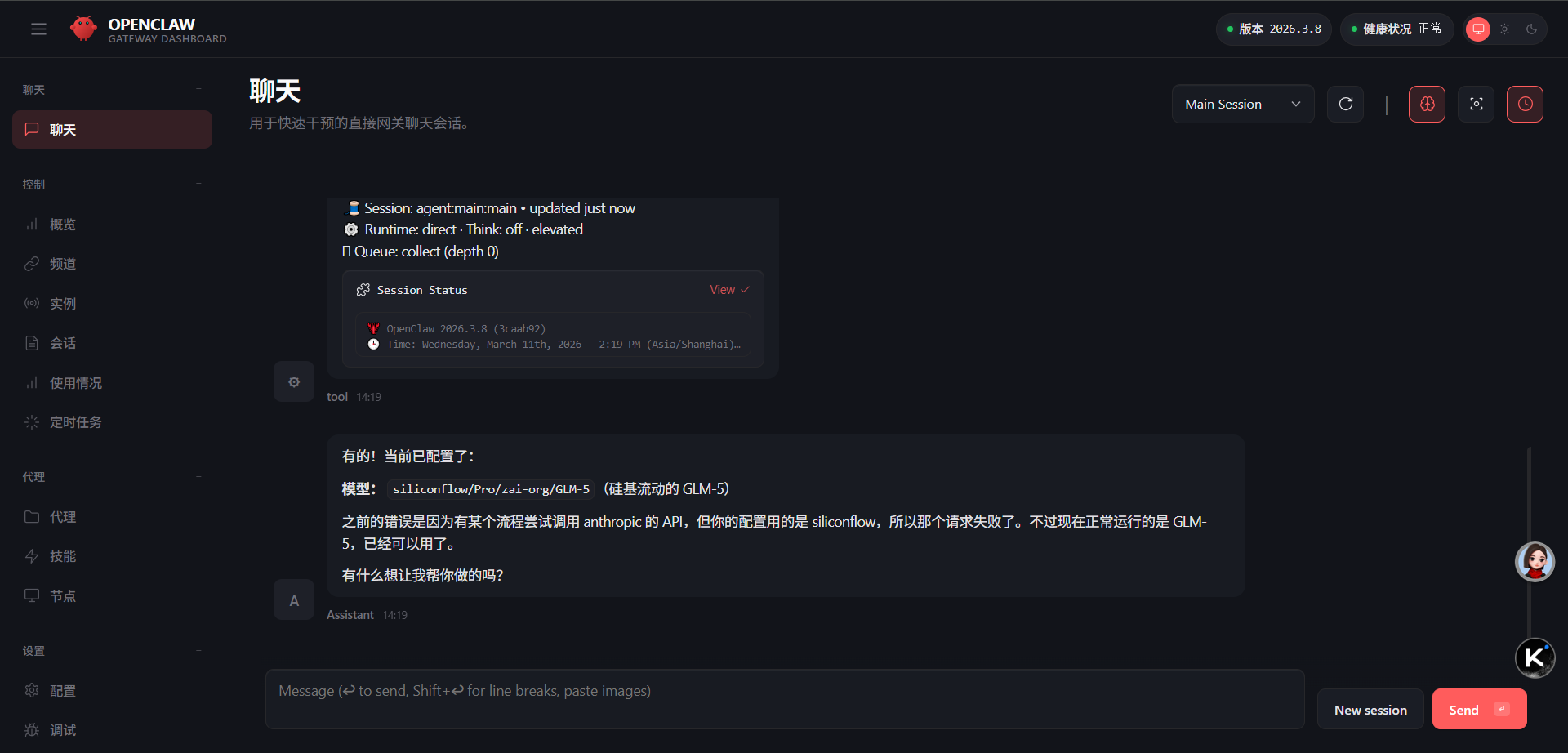
支持,小龙虾已经领养成功。
5.3、局域网访问配置
OpenClaw默认仅限本机访问,通过闲置电脑或虚拟机部署的,一般希望能通过局域网访问,以下是解决方案:
- 将网关绑定到局域网
openclaw config set gateway.bind lan
openclaw gateway restart
此时访问openclaw报错:
2. 开启跨域访问
# 替换为你实际的地址,例如 http://192.168.1.100:18789
openclaw config set gateway.controlUi.allowedOrigins "[\"http://你的openclaw主机的局域网IP:18789\"]"
openclaw gateway restart
此时访问报错: 3. 开启SSL
# 1、生成自签名 SSL 证书
mkdir ~/.cert
cd ~/.cert
openssl req -x509 -newkey rsa:4096 -keyout openclaw.key -out openclaw.crt -days 3650 -nodes

# 2、修改 OpenClaw 配置启用 HTTPS
# 设置证书路径
openclaw config set gateway.tls.cert "root/.cert/openclaw.crt"
openclaw config set gateway.tls.key "root/.cert/openclaw.key"
# 启用 TLS
openclaw config set gateway.tls.enabled true

# 3、重启网关
openclaw gateway restart
此时访问报错:
4. 配置token,就是初始配置时url链接里的token,也可以通过以下命令获取
# 读取配置文件中的原始 Token
cat ~/.openclaw/openclaw.json | grep -A 3 "auth" | grep "token"
# 输出如下:
"token": "你的token"
切换到概览,在网关令牌中输入获取到的token,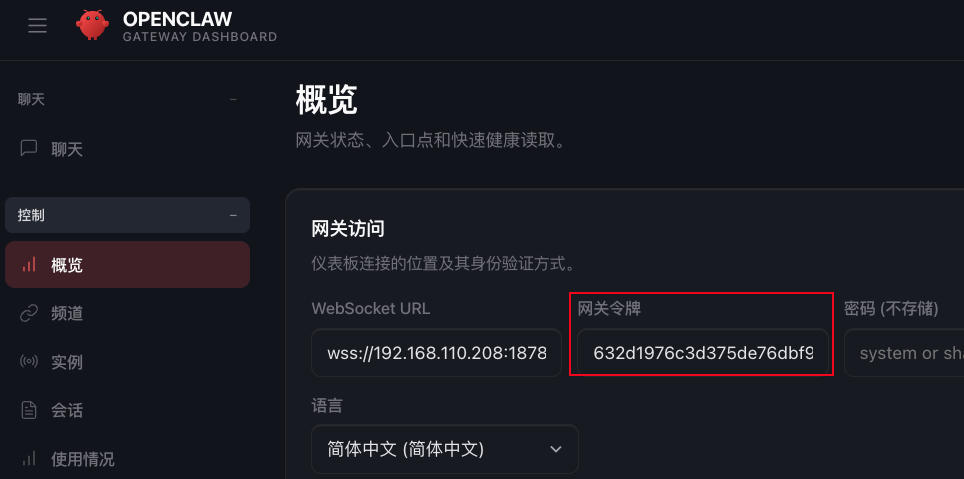
点击连接,会报如下错误: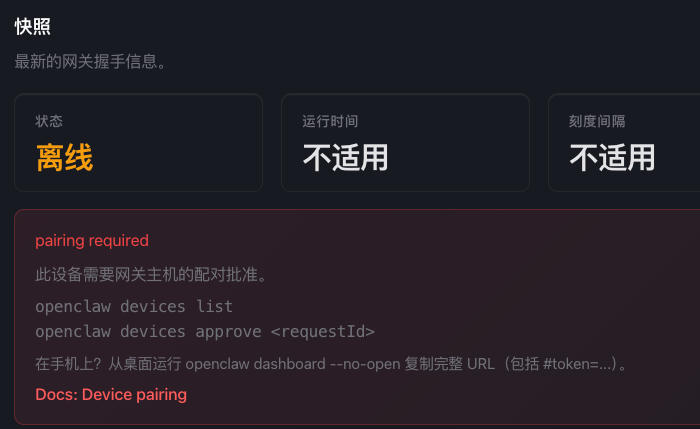
6. 设备配对授权
到了上图所示,说明成功在即,需要到openclaw主机进行授权访问即可。
# 查看配对设备清单
openclaw devices list
# 获取请求id后,进行授权放行
openclaw devices approve <requestId>

原创文章,转载请注明来源-X档案

小龙虾开发者社区是 CSDN 旗下专注 OpenClaw 生态的官方阵地,聚焦技能开发、插件实践与部署教程,为开发者提供可直接落地的方案、工具与交流平台,助力高效构建与落地 AI 应用
更多推荐



 6
6 0
0- 0


 已为社区贡献1条内容

所有评论(0)