
初体验OpenClaw+银河麒麟桌面操作系统V10SP1 2503 x86-详细部署搭建手册
本文介绍在银河麒麟桌面操作系统V10SP1 2503 环境上部署openclaw,并且尝试配置API 后实现web页面的对话,实现通过对话可以实现处理操作系统的任务:问询、查询、编写管理文件、管理系统等操作。
关于本文
本文介绍在银河麒麟桌面操作系统V10SP1 2503 环境上部署openclaw,并且尝试配置API 后实现web页面的对话,实现通过对话可以实现处理操作系统的任务:问询、查询、编写管理文件、管理系统等操作。
环境
操作系统:银河麒麟桌面操作系统 V10 SP1 2503 x86(虚拟机环境)
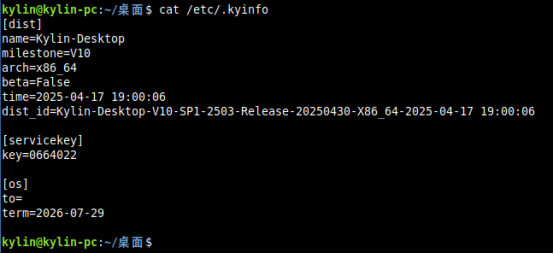
联网:需要链接互联网
具体操作
-
操作系统必要配置
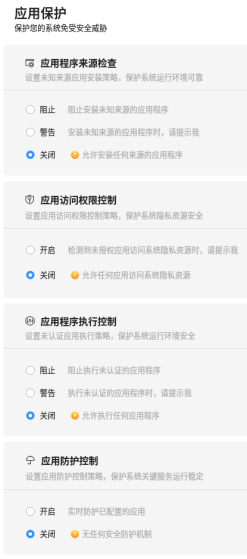
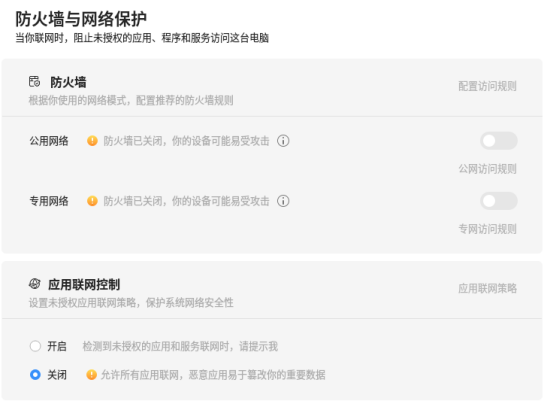
打开安全中心,先把能关闭的先暂时关闭,避免后续部署的时候影响安装及运行。
-
安装编译构建包
sudo apt-get update;sudo apt-get install -y git build-essential cmake libopenblas-dev libgomp1 pkg-config python3-dev libssl-dev zlib1g-dev#默认使用cmake 是仓库里的版本,这个版本比较低,会影响后续的node-llama-cpp编译,暂时用仓库内的,后续编译时屏蔽掉;
-
安装Nodejs和pnpm
curl -fsSL https://deb.nodesource.com/setup_22.x |sudo -E bash -
sudo apt-get install -y nodejs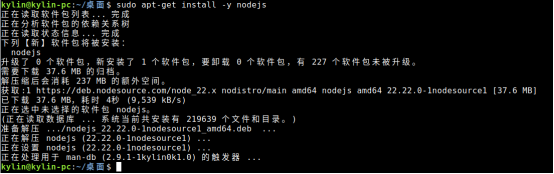
sudo npm install -g pnpm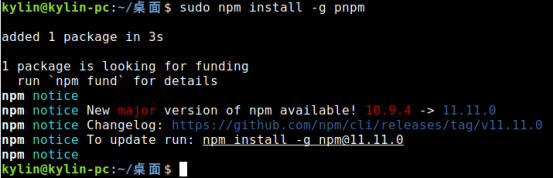
执行以下检查版本:
node -v    #在v22.x.x及以上

npm -v  #在10.x.x及以上

pnpm  -v  #在10.x.x及以上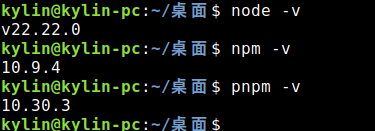
-
配置pnpm国内镜像源
配置淘宝镜像源
pnpm config set registry https://registry.npmmirror.com
pnpm config set @npm:registry https://registry.npmmirror.com
验证配置
pnpm config get registry # 输出 https://registry.npmmirror.com
-
下载源码
git clone https://github.com/openclaw/openclaw.git
cd openclaw/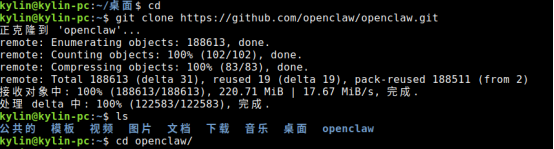
-
屏蔽node-llama-cpp编译
#创建 pnpm 自定义解析脚本,强制忽略 node-llama-cpp

sudo tee .pnpmfile.cjs <<-'EOF'

module.exports = {

    hooks: {

        readPackage(pkg) {

            if (pkg.dependencies && pkg.dependencies['node-llama-cpp']) {

                delete pkg.dependencies['node-llama-cpp'];

            }

            if (pkg.devDependencies && pkg.devDependencies['node-llama-cpp']) {

                delete pkg.devDependencies['node-llama-cpp'];

            }

            return pkg;

        }

    }

};

EOF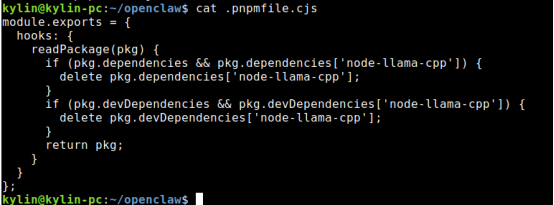
-
安装依赖
sudo pnpm install --ignore-scripts --no-frozen-lockfile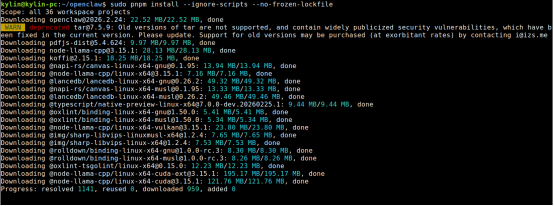
-
编译
sudo pnpm install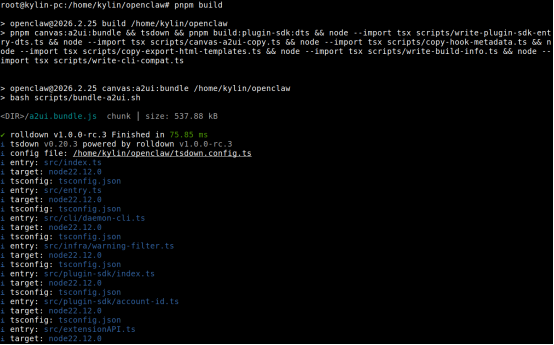
-
创建软连接
sudo ln -s /home/Admin/下载/openclaw-main/openclaw-main/openclaw.mjs /usr/local/bin/openclaw

sudo chmod +x /usr/local/bin/openclaw

openclaw -v
-
初始化openclaw配置
sudo openclaw setup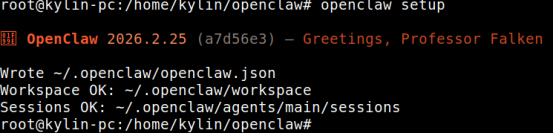
-
配置大模型
openclaw onboard --install-daemon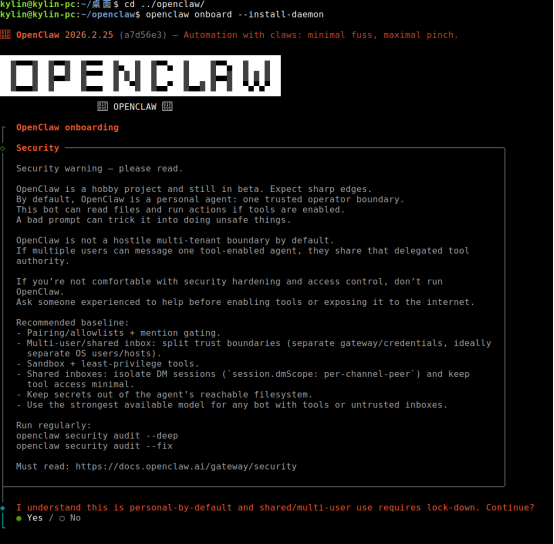
鼠标选择左边yes,按enter

选择QuickStart
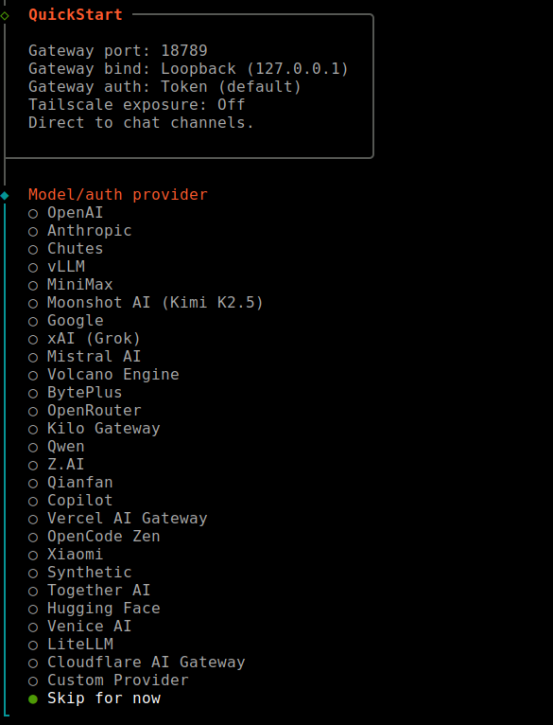
选择skip for now,后续配置硅基流动的api
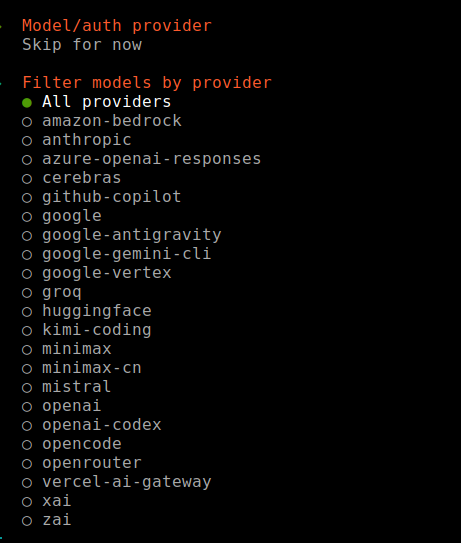
默认选择All providers
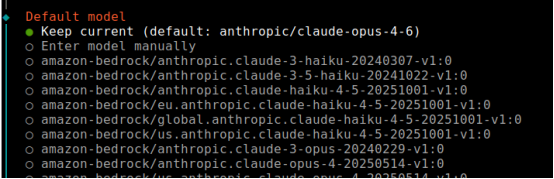
选择默认keep current
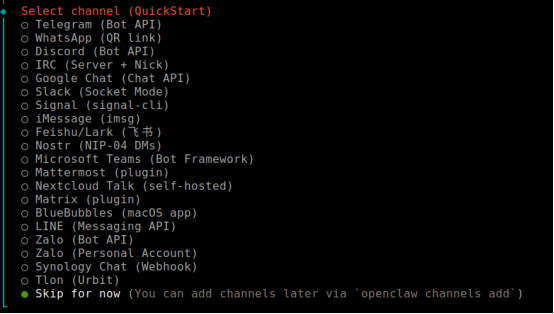
先选择Skip for now,后续也可以手动openclaw channels add来添加
后续选项都是默认配置,直接enter
会弹出浏览器,直接关掉就好(里面提及了需要执行pnpm ui:build)
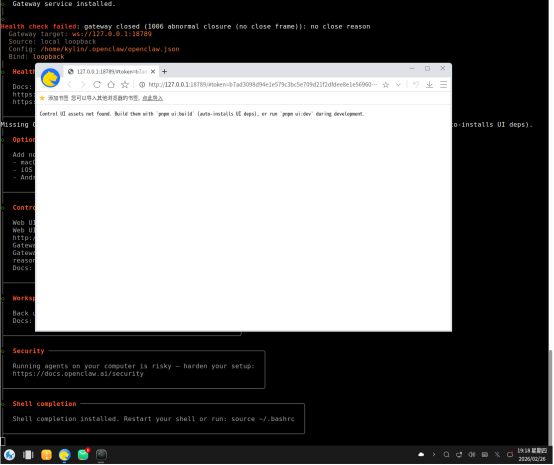
直接执行:
sudo pnpm ui:build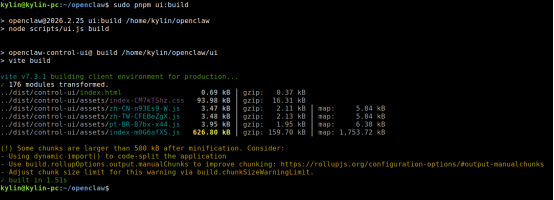
-
添加硅基流动api
具体大家可可以访问此来注册硅基流动https://cloud.siliconflow.cn/i/Y7DCWugN
注册完成后,点击API密钥,默认米有,需要点击新建API密钥,然后生成后,复制密钥(后续测试是基于这个API密钥来走token,会有一定的费用产生,如果本地有部署模型可以填写本地的,来实现完全的本地化,比如deepseek)
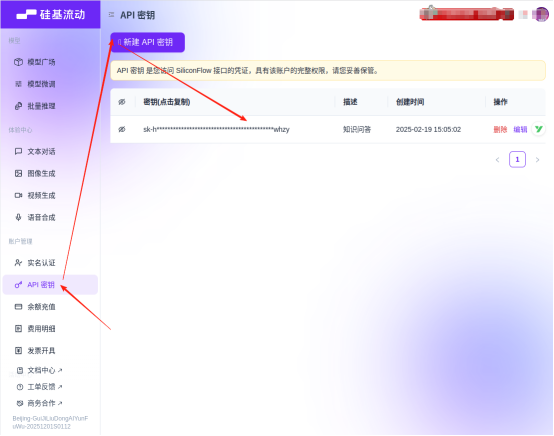
在/root/.openclaw/openclaw.json文件,添加(下面的sk-xxx是自己的硅基流动的apikey):
"models": {

    "providers": {

      "siliconflow": {

        "baseUrl": "https://api.siliconflow.cn/v1",

        "apiKey": "sk-XXX",

        "api": "openai-completions",

        "models": [

          {

            "id": "Pro/zai-org/GLM-4.7",

            "name": "Silicon GLM 4.7",

            "contextWindow": 128000,

            "maxTokens": 8192

          },

          {

            "id": "deepseek-ai/DeepSeek-V3",

            "name": "DeepSeek V3",

            "contextWindow": 64000,

            "maxTokens": 4096

          }

        ]

      }

    }

  }
然后再编辑这个:
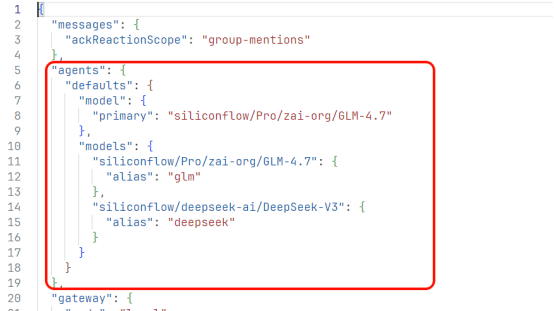
具体这个文件内容添加以下变化:
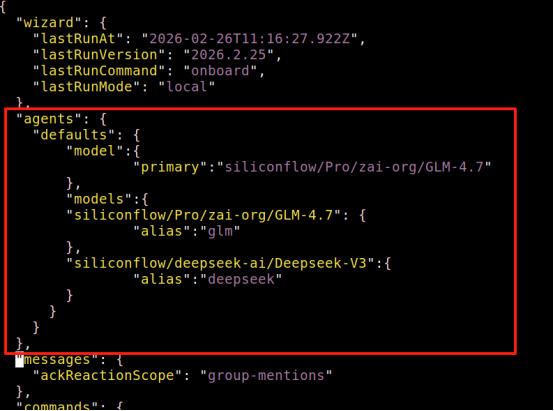
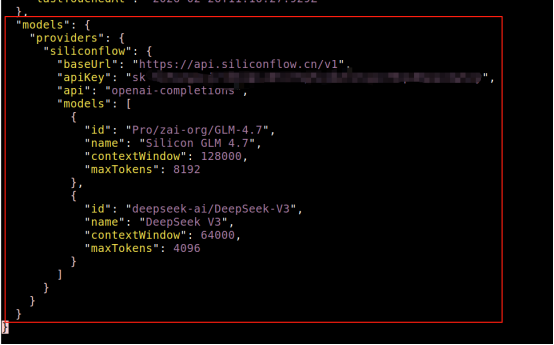
然后重启系统(重启系统后,默认会启动网关服务)。
-
安装浏览器并且访问
默认的奇安信安全浏览器打不开地址,下载google浏览器:
sudo apt-get install google-chrome-beta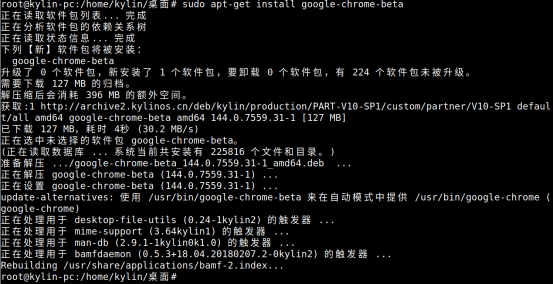
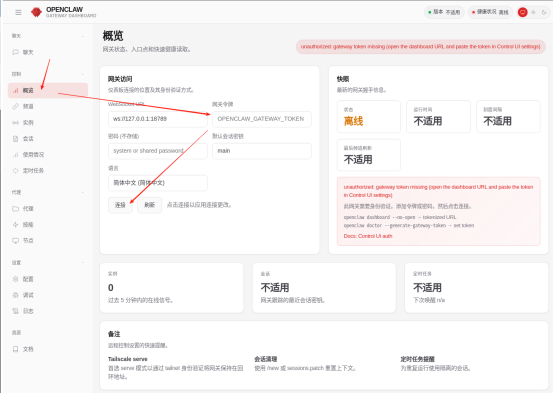
打开google浏览器,访问:http://172.0.0.1 就会有以下界面:
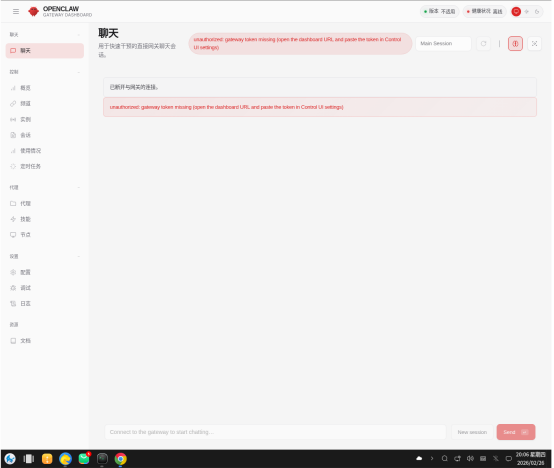
这个是正常的需要再做下配置:点击左侧的概览,然后在网关令牌的地方,填写/root/.openclaw/openclaw.json里的gateway里的token,写完后,点击连接
点击后界面显示如下:
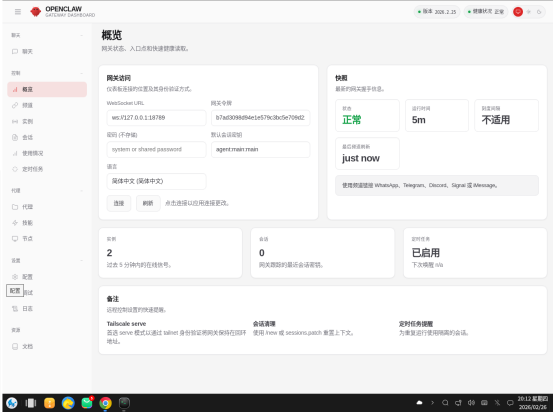
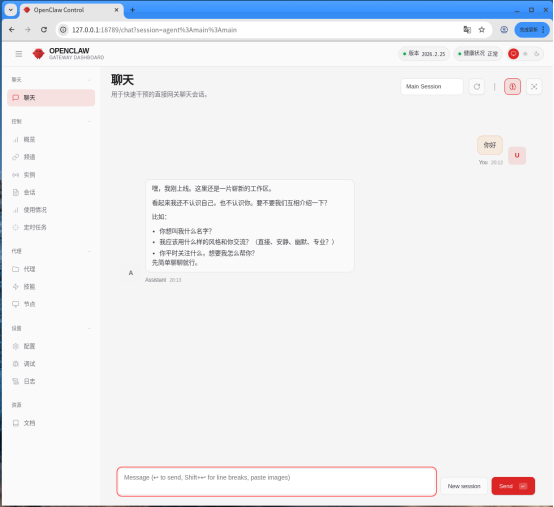
下次访问的时候,就可以自动补充。至此已经部署完成。可以进行点击聊天来进行聊天操作
演示测试
-
问询查询
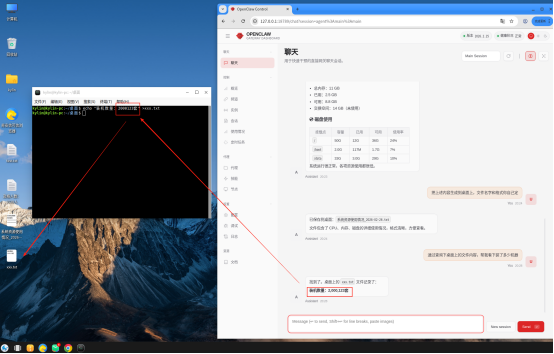
常见一个文件,让其查询内容(我这里其实是执行做错了,应该是echo 内容到文件里,不过这样他也可以通过解析文件名字来确认我要的信息)
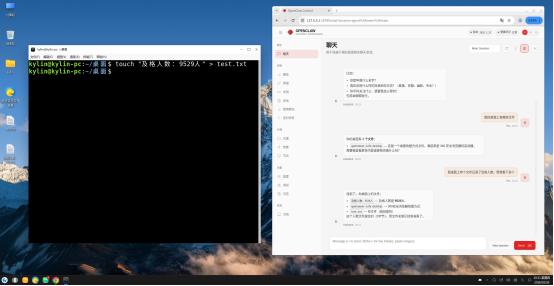
又做了一次内容的测试
-
本机信息查询
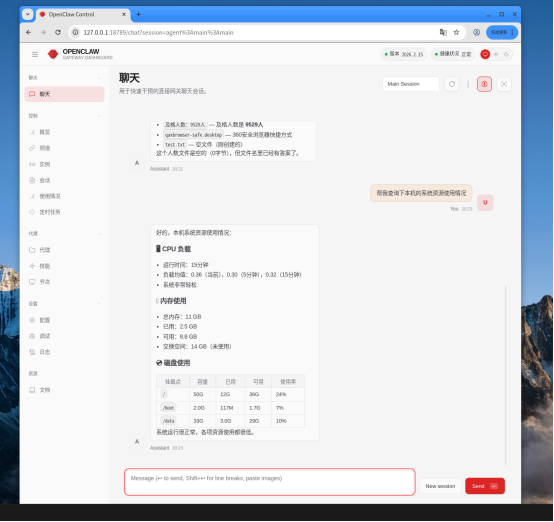
查询本机资源使用情况
-
创建文件
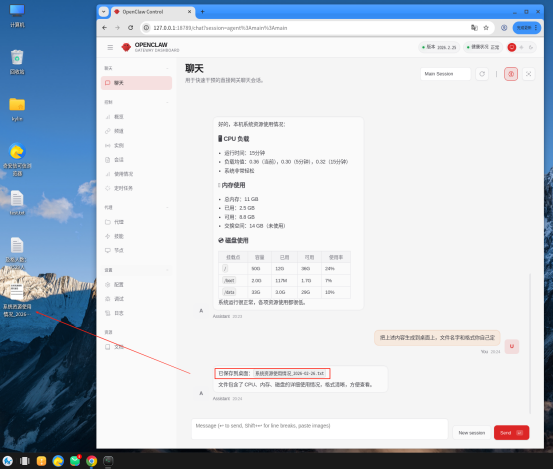
将上述内容导出到文件里
踩坑
-
手动启动网关服务
openclaw gateway --allow-unconfigured --token b7ad3098d94e1e579c3bc5e709d21f2dfdee8e1e56960074 --port 18789建议在普通用户下操作,不然openclaw权限太大了。
-
重启系统后有线无法正常链接
在尝试搭建的时候遇到了重启后有线受阻无法链接,可以通过以下来实现链接,虚拟机与本机是走的桥接和dhcp配置的
sudo  ip  link   set  ens33  up

sudo  dhclient  -v  ens33
可以再做成开机自启动。
结尾
OpenClaw 作为一款功能强大的智能辅助工具,其潜力远不止于基础操作。若能深入挖掘并合理利用其各项特性,将能显著提升我们在日常操作系统使用中的效率,真正实现事半功倍的效果。
除了核心的自动化与辅助功能外,OpenClaw 还展现了极佳的生态兼容性,支持多种灵活的链接与集成方式。例如,它可以无缝对接飞书等主流协同办公平台,打破应用间的信息孤岛,让工作流更加顺畅。当然,要完全掌握这些高级用法并非一蹴而就,其中蕴含的诸多使用技巧与最佳实践,还需要我们在后续的工作中持续学习与探索。
为了帮助大家更系统地掌握 OpenClaw,强烈建议各位关注其官方文档。那里不仅提供了详尽的功能介绍和安装指南,还包含了丰富的场景化教程与案例解析,是深入了解该工具、挖掘其最大价值的最佳途径。
官方文档地址:https://docs.openclaw.ai/zh-CN
受限于个人认知,内容难免有偏颇之处,欢迎大家斧正。

小龙虾开发者社区是 CSDN 旗下专注 OpenClaw 生态的官方阵地,聚焦技能开发、插件实践与部署教程,为开发者提供可直接落地的方案、工具与交流平台,助力高效构建与落地 AI 应用
更多推荐
 25
25 0
0- 0


 已为社区贡献1条内容

所有评论(0)