
别守办公桌了!三步用飞书远程 “遥控” OpenClaw
本文介绍如何通过三步将OpenClaw接入飞书,实现移动办公场景下的智能助手功能。首先需要在飞书开放平台创建自建应用并配置权限;其次在OpenClaw中安装飞书插件并添加通道配置;最后在飞书中启用长连接接收事件。完成配置后,用户可通过飞书随时随地调用OpenClaw功能,突破办公地点限制。

仅装好OpenClaw,你还不能离开办公桌;将OpenClaw接入飞书,意味着无论你是在候机大厅还是拥挤的地铁上,都能随时指挥 OpenClaw 帮你干活。本文教你只需三步配置即可将OpenClaw接入飞书。
前置条件
请参考《5分钟在Windows上完成OpenClaw + GLM 5.0的安装和配置》安装并配置好OpenClaw,然后打开一个新的Windows的“命令提示符”,输入命令:
openclaw gateway restart确保OpenClaw的Gateway正常启动,如下图所示。若您的OpenClaw Gateway已经正常运行,请忽略上述操作,直接开始将OpenClaw接入飞书。
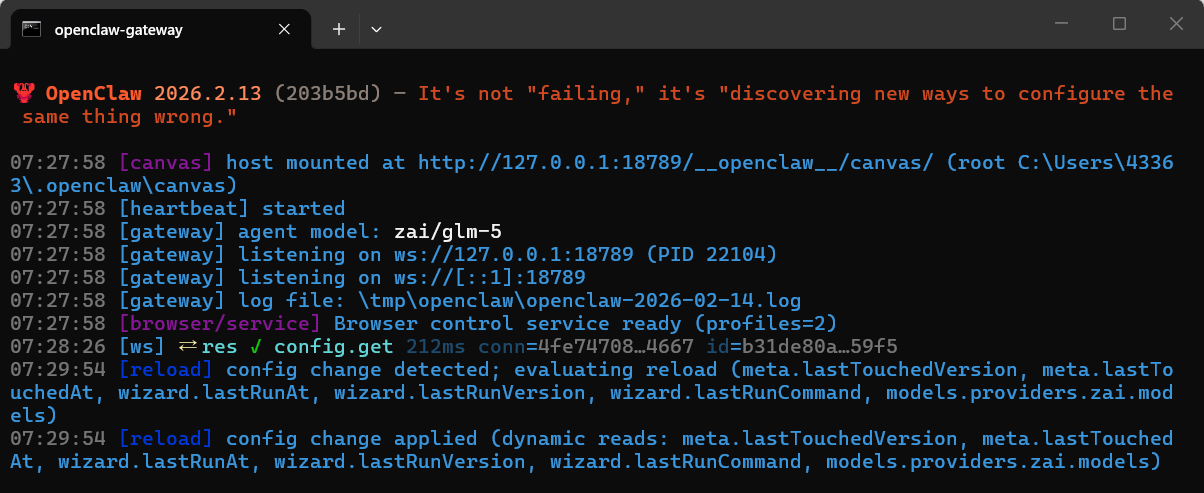
三步接入将飞书机器人接入OpenClaw
第一步,创建飞书机器人
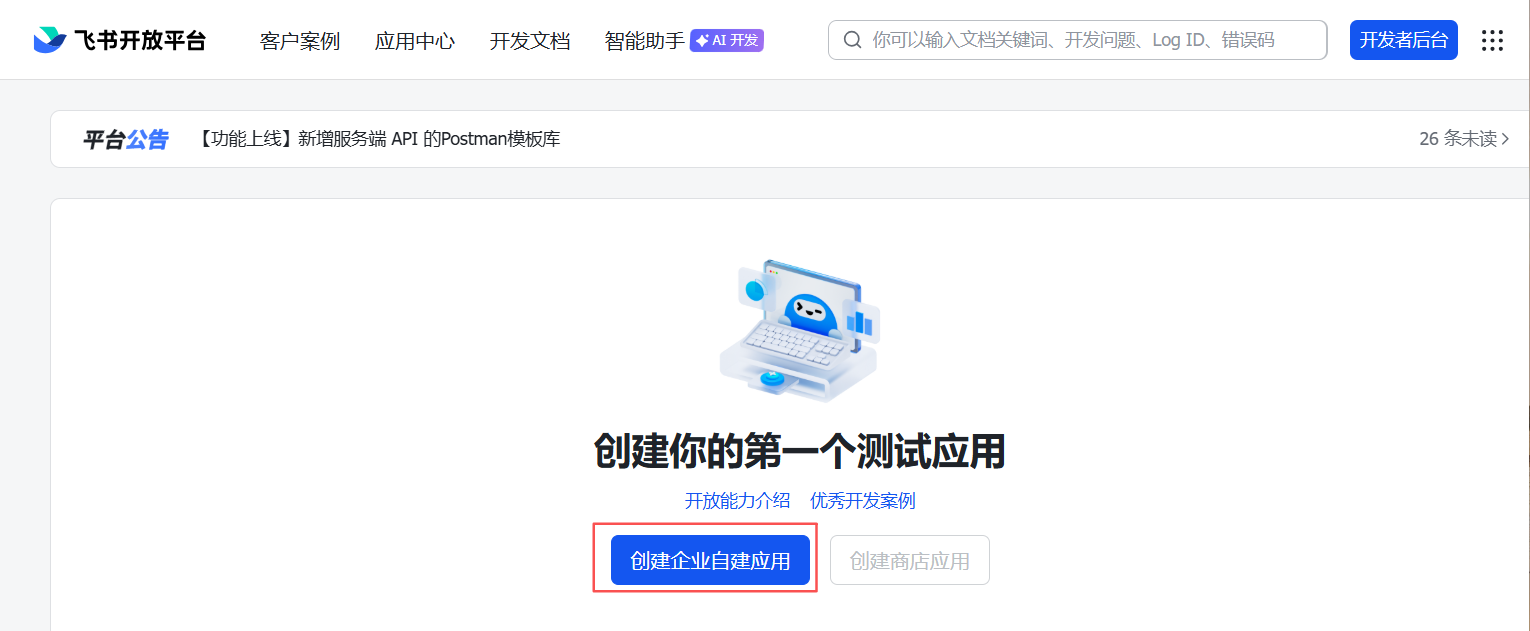
首先,进入飞书开放平台(https://open.feishu.cn/),并用自己的飞书账户完成登录,然后进入开发者后台。在开发者后台,点击 创建企业自建应用 按钮,如下图所示。
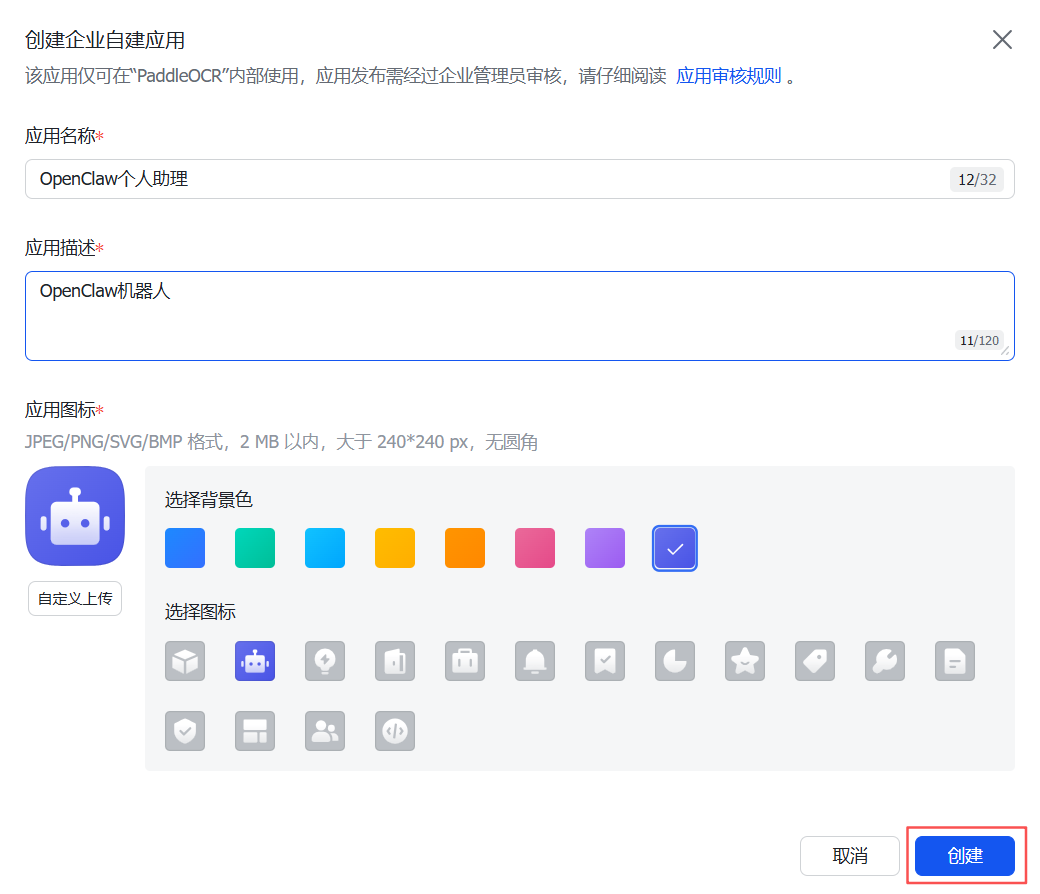
然后,填写应用名称(比如 "OpenClaw个人助理")和 应用描述 (比如 "OpenClaw机器人"),选一个图标(可以之后改),点击 创建 按钮,如下图所示。
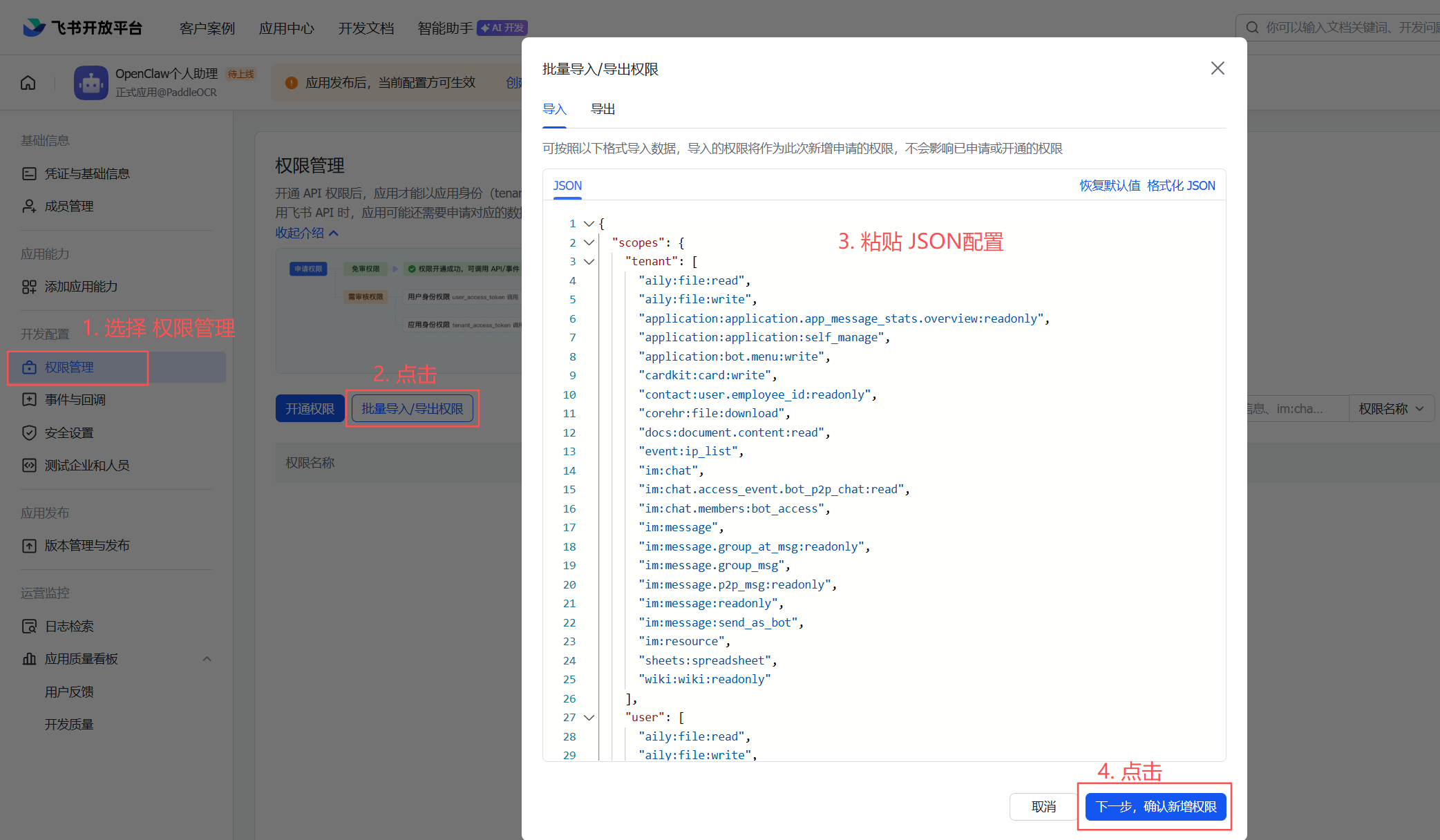
接着,在左侧菜单选择 权限管理,点击 批量导入/导出权限 按钮,粘贴以下 JSON配置,如下图所示。
{
  "scopes": {
    "tenant": [
      "aily:file:read",
      "aily:file:write",
      "application:application.app_message_stats.overview:readonly",
      "application:application:self_manage",
      "application:bot.menu:write",
      "bitable:app",
      "bitable:app:readonly",
      "cardkit:card:write",
      "contact:user.employee_id:readonly",
      "contact:contact.base:readonly",
      "corehr:file:download",
      "drive:file",
      "drive:file:readonly",
      "docs:document.content:read",
      "event:ip_list",
      "im:chat",
      "im:chat.access_event.bot_p2p_chat:read",
      "im:chat.members:bot_access",
      "im:message",
      "im:message.group_at_msg:readonly",
      "im:message.group_msg",
      "im:message.p2p_msg:readonly",
      "im:message:readonly",
      "im:message:send_as_bot",
      "im:resource",
      "sheets:spreadsheet",
      "wiki:wiki:readonly"
    ],
    "user": [
      "aily:file:read",
      "aily:file:write",
      "im:chat.access_event.bot_p2p_chat:read"
    ]
  }
}
权限添加好后,在左侧菜单选择 版本管理与发布,点击 创建版本 按钮, 填写应用版本号(比如:“1.0.0”)和更新说明(比如:“创建OpenClaw个人助理”) → 点击 保存 按钮 → 点击 确认发布 按钮。
最后,在左侧菜单选择 凭证与基础信息,复制下面的信息待用:
-
App ID(格式如:
cli_xxxxxxxxx) -
App Secret
第二步,在OpenClaw中配置飞书
首先,打开一个新的Windows的“命令提示符”,输入命令,安装OpenClaw的飞书插件,如下图所示:
openclaw plugins install @openclaw/feishu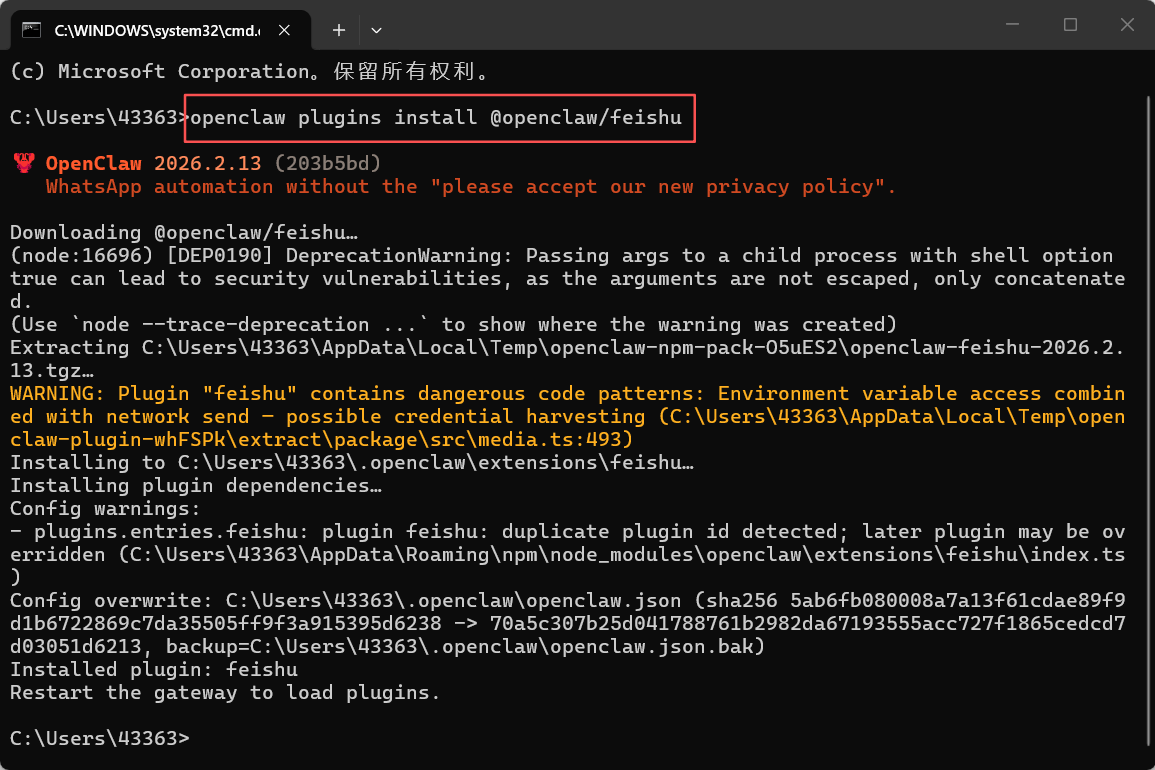
然后,运行命令添加飞书通道,以及飞书机器人的App ID 和 App Secret,如下图所示。
openclaw channels add-
Configure chat channels now?| 选择: Yes -
Select a channel| 选择: Feishu -
Enter Feishu App ID| 输入:飞书机器人 凭证与基础信息 的App ID -
Enter Feishu App Secret| 输入:飞书机器人 凭证与基础信息 的App Secret -
Which Feishu domain?| 选择: China -
Group chat policy| 选择: Open -
Configure DM access policies now?| 选择: Yes -
Feishu DM policy| 选择: Open -
Add display names for these accounts?| 选择: No
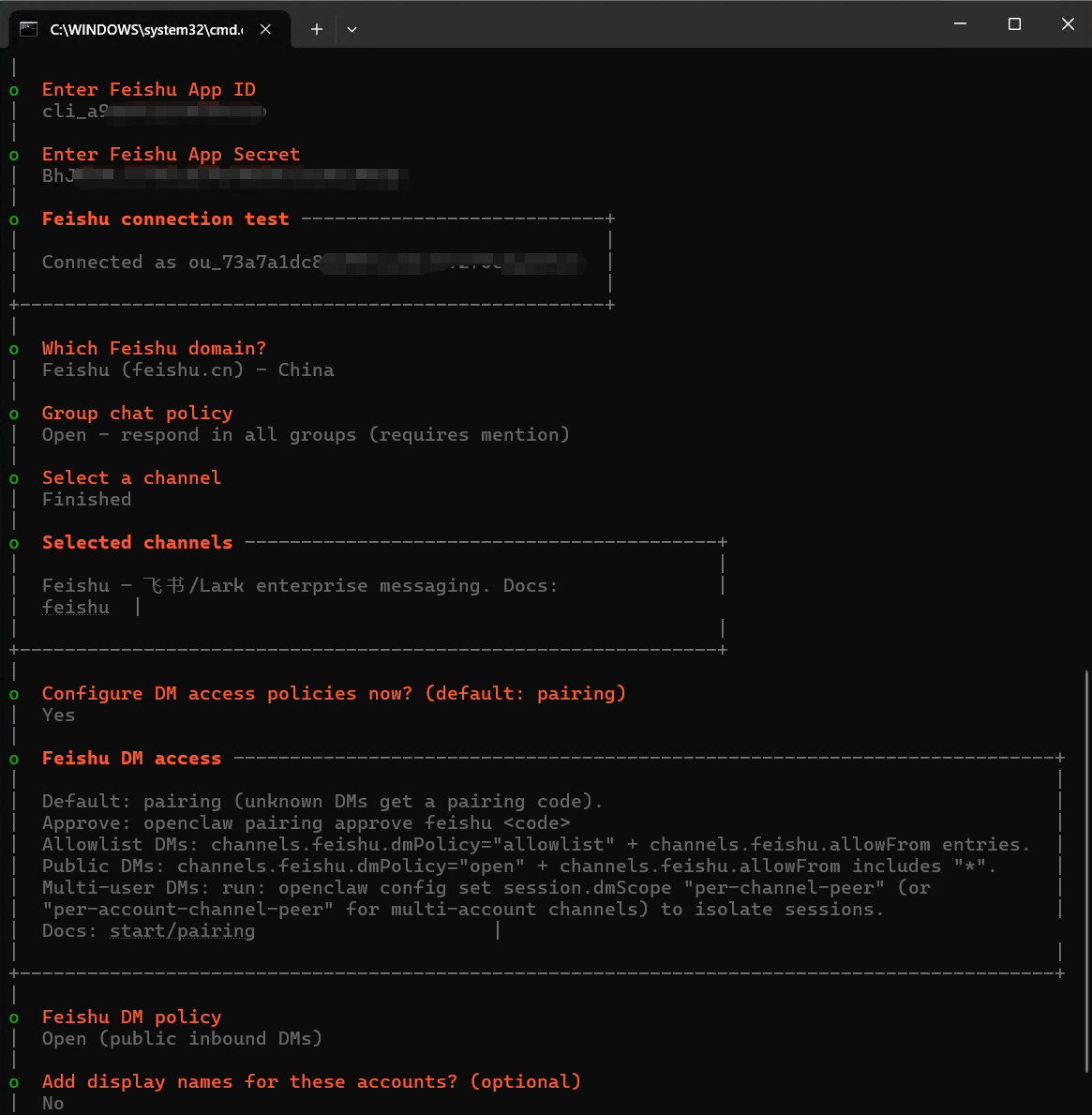
最后,用命令重启OpenClaw Gateway,让配置生效。
openclaw gateway restart第三步,配置使用长连接接收事件
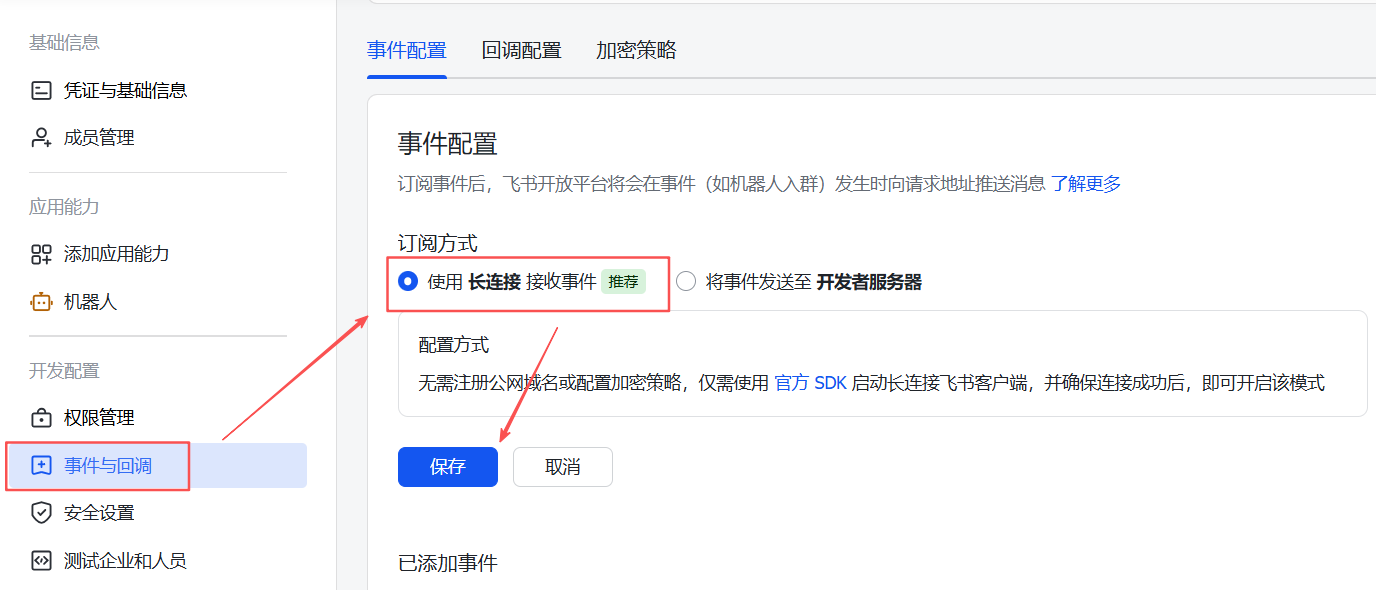
首先,在飞书开放平台的左侧菜单选择 事件与回调 → 事件配置 中,选择:使用 长连接 接收事件,然后点 保存 按钮,如下图所示。
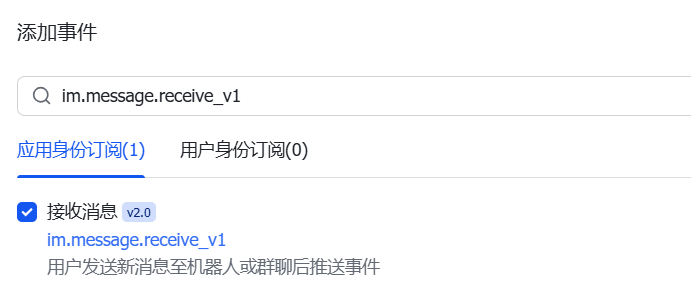
然后,在 事件与回调 中 → 点击 添加事件 按钮,添加 接收消息 (im.message.receive_v1)
最后,在左侧菜单选择 版本管理与发布,点击 创建版本 按钮, 填写应用版本号(比如:“1.0.1”)和更新说明(比如:“使用长连接接收事件”) → 点击 保存 按钮 → 点击 确认发布 按钮
测试飞书与OpenClaw的通讯
首先,用命令“openclaw gateway restart”重启OpenClaw Gateway,让配置生效;然后,在飞书中发一条信息,若能收到回复,如下图所示,证明配置成功!
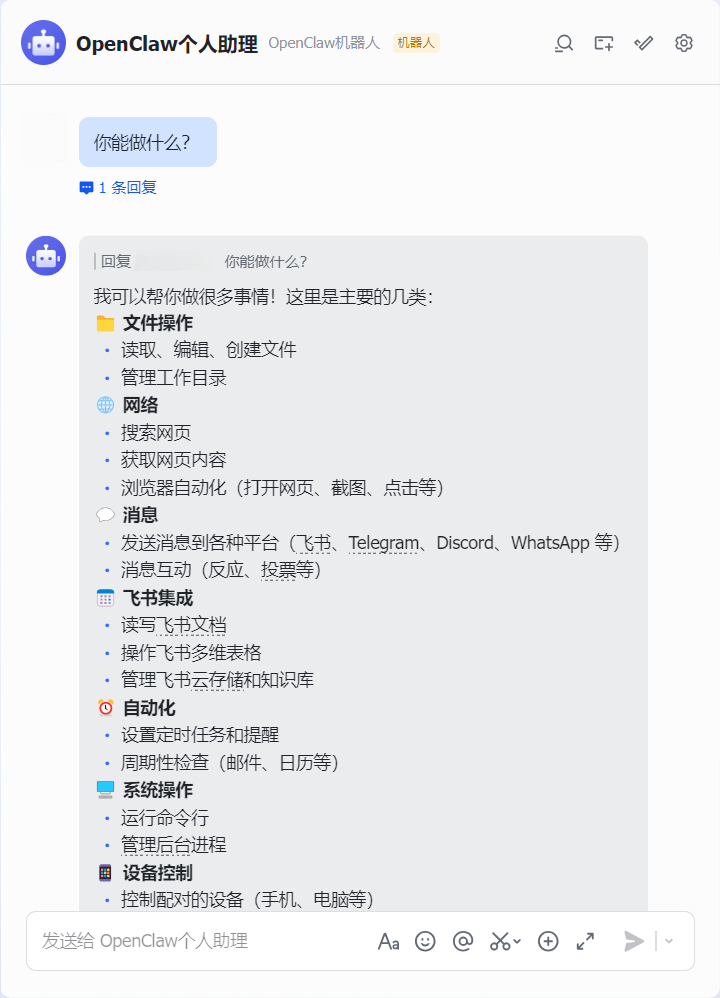
从此,你将不再受地域限制,无论在候机厅还是在飞驰的地铁上,只要有网的地方,你能都通过飞书指挥OpenClaw了!

小龙虾开发者社区是 CSDN 旗下专注 OpenClaw 生态的官方阵地,聚焦技能开发、插件实践与部署教程,为开发者提供可直接落地的方案、工具与交流平台,助力高效构建与落地 AI 应用
更多推荐



 26
26 0
0- 0


 已为社区贡献5条内容

所有评论(0)