
快速实现OpenClaw接入飞书机器人
·
本文档旨在指导您完成 OpenClaw 飞书机器人的配置,实现通过飞书移动端随时接收指令并与 OpenClaw 进行交互。
一、创建飞书机器人
-
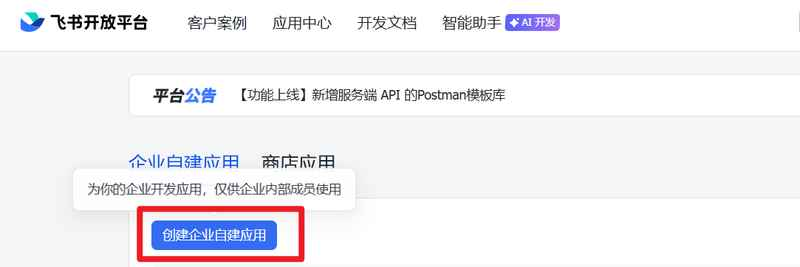
访问 飞书开放平台 并登录。
-
点击“创建企业自建应用”。
-
输入应用名称和描述(可自定义),点击“创建”。
随便输入应用名称和描述,点击创建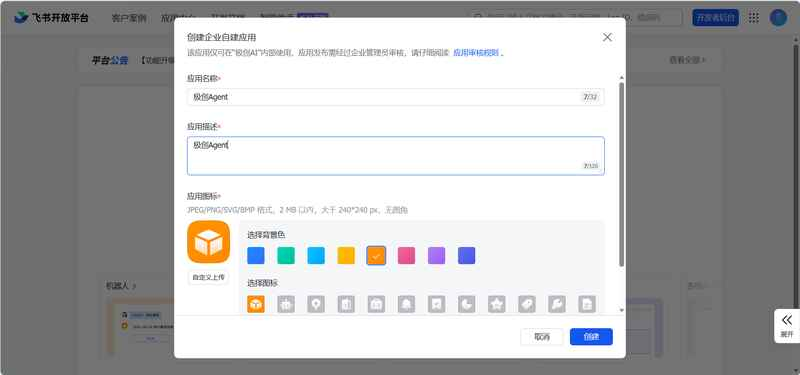
二、批量导入权限
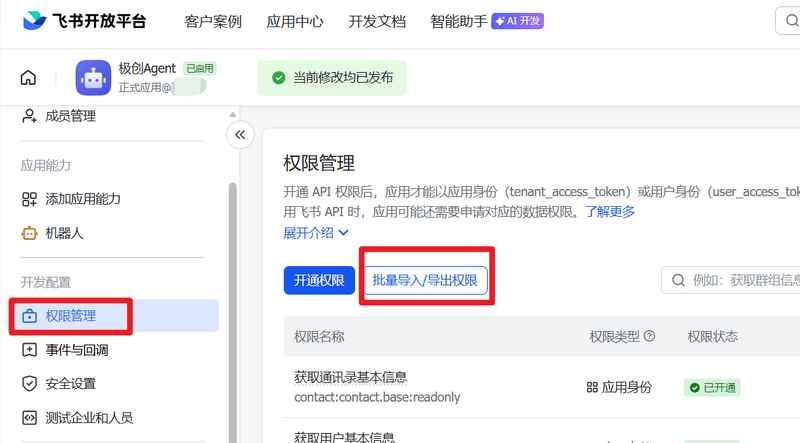
在弹出的对话框中输入下面这段代码:
{
  "scopes": {
    "tenant": [
      "contact:contact.base:readonly",
      "contact:user.base:readonly",
      "im:message",
      "im:message.group_at_msg:readonly",
      "im:message.group_msg",
      "im:message.p2p_msg:readonly",
      "im:message.reactions:read",
      "im:message:readonly",
      "im:message:recall",
      "im:message:send_as_bot",
      "im:message:update",
      "im:resource"
    ],
    "user": [
      "docx:document:readonly"
    ]
  }
}
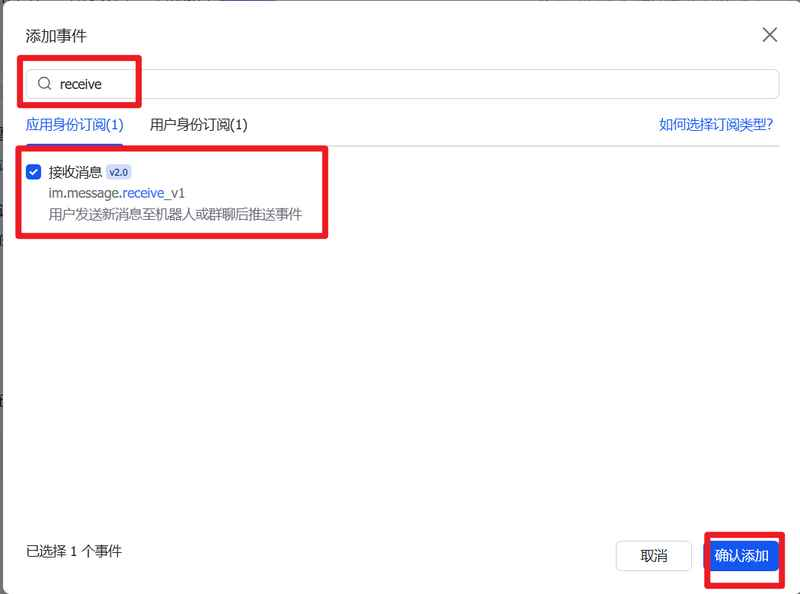
三、 添加事件
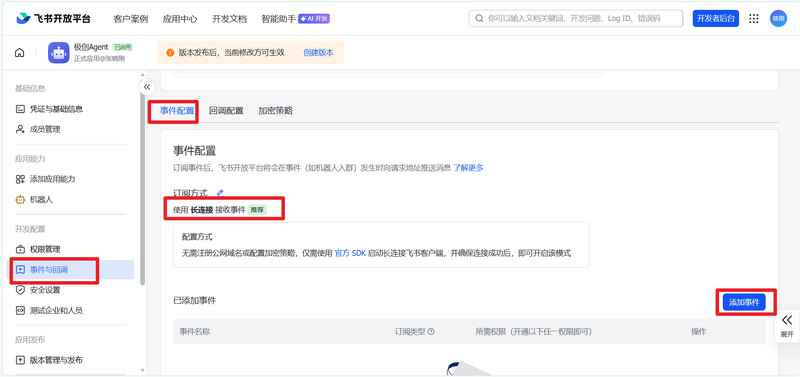
在弹出的对话框中搜索receive,勾选这个功能添加即可。
四、查看AppID和密钥
等会我们配置openclaw需要用到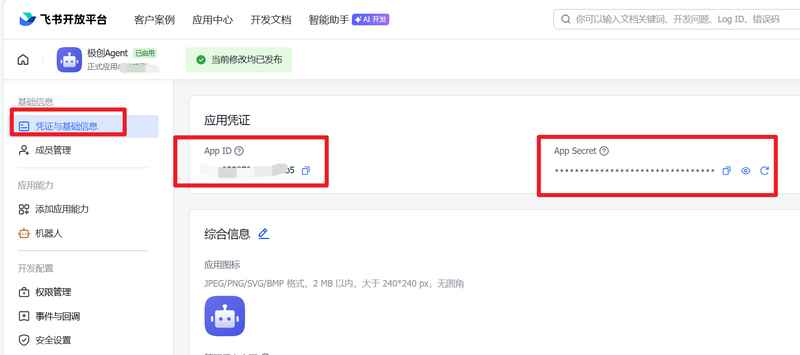
五、打开OpenClaw
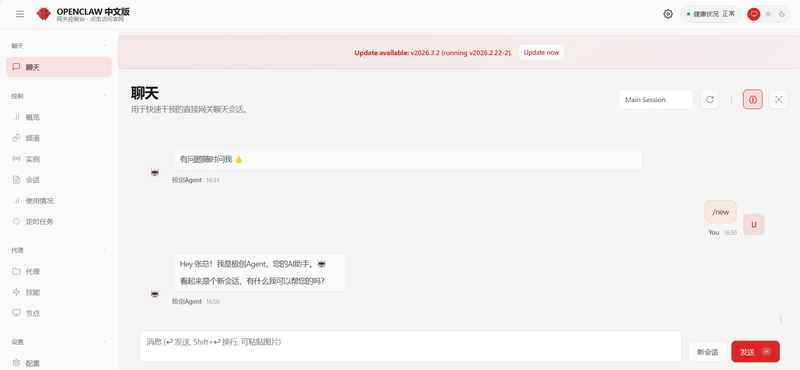
发送下面的指令,Appid和App Secret替换为上面的内容:
配置一下Channel,帮我安装飞书渠道,相关配置:App ID : xxxxxxxxx,App Secret:xxxxxxxxx
现在就完成配对了
六、发布应用
点击创建版本,输入版本号,更新说明,点击保存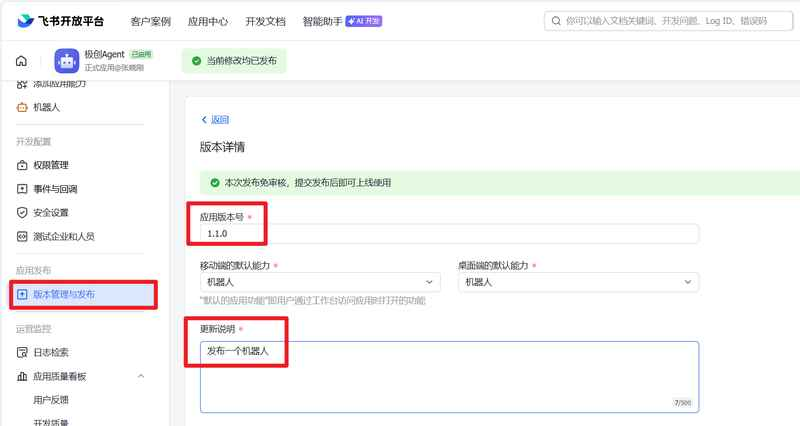
七、测试效果
打开飞书APP,点击创建的机器人
下发指令
访问crawl4ai官网,保存为markdown格式文件发给我,并保存在桌面
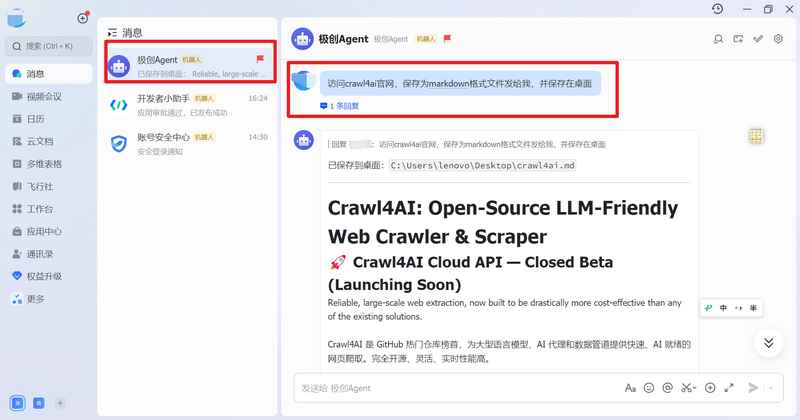
openclaw已经返回内容,并将网页内容保存在桌面了。
教程到这里就结束了,大家如果有问题,欢迎交流。

小龙虾开发者社区是 CSDN 旗下专注 OpenClaw 生态的官方阵地,聚焦技能开发、插件实践与部署教程,为开发者提供可直接落地的方案、工具与交流平台,助力高效构建与落地 AI 应用
更多推荐

 2
2 0
0- 0


 已为社区贡献1条内容

所有评论(0)