
OpenClaw 小白搭建全攻略(macOS 版)
本指南基于真实的搭建过程整理,涵盖从零开始安装 OpenClaw、配置飞书机器人、接入阿里千问模型的每一步。无论你是技术新手还是老手,按照本指南操作,都能顺利跑起来。
📦 一、环境准备
1.1 安装 Homebrew(可选)
如果你还没有安装 Homebrew,打开终端执行:
/bin/bash -c "$(curl -fsSL https://raw.githubusercontent.com/Homebrew/install/HEAD/install.sh)"1.2 安装 Node.js 和 nvm(推荐)
OpenClaw 需要 Node.js,建议使用 nvm 管理版本,并安装 LTS 版本。
# 安装 nvm
curl -o- https://raw.githubusercontent.com/nvm-sh/nvm/v0.40.1/install.sh | bash

# 重新加载配置
source ~/.zshrc

# 安装 Node.js v22 LTS
nvm install 22
nvm use 22
nvm alias default 22   # 设为默认

# 验证
node -v   # 应输出 v22.x.x
npm -v # 应输出 10.x.x可能的问题:
nvm: command not found
解决:重新打开终端,或执行source ~/.zshrc。
1.3 安装 Xcode 命令行工具(编译 native 模块需要)
xcode-select --install如果已安装,会提示“已经安装”。
🚀 二、安装 OpenClaw
推荐使用 本地源码安装(避免全局权限问题,方便调试)。
2.1 下载源码
有两种方式:
-
Git 克隆(推荐):
git clone https://github.com/openclaw/openclaw.git -
下载 ZIP:
访问 https://github.com/openclaw/openclaw,点击“Code” → “Download ZIP”,解压到~/openclaw。
2.2 安装依赖
cd ~/openclaw
npm install可能的问题:网络慢或失败
解决:设置 npm 国内镜像
npm config set registry https://registry.npmmirror.com
npm install
2.3 创建全局命令链接(可选)
如果你想在任何目录直接使用 openclaw 命令:
npm link之后就可以直接输入 openclaw 了。
2.4 验证安装
openclaw --version应显示版本号(如 2026.3.3)。
🧠 三、配置千问模型(阿里百炼)
OpenClaw 需要一个大模型作为“大脑”。我们以阿里云百炼平台的千问模型为例。
3.1 获取阿里百炼 API Key
-
登录 阿里云百炼平台。
-
左侧导航栏进入 密钥管理 → 创建 API Key,复制生成的
sk-xxxx。
3.2 确定模型 Base URL
根据你的地域选择:
-
北京:
https://dashscope.aliyuncs.com/compatible-mode/v1 -
新加坡:
https://dashscope-intl.aliyuncs.com/compatible-mode/v1 -
美国:
https://dashscope-us.aliyuncs.com/compatible-mode/v1
3.3 配置 OpenClaw
执行以下命令,将 sk-xxxx 替换为你的真实 API Key,并根据地域修改 baseUrl。
# 一次性设置整个 provider(注意 JSON 格式)
openclaw config set models.providers.bailian --json '{
  "baseUrl": "https://dashscope.aliyuncs.com/compatible-mode/v1",
  "apiKey": "sk-你的API密钥",
  "api": "openai-completions",
  "models": [
    {
      "id": "qwen3-max-2026-01-23",
      "name": "qwen3-max",
      "reasoning": false,
      "input": ["text"],
      "contextWindow": 258000,
      "maxTokens": 65536
    }
  ]
}'

# 设置模型合并模式
openclaw config set models.mode "merge"

# 设置默认代理使用的模型
openclaw config set agents.defaults.model.primary "bailian/qwen3-max-2026-01-23"
验证配置:
openclaw config get models.providers.bailian可能的问题:
Error: Config validation failed
原因:配置必须一次性提供完整对象,不能分步设置。请确保使用上面的--json完整命令。
📱 四、配置飞书频道
飞书作为消息收发渠道,需要先在飞书开放平台创建应用,然后在 OpenClaw 中配置。
4.1 在飞书开放平台创建应用
-
访问 飞书开放平台,点击“创建应用” → “企业自建应用”。
-
填写应用名称、描述,创建成功后进入应用管理页。
-
记录 App ID 和 App Secret(在“凭证与基础信息”中)。
4.2 安装飞书插件(如果未安装)
openclaw plugins install @openclaw/feishu检查插件状态:
openclaw plugins list | grep feishu应显示 loaded。
4.3 配置飞书频道
# 启用飞书频道
openclaw config set channels.feishu.enabled true --json

# 设置 App ID 和 Secret(替换为你的真实值)
openclaw config set channels.feishu.appId "cli_你的AppID"
openclaw config set channels.feishu.appSecret "你的AppSecret"
验证:
openclaw config get channels.feishu4.4 启动网关(关键步骤)
必须遵守顺序:先启动网关,再去飞书后台保存长连接。
openclaw gateway保持此终端窗口打开,观察日志。当看到类似以下信息时,表示飞书插件已成功连接:
text
[feishu] successfully obtained token
[feishu] connected to Feishu long-living gateway
4.5 在飞书后台完成最终配置
不要关闭网关终端,打开浏览器进入你的飞书应用后台:
-
事件与回调 → 事件配置:
-
将“订阅方式”从 HTTP 切换为 “使用长连接接收事件”。
-
点击 保存(此时应该成功,不会报错)。
-
添加事件:
im.message.receive_v1。
-
-
权限管理:
-
使用“批量导入/导出权限”功能,导入以下权限列表:
{
  "scopes": {
    "tenant": [
      "contact:user.base:readonly",
      "im:message",
      "im:message.group_at_msg:readonly",
      "im:message.p2p_msg:readonly",
      "im:message:send_as_bot",
      "im:resource"
    ],
    "user": []
  }
}
-
-
版本管理与发布:
-
创建一个新版本(如
1.0.1),填写更新说明,点击“发布”。
-
4.6 验证飞书状态
在另一个终端窗口(或标签页)执行:
openclaw status如果 Feishu 频道显示 ON 和 OK,说明配置成功。
✅ 五、测试对话
-
打开飞书客户端,找到你刚刚配置的机器人。
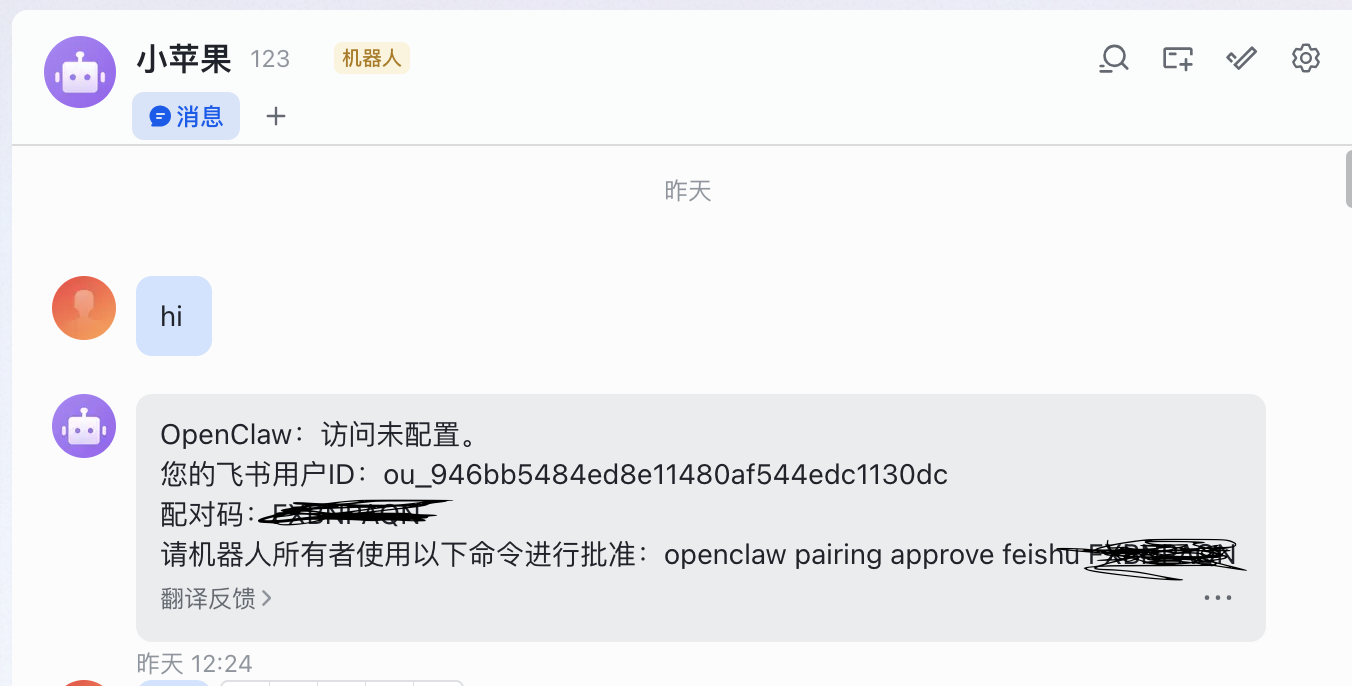
-
发送一条消息,例如“hi”。
-
在终端输入配对信息,完成后即可使用。
openclaw pairing approve feishu 配对码
❗ 六、常见问题及解决办法
6.1 安装 OpenClaw 时 npm install 失败
-
现象:卡住或报网络错误。
-
解决:设置国内镜像源:
npm config set registry https://registry.npmmirror.com再重新安装。
6.2 飞书后台保存长连接时提示“未检测到应用连接信息”
-
原因:网关未运行,或 App ID/Secret 错误。
-
解决:确保网关已启动(
openclaw gateway)并保持运行,App ID/Secret 正确。必须先在 OpenClaw 中配置并启动网关,再去飞书后台保存。
6.3 飞书插件提示 failed to obtain token (400 错误)
-
原因:App Secret 错误,或应用未发布/未启用。
-
解决:
-
重新核对 App ID 和 Secret。
-
在飞书后台检查应用状态,确保至少有一个已发布的版本。
-
添加必要的权限(尤其是
contact:user.base:readonly)。
-
6.4 调用模型时返回 Range of input length should be [1, 258048]
-
原因:发送给模型的提示总长度超过模型限制(258048 tokens),可能是历史消息累积过长。
-
解决:
-
修改模型配置中的
contextWindow为 258000。 -
重启网关清空历史会话。
-
限制飞书插件发送的历史消息数量(尝试
openclaw config set channels.feishu.maxHistoryMessages 3)。 -
检查并精简代理的技能列表(
openclaw skills list)。
-
6.5 网关启动时报 Gateway already running / 端口占用
-
原因:另一个终端或后台进程已运行网关。
-
解决:
-
找到占用端口的进程:
lsof -i :18789。 -
终止进程:
kill -9 <PID>。 -
或直接找到运行网关的终端,按
Ctrl+C停止。
-
6.6 飞书插件出现重复 ID 警告
-
现象:
duplicate plugin id detected: feishu -
原因:在多个插件目录(如
~/openclaw/extensions和~/.openclaw/extensions)同时存在飞书插件。 -
解决:删除项目源码内的插件副本:
rm -rf ~/openclaw/extensions/feishu
6.7 模型返回 400 错误,提示缺少某些权限(如 contact 权限)
-
原因:飞书应用未添加必要的通讯录权限。
-
解决:按错误信息中的链接添加权限,并发布新版本。
📚 七、参考资源
-
OpenClaw 官方文档:https://docs.openclaw.ai
-
飞书开放平台:https://open.feishu.cn

小龙虾开发者社区是 CSDN 旗下专注 OpenClaw 生态的官方阵地,聚焦技能开发、插件实践与部署教程,为开发者提供可直接落地的方案、工具与交流平台,助力高效构建与落地 AI 应用
更多推荐


 13
13 0
0- 0


 已为社区贡献1条内容

所有评论(0)