
Windows 安装OpenClaw(包含可能存在的问题)
windows系统下适配Kimi-k2.5的OpenClaw安装保姆级教程
这篇文章纯属记录自己在安装OpenClaw时的问题,以后可以随时来翻阅查看
简介
OpenClaw,有些平台也叫做ClawBot,是一个支持日常办公、编码等多方面操作的Ai Agent,完全开源,当然,也需要接入大模型,这个是需要米的。支持与外部应用进行消息对接(Telegram、WhatsApp、Discord、飞书、钉钉等),大模型方面也支持多方,这也是当初它比较火的原因。
安装:
1.确定环境
我是在node环境安装的,版本是22.22.0的,因为安装OpenClaw对node(好像是19或者>=22)有版本要求。一开始安装的24的,但是后面要接入飞书,安装飞书插件的时候24好像是太新导致安装失败。
言归正传,我是用nvm安装node,没有nvm的小伙伴可以先安装一下,是用来管理node版本的工具,安装后,执行下面语句。
nvm install 22 // 安装22版本的node,会顺带安装npm
nvn list // 查看目前安装的node版本
nvm use 22.22.0
node/npm -v 查看node或者npm的版本
搜索powershell,用管理员身份运行。
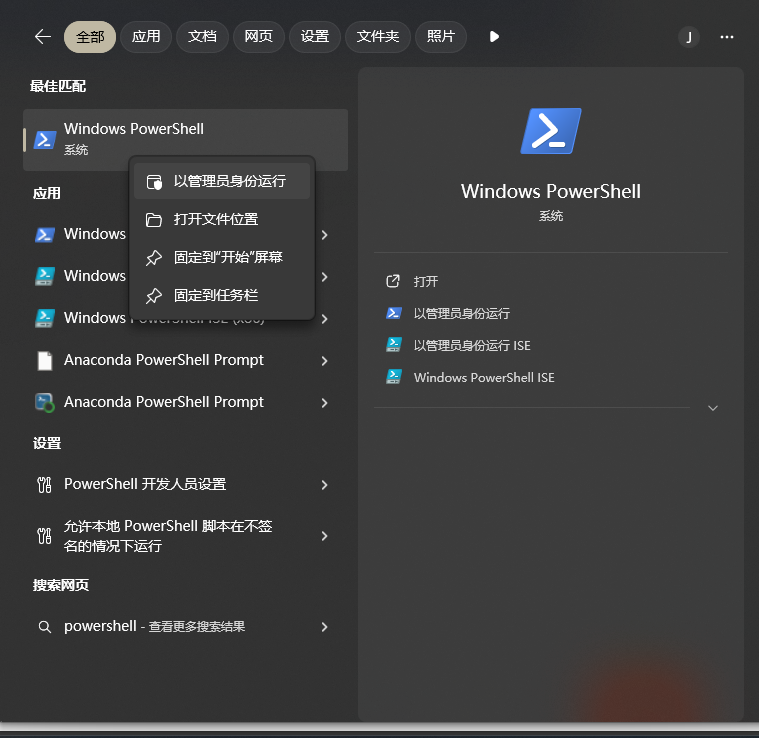
2.安装准备
先解除powershell的限制,命令行输入:
Set-ExecutionPolicy RemoteSigned -Scope CurrentUser

Set-ExecutionPolicy -Scope Process -ExecutionPolicy Bypass
都输入Y确定。

解释一下:第一次用命令行安装可能会遇到以下问题。这类问题关于npm在安装OpenClaw包时,里面有某些依赖是指定私有的GitHub仓库,这是需要受信任者签名的,而一般未解除限制的powershell是禁用的。
npm error code 128
npm error An unknown git error occurred
npm error command git --no-replace-objects ls-remote ssh://git@github.com/whiskeysockets/libsignal-node.git
npm error git@github.com: Permission denied (publickey).
npm error fatal: Could not read from remote repository.
npm error
npm error Please make sure you have the correct access rights
npm error and the repository exists.
npm error A complete log of this run can be found in: C:\Users\zengjinrong\AppData\Local\npm-cache\_logs\2026-02-27T16_03_33_435Z-debug-0.log
3.OpenClaw:powershell命令行安装
接下来,开始安装,这个安装过程我是不需要开魔法的。
iwr -useb https://openclaw.ai/install.ps1 | iex正常顺利的话,进入以下页面,选择Yes。
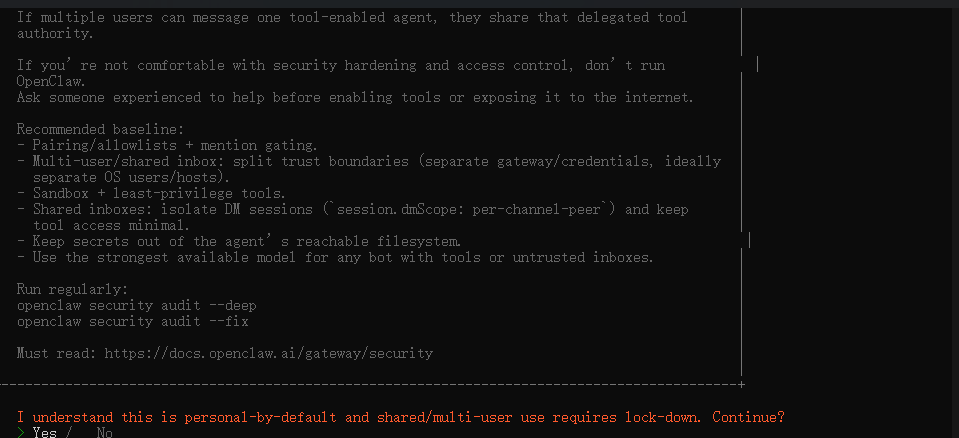
选择QuickStart --> 快速开始。

选择认证的大模型,这里我选择的是kimi,就是Mooshot AI,通过点击上下键选择。
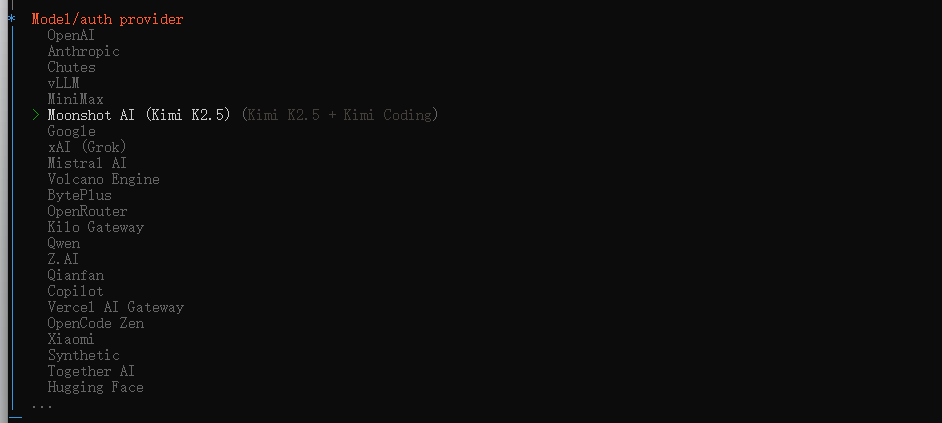
这里出现三个选项:简单来说,前面选择的Mooshot AI大模型有两种模式,国内与国外。.ai是支持国外,.cn支持国内的,这里我直接选择的.cn国内的。(当然,如果你有专门订阅的编码的API key也可以选择第三个)
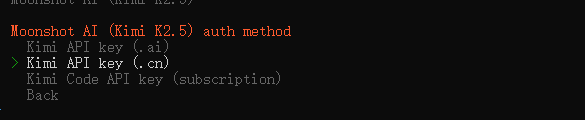
选择后接下来就需要输入kimi的API key。

------------------------------------------------------------------------------------------------------------------------------
中间插入一下如何获取kimi的API key。
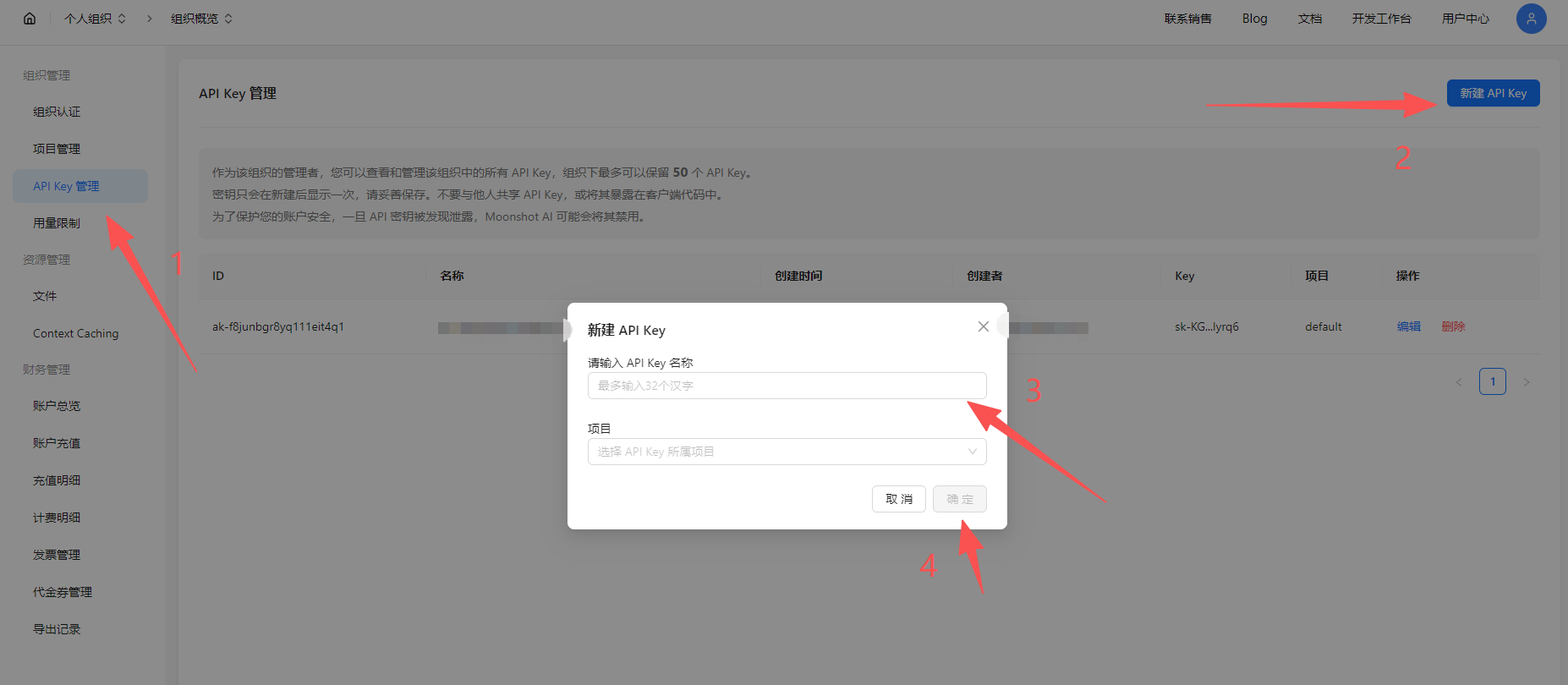
四步搞定,简简单单!
-----------------------------------------------------------------------------------------------------------------------------
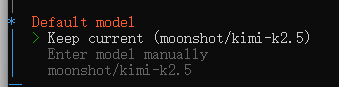
选择目前比较ok的kimi-k2.5.
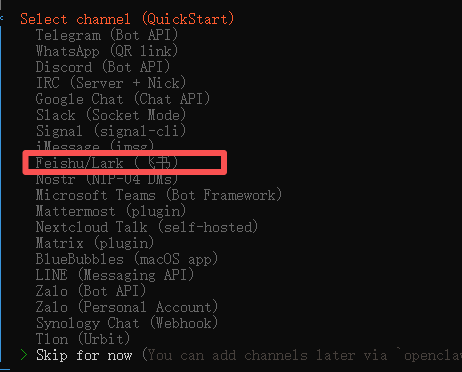
选择交互通信的频道,飞书在OpenClaw的默认里是没有的,是需要额外作为插件安装的,具体后续再出一版OpenClaw接入飞书的。所以咱们直接选择最后一项,Skip for now 跳过。
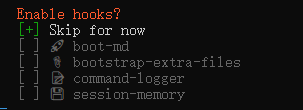
后续的skills和hooks安装就也先选择no,后续有需要再安装就行。

最后就是启动Gateway service,简单来说就是起一个服务,该服务启动着,说明OpenClaw就在运行。当然,我这是之前启动的,重新配置一下而已。
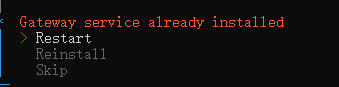
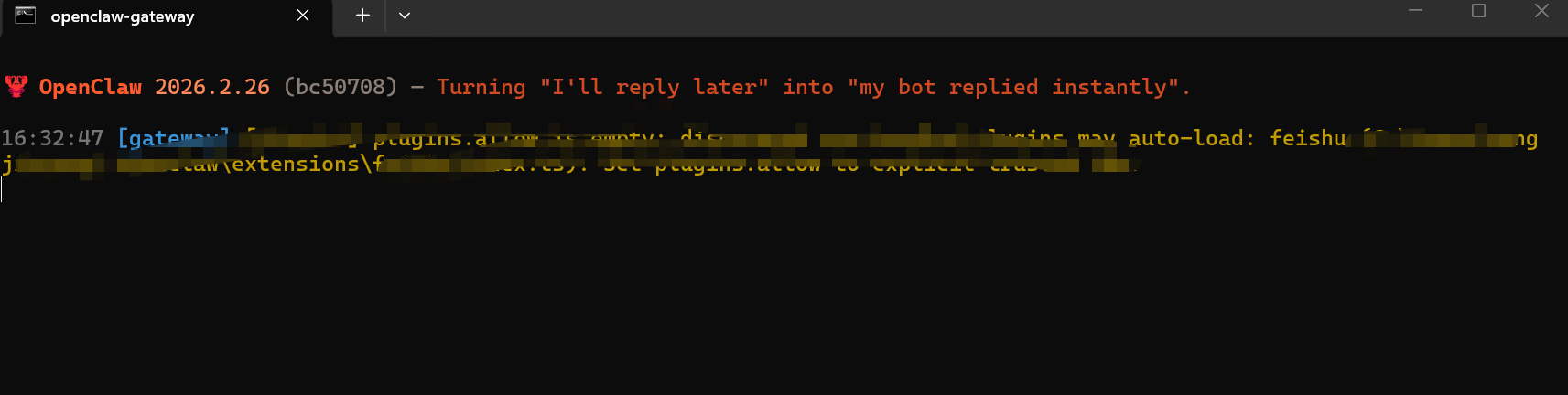
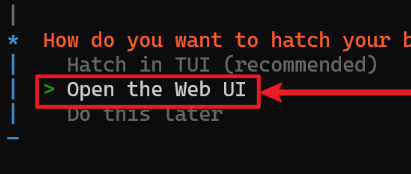
如果是第一次安装配置的,会询问启动OpenClaw的方式,一般选择图形化界面Open the Web UI
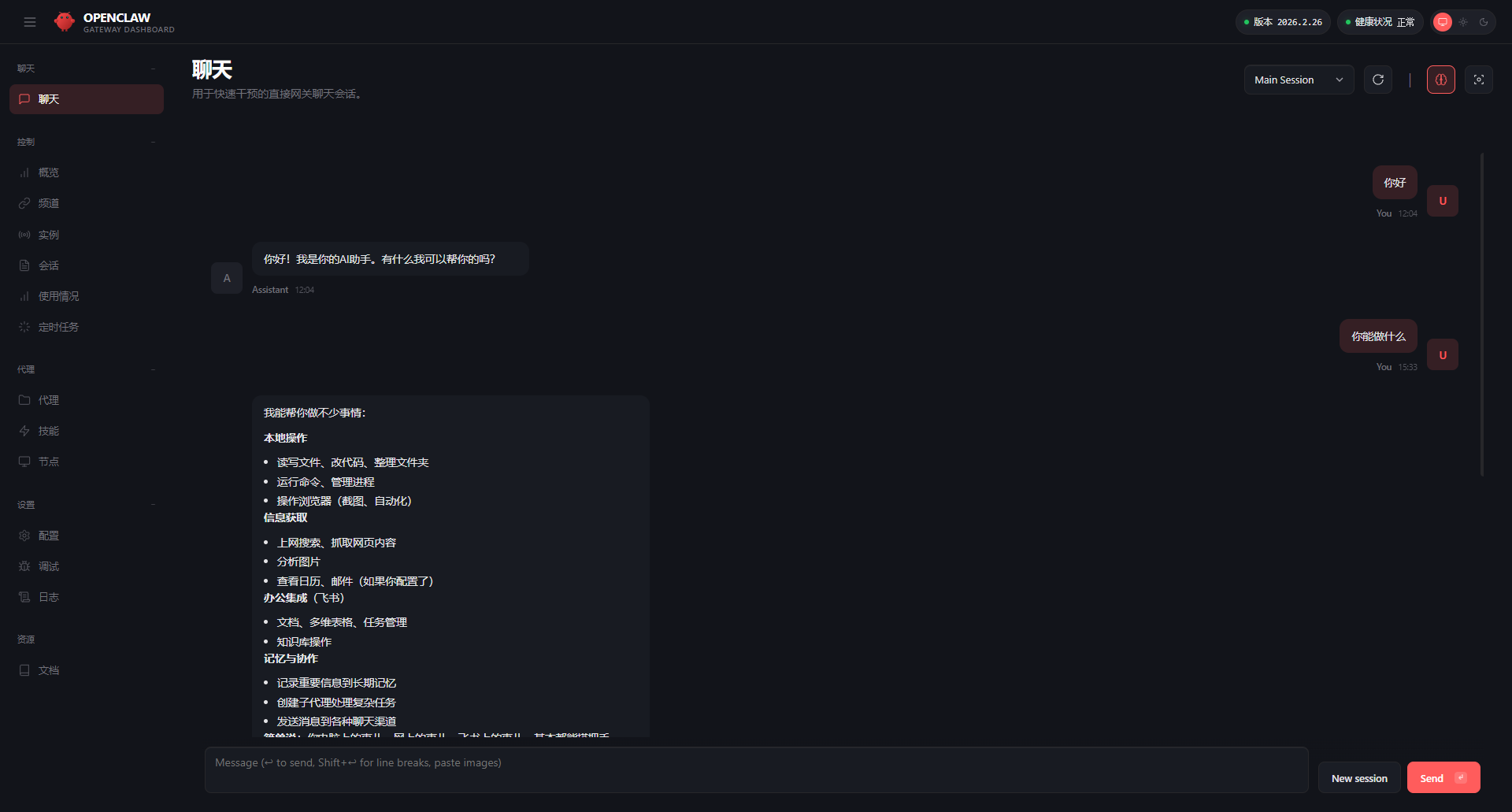
4.安装成功界面
最后,成功开启OpenClaw!!
后续还有关于接入飞书等通信的操作,敬请期待!!

小龙虾开发者社区是 CSDN 旗下专注 OpenClaw 生态的官方阵地,聚焦技能开发、插件实践与部署教程,为开发者提供可直接落地的方案、工具与交流平台,助力高效构建与落地 AI 应用
更多推荐



 18
18 0
0- 0


 已为社区贡献2条内容

所有评论(0)