
Claude Skills 配置教程:让Claude成为真正懂你的助手
文章目录
现在的大模型已经不只是“聊天工具”了。你可以让它帮你撰写文章、读取并总结PDF、整理表格、生成代码、做方案,甚至帮你完成一整套工作流程。但用得越多,你会越明显地发现一个问题:每次开始任务之前,都要先花很长时间“交代背景”。比如你希望它按照你写作的风格撰写文章,希望它用固定格式整理资料,希望它在写代码前先检查风险。这些要求明明是重复的,却总要一遍遍重新输入。这个时候,Claude Skills 就派上了大用场。
1. Skills是什么
我理解的Skills大概就和各种软件里面的扩展插件类似,用于给大模型“提升技能”。它可以把你的常用工作流程、写作规范、模板、参考资料和脚本封装成一个可复用的“技能包”。当 Claude判断当前任务需要某个技能时,就会自动加载对应的Skills,按照你提前设定好的方式完成任务。简单来说,Skills可以让Claude 从“每次都要重新教一遍的小白”,变成“真正懂你工作习惯的助手”。
2. Skills的结构
一个 Skill 通常就是一个独立的文件夹,里面最核心的是 SKILL.md 文件。这个文件相当于技能的“说明书”,会告诉 Claude:这个 Skill 叫什么、适合在什么场景下使用、具体应该按照什么流程完成任务。除此之外,Skill 里还可以放模板、参考资料和脚本,比如文章写作模板、项目规范文档、数据处理脚本等。Claude 会先根据 SKILL.md 判断是否需要调用这个技能,真正需要更详细的信息时,再去读取文件夹里的其他内容。也就是说,Skills 不是把所有内容一次性塞给大模型,而是让 Claude 在合适的时候,按需加载对应的能力。下图是我安装的一个处理pdf的skills的文件夹结构示意图: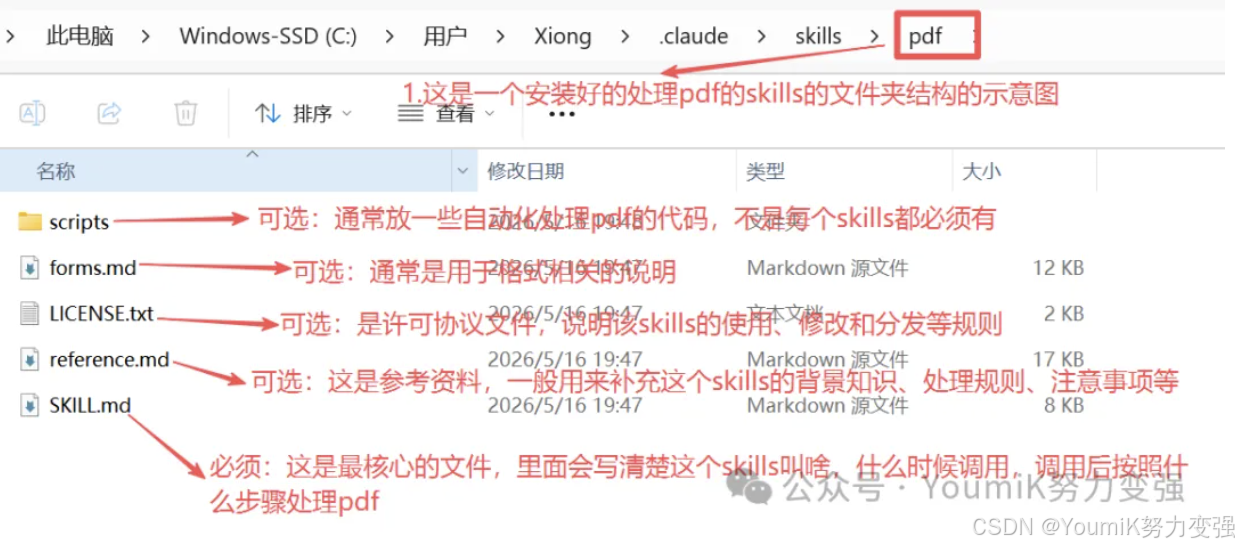
下图是SKILL.md的内部说明: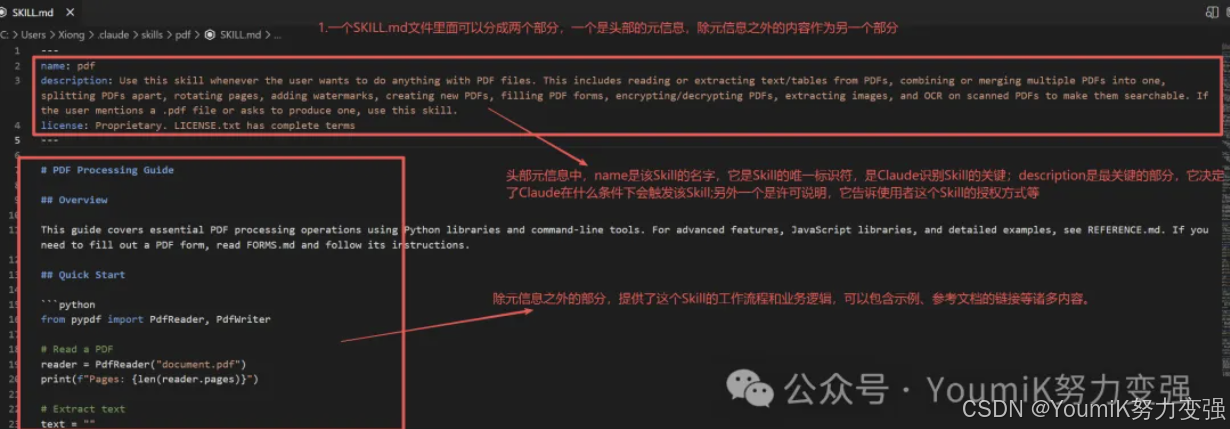
3. 如何安装Skills
这里我介绍两种自己常用的安装方式:
3.1 按照指令进行安装
首先win+R,输入cmd进入终端,然后输入下面指令:
npx skills add {github的用户名/Skill所在的仓库名} -g -a claude-code --skill {要下载的Skill名称} -y

例如这里安装xlsx: npx skills add anthropics/skills -g -a claude-code --skill xlsx -y
安装过程如下图所示: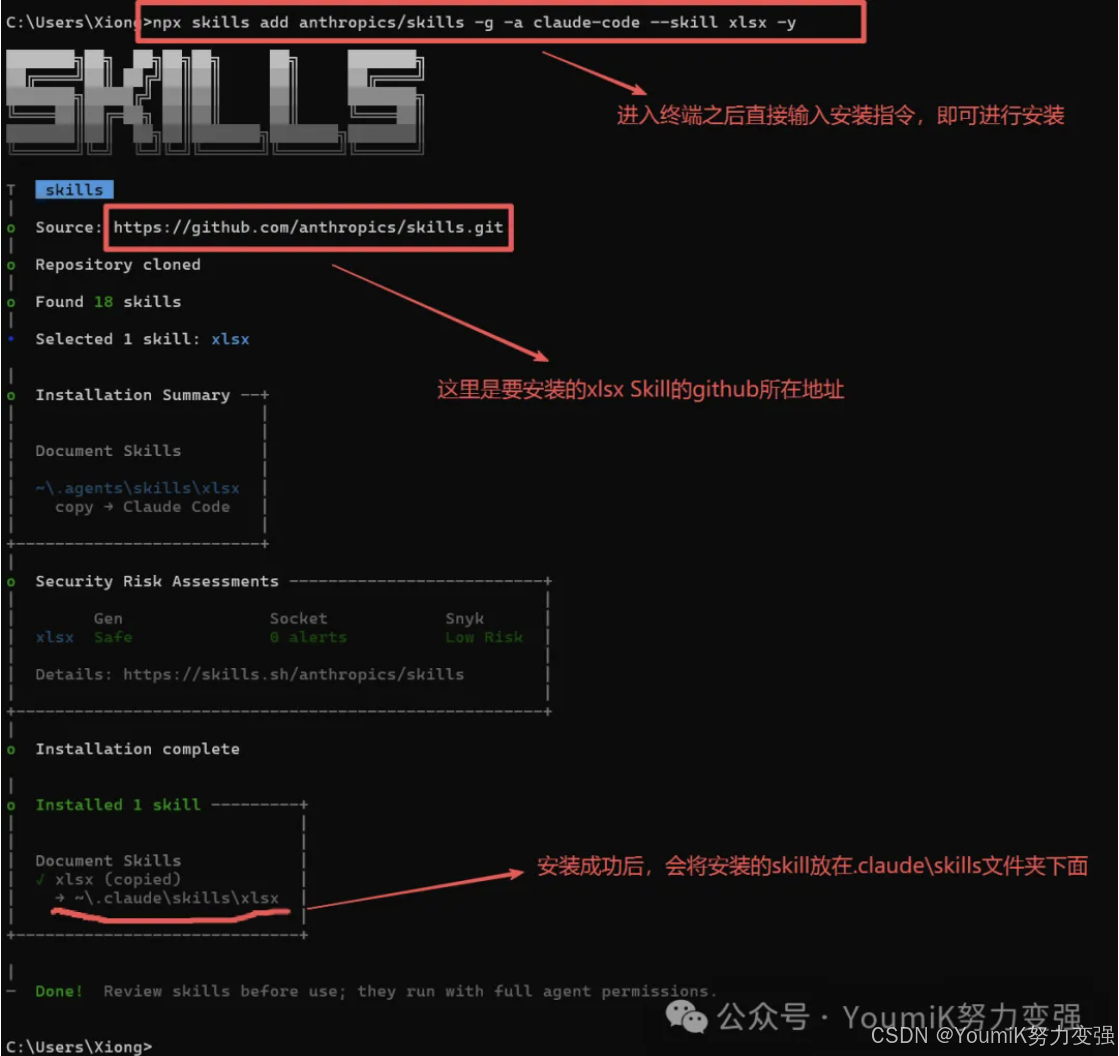
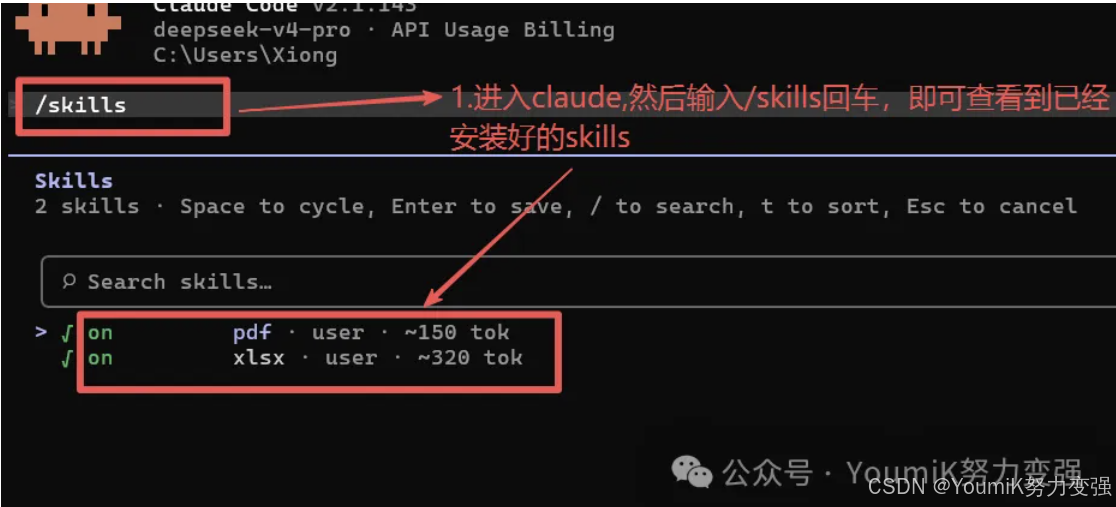
3.2 手动进行安装
直接在github上面找到想要安装的Skills,然后将其下载下来,解压之后,将Skills文件夹复制到下面路径:.claude/skills/。整个操作过程如下图所示: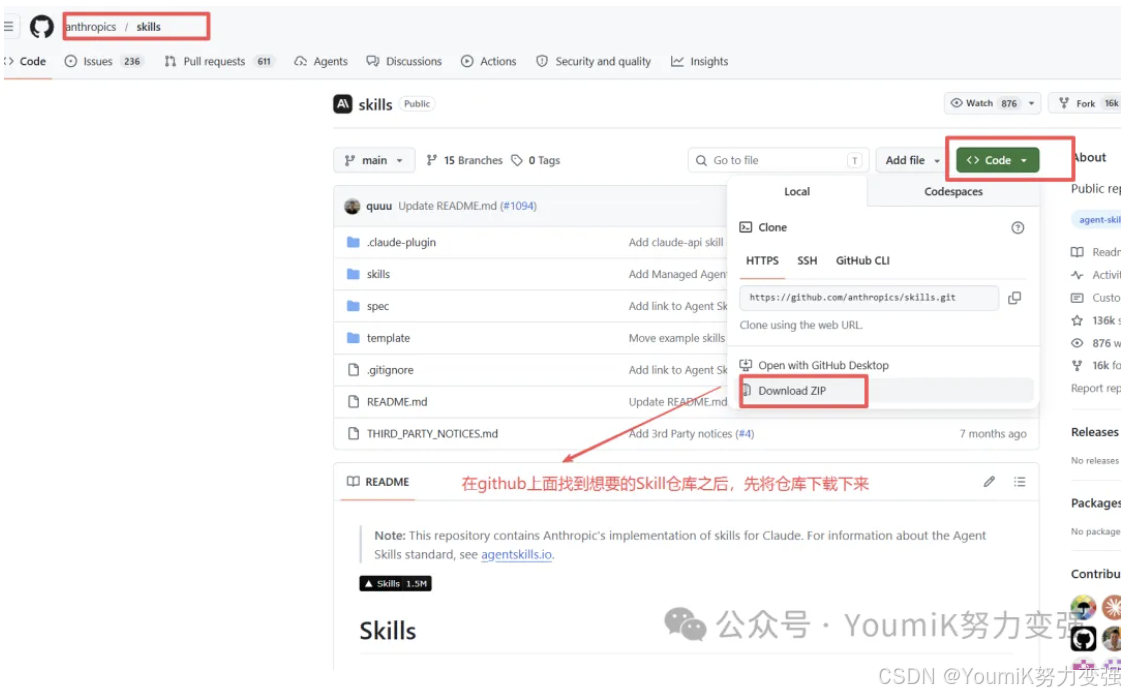
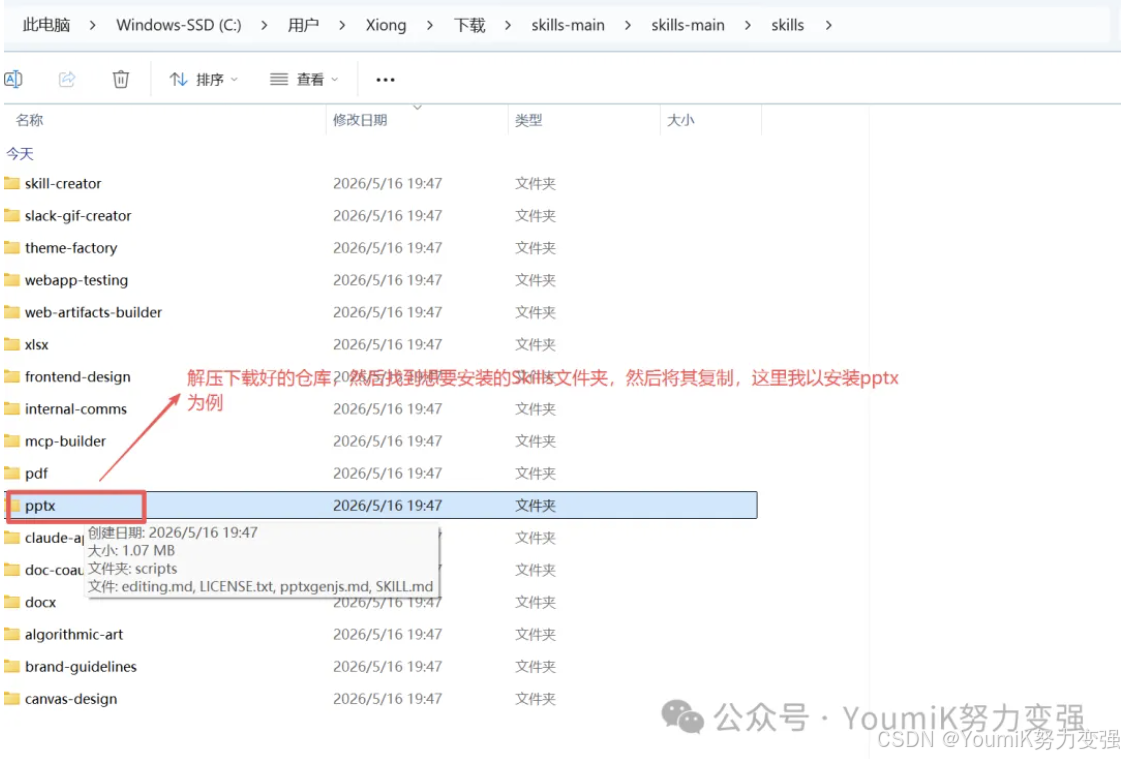
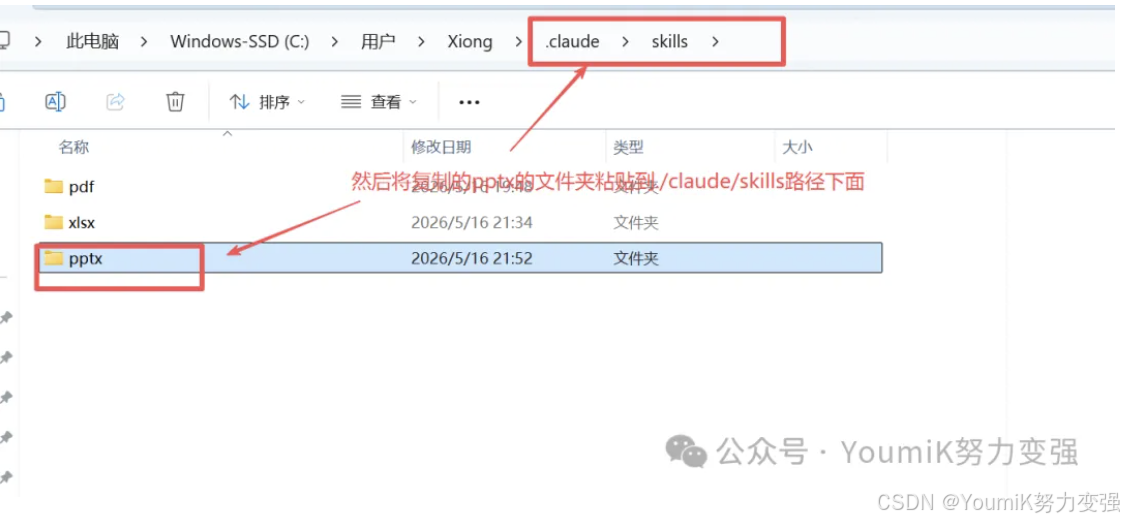
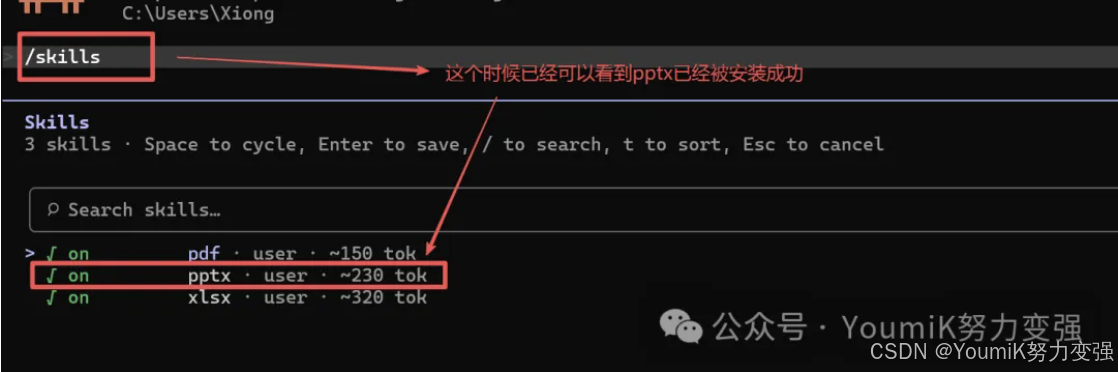
然后再启动claude,输入/skills验证pptx是否安装成功,如下图所示:
4. claude code好用的skills推荐
以上就是对Claude code 的skills的配置过程。配置解决的是skills该放在哪里,怎么组织以及怎么让claude code识别到它们。但是真正开始使用之后,便会面临一个新的问题,即我们到底该给claude code配置哪些skills?下面将接着往下讲。如果说上面介绍的skills配置是在搭架子,那么下面的内容就是往这个架子里面放真正能提高效率的工具。
4.1 skills并非越多越好
很多人在刚开始用skills的时候,可能会有一种冲动,即看到什么skills都想装上,但是久了你会发现,skills的关键不是数量,而是命中率。一个真正好用的skill,我觉得应该满足下面这三个条件:
1.它对应的是你经常重复做的事;
2.它能够明确改变claude code的工作方式;
3.它能够减少你每次反复交代背景和规则的成本
所以下面不给大家罗列大而全的skills清单,而是推荐几个我认为最值得优先配置的skills。
4.2 find-skills:帮你发现“还可以装什么”的 Skill

首先推荐的是find-skills,它的作用不是直接处理某类任务,而是帮你发现和安装新的Skills。当你不知道某个需求有没有现成Skill 时,就可以让Claude Code 调用它。比如:
1.“有没有适合做PR Review的 Skill?”;
2.“有没有处理PDF Skill?”;
3.“我想优化React性能,有没有相关 Skill?”;
4.“有没有适合changelog的Skill?”。
find-skills会先理解你的需求属于哪个领域,再去skills.sh或Skills CLI里查找相关Skill,并且不会只看搜索结果就直接推荐。它会进一步关注安装量、来源是否可信、GitHub仓库质量等信息。这点很重要,因为Skills本质上会影响Claude Code的行为方式,有些还可能包含脚本和命令。如果随便安装来源不明的 Skill,风险会很高。这时候find-skills就可以自动帮你过滤一遍那些存在隐患的skill。
安装指令如下:
npx skills add vercel-labs/skills -g -a claude-code --skill find-skills -y
实际安装时,win+R,输入cmd进入终端,然后输入上面指令即可进行安装,如下图所示: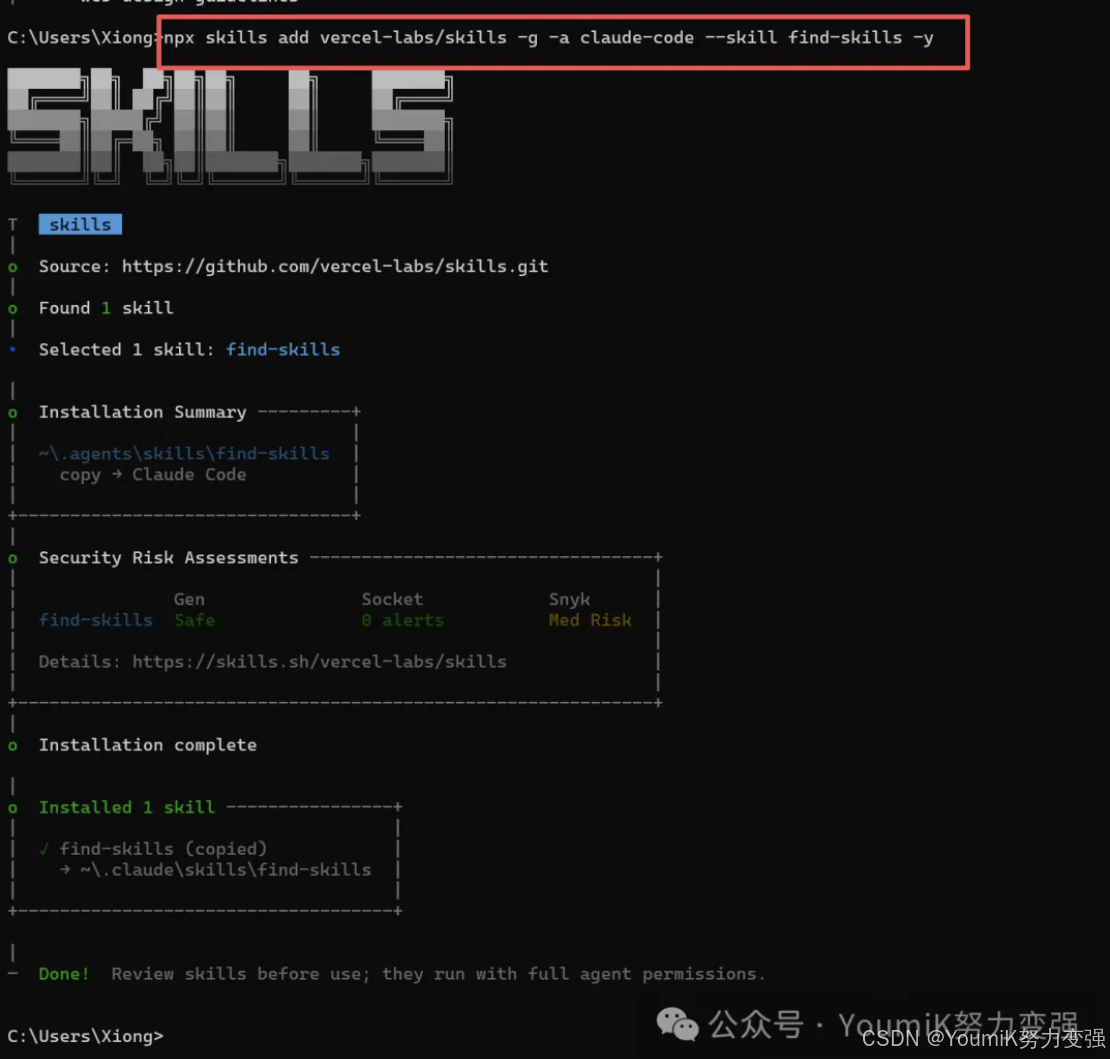
4.3 skill-creator:把你的经验变成自己的Skill
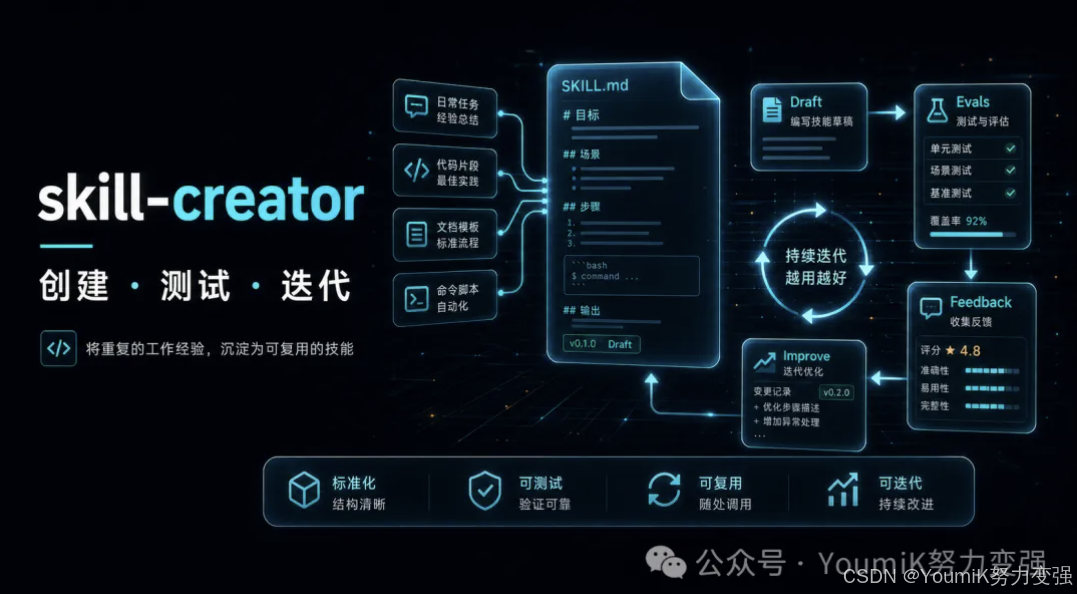
第二个推荐的是skill-creator。如果说find-skills解决的是“有没有现成 Skill 可以用”,那么 skill-creator 解决的就是“如果没有现成的,能不能自己做一个”?这也是 Skills 真正有意思的地方。很多时候,我们不是缺一个万能工具,而是缺一个能稳定复用自己工作习惯的工具。比如你反复要求Claude Code:
1.“写文章要保留我的语气”;
2.“做代码审查时先列风险,不要先夸”;
3.“处理表格时必须说明计算逻辑”;
4.“生成 PPT 时要先搭结构,再做页面”;
5.“改代码前先读项目已有写法,不要上来就重构”。
这些要求如果只说一次,很容易在下一次对话里被忘掉。但如果把它们沉淀成Skill,Claude Code就可以在合适的场景里自动调用。skill-creator正是为了帮你完成这个过程而设计的。它会先帮你明确几个问题:
1.这个Skill到底要解决什么任务?
2.什么时候应该触发?
3.输入是什么?
4.输出应该长什么样?
5.有没有固定步骤?
6.有没有需要测试的样例?
然后,它会帮你写出一个 SKILL.md 草稿,并根据实际使用效果继续迭代。这里最值得一提的是,skill-creator 不只是“帮你写一个提示词”。它更像是一个Skill打磨流程:先写初版,再设计测试用例,然后对比有Skill和没有 Skill 的效果,最后根据反馈继续优化。我觉得skill-creator特别适合下面几类场景:
1.你有一套固定工作流程,想让 Claude Code 以后照着做;
2.你经常重复输入同一段要求;
3.你找不到合适的现成 Skill;
4.你已经装了某个 Skill,但觉得触发不准或效果不稳定;
5.你想把自己的写作、审查、整理、分析习惯沉淀下来。
skill-creator 的价值不在于“多装一个Skill”,而在于它让你具备了生产Skill 的能力。
安装指令如下:
npx skills add anthropics/skills -g -a claude-code --skill skill-creator -y
安装过程如下所示: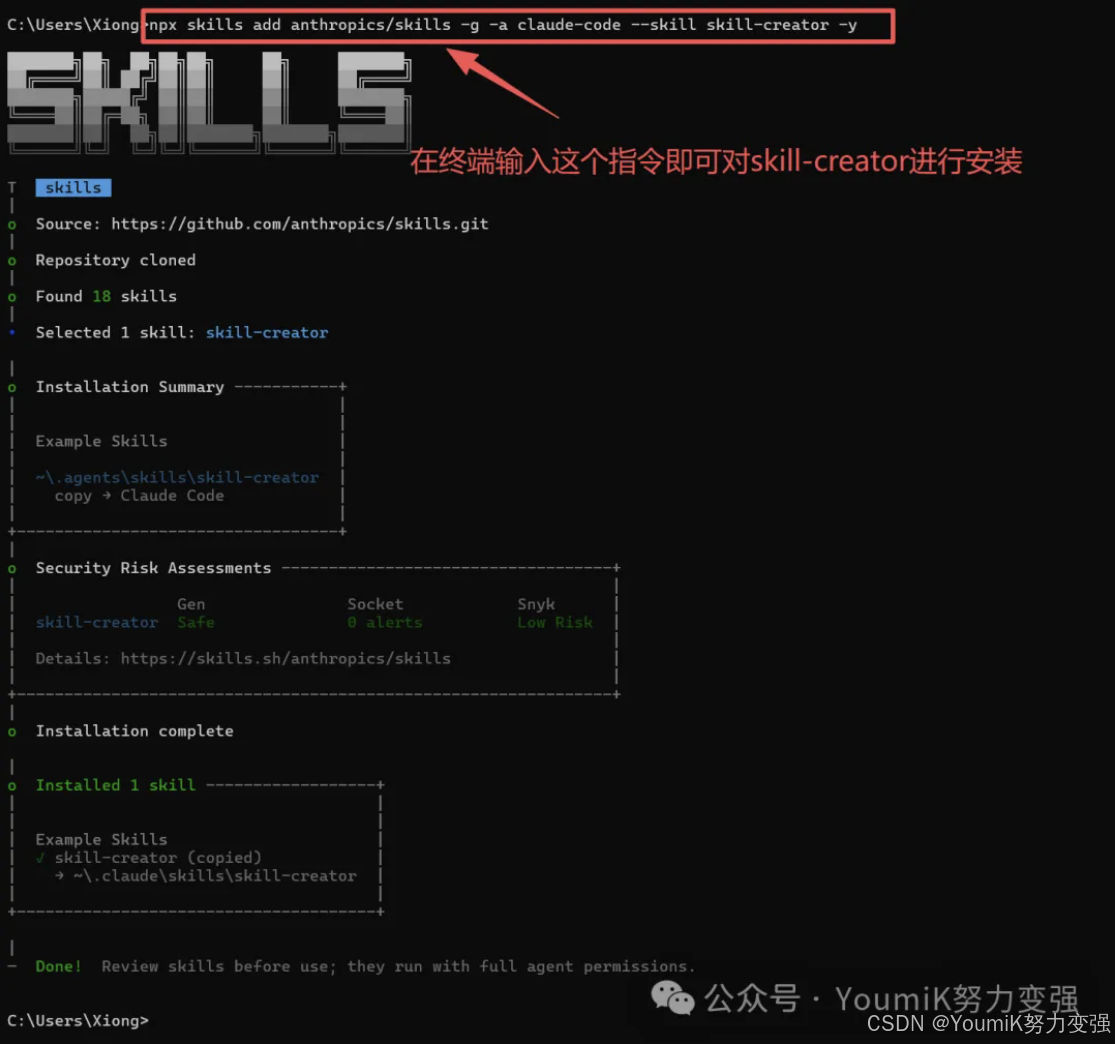
4.4 Humanizer-zh: 去除AI写作痕迹

前面推荐的find-skills和skill-creator,都属于偏通用的Skills。一个负责帮你发现外部已有能力,一个负责帮你把自己的工作流沉淀成新的 Skill。它们更像是Claude Code的基础设施,几乎任何人都能用上。但第三个要推荐的Humanizer-zh是一个明显带有专业领域用途的Skill,主要面向中文写作、编辑、审稿和内容润色场景。它解决的问题也很具体:“如何让一段 AI 写出来的中文,读起来不那么像 AI”。现在很多人用 AI 写论文、写报告、写介绍文案,最大的问题往往不是内容不完整,而是AI味道太明显。Humanizer-zh 的价值在于它不是简单帮你“润色一下”,而是会专门识别AI写作里常见的痕迹,然后有针对性地改掉。比如删除多余的填充短语,打破过于公式化的段落结构,减少宣传式表达,调整句子节奏,让文字更直接、更自然,也更像一个真实的人在表达。
安装指令如下:
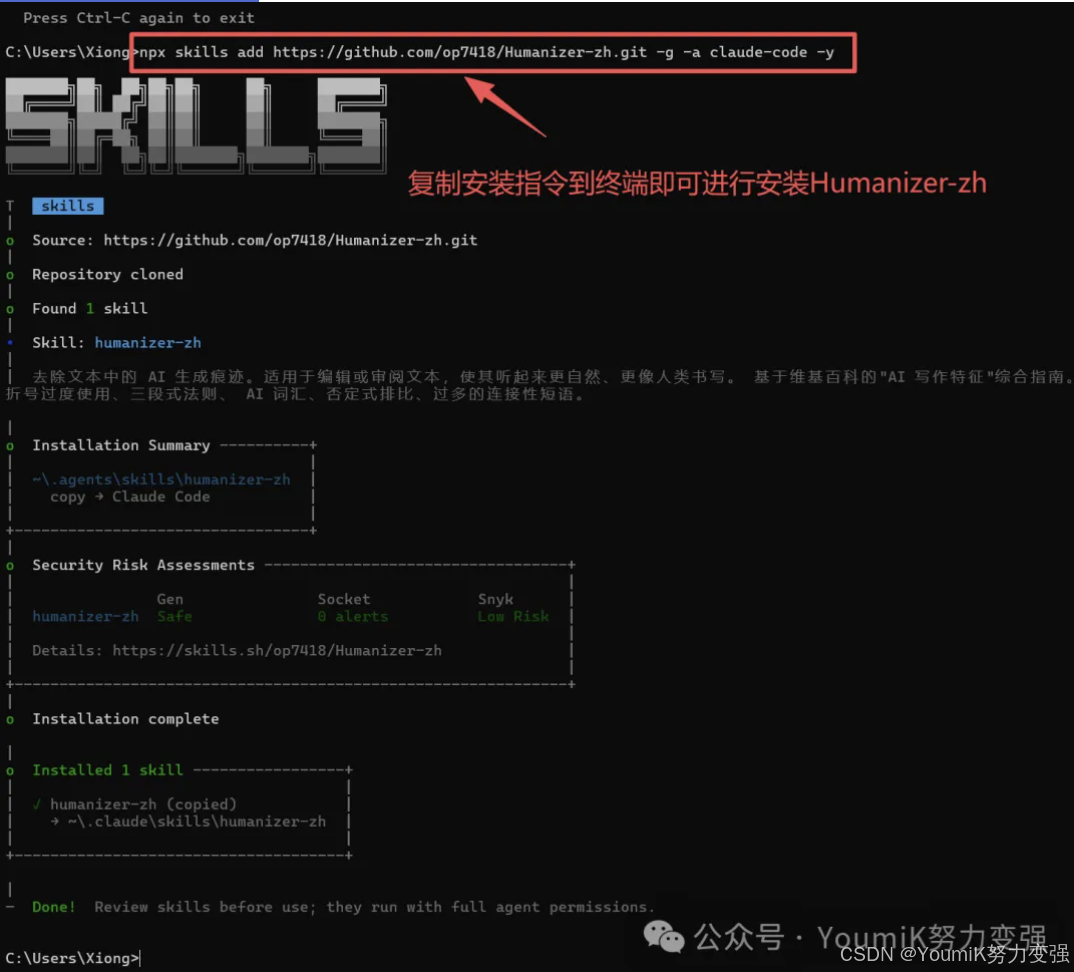
npx skills add https://github.com/op7418/Humanizer-zh.git -g -a claude-code -y
安装操作如下所示:
4.5 办公四件套:docx/pdf/xlsx/pptx
这一组Skills我觉得也很值得优先配置的,因为它们覆盖的是大多数人工作里都会遇到的文件类型。不管你是不是程序员,日常工作中大概率都绕不开这几样东西:
1.做汇报,要用PPT;
2.整理数据,要用Excel;
3.写方案、写说明,要用Word;
4.看资料、发报告,经常会遇到PDF。
办公四件套的价值在于,它不是某个小众场景的能力,而是把 Claude Code 接入到更日常、更通用的办公流程里。这类Skills的使用频率可能会比你想象中更高。因为很多时候,我们并不是缺一个“写代码的工具”,而是缺一个能帮我们处理工作材料的助手。比如把一份PDF总结成汇报提纲,把一组表格整理成分析结论,把一篇文档改成更正式的方案,再把内容整理成PPT。这些事情看起来都不复杂,但非常耗时间。所以我把这四件套放在第四个推荐位置。它不是最酷的Skills,但很实用。尤其是对大多数知识工作者来说,PPTX、XLSX、DOCX、PDF 基本就是每天都可能碰到的文件格式。
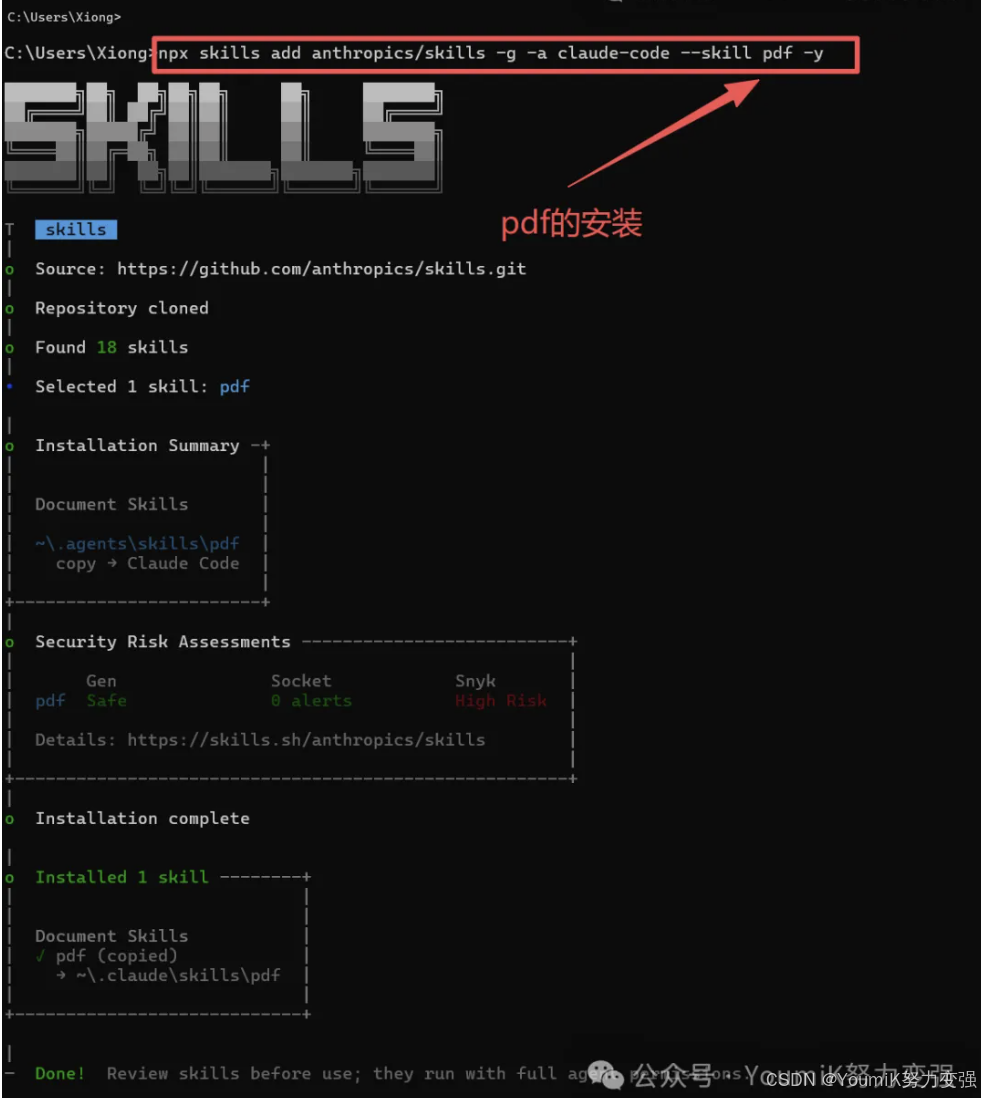
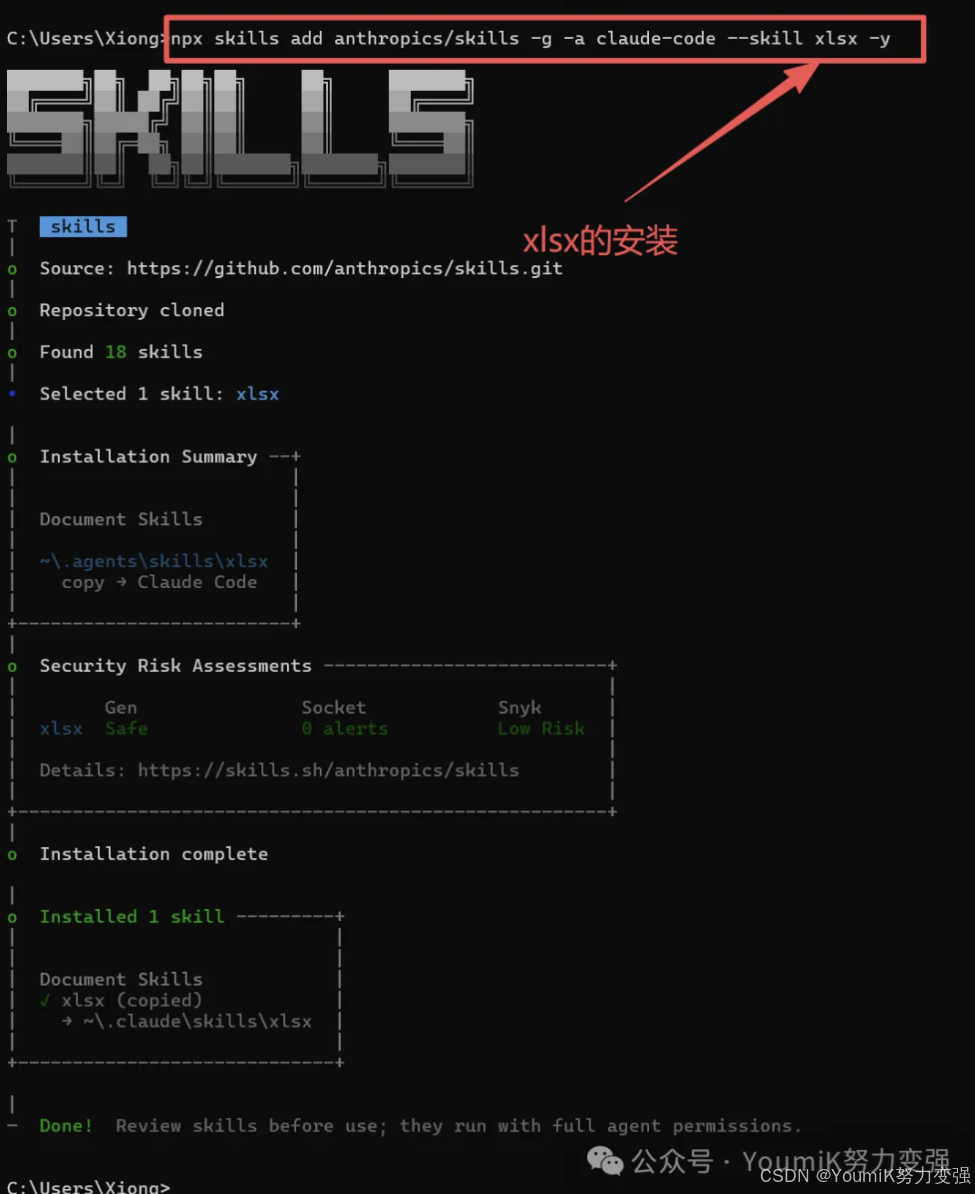
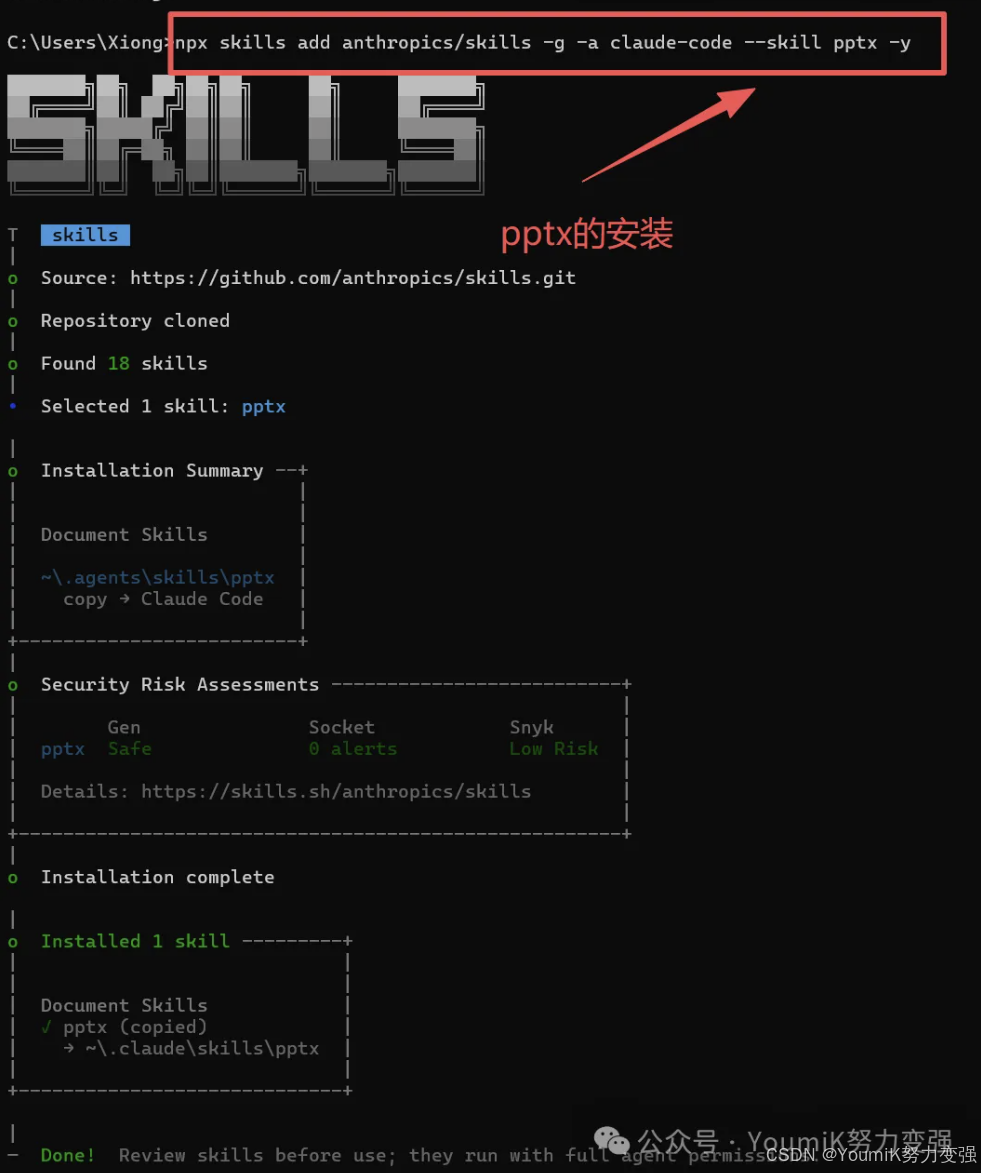
安装的指令如下所示:
docx安装:npx skills add anthropics/skills -g -a claude-code --skill docx -y

pdf安装:npx skills add anthropics/skills -g -a claude-code --skill pdf -y

xlsx安装:npx skills add anthropics/skills -g -a claude-code --skill xlsx -y

pptx安装:npx skills add anthropics/skills -g -a claude-code --skill pptx -y
分别将上述指令复制到终端即可进行安装,如下图所示: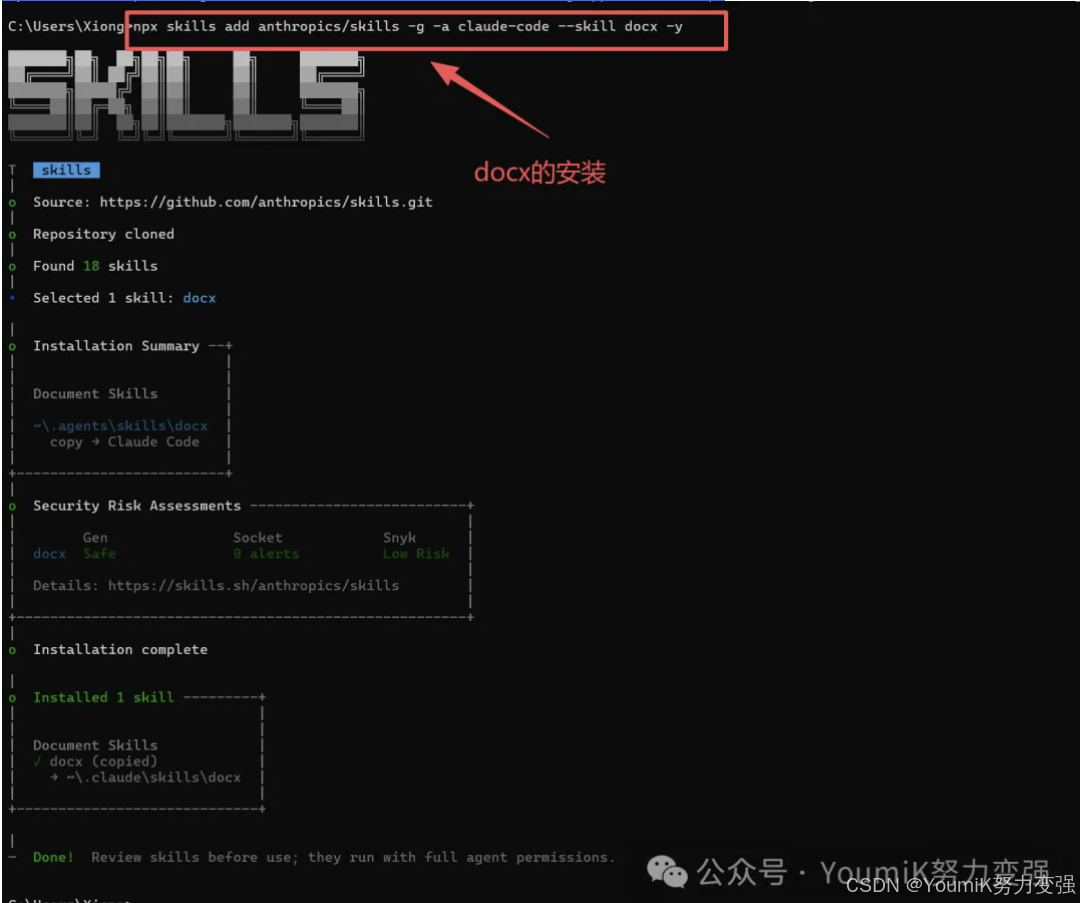
4.6 如何调用安装好的Skill
Claude Code一般有自动触发调用和明确指定使用某个Skill两种方式:
4.6.1 自动触发
每个Skill的SKILL.md里都有一段description,Claude Code会根据你的需求判断是否需要调用它。比如你安装了humanizer-zh,然后对 Claude Code说:“帮我把这段公众号文章改得更自然一点,去掉AI 味”,它就应该自动使用对应的humanizer-zh。
4.6.2明确指定使用某个Skill
在Claude Code的对话框中通过“/指定Skill 空格 需求描述”的形式,就可以指定使用某一个skills,下面使用pptx来生成一个两页的ppt介绍Claude Code为例子进行演示: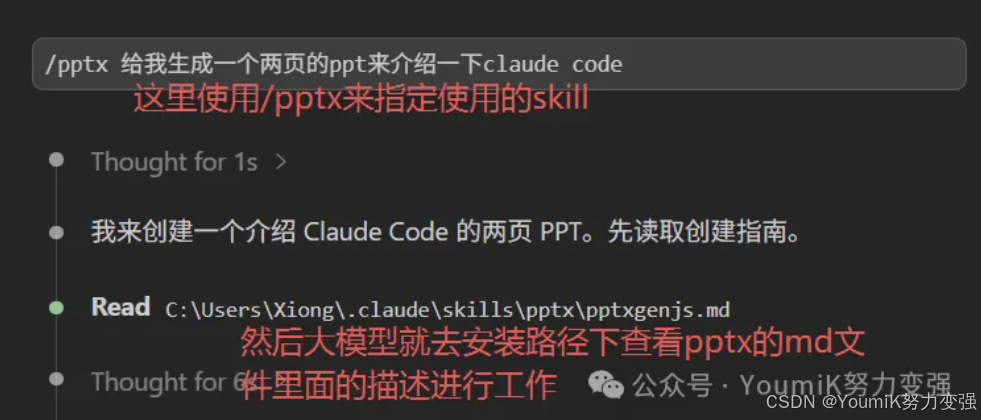
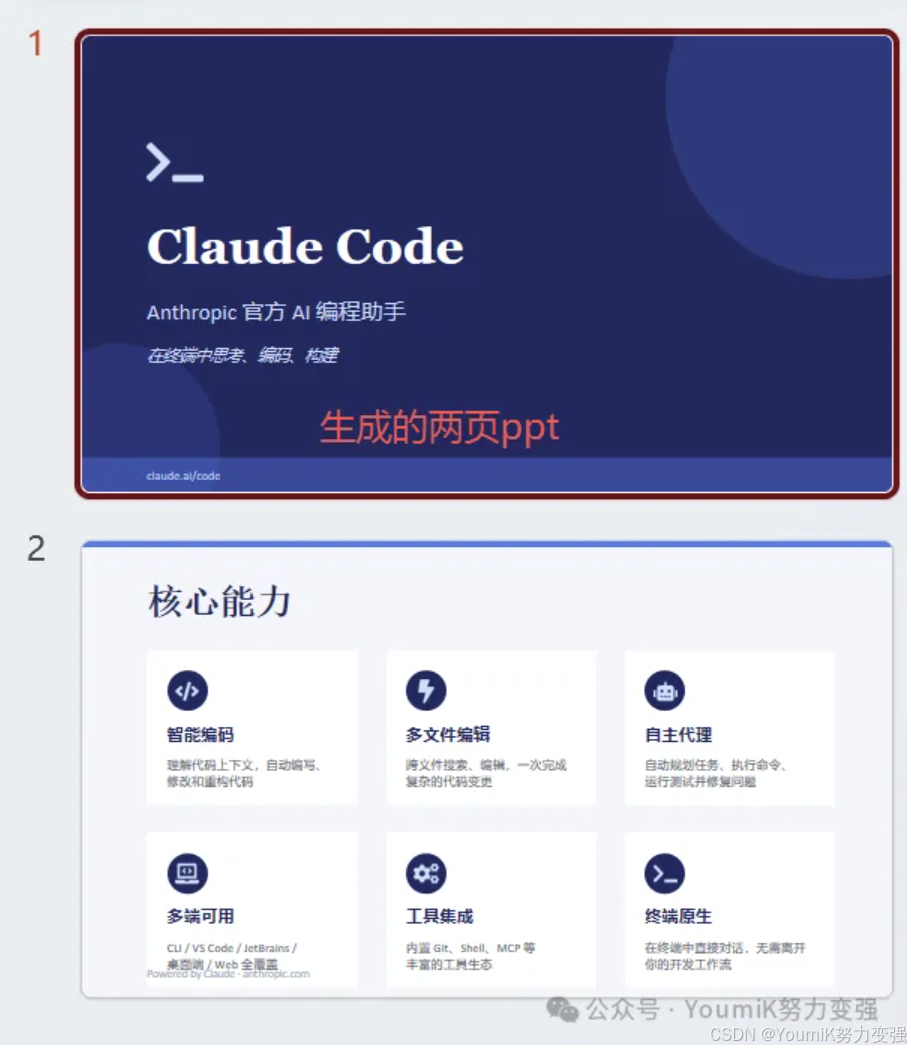
最终生成的两页ppt如下所示:
4.7 Skill市场推荐
不同领域的人,对Skills的需求其实是不一样的。开发者可能更需要 Review、Debug、Test Fix;内容创作者可能更需要写作润色、翻译和排版;经常做汇报的人,可能会更依赖PPTX、DOCX、XLSX、PDF这类办公文件处理能力。所以本文推荐的这些Skills,并不是一个“必装清单”,而是偏通用、偏高频的一组选择,适合大多数人先用起来。真正好用的配置方式,还是要回到自己的工作场景里:你经常重复做什么,哪里最耗时间,哪些规则总是要反复交代,就优先去找对应的Skills。大家可以在下面两个网站自行搜索和安装适合自己的skills:
1.Anthropic的官方Skills仓库:https://github.com/anthropics/skills
2.Skills 官方市场:https://www.skills.sh/
如果这篇文章对你有帮助 ,不妨给我一个点赞加关注叭。后期也会分享更多的实用干货在@龚@z@号【YoumiK努力变强】,如果觉得实用,不妨加个关注支持一下小编吧。感谢你的阅读,下篇文章再见。

小龙虾开发者社区是 CSDN 旗下专注 OpenClaw 生态的官方阵地,聚焦技能开发、插件实践与部署教程,为开发者提供可直接落地的方案、工具与交流平台,助力高效构建与落地 AI 应用
更多推荐



 13
13 0
0- 0


 已为社区贡献1条内容

所有评论(0)