
OMC - 03 从 0 到高效:Oh My ClaudeCode 安装与实践全指南
本文介绍了Oh My ClaudeCode(OMC)的安装与使用方法。OMC是为Claude Code设计的多Agent编排系统,能够实现多Agent协同处理、团队流水线式编排、会话内技能与自动化Hook等功能。文章详细说明了安装前的环境准备,包括Claude Code、身份验证、Node.js和tmux等依赖项,并提供了各平台的tmux安装指南。OMC支持插件和CLI两种界面形态,插件适合编辑器
文章目录
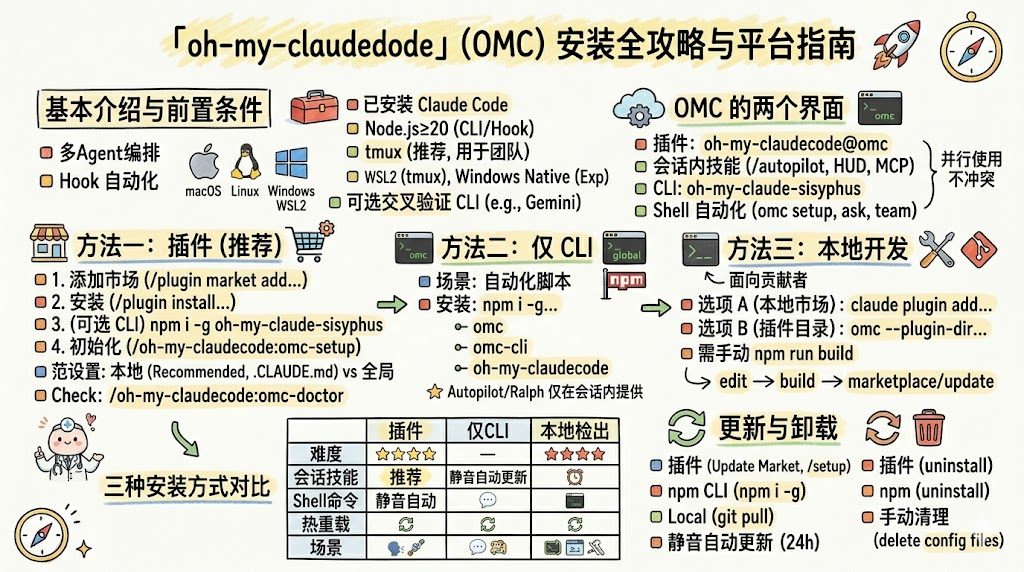
面向读者:
- 日常使用 Claude Code 的开发者
- 希望用多 Agent 编排提升研发效率的工程师 / 研究人员
- 对 AI 工具链与自动化感兴趣的技术爱好者
本文围绕 Oh My ClaudeCode(OMC)的安装与使用展开,目标是:
- 帮你厘清 OMC 在工具链中的角色
- 根据不同工作流,选出最适合你的安装方式
- 在理解原理的基础上,给出可复制的实战安装与排错路径
Pre
OMC - 01 用 19 个 Agent 打造你的 Claude Code“工程团队”:oh-my-claudecode 深度解析与实战指南
OMC - 02 五分钟起步,走向多智能体协作:深入解析 oh-my-claudecode 快速开始与架构设计
一、OMC 是什么:给 Claude Code 装上一套「多 Agent 引擎」
OMC(Oh My ClaudeCode)是一套围绕 Claude Code 构建的多 Agent 编排系统。
它并不是另一个聊天机器人,而是给 Claude Code 增加了这些能力:
- 多个专用 Agent 的协同处理(编码、审查、调试、研究等)
- 团队流水线式的编排模式(如多模型并行评审)
- 会话内技能(斜杠命令)与 Hook 自动化(如自动跑脚本、同步状态)
- 支持跨供应商(Claude / Gemini / Codex 等)的综合分析与结果交叉验证(可选安装多家 CLI)
更形象一点:
如果说 Claude Code 是 IDE 里的「AI 伙伴」,那 OMC 就是一套给 AI 伙伴装上的 任务分发系统 + 工作流程引擎 + 外挂工具系统。
OMC 通过两种界面形态提供能力:
- Claude Code 插件:面向「编辑器内」的交互体验
- 终端 CLI:面向 Shell、自动化脚本和批处理场景
大多数开发者会选择插件 + CLI 双安装,兼顾日常对话与自动化。
二、安装前的准备:环境与依赖一览
在安装 OMC 之前,推荐先做一次「前置条件体检」。
1. 必要条件检查
| 依赖项 | 要求 / 说明 |
|---|---|
| Claude Code | 必须已安装,详见 Anthropic 的官方文档 |
| 身份验证 | Claude Max/Pro 订阅 或 配置 ANTHROPIC_API_KEY 环境变量 |
| Node.js | 版本 ≥ 20.0.0(用于终端 CLI 和插件 Hook) |
| tmux | 用于 omc team 团队编排及速率限制检测(可选但强烈推荐) |
对于使用团队编排、终端自动化的用户,Node.js + tmux 基本属于「必装组合」。
2. 各平台 tmux 安装速查表
OMC 的多 Agent 团队模式与速率限制处理依赖 tmux:它负责在终端中批量拉起和管理多个 CLI 会话。
| 平台 | 安装命令 |
|---|---|
| macOS | brew install tmux |
| Ubuntu / Debian | sudo apt install tmux |
| Fedora | sudo dnf install tmux |
| Arch | sudo pacman -S tmux |
| Windows (WSL2) | sudo apt install tmux(在 WSL 内执行) |
| Windows 原生 | winget install psmux(使用 psmux 替代) |
在 Windows 原生环境下,OMC 使用 Node.js Hook(.mjs)并通过 psmux 实现类似 tmux 的能力,因此标记为「实验性支持」。
3. 可选:多 AI 供应商 CLI
OMC 只依赖 Claude 即可工作,但如果你希望做到跨模型交叉验证与综合分析,可以额外安装其他厂商 CLI。
| 供应商 | 安装命令 | 用途示例 |
|---|---|---|
| Gemini CLI | npm install -g @google/gemini-cli |
设计审查、UI 一致性检查,支持超长上下文(百万 token 级) |
| Codex CLI | npm install -g @openai/codex |
架构验证、代码审查结果交叉核对 |
这类组合在「系统级重构」「复杂评审」场景会非常有价值:不同模型的结果可以互相验证,降低单模型失误的风险。
三、理解 OMC 的双界面:插件 vs CLI
OMC 的设计理念之一,是把「对话中的智能」和「Shell 里的自动化」清晰拆开。
1. 两种界面一览
| 维度 | Claude Code 插件 | 终端 CLI(npm 包) |
|---|---|---|
| 包名 | oh-my-claudecode@omc |
oh-my-claude-sisyphus |
| 提供能力 | 会话内技能、Agent、Hook、HUD、MCP 服务端、斜杠命令 | Shell 命令:omc setup / team / ask / doctor / autoresearch 等 |
| 安装方式 | 通过 Claude Code 插件市场 | npm i -g oh-my-claude-sisyphus@latest |
| 典型场景 | IDE 内编程、讨论、调试、交互式工作流 | 终端批处理、CI 脚本、自动化团队编排 |
插件负责把多 Agent 能力嵌入 Claude Code,会话内完成 Agent 调度、Hook 执行、状态展示等。
CLI 则偏向工程化:一条命令就能在 tmux 里拉起一组模型、执行长时间研究任务、或者进行环境诊断。
2. 插件与 CLI 如何协同
- CLI 会自动检测插件是否已安装,避免重复注册技能。
- 插件侧的斜杠命令,如
/autopilot、/ralph、/ultrawork、/team,聚焦交互式场景。 - CLI 提供
omc team / omc autoresearch / omc doctor等命令,更适合在终端脚本中被调用。
这意味着你可以:
- 在 Claude Code 里用
/team发起智能协作式代码评审 - 在终端通过
omc team ...批量跑多模型测试,把结果写入日志和报告文件
四、安装方式一:Claude Code 插件(推荐)
这一方式是绝大多数用户的首选,优点是:
- 与 Claude Code 深度集成
- 自动处理 Agent / Hook / 技能注册
- 支持完整的会话内体验(HUD、MCP、斜杠命令等)
1. 标准安装流程
以下步骤均在 Claude Code 内完成:
第 1 步:添加市场源
/plugin marketplace add https://github.com/Yeachan-Heo/oh-my-claudecode
第 2 步:安装插件
/plugin install oh-my-claudecode
第 2b 步(可选 / 推荐):安装终端 CLI
npm i -g oh-my-claude-sisyphus@latest
第 3 步:运行初始设置
在 Claude Code 中执行任一命令:
setup omc
# 或
/oh-my-claudecode:omc-setup
完成后,插件会自动完成:
- Agent 定义加载
- Hook 脚本注册
- 技能与命令发现
- 配置文件写入与初始化
2. 设置范围:项目级 vs 全局
安装完毕后,需要决定 OMC 的生效范围:
| 范围类型 | 命令 | 配置文件位置 | 作用范围 |
|---|---|---|---|
| 项目本地(推荐) | /oh-my-claudecode:omc-setup --local |
./.claude/CLAUDE.md |
仅当前项目 |
| 全局 | /oh-my-claudecode:omc-setup |
~/.claude/CLAUDE.md |
所有项目的 Claude Code 会话 |
关键点:
- 项目级配置 优先于 全局配置,如果两者同时存在,将以项目本地的
./.claude/CLAUDE.md为准。- 修改全局配置前,会有明确确认提示;如果选择「保留模式」,普通
claude继续使用原有基础配置,而通过omc入口则加载伴随配置。
推荐实践:
- 单一项目尝试:先用项目本地配置,避免影响其他工程。
- 确认稳定后,再酌情使用全局配置,把常用 Agent / Hook 能力推广到所有项目。
3. 验证安装:用 omc-doctor 做健康检查
安装和设置完成后,建议立刻做一次诊断:
/oh-my-claudecode:omc-doctor
该命令会从五个维度进行检查:
| 检查项 | 内容说明 |
|---|---|
| 依赖项 | 必要包是否已安装 |
| 配置 | 配置文件语法与路径是否正确 |
| Hook | Hook 脚本是否注册且可执行 |
| Agent | 所有 Agent 定义是否可用 |
| 技能 | 技能注册是否完整 |
如果你在后续更新或改配置后遇到异常,也可以再次运行此命令作为首选排错手段。
五、安装方式二:终端 CLI(npm 全局安装)
这一方式适合有如下需求的开发者:
- 需要在 Shell / CI 中调用
omc完成自动化工作 - 希望把多 Agent 工作流整合进现有脚本体系
- 偏好命令行驱动而不是纯会话式交互
1. 安装命令
npm i -g oh-my-claude-sisyphus@latest
安装完成后,会生成三个入口命令:omc、omc-cli、oh-my-claudecode,它们都指向 bridge/cli.cjs 中的统一 CLI 运行时。
2. CLI 与会话内技能的对应关系
| 功能类型 | 终端 CLI 调用示例 | 会话内对应命令 |
|---|---|---|
| 初始设置 | omc setup |
/setup 或 /omc-setup |
| 指定供应商提问 | omc ask codex "review this" |
/ask codex "review this" |
| 团队编排 | omc team 2:codex "task" |
/team 3:executor "task" |
| Autopilot / Ralph / Ultrawork | ——(仅会话内支持) | /autopilot、/ralph、/ultrawork |
| 自动研究 | omc autoresearch ... |
/deep-interview --autoresearch ... |
| 诊断 | omc doctor |
/oh-my-claudecode:omc-doctor |
两者的关系不是替代,而是互补:
- 当你在编辑器里交互式调试时:更多用会话内斜杠命令
- 当你在终端批量运行任务时:更多用
omc命令行接口
3. 团队编排的两种运行时
需要特别注意的是:omc team 与 /team 的执行环境差异很大:
-
omc team:- 在 tmux 中创建多个窗格
- 每个窗格运行 Codex、Gemini 或 Claude CLI
- 偏向「一键拉起一组模型并行工作」的终端场景
-
/team:- 完全基于 Claude Code 内建的团队工作流
- 更适合在编辑器中进行多 Agent 协作对话
选择时可以按「是否要离开 IDE」来区分:
- 不离开:用
/team - 想把结果写入日志/文件/CI:用
omc team
六、安装方式三:本地开发检出(面向贡献者)
如果你希望参与 OMC 开发、测试未发布功能,或者通过 git worktree 做多版本共存,本地检出安装更合适。
1. 选项 A:本地市场注册
适合希望沿用现有插件市场机制,但指向本地代码目录的场景。
典型流程:
# 1. 将本地检出注册为市场
claude plugin marketplace add /path/to/oh-my-claudecode

# 2. 从本地市场安装
claude plugin install oh-my-claudecode@oh-my-claudecode

# 3. 在 Claude Code 内运行设置
/setup

# 4. 重启 Claude Code
2. 选项 B:使用 --plugin-dir 直接加载
如果你希望完全跳过市场缓存,直接从本地文件系统读取:可以采用 --plugin-dir 模式。
两种常见写法:
# 使用 omc 入口
omc --plugin-dir /path/to/oh-my-claudecode setup --plugin-dir-mode
或手动导出环境变量,然后直接调用 Claude CLI:
export OMC_PLUGIN_ROOT=/path/to/oh-my-claudecode
claude --plugin-dir /path/to/oh-my-claudecode omc setup --plugin-dir-mode
3. 开发者工作流与热重载注意事项
插件市场系统会将插件内容复制并缓存到 ~/.claude/plugins/cache/,不会自动感知源码目录的变更。
如果你通过「本地市场」方式安装,每次修改代码后的常见流程是:
npm run build                               # 1. 构建 TypeScript 变更
claude plugin marketplace update oh-my-claudecode   # 2. 刷新缓存
claude plugin update oh-my-claudecode@oh-my-claudecode  # 3. 更新插件
/setup                                      # 4. 重新运行设置
# 5. 手动重启 Claude Code
而在 --plugin-dir 模式下,可以跳过第 2、3 步,直接:
- 构建(
npm run build) - 重新运行 setup 命令
- 重启 Claude Code
对于频繁调试插件行为的贡献者来说,--plugin-dir + 热重载无疑是更高效的路径。
七、三种安装方式的横向对比与选型建议
从工程实践的角度,选择哪一种安装方式,很大程度上取决于你的角色和日常工作流。
1. 安装方式对比表
| 评估维度 | 插件(市场安装) | npm CLI | 本地检出 |
|---|---|---|---|
| 上手难度 | 初级 | 初级 | 高级 |
| 更新方式 | 每 24 小时自动检查 | 手动 npm i -g ...@latest |
手动 git pull + 构建 |
| 会话内技能 | ✅ 完整 | ✅ 完整(需执行 omc setup) |
✅ 完整 |
| Shell 命令(omc) | ❌(需单独 npm 安装) | ✅ | ✅ |
| 热重载能力 | ❌ | ❌ | ✅(配合 --plugin-dir) |
| 配置隔离 | 插件缓存目录实现隔离 | ~/.claude/agents/、commands/ |
直接以文件系统为源 |
| 适用人群/场景 | 绝大多数日常用户 | 自动化、脚本驱动、CI 集成 | 贡献者、测试人员、深度自定义 |
2. 典型场景与推荐组合
-
日常开发者:
- 安装方式:插件(市场安装)
- 可选:再加一份 npm CLI,方便有需要时在终端使用
omc - 部署建议:项目级配置优先
-
自动化 / 平台工程师:
- 安装方式:插件 + npm CLI
- 用插件保证开发体验,用 CLI 把 OMC 串进 CI/CD 和自动化流水线
-
OMC / AI 工具链贡献者:
- 安装方式:本地检出 +
--plugin-dir - 结合热重载与多分支工作流,高频迭代插件功能
- 安装方式:本地检出 +
八、平台兼容性与实际使用注意事项
不同平台对 OMC 的支持程度略有差异,尤其是在 Hook 类型与 tmux 依赖上。
1. 平台支持矩阵
| 平台 | 插件安装支持 | Hook 形式 | 备注说明 |
|---|---|---|---|
| macOS | ✅ 完全支持 | Bash .sh |
推荐主力平台之一 |
| Linux | ✅ 完全支持 | Bash .sh |
服务端 / 开发机场景的优先选择 |
| Windows (WSL2) | ✅ 支持 | Bash .sh |
在 WSL 内安装 tmux 即可 |
| Windows 原生 | ⚠️ 实验性支持 | Node.js .mjs |
使用 psmux 替代 tmux,适合尝鲜和轻度使用 |
如果你在企业环境中准备大规模推广:
- 开发机环境建议统一在 macOS / Linux
- Windows 用户优先采用 WSL2 + tmux 方案
2. Hook 与 tmux 的实际影响
- 对于只用简单会话内技能的用户,即便暂时没有 tmux,也可以先跑起来 OMC 的大部分功能。
- 一旦涉及到
omc team或复杂并行编排,需要确保 tmux 或 psmux 正常可用。
九、更新、自动更新与卸载:生命周期管理
工具链一旦深入进项目,更新策略就会直接影响稳定性与安全性。OMC 在更新与卸载方面提供了完整路径。
1. 更新策略
根据不同安装方式,更新命令分别为:
| 安装方式 | 更新方式 |
|---|---|
| 插件(市场安装) | /plugin marketplace update omc 然后执行 /setup |
| npm CLI | npm i -g oh-my-claude-sisyphus@latest |
| 本地检出 | git pull → npm run build → 再次运行设置 |
此外,OMC 内置了一个静默自动更新系统:
- 使用并发安全的锁机制,避免多进程抢占更新
- 每 24 小时最多检查一次最新版本
实践建议:
- 在任何插件更新之后,重新执行一次
/oh-my-claudecode:omc-setup,确保最新配置生效。- 若更新后出现异常,优先运行
/oh-my-claudecode:omc-doctor做诊断。
2. 卸载与手动清理
如果需要从系统中移除 OMC,可以按以下步骤进行。
插件卸载:
/plugin uninstall oh-my-claudecode@oh-my-claudecode
npm CLI 卸载:
npm uninstall -g oh-my-claude-sisyphus
深度手动清理:
OMC 提供了一个卸载脚本,用于清理 settings.json 中的 Agent、命令、技能、Hook、状态文件及 Hook 配置等信息。
但有几项不会自动删除,如果需要进一步清理,可手动执行:
| 项目 | 手动删除命令 |
|---|---|
全局 CLAUDE.md |
rm ~/.claude/CLAUDE.md |
settings.json 备份文件 |
rm ~/.claude/settings.json.bak |
| 项目状态(计划、记事本等) | rm -rf .omc |
对于在多项目中广泛使用 OMC 的用户,建议保留至少一个项目的状态目录 .omc 以留存历史上下文,特别是在重构类长期任务中。
十、从安装到实践:如何高效开始使用 OMC
完成安装并通过 omc-doctor 验证之后,接下来就是让它真正融入你的开发工作流。
1. 建议的阅读与上手路径
官方提供了明确的进阶路径,可以帮助你快速从「能用」过渡到「用好」:
-
快速入门
- 目标:在约 60 秒内跑通第一次 Autopilot 会话
- 场景示例:
- 给某个模块编写单元测试
- 基于需求文档生成接口定义和基础实现
-
会话内技能参考
- 完整列出所有可用斜杠命令及参数
- 这是把 OMC 真正当成「体系」来使用的关键文档
-
架构概览
- 讲清楚 Agent、Hook、技能流水线分别负责什么
- 理解之后,就能自信地做更深度的定制和扩展
2. 实战示例:给现有项目加一层「智能工作流」
假设你有一个已有的微服务项目,希望借助 OMC 做以下事情:
- 自动梳理代码结构并输出架构图草稿
- 对关键模块做跨模型代码审查(Claude + Codex)
- 对每个 PR 给出统一风格的 Review 建议
一个典型的落地流程可以是:
-
在项目根目录执行项目级
omc-setup:./.claude/CLAUDE.md绑定该项目的 Agent 配置与 Hook 逻辑
-
安装 Gemini CLI 与 Codex CLI(可选,但推荐):
- 让 OMC 在关键审查阶段启用多模型交叉分析
-
在 Claude Code 内配置常用斜杠命令(例如自定义技能):
/team:拉起多 Agent 对当前 Diff 做审查/autopilot:针对单一复杂需求启动长流程分析与实现
-
在 CI 环境中加入
omc命令:- 为每个 PR 生成 AI Review 报告
- 对核心路径增加自动化安全检查与风格统一检测
通过这种组合,你可以让「AI 辅助」从临时性、聊天型的使用模式,升级为稳定、可复制、可审计的工程实践。
十一、总结:把 OMC 当作「AI 工作流引擎」来用
回顾全文,OMC 的核心价值可以概括为三点:
-
从单 Agent 到多 Agent 协作
- 不再是「一个 AI 帮我写代码」,而是「一组专长各异的 Agent 协同完成任务」。
-
从交互式对话到工程化工作流
- 在 Claude Code 内,你可以通过斜杠命令完成复杂交互;
- 在终端与 CI 中,则通过
omc把这些能力固化为流水线的一部分。
-
从工具到平台级扩展能力
- 通过 Hook、技能系统、MCP 工具服务端等机制,你可以把 OMC 和现有基础设施打通:包括日志、监控、知识库,以及各种内部系统。
在安装选择上,如果只需要一个结论,可以是:
-
只想先用用看:
直接使用「方式一:Claude Code 插件」,项目级配置即可。 -
已经在写大量自动化脚本 / 做平台工程:
插件 + npm CLI 双栈,并把omc纳入你的 CI / 运维流水线。 -
对 OMC 本身也想改造与贡献:
使用本地检出 +--plugin-dir的高级模式,以更快地迭代和调试。
一旦将 OMC 稳定集成进开发流程,你会发现:
AI 不再只是临时「帮我写点代码」,而是渗透进了需求分析、设计评审、编码、测试、上线、回溯等整个生命周期——并且在每一环节,都能通过多 Agent 协同和跨模型验证,让工程质量有一个「可度量」的跃迁。
如果你已经完成安装和基本验证,下一步可以直接从快速入门与会话内技能参考开始,将 OMC 真正用在自己的项目里。随着实际场景的积累,你也可以逐步尝试编写自定义技能和 Hook,把它打造成项目团队的专属 AI 工作流中枢。


小龙虾开发者社区是 CSDN 旗下专注 OpenClaw 生态的官方阵地,聚焦技能开发、插件实践与部署教程,为开发者提供可直接落地的方案、工具与交流平台,助力高效构建与落地 AI 应用
更多推荐



 14
14 0
0- 0


 已为社区贡献66条内容

所有评论(0)