
小龙虾(OpenClaw)最大对手?两种方案,教你在NAS上部署Hermes
小龙虾(OpenClaw)最大对手?两种方案,教你在NAS上部署Hermes
哈喽小伙伴们好,我是Stark-C~
没想到吧?小龙虾(OpenClaw)虾还没养熟,Hermes Agent又来势汹汹的冲了进来!G站上线不到两个月便收割超过5万颗GitHub星标,单日更是新增6400,大有取代OpenClaw之势。
那 Hermes Agent到底是何来头?首先,此 Hermes 非彼“爱马仕”,而是和 OpenClaw 一样的开源 AI Agent智能体框架。虽说他们两个是同一类型,但它们的核心设计理念、使用体验、能力边界、生态策略等均有差异。
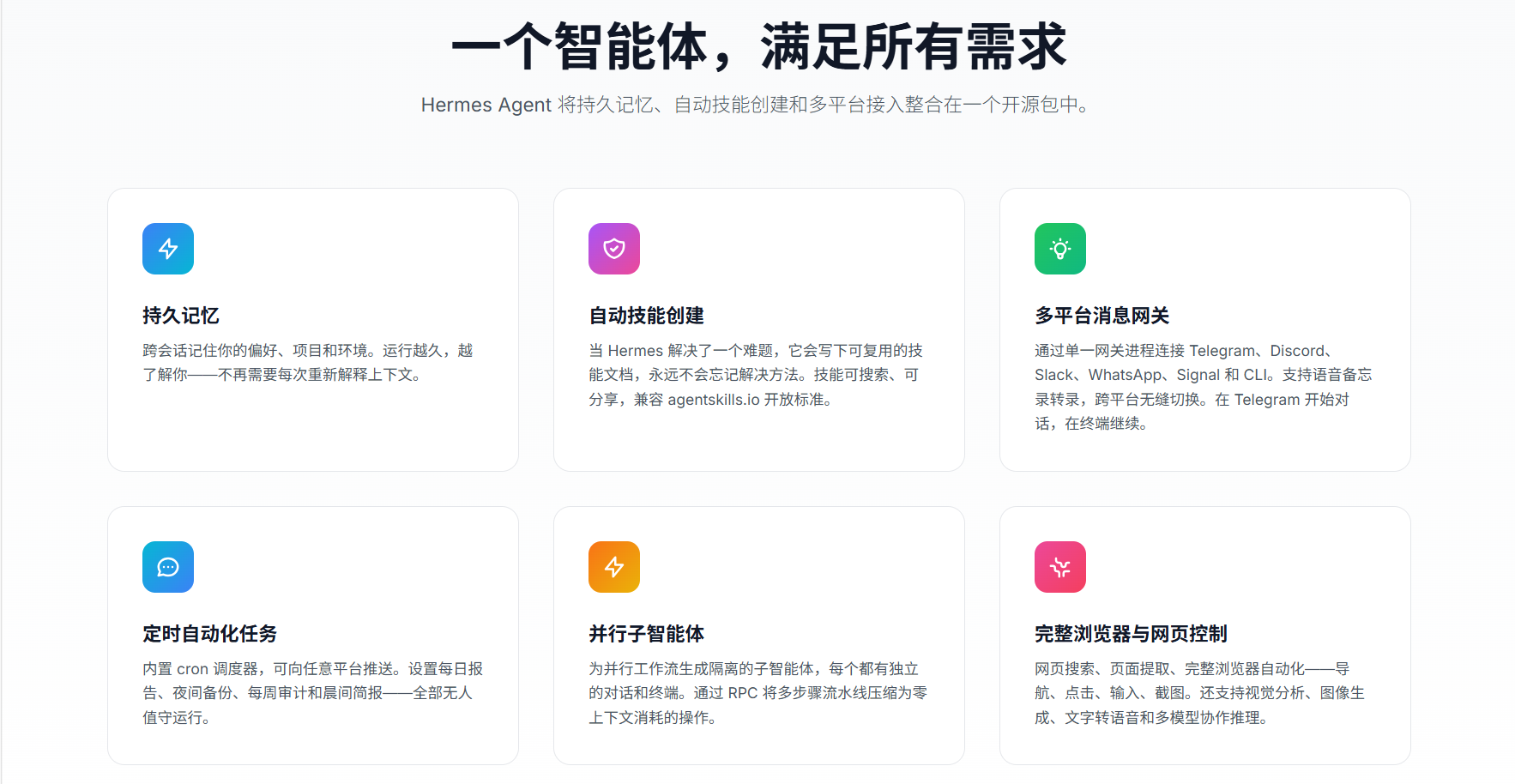
🔺OpenClaw 像是一个“本地 AI 的调度中心”,负责把模型、插件、工具整合在一起,变成一个能为我们干活的 Agent;而 Hermes Agent 则更加“聪明”一些,不仅能自动规划任务,还具备工具自发现、策略自优化、长期记忆存储等能力,属于真正意义上的“可持续进化型 Agent”。
今天的教程,我就教大家怎么在威联通NAS上,使用两种不同的方案部署Hermes Agent,并接入飞书的交互方式。
方案一:威联通Ubuntu Linux 工作站
威联通的Ubuntu Linux 工作站是一款威联通NAS上的独家专属应用,它的工作方式是基于威联通自己的虚拟化框架,把 Ubuntu 系统以一种轻量的方式运行起来。它的作用很简单:让我们在威联通NAS里直接运行一个完整的 Ubuntu 桌面系统。
和我们使用虚拟方式搭建的 Ubuntu 系统不同,威联通Ubuntu Linux 工作站更像是一种物理硬件性质的操作系统,它采用的是一种轻量虚拟化的资源隔离方式,让 Ubuntu 运行起来更像一台独立的 Linux 主机。比如说我们可以直接通过HDMI 接口让它直通显示设备,然后接上键鼠,这样就让它成为了一台真正意义上的Linux主机。
它最大的亮点就是开箱即用,我们不需要自己准备镜像,或者配置虚拟机啥的,只要在应用里点几下,就能自动下载并启动官方提供的 Ubuntu 桌面环境。正因为如此,我们在这个环境里部署Hermes Agent就变得更加方便了。
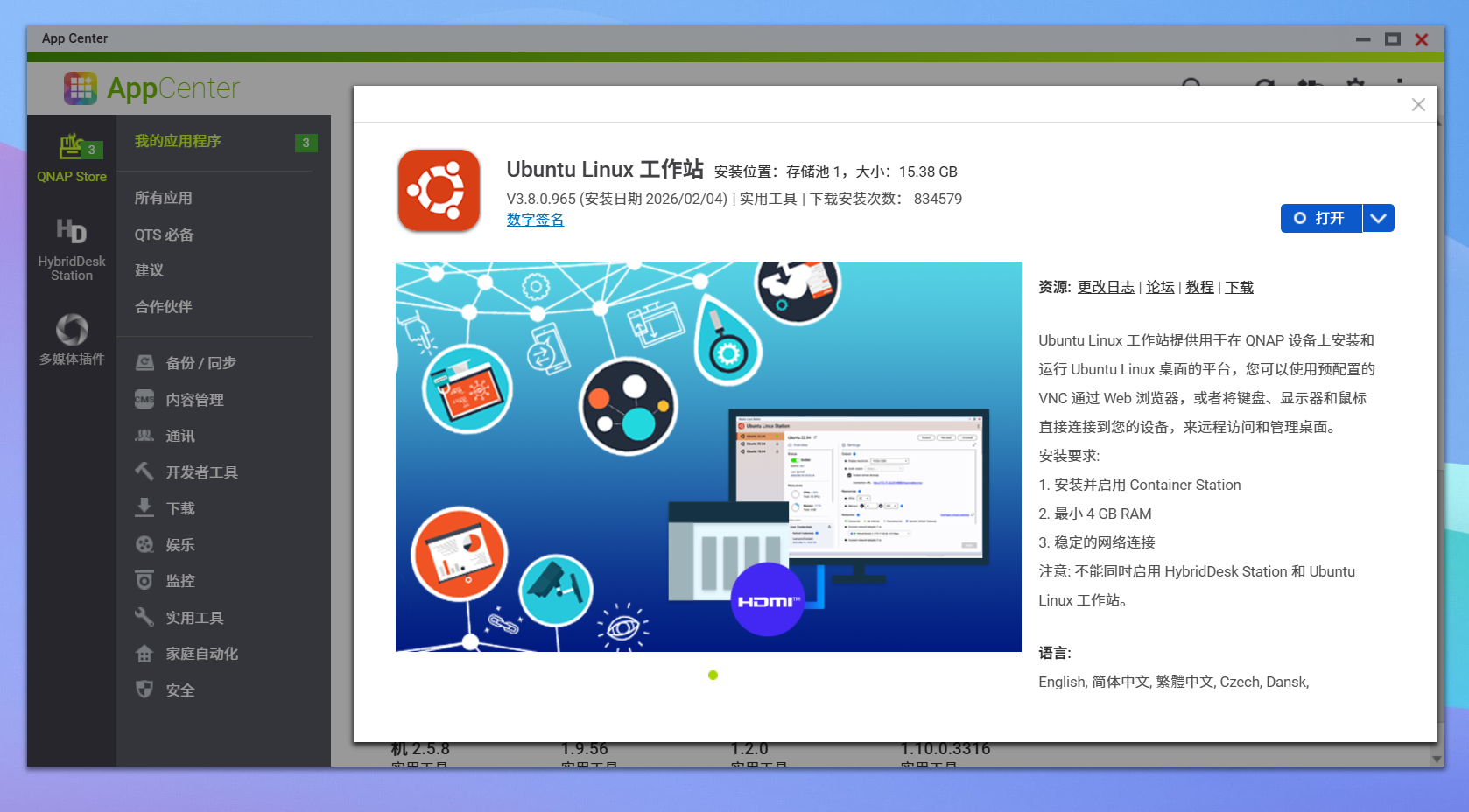
🔺先在App Center应用商店里面下载并安装Ubuntu Linux 工作站。
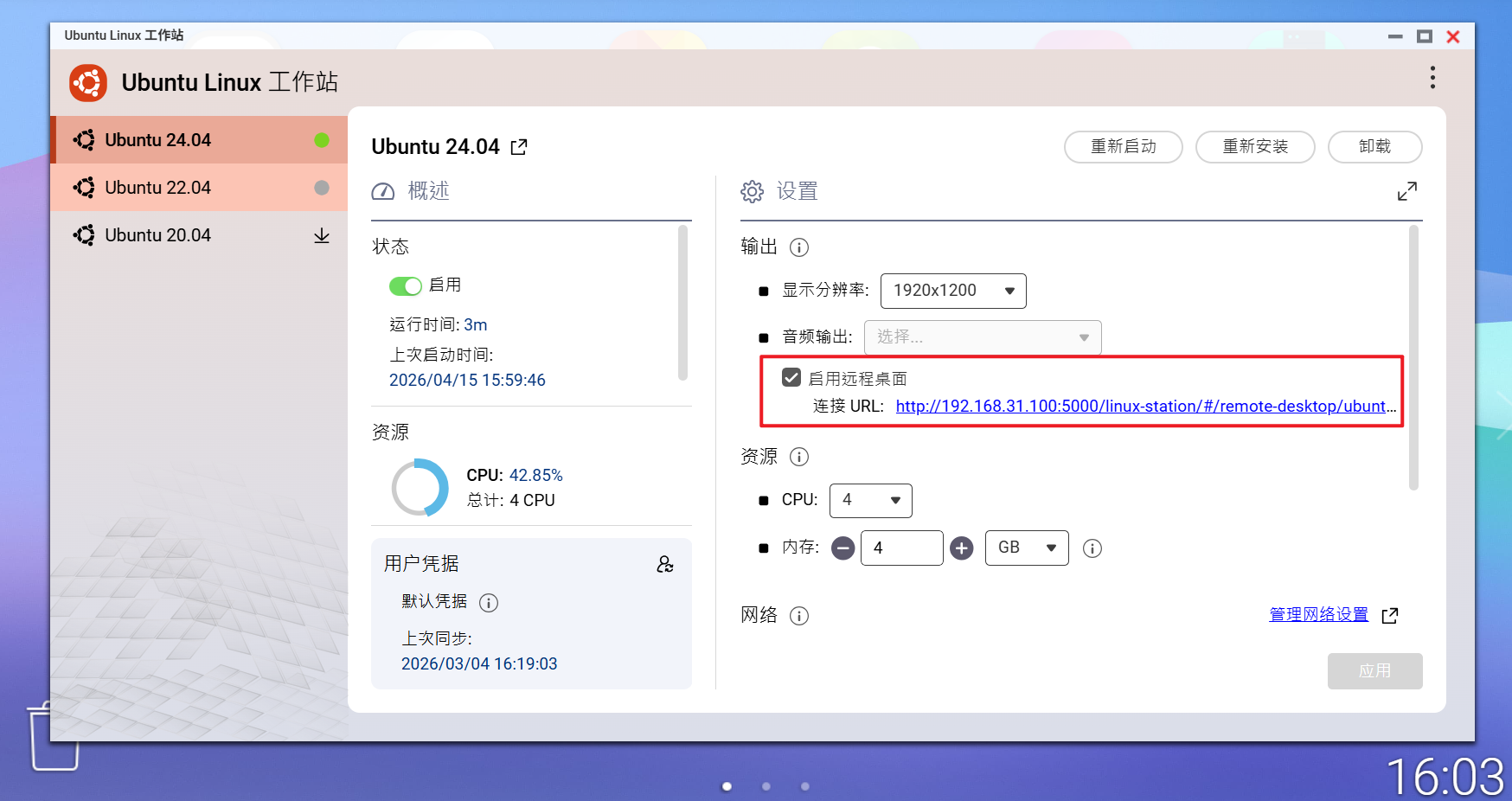
🔺打开Ubuntu Linux 工作站,可以看到这里有三个版本可供选择,我们直接选择最新版的“24.04”版本并点击击“安装”按钮即可,之后我们不需要任何操作和设置,系统就会全程无人值守为我们安装Ubuntu系统。安装好之后我们直接点击“启用远程桌面”开启Ubuntu系统。
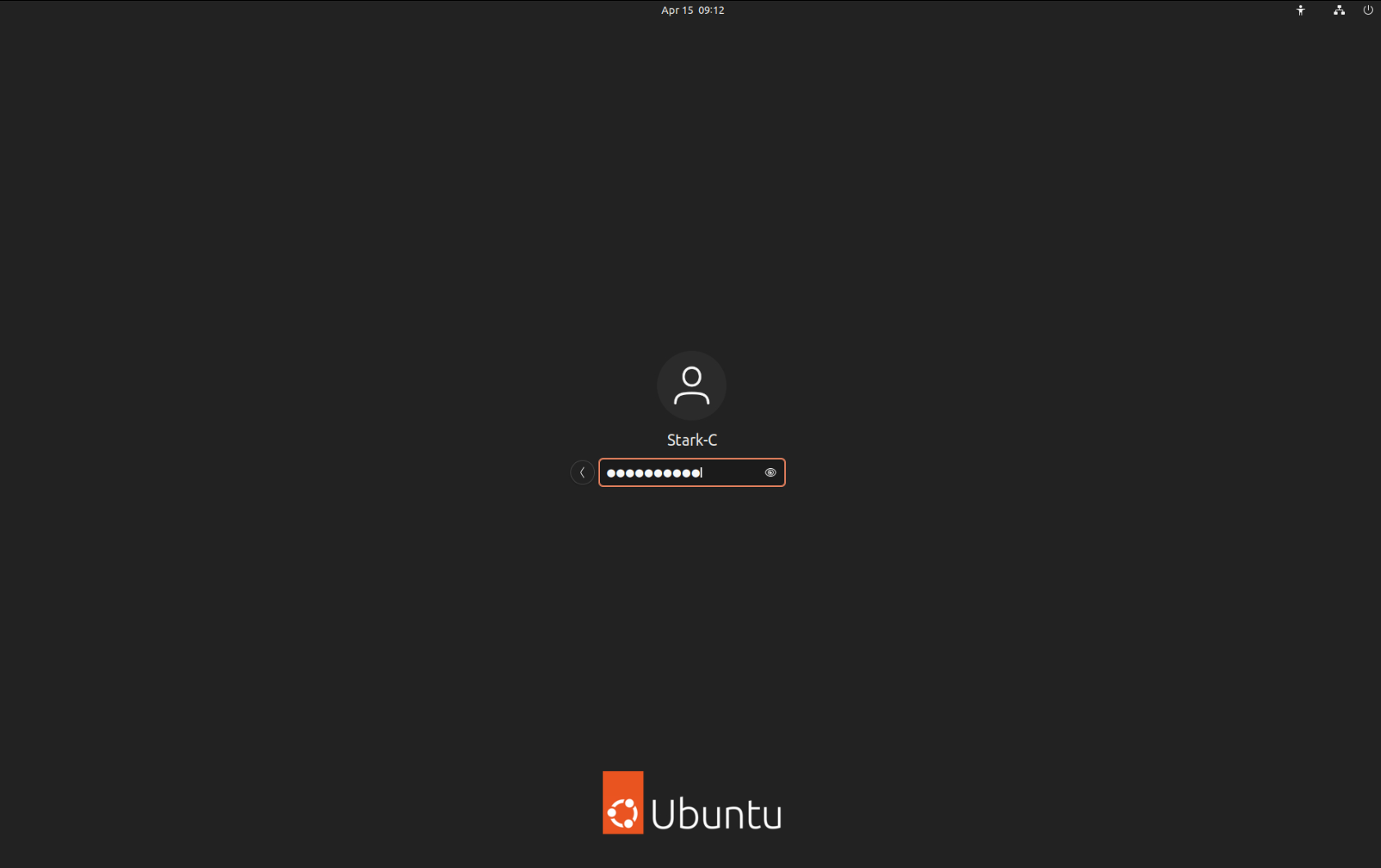
🔺进入系统桌面之前会提示我们输入密码,密码就是威联通NAS的登录密码,输完之后回车。
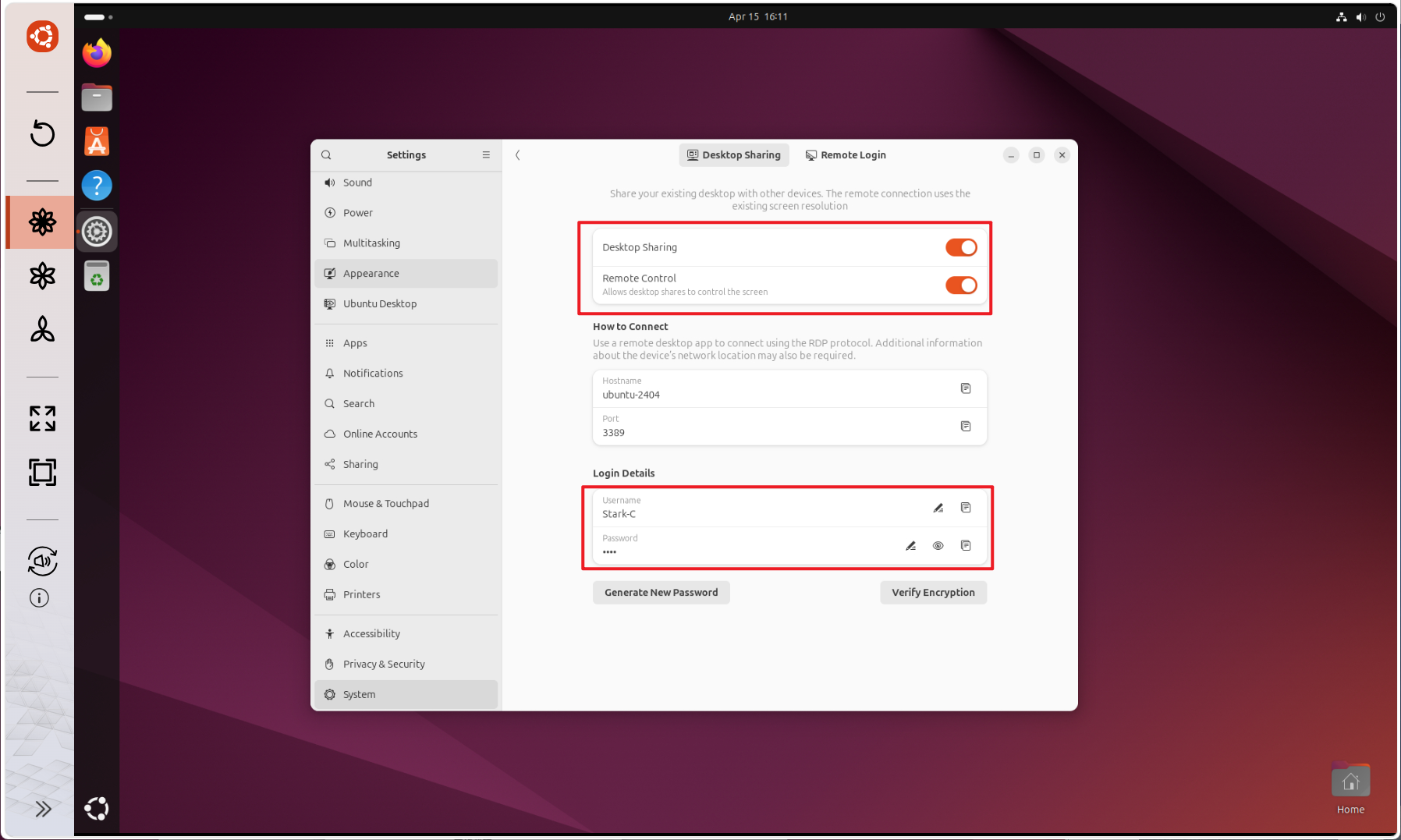
🔺系统默认英文,不过因为系统只是安装Hermes的载体,也无所谓了(介意的自己可以设置成中文)。为了稍后的复制粘贴操作更加方便,建议大家先开启Ubuntu系统的远程桌面,记下用户名和密码(密码默认是随机密码,自己改简单一点~)。
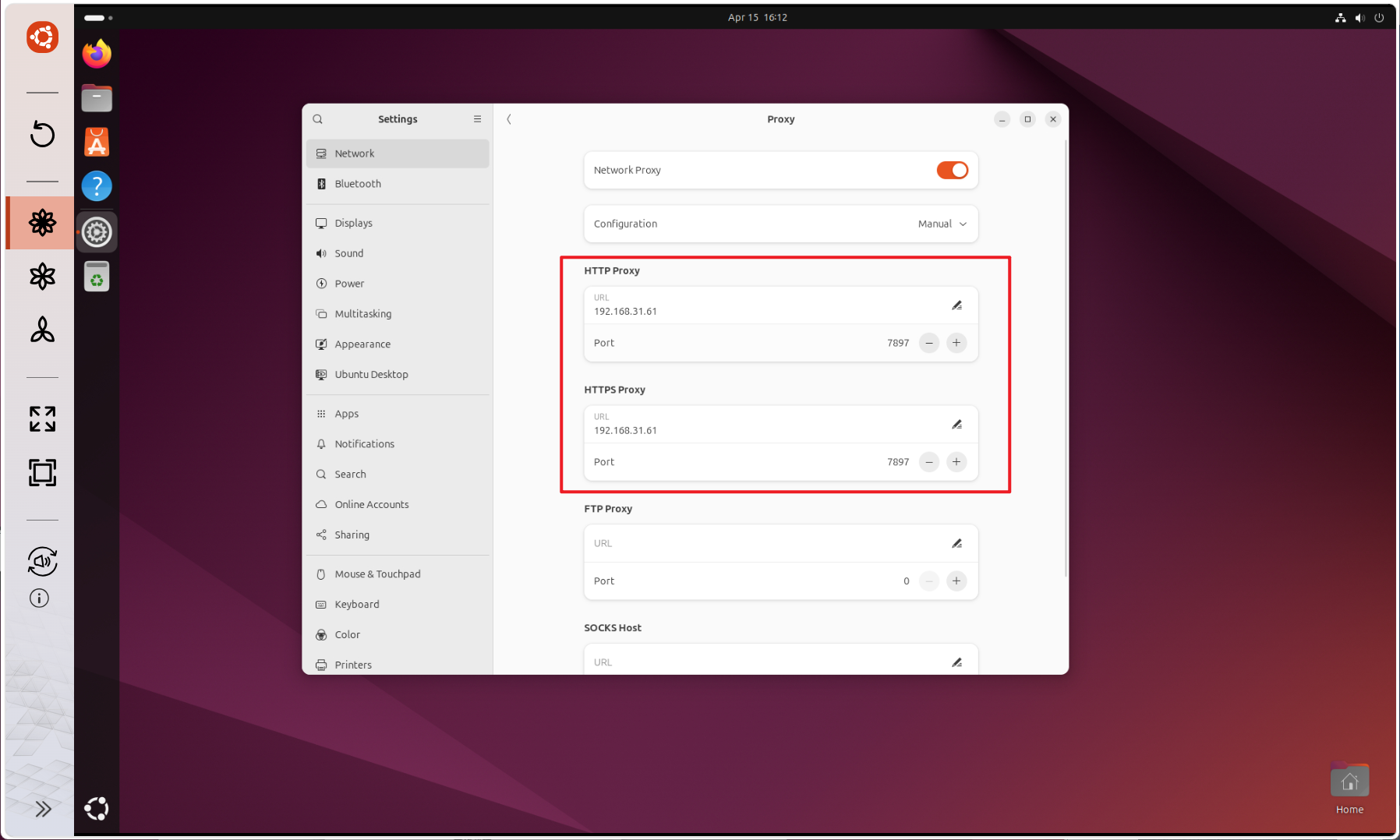
🔺然后就是互联网还是需要的,要不然稍后部署脚本需要的依赖文件就无法下载,就会导致部署失败。 Ubuntu 系统可以直接在网络设置里添加代理,如果那那边有全局魔法,这步可以忽略。
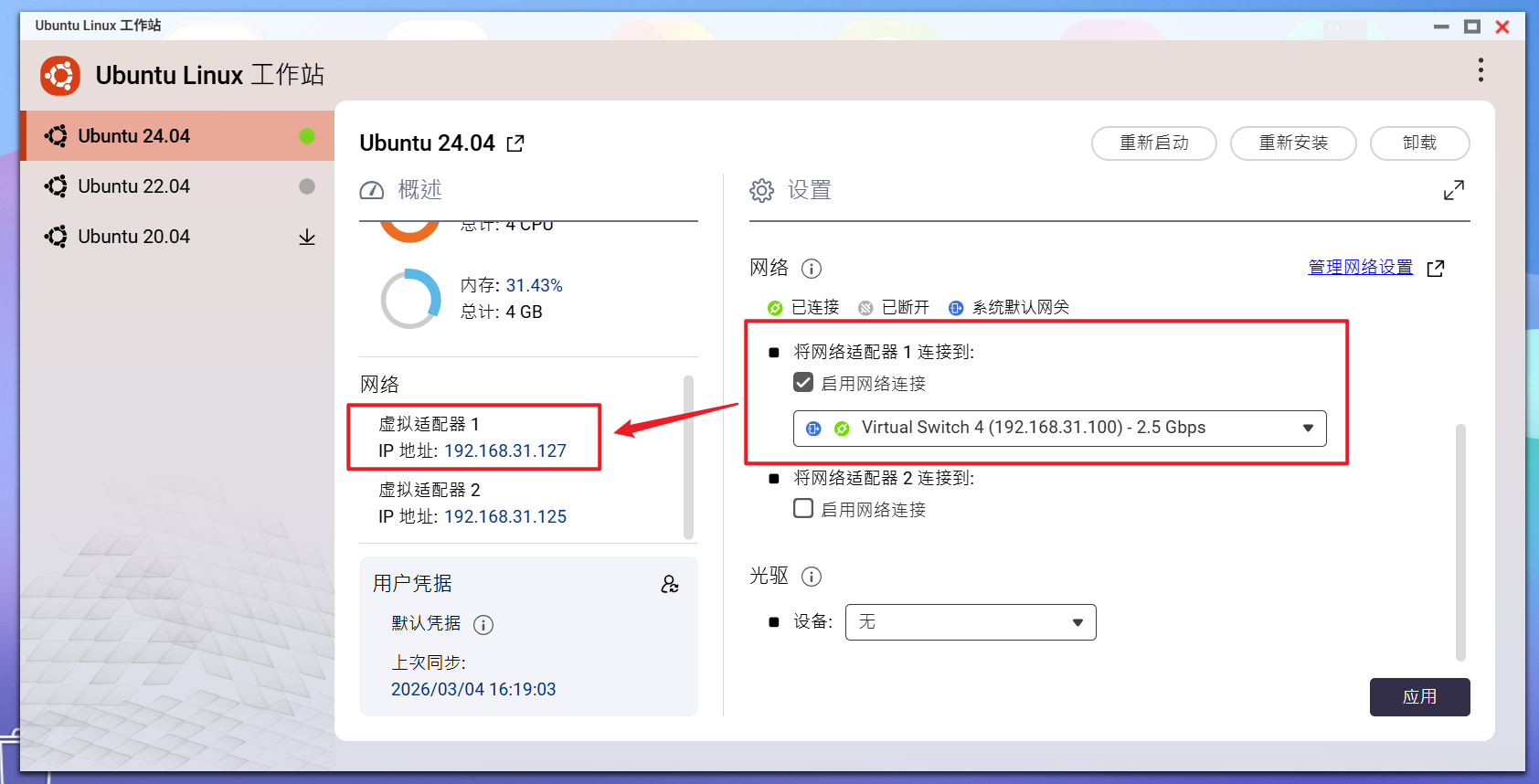
🔺至于远程桌面需要的IP地址,需要在Ubuntu Linux 工作站中“启用网络连接”之后就能看到了。
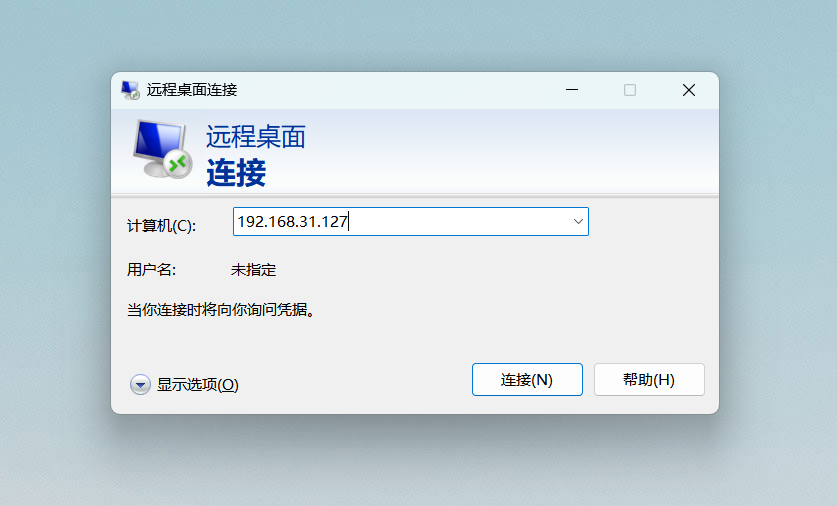
🔺完成以上之后,就可以直接打开windows电脑的“远程桌面连接”(直接搜索就能找到),计算机后面输入上步骤得到的IP地址。
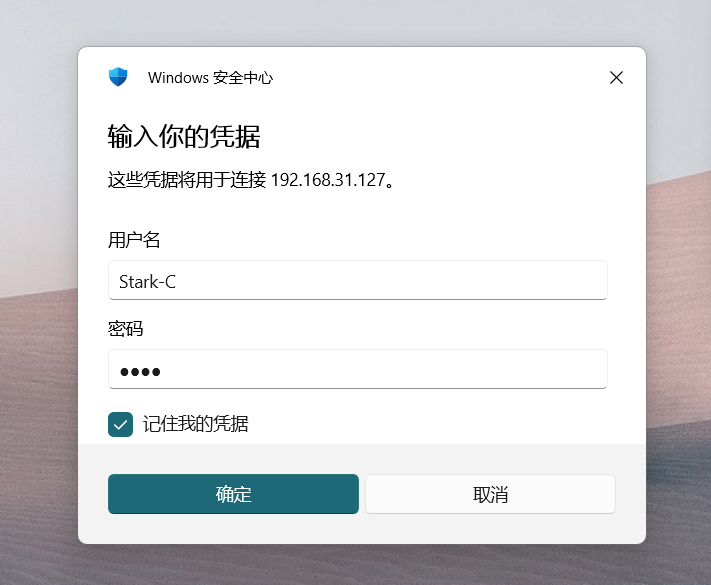
🔺接着输入Ubuntu系统远程桌面的用户名和密码。
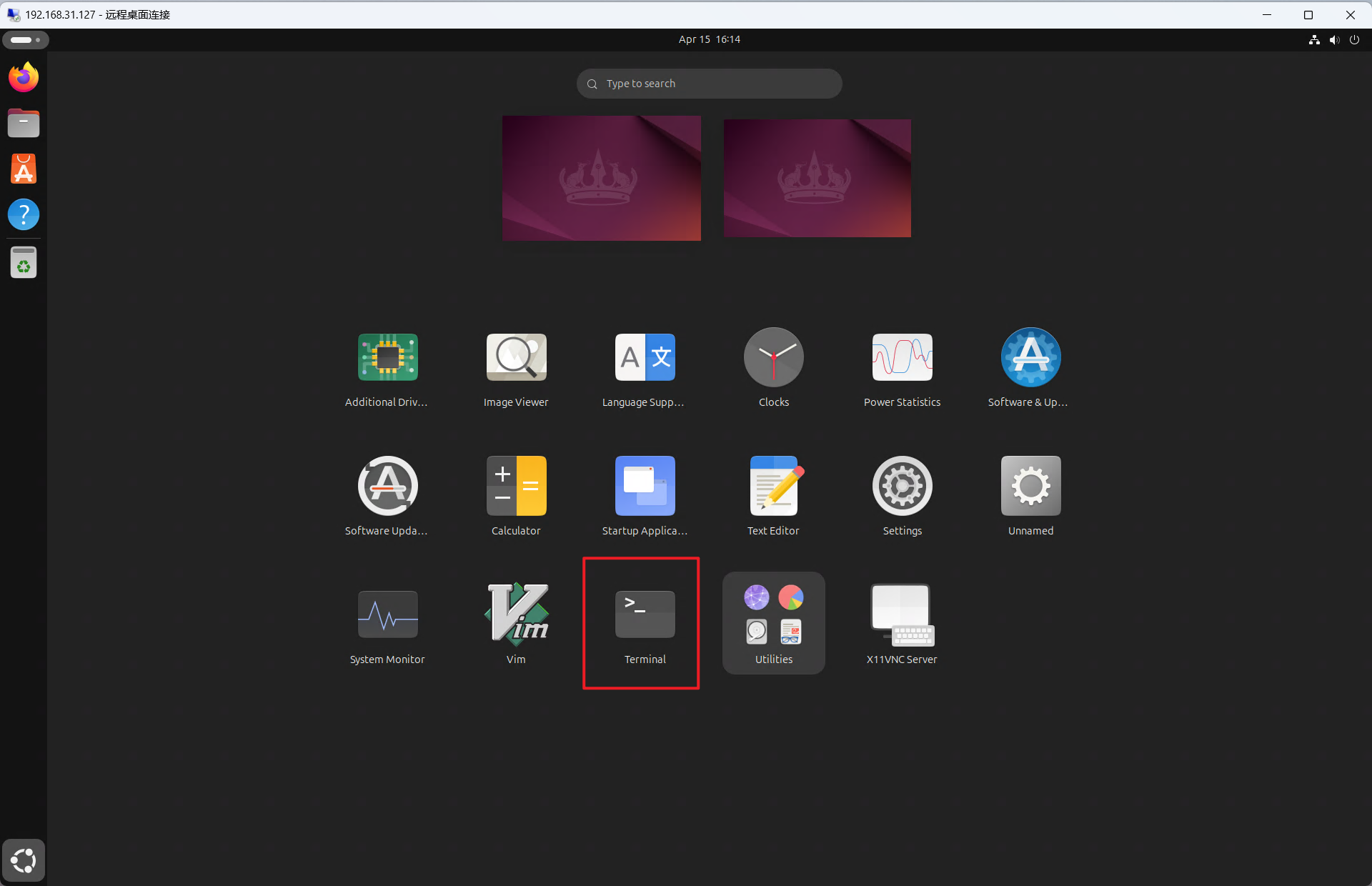
🔺这样我们就顺利在Windows电脑上打开了Ubuntu远程桌面,直接点开“终端”。
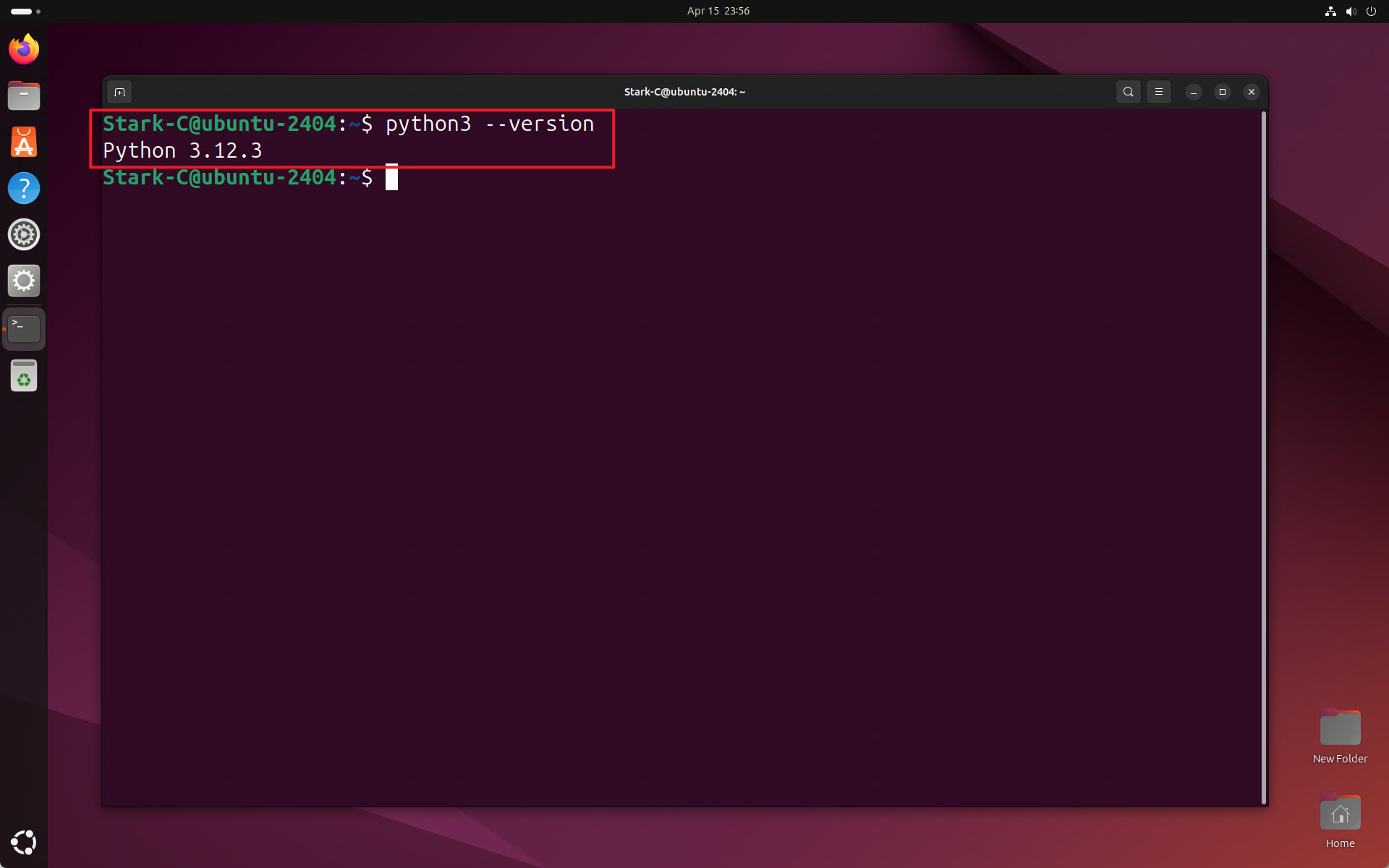
🔺进入终端之后首先确认系统当前的Python 版本。Hermes Agent 要求Python 版本不低于3.11,可以通过命令“python3 --version”查看。威联通Ubuntu Linux 24.04系统 Python 版本默认就是3.12.3,所以也用不着升级。
PS:注意了,我们在接下来的终端操作全程都是用户模式,而不是root模式,不建议大家“sudo -i”。
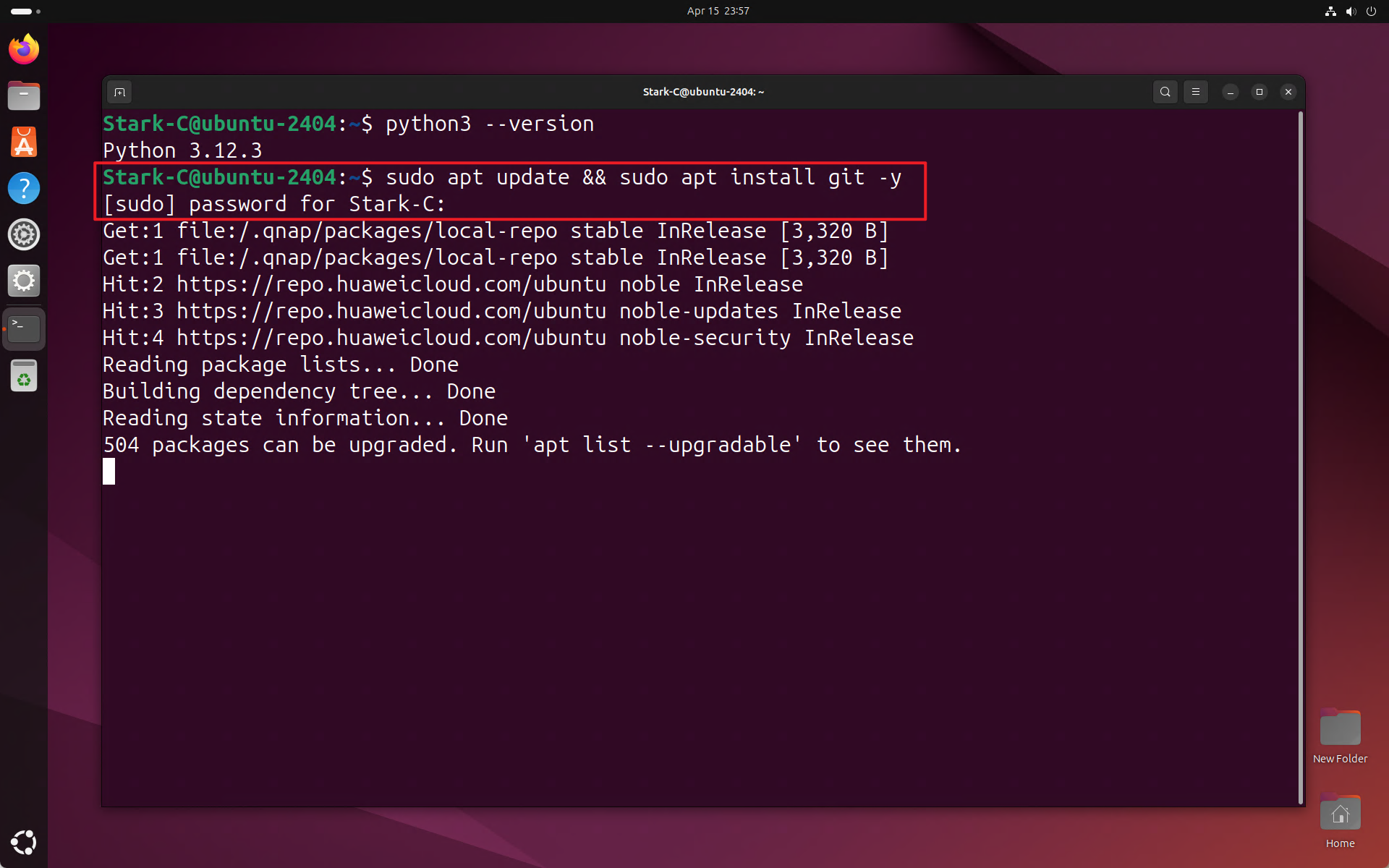
🔺接着我们还要安装Hermes Agent部署需要的Git工具,命令为“sudo apt update && sudo apt install git -y”,系统会提示让我们输入密码,密码还是威联通用户的登录密码,输入密码的时候不会显示,输完之后直接回车即可。
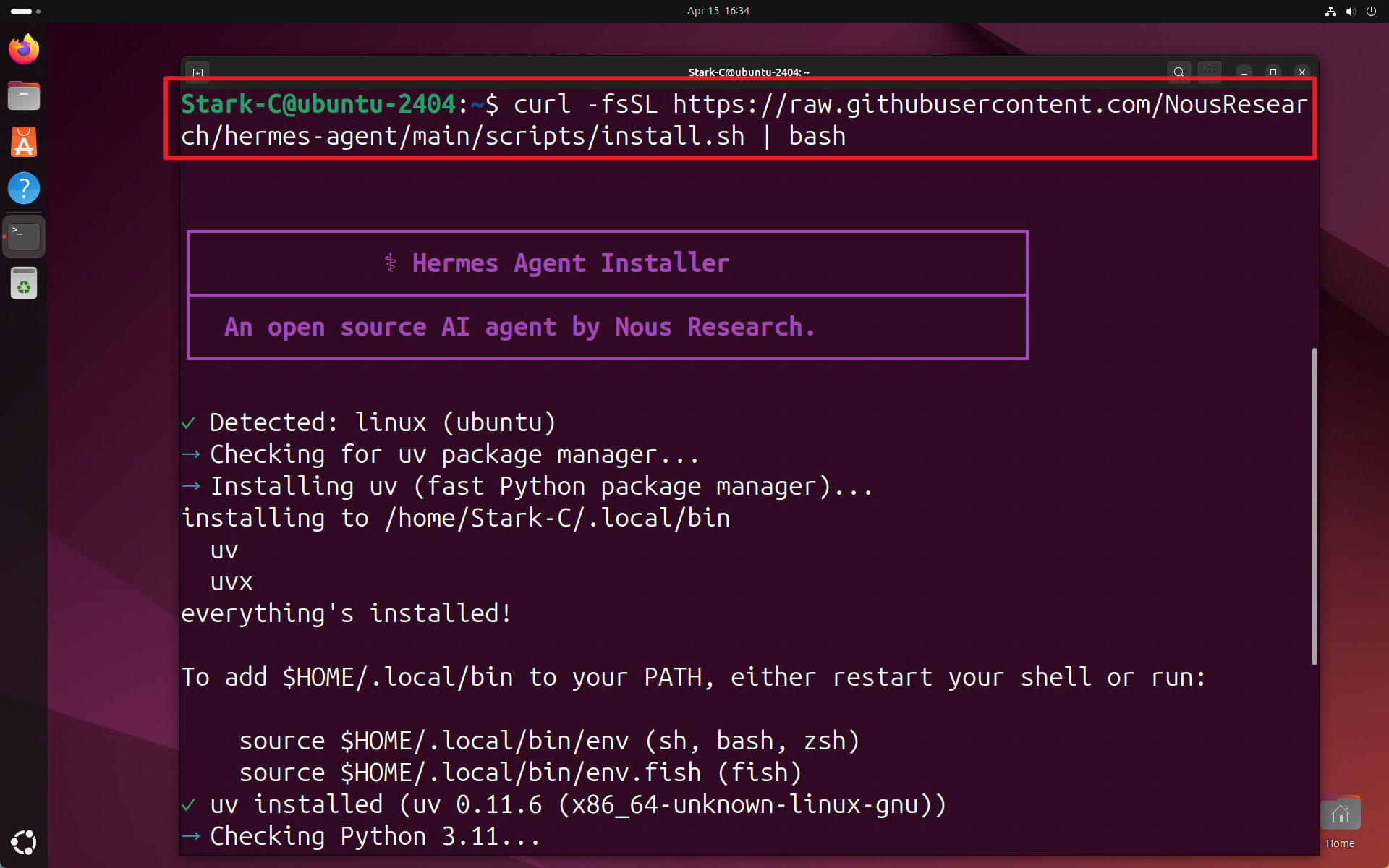
🔺完成以上之后,就可以输入Hermes Agent 一键部署脚本“curl -fsSL https://raw.githubusercontent.com/NousResearch/hermes-agent/main/scripts/install.sh | bash”。
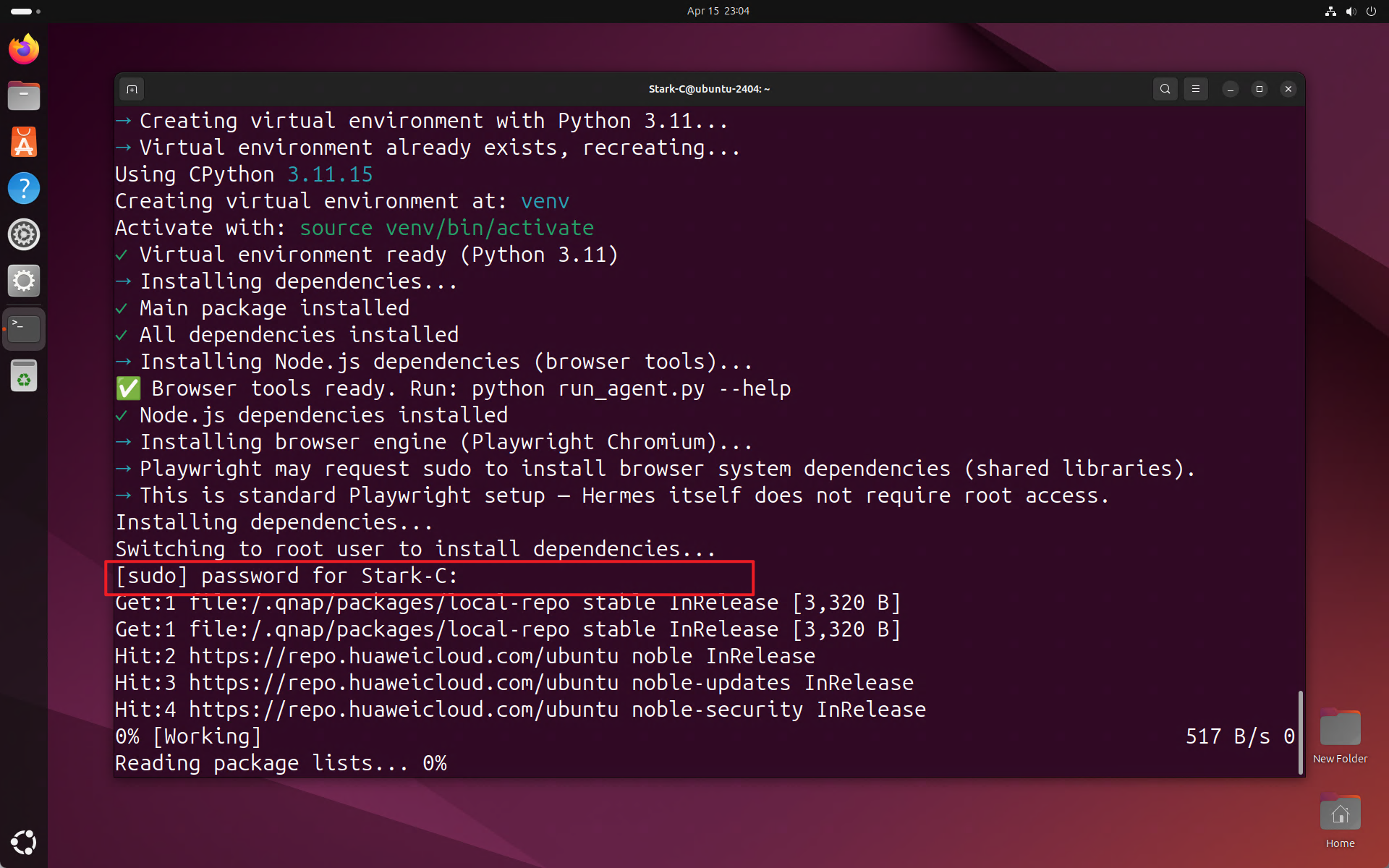
🔺和OpenClaw一样,还脚本会自动完成检测系统环境、安装必要依赖,以及下载并安装Hermes Agent的核心代码,耐心等待即可。中途会有一个服务安装需要root权限,会提示让我们再次输入密码,密码依然是登录密码,输完之后直接回车,
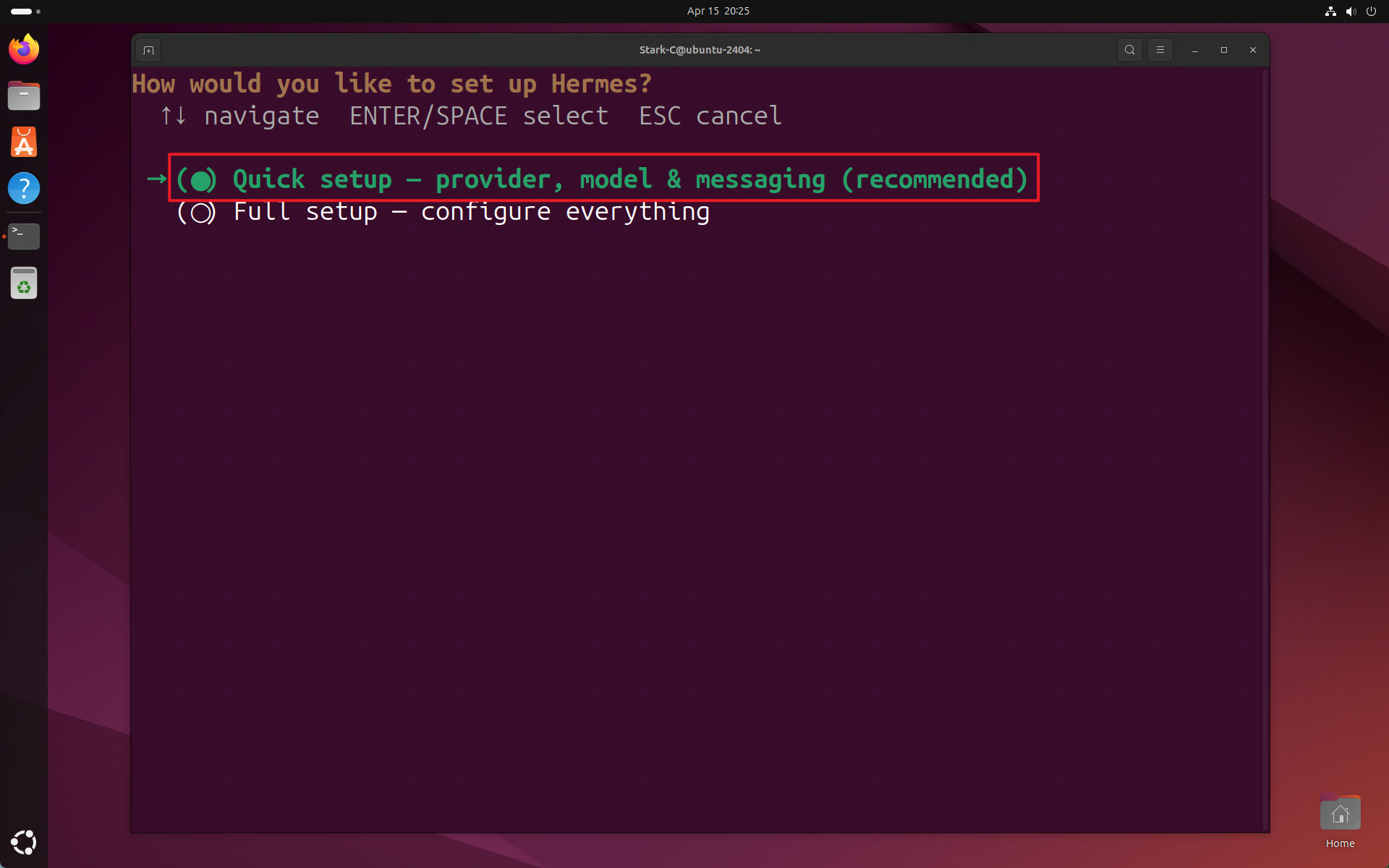
🔺当看到这个界面,是不是熟悉的感觉就来了?和OpenClaw一样,这里选择默认的快速配置(Quick setup)即可。(事实上之后所有的交互式配置选择,只要是看不懂的都可以直接选择默认选项即可)
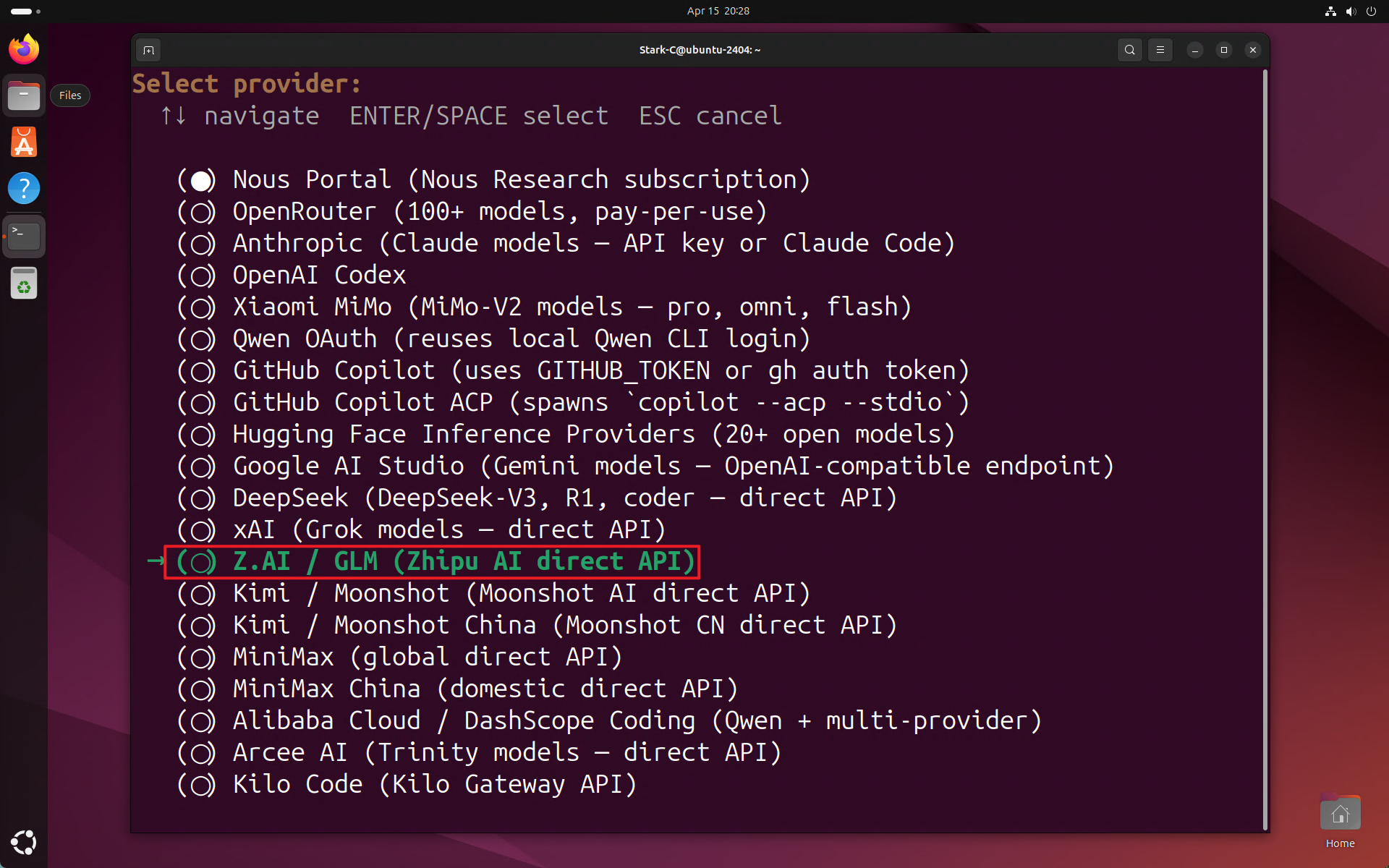
🔺首先是大模型的配置,这里你准备的什么大模型就选择哪个,基本上都有。我智谱AI免费的额度还没嚯嚯完,所以这里就选择了智谱(Z.AI)。
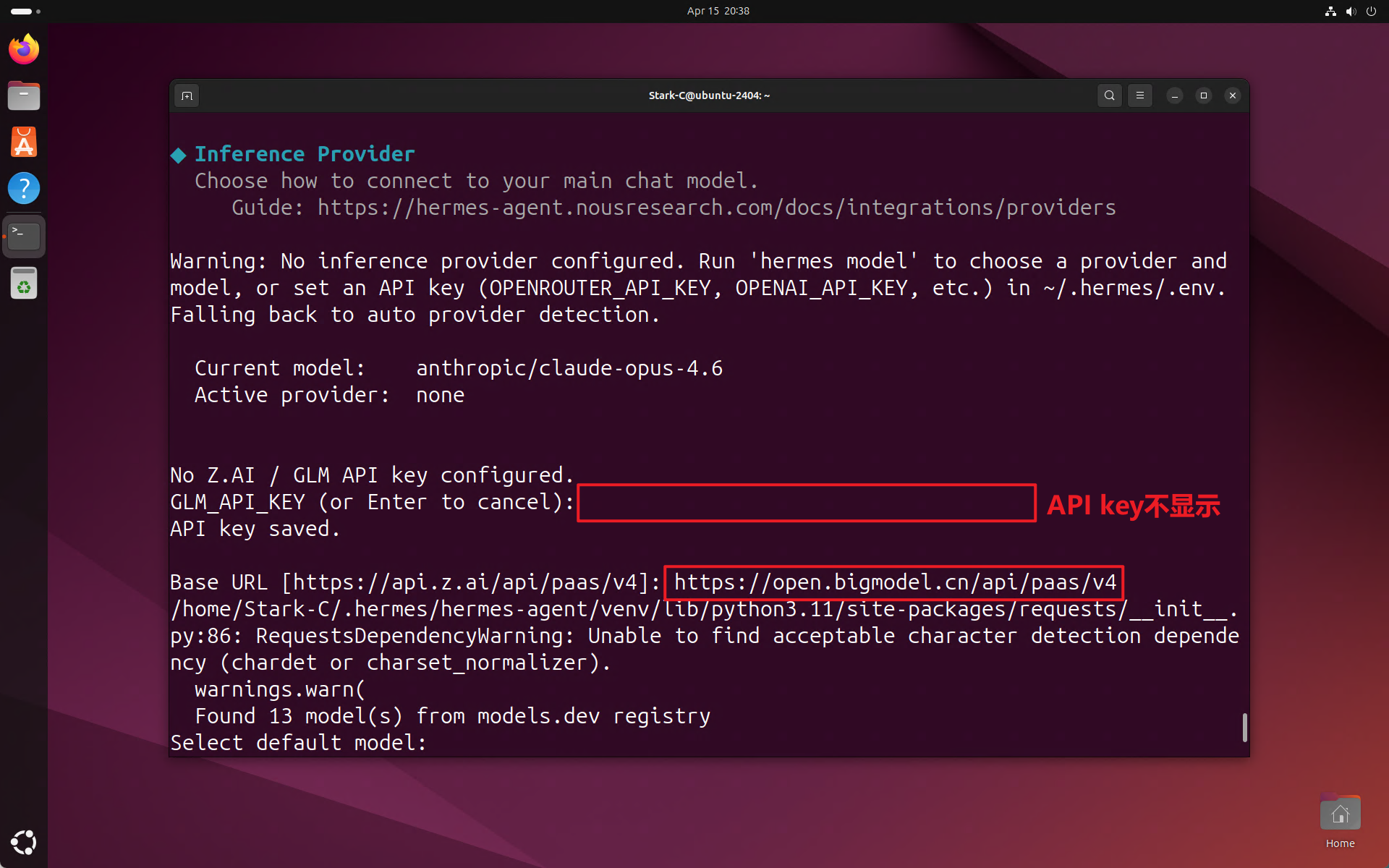
🔺输入大模型的API Key,注意了,这里和小龙虾不一样,它这里粘贴过来的API Key是不显示的,咱们粘贴过来之后直接回车即可,然后输入大模型对应的Base URL。我使用的智谱Base URL为“https://open.bigmodel.cn/api/paas/v4”,完成后回车继续。
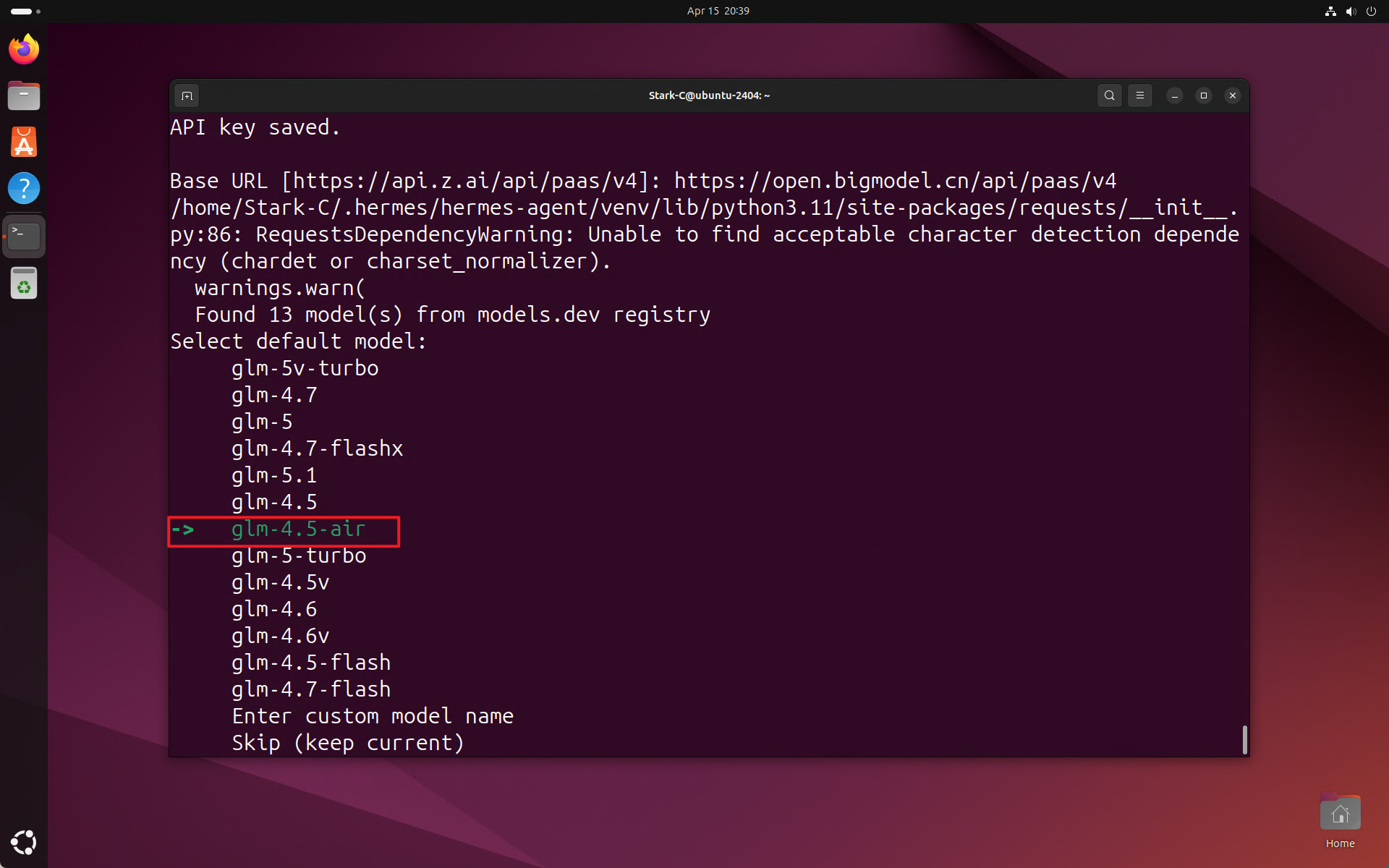
🔺然后选择模型类型,智谱送的只能选择“glm-4.5-air”。
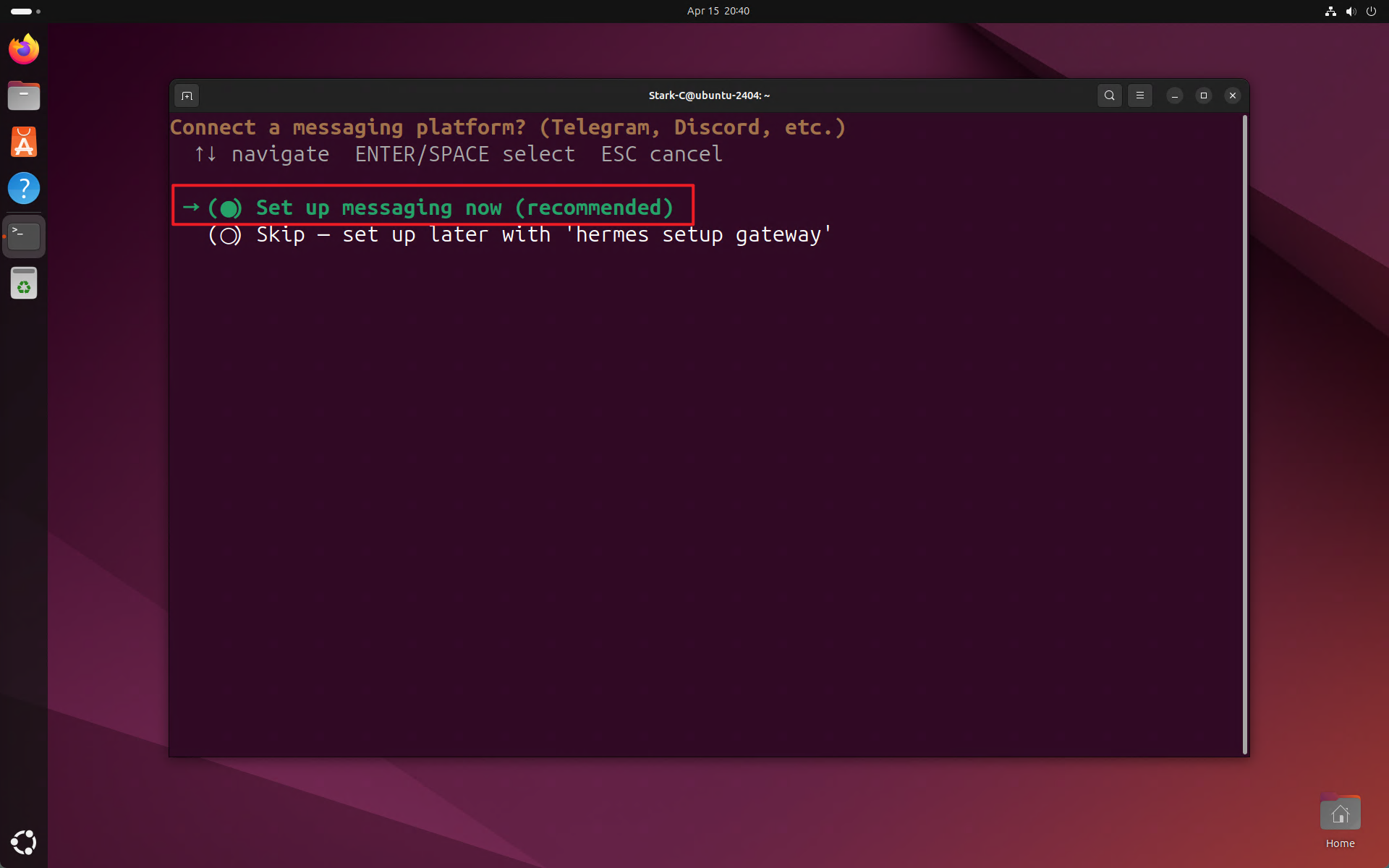
🔺看着这个的时候就需要配置交互方式了。
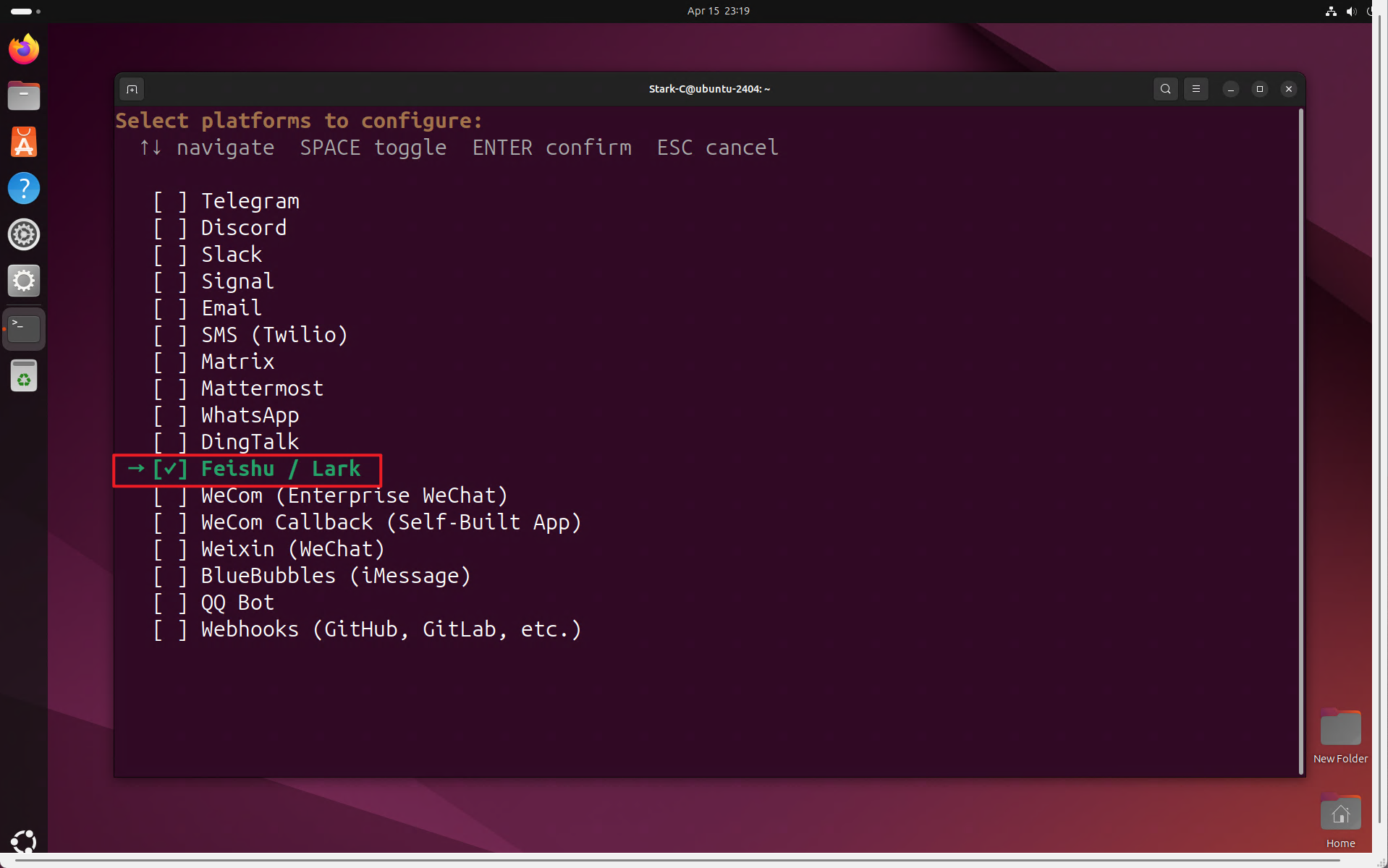
🔺Hermes Agent支持的交互方式已经支持国内的飞书、微信和QQ,我这里以飞书为例,先使用空格键选中,然后回车。
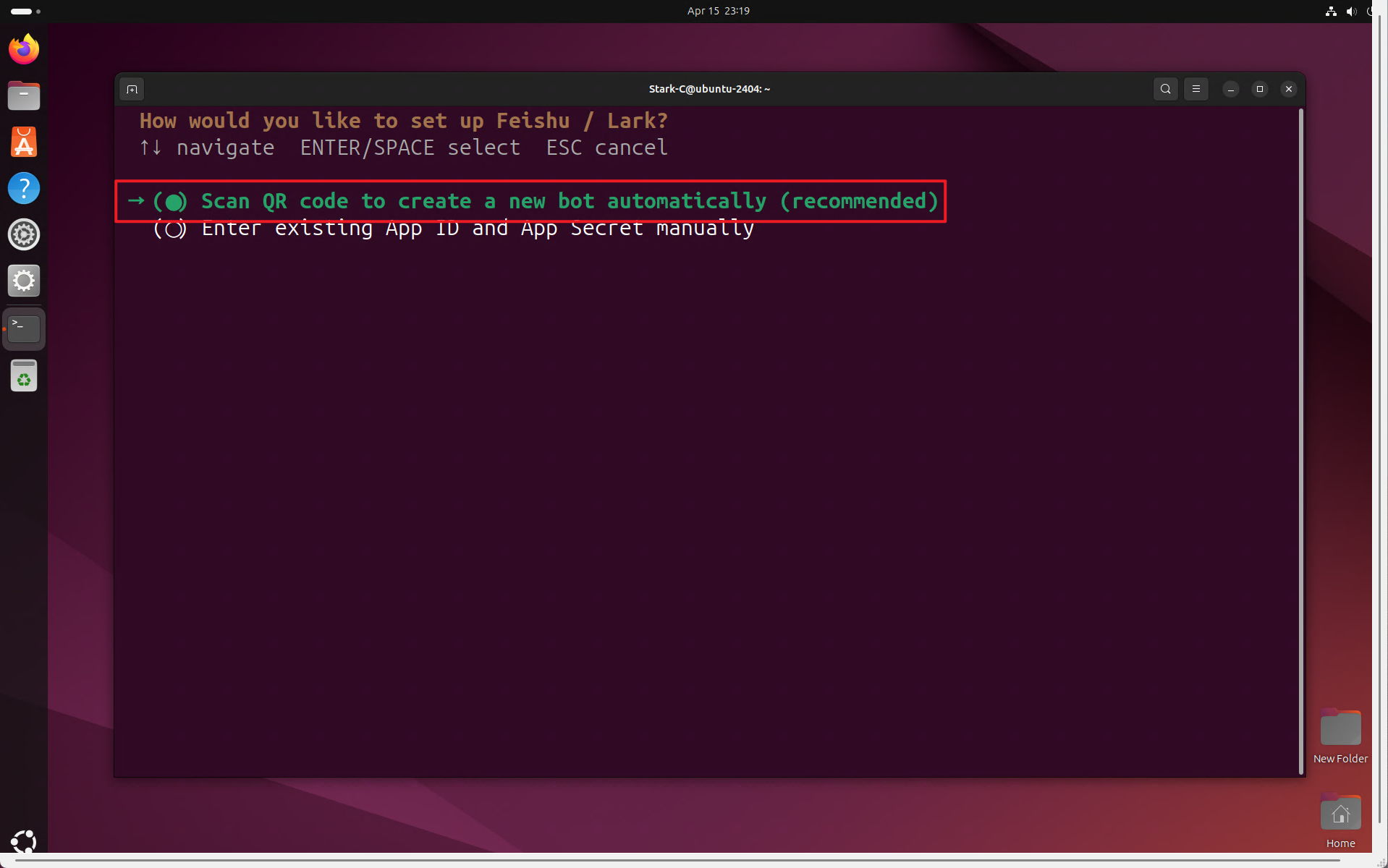
🔺这里是让我们选择配置的方式,我们选择它推荐的“二维码自动创建”的方式。
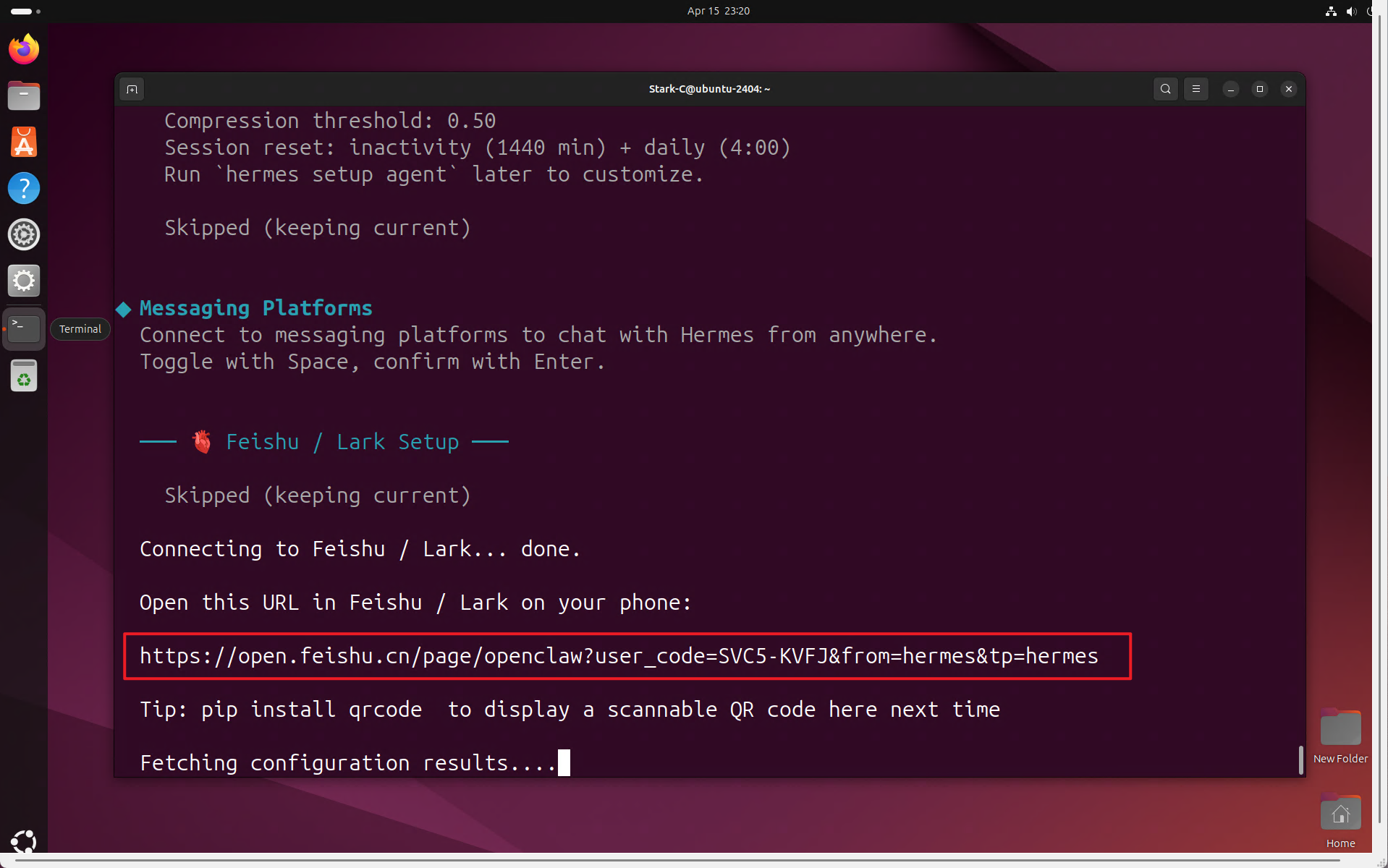
🔺回车之后它在下面会给出一个链接,我们把这个链接复制下来,在浏览器中打开。
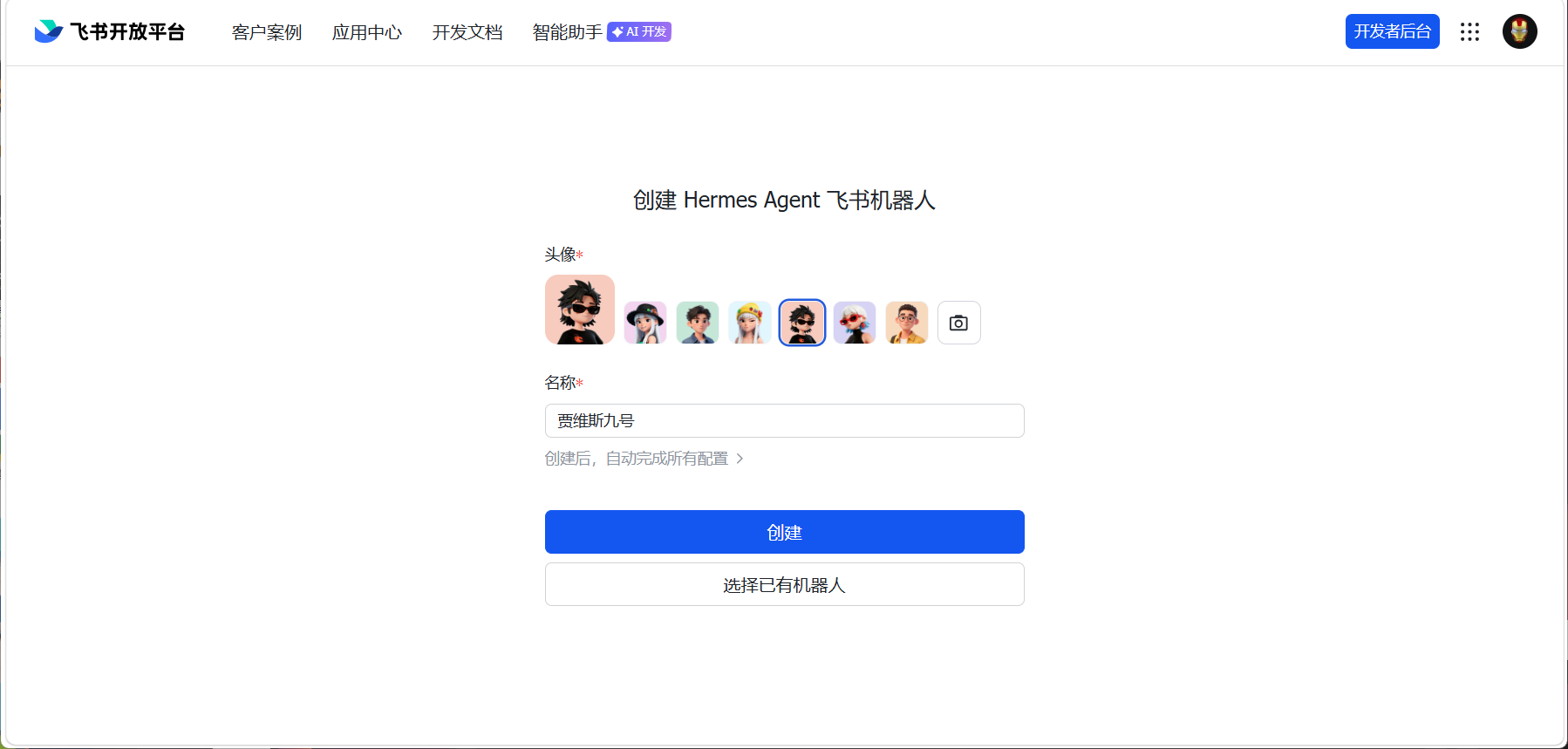
🔺打开其实就是飞书机器人的创建界面,我们选择一个图像,然后自定义一个名称,点击“创建”按钮就可以了。
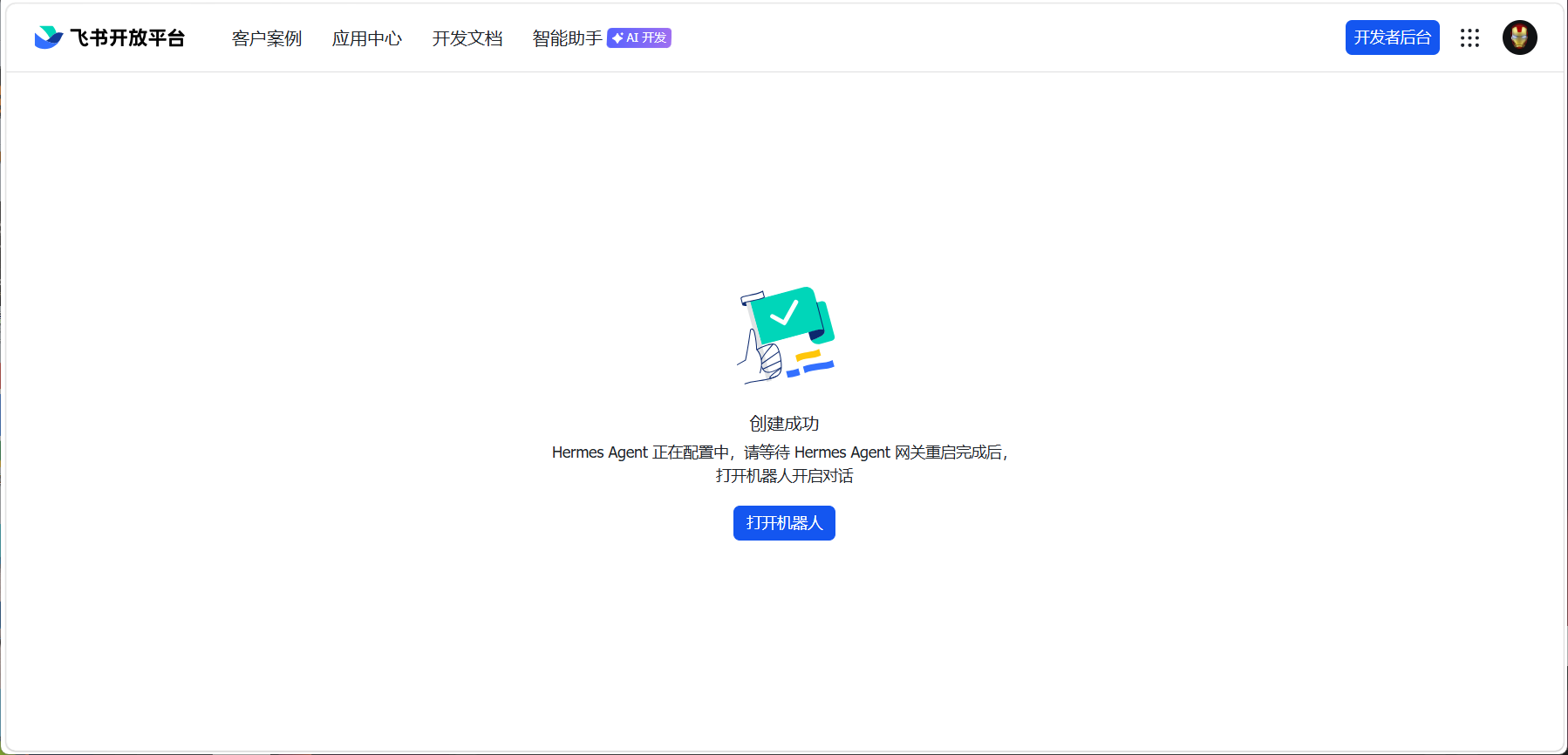
🔺稍后飞书就会自动为我们创建连接Hermes Agent的机器人,这里暂时不要打开。
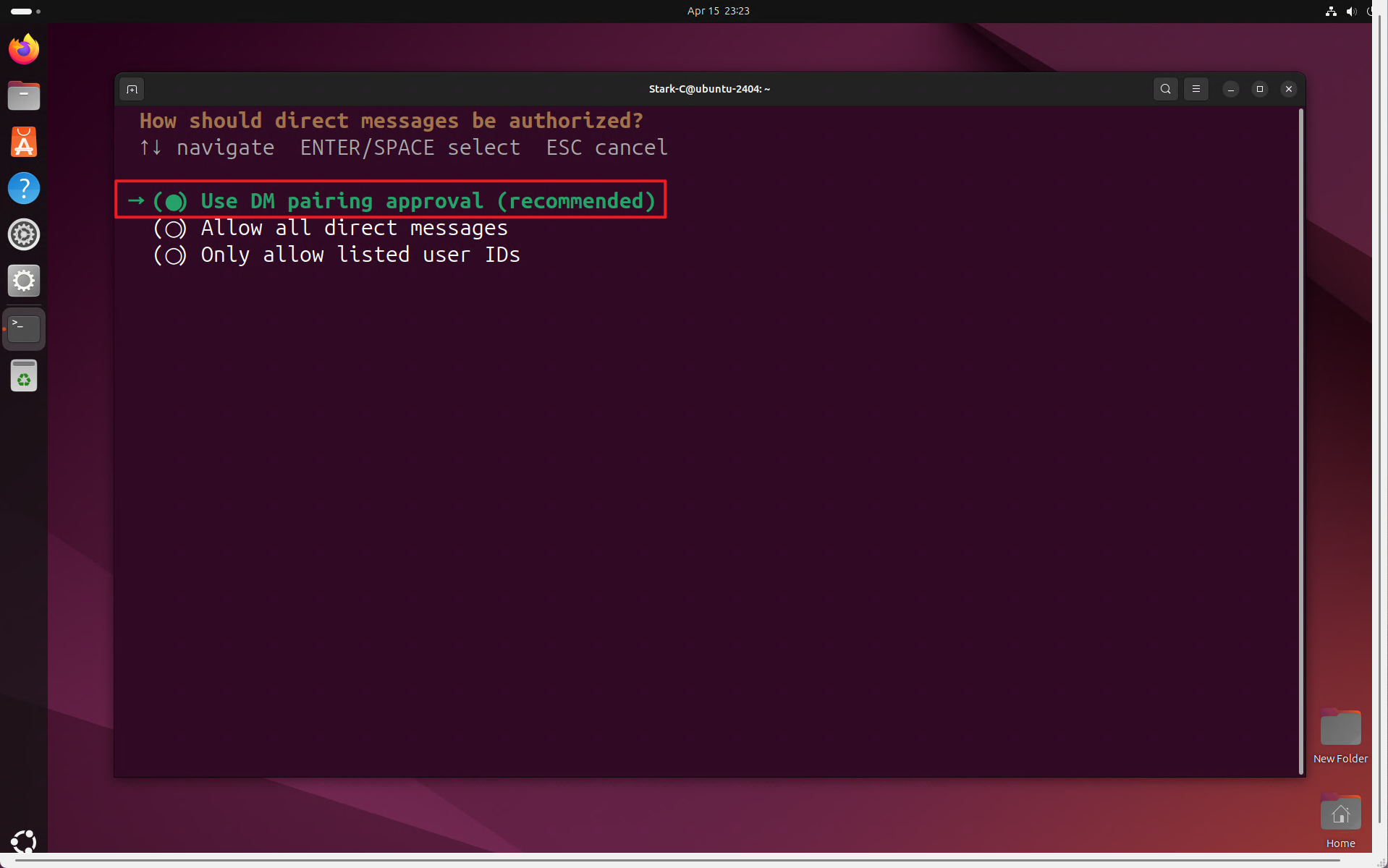
🔺还是回到终端,可以看到它这边已经打开下一个设置选项了。这里是飞书机器人的私信授权方式,我们选择推荐的“DM配对审批”。
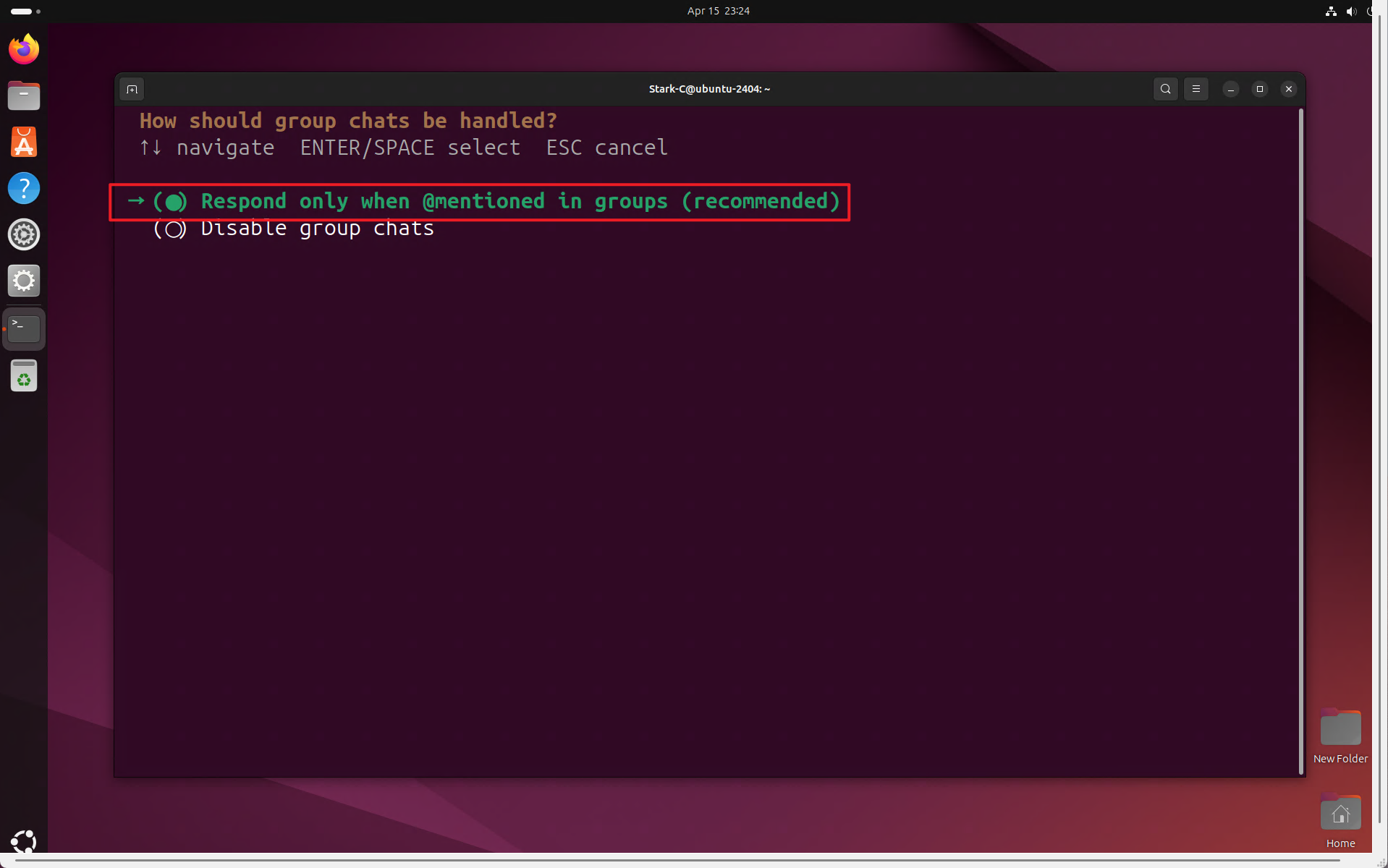
🔺然后是群聊设置,我们选择推荐的“仅在群组中@时回复”。
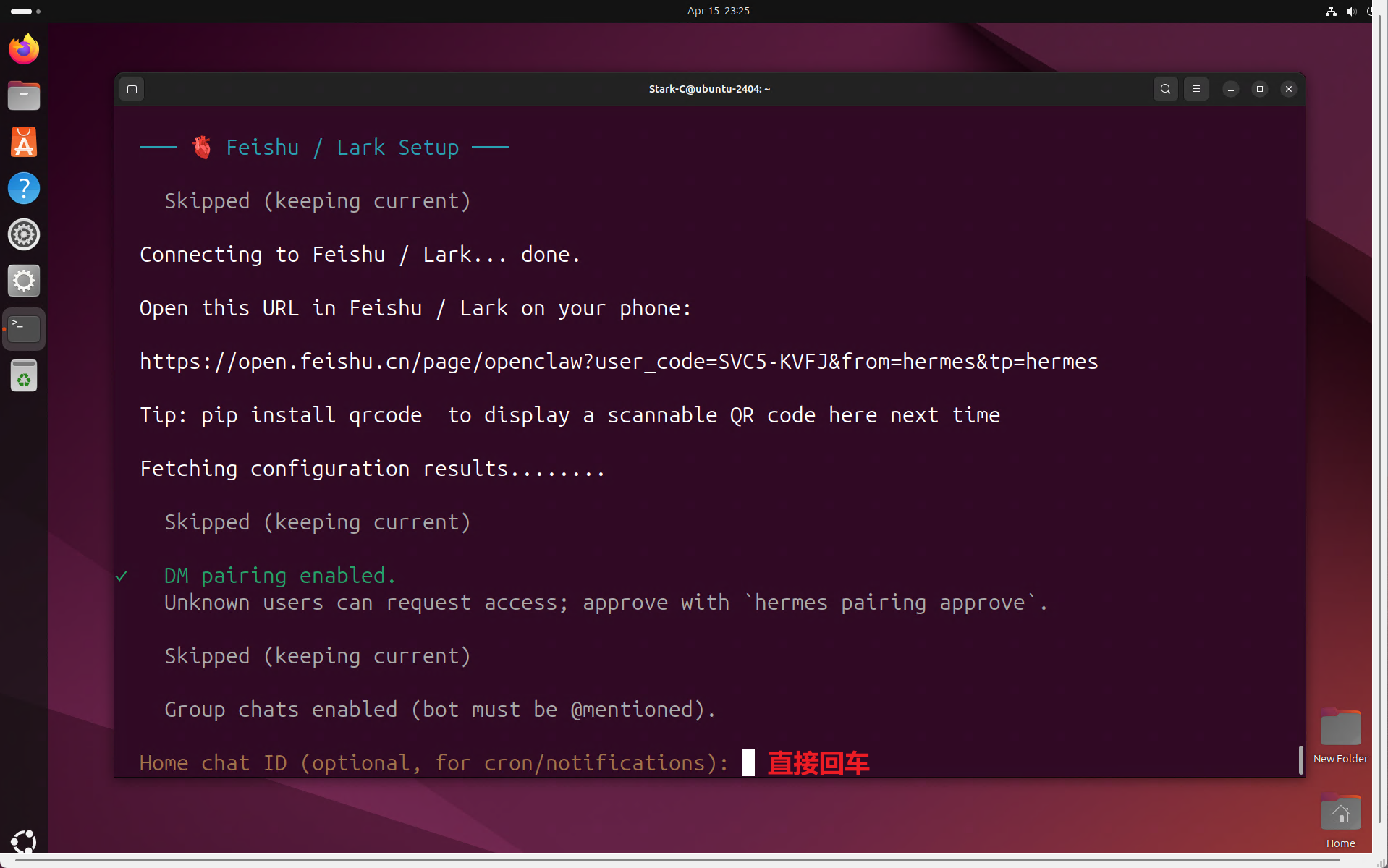
🔺这里有一个家庭聊天ID的可选项,我们啥也不用输入,直接回车。
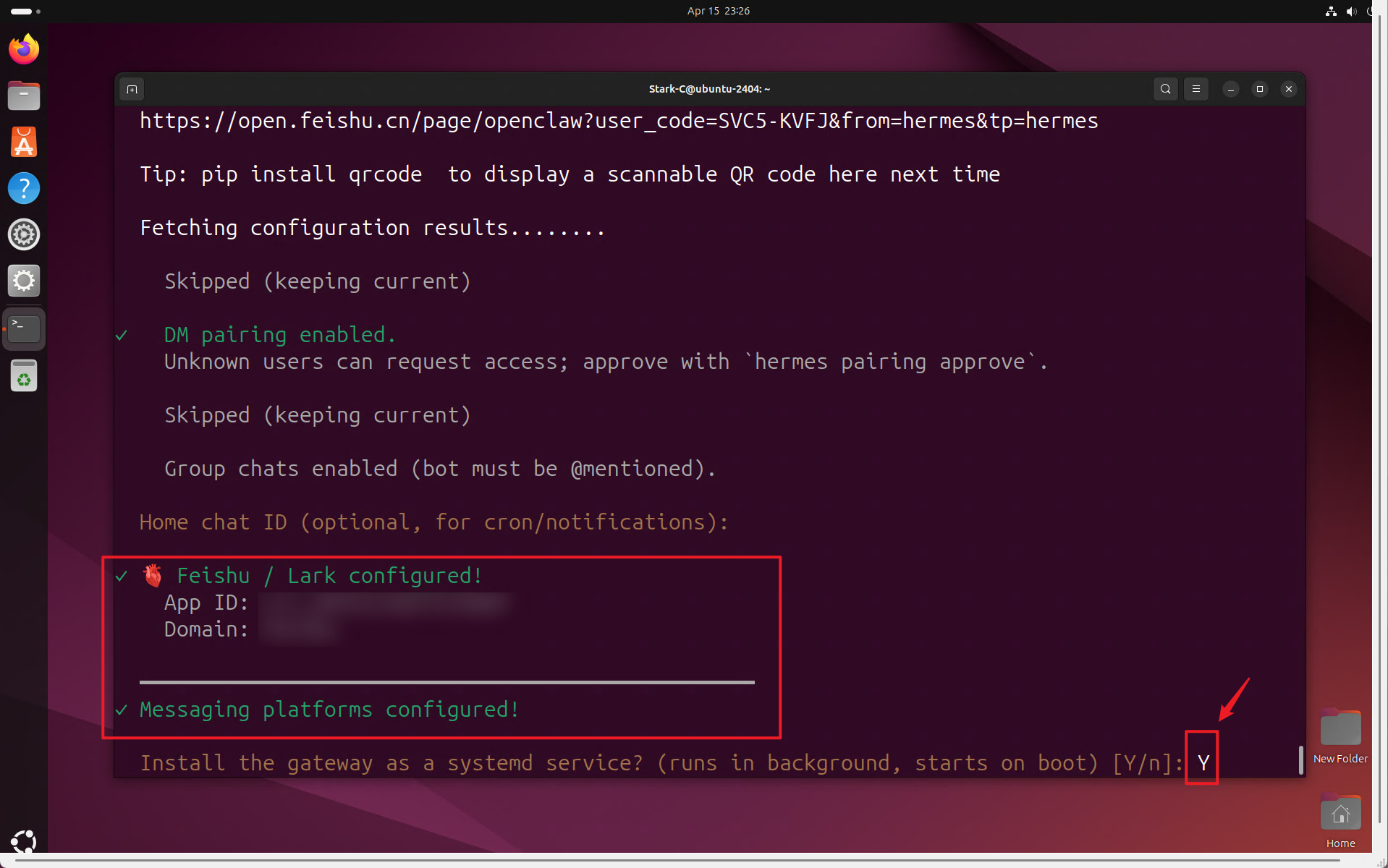
🔺当看到上图所示,就说明飞书配置完成,然后它提示我们是否将网关安装systemd服务,我们这是Ubuntu系统,输入“Y”即可,如果是Docker容器就用不了这个服务,输入“n”即可。
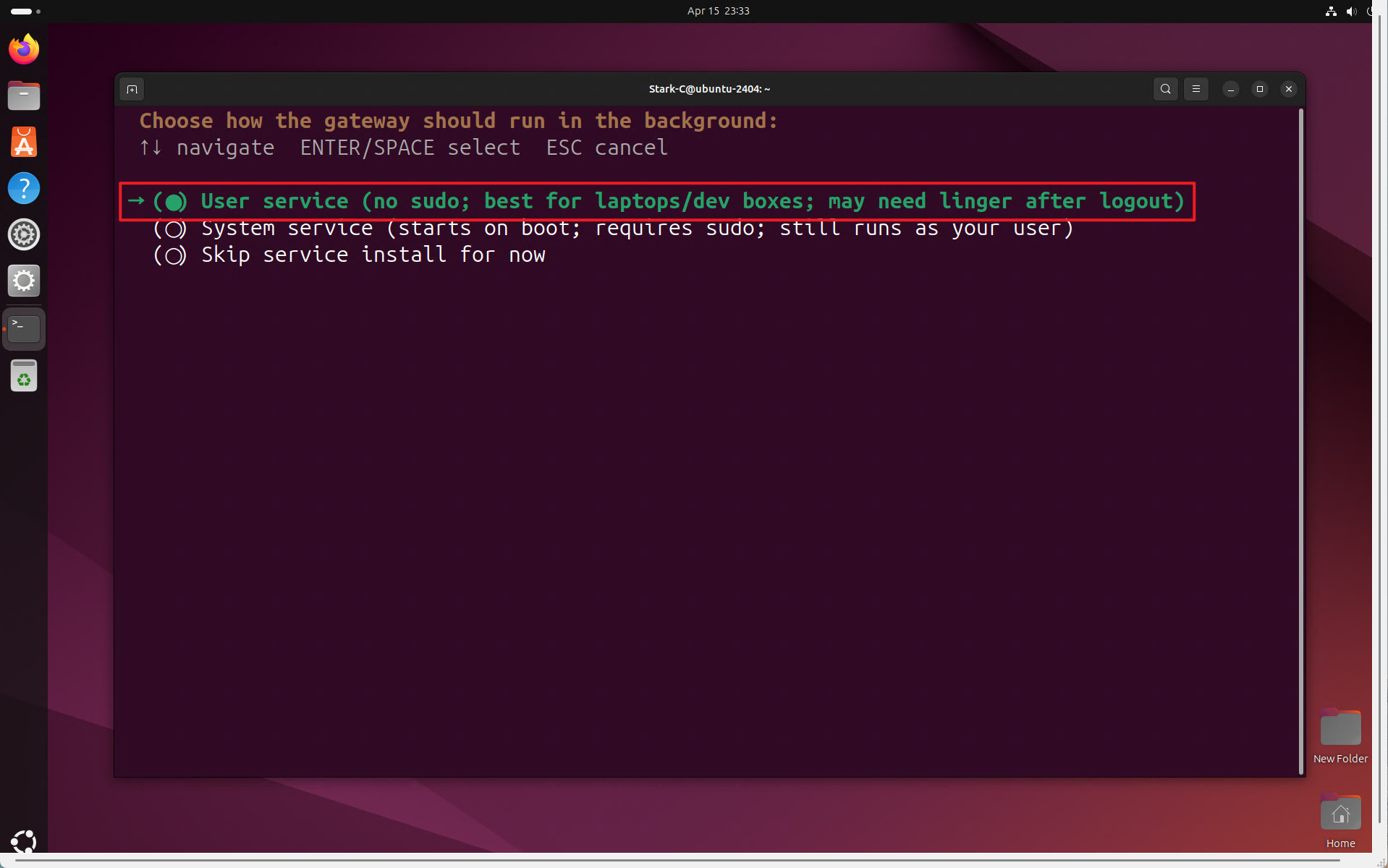
🔺这里是网关运行的方式,我们选择默认的“用户服务”。
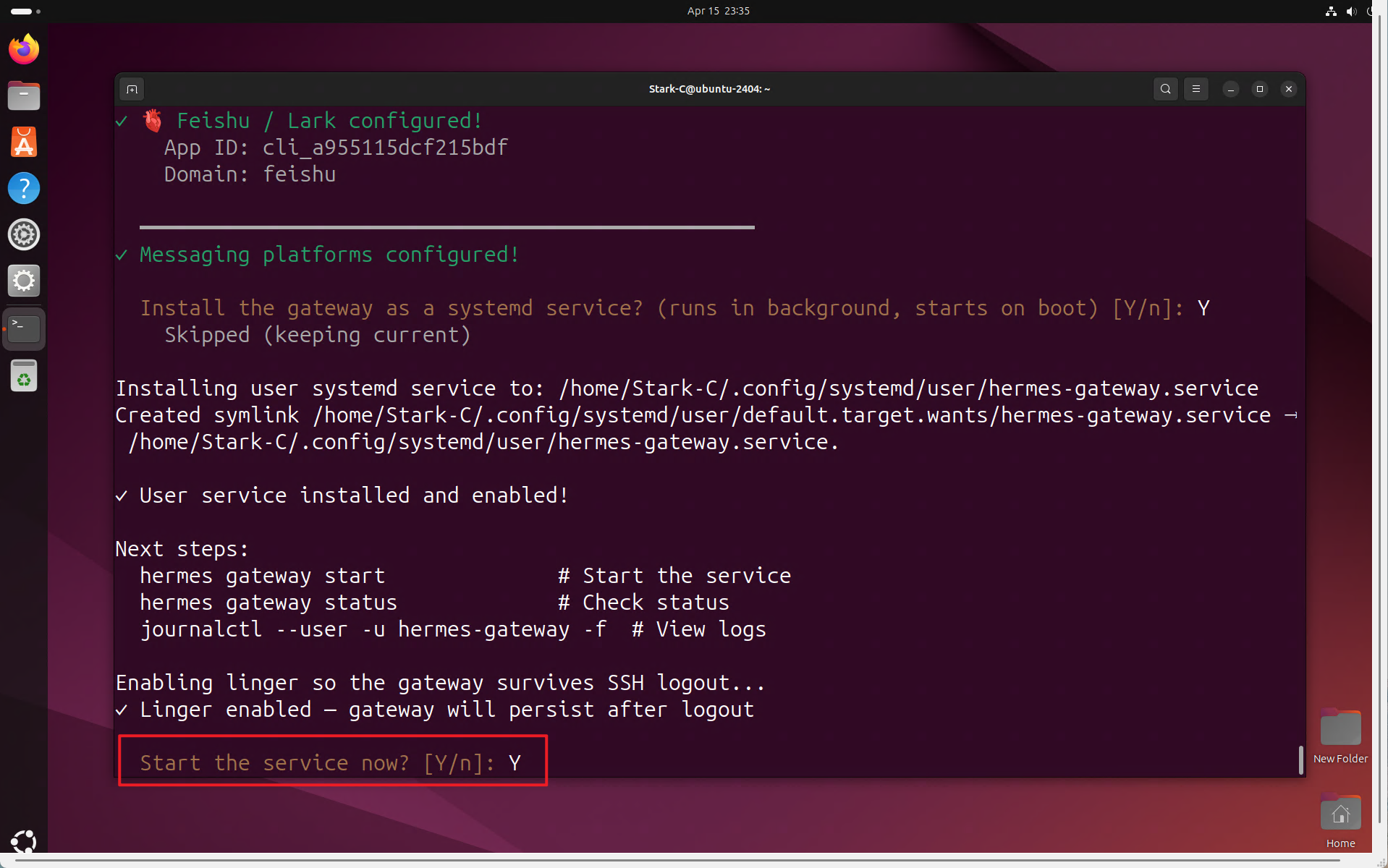
🔺接着问我们是否启动服务,输入“Y”。
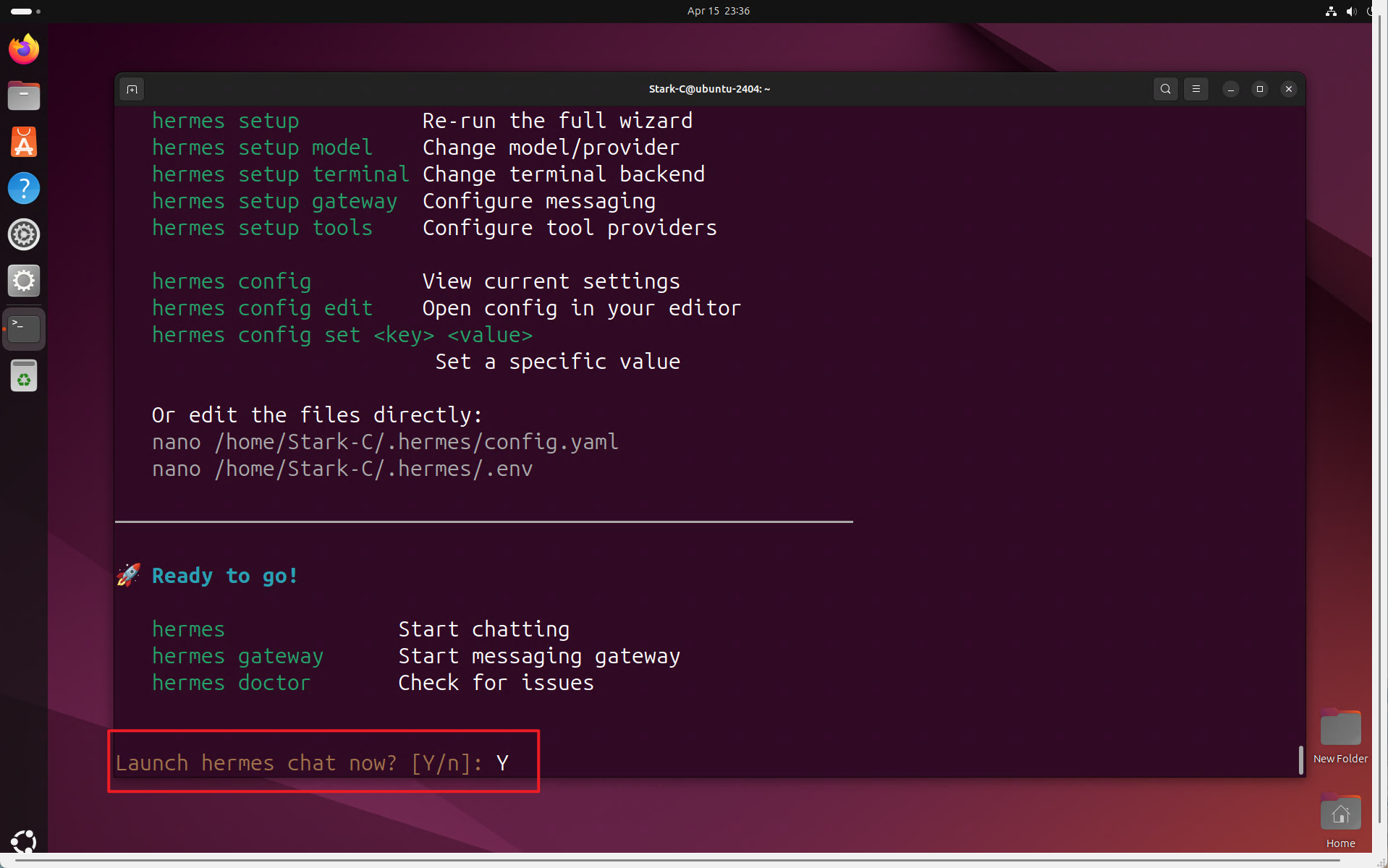
🔺问是否启动Hermes聊天,输入“Y”,看看大模型配置的是否生效。
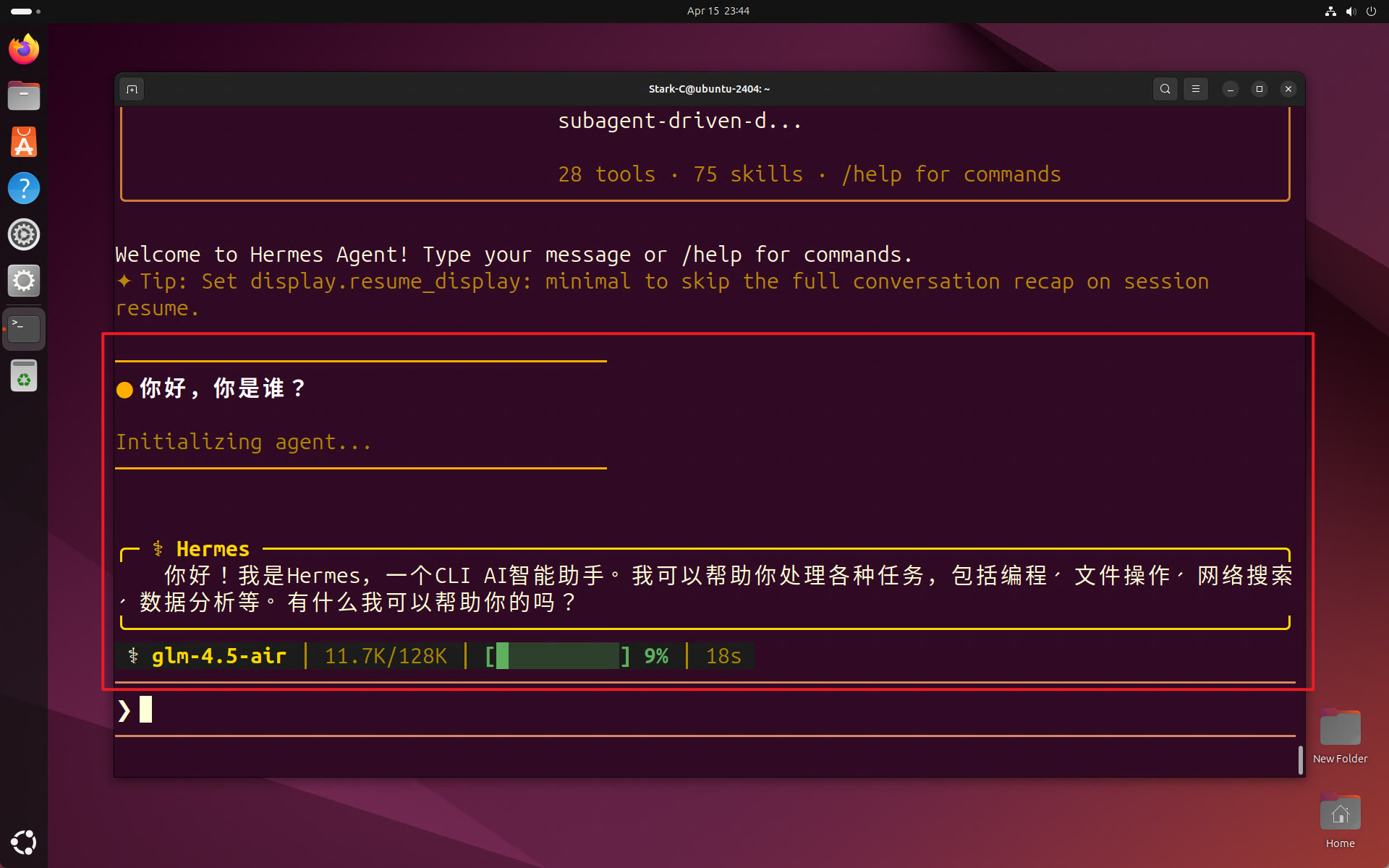
🔺和小龙虾的TUN模式一样,这里直接和它聊天,如果回复正常,就说明没有问题。
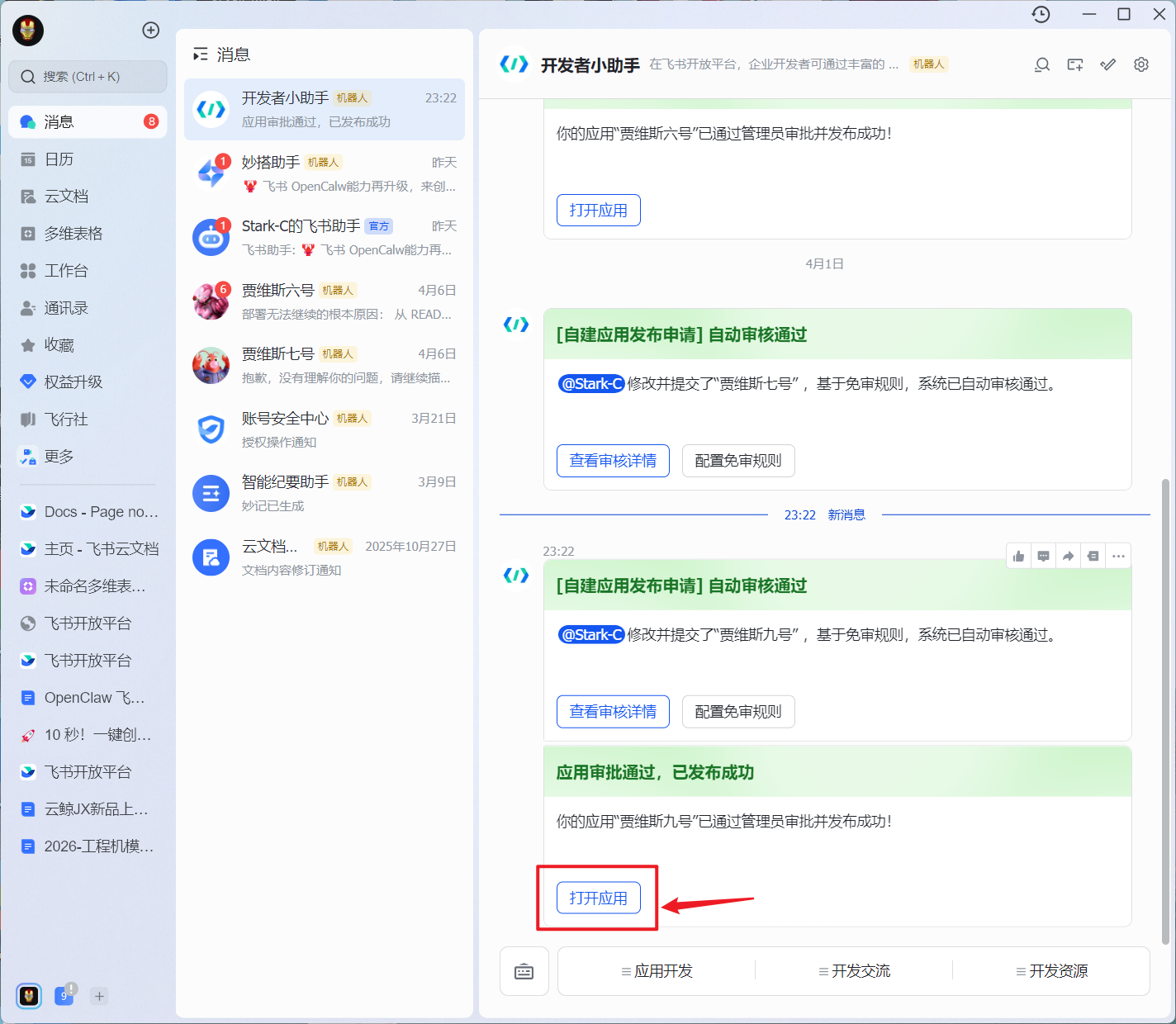
🔺而这个时候我们就可以打开飞书,然后在“开发者小助手”中打开我们配置的机器人应用。
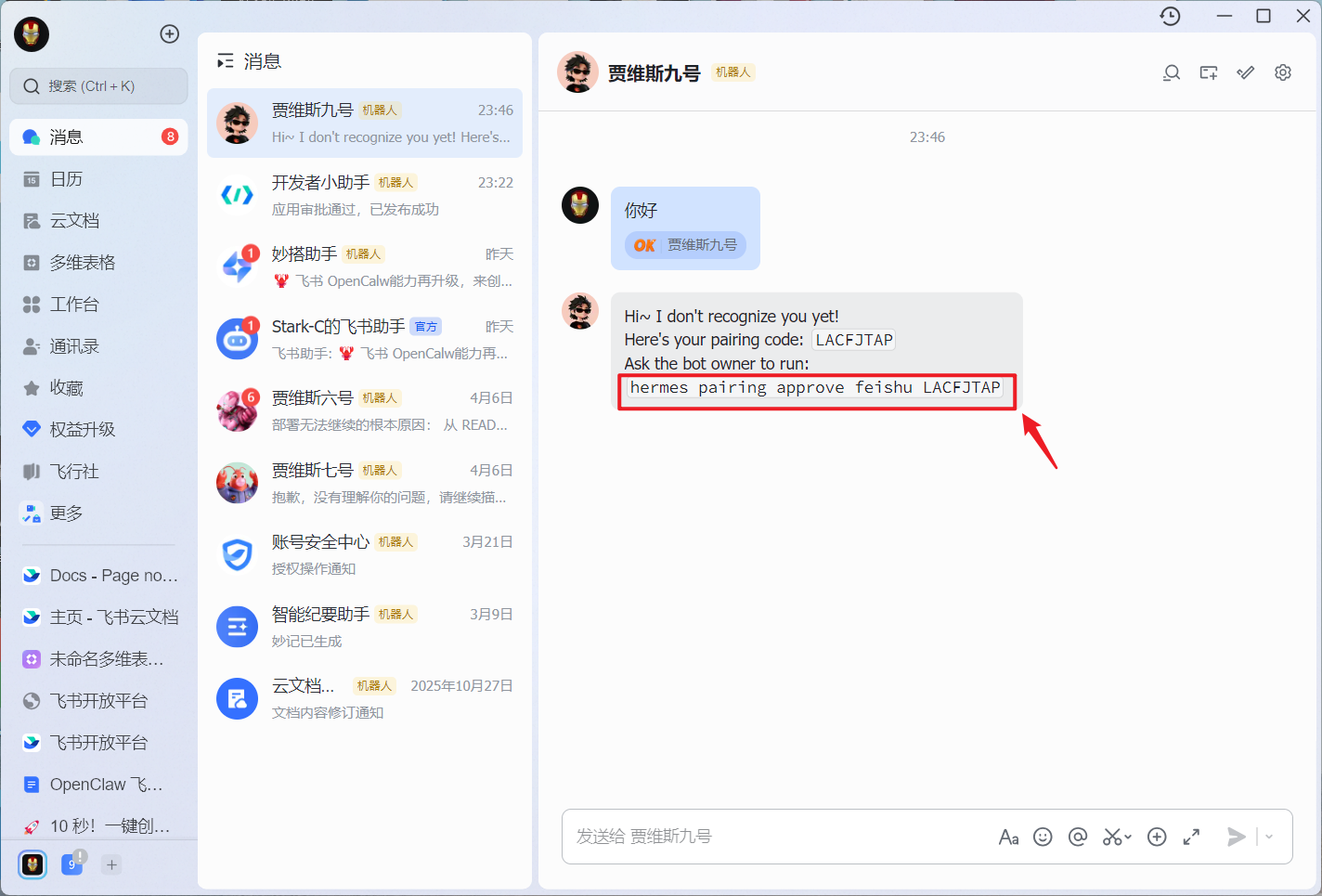
🔺和小龙虾一样,首次使用会有一个授权,我们需要将这个授权码复制下来。
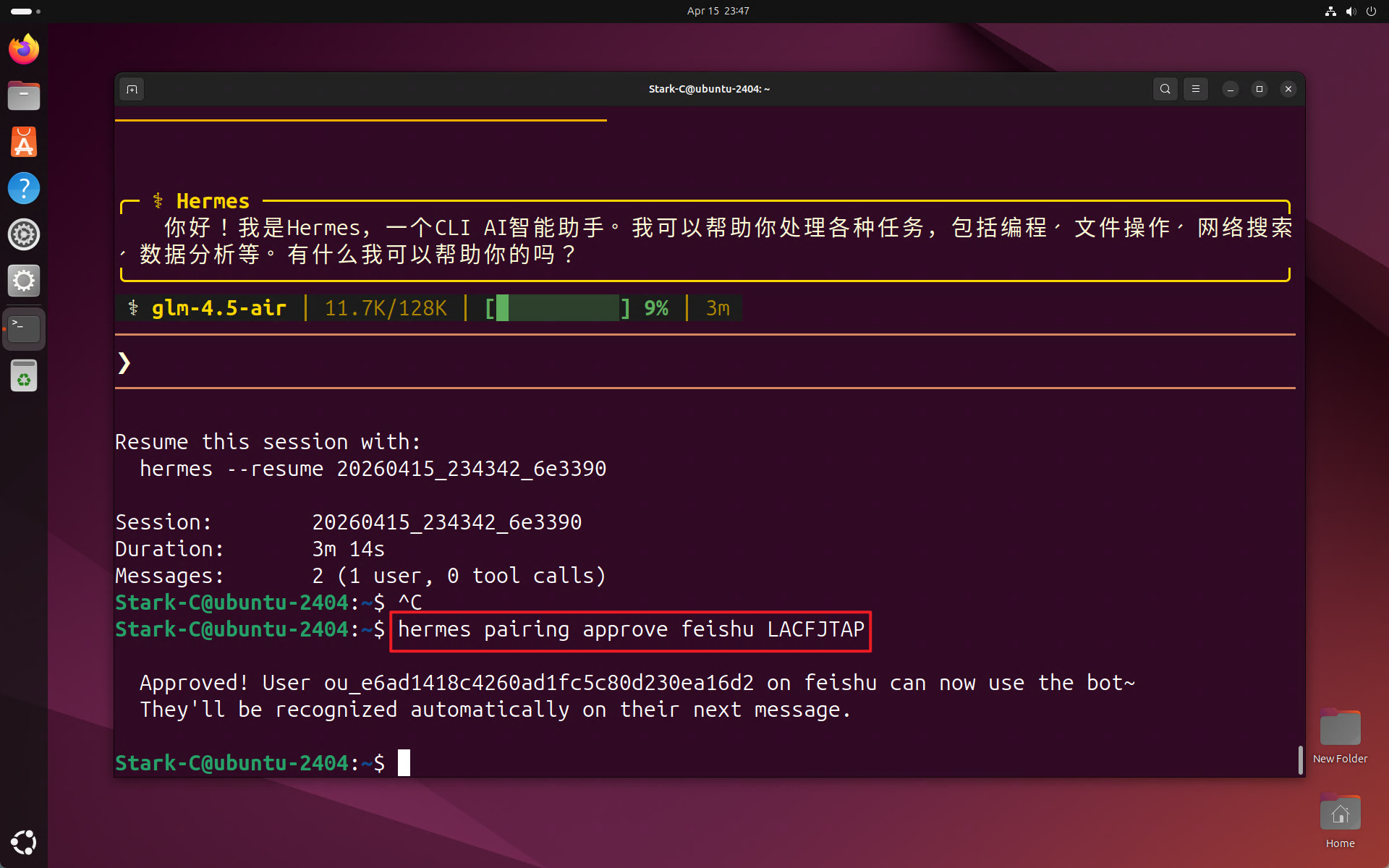
🔺粘贴到Hermes那边的操作终端直接回车就可以了!

🔺之后再回到飞书机器人的聊天界面,我们就可以正常和它对话了!至此,我们在威联通Ubuntu Linux 工作站上部署Hermes Agent以及对接飞书的操作就全部完成!
方案二:威联通Container Station 容器工作站
威联通Container Station 容器工作站是威联通 NAS 上的轻量级虚拟化平台,相比其它NAS品牌单一的Docker管理,它整合了Docker、LXD、Kata 三种容器技术,并提供图形化管理、镜像市场、K3s 支持、模板化部署等能力,可以说是当前 NAS 品牌中最强的容器管理中心。
只不过今天的Hermes Agent的部署,我们只需要用到它的Docker容器技术就可以了。而且话说回来,我其实也更推荐大家使用Docker的方式部署Hermes Agent,部署更简单,权限更可控,最主要资源占用还更低。
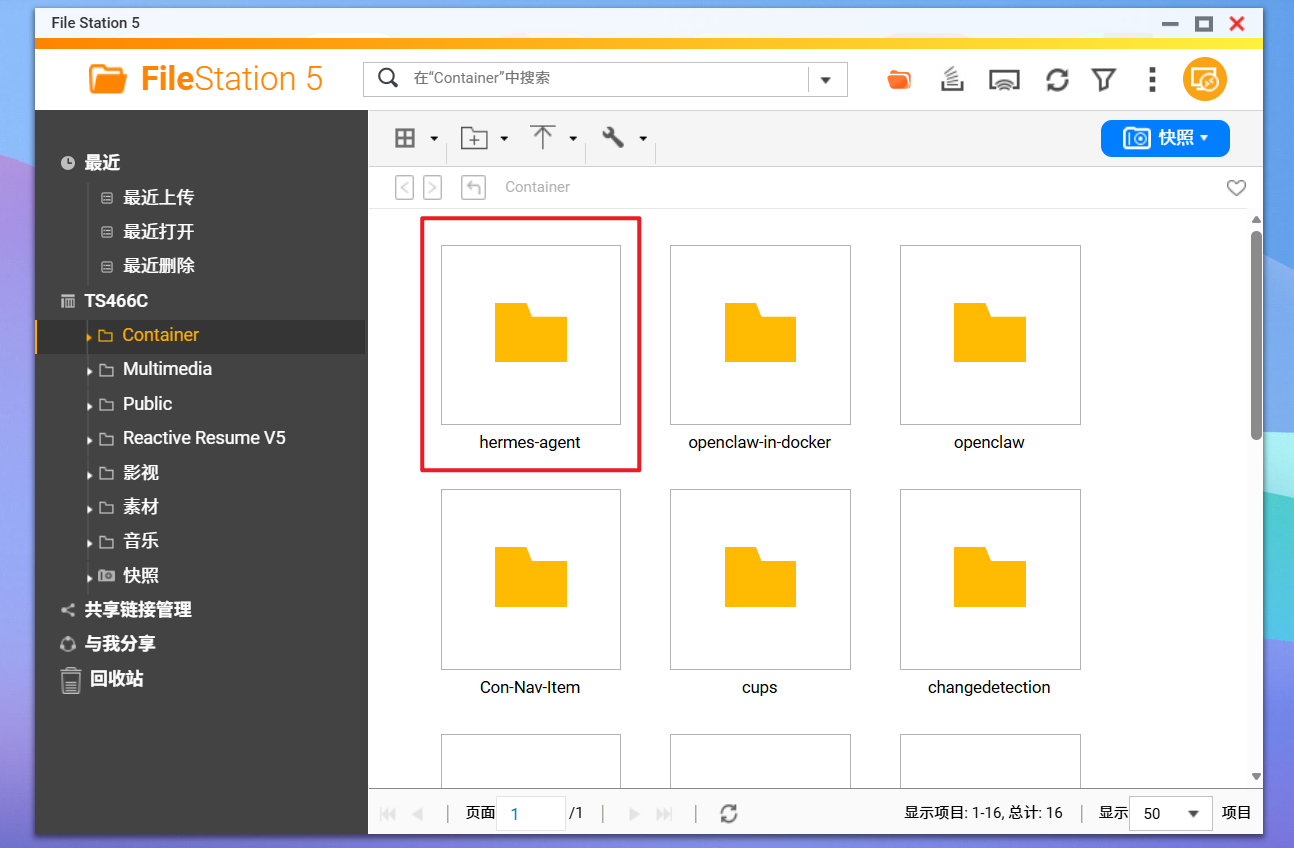
🔺在Docker目录下(威联通默认的Docker目录为“Container")新建一个“hermes-agent”的文件夹。
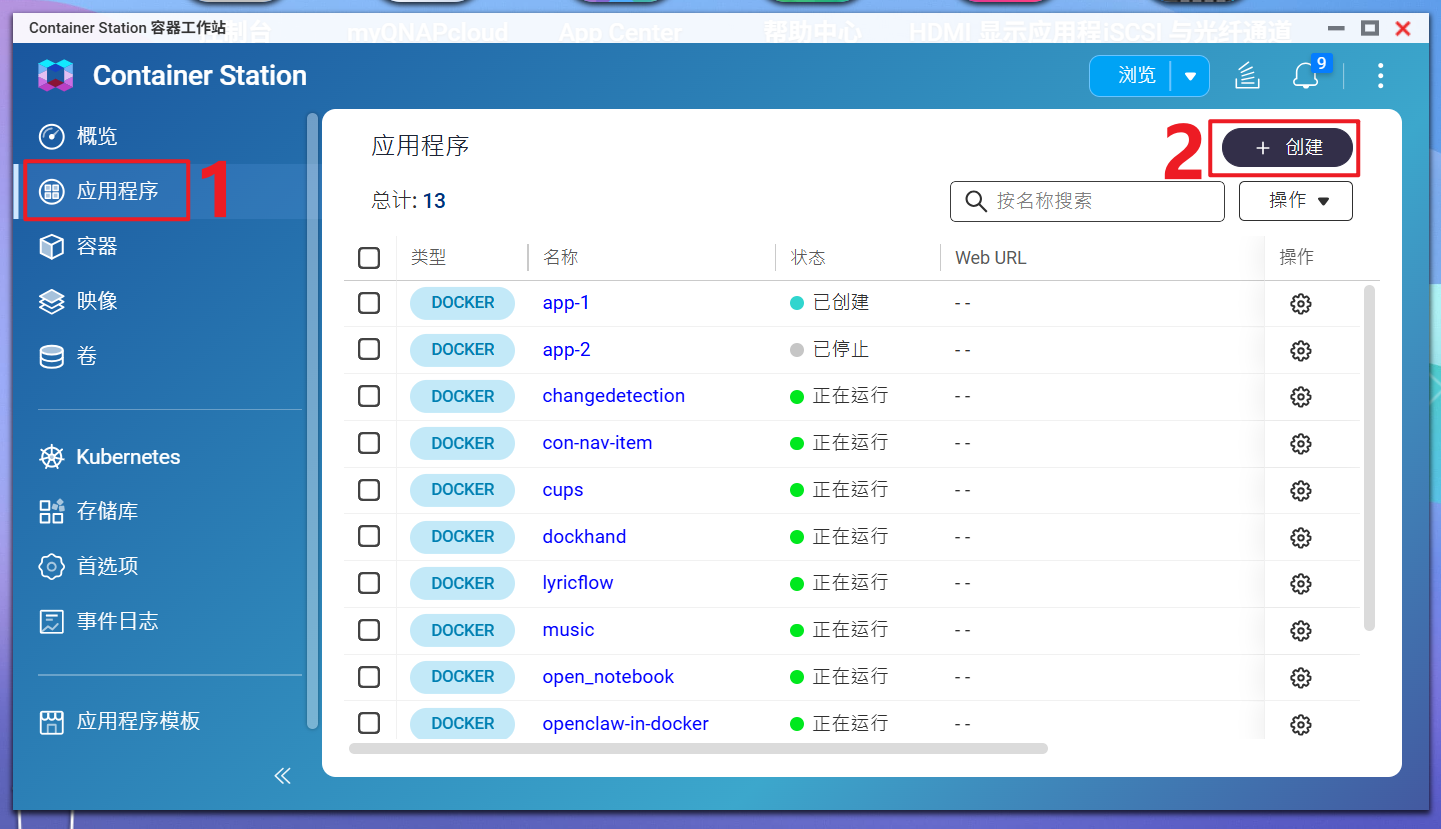
🔺然后打开威联通Container Station,选择“应用程序--创建”。
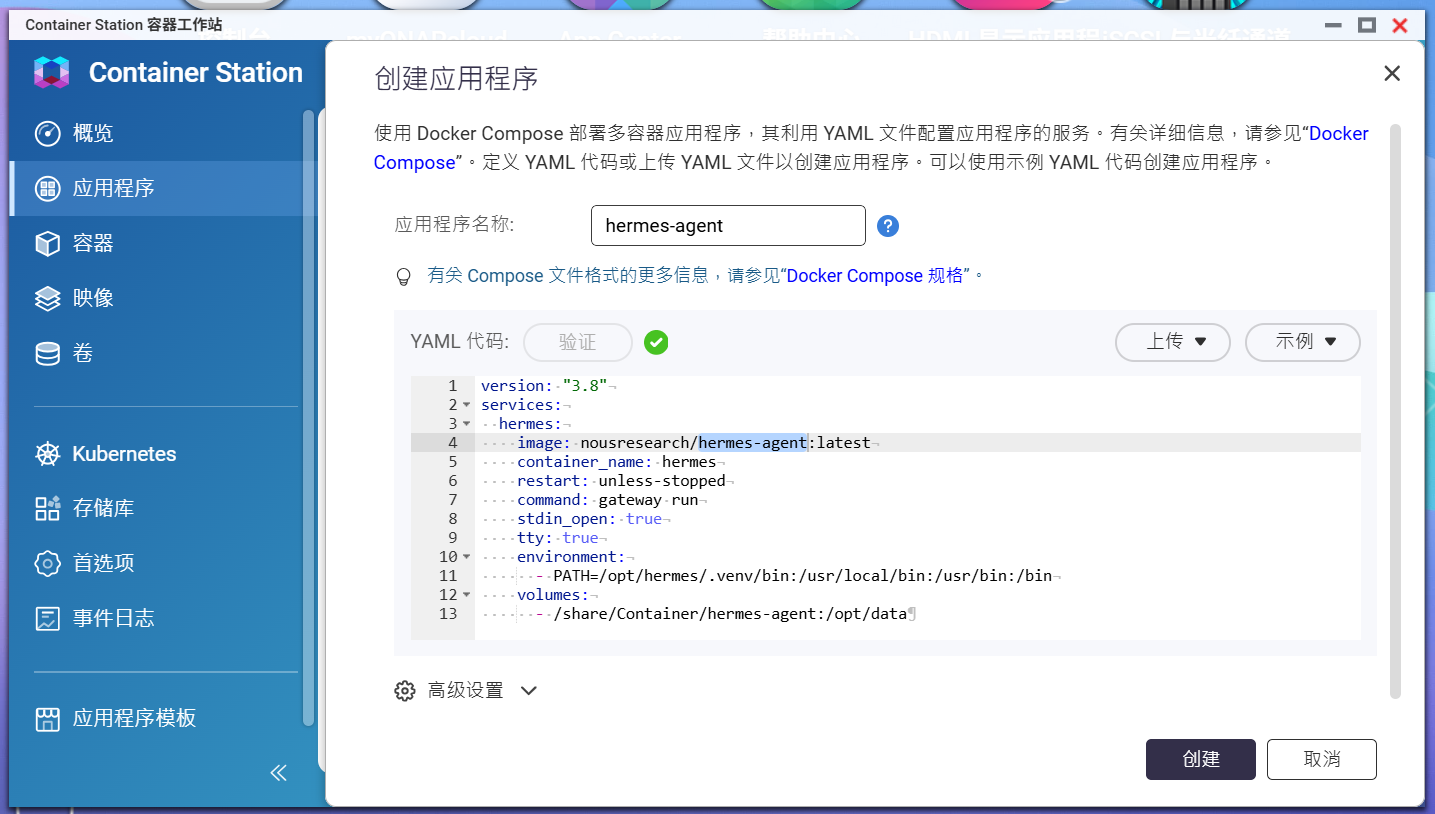
🔺在创建应用程序这里,应用程序名称随意,然后在方框内输入以下 Docker Compose 配置信息:
services:
version: "3.8"
services:
  hermes:
    image: nousresearch/hermes-agent:latest
    container_name: hermes
    restart: unless-stopped
    command: gateway run
    stdin_open: true
    tty: true
    environment:
      - PATH=/opt/hermes/.venv/bin:/usr/local/bin:/usr/bin:/bin
    volumes:
      - /share/Container/hermes-agent:/opt/data   # 冒号前面映射hermes-agent子文件夹本地路径
以上代码之需要修改volumes下的绝对路径,其它的直接保持默认即可。镜像的拉取需要自行解决网络问题,粘贴到自己的NAS这边之前建议使用AI工具优化一下,以防止格式问题造成的部署失败。完成之后记得点“验证”按钮,如果通过了就可以点右下角的“创建”按钮。
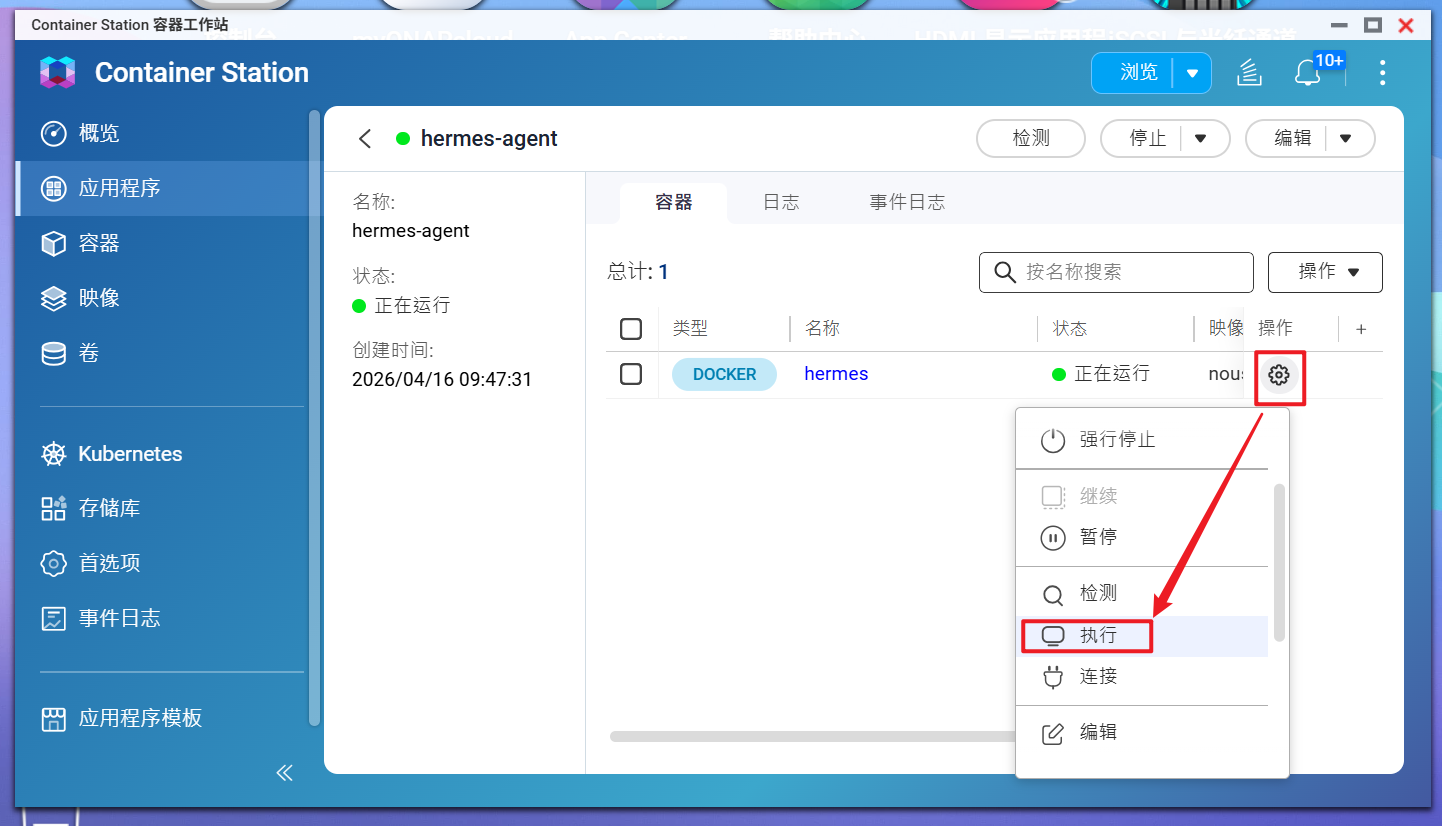
🔺部署好之后打开项目的“设置--执行”。
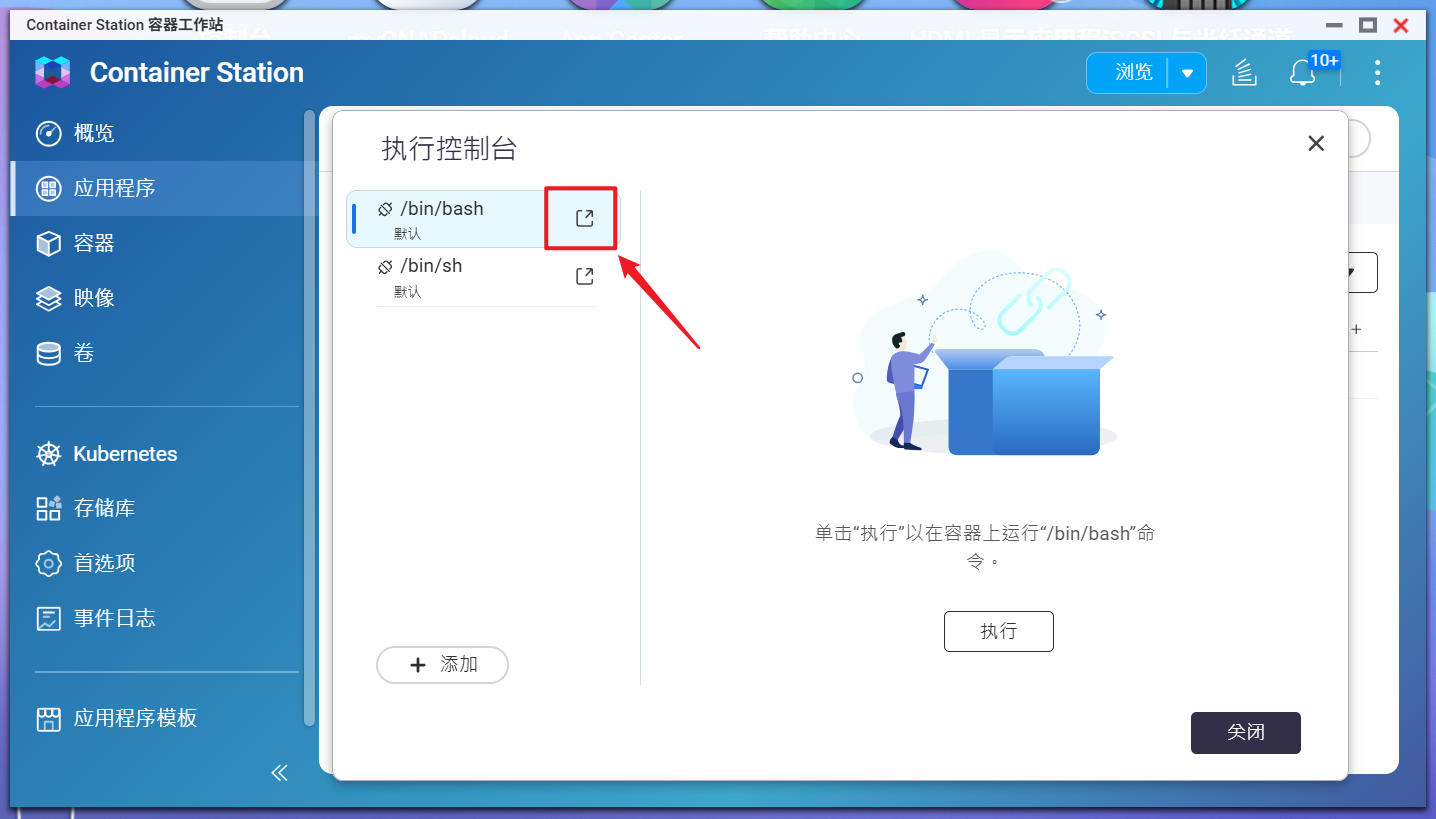
🔺在执行控制台这里,点击“/bin/bash”后面的图标打开终端网页。
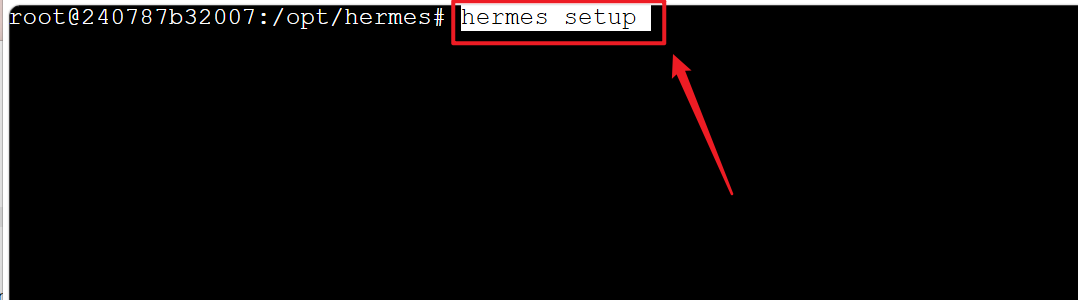
🔺打开之后在终端页面输入命令“hermes setup”并回车。
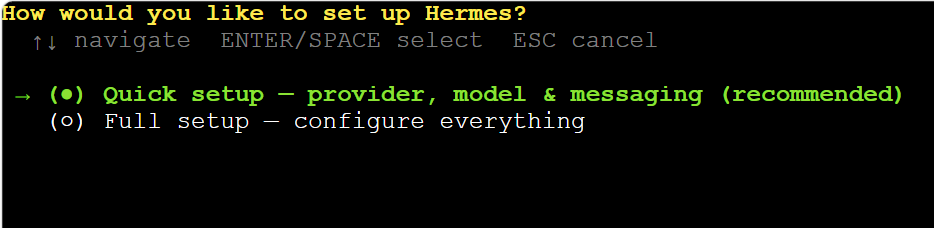
🔺我想接下来的操作就不用我重复了吧?
OK,以上就是在威联通NAS上使用两种不同的方案部署Hermes Agent的详细教程,最后祝大家使用愉快!
作为一款深耕 NAS 领域 20 余年的老牌专业厂商,威联通不仅在硬件堆料和性能释放上保持着行业领先,更在系统架构、安全体系与应用生态上形成了自己独有的优势。长期的技术积累让它在稳定性、可扩展性和易用性之间找到了难得的平衡,并且它的性价比也是专业 NAS 中极具竞争力的存在。喜欢的小伙伴不要犹豫,早买早享受吧!
https://item.jd.com/100056983186.html
https://item.jd.com/100299907964.html
https://item.jd.com/10204120597717.html
好了,以上就是今天给大家分享的内容,我是爱分享的Stark-C,如果今天的内容对你有帮助请记得收藏,顺便点点关注,咱们下期再见!谢谢大家~

小龙虾开发者社区是 CSDN 旗下专注 OpenClaw 生态的官方阵地,聚焦技能开发、插件实践与部署教程,为开发者提供可直接落地的方案、工具与交流平台,助力高效构建与落地 AI 应用
更多推荐


 5
5 0
0- 0


 已为社区贡献11条内容

所有评论(0)