
超简单!Claude Code Skills 安装+用它一键生成PPT
摘要:本文详细介绍了ClaudeCodeSkills的安装步骤,从GitHub获取官方教程到通过VSCode终端完成安装。演示了如何查看已安装Skills,并重点展示了使用Skills一键生成PPT的实操过程:通过输入提示词生成8页PPT内容,系统自动转换为HTML代码再生成PPT文件。最后展示了生成的PPT效果,作者小江作为8年程序员分享了AI编程相关经验。全文提供了清晰的操作指引,帮助用户快速
·
大家好,这期主要是分享如何安装claude code skills,全程步骤清晰,跟着做就能成功,还会教大家用skills一键生成PPT~
一、Claude Code Skills 安装步骤
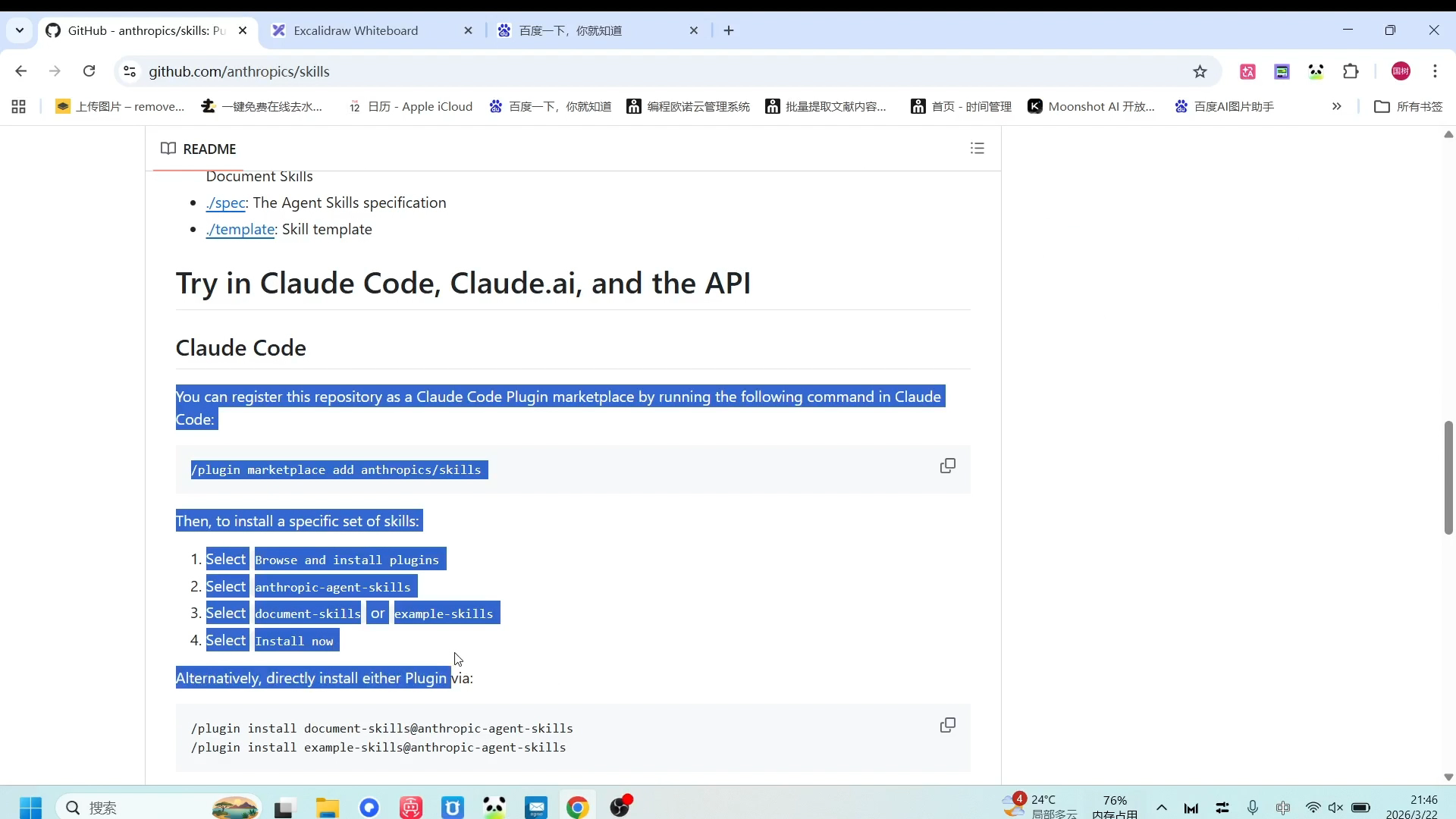
1. 我这里提供了skills的安装官方链接:
github.com/anthropics/skills
打开之后下拉下来,这里就是官方教你如何安装skills的插件,我们根据官方安装的教程,就可以成功的安装skills的插件了。
2. 我们先在桌面上新建一个文件,然后右键用vs code打开。
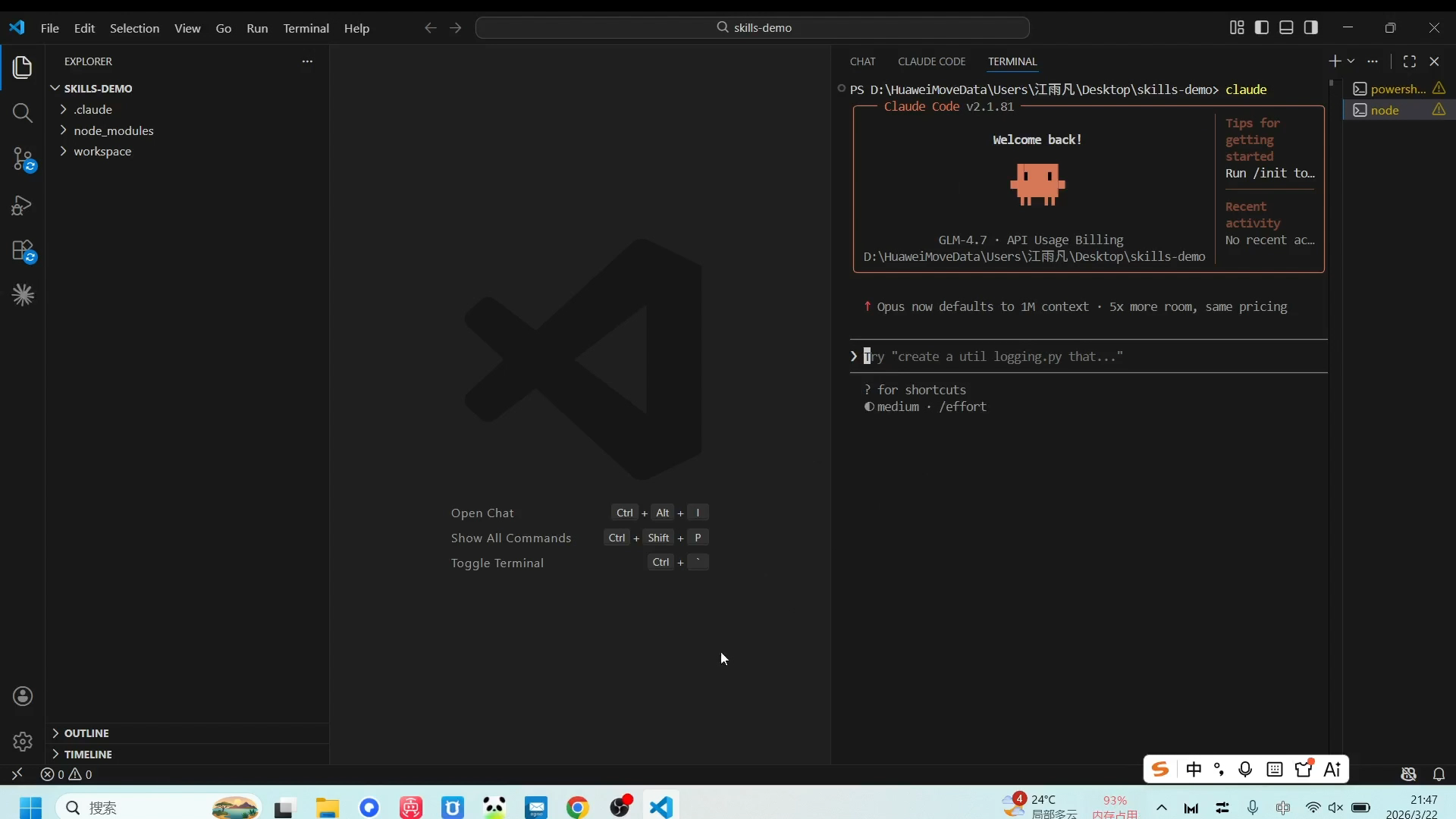
3. 进入到vscode编辑器之后,我们打开终端,然后输入claude,进入到这里之后,我们就可以按照这个教程,来安装skills插件。
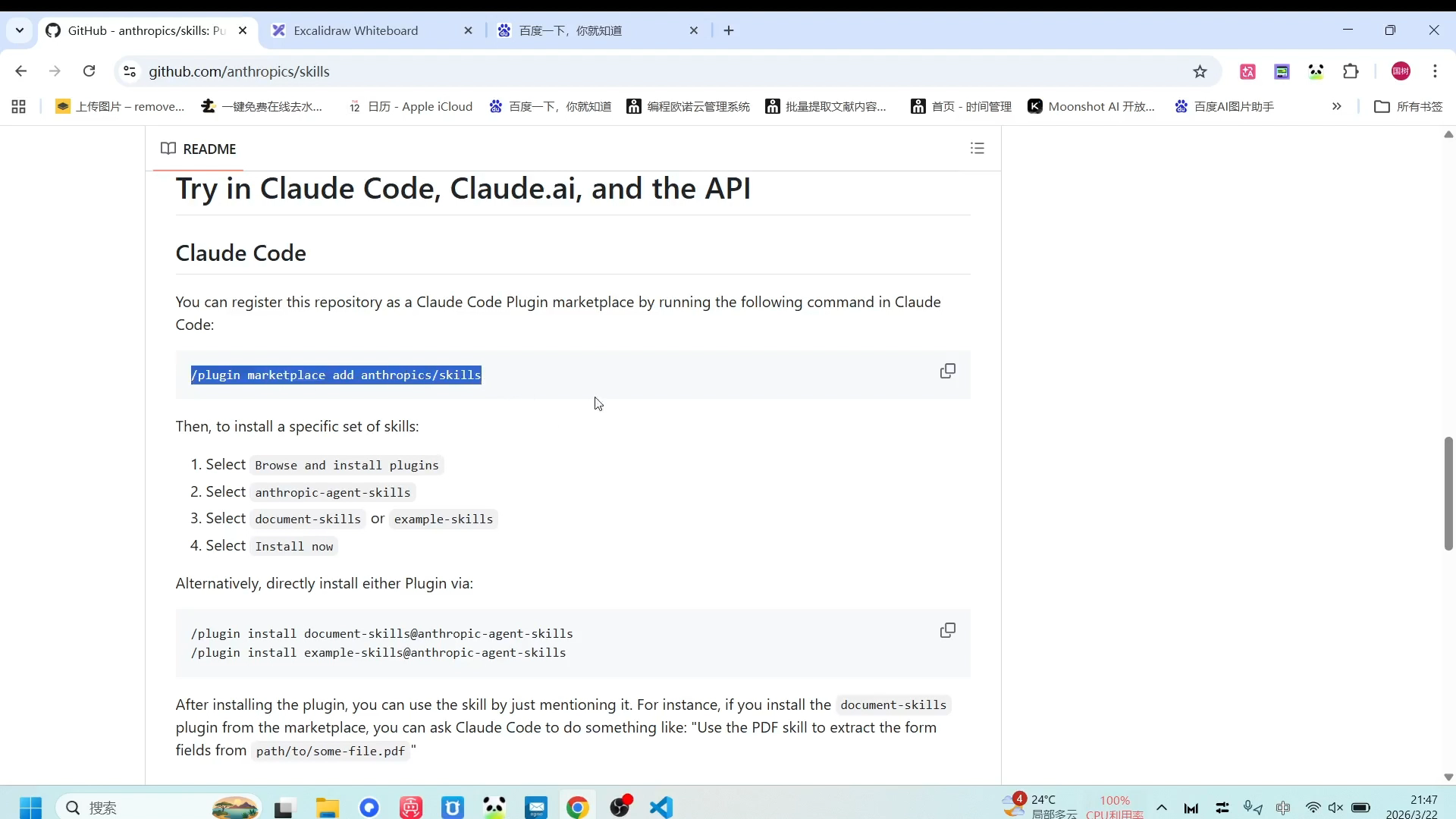
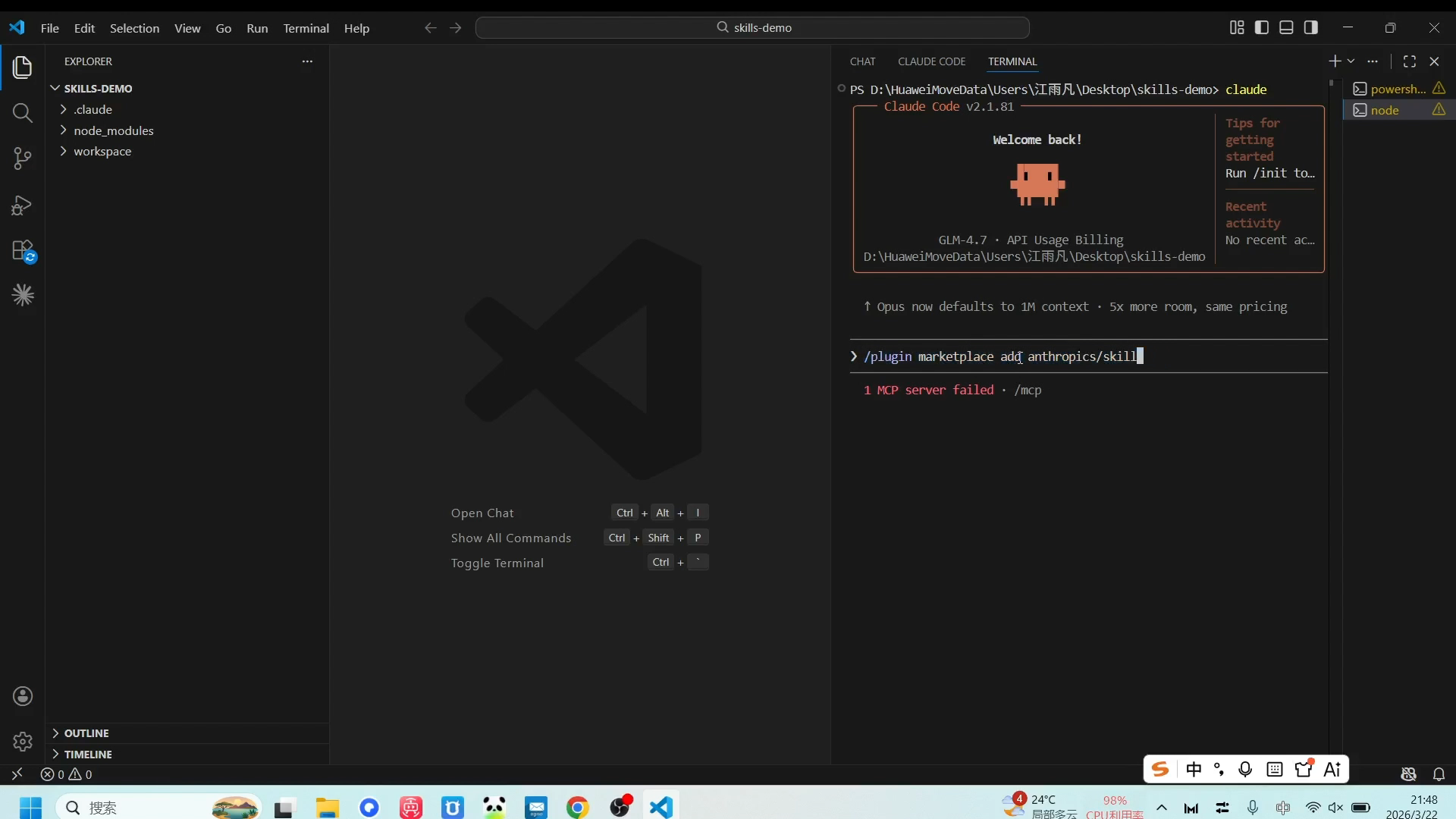
4. 每一个步骤指令复制进来,直接回车,按步骤进行安装就可以了(因为我这里已经安装完了)。
二、查看已安装的Skills
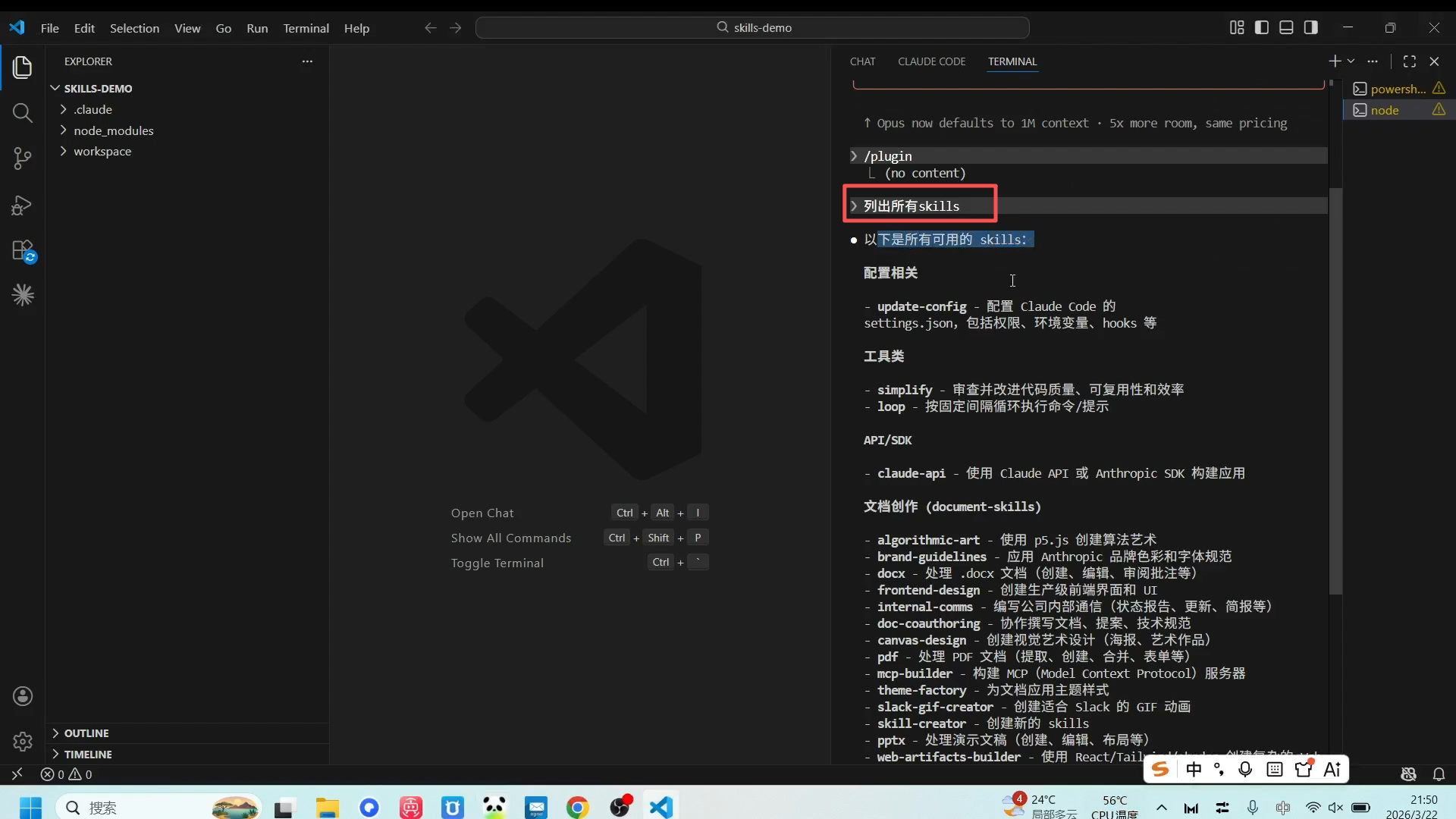
当你安装完之后,我们可以看一下已经安装了什么skills,我们现在可以看到,这里已经是给出了现在可用的skills。
三、用Skills 一键生成PPT(实操演示)
接下来,我们利用skills来生成一份PPT文件,步骤如下:
1. 这里,我已经准备了一份生成PPT的提示词,内容生成的是关于vibe coding的发展历程,总共有8页,这里每一页的内容我都是有写出来。
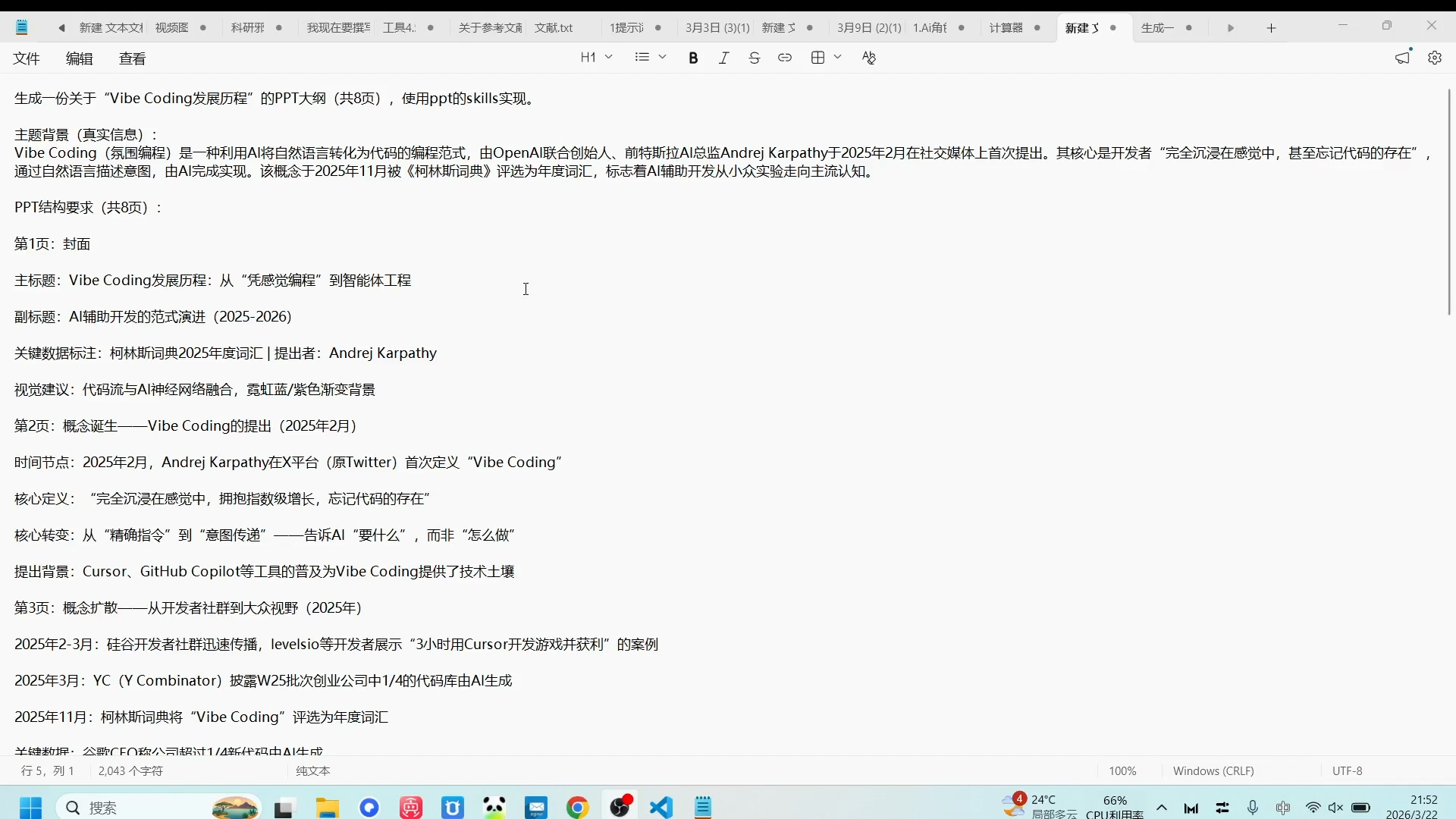
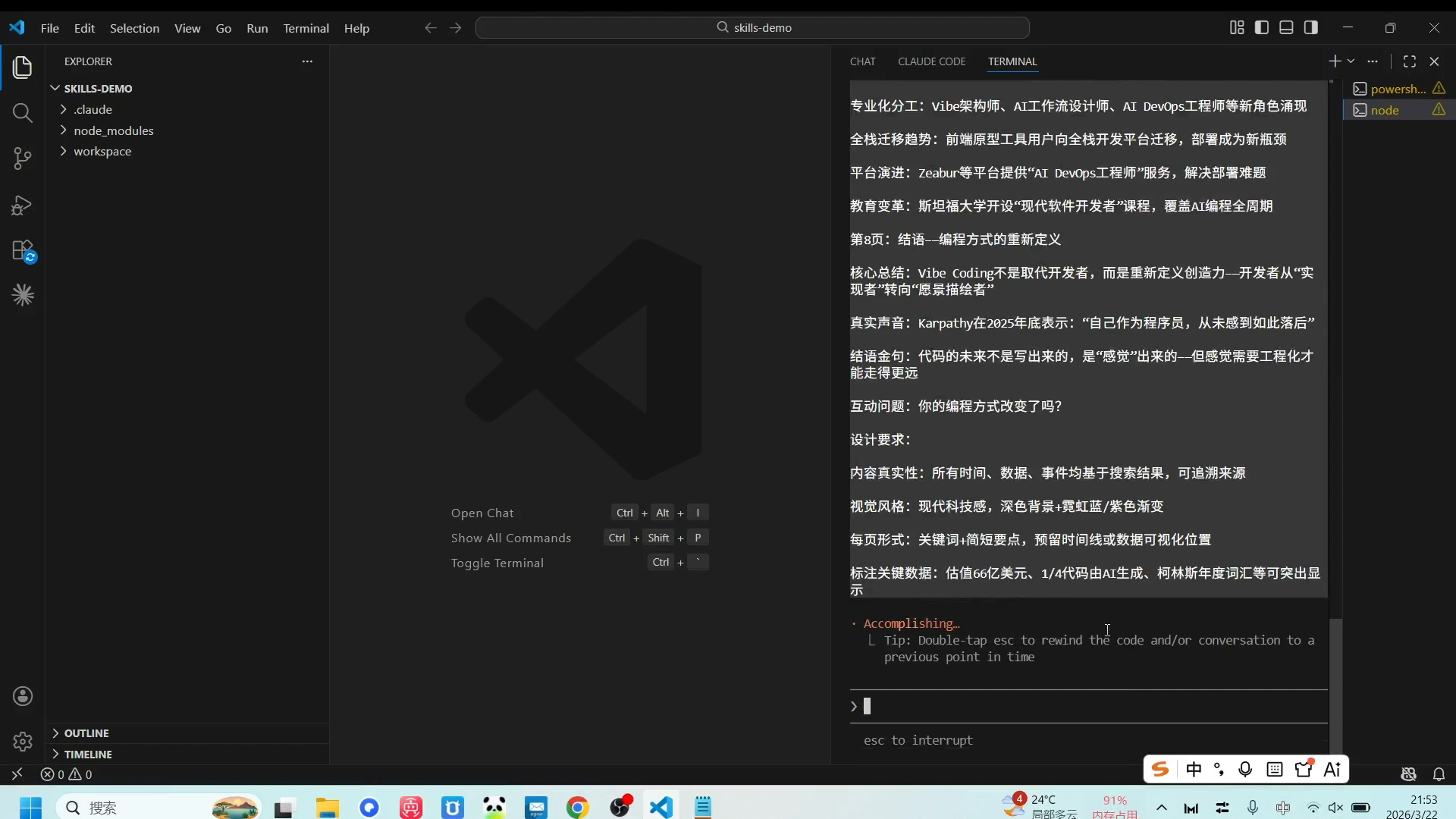
2. 我们把内容复制到vs code里面,点击回车,我们就等skills帮我们生成一份PPT。
四、PPT生成过程&效果查看
1. 我们现在可以看到,已经成功调用了skills,根据我的PPT内容来生成PPT文件。
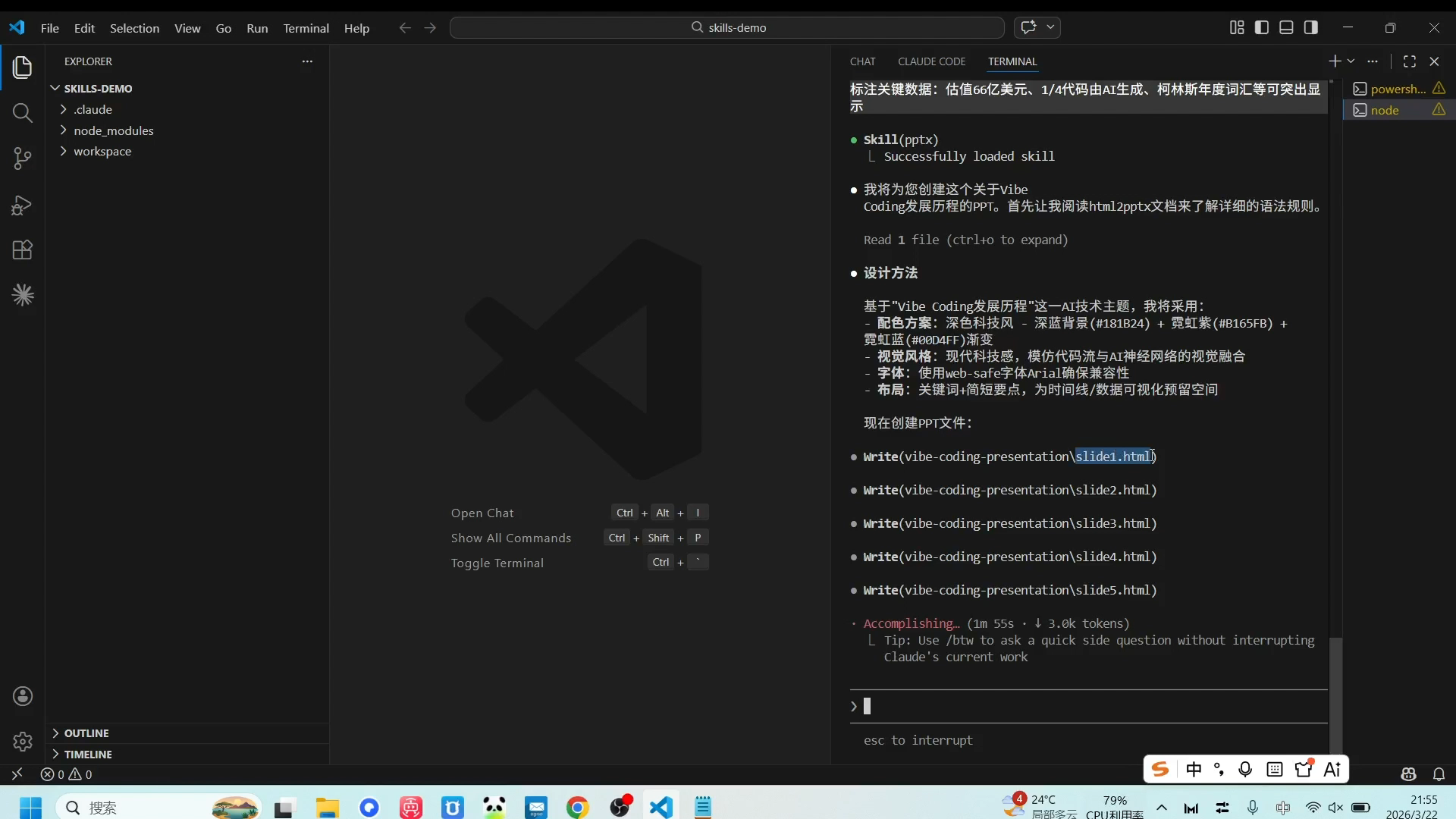
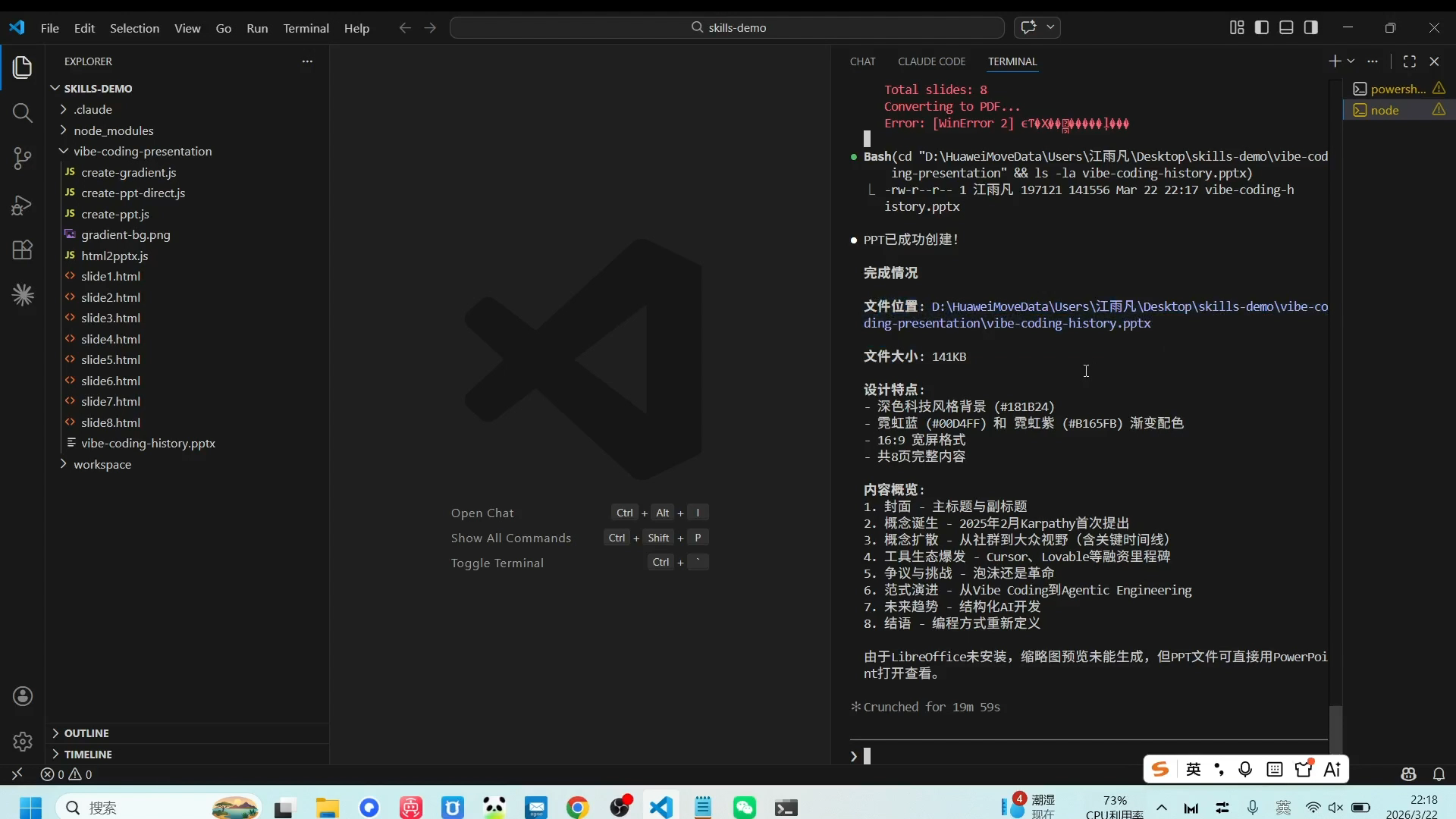
2. skills生成PPT的原理:先把每页的PPT内容,先生成html的代码文件,调用html的文件,再转为PPT的文件格式。
3. 我们现在可以看到,它已经帮我生成了一个文件夹,从左边这里可以看到,它已经把每一页的内容都生成出来了。
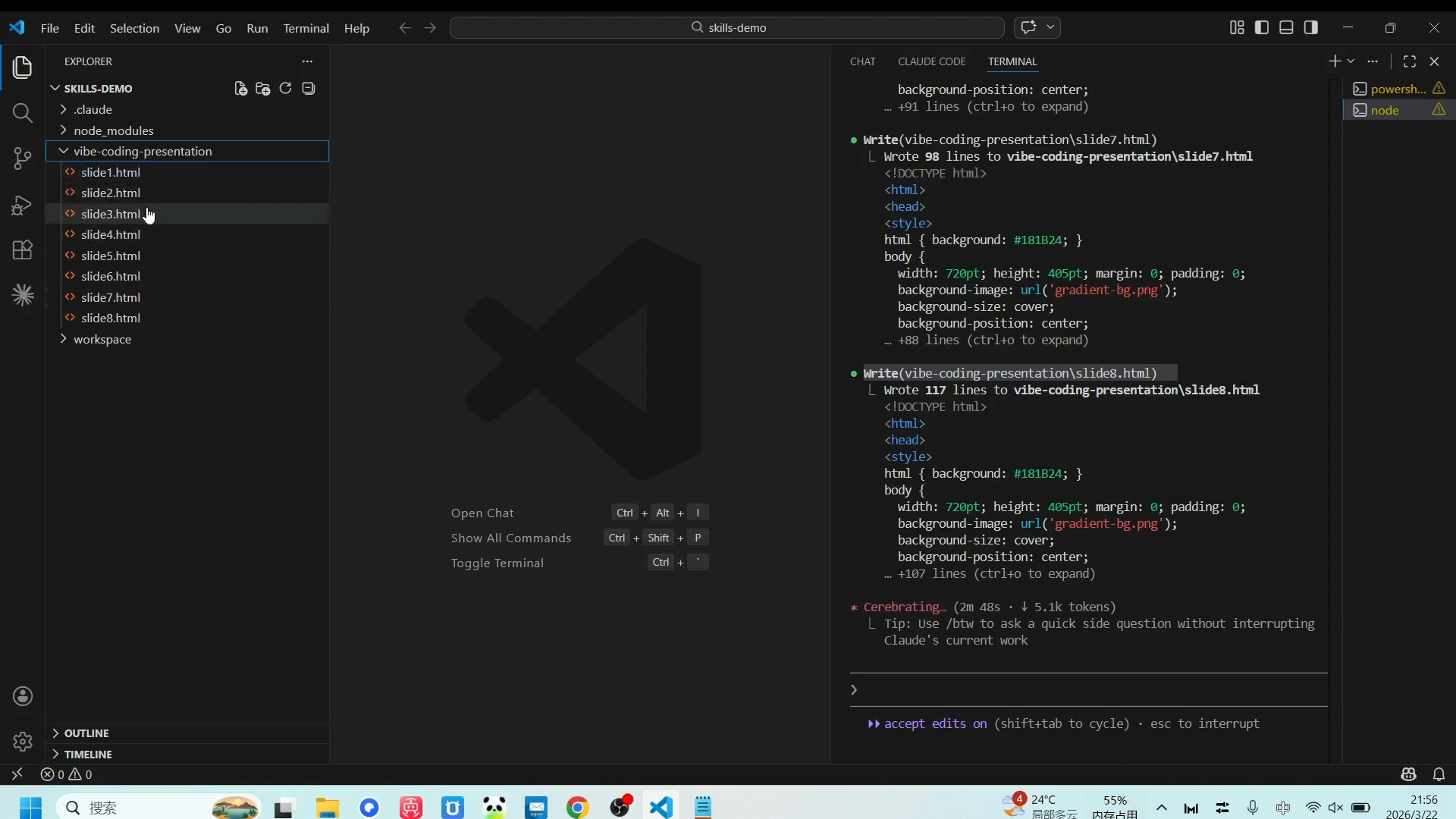
4. 现在可以看到,skills已经把整个PPT生成成功了,我们现在打开PPT,看一下它生成的效果。
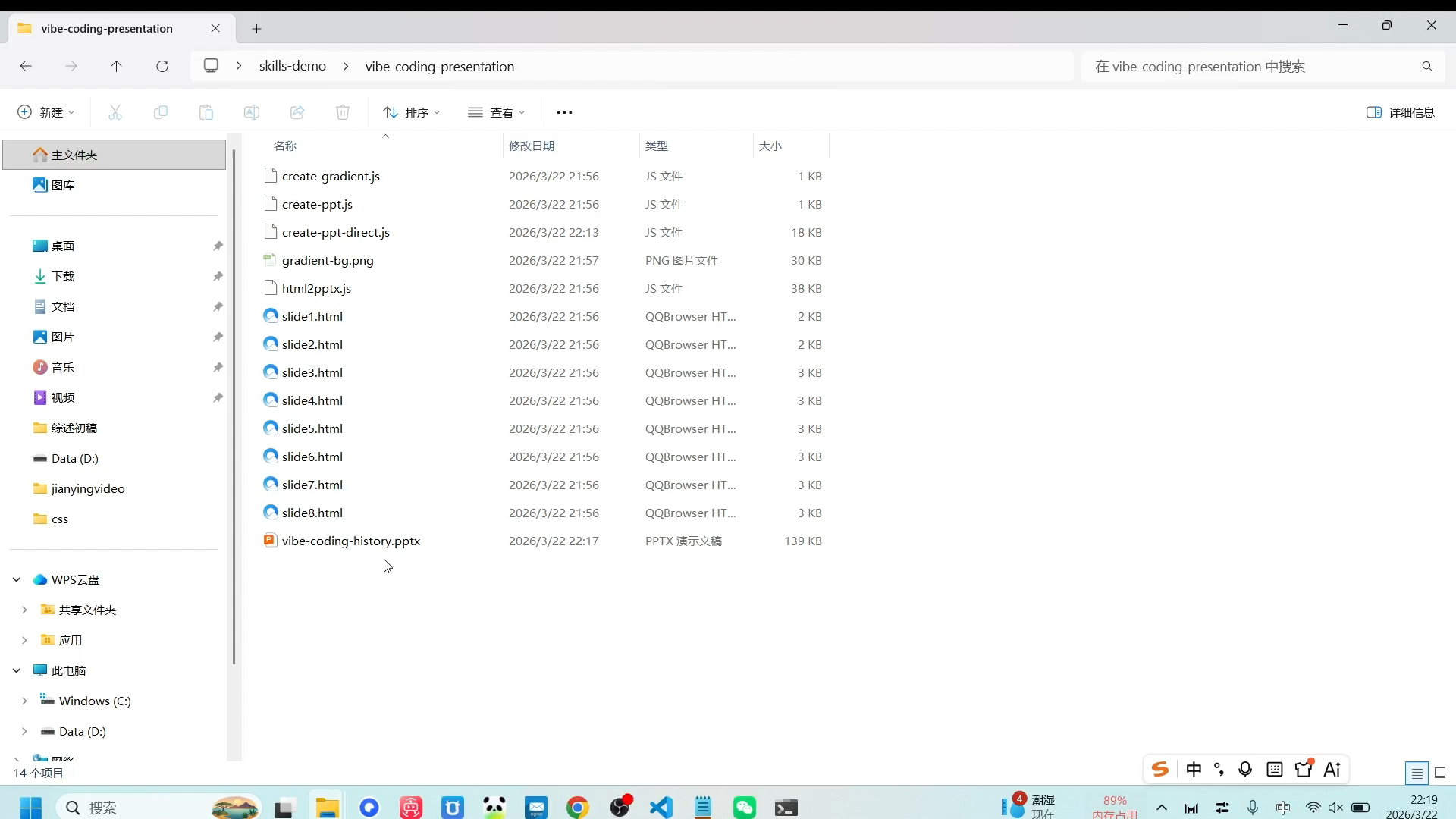
5. 这个文件夹目录下的文件,就是刚才skills帮我们生成的文件,我们直接打开。
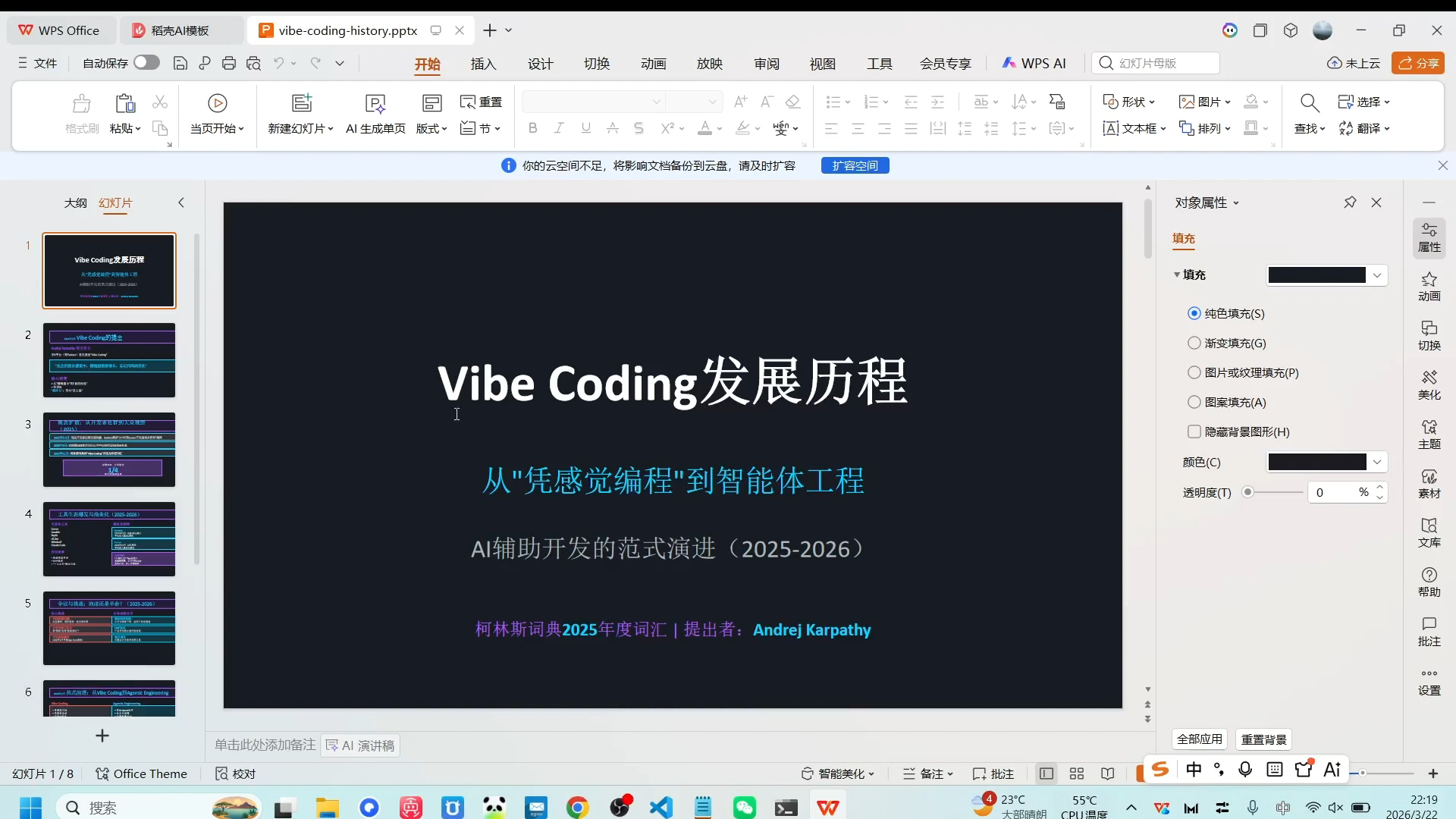
6. 现在我们打开PPT后,可以看到,skills帮我们生成的PPT的效果。
我是小江,一个程序员离职单干的自由职业者。
8年程序员,专注Ai编程 × 小红书虚拟产品 × 产品差异化
自研文创产品销量超4万单,小程序B端客户200+
开发了10款应用工具,总销售量超5000+
每天拆解虚拟产品,用方法论和实战经验拆解潜力产品
只关注那些跑通变现、竞争不大、可复制的虚拟产品
Ai编程|一人公司网站:Ai编程从入门到一人公司网站

小龙虾开发者社区是 CSDN 旗下专注 OpenClaw 生态的官方阵地,聚焦技能开发、插件实践与部署教程,为开发者提供可直接落地的方案、工具与交流平台,助力高效构建与落地 AI 应用
更多推荐
 10
10 0
0- 0


 已为社区贡献1条内容

所有评论(0)