
飞牛(Debian12)安装openclaw
本文详细介绍了在飞牛NAS(Debian12系统)上安装配置OpenClaw的完整流程。主要内容包括:1)开启root账号SSH登录;2)通过nvm安装Node.js 22.22.1版本;3)使用官方脚本安装OpenClaw并完成初始化配置向导;4)通过SSH端口转发实现远程Web访问;5)解决配置消息通知时遇到的"Rate Limit Exceeded"问题,包括安装claw
背景:飞牛NAS是基于Debian12的NAS设备,所以安装openclaw就直接使用命令行界面安装
1.开启root账号登录
sudo passwd root
sudo nano /etc/ssh/sshd_config
在文件中修改以下内容:
PermitRootLogin yes
ctrl+o(写入文本)回车 ctrl+x(退出)
重启飞牛
sudo reboot
2.安装nvm
curl -o- https://raw.githubusercontent.com/nvm-sh/nvm/v0.40.4/install.sh | bash
source ~/.bashrc
由于openclaw需要node最低版本为22.12.0以上,所以安装22.22.1版本的node
nvm install 22.22.1
3.安装openclaw
curl -fsSL https://openclaw.ai/install.sh | bash
开始进行引导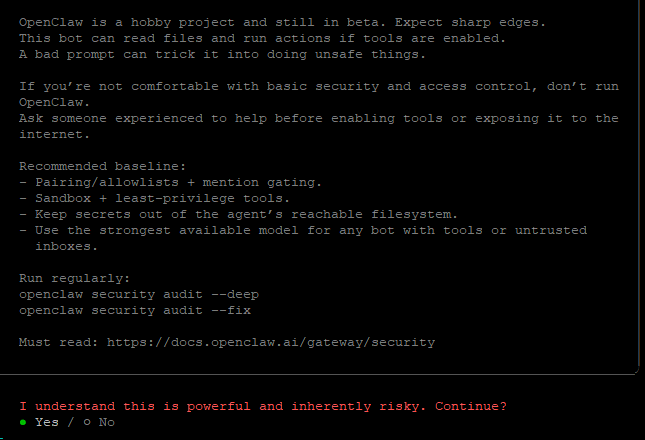
这里选择yes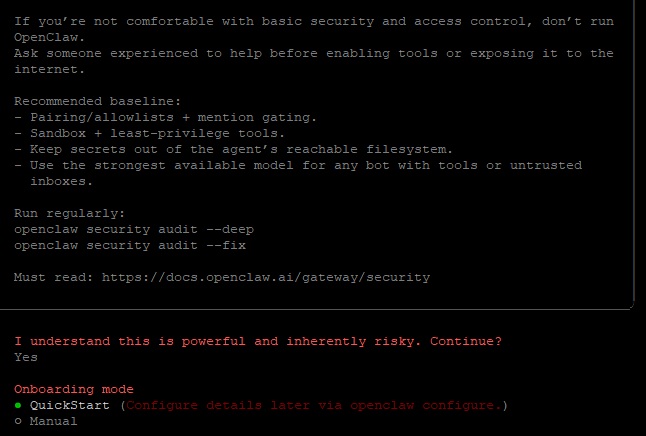
这里选择QuickStart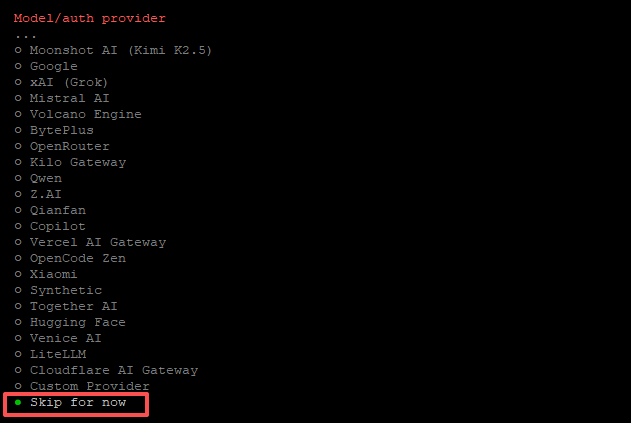
选择跳过(Skip for now)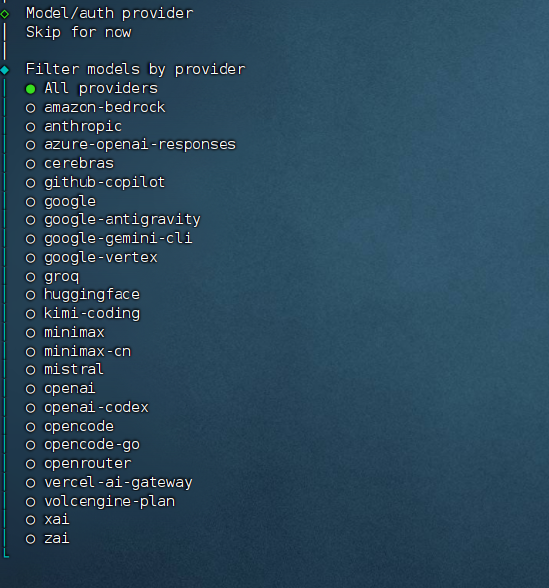
这里选择All providers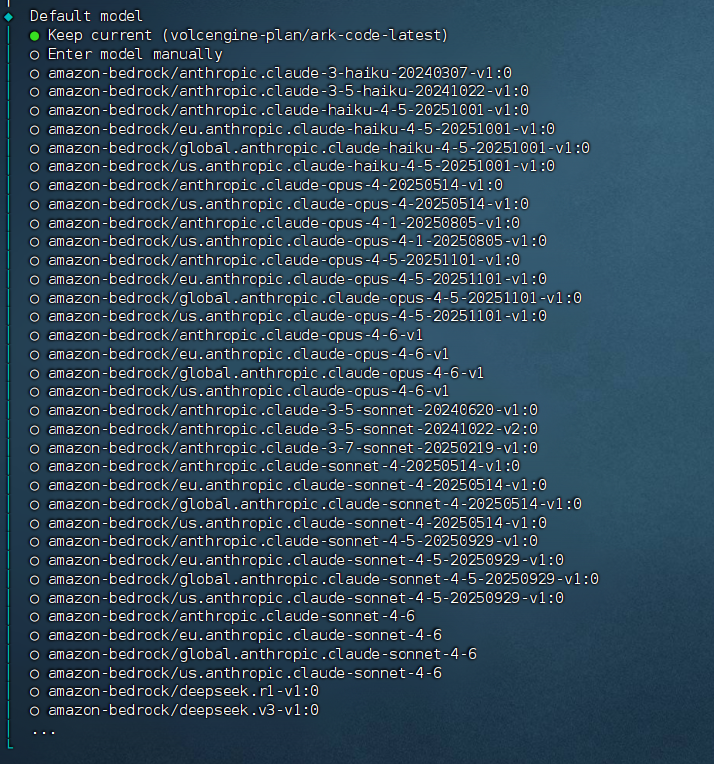
选择第一个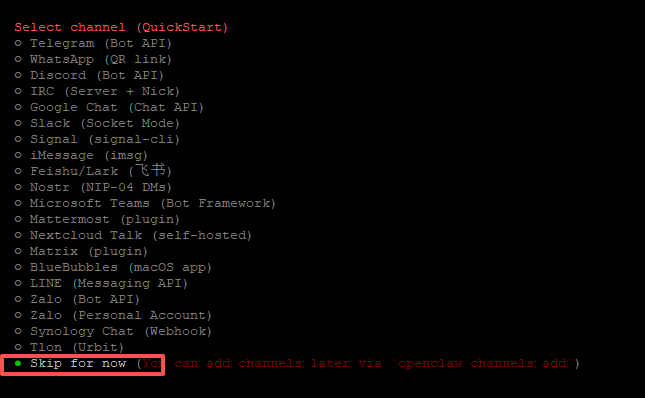
选择跳过(Skip for now)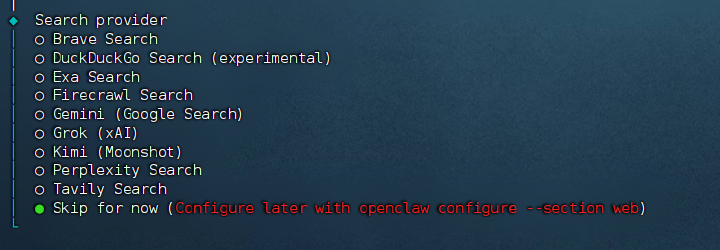
选择跳过(Skip for now)
选择No
将四个hooks全部选中(按空格选中),然后按回车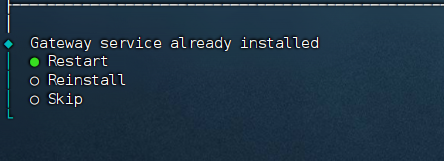
选中restart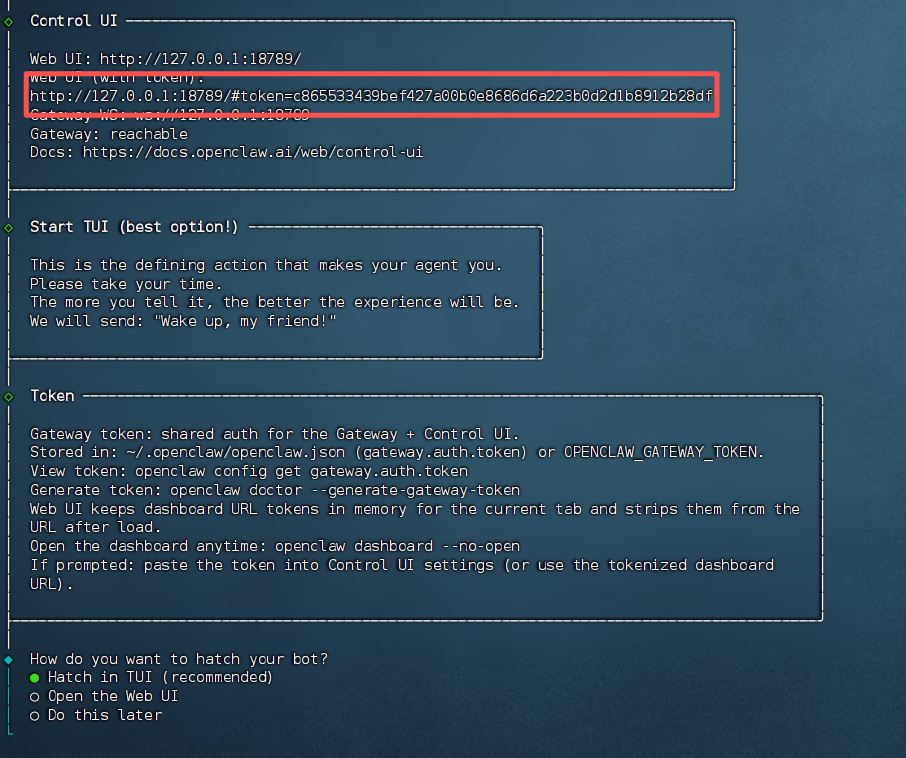
这里选中open the web ui,然后找另一台电脑运行命令,列如使用windows power shell 运行命令
ssh -N -L 18789:127.0.0.1:18789 root@飞牛IP地址

在windows上打开浏览器输入上面框出来的127地址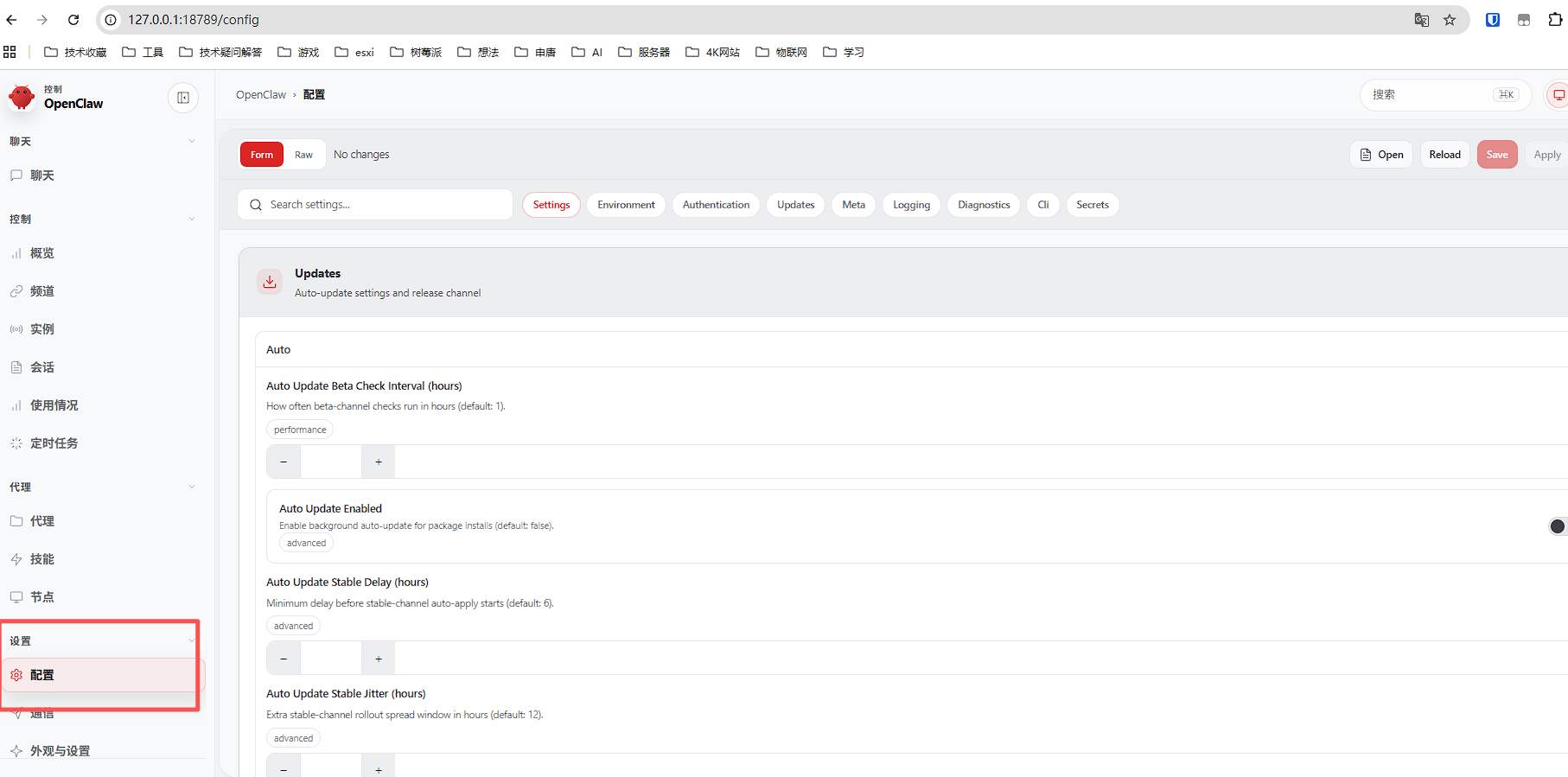
点击左侧配置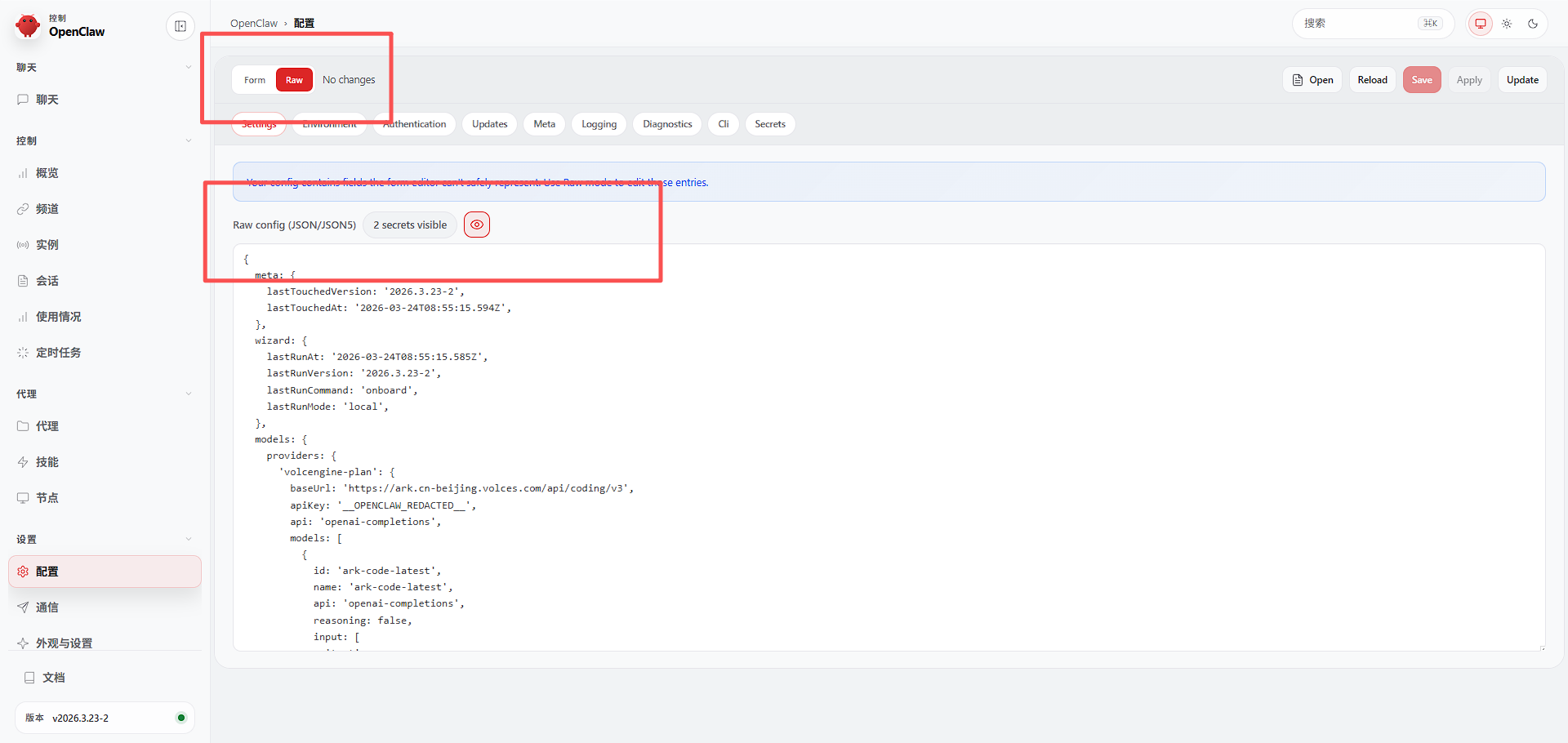
选中raw和查看,在这里配置json文件即可
剩下的消息通知就自己配置了
在配置消息通知的时候,下拉skill时我遇到了一个问题:Rate Limit Exceeded
解决方法如下
1.安装clawhub插件
npm install -g clawhub
2.登录clawhub
- 2.1:如果有GUI界面,则执行以下命令
clawhub login
这个时候会弹出一个URL地址,将这个地址用浏览器打开,使用GitHub进行授权,授权完成后等待回写到服务器本身(注意:这里只能使用安装了openclaw的服务器来做这一步)
- 2.2:如果是命令行界面,则执行以下命令
2.2.1:打开clawhub网站 https://clawhub.ai
2.2.2:点击右上角设置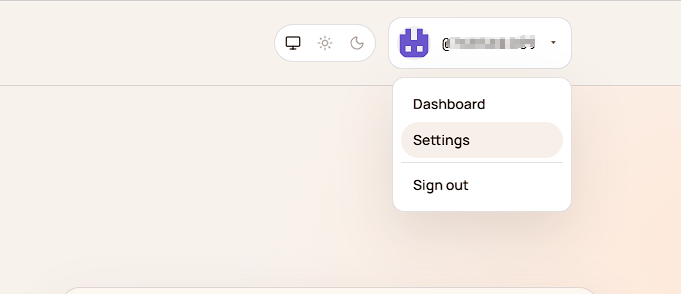
2.2.3:往下找到API Tokens,点击create token,然后复制token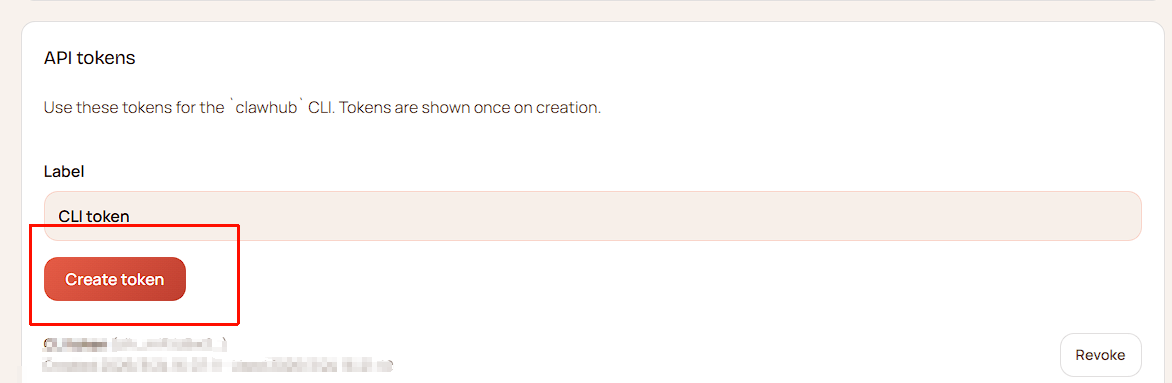
2.2.4:执行以下命令
clawhub login --token 创建的token

小龙虾开发者社区是 CSDN 旗下专注 OpenClaw 生态的官方阵地,聚焦技能开发、插件实践与部署教程,为开发者提供可直接落地的方案、工具与交流平台,助力高效构建与落地 AI 应用
更多推荐



 1
1 0
0- 0


 已为社区贡献1条内容

所有评论(0)