
龙虾接入微信,我也跟风养了一只:保姆级教程来了
好在是免费的,先用着。各位,你们养龙虾都用什么大模型?龙虾前段时间挺火的,但感觉平时工作生活里用到的场景不算多,有些问题 Claude Code 也能解决,就一直没找到非要装它的理由。配置好大模型 API key 之后,就可以试着和 openclaw 聊天了,一开始可以给它起个名字,再告诉它怎么叫你。安装过程中会出现二维码,用飞书扫码,扫描后点击创建机器人,系统会自动创建一个机器人,并主动给你的飞
一 前言
龙虾前段时间挺火的,但感觉平时工作生活里用到的场景不算多,有些问题 Claude Code 也能解决,就一直没找到非要装它的理由。还有就是,不知道装在哪里合适:
-
买云服务器吧,又觉得没必要花这个钱,关键是云服务器和自己工作环境是隔离的,用龙虾来操作工作内容会不会不方便;
-
装在自己的 Mac 上吧,又担心安全问题,要是装个虚拟机,每次还得单独启动一个环境,有点麻烦;
-
装在老电脑上,又没法保证一直开机,感觉最后也就是放着吃灰,玩不了多久就会放弃。
后来龙虾越来越火,感觉搞 AI 的,不养个虾,都不好意思跟人打招呼。一个东西能火,总归有它的道理,不管到底实不实用,还是值得试一试的。为了方便,我决定直接在 MacBook 上装。为了安全,先用 Time Machine 给机器做了个备份,传到 NAS 上。
废话不多说,开搞。
二 安装 OpenClaw
2.1 基本安装和配置
❯ curl -fsSL https://openclaw.ai/install.sh | bash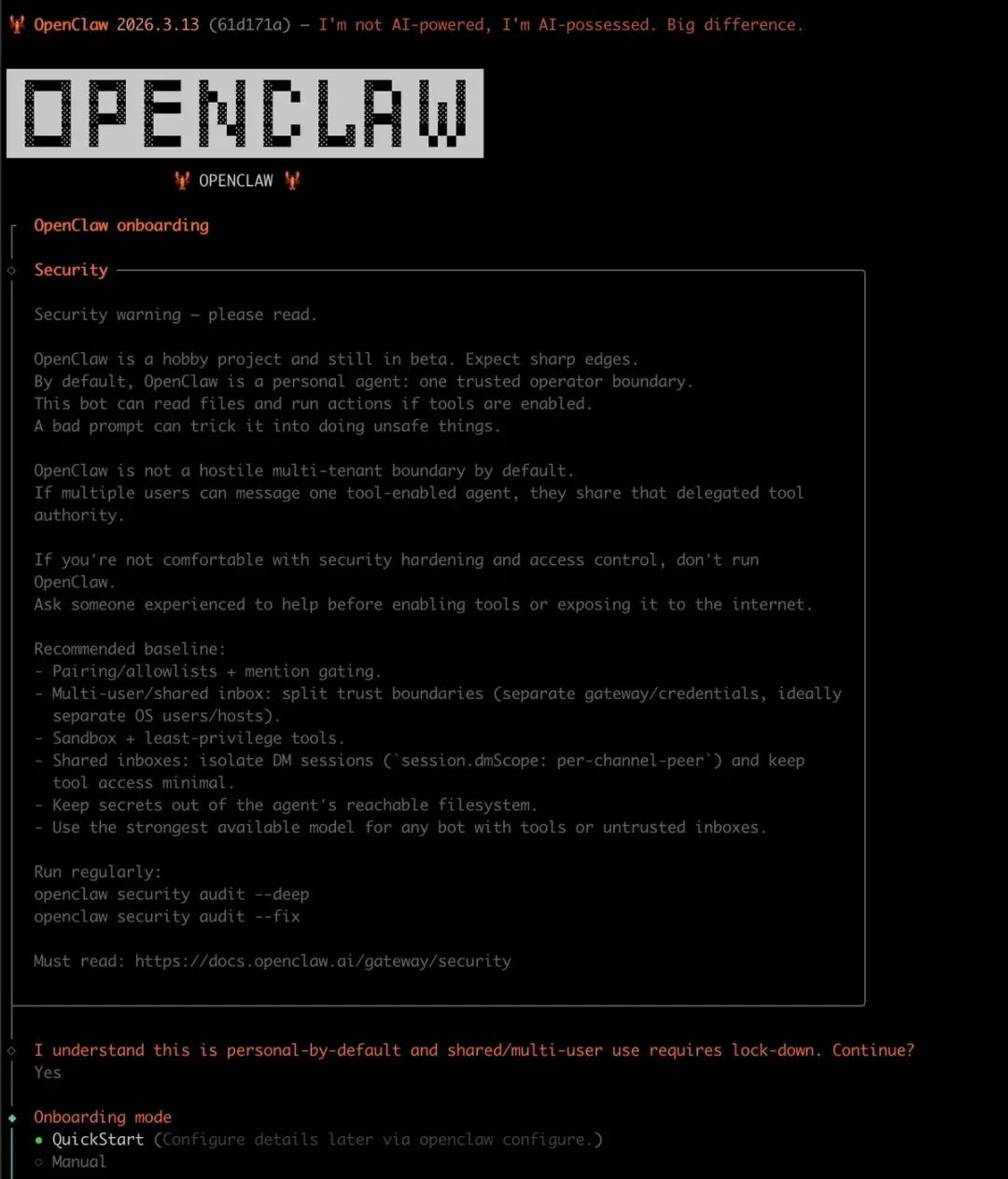
我想多了解一点,就选了手动安装,遇到不确定的地方先跳过。
到配置 channel 的时候,选了 Telegram,跟着提示操作就行:
│  1) Open Telegram and chat with @BotFather                                             │
│  2) Run /newbot (or /mybots)                                                           │
│  3) Copy the token (looks like 123456:ABC...)                                          │
│  Tip: you can also set TELEGRAM_BOT_TOKEN in your env.                                 │
│  Docs: https://docs.openclaw.ai/telegram  │
│  Website: https://openclaw.ai                                                          │
把创建好的机器人 token 粘贴给 openclaw,其他选项先按默认来,后面再慢慢调。
安装完成后会自动打开引导页面: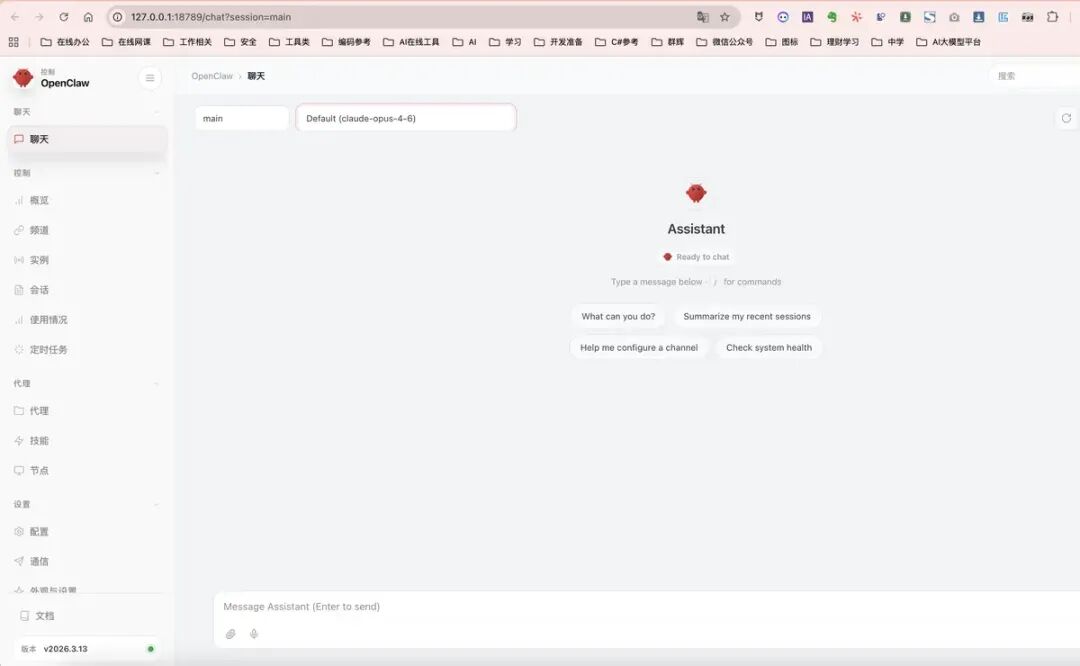
查看龙虾状态:
openclaw status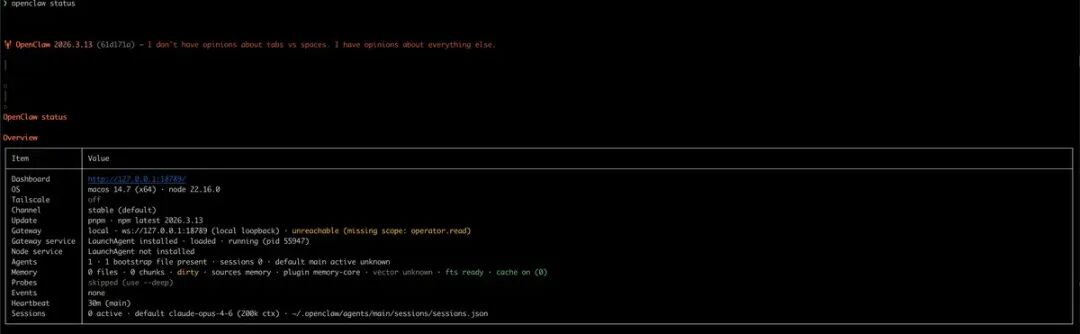
查看龙虾网关状态:
openclaw gateway status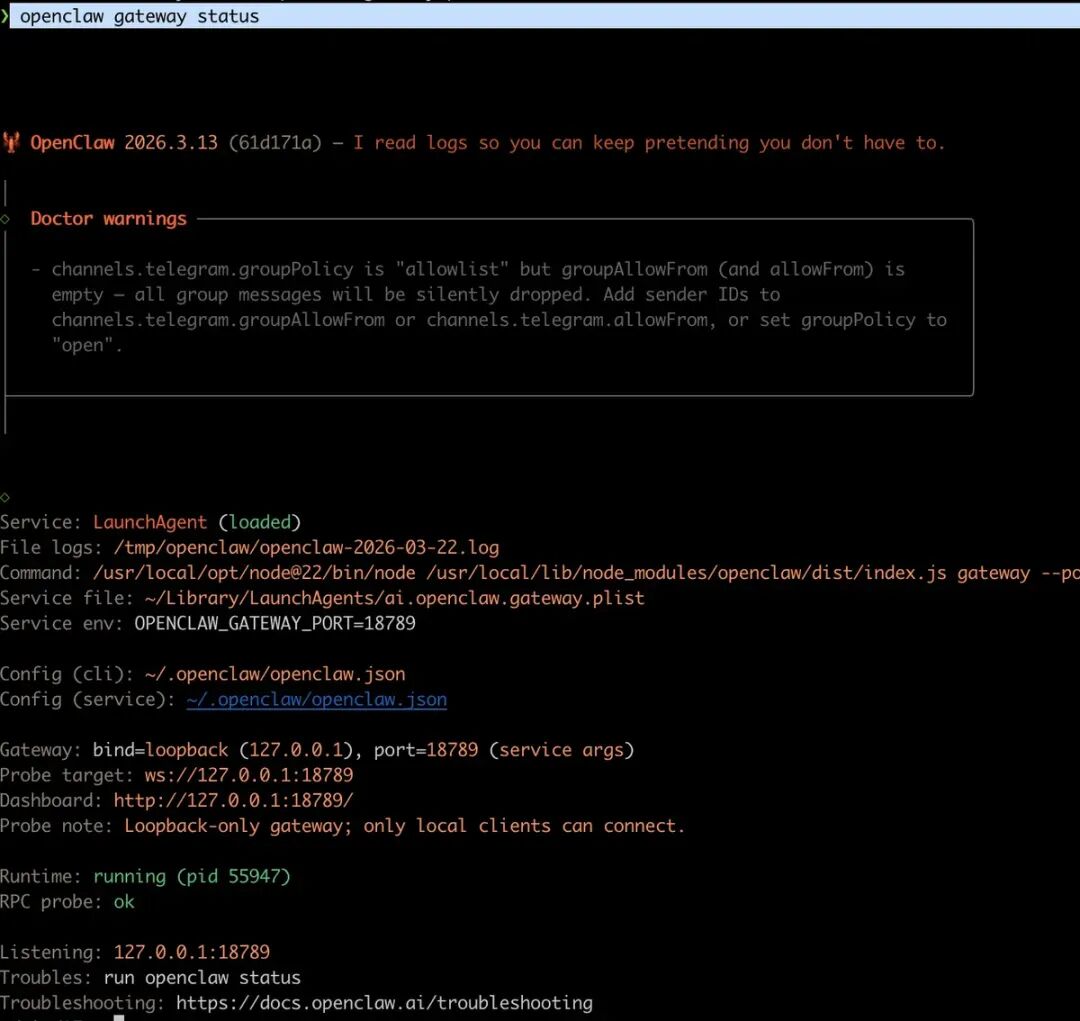
这个 gateway(中央控制平面)是 channel(消息渠道)和设备端之间的中转站,主要用来维护 WebSocket 服务、管理会话、调度 Agent。
如果没有启动,可以手动开启:
openclaw gateway --port 18789 --verbose如果大模型的 API key 没配置好,或者其他设置没搞定,可以用新手引导重新配置:
openclaw onboard --install-daemon配置好大模型 API key 之后,就可以试着和 openclaw 聊天了,一开始可以给它起个名字,再告诉它怎么叫你。
2.2 安全设置
参考 https://mp.weixin.qq.com/s/97smowrnGXhxsCVhSihYWw 来构建自己的安全规则,然后通过对话让 openclaw 保存并使用。
将下面内容写入到文件 SAFETY.md 里面,并引用到 AGENTS.md 中,立刻生效:
规则文件内容...
三 安装 skills
基本配置做完之后,就该装 skills 了。OpenClaw 本身是个框架,想要让它能搜网页、写 PPT 之类的,就得装上各种 skills。
第一个推荐安装的是 Claw Hub,也就是 OpenClaw 的官方应用市场。装上它之后,就可以很方便地安装市场上成千上万的 skills。
安装命令:
npm i -g clawhub登录:
clawhub login运行后会自动弹出网页,用 GitHub 账号授权登录就行,挺方便的。
试试搜索技能:
clawhub search "postgres backups"结果:
❯ clawhub search "postgres backups"
openclaw-backup  OpenClaw Backup  (1.196)
sql-toolkit  SQL Toolkit  (1.186)
database-operations  Database Operations  (1.097)
backups  Backup  (1.083)
cron-backup  Cron Backup  (1.037)
git-crypt-backup  Git-Crypt Backup  (1.035)
openclaw-backup-optimized  Openclaw Backup Optimized  (1.008)
duplicati-skill  Duplicati Backup Manager  (1.006)
openclaw-backup-safe  OpenClaw Backup Safe  (0.980)
system-integrity-and-backup  System Integrity And Backup  (0.941)
结果正常,继续装几个有用的技能:
# 检测权限申请,识别潜在恶意行为
clawhub install skill-vetter

# 自我进化技能:总结错误、沉淀经验等
clawdhub install self-improving-agent

 # AI 直接操控浏览器
npm install -g agent-browser
agent-browser install
agent-browser install --with-deps
四 接入 QQ 对话
通过 https://q.qq.com/qqbot/openclaw/index.html 打开 QQ 机器人快捷接入页面,用 QQ 扫码登录。
然后点击创建机器人:
创建成功后,手机 QQ 会收到这样的提示: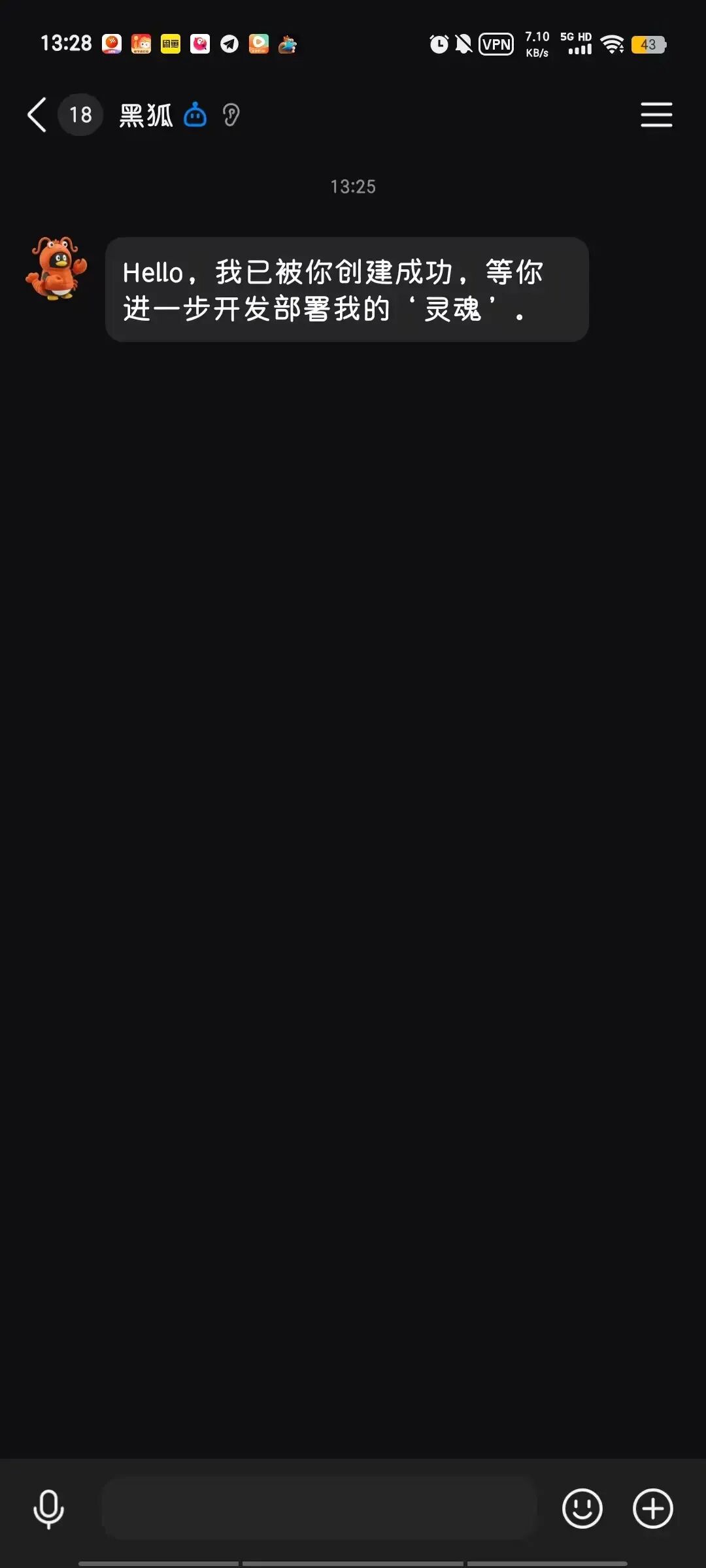
创建机器人时,会看到下面三条命令,复制到终端执行: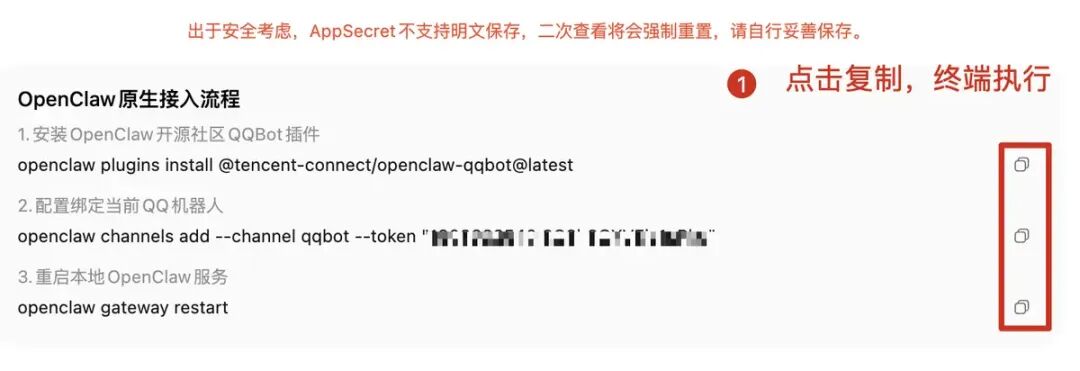
执行完成后,在 OpenClaw 的网页上就能看到 QQ Bot 了: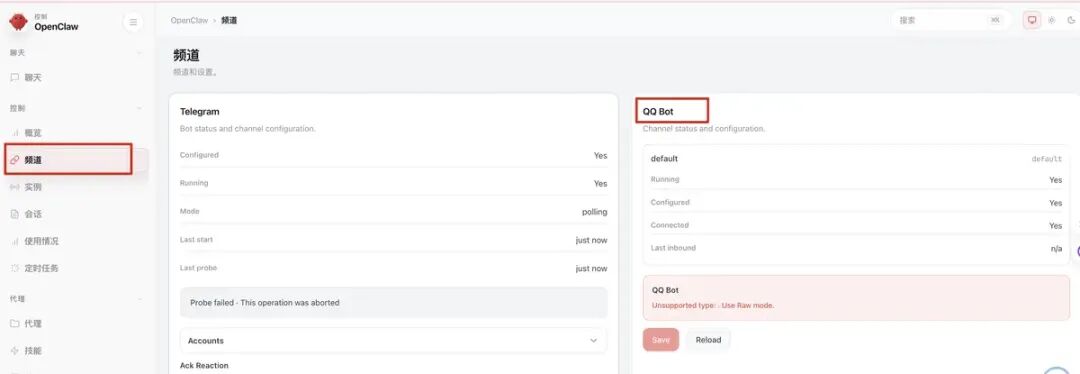
然后可以掏出手机试试,问个简单的配置问题: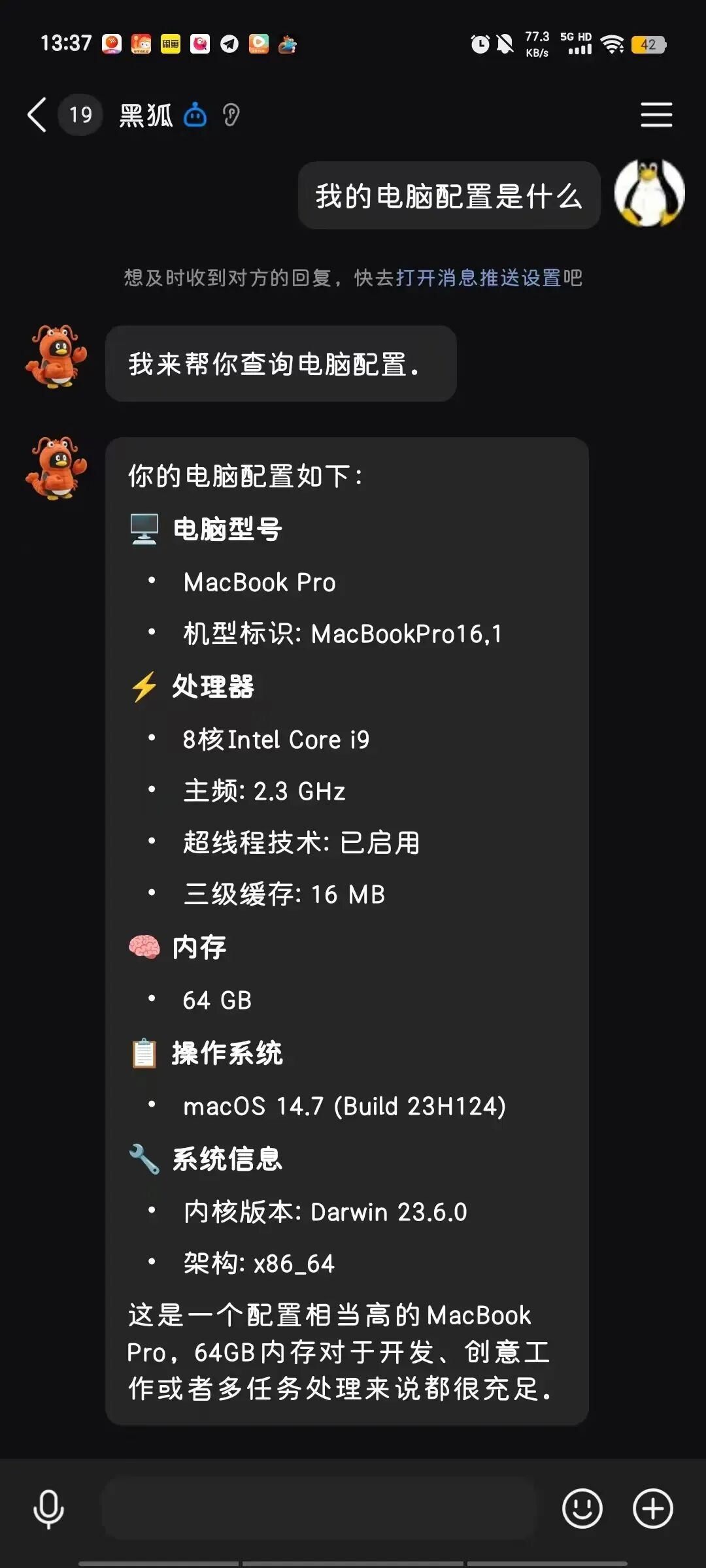
如果想看具体的 QQ Bot 和 OpenClaw 的对话情况,可以通过下面路径查看: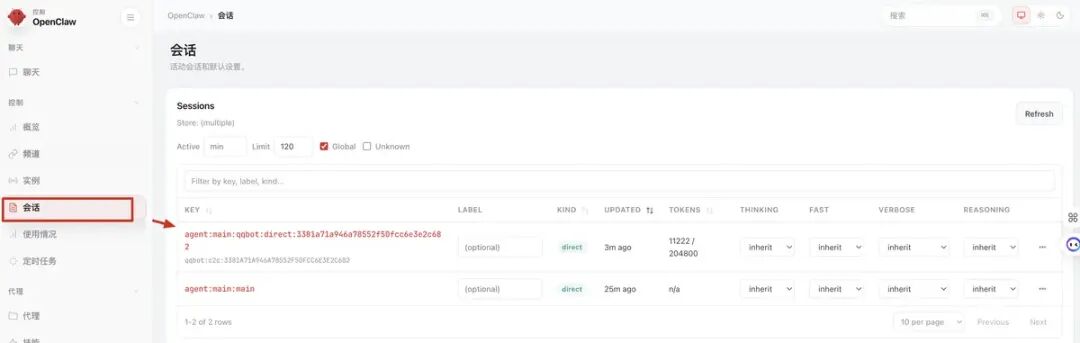
点进去: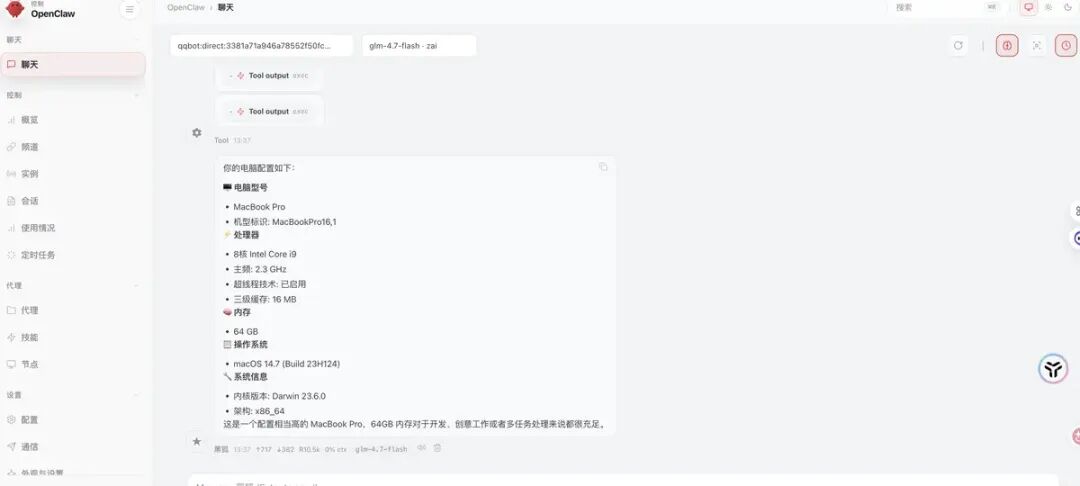
五 接入飞书
安装龙虾的飞书官方插件:
npx -y @larksuite/openclaw-lark install安装过程中会出现二维码,用飞书扫码,扫描后点击创建机器人,系统会自动创建一个机器人,并主动给你的飞书发消息。
发完消息后,就可以把它当成简单的 AI 助手来问答或下达任务了,比如: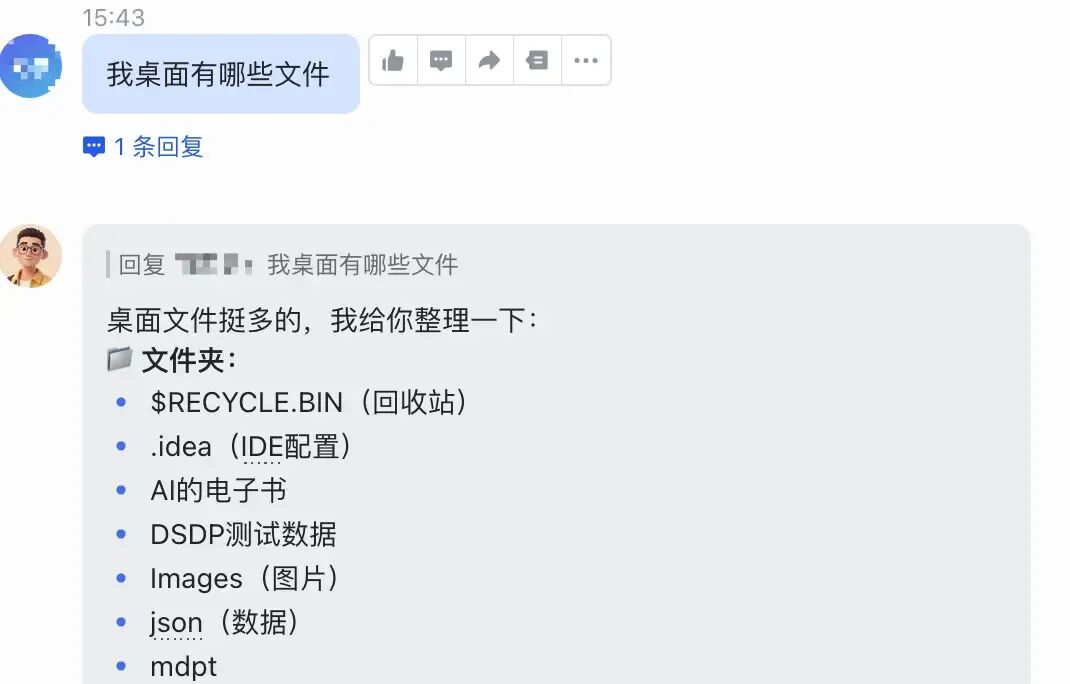
六 接入微信
就在上周末,微信官方也开始支持龙虾了,接入方式还挺简单:
-
把微信升级到最新版本;
-
在“设置”里找到“插件”,如下图:
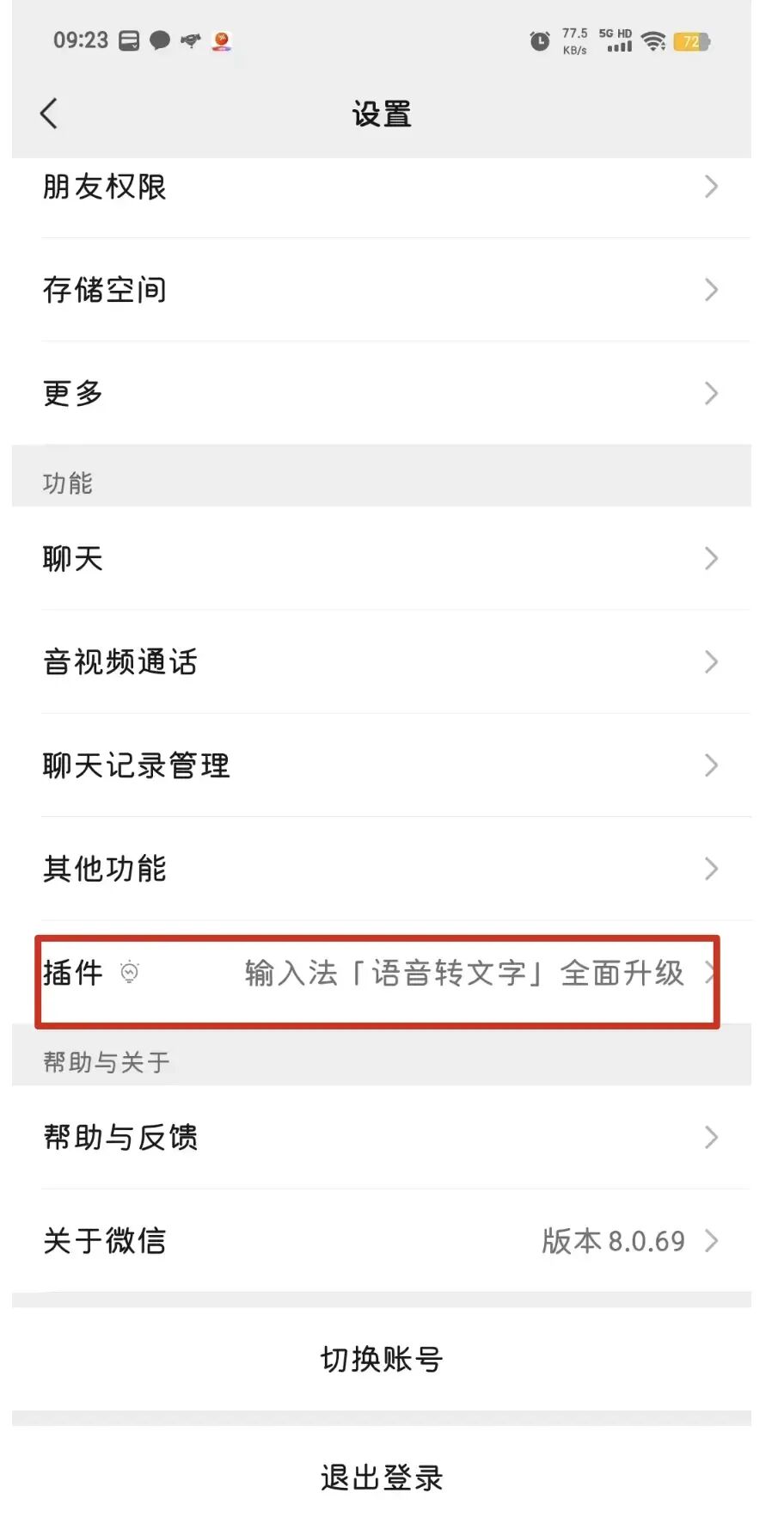 看到“微信 Claw bot”,点进去: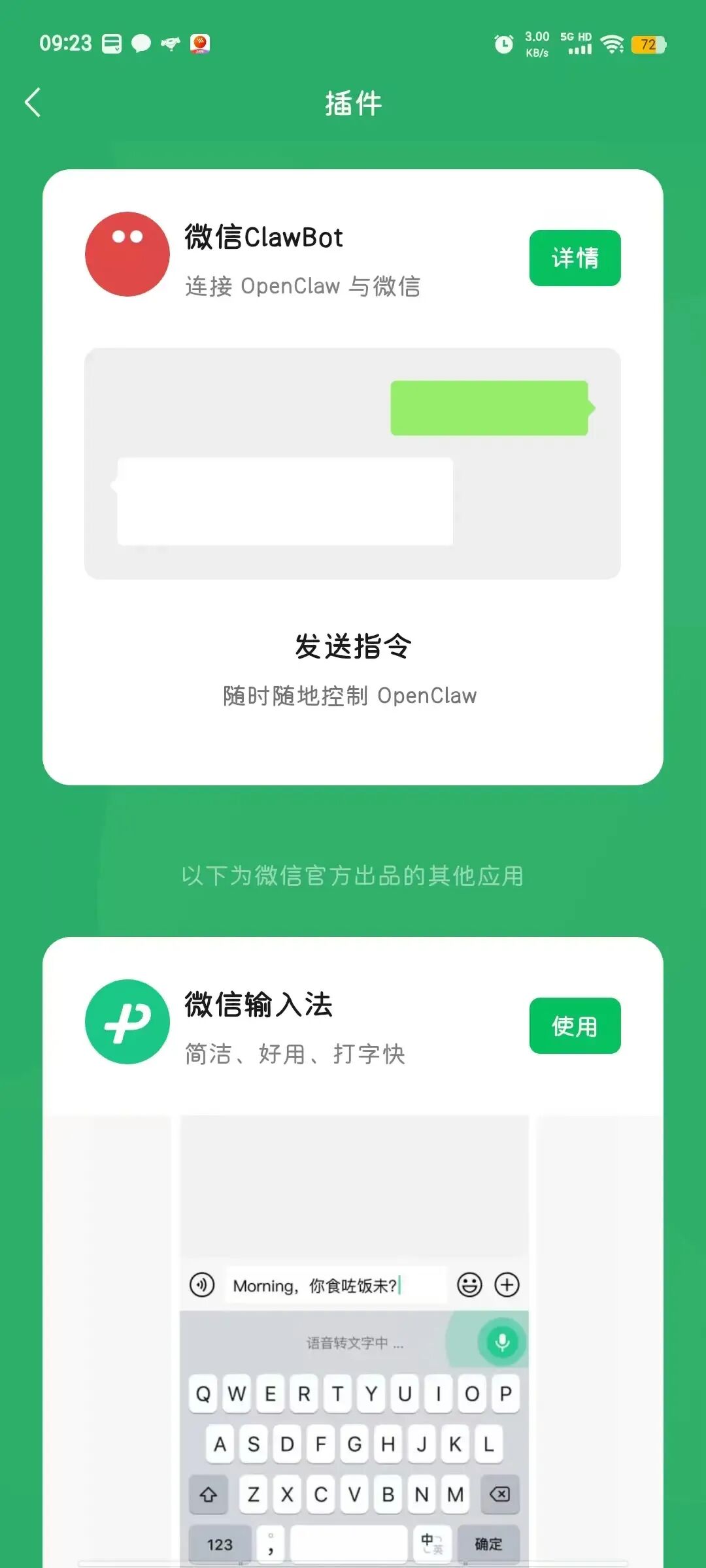
-
复制插件安装指令安装:
npx -y @tencent-weixin/openclaw-weixin-cli@latest install安装过程中,终端会直接显示二维码,扫描后手机上确认,就会提示微信连接成功:
-
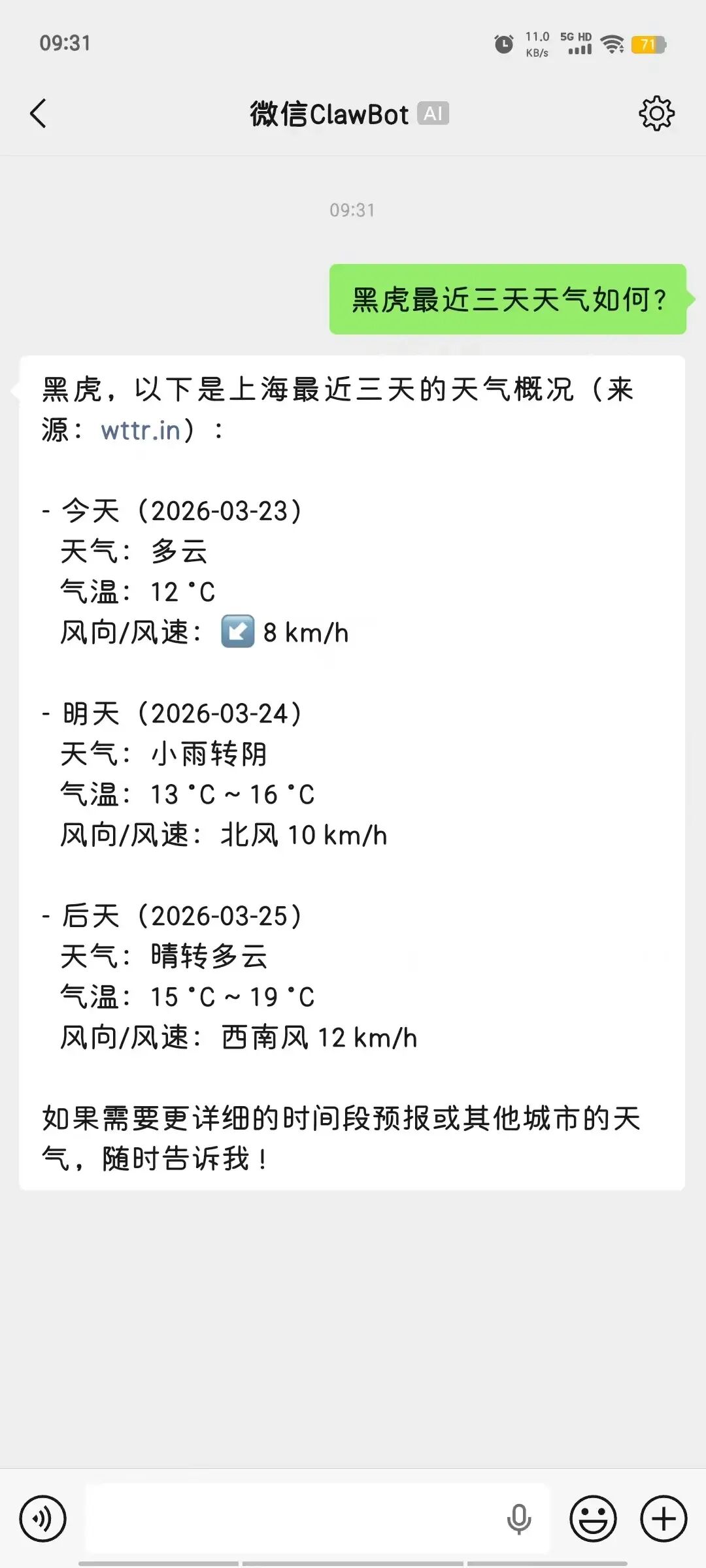
简单试一下,查个天气:
七 龙虾常用命令
# 忘记命令,输入下面命令获取帮助
/help

# 查看当前状态版本,采用的模型、token 使用量、context 使用量
/status

# 查看当前渠道的身份标识
/whoami

# 中断长时间运行的任务
/stop

# 直接使用特定技能做某事
/skill <技能名> [参数]

# 清空上下文,开启新会话(上下文满了可以用这个)
/new
# 开启新会话,并切换模型
/new gpt-4o

# 主动压缩上下文,保留关键信息继续聊
/compact

# 导出当前会话为 html
/export-session

# 查看当前上下文内容
/context
命令行常用命令:
# 首次安装后的初始化配置,创建配置文件和工作空间
openclaw setup

# 一步步带你设置 Gateway、工作空间和技能
openclaw onboard

# 健康检查和修复
openclaw doctor

# 配置
 openclaw configure

# 参数获取、设置和取消设置
openclaw config get / set / unset

# 查看 gateway 的端口
openclaw config get gateway.port

# 打开 web 控制面板
 openclaw dashboard

# openclaw 命令按 tab 自动补全,比如输入 d 之后按 tab,显示以 d 开头的命令
openclaw  d
聊天渠道管理:
# 查看聊天渠道
openclaw channel list

# 添加新渠道:Discord Bot
openclaw channels add --channel discord --account work --name "工作助手" --token $DISCORD_BOT_TOKEN

# 移出配置机器人
openclaw channels remove --channel discord --account work --delete

# 聊天渠道状态查看
openclaw channels status

# 聊天渠道日志查看,调试时比较有用
openclaw channels logs --channel telegram --lines 100
模型管理:
# 查看配置的模型信息
openclaw models list

# 设置文本模型和图片模型
openclaw models set claude-sonnet-4-20250514
openclaw models set-image dall-e-3

# 自动扫描可用的模型,这个命令好用
openclaw models scan

# 添加模型认证信息
openclaw models auth setup-token --provider anthropic --yes

# 模型配置替补模型
$ openclaw models fallbacks list
$ openclaw models fallbacks add gpt-4o
$ openclaw models fallbacks remove gpt-4o
$ openclaw models fallbacks clear
八 目前用的模型
目前我用的是 GLM-4.7-flash 和 OpenRouter 上的小米模型 mimo-v2-omni。说实话效果真的一般,问个局域网 IP 是多少,它也只是给我指令让我自己去执行。好在是免费的,先用着。后面有强需求的话,再考虑换个实用点的模型。各位,你们养龙虾都用什么大模型?

小龙虾开发者社区是 CSDN 旗下专注 OpenClaw 生态的官方阵地,聚焦技能开发、插件实践与部署教程,为开发者提供可直接落地的方案、工具与交流平台,助力高效构建与落地 AI 应用
更多推荐
 15
15 0
0- 0


 已为社区贡献8条内容

所有评论(0)