
【2026 最新保姆级教程】OpenClaw 彻底卸载全流程|全平台清残留 + 解决重装报错 + 新手友好平替方案
本文针对开发者使用 OpenClaw 自动化框架时,频繁遇到的部署门槛高、卸载不彻底、重装报错、版本冲突等核心痛点,整理了 Windows/Mac/Linux 全平台通用的彻底卸载全流程,覆盖主程序卸载、残留文件清理、注册表与缓存深度清除、结果验证全步骤,同时提供了经过实测的 OpenClaw 国产平替方案,无需复杂环境配置、一键部署,完美兼容原有功能,帮开发者彻底避开卸载重装的各类坑。
【2026 最新保姆级教程】OpenClaw 彻底卸载全流程|全平台清残留 + 解决重装报错 + 新手友好平替方案
前言
相信很多做自动化运维、效率工具开发的朋友,都试过用 OpenClaw 搭建自动化工作流,但实际使用下来踩坑无数:要么卡在 Python、Docker 环境配置,全英文界面上手门槛高;要么改了无数次模型和平台配置,功能还是跑不起来;最头疼的是想重装解决报错,却发现卸载不干净,残留的配置文件、注册表项导致反复出现版本冲突、启动失败,折腾好几天都解决不了。
如果你已经被 OpenClaw 的繁琐操作磨得没耐心,不想再折腾卸载重装、敲代码改配置,我亲测最省心的替代方案,就是 OpenClaw 的国产平替EasyClaw—— 不用装任何环境依赖、不用敲一行代码,30 秒一键完成部署,原生全中文界面,OpenClaw 能实现的功能它都能完美兼容,新手也能直接上手,完全不用踩卸载重装的坑。
EasyClaw 专属体验链接:https://easyclaw.cn/?f=124
当然,如果你需要彻底卸载干净 OpenClaw,重新安装解决报错问题,这篇我前后踩了 3 次坑整理的全平台教程,跟着做就能把 OpenClaw 的残留文件、注册表、缓存全清干净,彻底解决重装报错、版本冲突的问题,零基础也能一步一步跟着完成。
一、第一步:执行标准主程序卸载(全平台通用,必做)
绝大多数 OpenClaw 都是通过 npm 全局安装的,首先需要执行标准卸载命令删除主程序,这是整个卸载流程的基础。
- 打开对应系统的终端工具:Windows 使用 CMD/PowerShell(建议管理员权限启动),Mac/Linux 使用系统自带终端
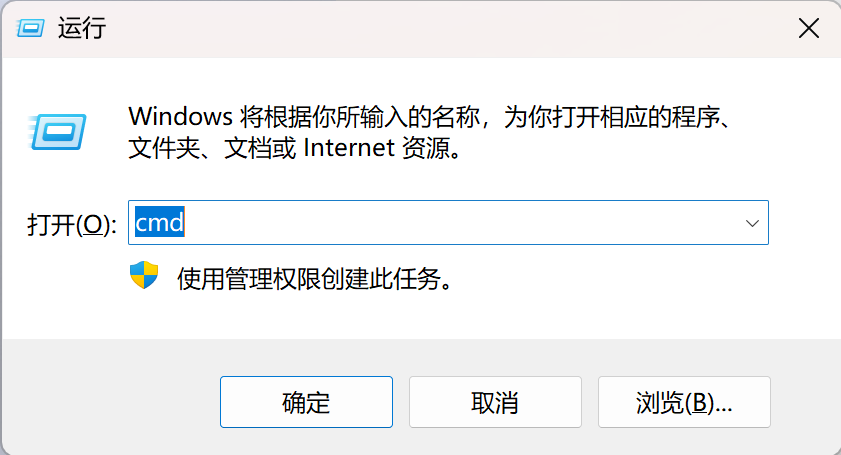
- 依次执行以下卸载命令,分别卸载主程序与可能安装的汉化版本:
# 卸载OpenClaw主程序
npm uninstall -g openclaw
# 若安装过汉化版,额外执行此命令
npm uninstall -g openclaw-cn
3.验证基础卸载结果:在终端执行命令openclaw -v,若终端返回command not found(找不到命令),即说明主程序卸载完成。
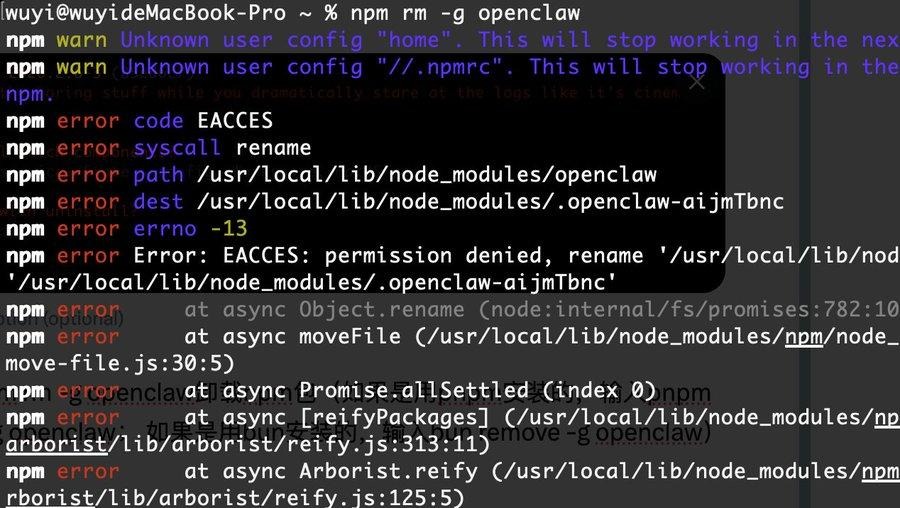
二、第二步:分系统清理残留文件(解决重装报错的核心)
仅执行卸载命令会留下大量配置文件、缓存文件夹,这是导致重装失败、版本冲突的核心原因,必须按对应系统的步骤清理干净。
2.1 Windows 系统残留文件清理
Windows 系统的残留文件主要集中在两个目录,需全部删除:
- 删除 npm 全局安装的残留目录路径:
C:\Users\你的用户名\AppData\Roaming\npm\node_modules\,在该目录下找到openclaw和openclaw-cn文件夹,右键直接删除。
新手提示:若找不到 AppData 文件夹,需在文件管理器顶部的「查看」选项中,勾选「隐藏的项目」,即可显示隐藏的 AppData 目录。
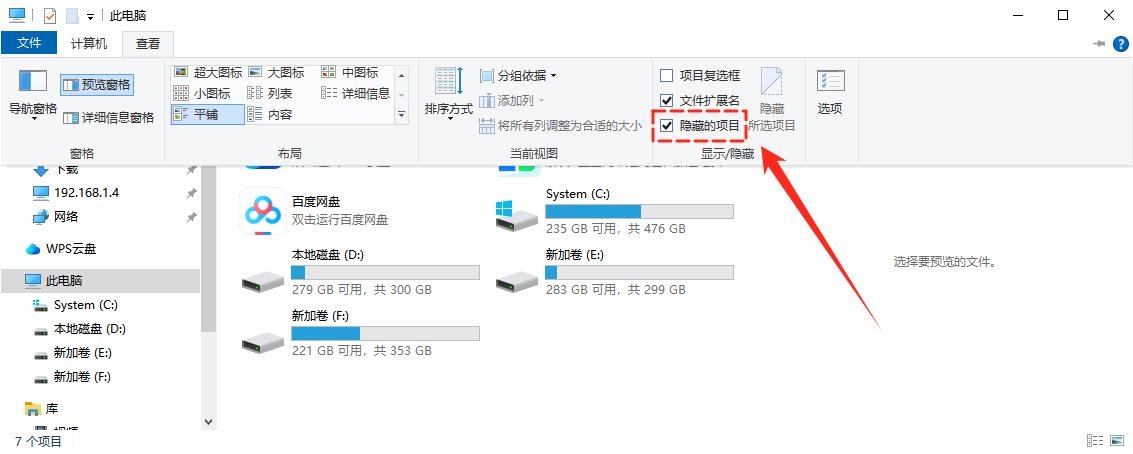
2.删除 OpenClaw 的配置与缓存目录路径:C:\Users\你的用户名\.openclaw,该文件夹是 OpenClaw 的核心配置、缓存存放目录,需整个删除;同时检查是否存在.clawdbot、.moltbot、.molthub等旧版本残留目录,如有一并删除。
2.2 Mac/Linux 系统残留文件清理
Mac 与 Linux 系统的残留文件路径一致,分两步完成清理:
-
删除 npm 全局安装的残留目录打开终端,执行命令打开对应文件夹,或手动前往路径
/usr/local/lib/node_modules/,找到openclaw和openclaw-cn文件夹,直接删除。 -
删除 OpenClaw 的配置文件目录路径:
~/.openclaw,这是系统隐藏的配置文件夹,需整个删除。
新手提示:Mac 系统可按快捷键「Shift+Command+.」一键显示隐藏文件夹,即可找到该目录;Linux 系统可通过
ls -a命令查看隐藏文件。
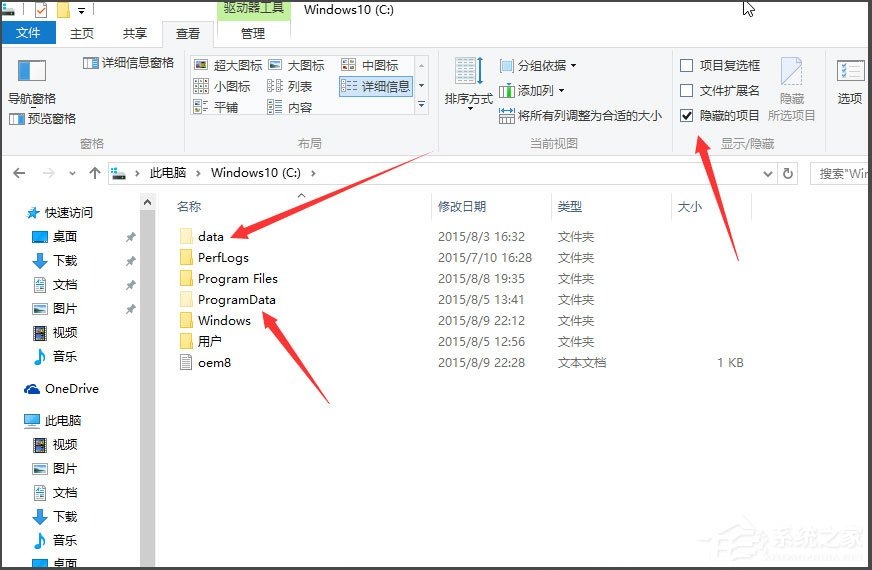
三、第三步:深度清理注册表、缓存与环境变量(彻底无残留)
完成前两步后,还需要进行深度清理,确保无任何残留内容,从根源解决重装报错的问题。
3.1 Windows 系统注册表清理(重装失败必做)
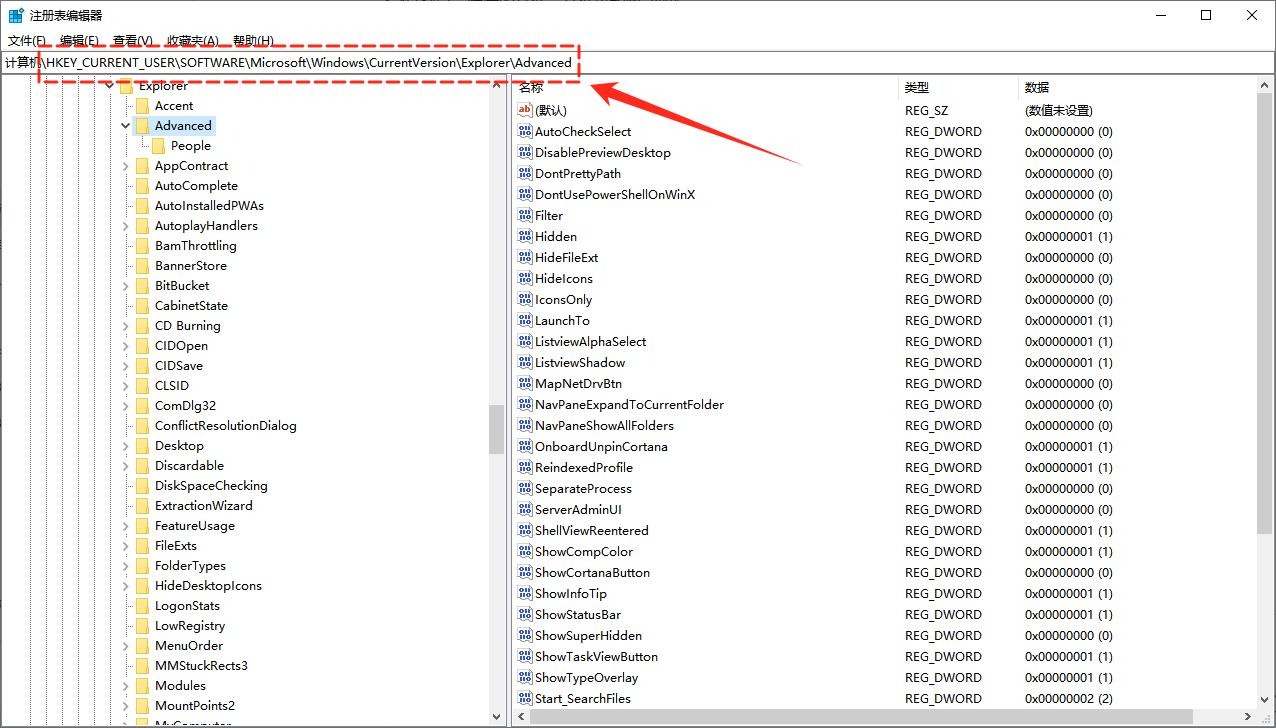
很多用户卸载后重装依然报错,核心原因是注册表里还存在 OpenClaw 的残留项,按以下步骤清理:
- 按下「Win+R」,输入
regedit,打开注册表编辑器 - 按下「Ctrl+F」,搜索关键词
openclaw,将搜索到的所有与 OpenClaw 直接相关的项全部删除
注意:仅删除 OpenClaw 相关内容,不要修改其他系统注册表项,操作前建议先右键导出备份注册表,避免误操作导致系统异常。
- 搜索完成后,关闭注册表编辑器即可。
3.2 全平台通用:清理 npm 缓存
执行以下命令,清理 npm 的全局缓存,避免残留的安装包缓存影响后续重装:
npm cache clean --force
3.3 环境变量检查(极端报错情况处理)
如果以上步骤都完成后依然存在问题,可检查系统的环境变量,删除所有和 OpenClaw 相关的路径,完成后重启电脑即可。
四、第四步:验证是否彻底卸载干净
所有清理步骤完成后,按以下方法验证,确保无任何残留:
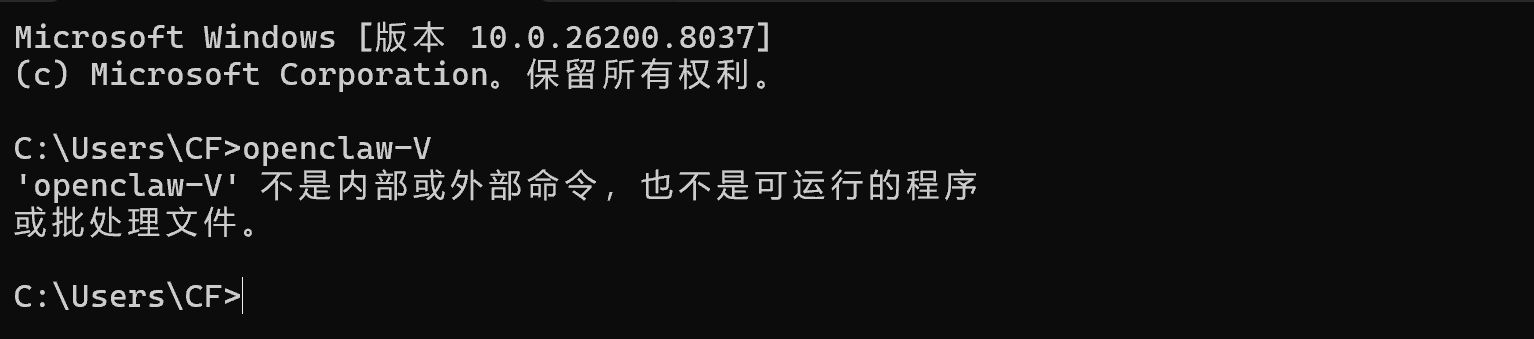
- 关闭所有终端窗口,重新打开一个新的终端
- 执行命令
openclaw -v,若依然提示command not found,说明主程序无残留 - 检查前文提到的所有残留文件夹路径,确认无 openclaw 相关的文件夹
- 建议重启一次电脑,确保所有清理配置生效
五、卸载常见踩坑问题解决方案
-
卸载后重装还是报错怎么办?90% 的情况都是
.openclaw配置文件夹没有删干净,回到第二步确认所有系统配置文件夹都已彻底删除,再重新清理一次 npm 缓存,即可解决绝大多数问题。 -
想保留之前的配置文件怎么办?卸载前,将
.openclaw文件夹复制备份到其他路径,重装完成后再替换回去即可,不会影响原有自动化工作流配置。 -
想换汉化版,需要先卸载原版吗?强烈建议先彻底卸载原版,再安装汉化版,避免两个版本的配置文件冲突,导致启动报错、功能异常。
-
提示文件 / 文件夹无法删除怎么办?先关闭所有终端、OpenClaw 相关的程序进程,再尝试删除;Windows 系统可以用管理员权限打开文件管理器再删除,Mac/Linux 可以用
sudo rm -rf 文件夹路径命令强制删除(注意 sudo 命令需谨慎操作,确认路径无误后再执行)。
总结与开发者友好平替方案
以上就是 OpenClaw 完全卸载删除的全流程,跟着步骤操作,就能把 OpenClaw 彻底清理干净,再也不会遇到卸载后重装报错的问题。
其实很多开发者反复卸载重装 OpenClaw,本质都是被它的高使用门槛劝退:需要配置复杂的环境依赖、全英文界面有语言门槛、哪怕是卸载都要手动清理一堆文件夹和注册表,非常耗费精力。我自己之前也是反复折腾了 3 次,踩了无数坑,最后换了EasyClaw,才彻底解决了这些麻烦。
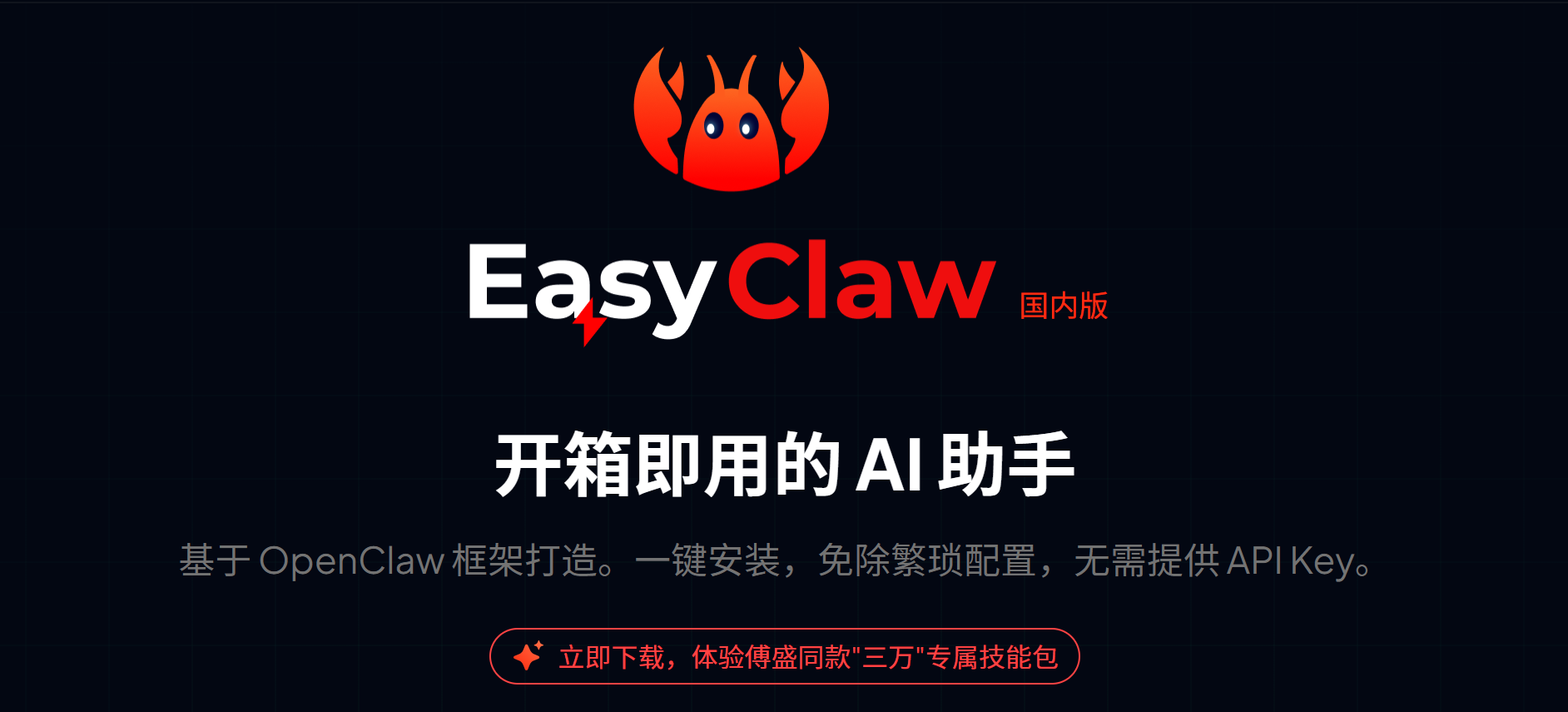
作为 OpenClaw 的国产平替,EasyClaw 完全贴合国内开发者的使用习惯,核心优势非常突出:
- 真正开箱即用:不用配置 Python、Docker 等任何环境依赖,不用敲一行代码,30 秒一键就能完成安装部署,零基础也能一次成功
- 原生全中文界面:不用额外找汉化包,所有功能都有清晰的中文标注,没有任何语言门槛
- 卸载无残留:后续想卸载可以一键完成,不会留下任何残留文件,完全不用手动清理注册表和文件夹,再也不用踩卸载重装的坑
- 全功能兼容:完美覆盖 OpenClaw 的所有核心功能,飞书 / 微信 / 企业微信机器人对接、多模型配置、自动化工作流搭建都能直接平替使用
- 开发者专属体验:支持手机远程协同,离开工位也能随时掌控电脑的自动化任务;本地沙盒运行 + 安全云处理,隐私数据更有保障;系统级 UI 交互能力,能像真人一样流畅操作各类软件和网页,覆盖办公、运维、开发等上千种应用场景
如果你不想再折腾 OpenClaw 的繁琐配置,想要一个省心、好用、零门槛的自动化 AI 助手,直接试试 EasyClaw 就好,能帮你省下大量踩坑的时间,把精力放在真正的开发工作上。
EasyClaw 专属体验链接:https://easyclaw.cn/?f=124
有任何相关问题,欢迎评论区交流~

小龙虾开发者社区是 CSDN 旗下专注 OpenClaw 生态的官方阵地,聚焦技能开发、插件实践与部署教程,为开发者提供可直接落地的方案、工具与交流平台,助力高效构建与落地 AI 应用
更多推荐
 8
8 0
0- 0


 已为社区贡献35条内容

所有评论(0)