
手机远程控制电脑:纯命令SSH方案(实现QClaw效果)
摘要:本文介绍通过SSH+终端实现手机远程控制电脑运行iFlow的方法。电脑端需安装OpenSSH服务器并设置开机自启,手机端使用Termius等SSH工具连接同一局域网的电脑IP。该方案占用流量极低、运行稳定,适合纯命令行操作场景,但不支持图形界面且默认仅限局域网使用。如需外网访问可通过内网穿透或端口映射实现。
引言:
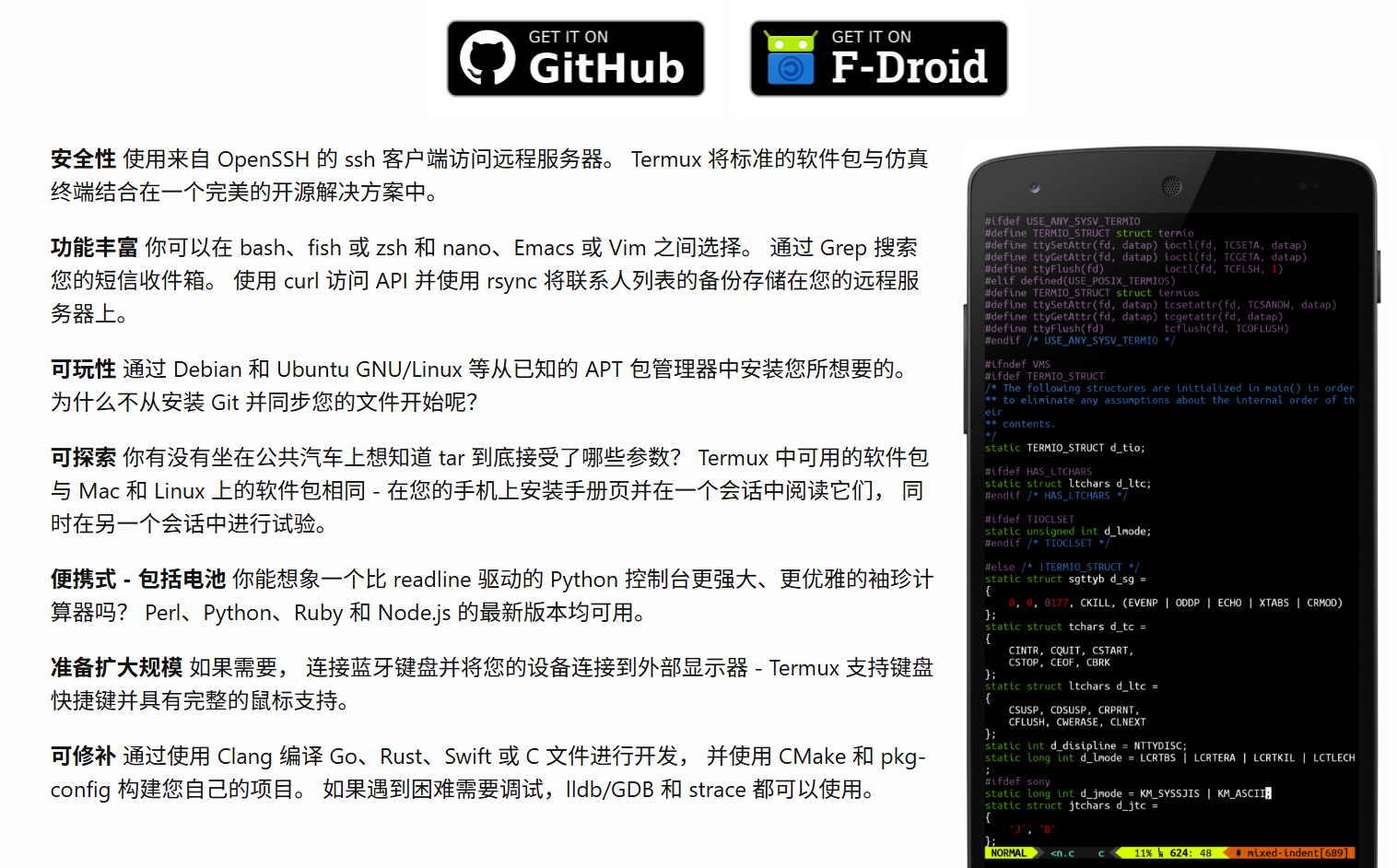
- Termux:安卓上的完整 Linux 环境 + 终端模拟器(自带 Linux 系统、包管理器、可装软件、可本地运行命令)
- Termius:纯 SSH 客户端(仅用来远程连服务器 / 电脑,本地无 Linux 环境)
方案一:SSH + 终端(纯命令、无 GUI)远程控制 iFlow
适用场景
想用手机 / 平板远程控制电脑的,不需要图形界面,只跑命令:
- 占用极低流量、后台极稳
- 不依赖桌面远程、不卡
一、电脑端配置(Windows 10/11)
1. 安装 OpenSSH 服务器
- 打开:设置 → 应用 → 可选功能
- 点击 添加功能
- 搜索:
OpenSSH 服务器 - 安装,安装完重启电脑
2. 启动并开机自启 SSH 服务
以管理员身份打开 PowerShell,依次运行:
# 启动SSH服务
net start sshd
# 设置开机自动启动
Set-Service -Name sshd -StartupType Automatic
3. 记住电脑连接信息
在电脑终端输入,查看本机 IP:
ipconfig
记下:
- 局域网 IP:例如
192.168.1.105 - SSH 端口:默认 22
- 登录账号:Windows 用户名
- 登录密码:Windows 登录密码
4. 本地启动 iFlow
- 打开电脑终端,进入你iFlow 所在目录
- 运行 iFlow 启动命令(你自己实际用的那条):
python main.py # 或你常用的启动命令 - 保持终端打开,不要关闭
二、手机端连接(安卓 /iOS 通用)
1. 下载 SSH 工具
推荐 3 个最简单好用的:
-
Termius(最强、全平台)官网:https://termius.com/应用商店直接搜 Termius 即可。
-
JuiceSSH(安卓专用,免费无广告)官网:https://juicessh.com/
-
ConnectBot(安卓开源免费)官网:https://connectbot.org/
2. 手机连接电脑 SSH
- 手机和电脑连同一个 WiFi
- 打开 Termius
- 新建连接,填写:
- Hostname:电脑局域网 IP(如 192.168.1.105)
- Port:22
- 用户名:Windows 用户名
- 密码:Windows 密码
- 保存并连接,出现命令行即成功。
3. 手机终端里控制 iFlow
连接成功后,直接在手机终端:
- 进入 iFlow 目录:
cd D:\iFlow # 换成你自己的路径 - 直接运行 iFlow 命令:
python main.py - 可查看日志、启停、查看状态。
三、优缺点总结
✅ 优点:
- 超轻量、几乎不占流量
- 后台稳定,不会掉线、不卡顿
- 不需要开远程桌面
- 手机随时连、随时看日志、启停服务
❌ 缺点:
- 要配置 SSH
- 纯命令行,没有图形界面
- 只能在同一局域网使用(外网要额外做端口映射或内网穿透)
四、外网访问(可选进阶)
同一 WiFi 够用就不用弄;想在外网控制:
- 方案 A:内网穿透(ZeroTier、Tailscale)
- 方案 B:路由器端口映射 22 端口
Termux与Termius区别:
一、核心定位(一句话分清)
- Termux:安卓上的完整 Linux 环境 + 终端模拟器(自带 Linux 系统、包管理器、可装软件、可本地运行命令)
- Termius:纯 SSH 客户端(仅用来远程连服务器 / 电脑,本地无 Linux 环境)
二、详细对比(直接看)
1. 本质与平台
- Termux
- 仅安卓可用(iOS 无)
- 免费开源(F-Droid/GitHub)
- 本地是完整 Linux 沙盒(Debian 系)
- Termius
- 全平台:安卓 /iOS/Windows/Mac/Linux
- 免费版 + 付费 Pro($8 / 月)
- 本地无 Linux 环境,只做 SSH 连接
2. 功能与用途
- Termux(全能型)
- 本地:运行 Linux 命令、装 Python/Node/Git、写脚本、跑服务、甚至搭 Web
- 远程:可装 openssh 当SSH 客户端连电脑 / 服务器;也能开 sshd 让别人连你手机
- 适合:本地开发、学习 Linux、跑脚本、远程 + 本地两用
- Termius(纯远程)
- 仅远程:SSH/SFTP/Mosh/Telnet,不能本地跑 Linux 命令
- 优势:多设备同步、密钥管理、SFTP 文件传输、多标签、自动补全、UI 友好
- 适合:只需要远程连电脑 / 服务器,不想折腾本地 Linux
3. 安装与使用(直接落地)
- Termux
- 下载:F-Droid(推荐)/ GitHub → https://termux.dev/cn/
- 安装后:直接打开就是 Linux 终端,用
pkg install openssh装 SSH 客户端- 连电脑:
ssh 用户名@电脑IP- Termius
- 下载:应用商店搜 Termius → https://termius.com/
- 安装后:新建连接→填 IP / 端口 / 账号密码→保存→连接
- 连电脑:点一下保存的连接即可
4. 优缺点(选哪个看这里)
- Termux
- ✅ 免费开源、本地 Linux 全能、可当 SSH 服务器
- ❌ 仅安卓、无 GUI、上手略复杂、无同步
- Termius
- ✅ 全平台、UI 友好、SFTP、多标签、同步、一键连接
- ❌ 免费版功能有限、本地无 Linux、付费解锁高级
三、你的场景(远程控制 iFlow)怎么选
- 选 Termius 更省心:
- 只需要远程连电脑 SSH,不用本地 Linux
- 全平台、一键连接、SFTP 传文件、多标签
- 新手友好,不用折腾包管理
- 选 Termux 更全能:
- 想在手机上本地跑命令 / 脚本 / 服务 + 远程连电脑
- 安卓用户、喜欢折腾、要免费开源
四、快速安装链接(直接点)
- Termux(安卓):https://termux.dev/cn/
- Termius(全平台):https://termius.com/
需要我给你一份Termux 装 SSH + 连电脑的极简命令步骤,直接复制就能用吗?
方案二:
手机 Termux → 远程连接电脑 SSH → 控制 iFlow
一、Termux 安装(安卓)
官网:https://termux.dev/cn/推荐下载:F-Droid 版(应用商店搜 F-Droid → 搜 Termux)
二、Termux 内一键配置(只输这 3 行)
打开 Termux,依次执行:
- 更新源
pkg update -y
- 安装 SSH 客户端
pkg install openssh -y
- 连接电脑(把内容换成你自己的)
ssh 你的Windows用户名@电脑局域网IP
示例:
ssh herry@192.168.1.105
然后输入 Windows 登录密码(输入时不显示,正常)。
三、连上后直接控制 iFlow
进入你 iFlow 目录:
cd D:\iFlow
启动 iFlow:
python main.py
四、Termux 对比 Termius(你现在的场景)
- Termius:点一下就连,简单、好看、带文件管理
- Termux:纯命令、免费、无广告、还能本地跑 Linux 程序
你现在只远程连电脑:👉 Termius 更舒服👉 Termux 更极客、更轻量

小龙虾开发者社区是 CSDN 旗下专注 OpenClaw 生态的官方阵地,聚焦技能开发、插件实践与部署教程,为开发者提供可直接落地的方案、工具与交流平台,助力高效构建与落地 AI 应用
更多推荐
 4
4 0
0- 0


 已为社区贡献8条内容

所有评论(0)