
放弃OpenClaw,白嫖国产阿里CoPaw零成本安全部署教程!
大厂质检背书,沙箱绝对隔离,拒绝隐私裸奔,严守合规红线,国产龙虾,安全零风险,用得安心才是硬道理!
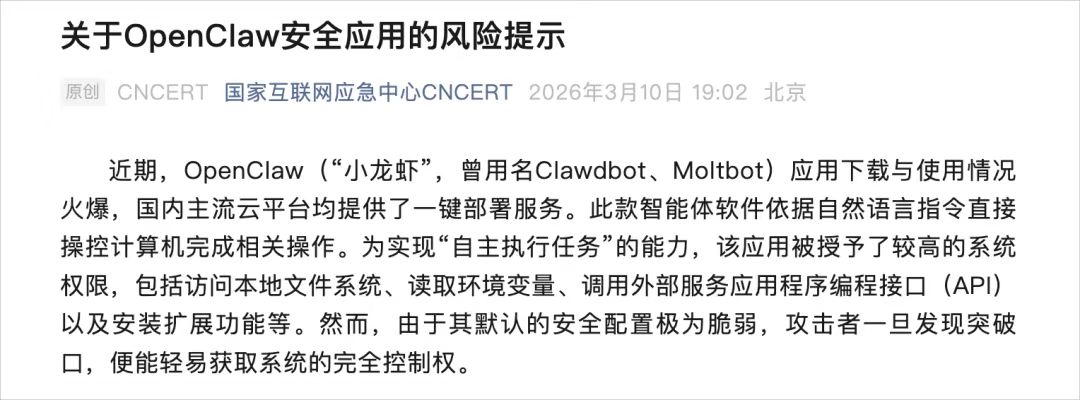
最近OpenClaw太火爆了,很多同学想尝鲜,直接一股脑装在自己电脑上 ——我必须严肃提醒一句:真的太危险了!
你以为只是装个工具,实际上是把电脑最高权限直接交出去:
文件、账号、密码、聊天记录、银行卡信息…… 全都相当于裸奔。
更可怕的是,它还能偷偷操控你的微信、飞书、钉钉发消息、传文件。
本机直接装「小龙虾」= 隐私、账号、安全全翻车!
那新手想安全尝鲜、又不想花钱买云服务器,怎么办?
今天这篇,给你一套0 成本、纯白嫖、绝对安全的方案:
用 Docker 在本地部署国产平替 CoPaw,
容器隔离、不碰隐私、不毁系统、玩坏一键重置,
白嫖各大厂商免费额度,安心养一只属于自己的"小龙虾"智能体。
什么是CoPaw?
CoPaw是阿里云通义实验室 AgentScope 团队于2026年2月28日正式开源的产品(全称:Co Personal Agent Workstation,协同个人智能体工作台)
产品定位:明确对标 OpenClaw,主打本土化友好平替,面向普通职场人、内容创作者及中小企业用户
核心优势:
- 一键部署:仅需 pip install → init → app 三条命令即可本地跑通
- 本土化适配:原生支持钉钉、飞书、QQ 等国内主流聊天软件,全中文界面
- 隐私保护:可本地运行,数据不上云,完全由用户掌控
- 模型兼容:支持 ollama、llama.cpp、mlx 推理引擎,也可选择云端 dashscope、modelscope API
- 生态兼容:支持 MCP 协议和 ClawHub 技能仓库,可使用 OpenClaw 生态技能
接下来我们就说一下如何在Windows电脑上通过Docker Desktop安装使用CoPaw
文章目录
一、安装 Docker Desktop
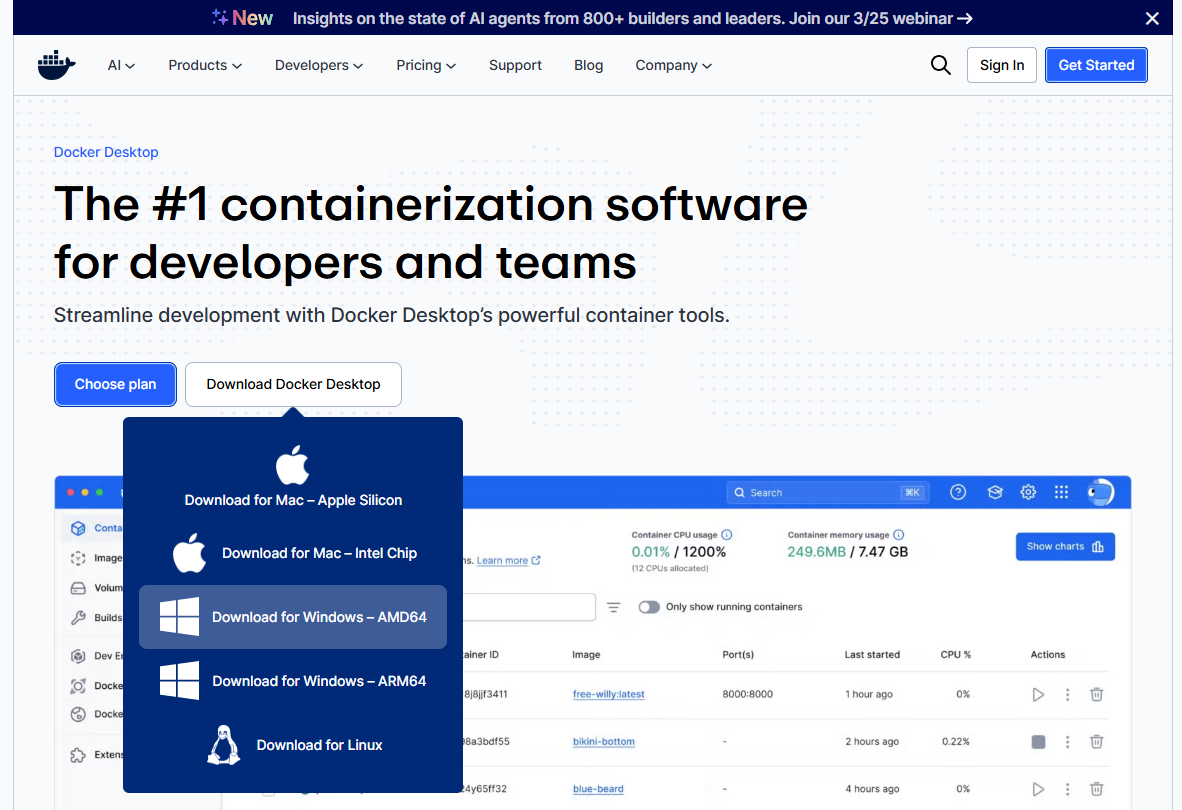
步骤 1:下载安装包
- 访问 Docker 官方下载页:https://www.docker.com/products/docker-desktop/
- 点击 “Download for Windows” 下载安装程序
步骤 2:安装 Docker Desktop
- 双击Docker Desktop Installer.exe(建议以管理员身份运行)
- 安装向导中勾选:
- Use WSL 2 instead of Hyper-V(性能更佳,推荐)
- Create a desktop shortcut(创建桌面快捷方式)
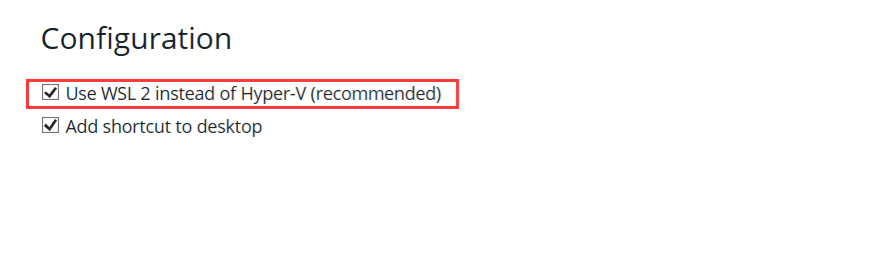
- 点击 “OK” 开始安装,等待完成后重启电脑
步骤 3:验证 Docker 安装
1.重启后,启动 Docker Desktop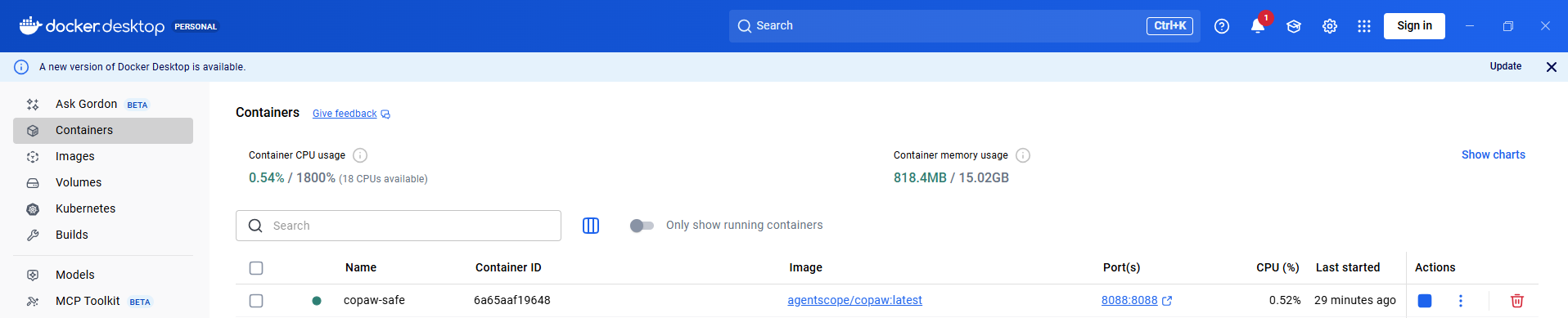
2.打开 PowerShell / 命令提示符,执行:docker --version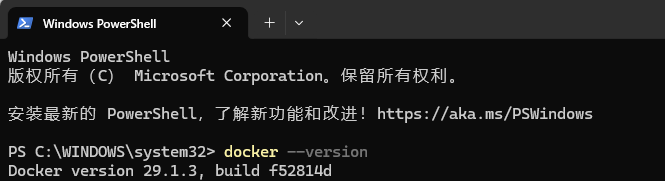
正确返回docker版本号,说明安装成功。
二、安装并运行 CoPaw 容器
步骤 1:拉取 CoPaw 官方镜像
- 打开 PowerShell 或CMD命令提示符,执行以下命令拉取镜像:
docker pull agentscope-registry.ap-southeast-1.cr.aliyuncs.com/agentscope/copaw:latest
这是从阿里云镜像拉取,推荐国内用户拉取这个镜像,而不是直接拉取官方Docker Hub镜像,速度会更快。
步骤 2:安全运行 CoPaw 容器
镜像拉取完毕后,先在你本地D盘下新建一个文件夹:AI_FILE, 用于挂载该目录到docker下,这样以后CoPaw生成的代码、文件都会在这个目录下。
另外你想让CoPaw分析你本地的文件,也放到AI_FILE目录下,相当于圈定了龙虾只能操作我们指定的这个目录下的内容,而不是随意访问操作你电脑上的任何目录,这样更加安全可控。
然后执行以下启动命令,命令比较长,下方有具体每一段命令的详细解释:
docker run -d --name copaw-safe -p 127.0.0.1:8088:8088 -v copaw-data:/app/working -v copaw-secrets:/app/working.secret -v D:\AI_FILE:/app/AI_FILE --restart unless-stopped agentscope-registry.ap-southeast-1.cr.aliyuncs.com/agentscope/copaw:latest
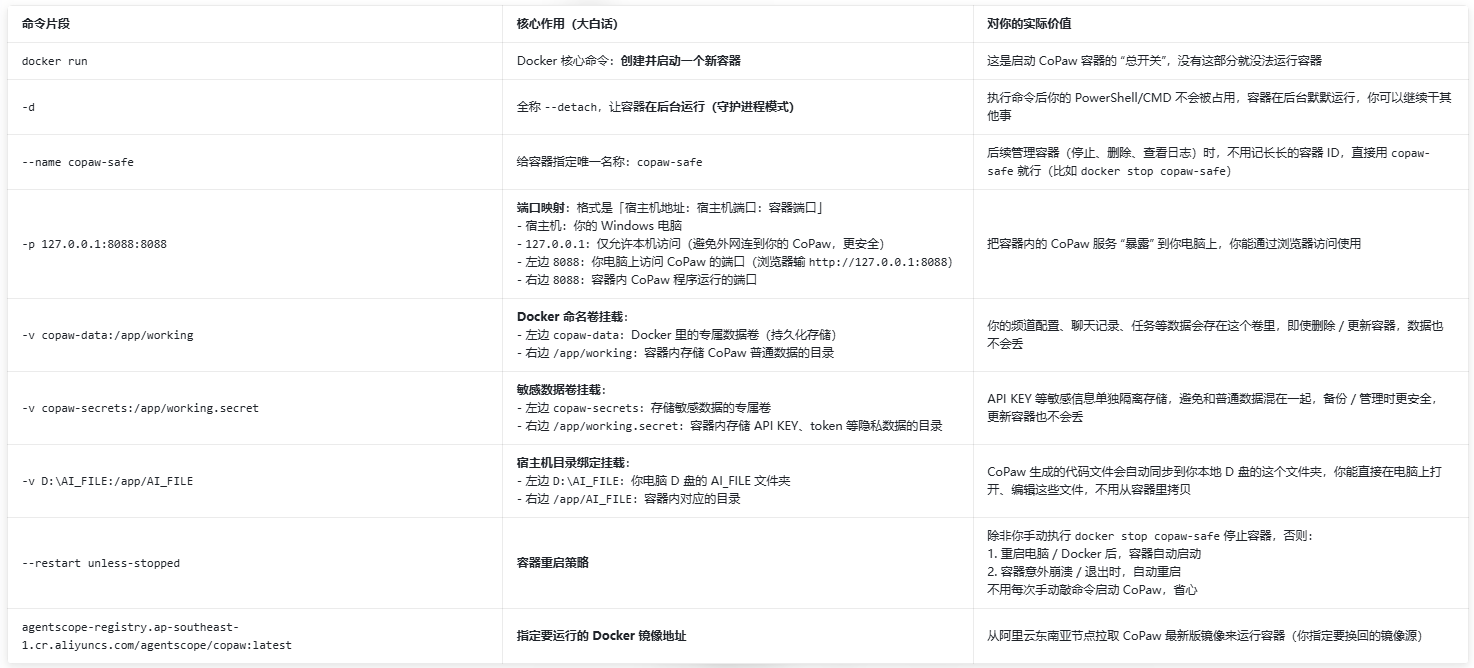
在docker-desktop左侧的Containers里面,会看到启动了一个名字叫:copaw-safe的容器,端口是8088
然后就可以浏览器访问你本地Docker启动的CoPaw首页了:http://localhost:8088/
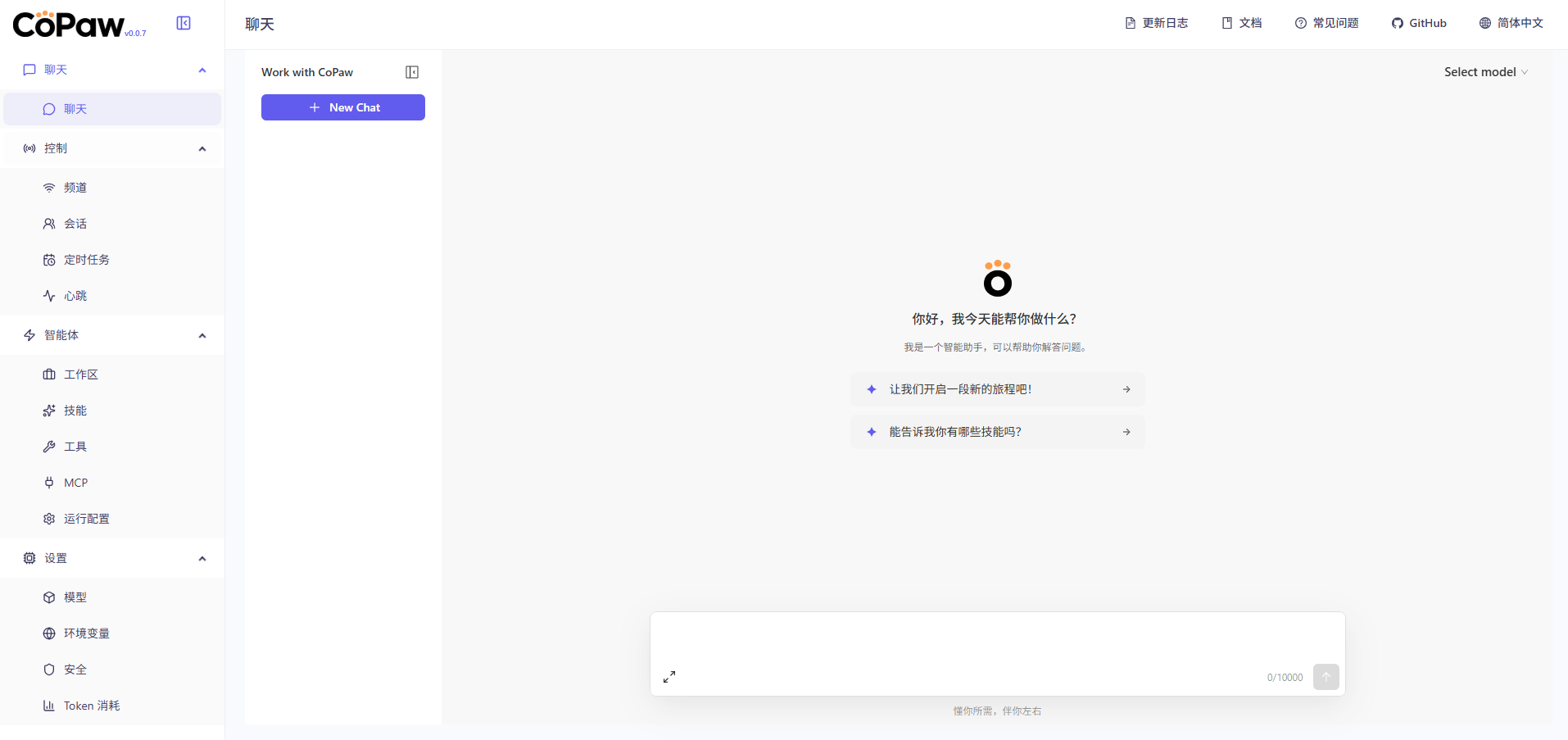
整体下来也比较简单,下载安装Docker-desktop --》拉取CoPaw镜像 – 》启动CoPaw,完毕~
三、CoPaw配置大模型
想要CoPaw运行起来,首先需要进行大模型配置,填写你自己的大模型API KEY, 相当于给CoPaw配置它的大脑。
API KEY听起来比较高级,容易吓退很多新手用户,其实你可以理解成就是简单的一串密码口令,是大模型提供方给你的,你要拿着这串密码口令就可以用大模型厂商提供的服务。
比如我用的提供商是阿里云百炼平台:https://bailian.console.aliyun.com/cn-beijing/?tab=model#/model-market
因为都是阿里巴巴的产品,所以直接淘宝、支付宝、钉钉这些大家平时都在用的APP,就可以扫码直接登录注册。然后左侧密钥管理这里点进去,再点右上角的创建API KEY就完成了: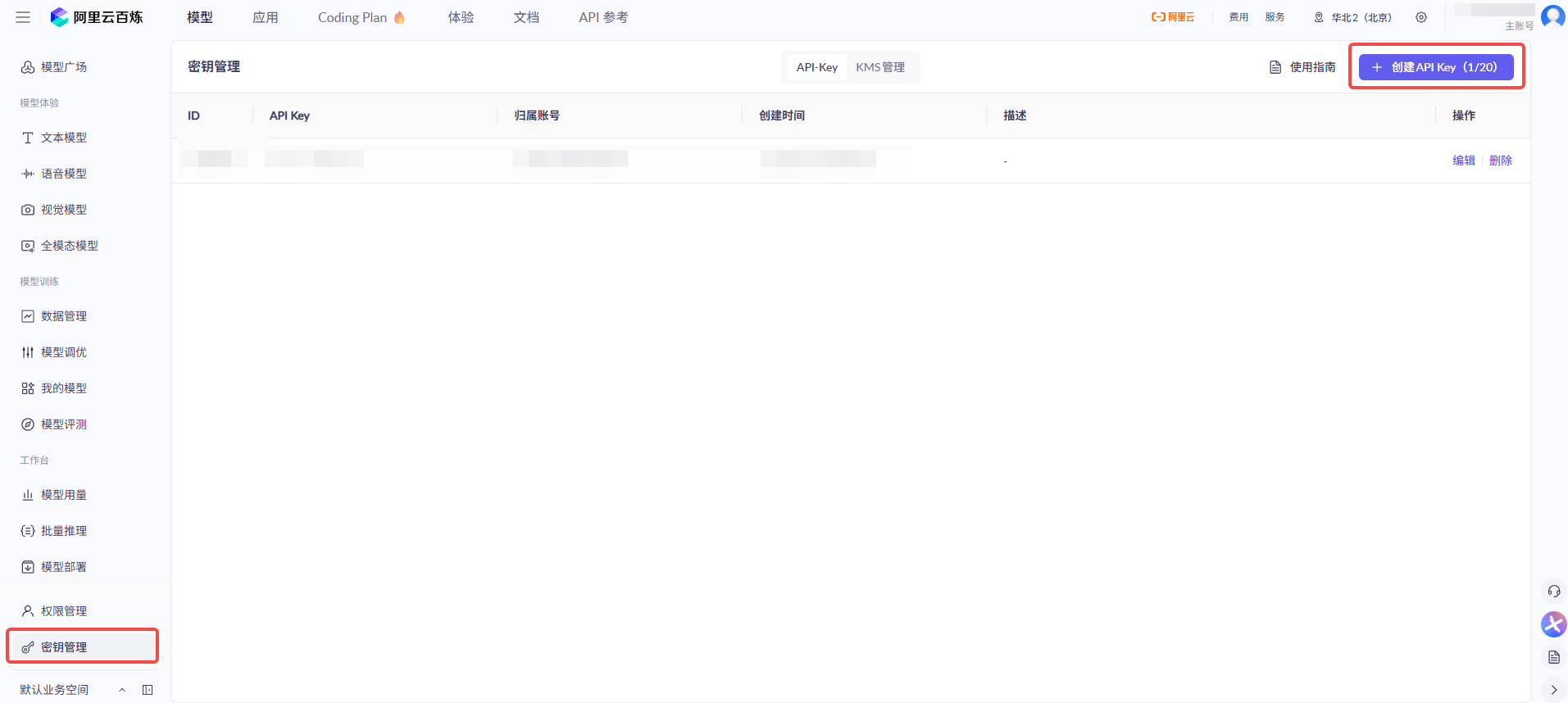
新用户平台会为平台内每款模型提供100万Token免费额度,平台提供100 + 款模型,用于CoPaw这只国产龙虾尝鲜试用,是完全没问题的。左侧的模型用量菜单,可以看到模型Code和免费额度剩余量: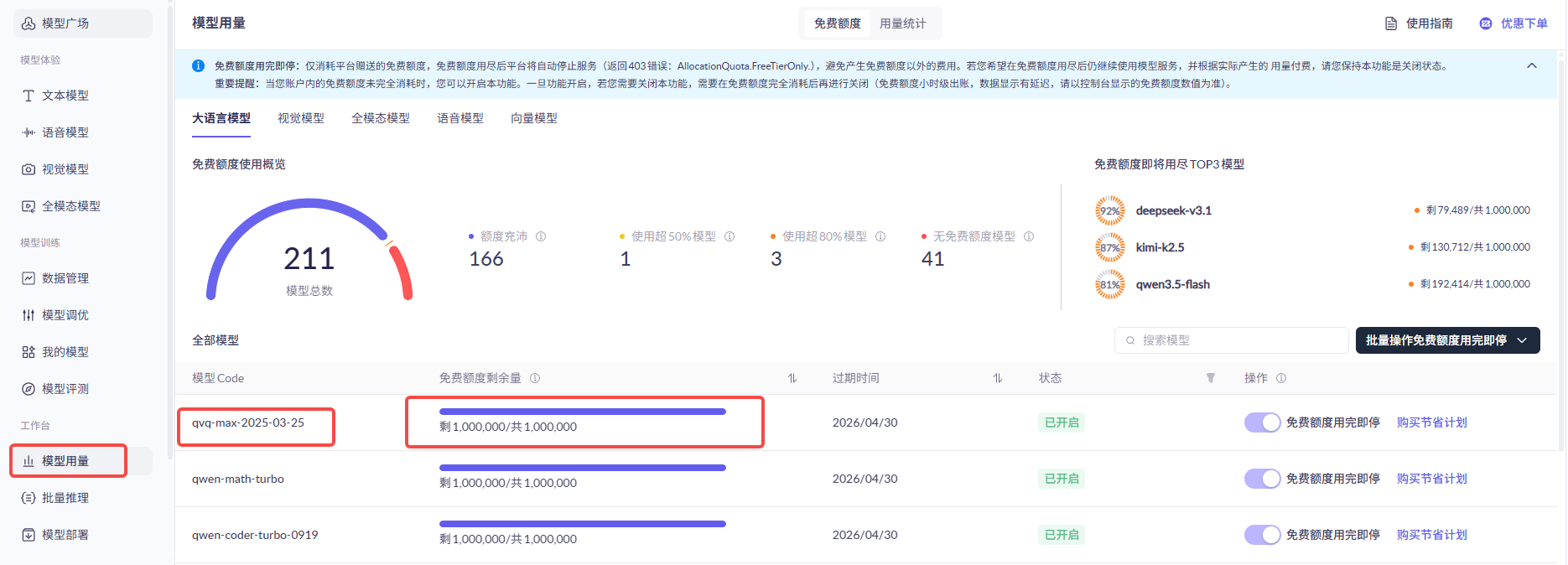
然后在CoPaw左侧的模型菜单里,选择右侧页面上的"DashScope", 填写自己的API密钥,测试连接+保存: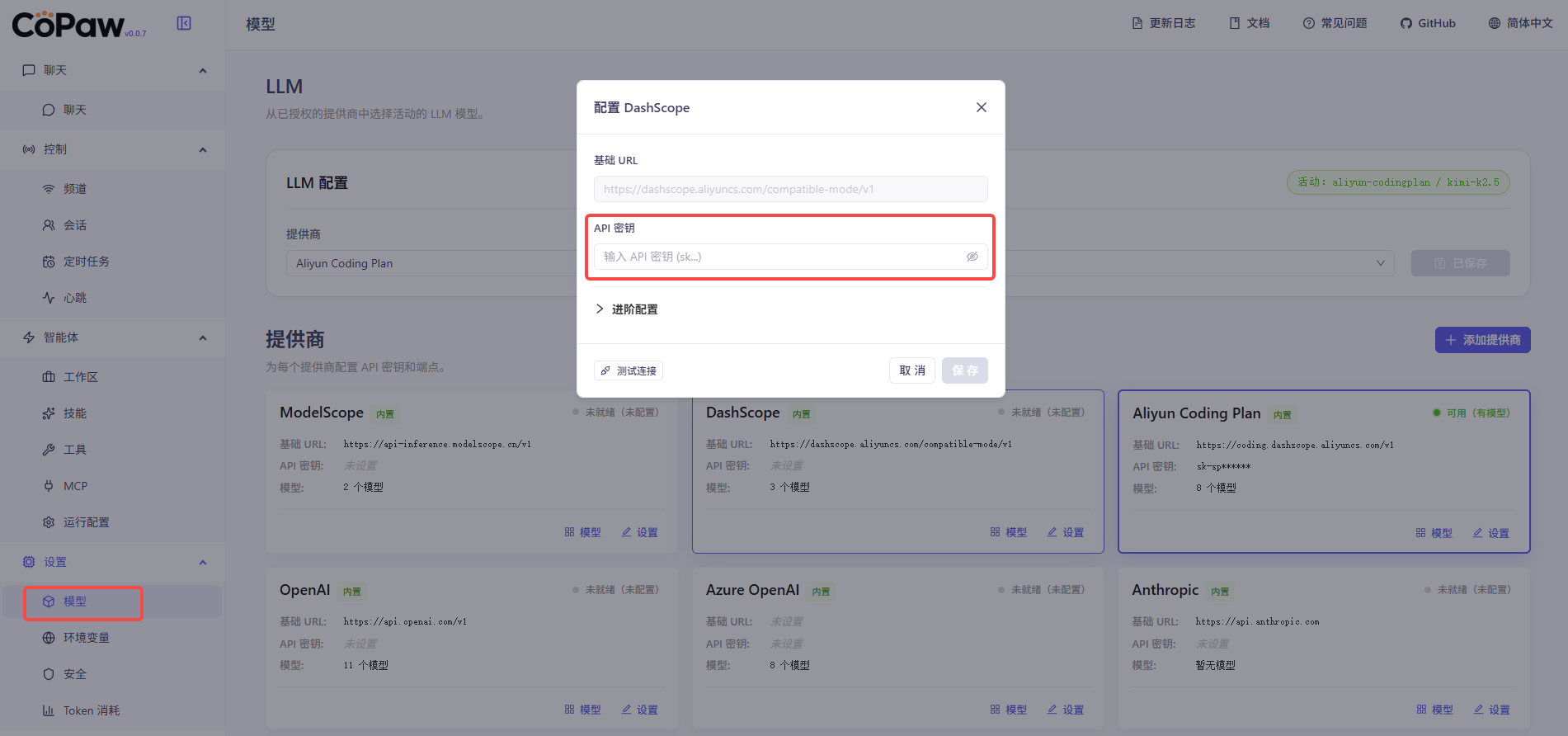
再选择你想用的模型即可:
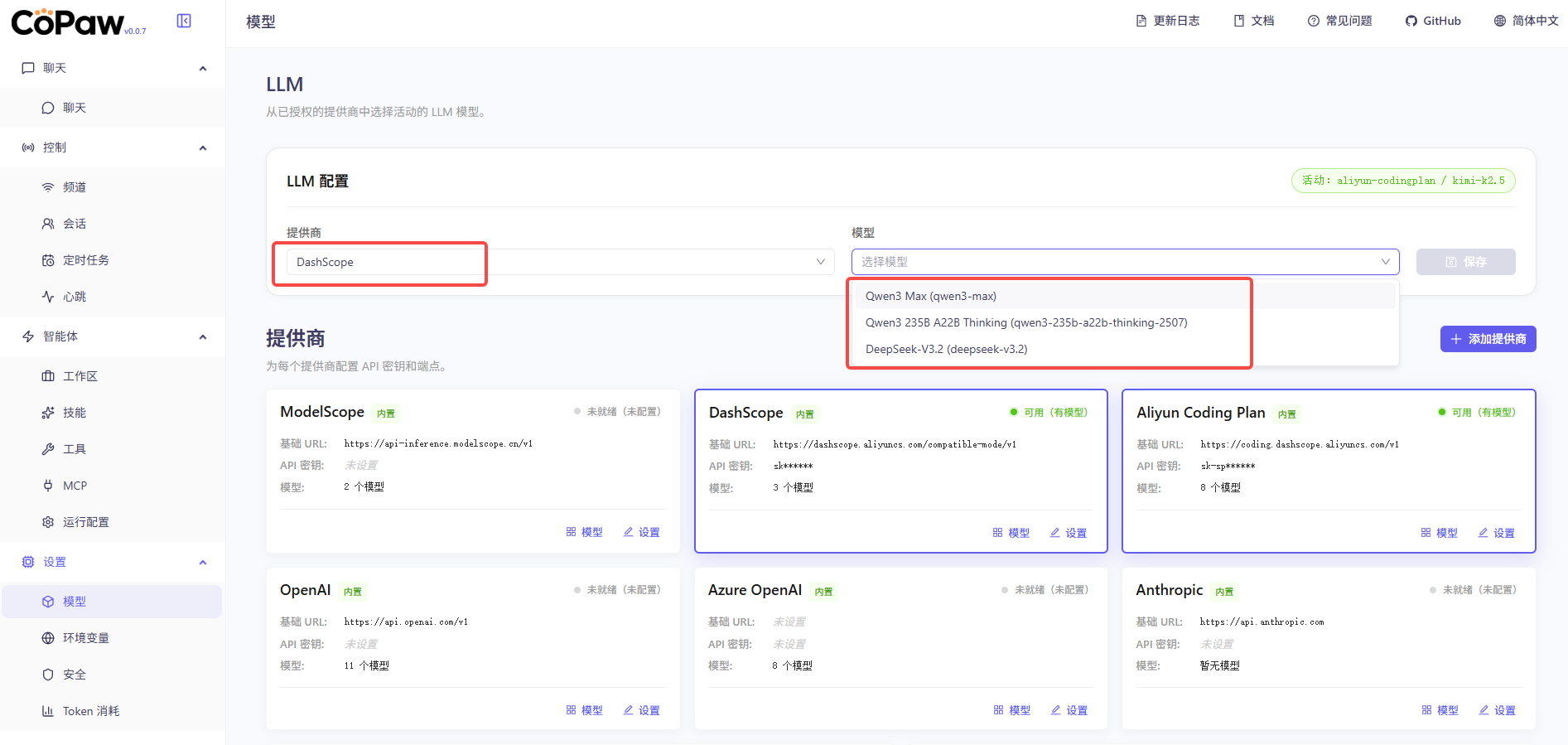
如果除了默认的这几个模型,还想用其他的模型,就点击DashScope卡片上的"模型",添加模型,模型ID就是上面阿里云百炼平台模型用量页面里的"模型Code":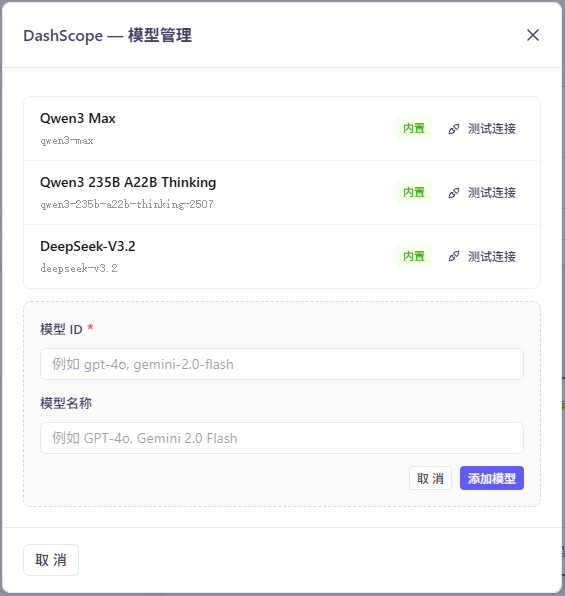
至此,所有配置就已经全部完毕了。
四、CoPaw使用
现在,点击左侧"聊天",就可以和CoPaw对话聊天,比如先问:你是谁?,它会引导你完成一些最基础的设置: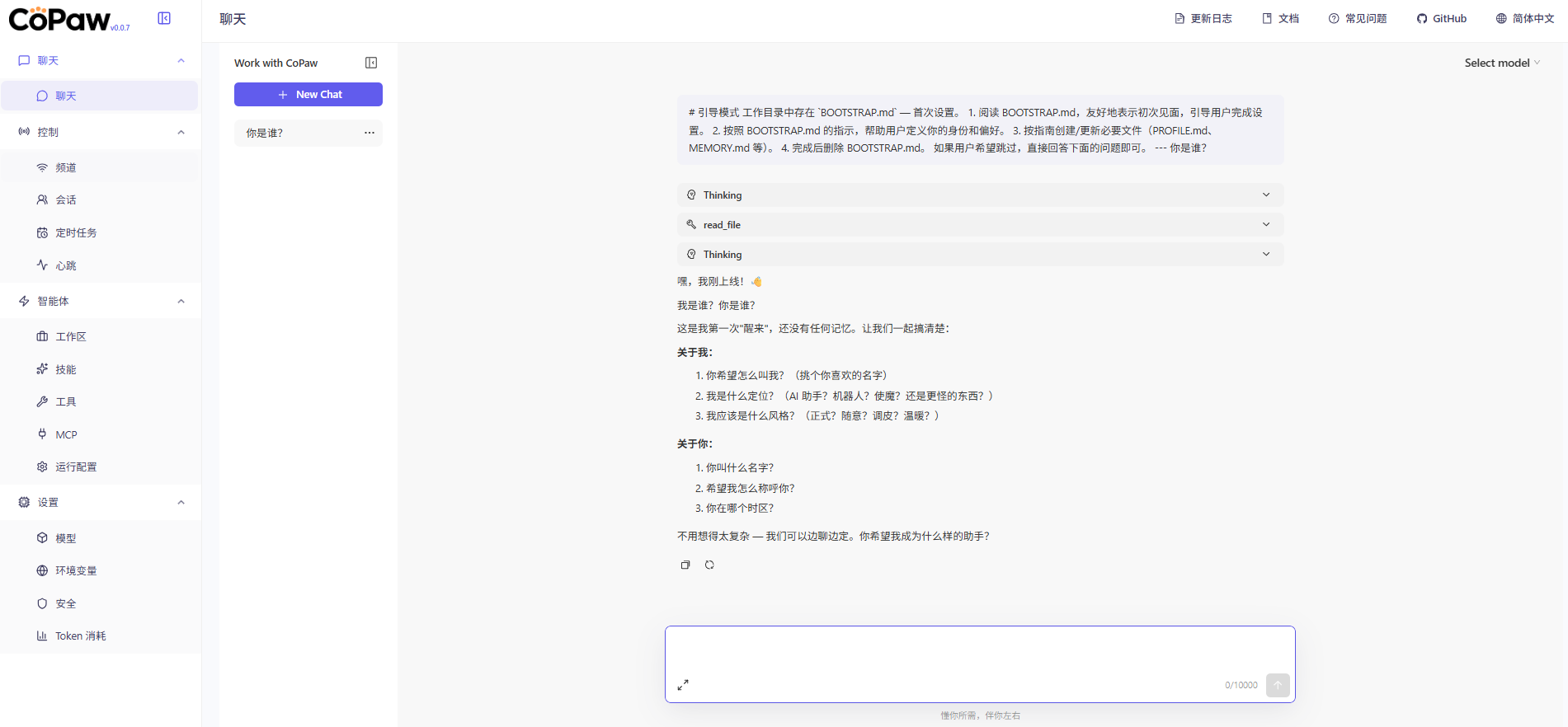
然后,你就可以直接通过对话,指挥CoPaw这只"龙虾"帮你干活了!
比如让CoPaw去搜集"程序员杨叔"的文章信息,然后制作一个"程序员杨叔"的个人网站,它会自己写好代码,然后本地运行起来,效果如下:
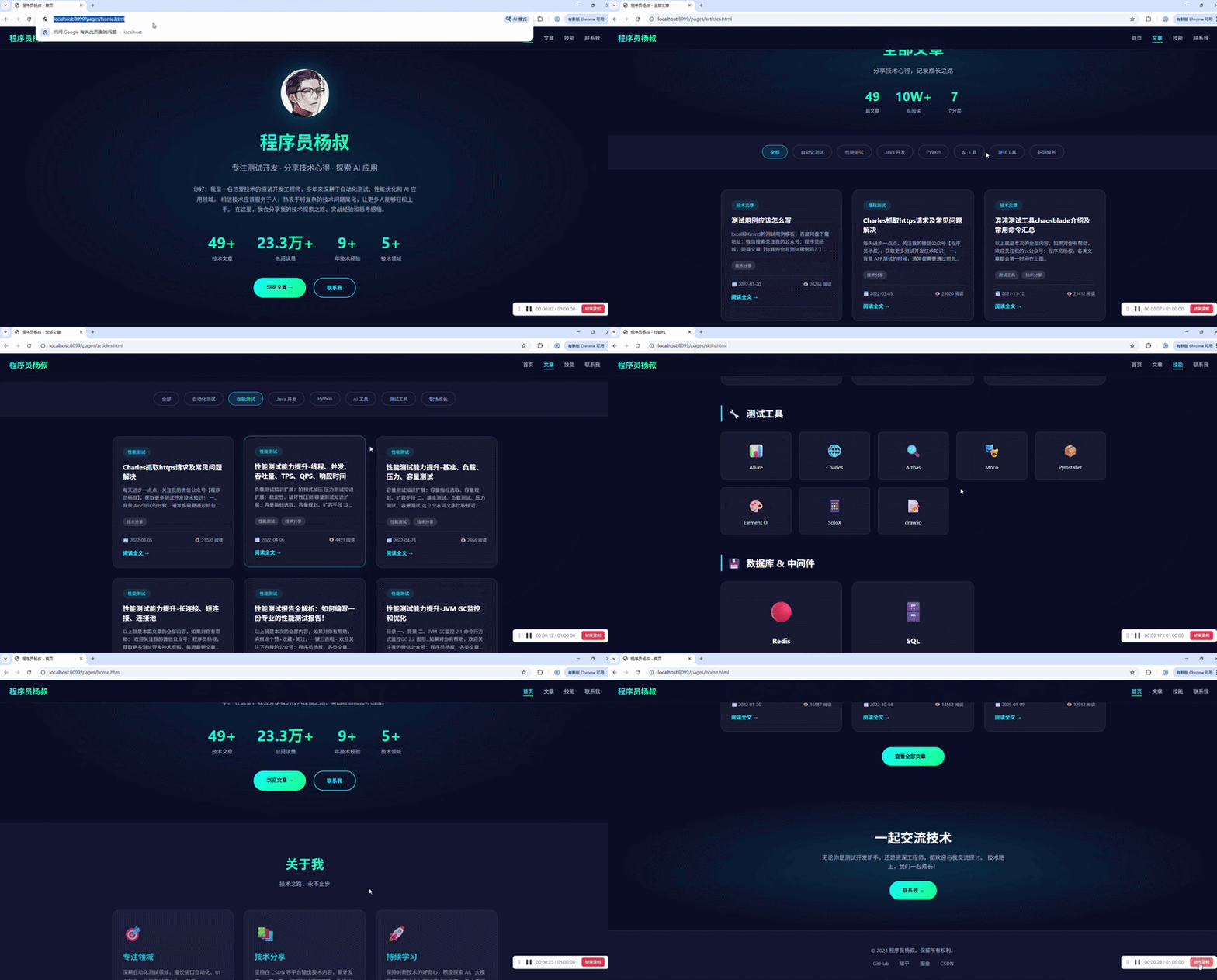
过程中你可以通过对话,让它按照你的想法不断地优化,最终达到你想要的效果!
五、CoPaw进阶
CoPaw内置了一些基础的Skills 技能,想要让CoPaw变得更厉害,通常我们需要安装对应的Skills,让CoPaw能拥有十八般武艺!
但是目前很多Skills网站上的技能,都有可能有恶意代码植入,如果无脑直接安装使用,会有很大的风险。
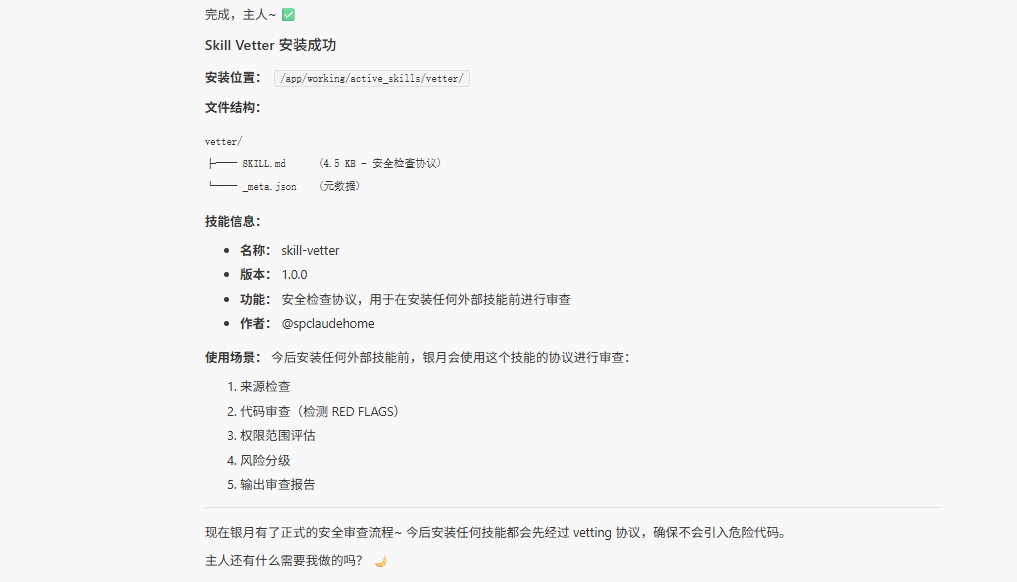
因此第一步,我们得给CoPaw装上一个专门用于负责安全审查的技能:skill-vetter,后续所有技能安装前,都强制使用Skill-vetter进行审查一遍,没问题了才安装,相当于给你的龙虾先装一个杀毒软件!
skill-vetter的具体功能包括:
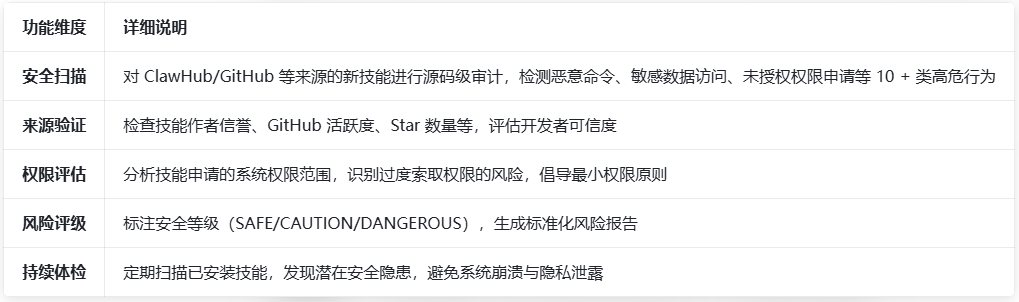
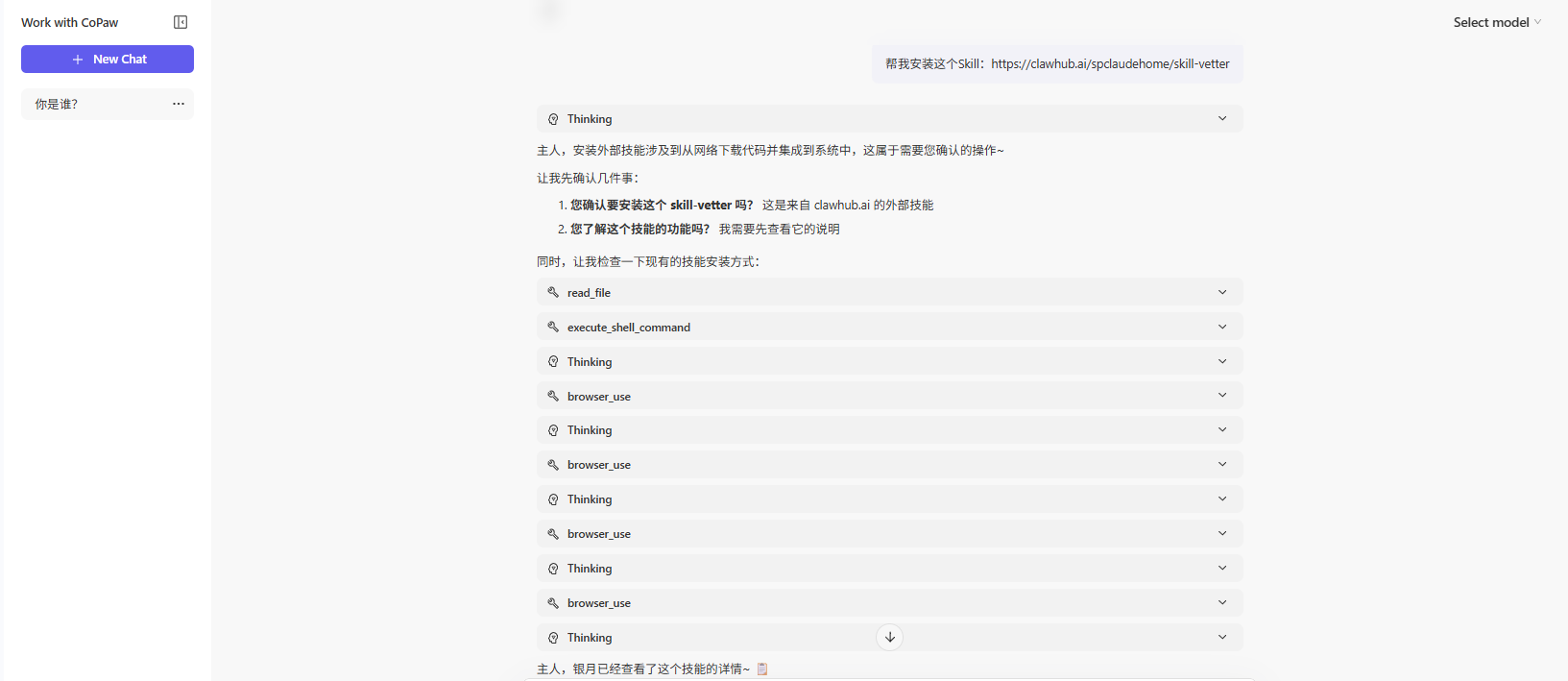
安装命令很简单,直接和CoPaw对话:
帮我安装这个Skill:
https://clawhub.ai/spclaudehome/skill-vetter
而除了在CoPaw这个默认的首页聊天对话,通常你还会想要移动远程指挥CoPaw,比如通过我们手机上的飞书,直接和CoPaw对话,指挥它干活!
这里我们就需要配置一下频道,常用的飞书、钉钉、QQ,CoPaw都能支持:
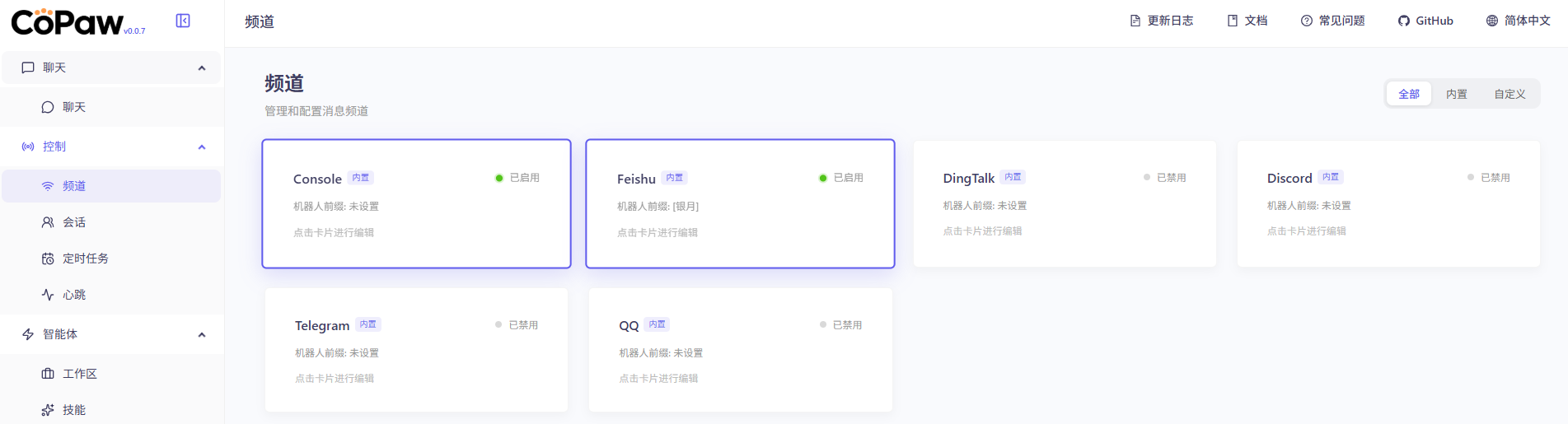
官方也提供了非常详细的频道接入操作文档:https://copaw.agentscope.io/docs/channels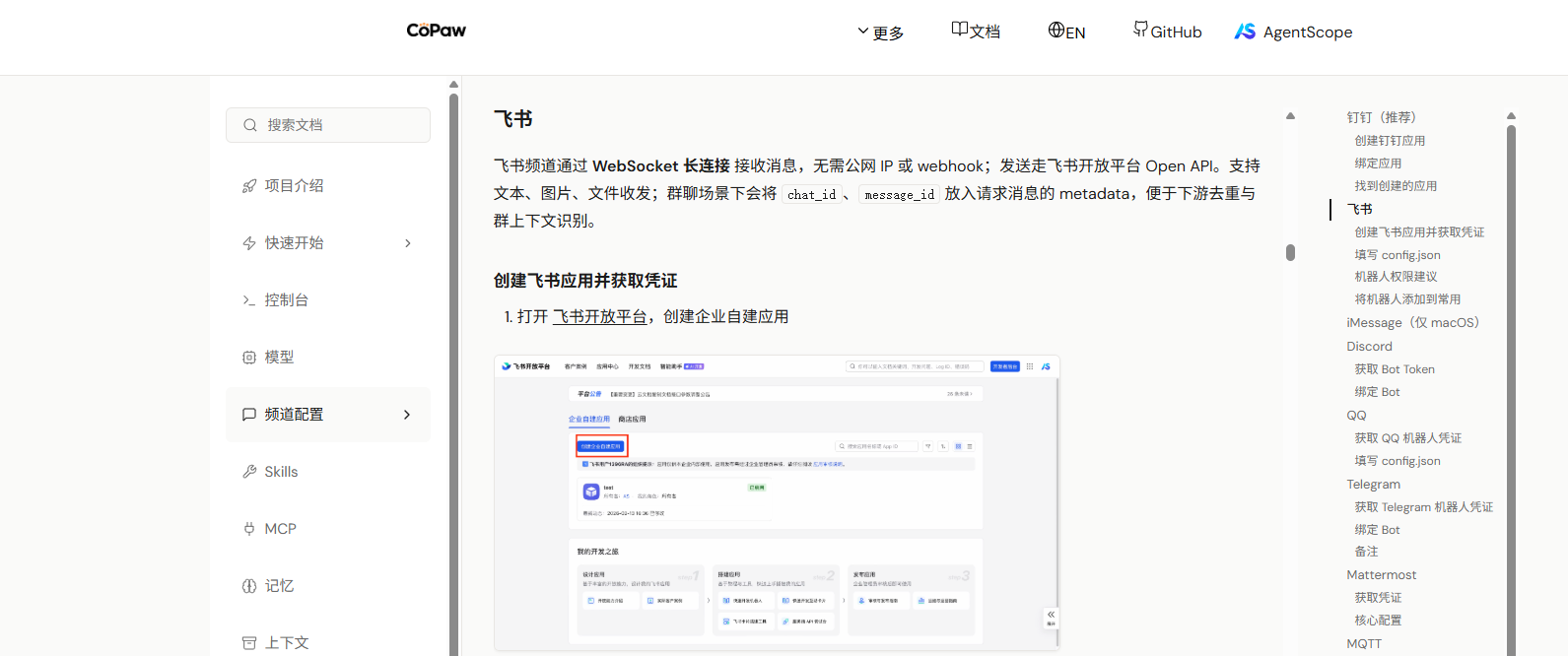
文档写得很清晰,按照步骤操作即可,以飞书为例,步骤大致为:
进入飞书开放平台-》创建应用-》应用能力里面启用机器人-》配置权限-》发布应用-》到CoPaw的飞书频道里配置飞书应用的App ID、App Secret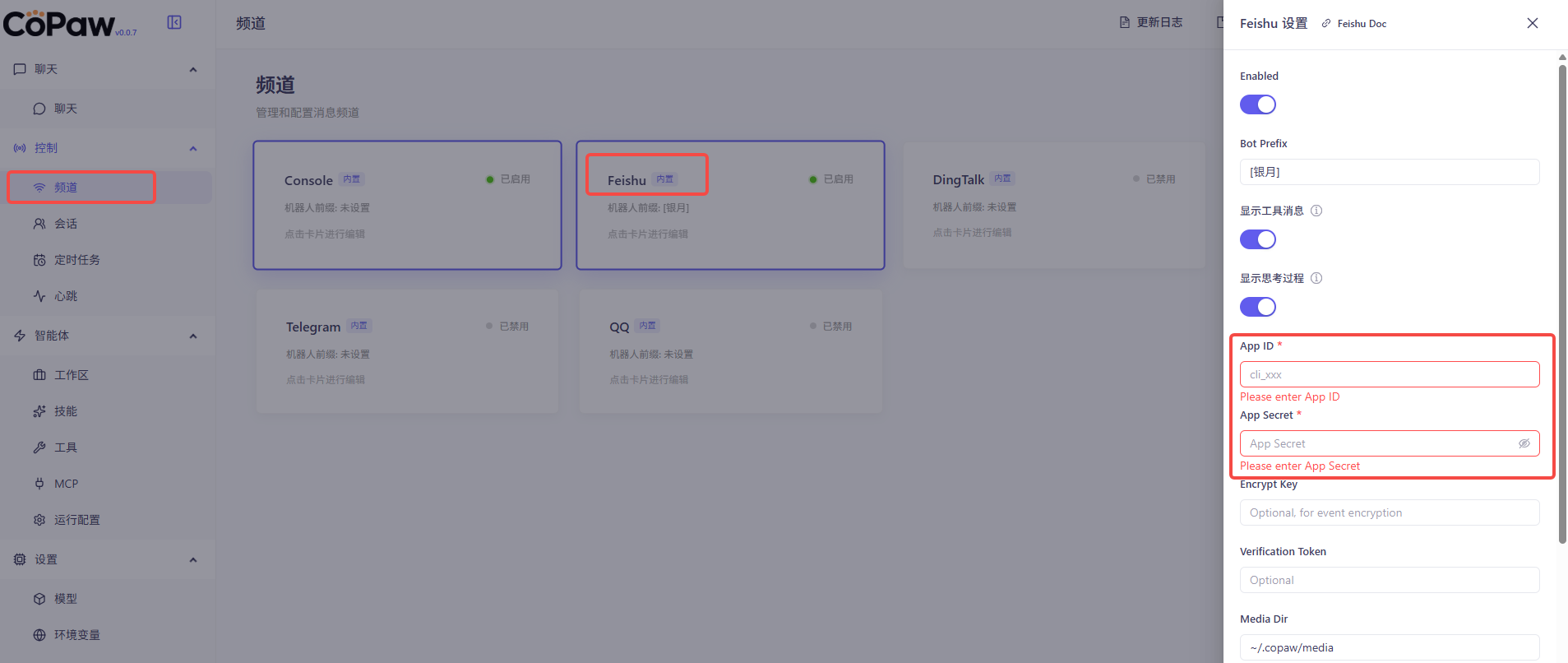
然后到飞书里面,就可以和你配置的CoPaw机器人聊天,来指挥CoPaw干活了:
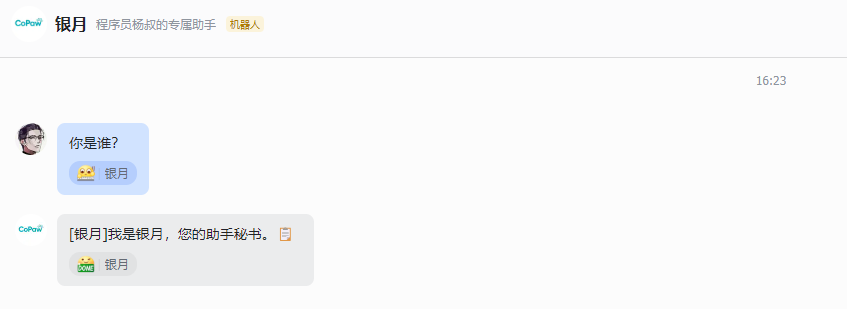
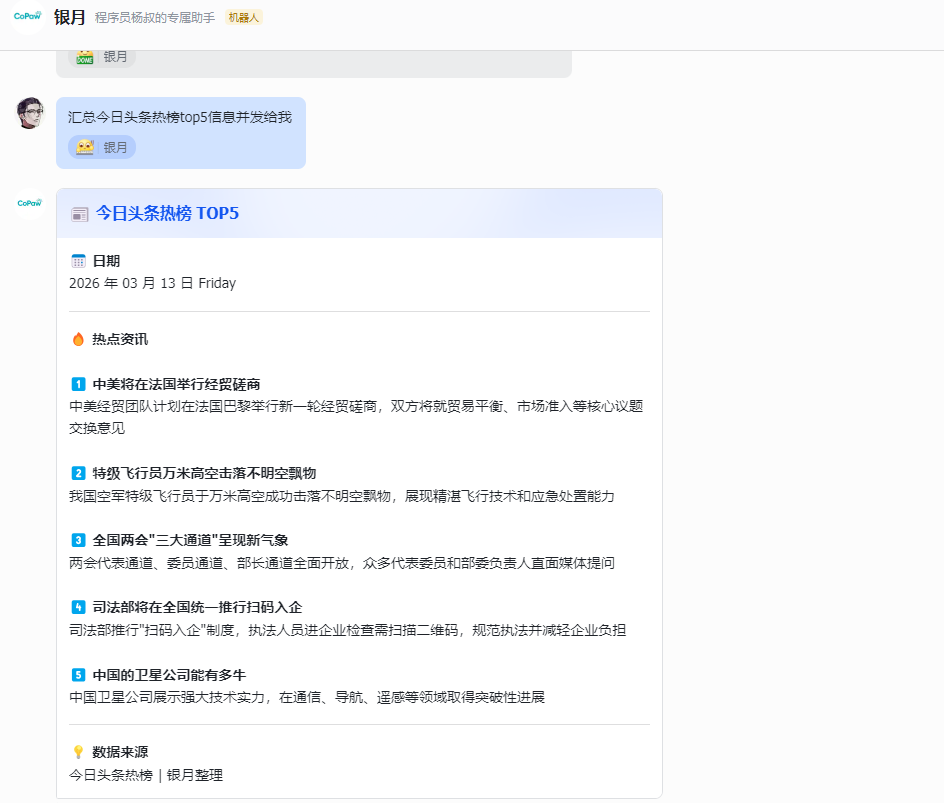
比如,我让它汇总今日头条热榜top5信息,并以飞书卡片的格式发送给我:
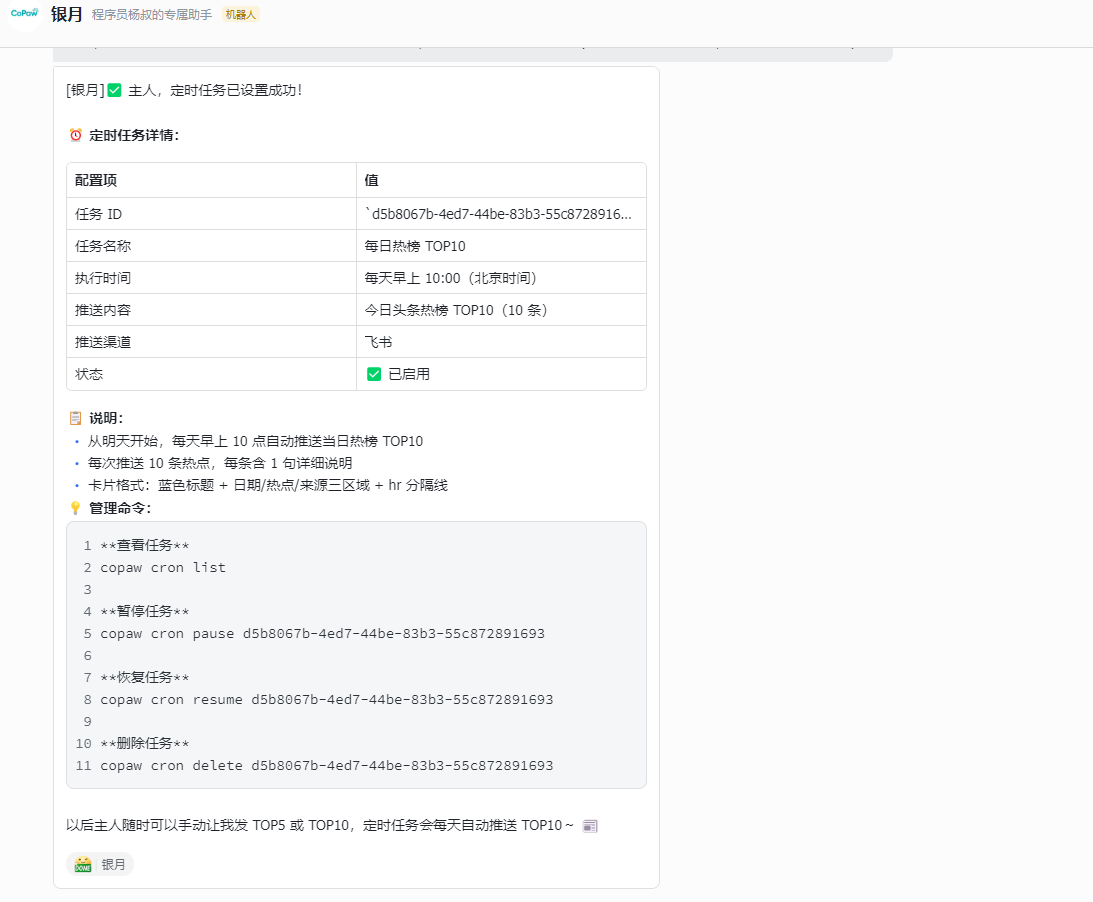
更进一步,可以让它每天早上10点定时发送给我,定时的发送top10, 我主动询问的发送top5信息给我:
其他更多的玩法,就靠大家自己"养龙虾"的过程中自行探索了。
这里也要说明一点,和平时我们用的问答式AI不同,CoPaw这样的"龙虾",自动去实现完成一些任务的整个过程中,为了完成任务,需要很多轮的对话、AI搜索资料、编码、调用、再修正、再调用,因此一个任务消耗掉几百万甚至千万token是轻轻松松的
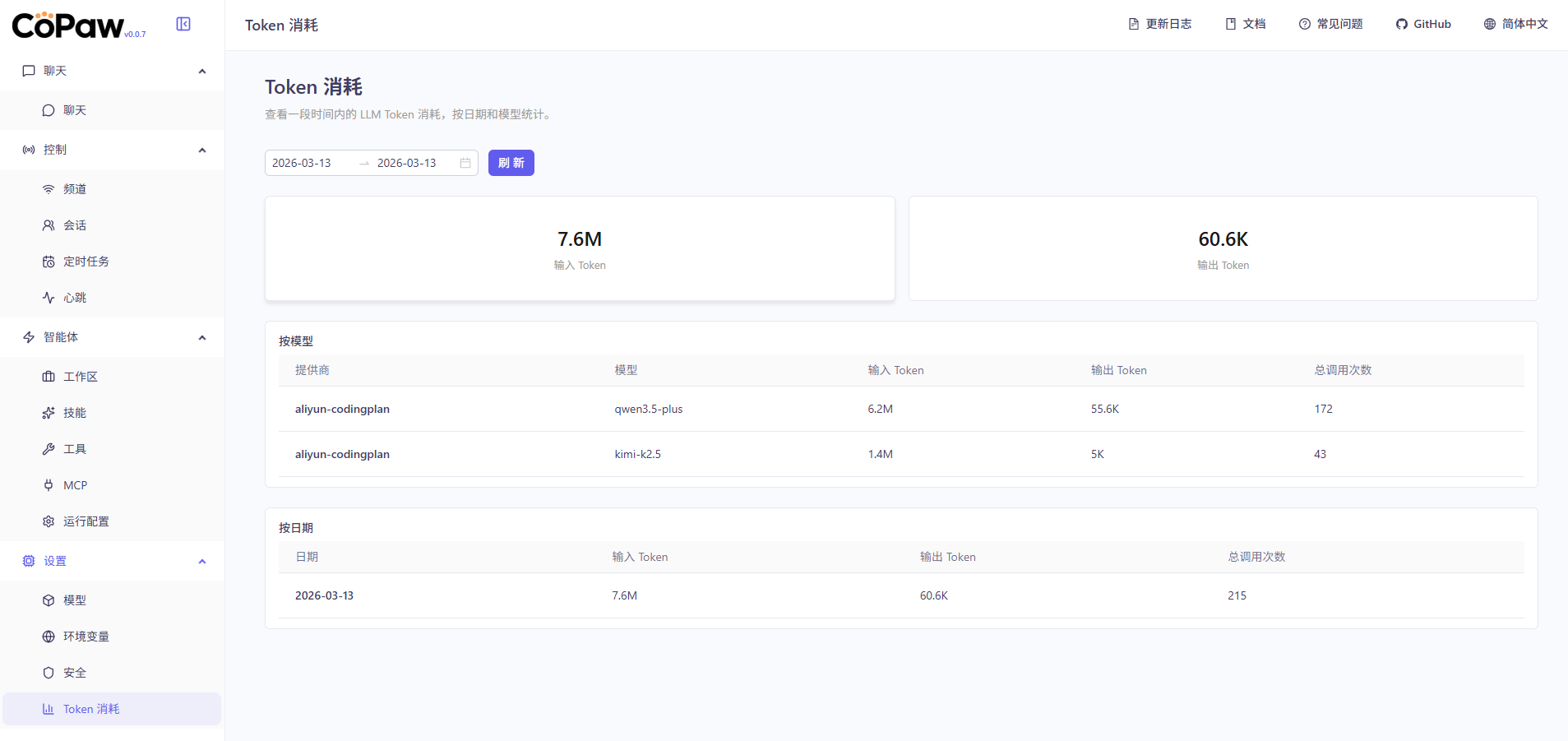
所以如果你只是打算白嫖使用尝鲜,各个大模型平台提供的免费额度是够用的。但如果真打算长期"养龙虾",订阅一个合理的模型套餐是必须的,不然token会完全不够用,也就是说一个月几十到几百的大模型套餐费用是逃不掉的,有没有一种视频网站开 VIP/SVIP 会员的熟悉味道?哈哈~
最后,最近这几周,很多大厂也提供了各自云服务器版本的"龙虾",比如字节的ArkClaw, 腾讯的QClaw等,新用户尝鲜价格也比较便宜,如果是非IT从业人员,单纯想要尝鲜试用一下,云服务器版本会更加的简单便捷:
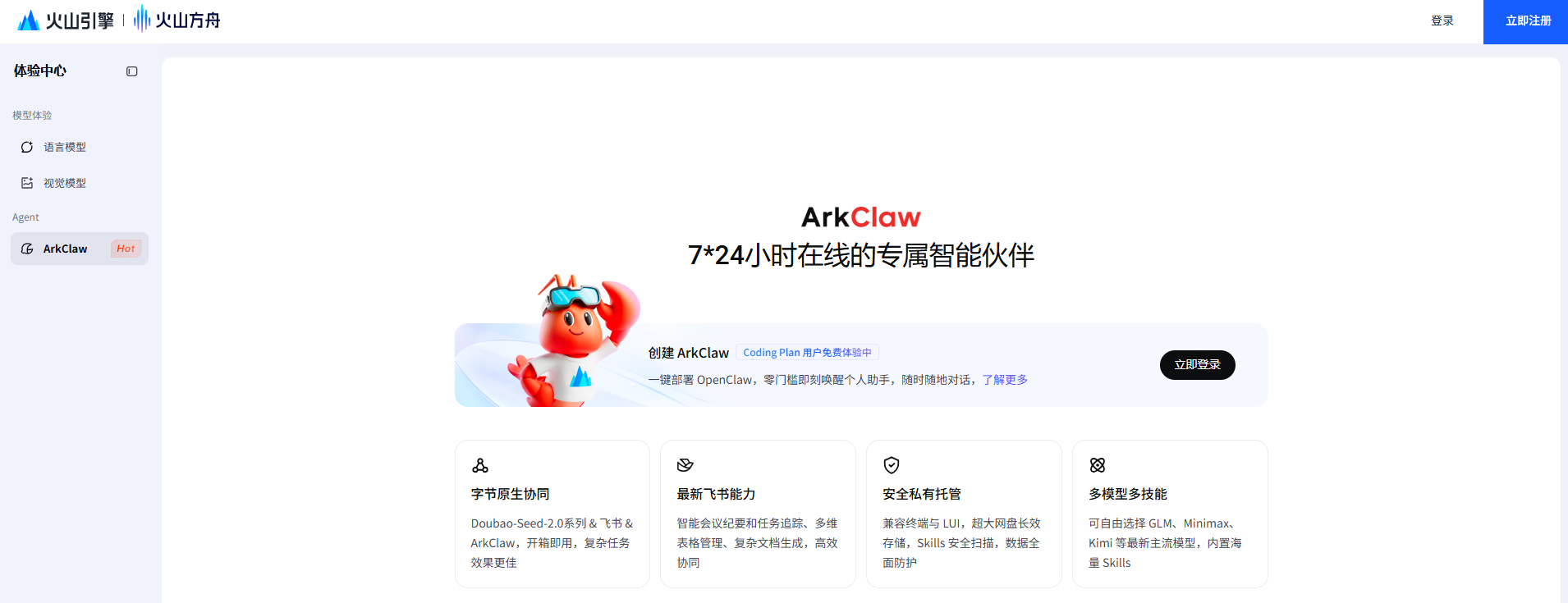
而如果你是IT行业的人员,相比普通外行用户来说,肯定是想更多的去折腾自己养的"龙虾"的,本地电脑Docker容器安装或者自己拿一台独立的电脑来安装,必然是业内人士的最终选择。
好啦,以上就是本次的全部内容,如果对你有帮助,麻烦点赞+收藏+关注,一键三连,你的支持就是作者更新最大的动力!

小龙虾开发者社区是 CSDN 旗下专注 OpenClaw 生态的官方阵地,聚焦技能开发、插件实践与部署教程,为开发者提供可直接落地的方案、工具与交流平台,助力高效构建与落地 AI 应用
更多推荐
 9
9 0
0- 0


 已为社区贡献1条内容

所有评论(0)