
云主机ubuntu24上安装openclaw后配置飞书通道
配置openclaw的飞书互动通道
·
在https://blog.csdn.net/daobaqin/article/details/158692629?spm=1001.2014.3001.5501
一文中,我详细介绍了如何在云主机中安装openclaw的步骤,同样适用于在自己本地电脑上安装,安装后只能通过浏览器来指挥龙虾干活,手机没法随时随地的接入,本篇文章主要补上这一块,通道还有钉钉、企微等,为啥选用飞书?因为字节这块的生态比较好,将来想和字节的其它云端资源衔接,用飞书最方便。下面正式开始
登录飞书
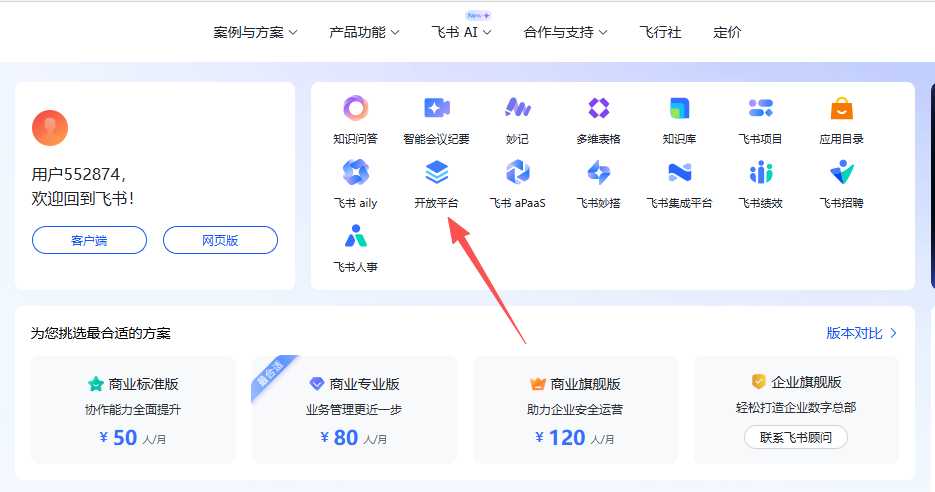
到飞书官网登录,找到开放平台并点击进入。
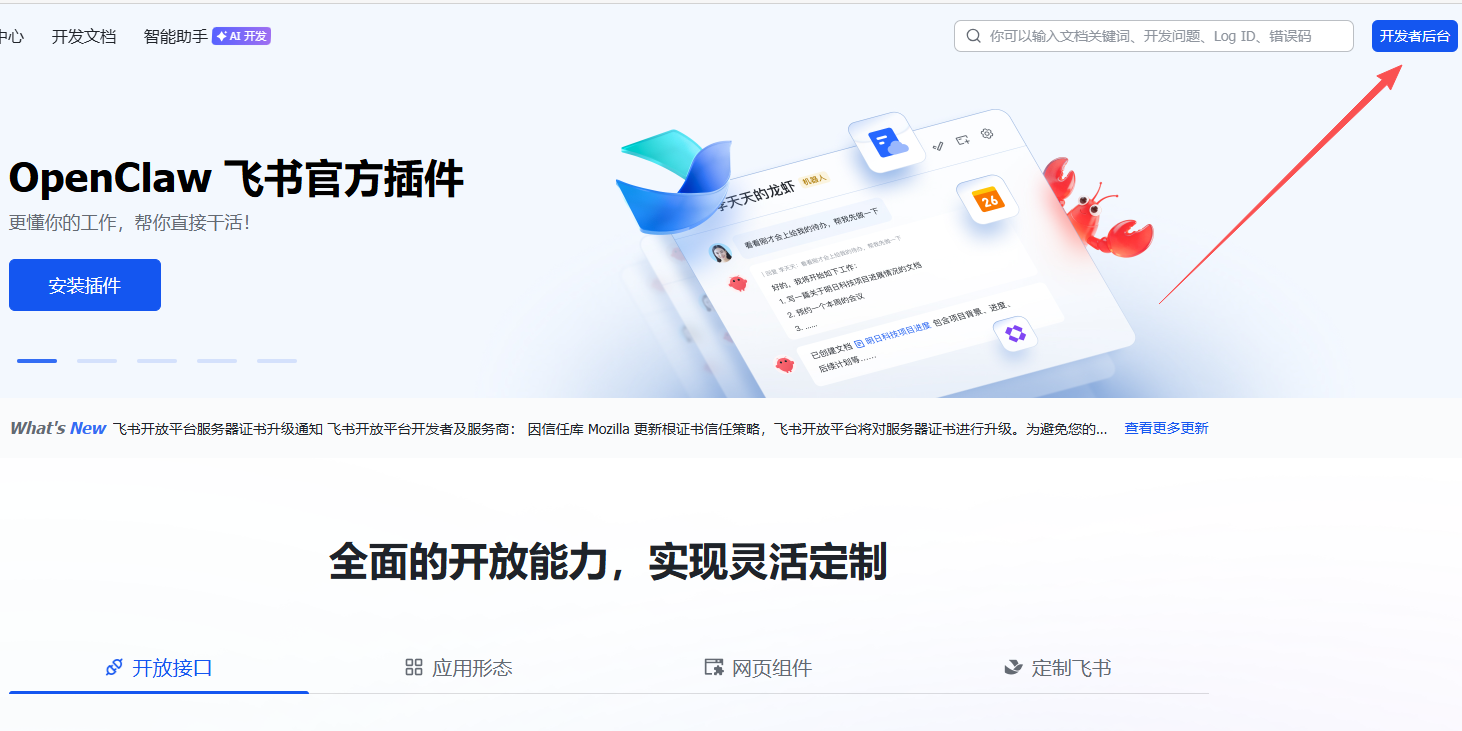
再点开发者后台
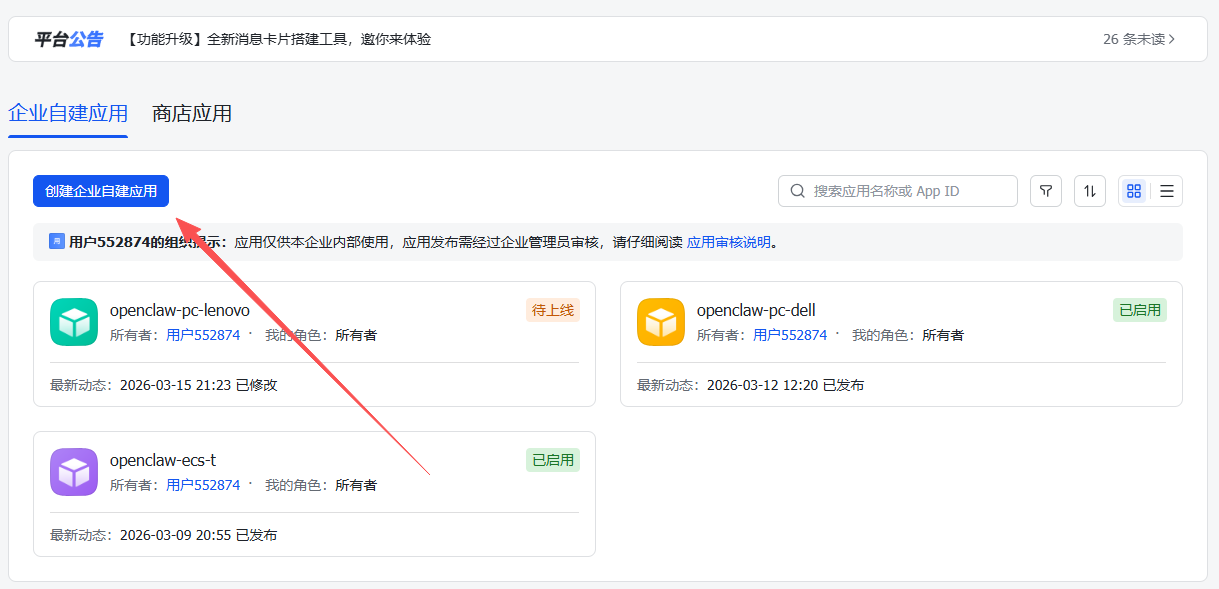
创建应用及机器人
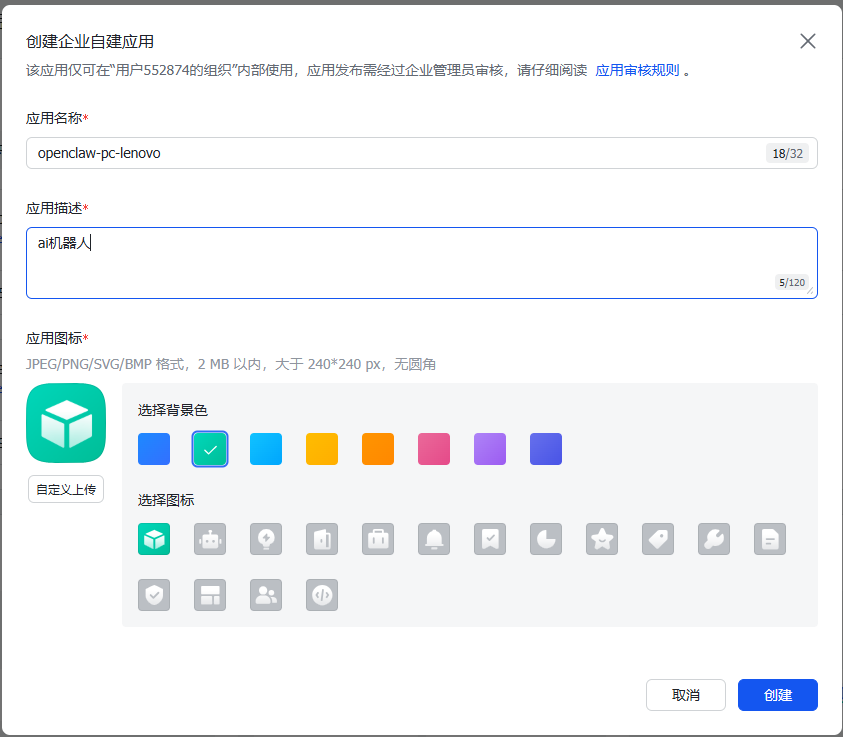
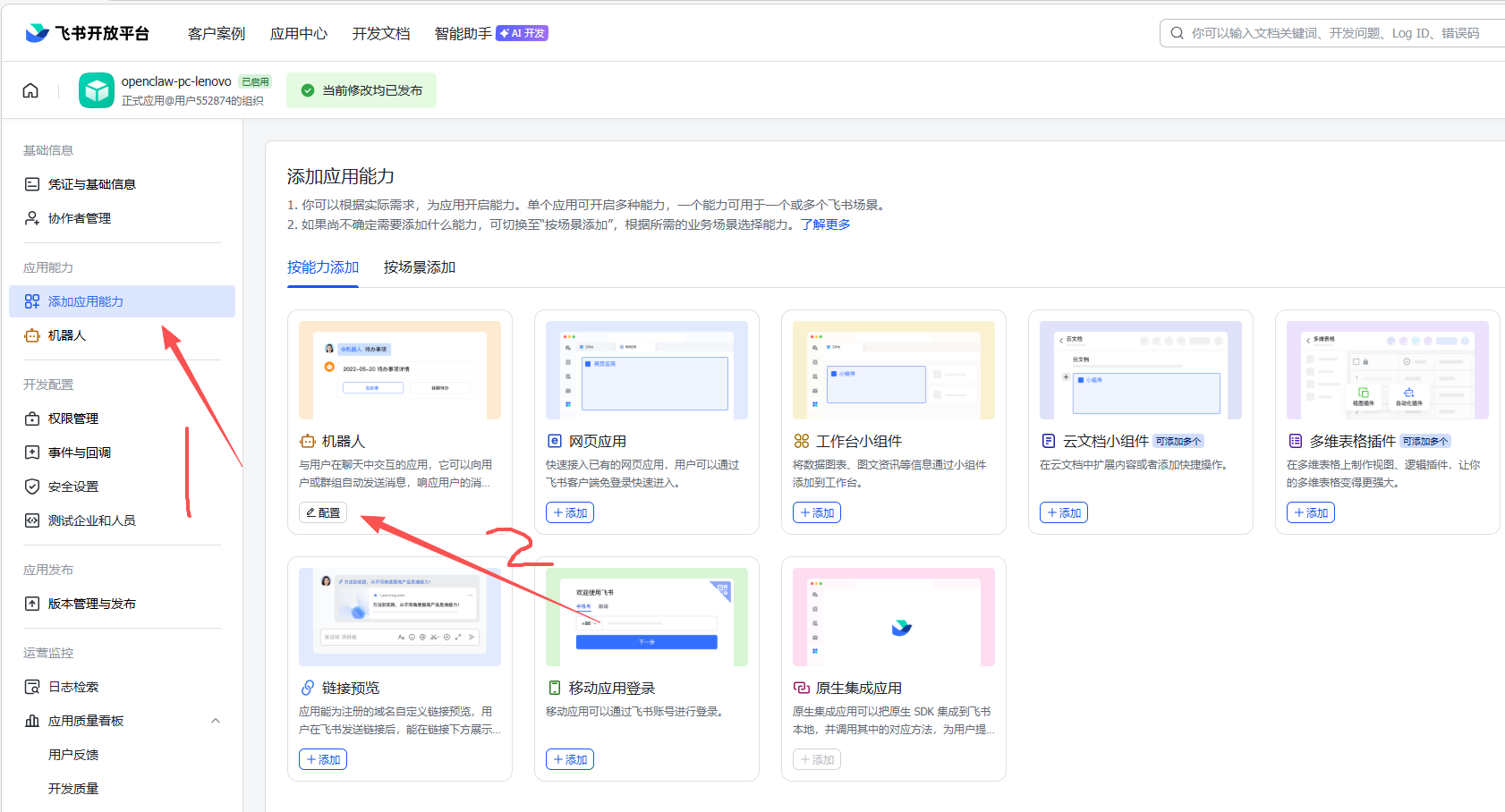
上图中的2因为我创建过了,所以显示的是配置,不然显示的是添加按钮。然后进入下面页面
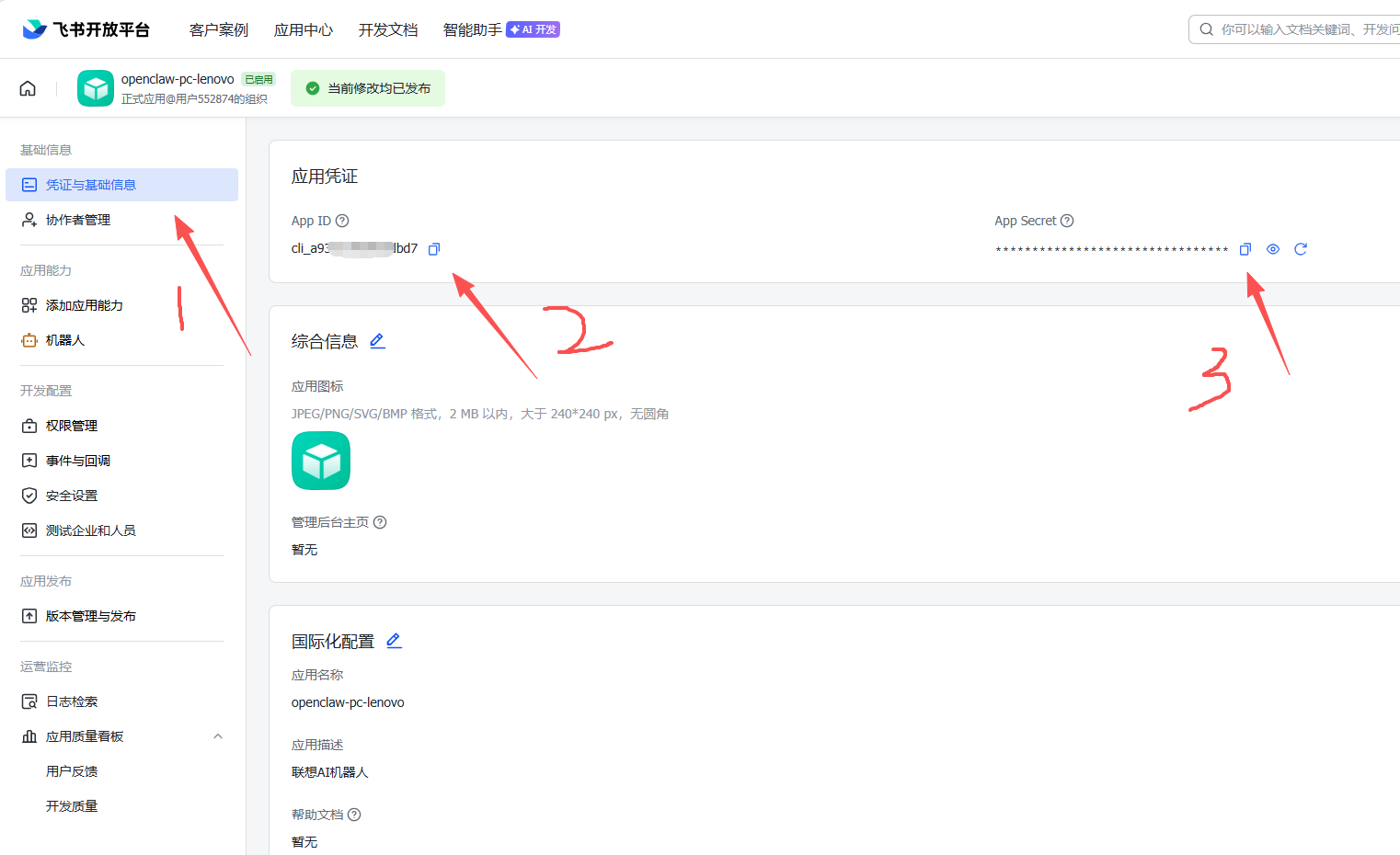
这里可以获取到appid和appsecret,记下它俩,在安装完openclaw配置飞书插件时需填入这两个参数。
重新配置用openclaw onboard指令
配置机器人权限
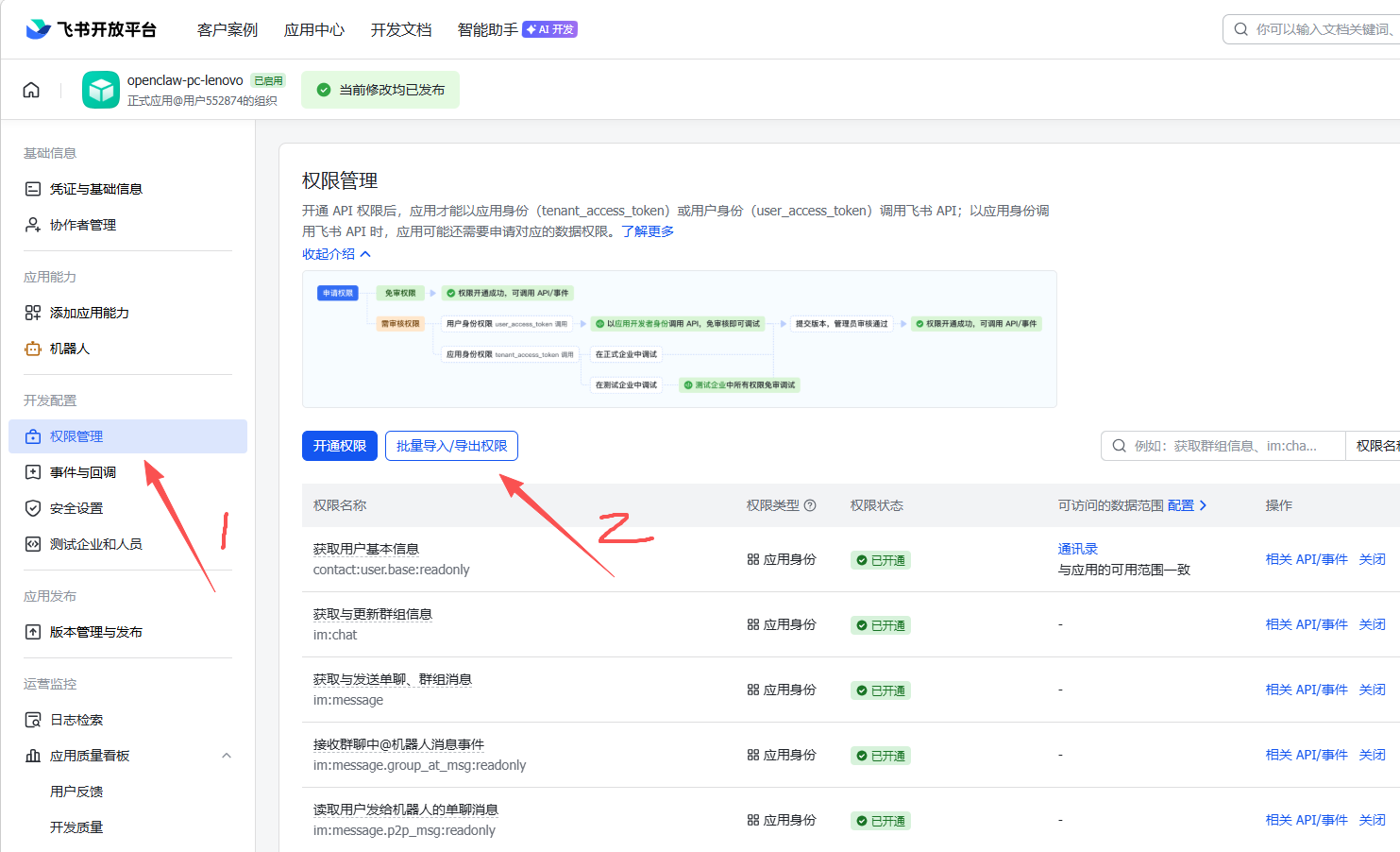
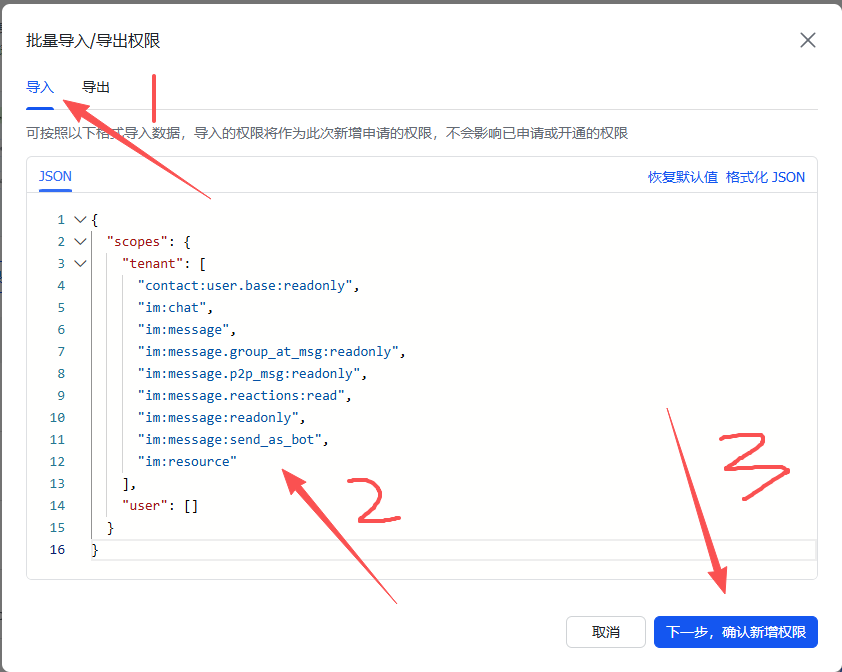
在导入窗口中可以直接复制以下权限
{
  "scopes": {
    "tenant": [
      "contact:user.base:readonly",
      "im:chat",
      "im:message",
      "im:message.group_at_msg:readonly",
      "im:message.p2p_msg:readonly",
      "im:message.reactions:read",
      "im:message:readonly",
      "im:message:send_as_bot",
      "im:resource"
    ],
    "user": []
  }
}
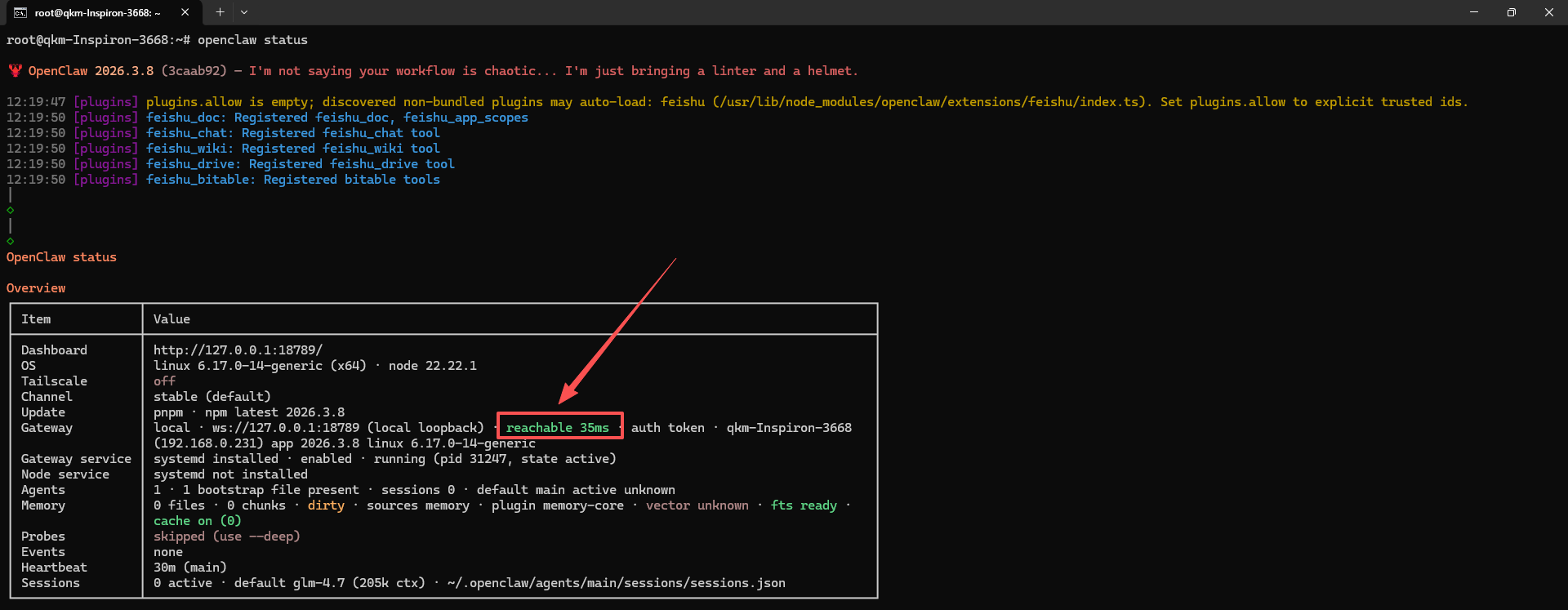
这个时候事件配置和回调配置还不能做,要具备下面条件:
openclaw配置环节已经填入了appid和appsecret,而且openclaw的gateway服务已经正常启动了。见下图箭头处
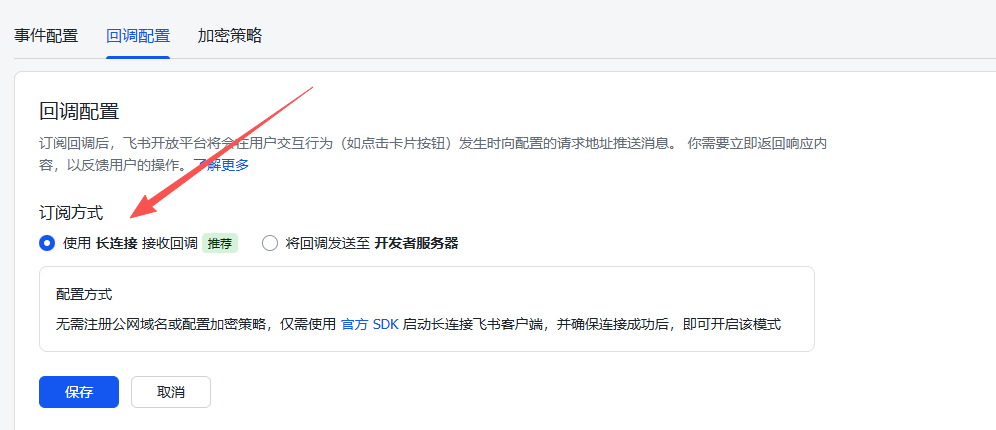
上面图示正常后配置时间和回调
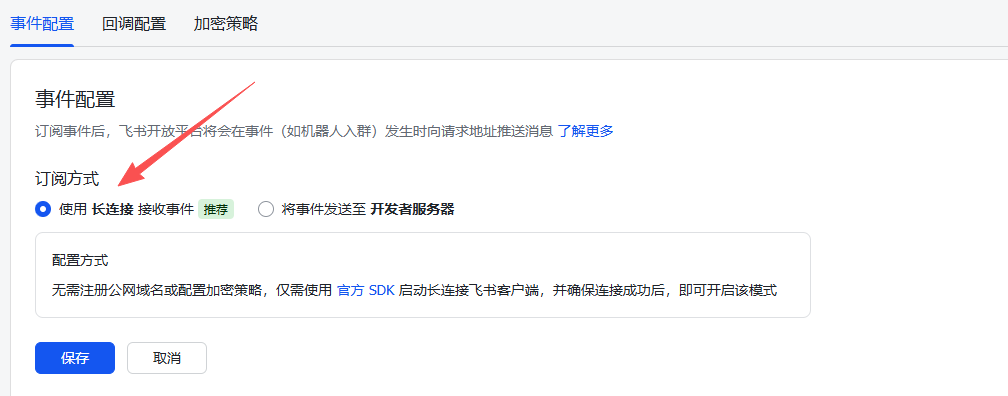
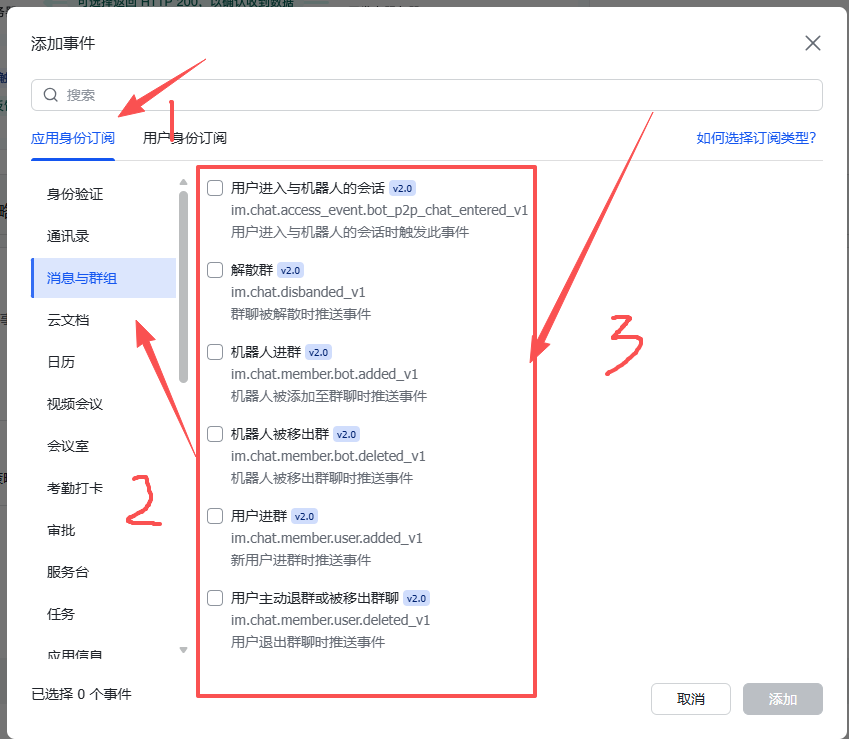
配置完长链接,添加时间,消息与群组下的全部选上。
这时在飞书对话中还看不到新建的机器人,我们用下面的操作先来发布机器人
发布机器人应用
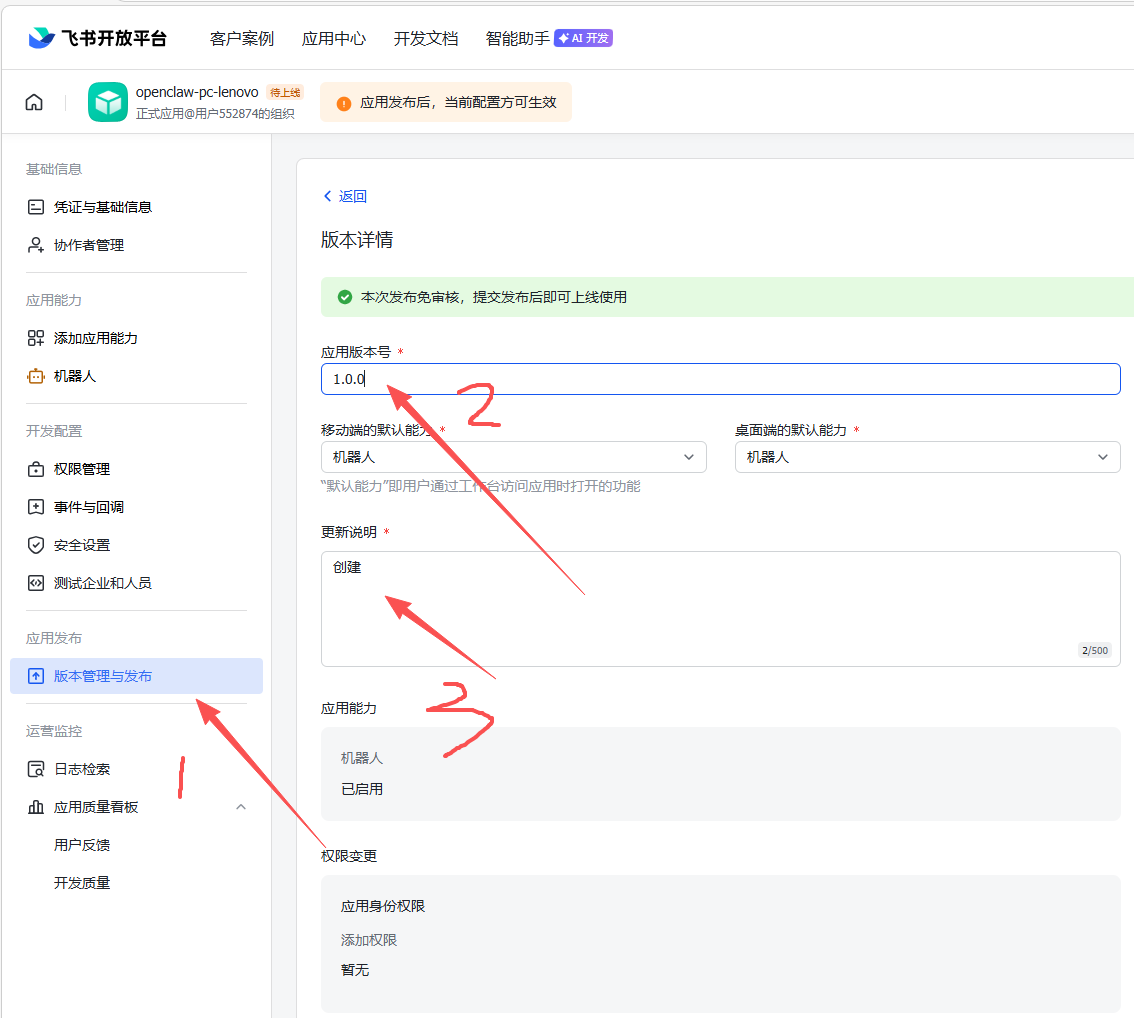
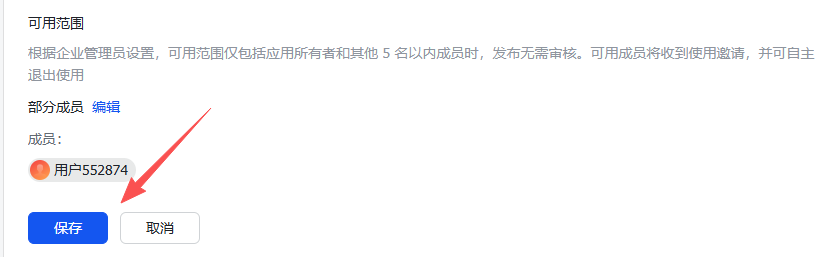
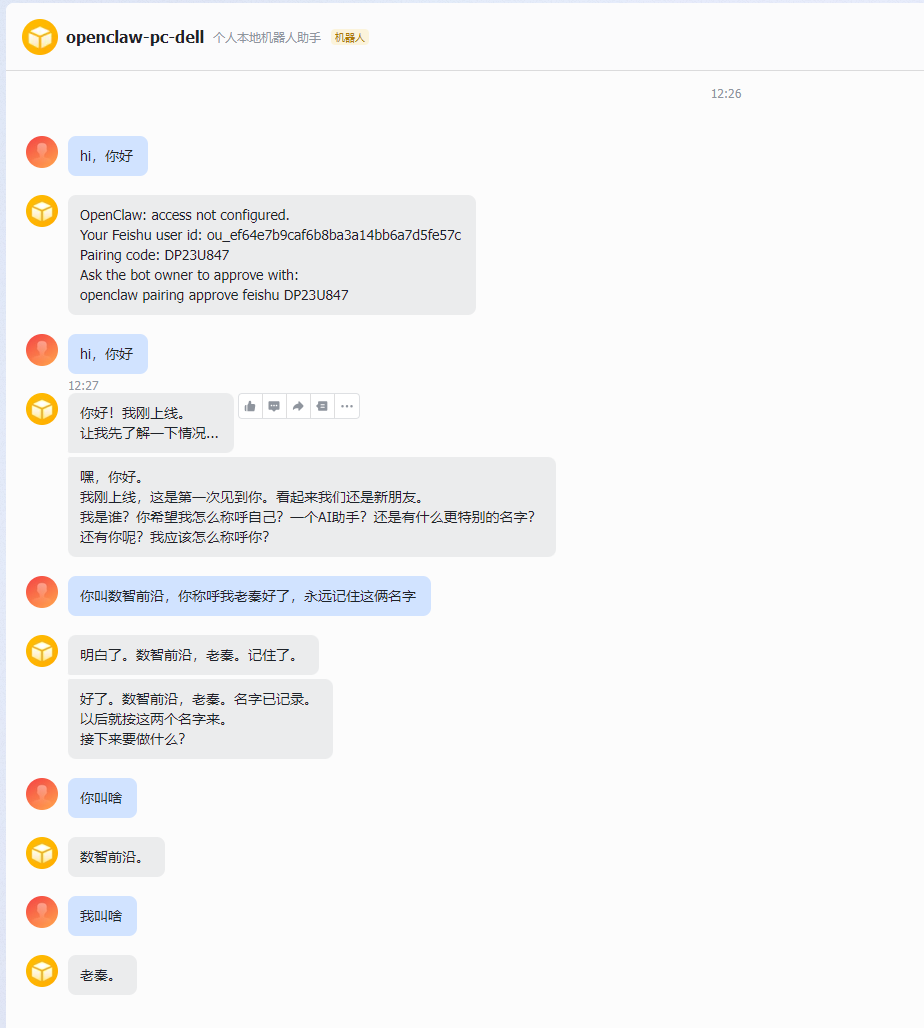
发布完还不能与机器人对话互动,最后执行一下配对,与飞书就完成对接了。
openclaw与飞书机器人配对
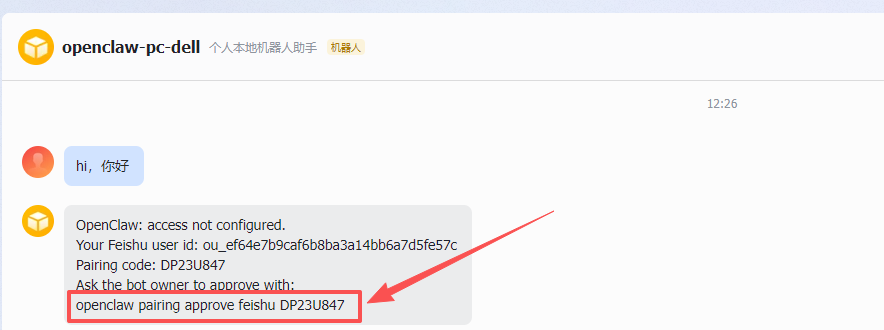
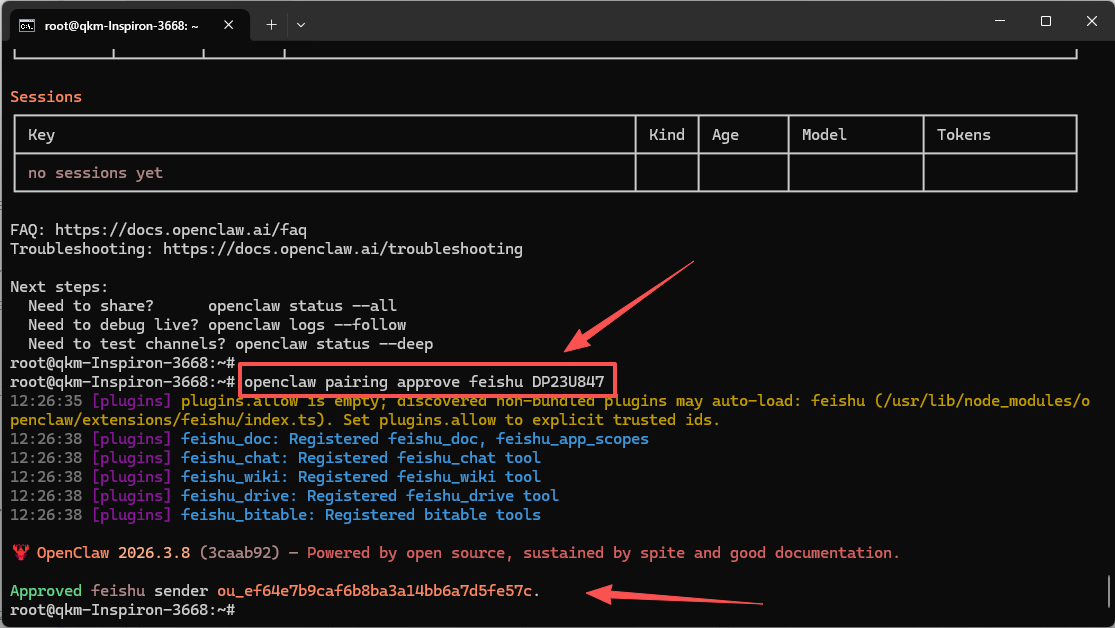
ok,万事大吉啦。

小龙虾开发者社区是 CSDN 旗下专注 OpenClaw 生态的官方阵地,聚焦技能开发、插件实践与部署教程,为开发者提供可直接落地的方案、工具与交流平台,助力高效构建与落地 AI 应用
更多推荐
 17
17 0
0- 0


 已为社区贡献8条内容

所有评论(0)