
OpenClaw本地部署流程(全网最详细没有废话,包学会)
摘要:本文详细介绍了在Windows系统下通过WSL2部署OpenClaw的完整流程。主要内容包括:1)安装Node.js、pnpm、Git等前置软件;2)配置WSL2环境;3)通过官网脚本安装OpenClaw并完成基础配置;4)解决网关认证报错问题;5)将OpenClaw接入飞书应用,包括创建飞书机器人、配置权限、建立长连接等步骤;6)最终测试OpenClaw功能,实现文件整理等任务。整个部署过
Windows系统下安装OpenClaw
目录
③:OS:Windows10+(最好是Win11系统),masOS12+,或者Linux系统(Ubuntu20.04+,Debian 11+)
本地部署前置条件:
①:Nodejs(>=22版本)
②:pnpm 仅在从源代码构件时候需要
③:OS:Windows10+(最好是Win11系统),masOS12+,或者Linux系统(Ubuntu20.04+,Debian 11+)
④:Git
Windows系统的要求:
我们这次用通过WSL2来运行,WSL2,(也就是Windows下的Linux子系统)
原生的OpenClaw是基于Linux开发的,所以我们用WSL2这种方式来创建更兼容
官网也提供了直接在Windows系统安装的方式.但是up主试了之后报错很多,不容易解决
第一步:安装前置软件
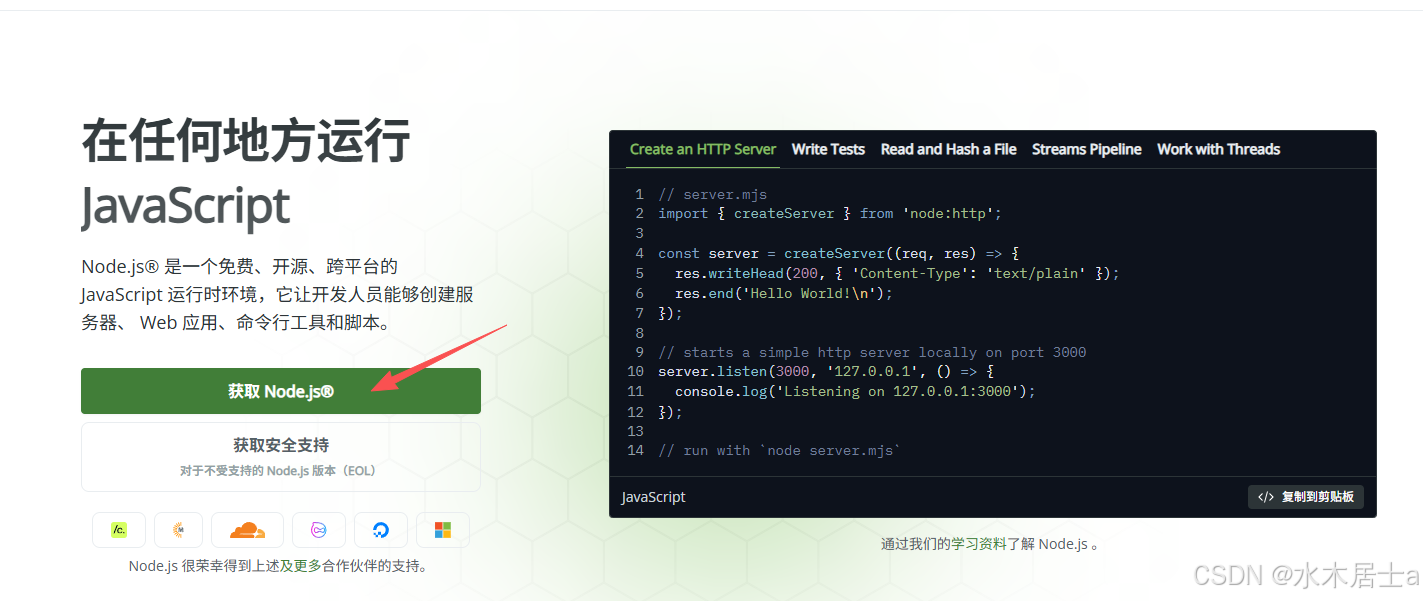
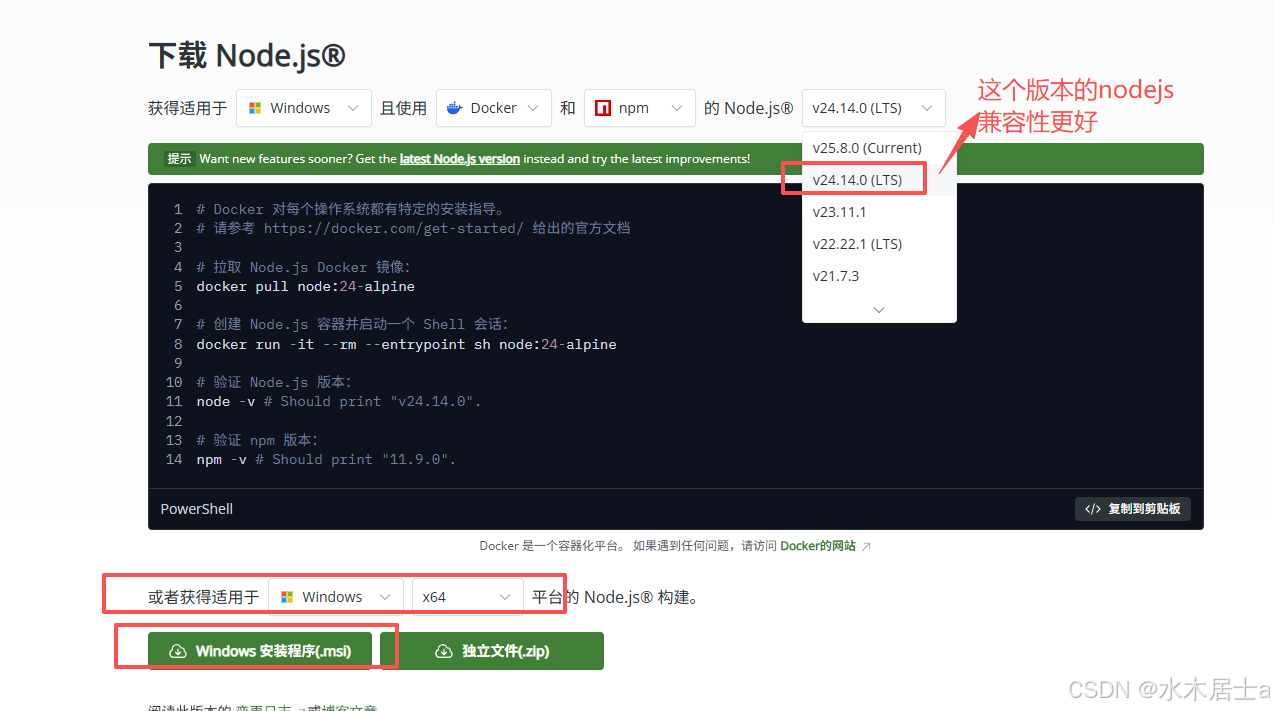
1:下载Nodejs
下载地址: http://nodejs.org/zh-cn
2:安装Nodejs
如果node-v24.14.0-x64 (2).msi 文件无法正常安装则进入Power shell 用管理员身份打开直接运行
msiexec /package "D:\OpenClaw\node-v24.14.0-x64 (2).msi"
用这种方式安装
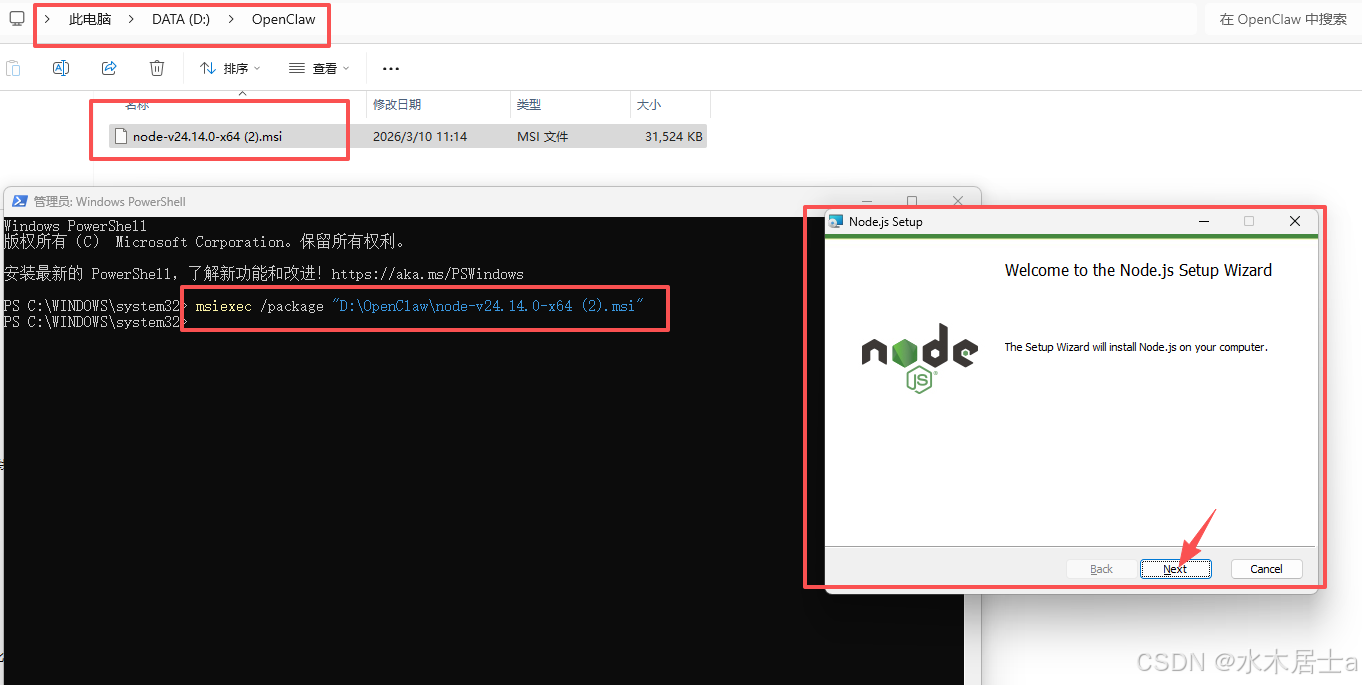
一路next默认安装
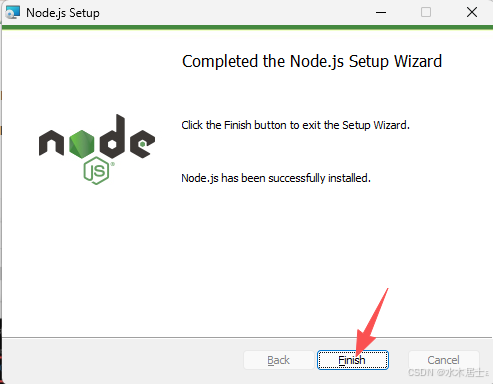
安装完成
Win+R检查nodejs的版本
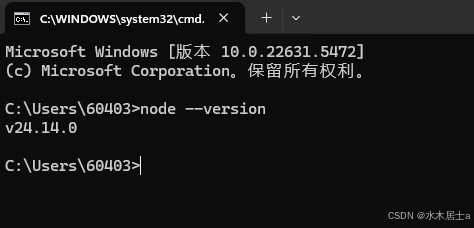
3:安装pnpm
NodeJs安装完就有npm,我们可以通过npm来安装pnpm
安装命令:npm install -g pnpm
先检查npm的版本
Win+R
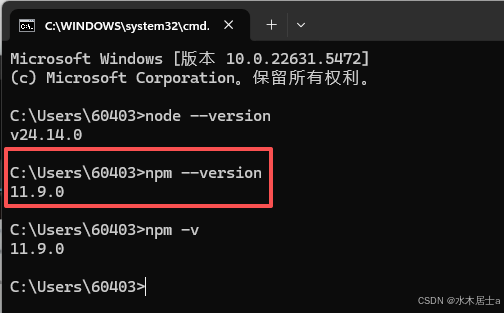
执行安装命令安装pnpm
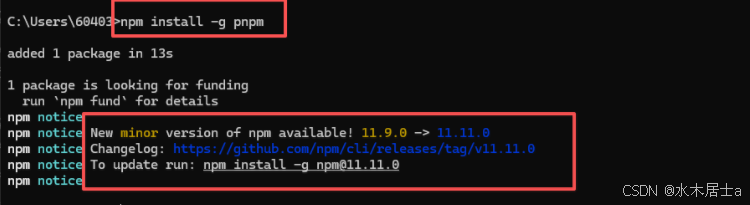
pnpm安装完成!
Win+R检查pnpm的版本

4:安装WSL2
管理员身份运行 PowerShell 输入wsl --install 命令,安装完成之后
重启计算机(是重启,不是关机再开机哦!)
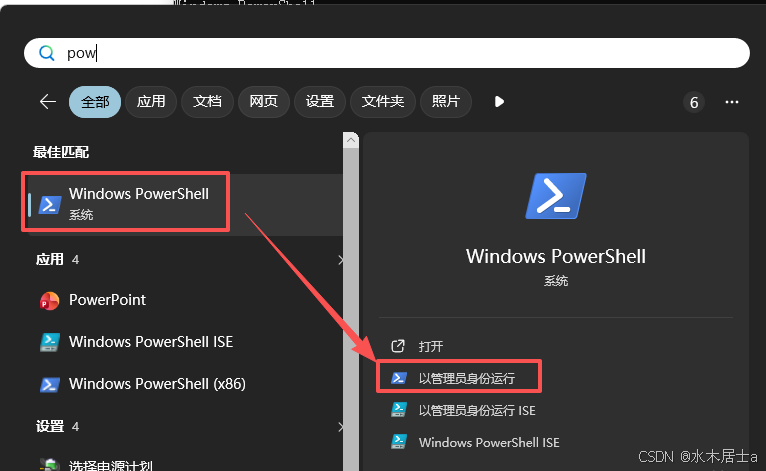
安装成功
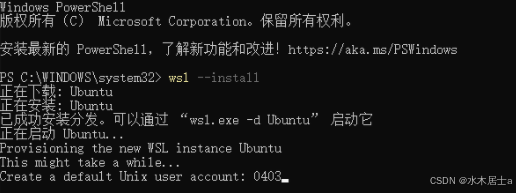
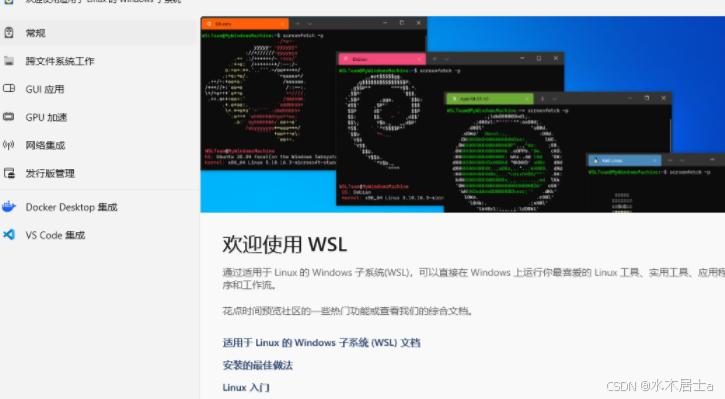 .WSL2 此时已经安装完成!
PowerShell 安装 WSL(Windows Subsystem for Linux)并初始化 Ubuntu 分发版。当前状态是系统正在创建默认的 Unix 用户账户,这一步需要你手动输入一个用户名
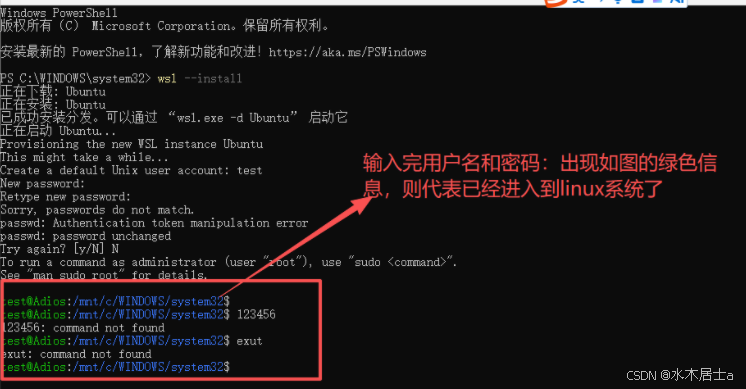
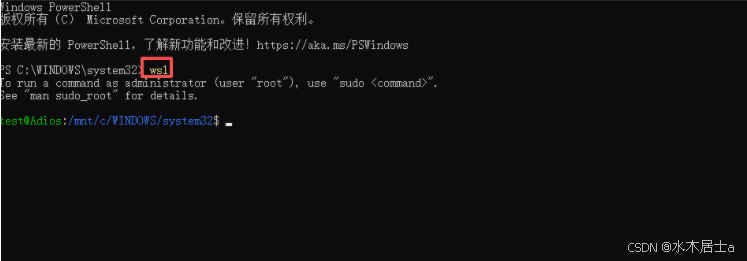
重新进入linux系统的方式
管理员身份运行PowerShell 执行wsl
5:安装git
git下载地址:https://git-scm.com/
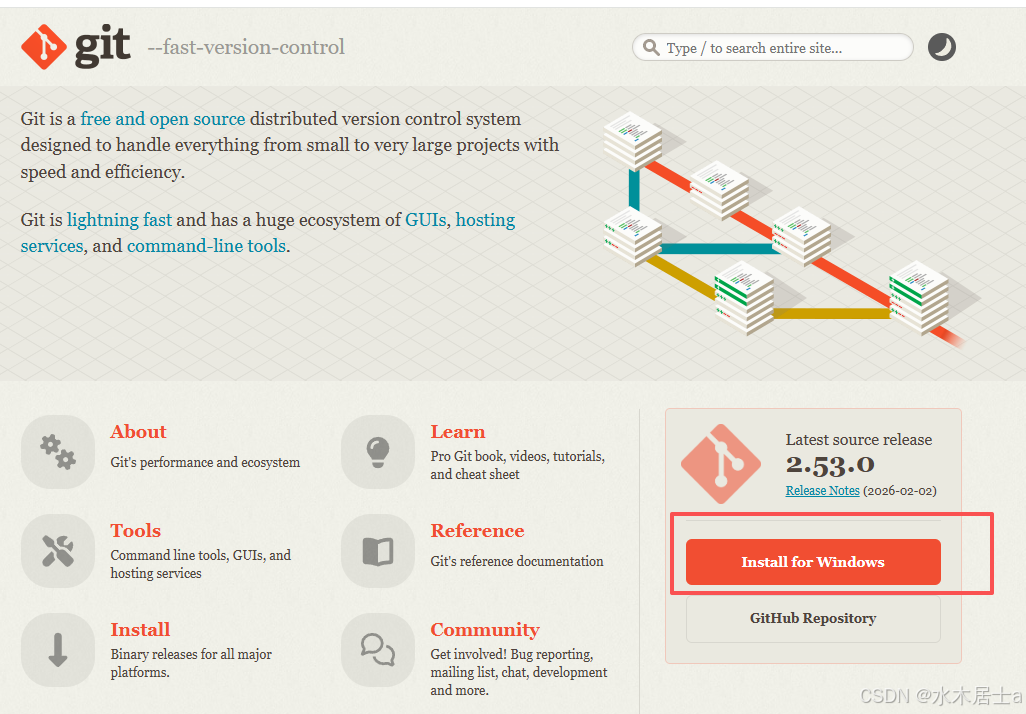
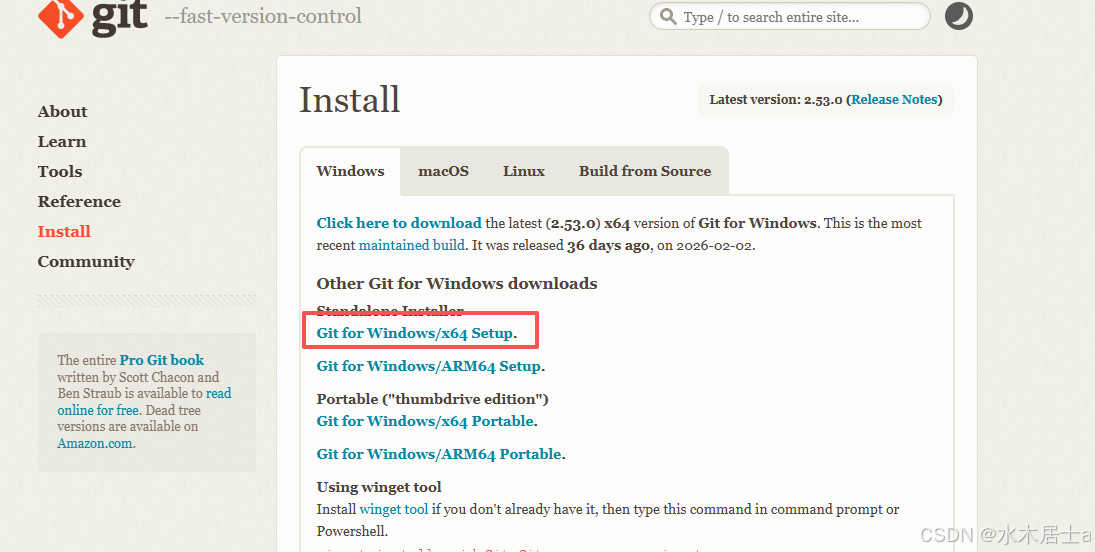
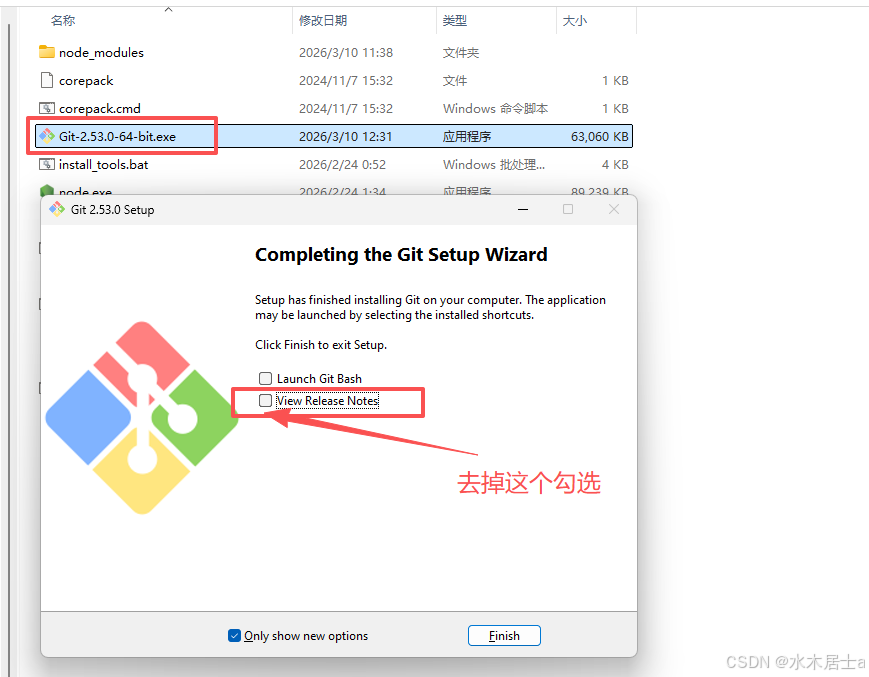
查看git的安装版本

第二步:Windows下安装OpenClaw
OpenClaw官网地址:https://openclaw.ai/
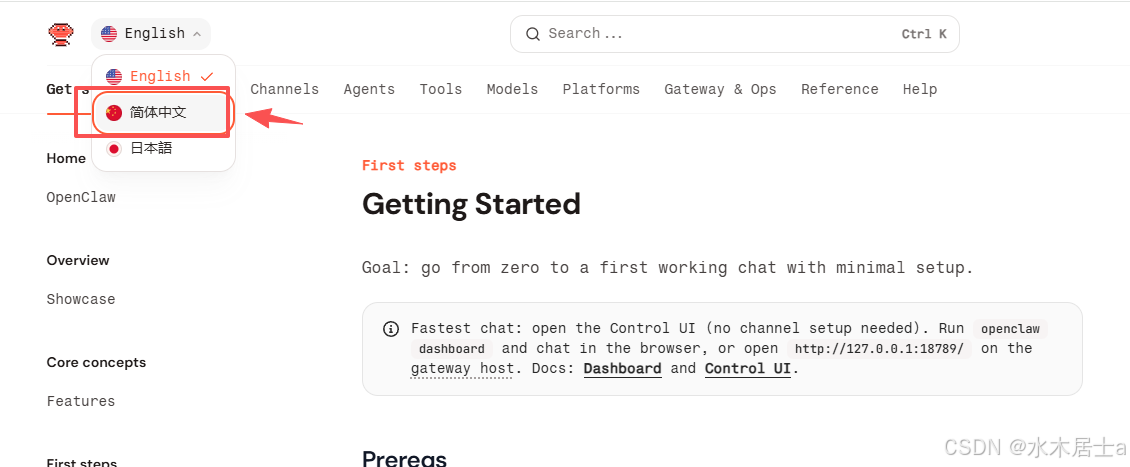
进入网站
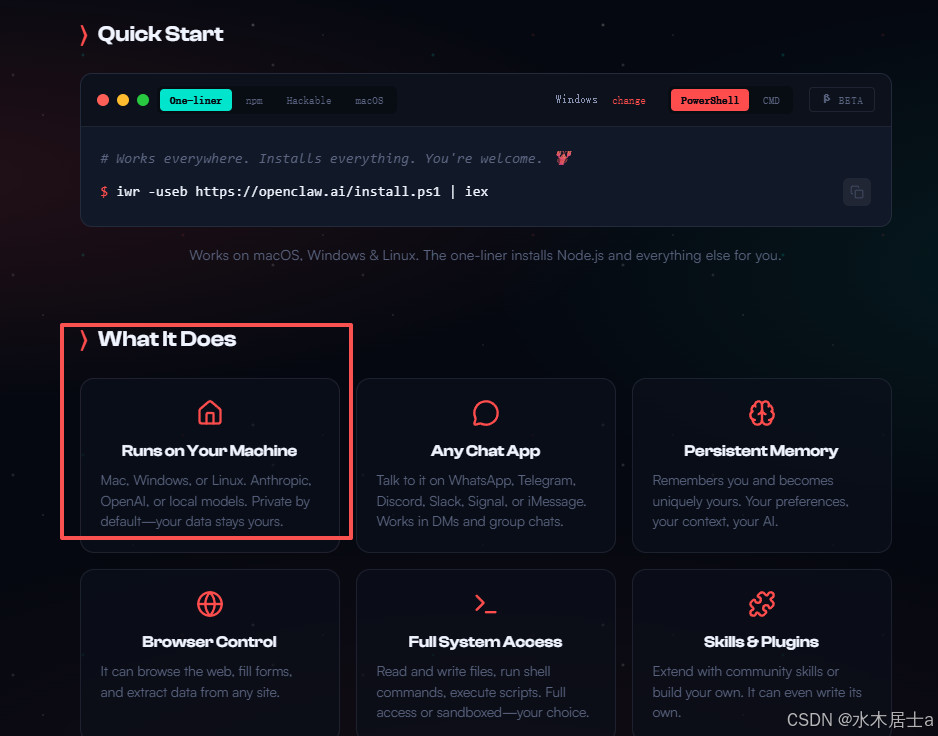
切换为中文字体
1:安装OpenClaw
在管理员模式下打开PowerShell 进入WSL执行以下命令
curl -fsSL https://openclaw.ai/install.sh | bash输入自己设定的密码
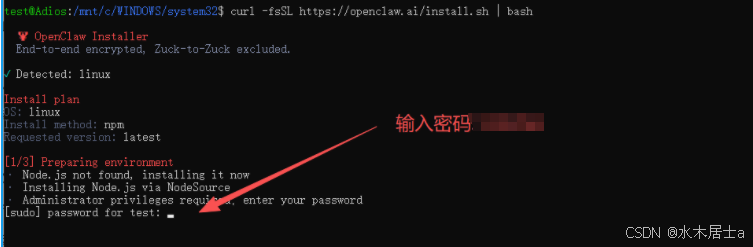
安装OpenClaw
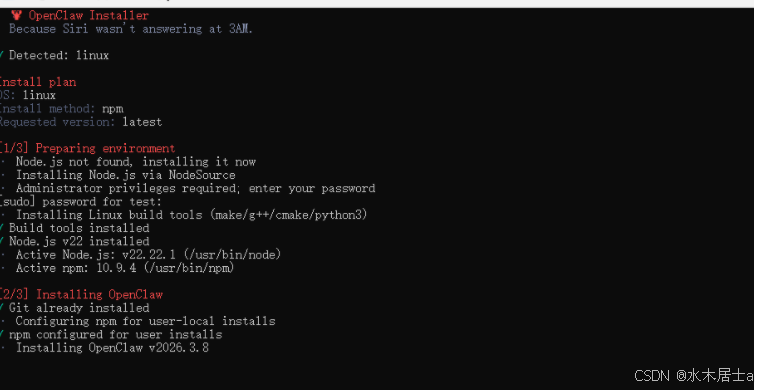
安装的过程比较慢,耐心等待..........
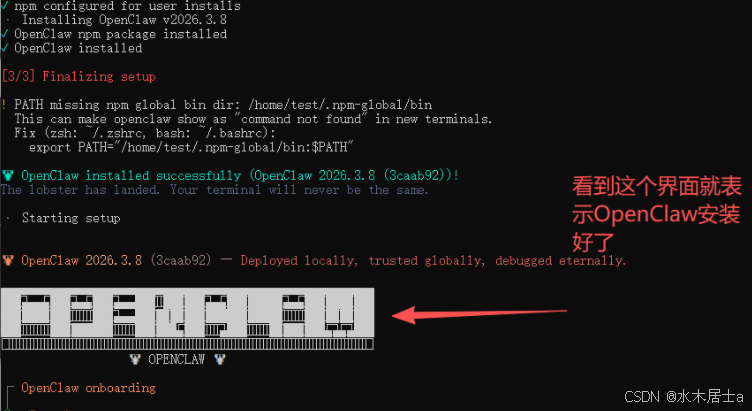
选择各种配置选项(结合键盘的上下左右键来选择,回车来确认
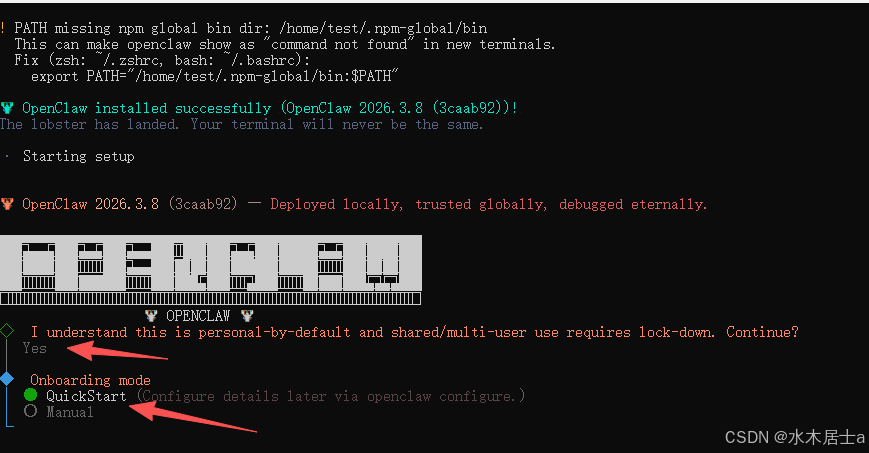
这里选择大模型。选什么都可以。根据自己的的选择。这里我们选择千问大模型
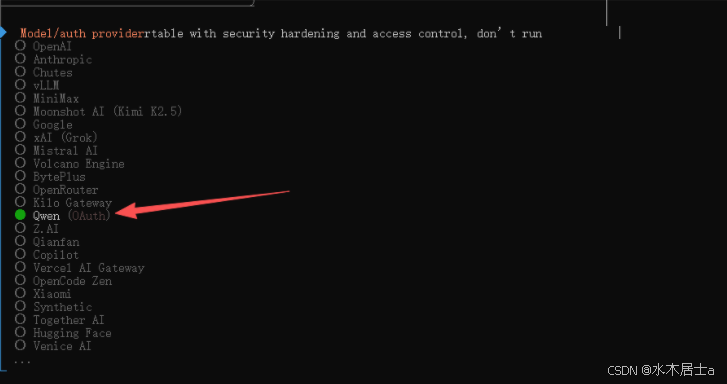
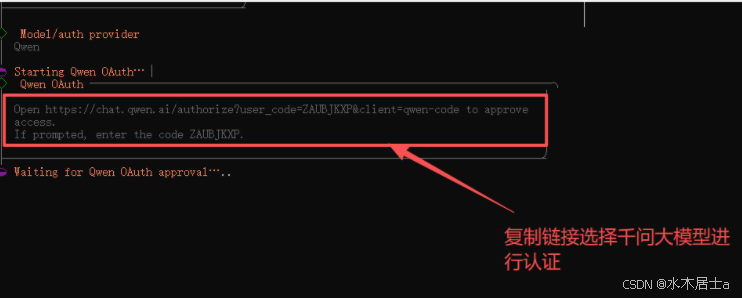
选择千问大模型进行认证,复制链接进行认证(最好提前注册千问账号,如果没有就注册完进行认证)
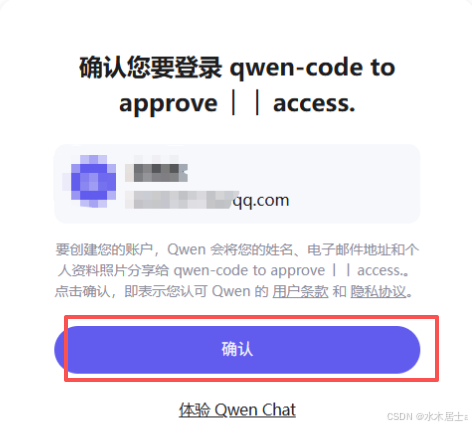
进行千问认证
授权认证成功之后出现下面的界面,默认就行当前模型就行
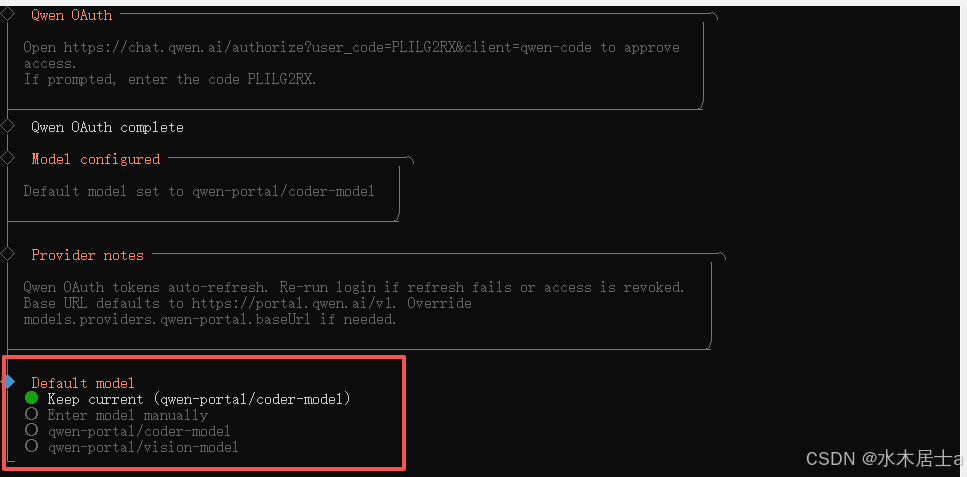
选择应用,我们暂时不选择,先跳过
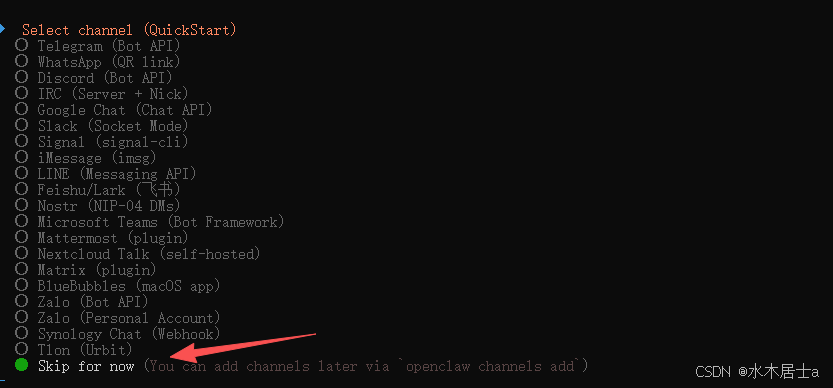
出现如下界面。跳过
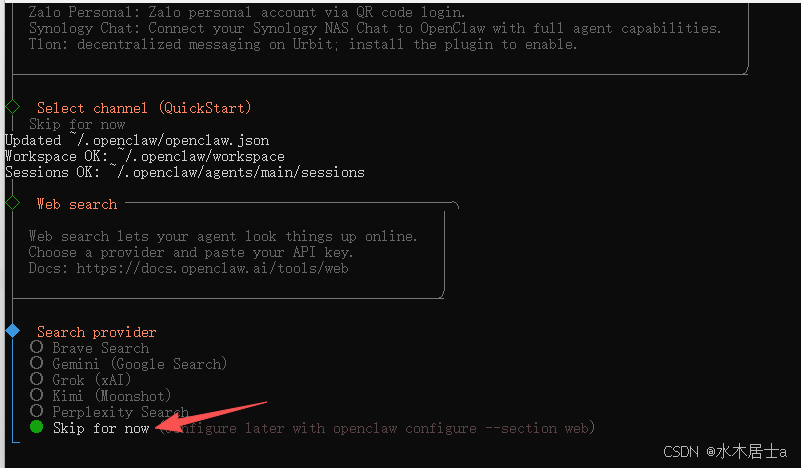
继续跳过
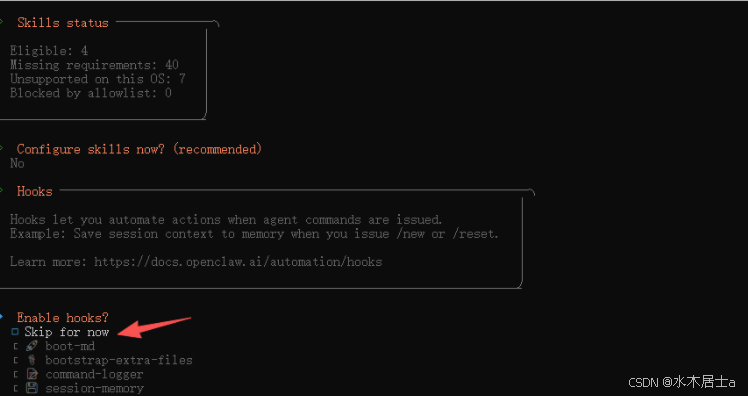
gateway网关启动,我们这里选择web UI的方式展现互动
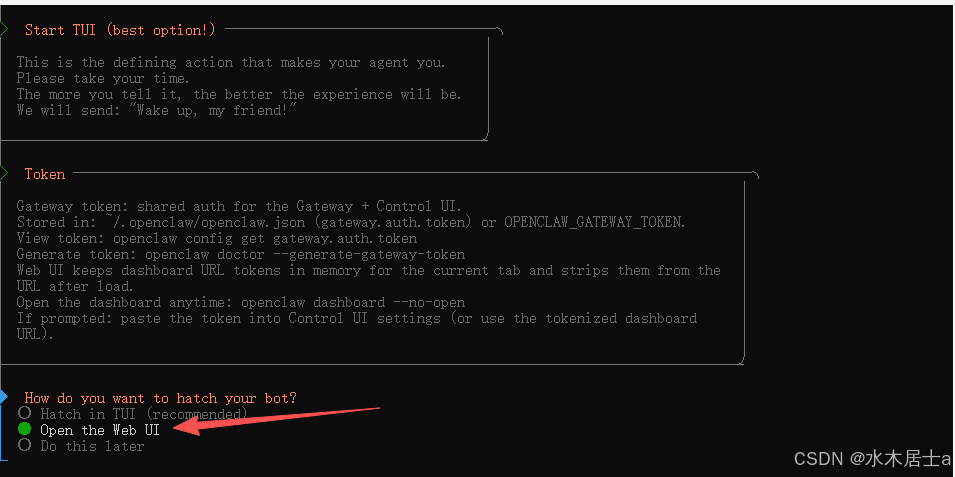
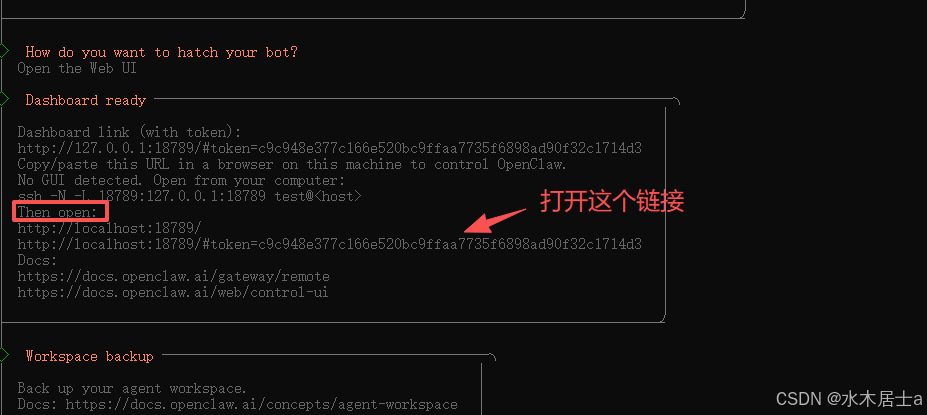
继续跳出面板信息,我们访问面板信息的链接来登录OpenClaw的互动可视化界面
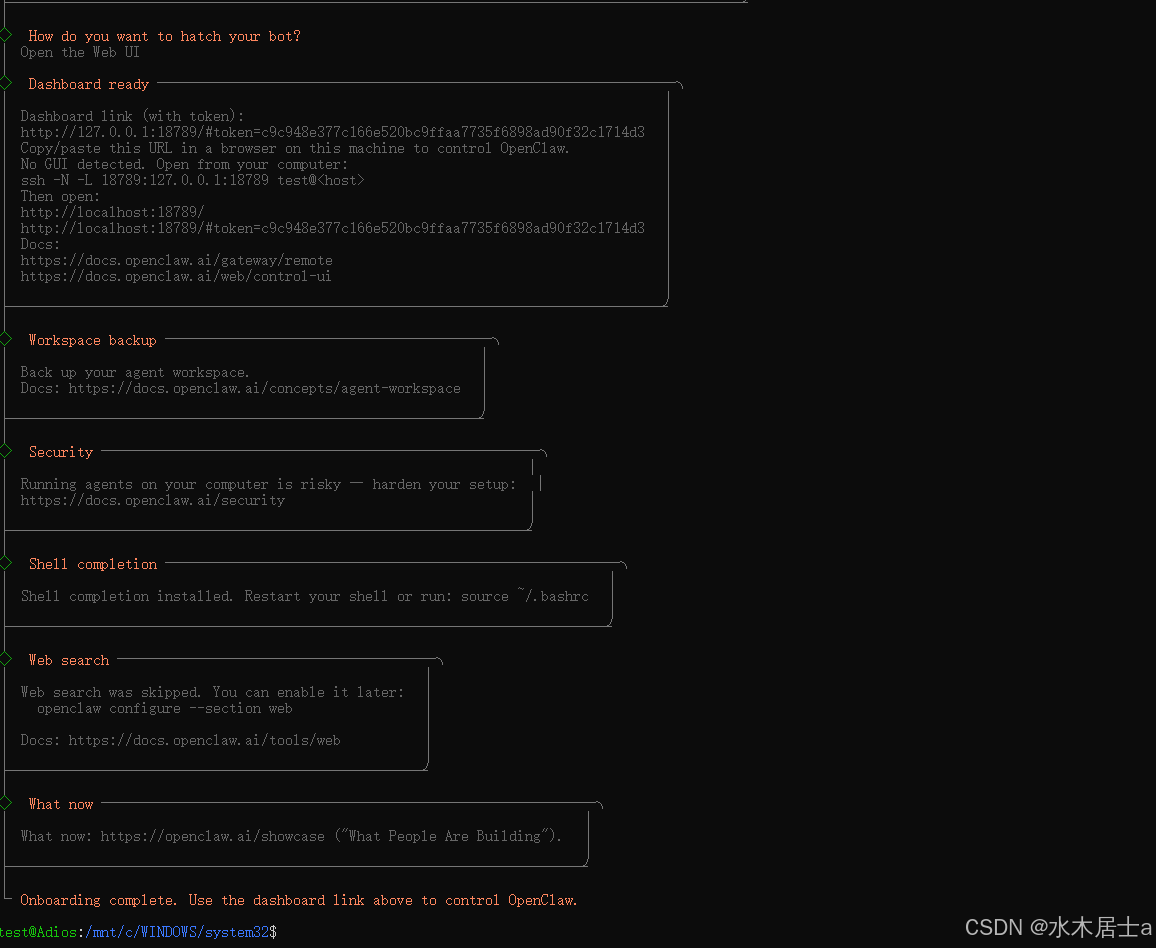
OpenClaw可视化安装结束,我们可以在浏览器界面和OpenClaw进行交互
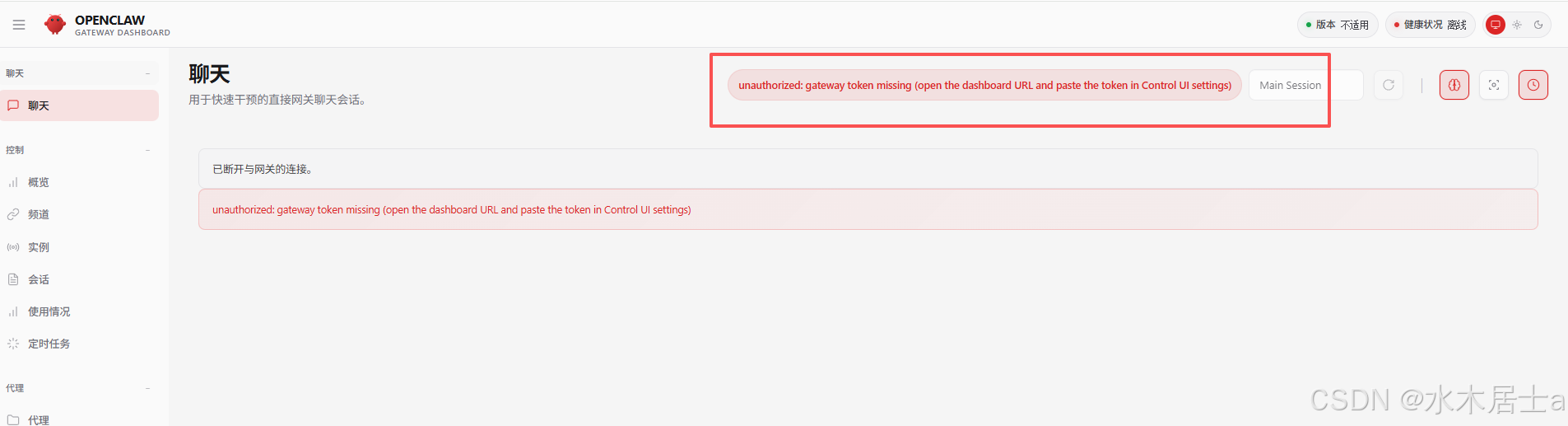
报错一:
交互界面报错,
unauthorized: gateway token missing (open the dashboard URL and paste the token in Control UI settings
unauthorized: gateway token missing是配置层缺失。也就是说,系统现在启用了“Token 认证模式”,但配置文件里没有写入 Token,或者浏览器访问时没有带上 Token。
报错信息已经明确提示了操作方法:open the dashboard URL and paste the token in Control UI settings
解决办法:我们需要查询openclaw.json中的token,来替换URL中的token
第三步:OpenClaw接入飞书应用
接入飞书步骤:
-
创建飞书应用
-
配置OpenClaw
-
启动并测试
一:创建飞书应用
1:打开飞书平台创建账号
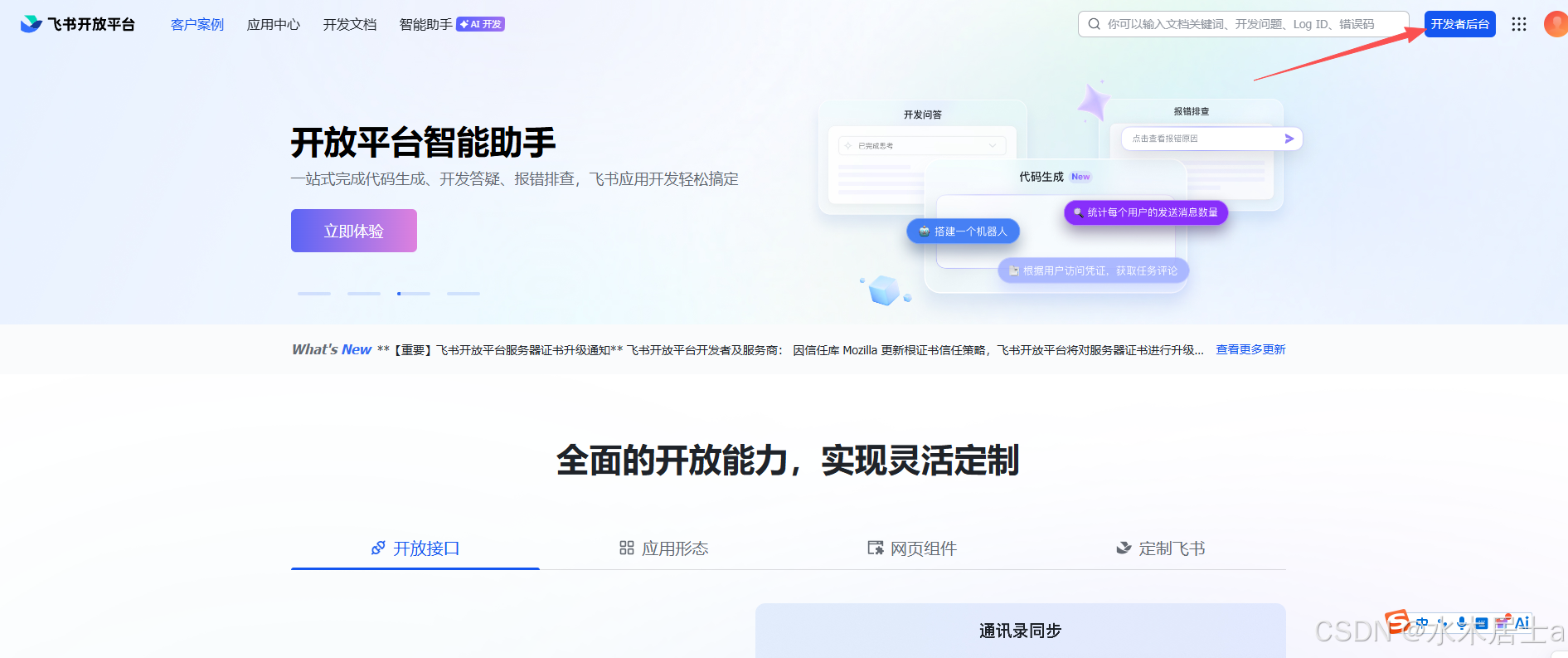
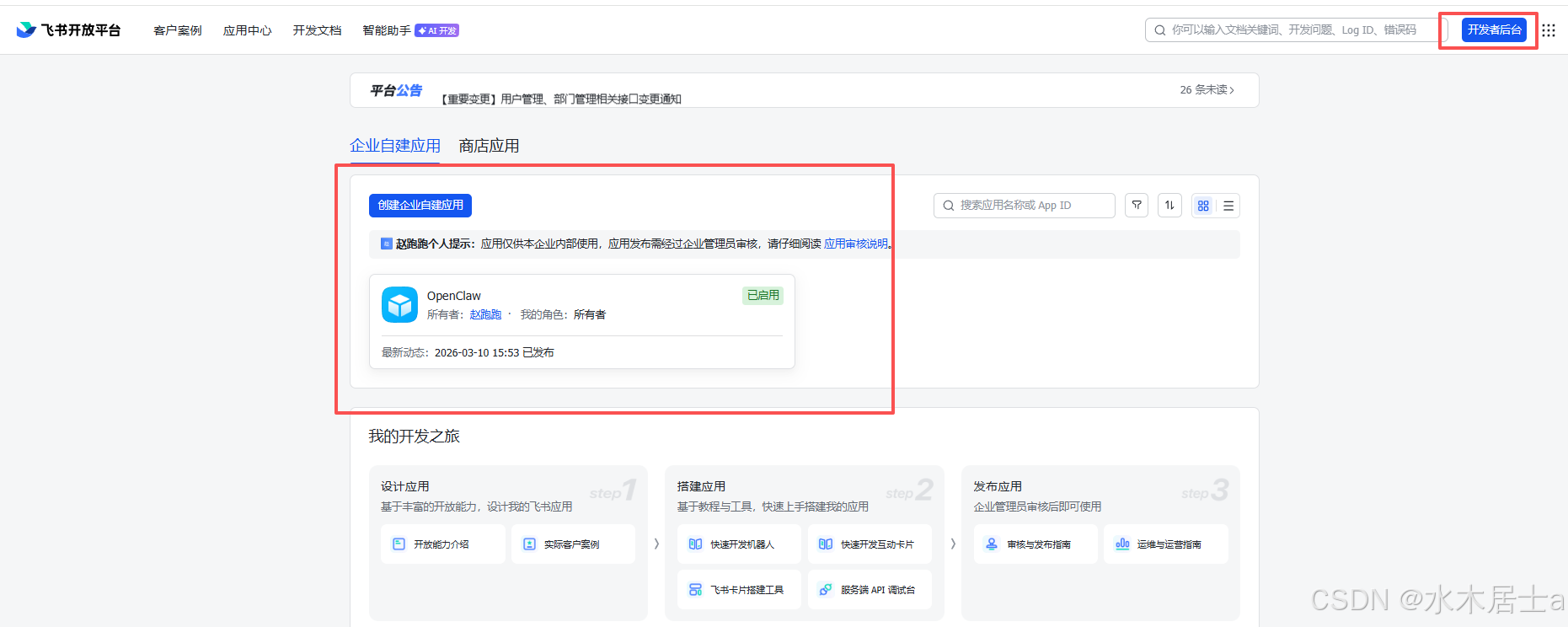
https://open.feishu.cn/ ,进入网页点击开发者后台
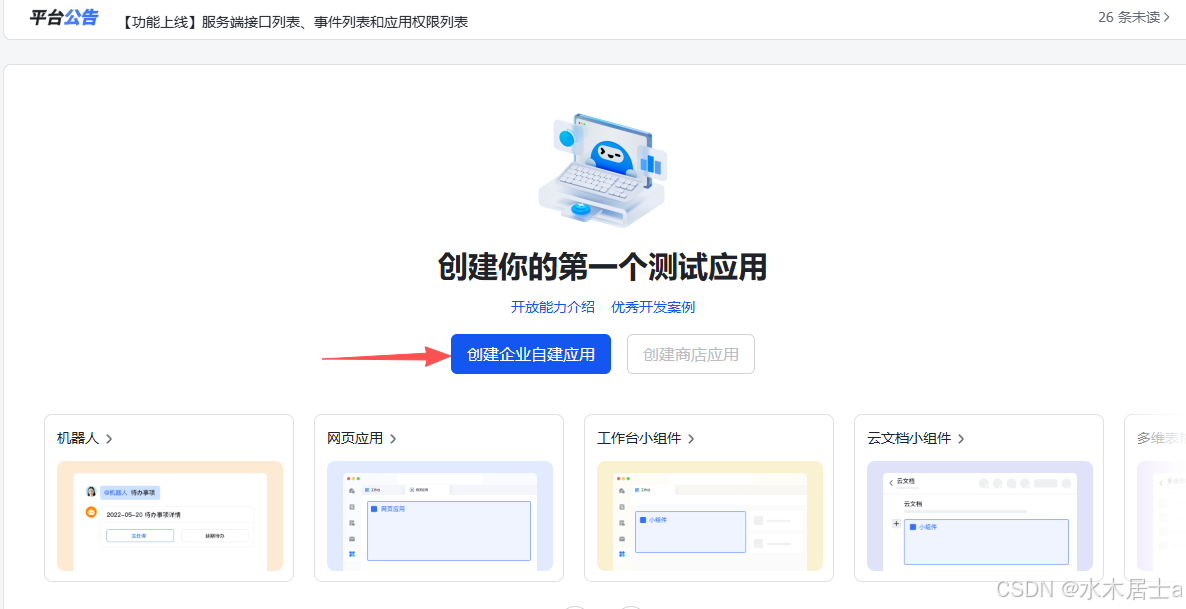
2:创建企业自建应用
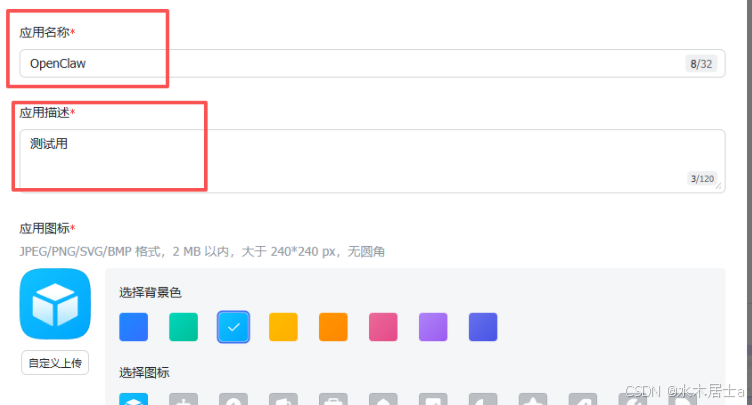
输入应用名称和应用描述和应用图标点击创建
3:获取应用凭证
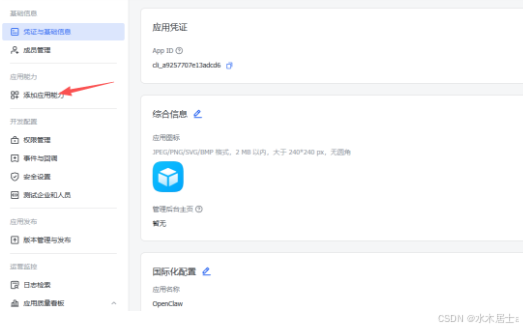
点击左上角的凭证与基础信息查看app id 和app secret
-
APP ID
-
APP Secret
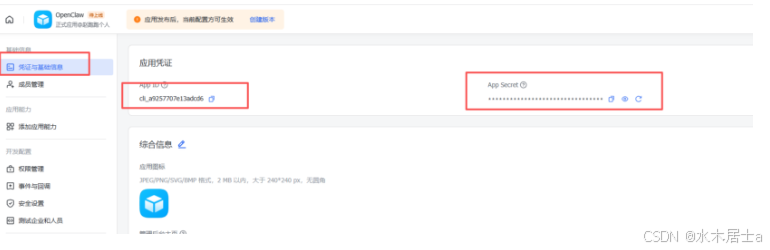
重要提醒:App Secret很重要,请一定要记住
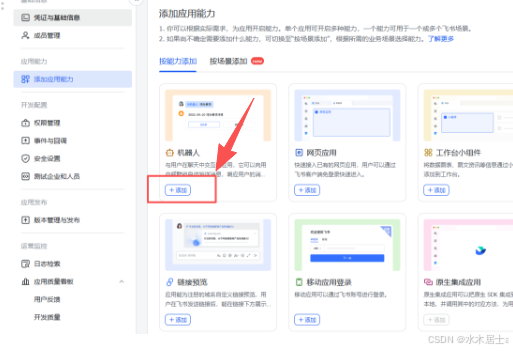
4:添加应用能力
添加机器人
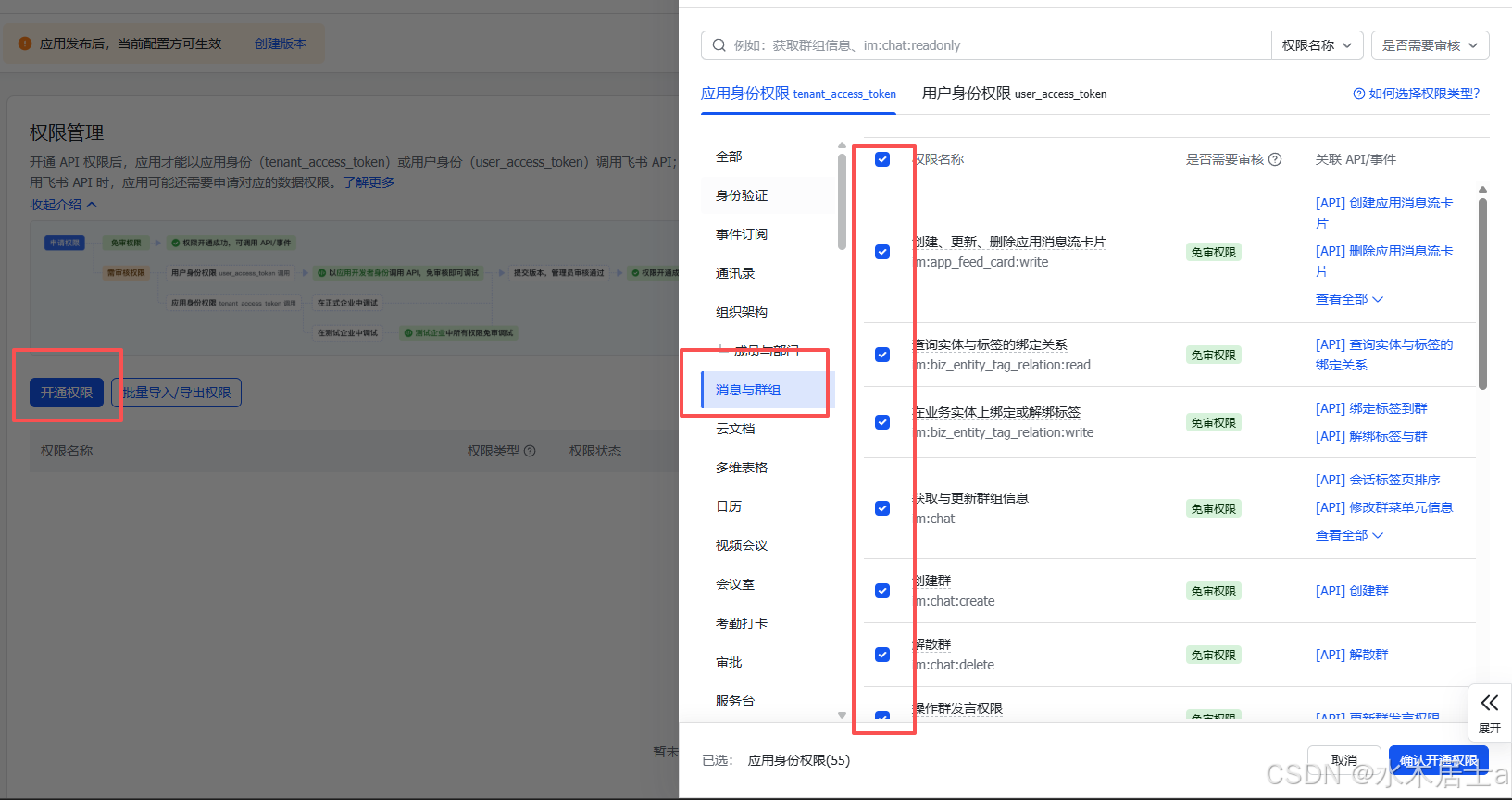
5:配置应用权限
这里我们是添加聊天和群组权限,注意应用身份和用户身份权限都要开通可以搜素 im
统一选中。
开通权限-消息和群组-应用身份权限-输入im-全选
开通权限-消息和群组-用户身份权限-全选
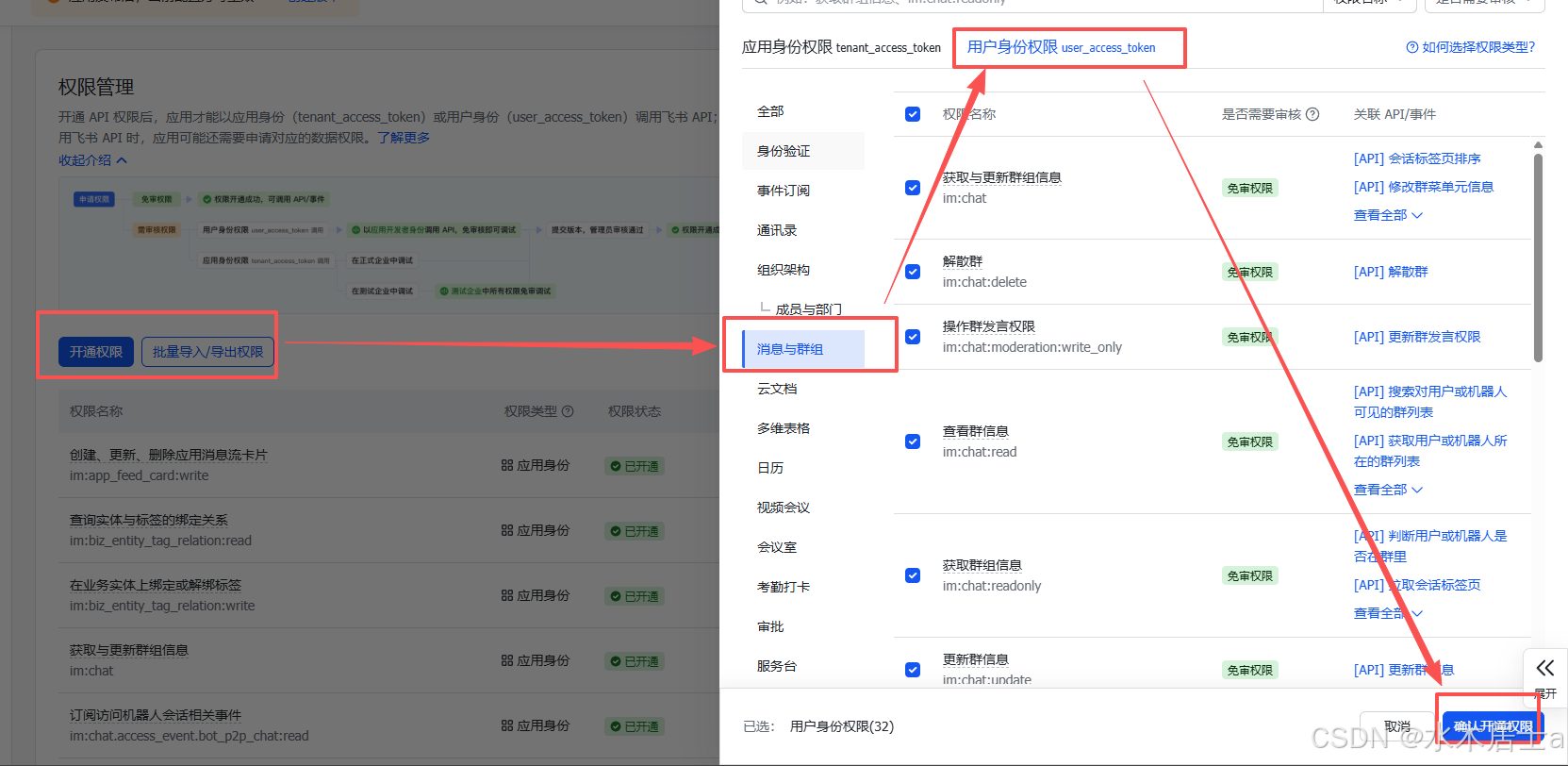
6:启动机器人能力
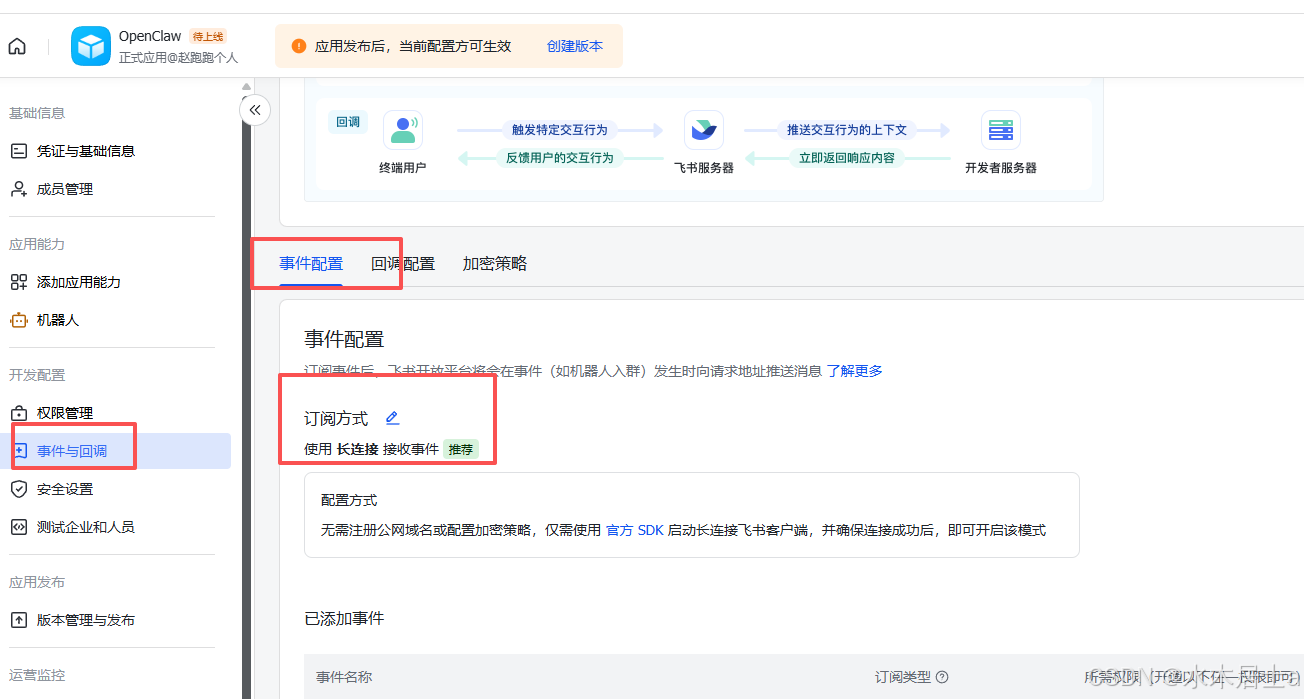
事件与回调-事件配置-订阅方式
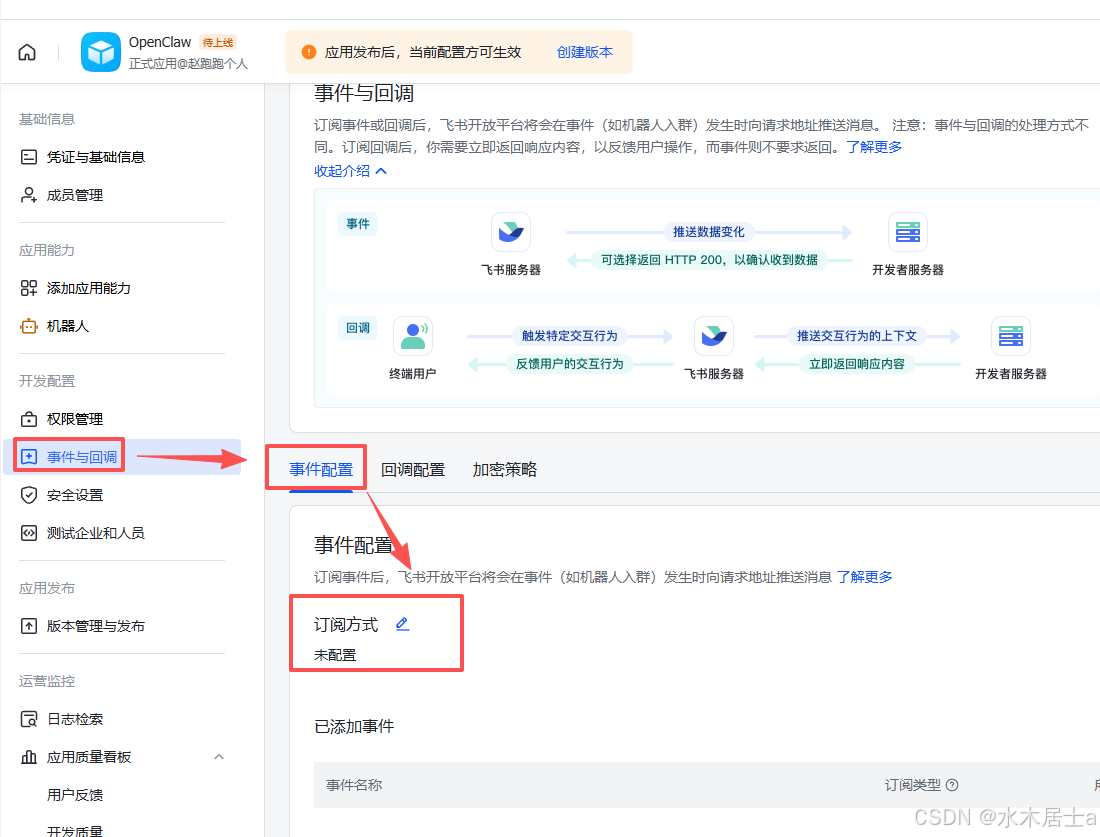
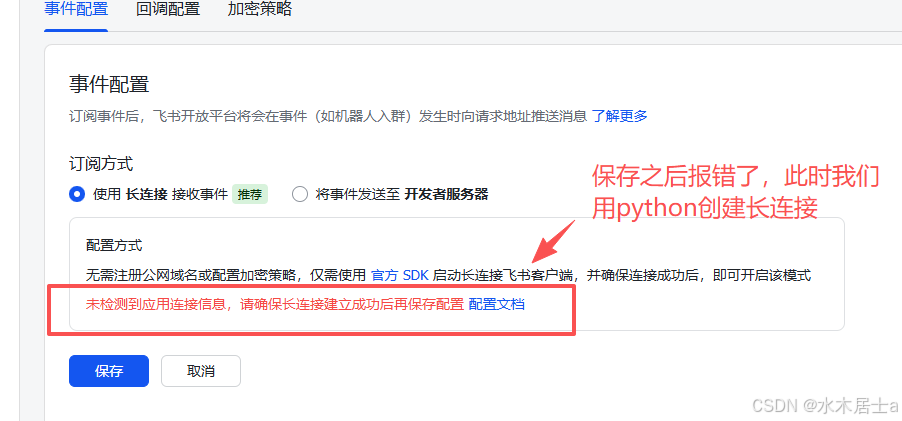
选择使用长连接-保存报错了,此时我们没有创建长连接,用python创建长连接
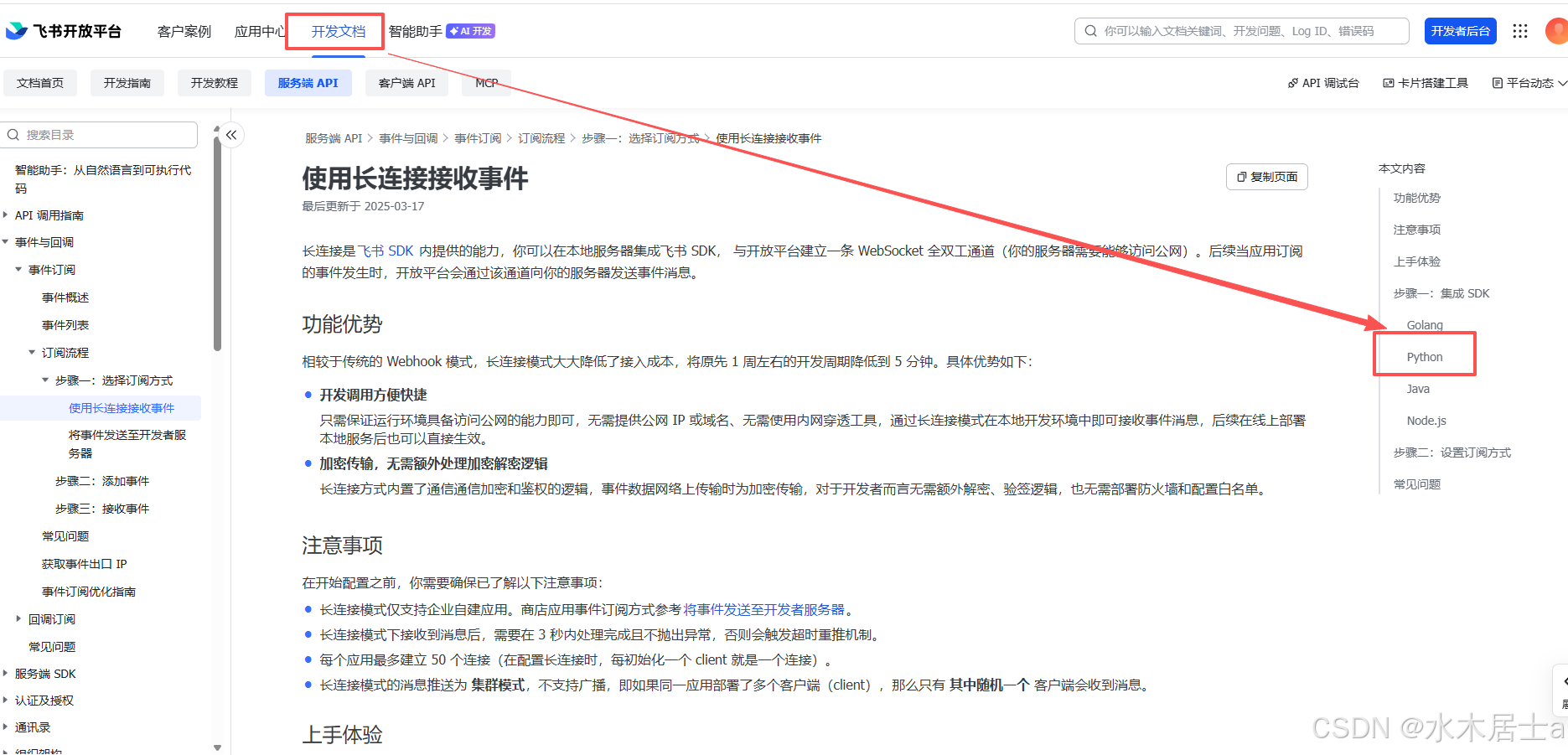
点击配置文档-开发文档-右侧python
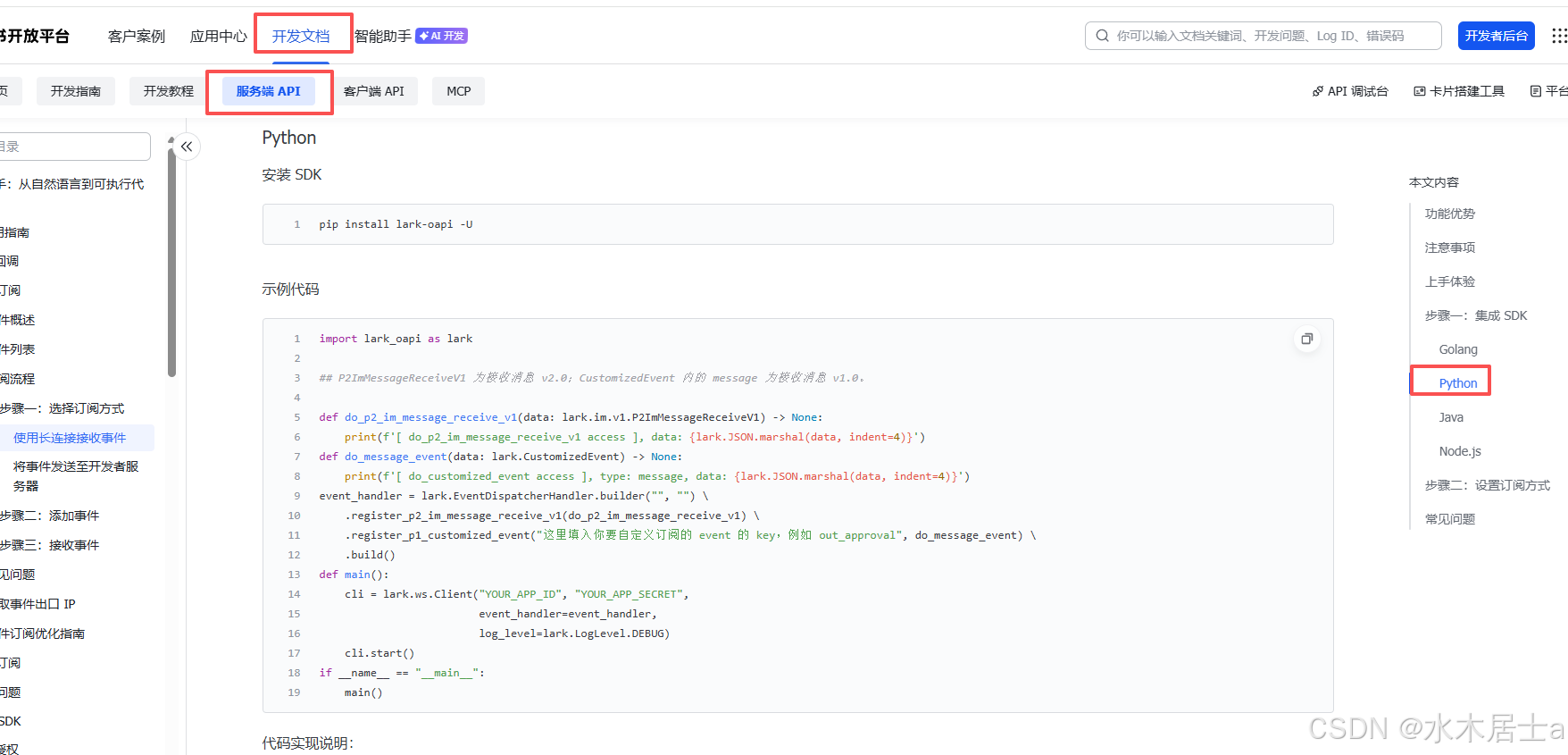
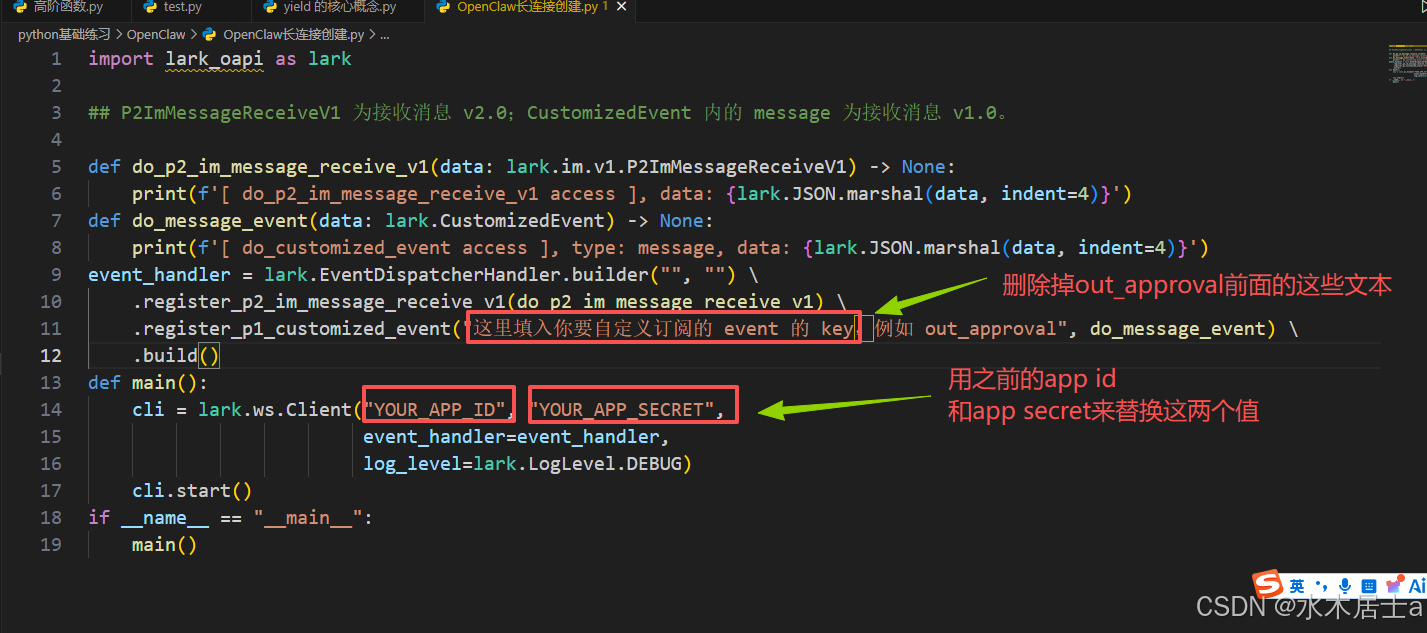
复制以下代码,在python编译器中创建长连接
打开vscode,创建OpenClaw长连接创建的py文件
将py文件中的对应值修改,安装所需要的lark_oapi包然后执行
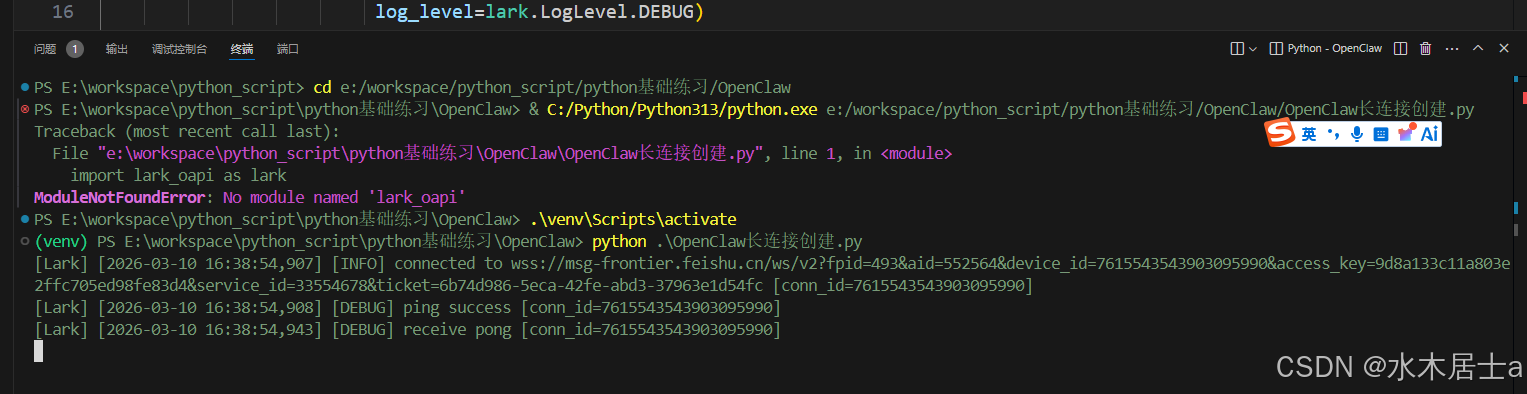
看到如图的信息说明长连接创建成功了
长连接成功之后再去事件与回调-事件配置-点击保存,这次成功!!!
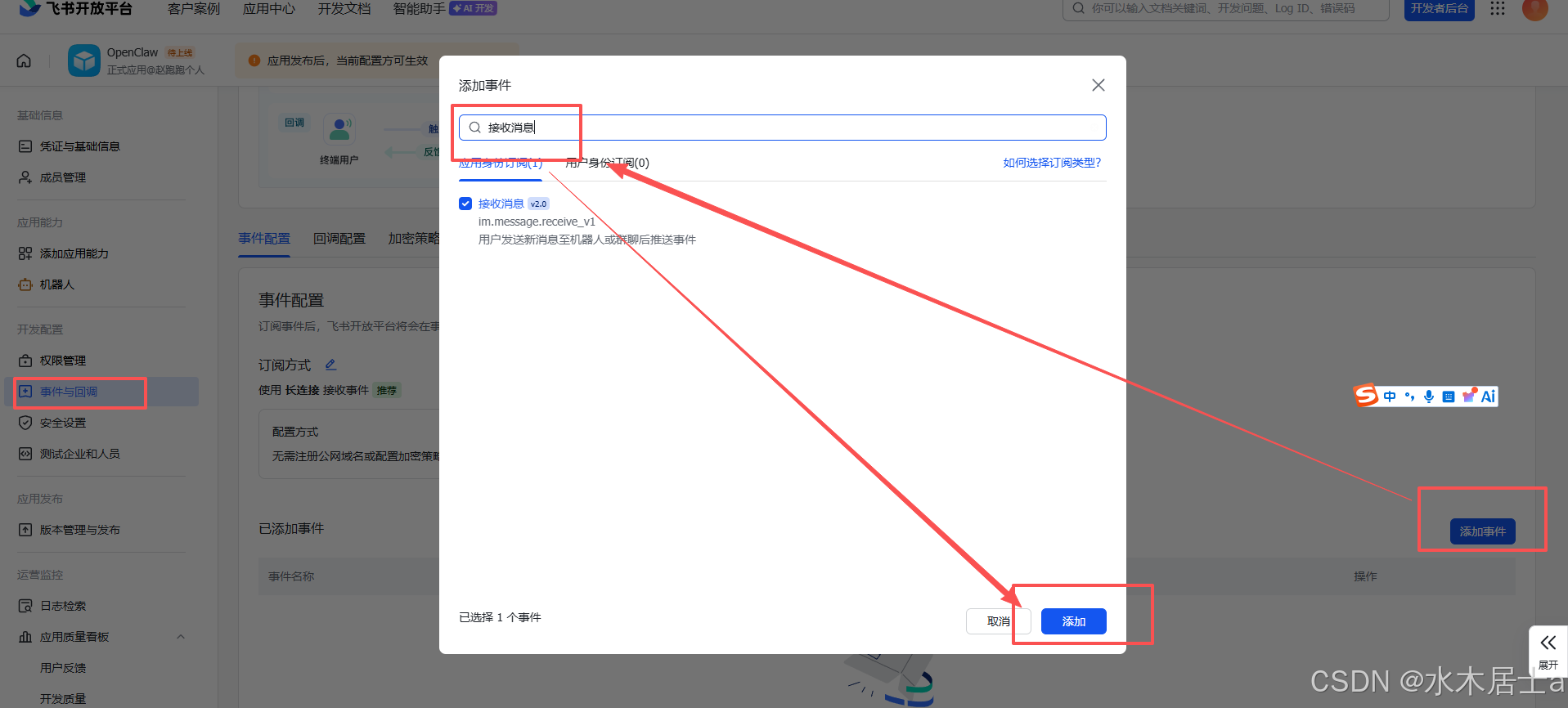
添加事件-搜索接收消息-确认添加
7:创建版本
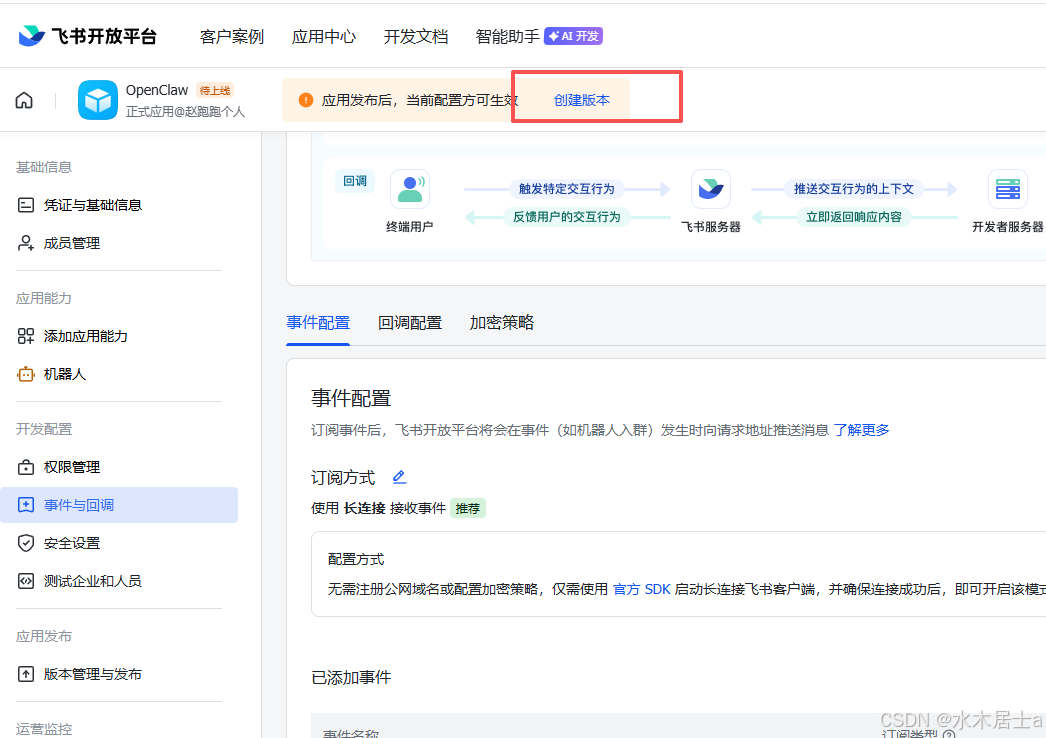
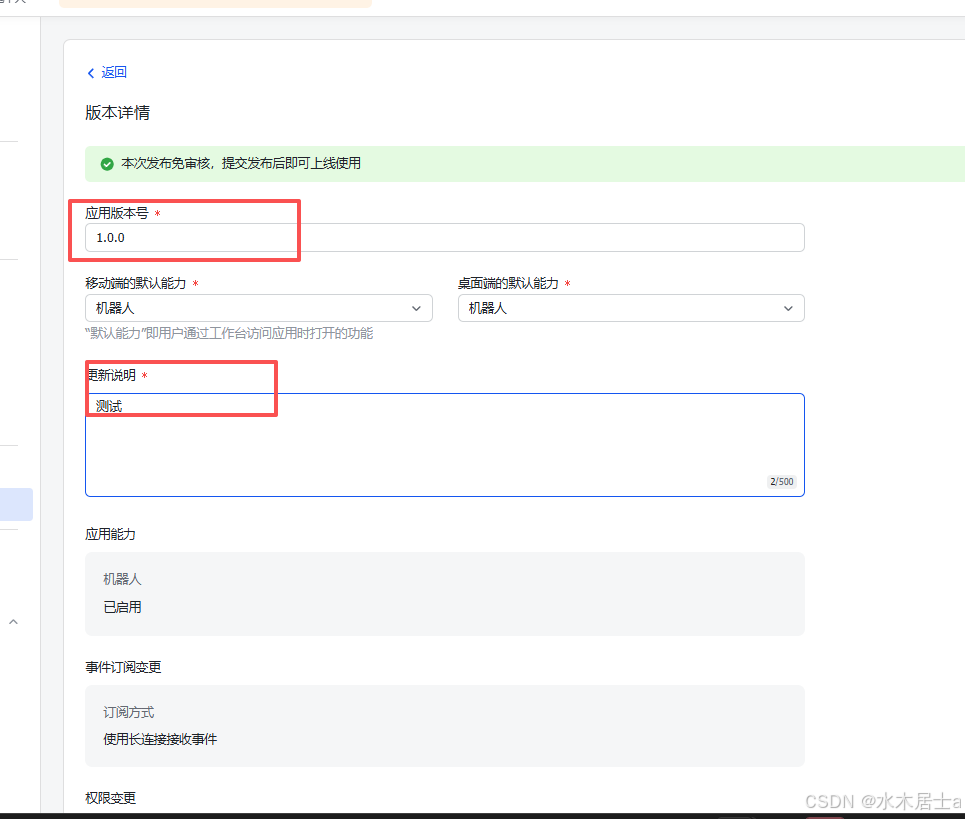
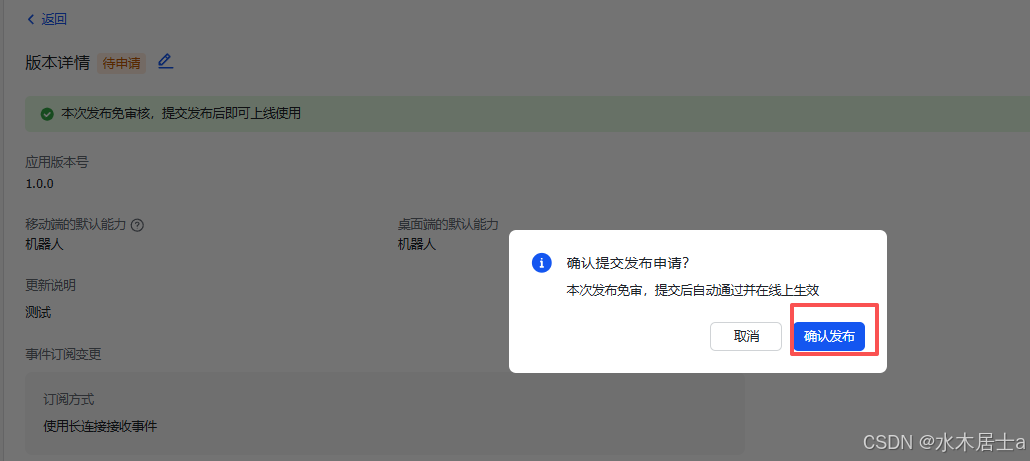
到此飞书配置结束!!
二:配置OpenClaw
1:在wsl下安装FeiShu的插件
命令: openclaw plugins install @openclaw/feishu
插件下载完成
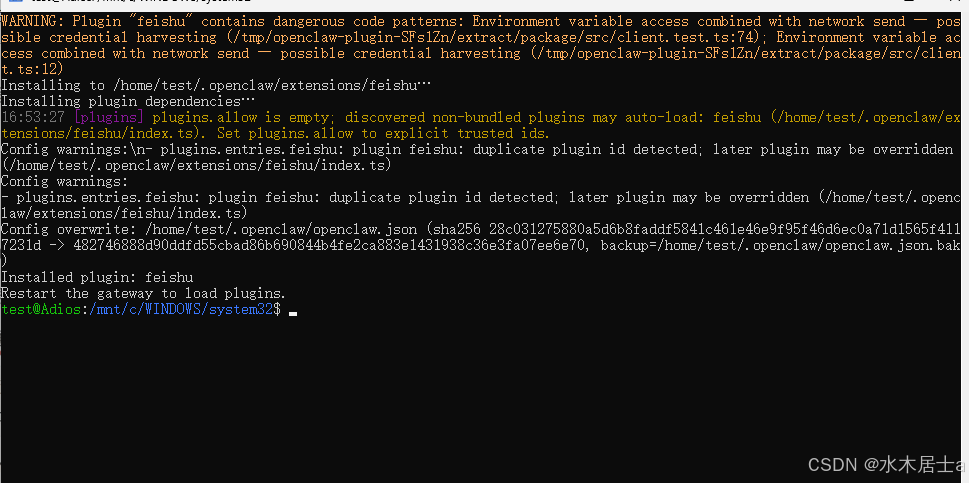
2:通过向导配置
运行以下命令,根据提示粘贴APP ID 和 APP Secret
openclaw channels add
选择yes
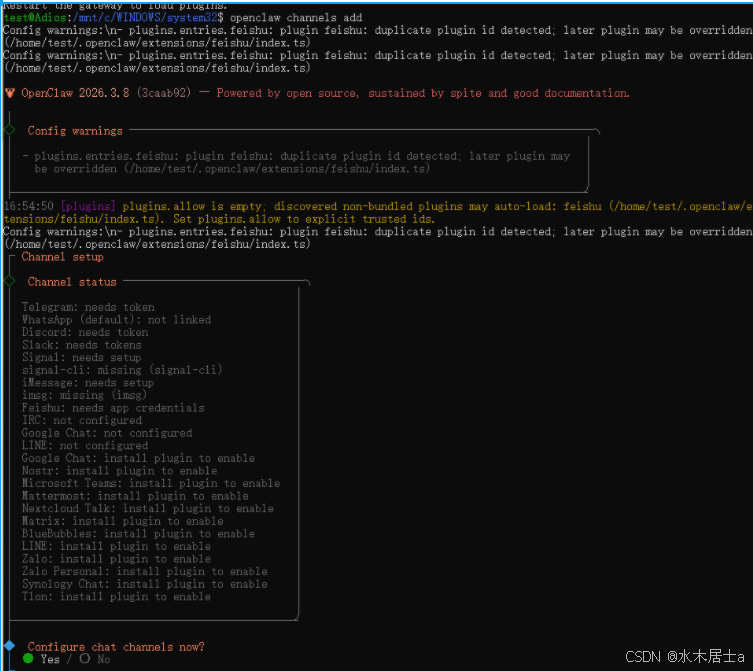
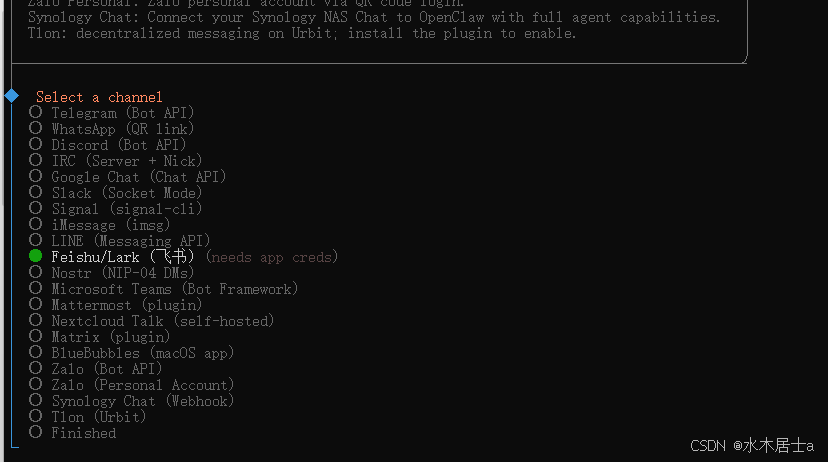
选择飞书
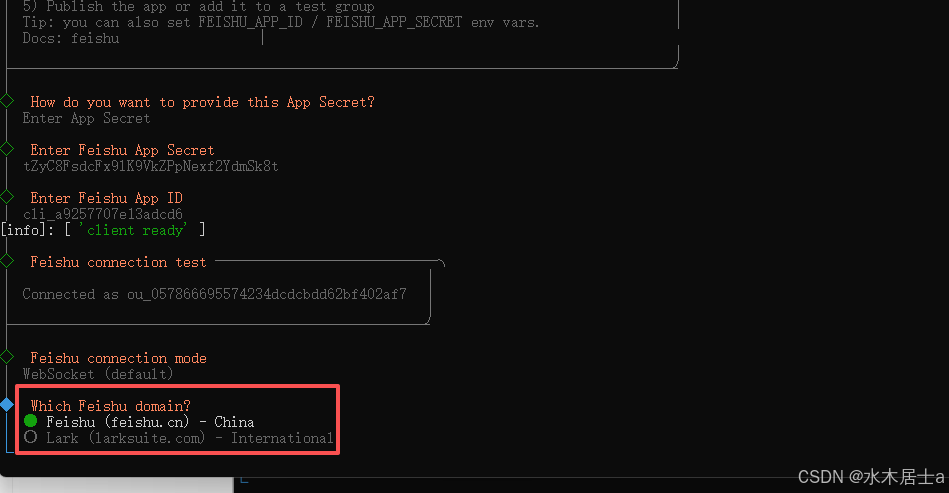
点击飞书输入app Secret和app ID
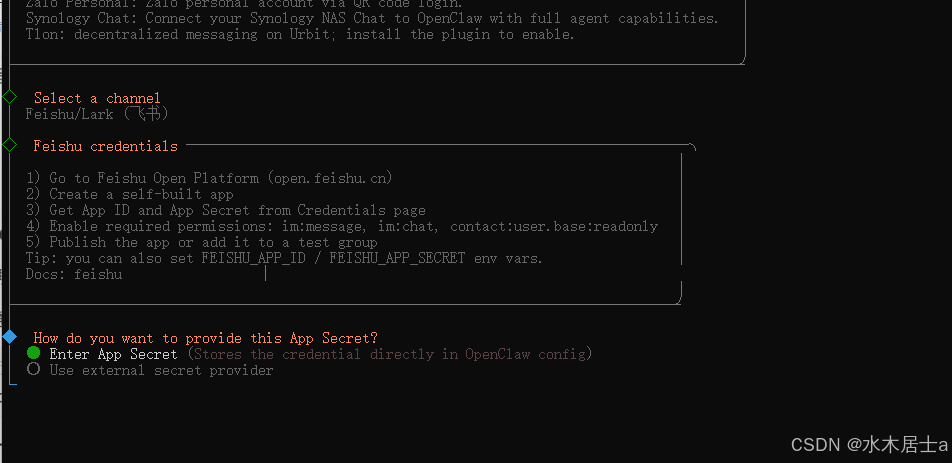
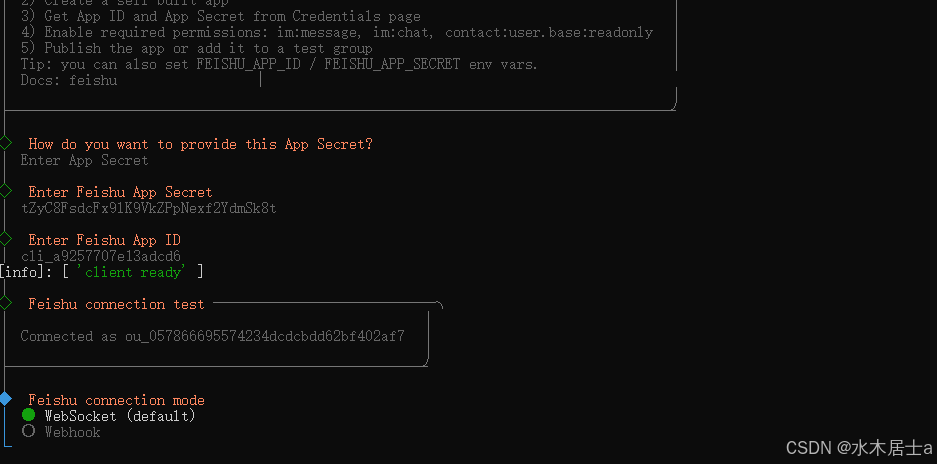
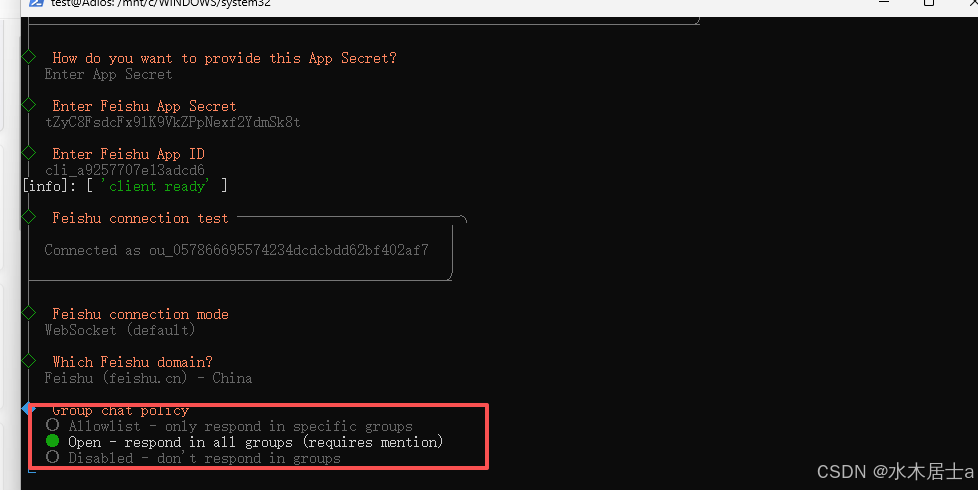
一路按照图示的朝下进行
群聊政策
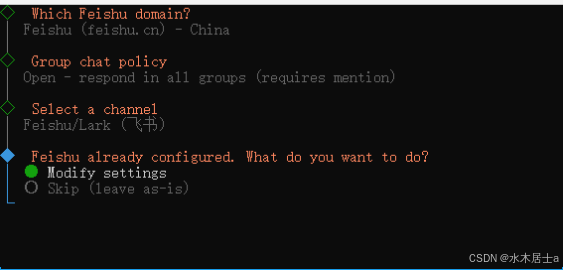
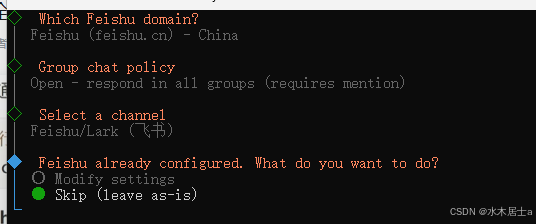
设置完直接finish退出
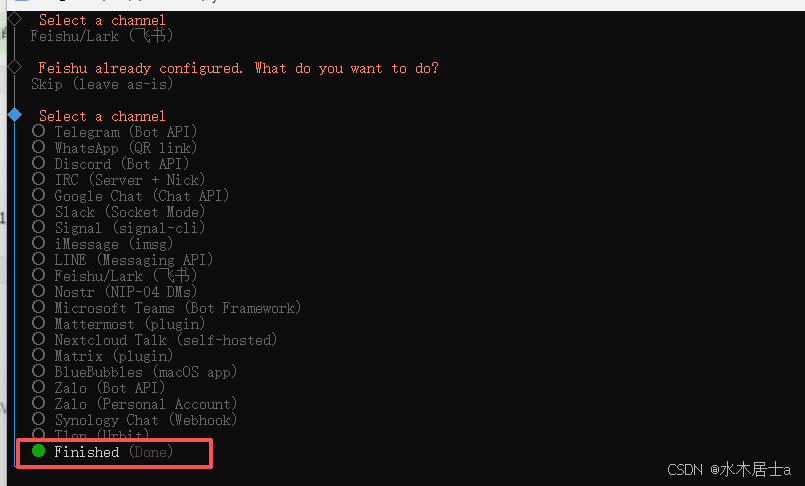
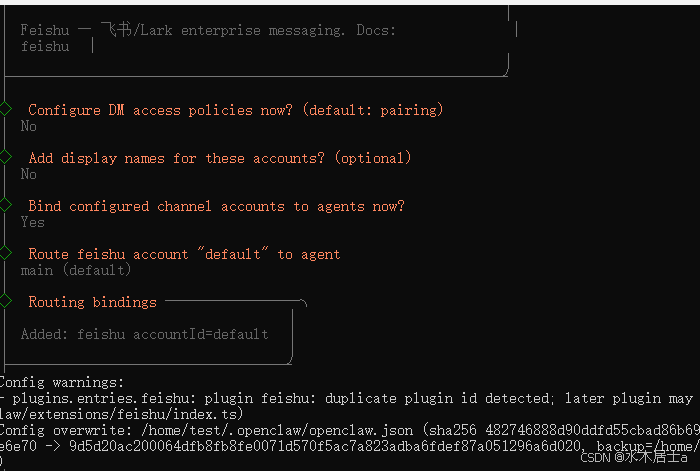
3:配置openclaw.json
查看openclaw.json文件是否有如下的渠道信息,如果没有要加上
我们看到openclaw.json配置文件是有配置这些信息的,所以以上我不需要添加
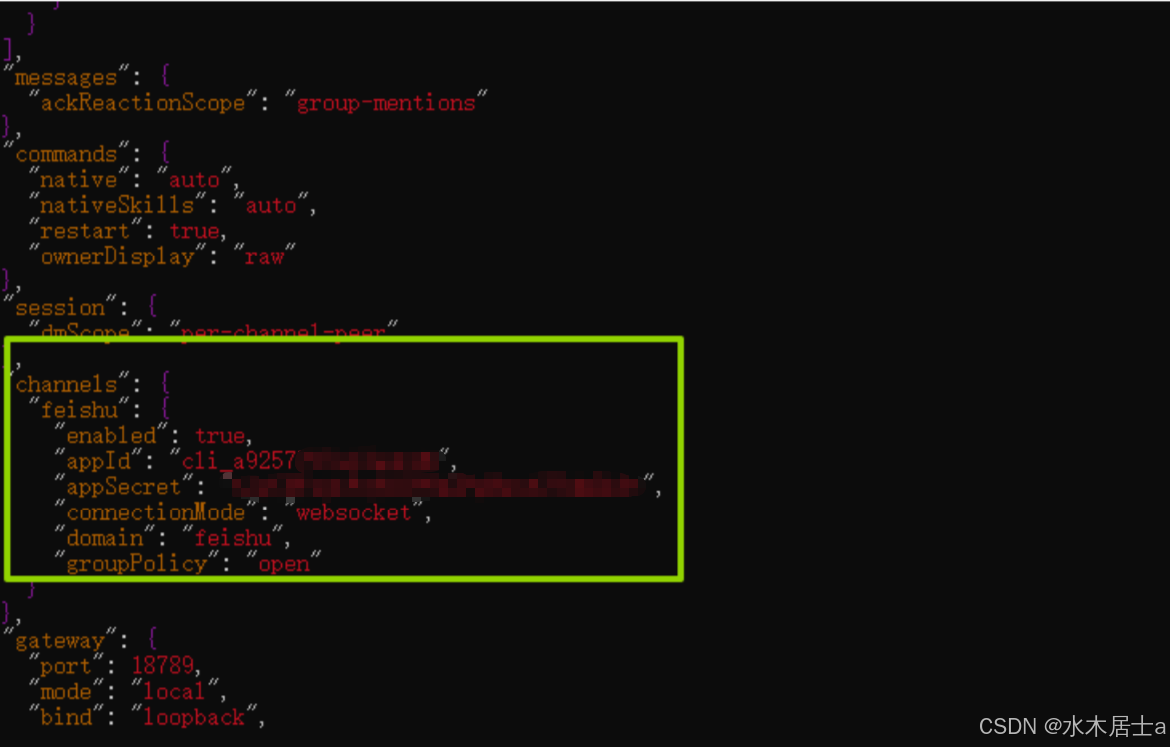
三: 启动并测
1:启动网关:openclaw gateway
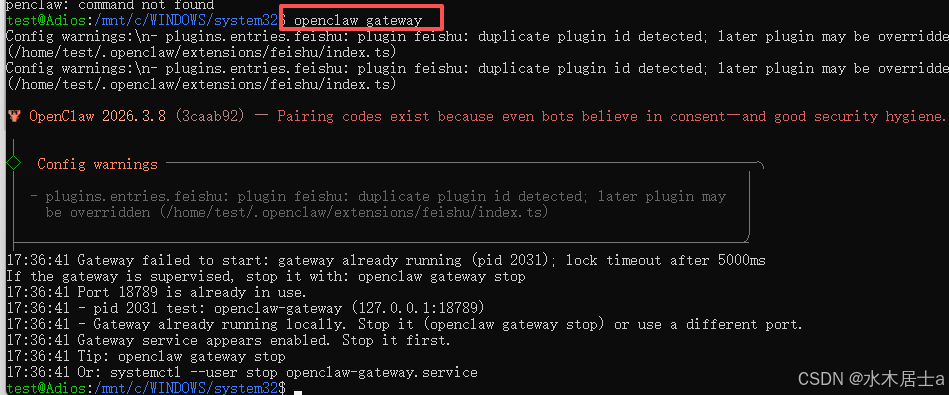
2:发送测试消息
在飞书中找到您创建的机器人,发送一条消息
打开飞书-点击打开应用
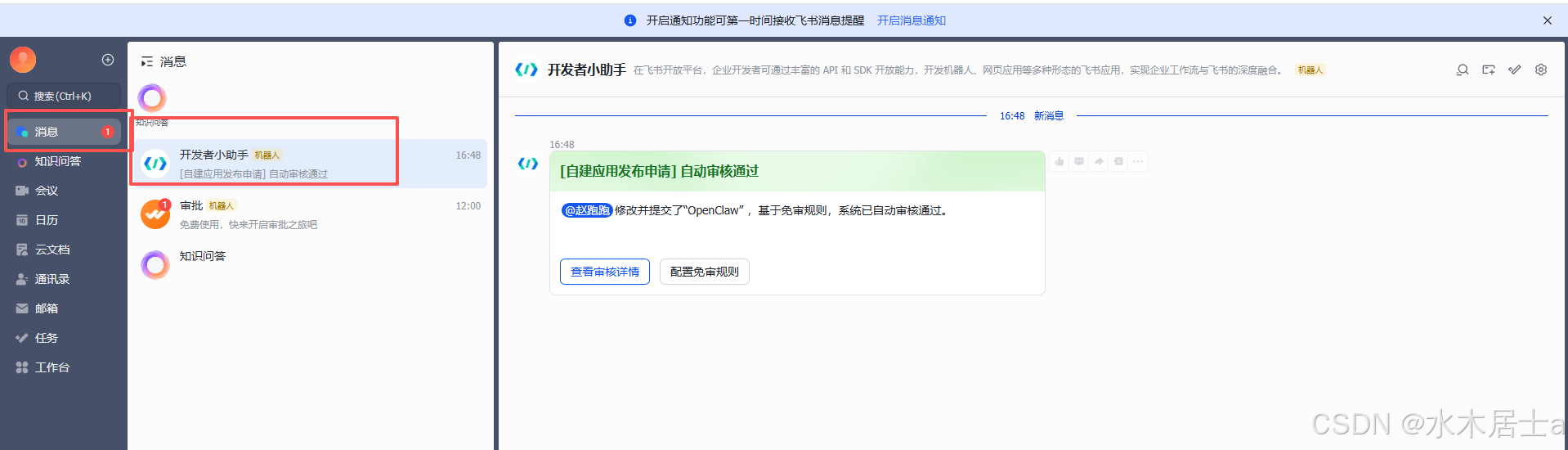
在开发者后台启用openclaw机器人
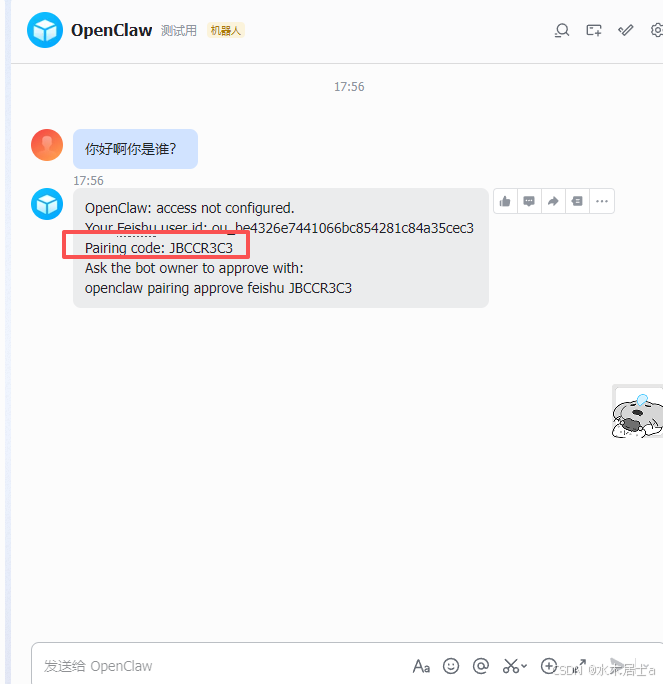
3:配对授权
默认情况下:机器人会回复一个配对码,您需要批准此代码
给机器人发送消息机器人回复之后可以获取到配对码
在wsl中执行
openclaw pairing approve feishu JBCCR3C3(授权码)
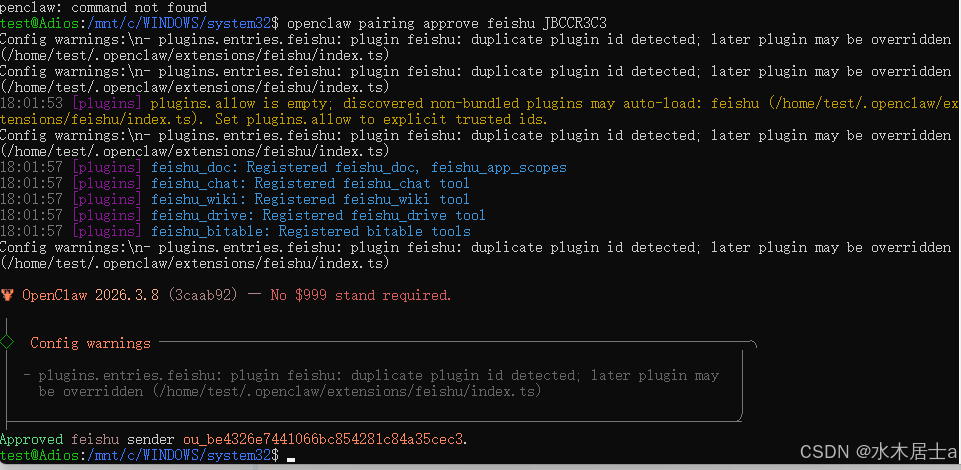
配对完成,现在给机器人发消息就返回正常消息了。
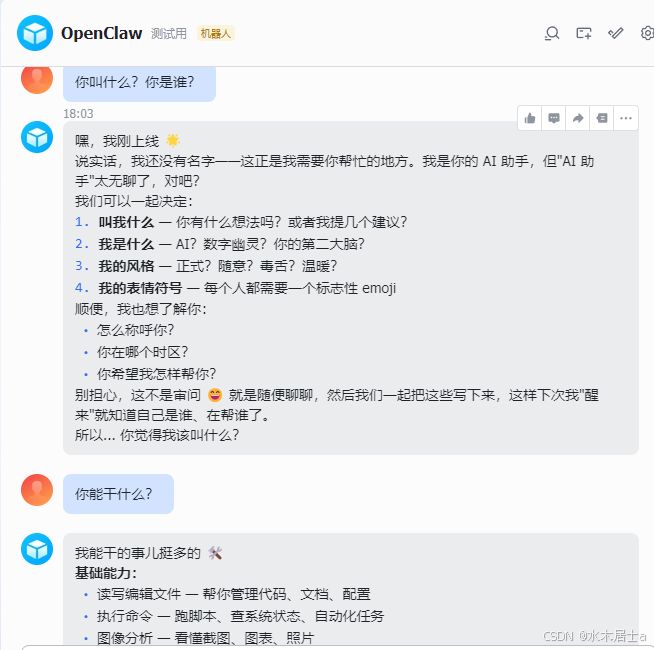
四:OpenClaw帮我们干活
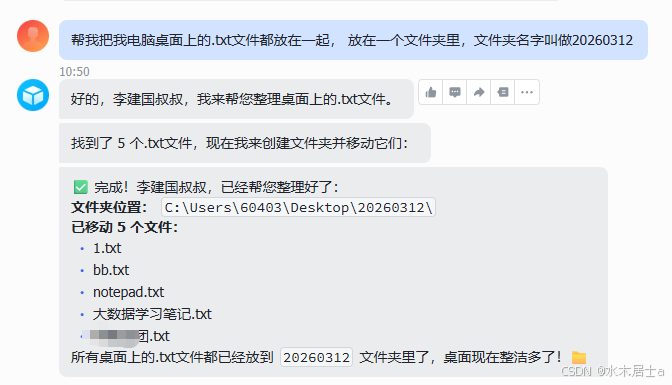
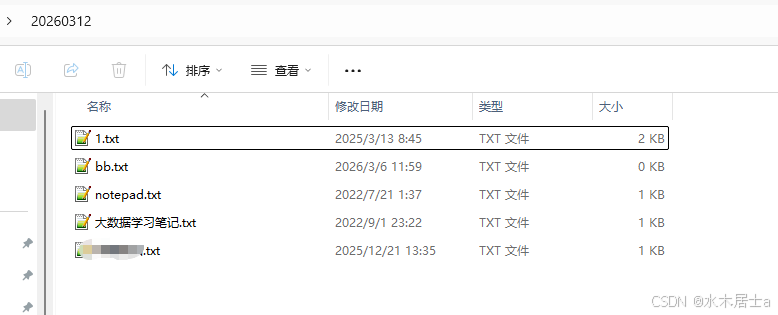
;例子:我让OpenClaw帮我把我电脑桌面上的.txt文件都放在一起, 放在一个文件夹里,文件夹名字叫做20260312

小龙虾开发者社区是 CSDN 旗下专注 OpenClaw 生态的官方阵地,聚焦技能开发、插件实践与部署教程,为开发者提供可直接落地的方案、工具与交流平台,助力高效构建与落地 AI 应用
更多推荐
 10
10 0
0- 0


 已为社区贡献1条内容

所有评论(0)