
Windows环境OpenClaw部署教程-安装篇
用于源码拉取、自定义技能开发,官网链接(https://github.com/git-for-windows/git/releases/download/v2.53.0.windows.2/Git-2.53.0.2-64-bit.exe)下载安装,全程默认下一步即可,安装后在PowerShell/CMD终端输入。下载地址:官网(https://aka.ms/vs/stable/vs_BuildTo
本教程基于OpenClaw官方最新版本编写,覆盖新手友好的一键部署和官方推荐的WSL2稳定部署两种方案,全程包含环境依赖安装、详细部署步骤、基础配置全流程,小白可直接跟着操作。
一、前置说明与系统要求
核心系统要求(必须满足)
|
配置项 |
最低要求 |
推荐配置 |
|
操作系统 |
Windows 10 64位及以上 |
Windows 11 64位 |
|
Node.js |
≥ v22.0.0(必须) |
v22 LTS 长期支持版 |
|
运行内存 |
2GB |
8GB及以上 |
|
磁盘空间 |
500MB可用空间 |
2GB及以上(含模型缓存) |
|
网络 |
可正常联网(调用云端API需稳定网络) |
有线网络/稳定WiFi |
两种部署方案选择
|
方案 |
优势 |
适用人群 |
|
Windows原生一键部署 |
操作最简单,无需额外安装系统,10分钟快速上手 |
新手用户、想快速体验OpenClaw功能 |
|
WSL2环境部署(官方推荐) |
兼容性最佳、工具支持最全、运行稳定无异常,适合长期使用 |
进阶用户、需长期稳定运行、使用复杂自动化技能 |
二、前置环境依赖安装
无论选择哪种部署方案,都需要先完成核心环境配置,避免后续安装报错,安装时尽量不要修改安装路径。
2.1 必装核心依赖:Node.js
OpenClaw基于Node.js开发,必须安装v22及以上版本,低版本会直接出现不兼容报错。
- 打开Node.js官方官网(https://nodejs.org/dist/v24.14.0/node-v24.14.0-x64.msi),下载v24 LTS 长期支持版(Windows安装包.msi格式)。
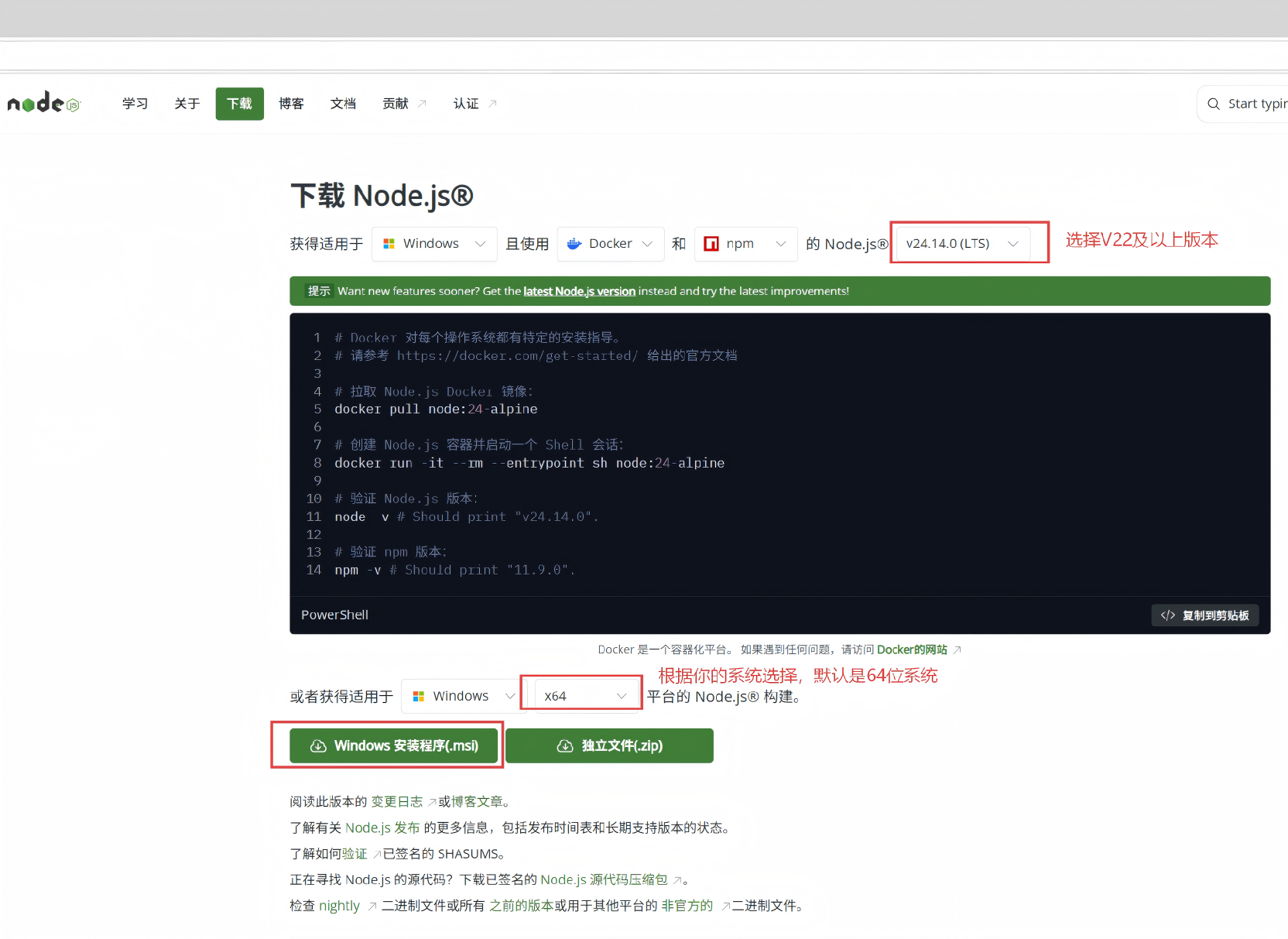
- 下载完成后双击安装包,全程默认下一步即可,务必勾选“Automatically install the necessary tools”,自动安装配套工具,避免后续编译报错。
- 安装完成后,验证是否安装成功:
- 按下Win+R,输入cmd打开命令提示符,输入以下命令,输出版本号即代表安装成功:
# 验证 Node.js 版本:
node -v
# 输出 "v24.14.0"表示安装成功.
# 验证 npm 版本:
npm -v
# 输出 "11.9.0"表示安装成功.- 若提示“不是内部或外部命令”,重启电脑即可自动加载环境变量。
2.2 必装依赖Git:用于源码拉取、自定义技能开发,官网链接(https://github.com/git-for-windows/git/releases/download/v2.53.0.windows.2/Git-2.53.0.2-64-bit.exe)下载安装,全程默认下一步即可,安装后在PowerShell/CMD终端输入git --version验证。
安装完成后配置下Git,要不然可能会报错,按下Win+S,搜索PowerShell,右键选择以管理员身份运行下面代码:
git config --global url."https://github.com/".insteadOf ssh://git@github.com/

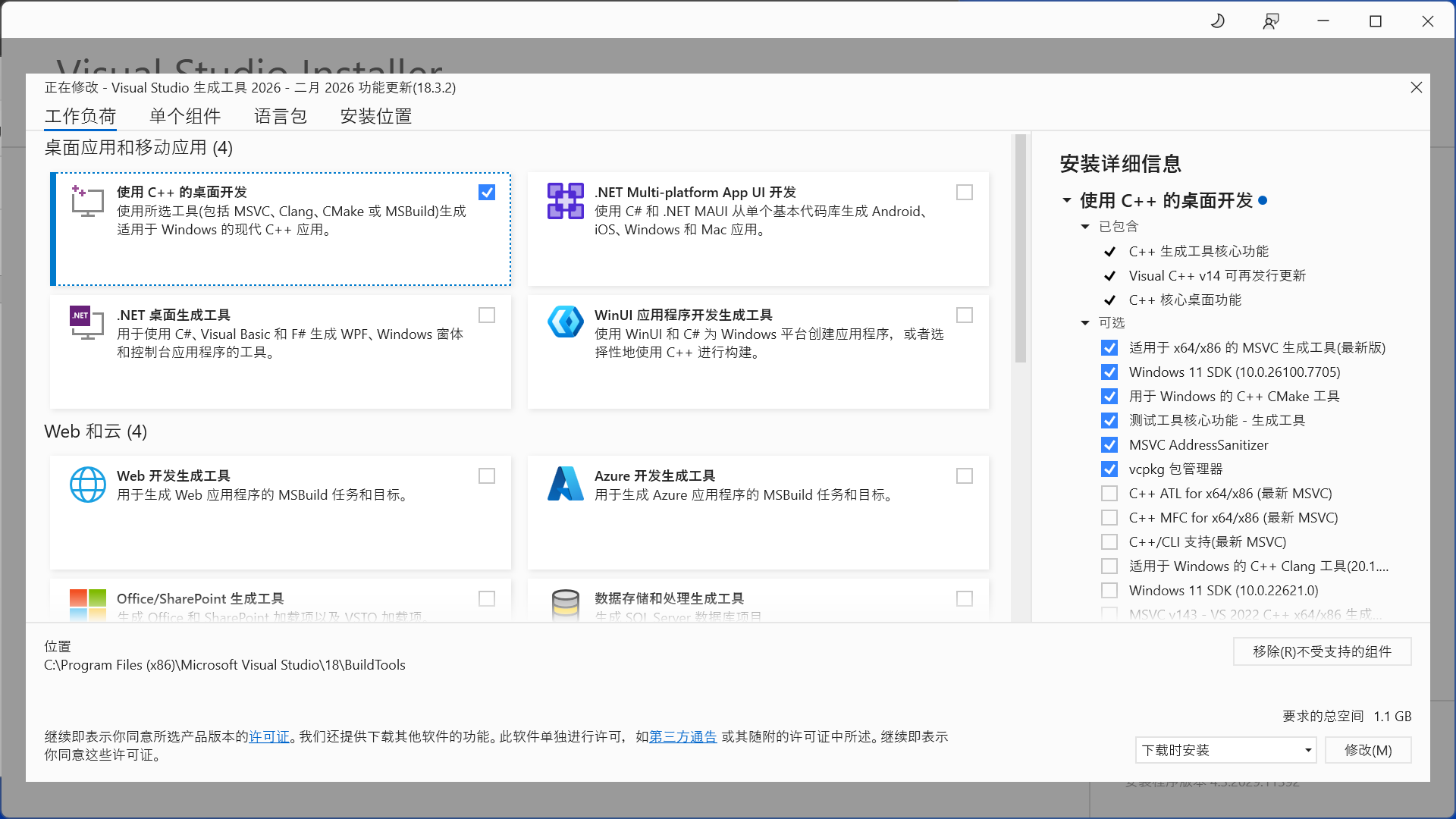
git config --global url."https://".insteadOf git://2.3必装依赖:Visual Studio 生成工具(有的UP主没提,但我的全新系统是必须安装的,要不然会报错)
下载地址:官网(https://aka.ms/vs/stable/vs_BuildTools.exe),下载后手动安装,注意安装选项选择:使用C++的桌面开发,右侧选项选择见下图,然后点击安装
2.4 可选依赖安装(按需选择)
- Python 3.10+(可选,后面部署好openclaw也可以叫他给你安装):OpenClaw部分自动化技能、本地工具调用需要Python环境,官网(https://www.python.org/ftp/python/pymanager/python-manager-26.0.msix)下载安装,务必勾选“Add Python to PATH”。
- Ollama(可选,如果你的主机性能很高可以尝试):若想完全离线使用本地大模型,需提前安装Ollama并下载对应本地模型(如Qwen2、Llama3等)。
2.5 PowerShell脚本权限解锁(Windows原生部署必做)
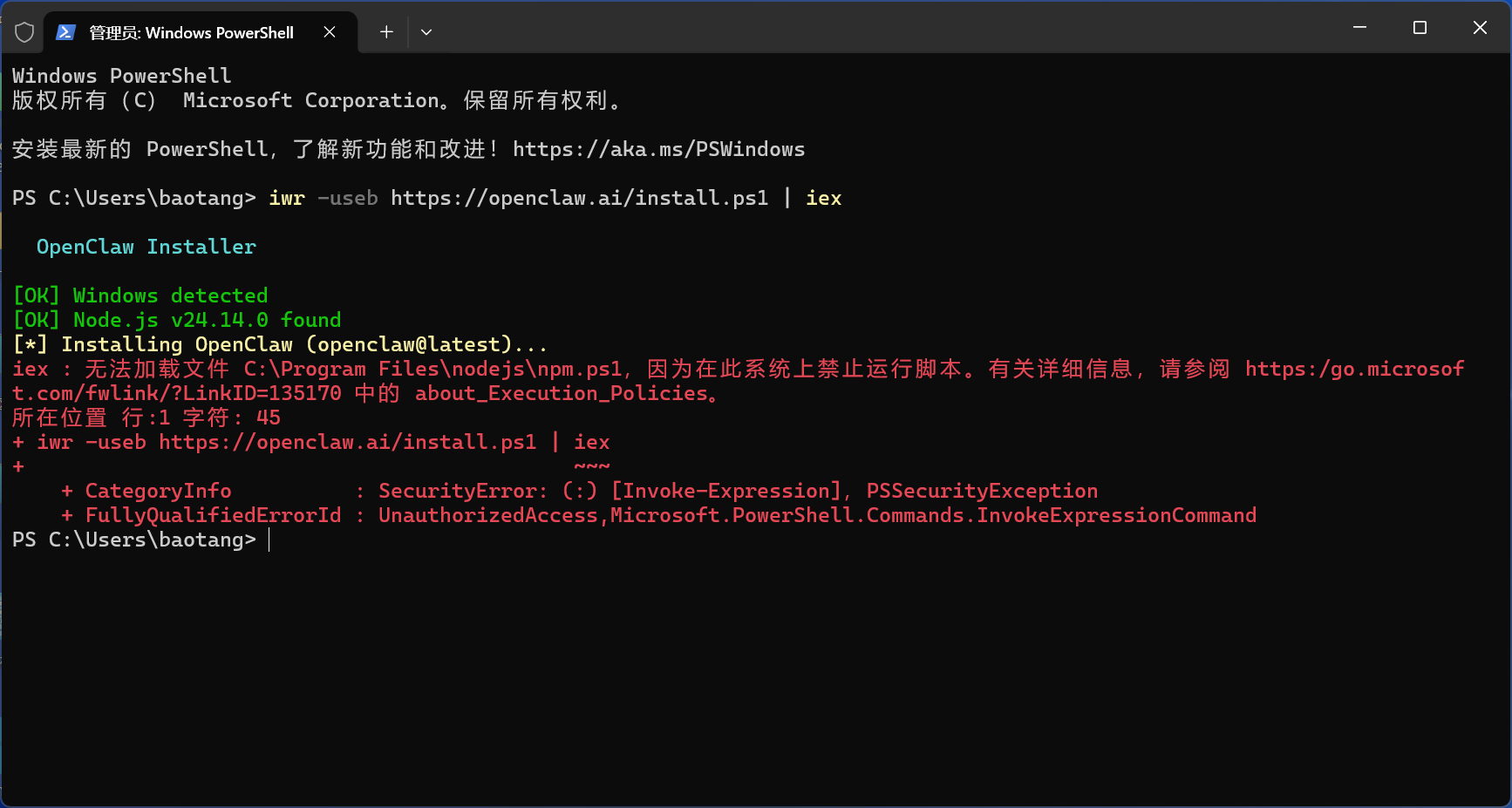
Windows默认禁止运行远程脚本,不解锁会直接导致安装脚本执行失败,操作如下:
- 按下Win+S,搜索PowerShell,右键选择以管理员身份运行。
- 在管理员终端中输入以下命令,按下回车:
|
PowerShell |
- 终端提示“是否要更改执行策略”,输入Y,按下回车确认,权限解锁完成,关闭管理员终端。
2.3 国内网络优化(必做,解决下载超时/失败)
国内用户需提前配置npm国内镜像源,避免依赖包下载超时,操作如下:
- 打开普通PowerShell/CMD终端,输入以下命令切换淘宝镜像:
npm config set registry https://registry.npmmirror.com/- 验证是否生效,输入以下命令,返回镜像地址即代表配置成功:
npm config get registry三、详细部署步骤
方案一:Windows原生一键脚本部署(新手首选)
全程无需复杂操作,复制粘贴命令即可完成安装,10分钟搞定。
- 重新打开普通权限PowerShell(无需管理员,避免后续配置文件权限异常)。
- 复制以下官方一键安装命令,粘贴到终端中,按下回车执行(官方版:推荐):
iwr -useb https://openclaw.ai/install.ps1 | iex国内用户若出现网络超时,可使用中国社区镜像命令(国内修改版):
iwr -useb https://open-claw.org.cn/install-cn.ps1 | iex3.等待安装完成:脚本会自动检测环境、补全缺失依赖、安装OpenClaw主程序,全程无需手动操作,耗时3-10分钟(取决于网络速度),过程中不要关闭终端。
4.安装成功验证:终端显示OpenClaw installed successfully,即代表主程序安装完成。
5.验证安装:终端输入以下命令,输出版本号即代表部署成功:
openclaw --version方案二:WSL2环境部署(官方推荐,稳定首选)
OpenClaw官方明确说明:Windows用户通过WSL2运行可获得最佳兼容性,原生Windows未经完整测试,工具兼容性较差,长期使用推荐此方案。
- 安装WSL2环境
- 以管理员身份打开PowerShell,输入以下命令,自动安装WSL2和Ubuntu系统:
wsl --install- 执行完成后,重启电脑,系统会自动完成Ubuntu的后续配置,按提示设置用户名和密码即可。
- 进入WSL2 Ubuntu系统,更新系统依赖
- 打开Ubuntu终端,输入以下命令更新系统:
sudo apt update && sudo apt upgrade -y- 安装Node.js v24环境
- 终端输入以下命令,通过nvm安装Node.js,避免权限问题:
# 下载并安装 nvm:

curl -o- https://raw.githubusercontent.com/nvm-sh/nvm/v0.40.3/install.sh | bash


# 代替重启 shell

\. "$HOME/.nvm/nvm.sh"


# 下载并安装 Node.js:

nvm install 24


# 验证 Node.js 版本:

node -v # 输出 "v24.14.0"表示安装成功.


# 验证 npm 版本:

npm -v # 输出 "11.9.0"表示安装成功.- 验证安装:node -v 输出版本号≥22即可。
- 配置国内镜像源(同前文步骤),避免下载超时。
执行官方一键安装命令:
curl -fsSL https://openclaw.ai/install.sh | bash国内用户使用镜像命令:
curl -fsSL https://open-claw.org.cn/install-cn.sh | bash等待安装完成,终端显示成功提示后,输入openclaw --version验证部署结果。
补充方案:手动npm安装(进阶用户自定义)
适合需要自定义安装路径、管理版本的进阶用户,步骤如下:
- 完成前文所有环境依赖配置,确保Node.js版本符合要求。
- 打开PowerShell/终端,输入以下命令,全局安装OpenClaw最新版:
npm install -g openclaw@latest- 等待安装完成,输入openclaw --version验证安装结果即可。
四、OpenClaw基础设置
跳出这个界面说明安装完成了,正常情况下会自动进入配置环节:
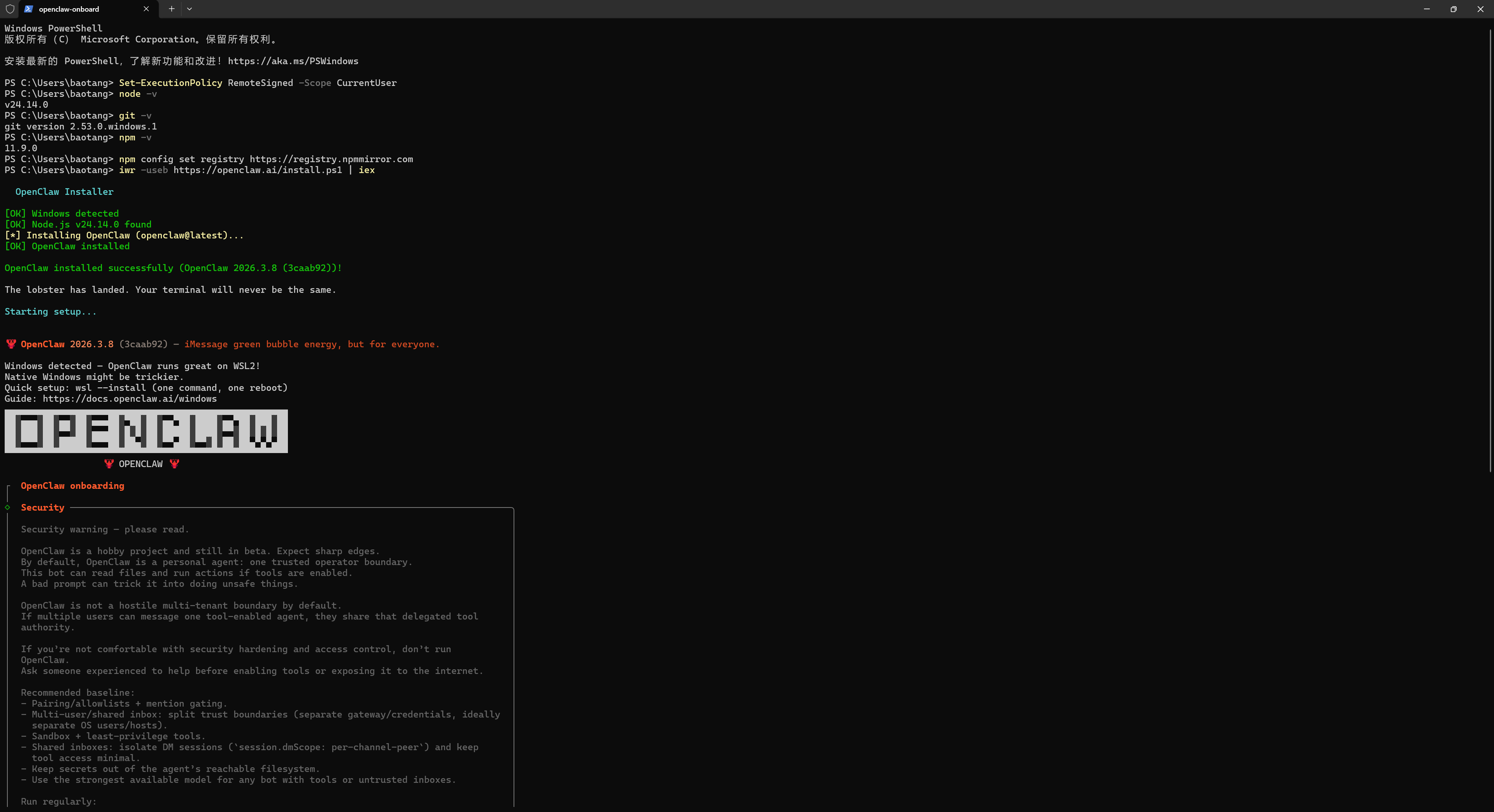
安装完成后,必须完成初始化配置,才能正常使用OpenClaw的核心功能。
4.1 核心初始化配置(必做)
- (可选:直接在安装过程中进入配置)打开PowerShell/终端,输入以下命令,启动初始化配置向导:
openclaw onboard若想配置开机自启、后台守护进程,输入以下命令:
openclaw onboard --install-daemon按照终端向导分步完成配置:
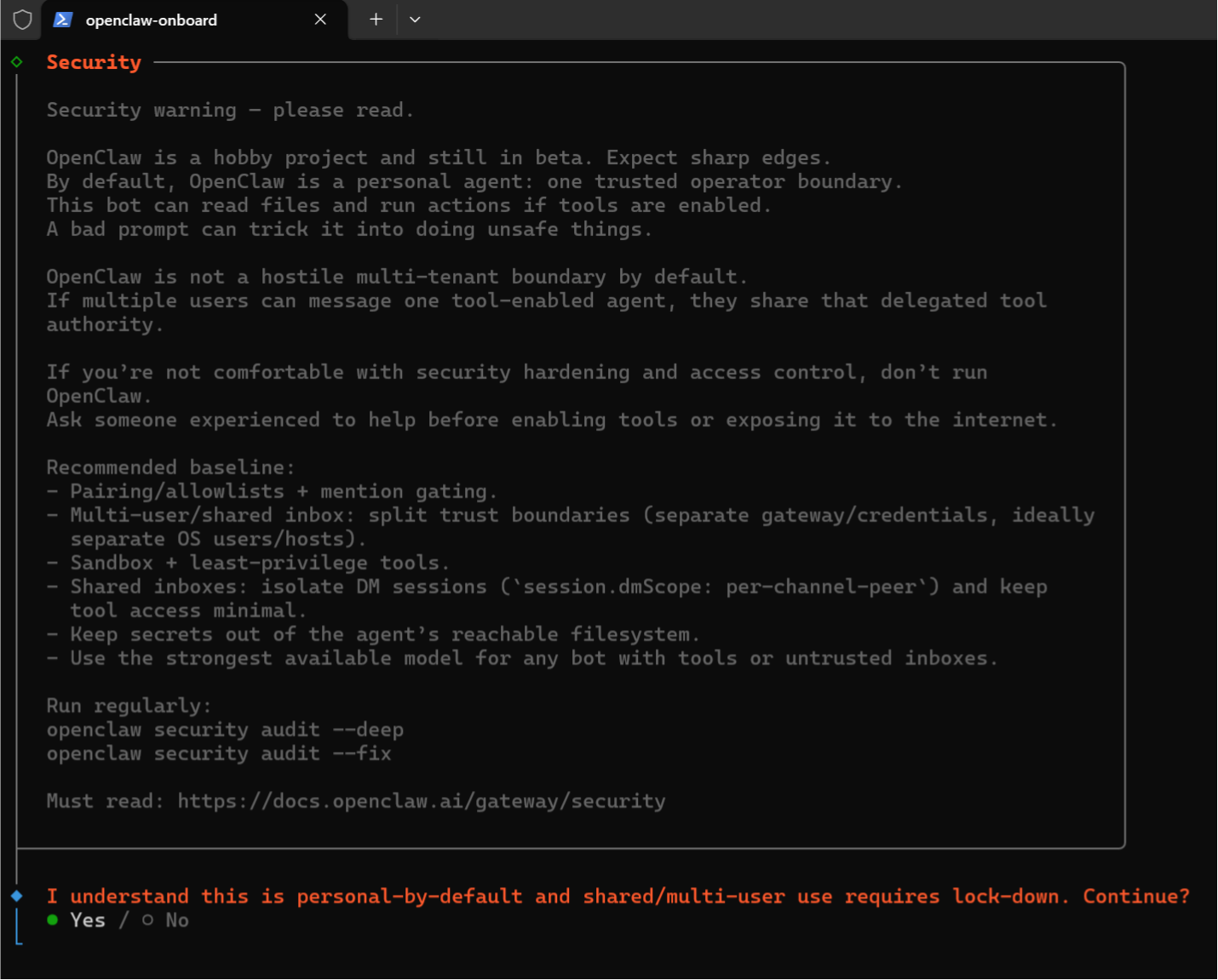
- 风险告知确认:终端会提示OpenClaw具备系统执行权限,输入yes或者左右方向键选择YES,回车进入下一步。
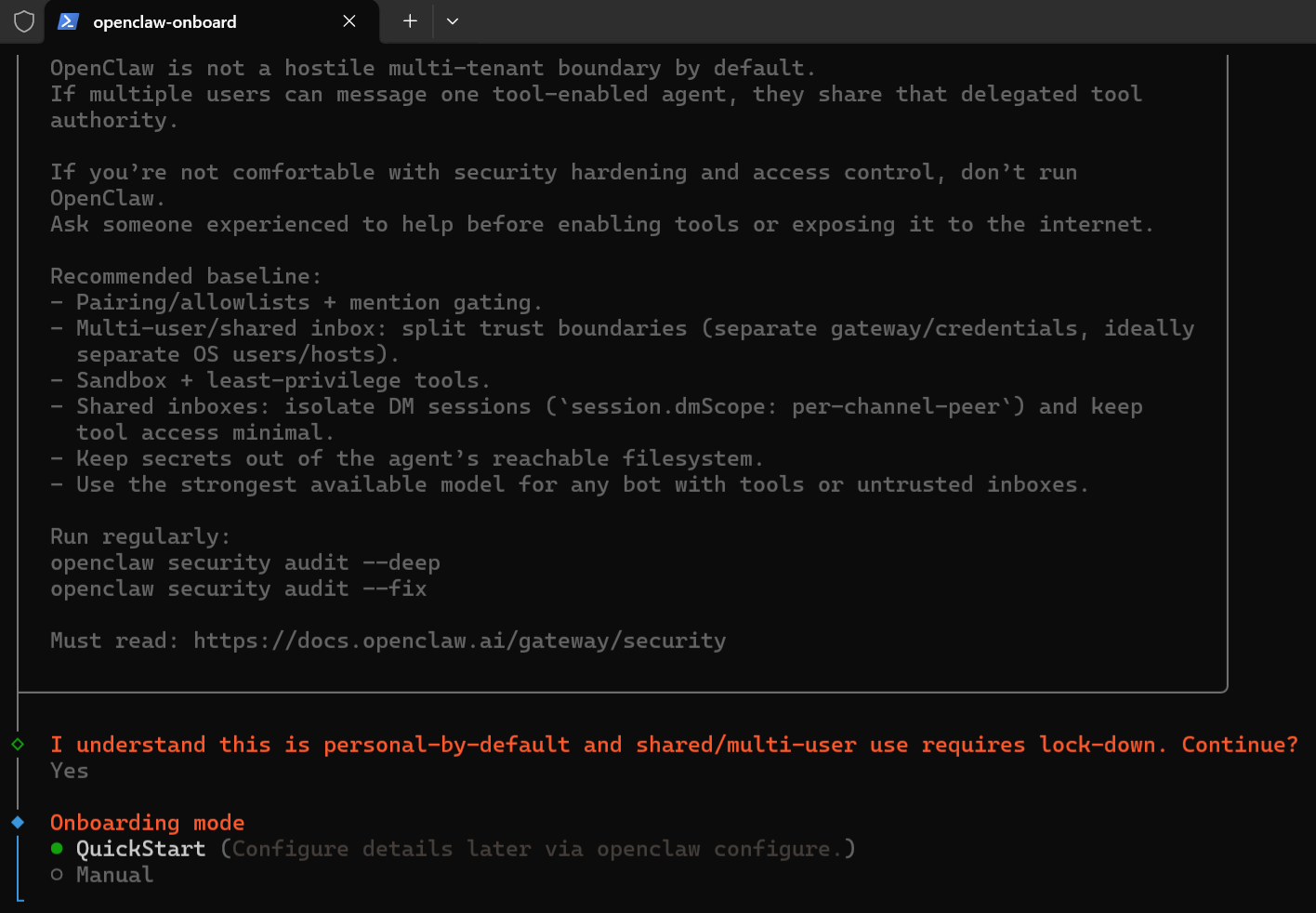
2.运行模式选择:新手直接选择quickstart(快速启动,默认配置),进阶用户选择custom(自定义配置,可修改端口、工作目录)。
3.大模型供应商选择(核心步骤):
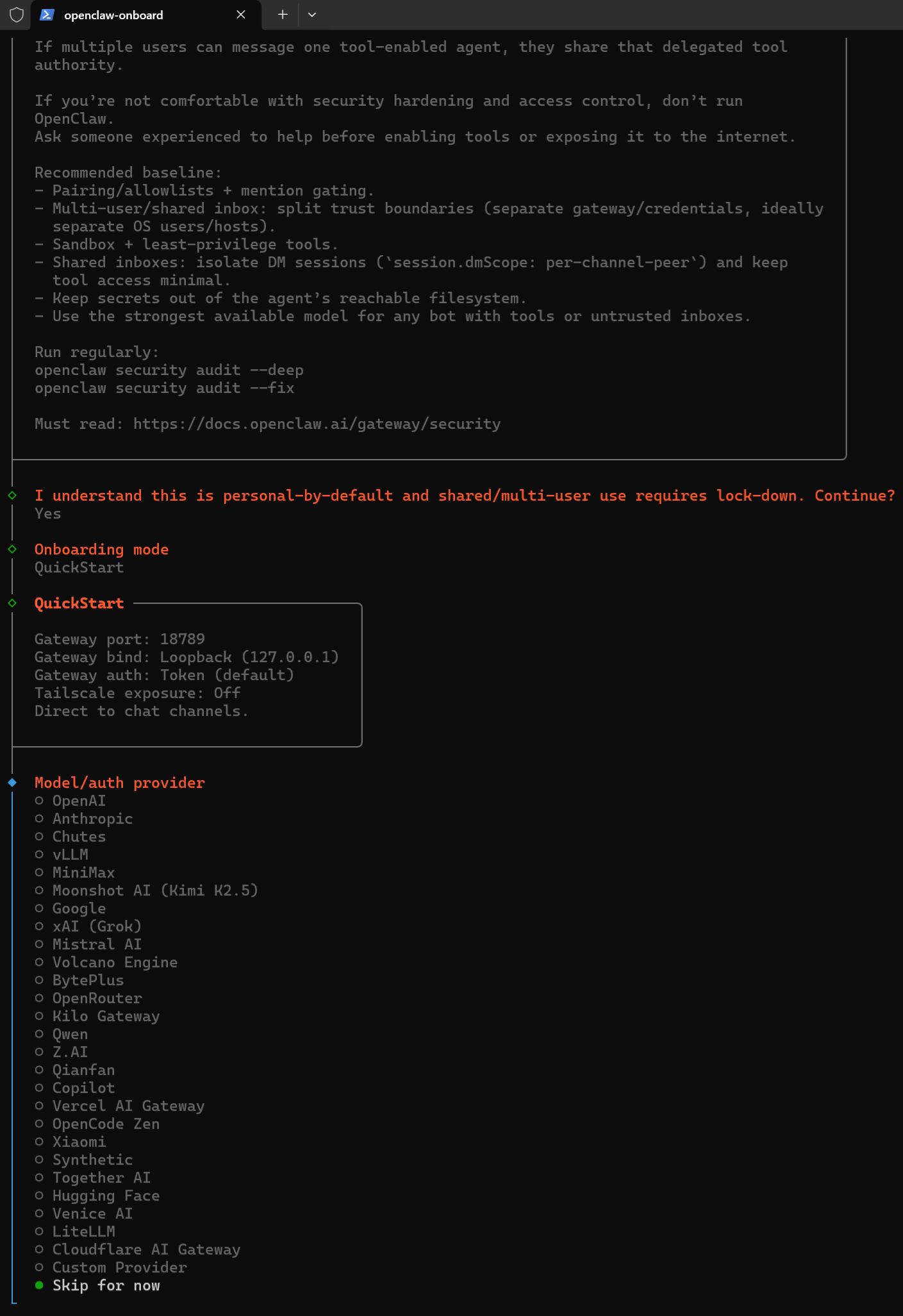
- 云端大模型(可先选择跳过,后面详细讲解配置过程):选择你使用的模型平台,可选择火山引擎、MiniMax、OpenAI、Claude、Kimi、通义千问、硅基流动等主流服务商,后续需粘贴对应API Key。
- 我用的是MiniMax和火山引擎的模型,MiniMaxy可以参与九折活动下面放了链接需要的自取,
- 活动邀请链接:https://platform.minimaxi.com/subscribe/coding-plan?code=FF64XXo7za&source=link
- 本地大模型:本地模型我没部署所以暂时没做配置。
- 模型配置:
- 云端模型:粘贴提前准备好的对应服务商API Key,回车自动验证,验证通过即可进入下一步。
4.通信方式配置(可先跳过,后面详细设置)
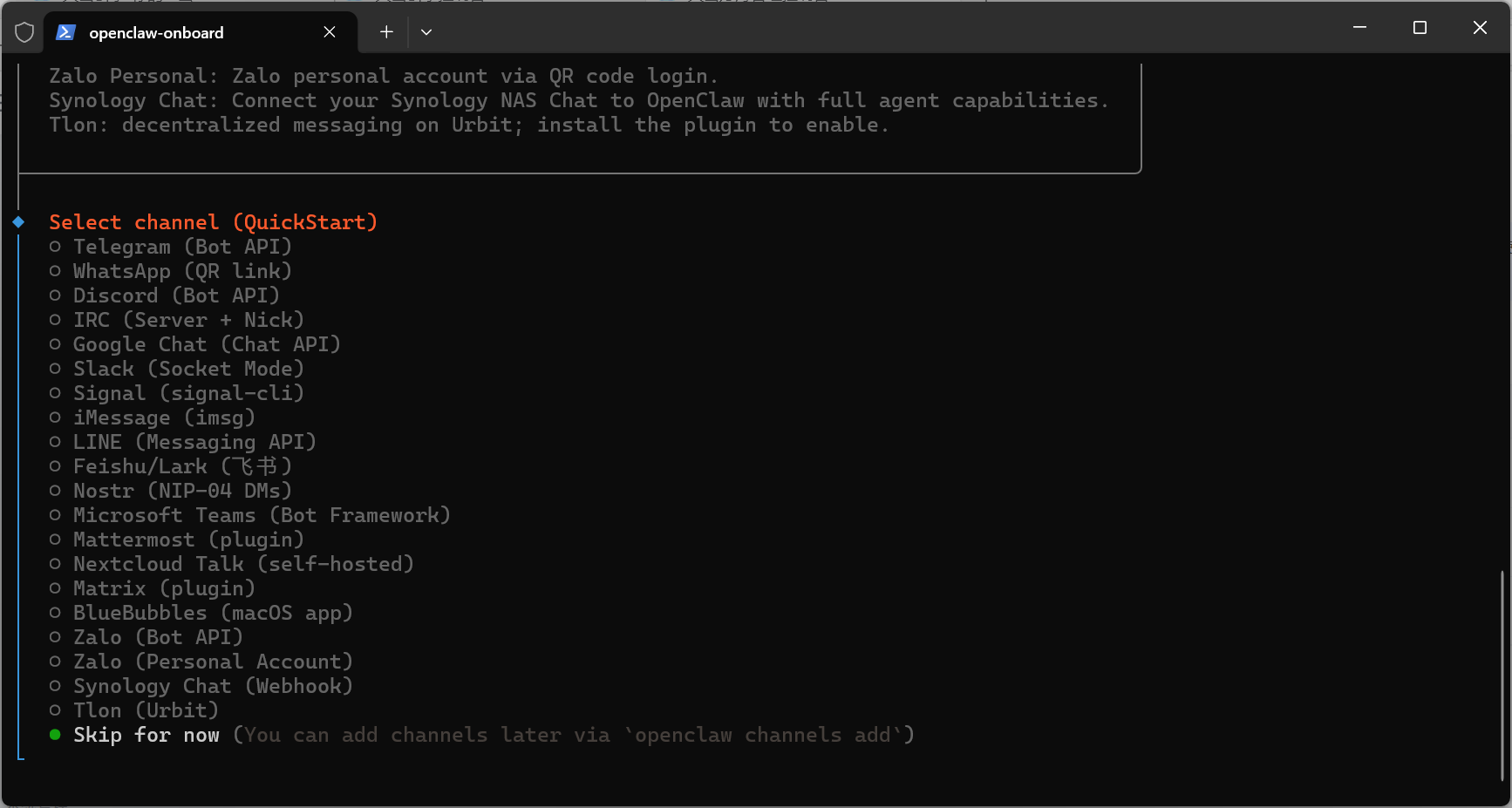
5.搜索方式设置(可先跳过,后面详细设置)
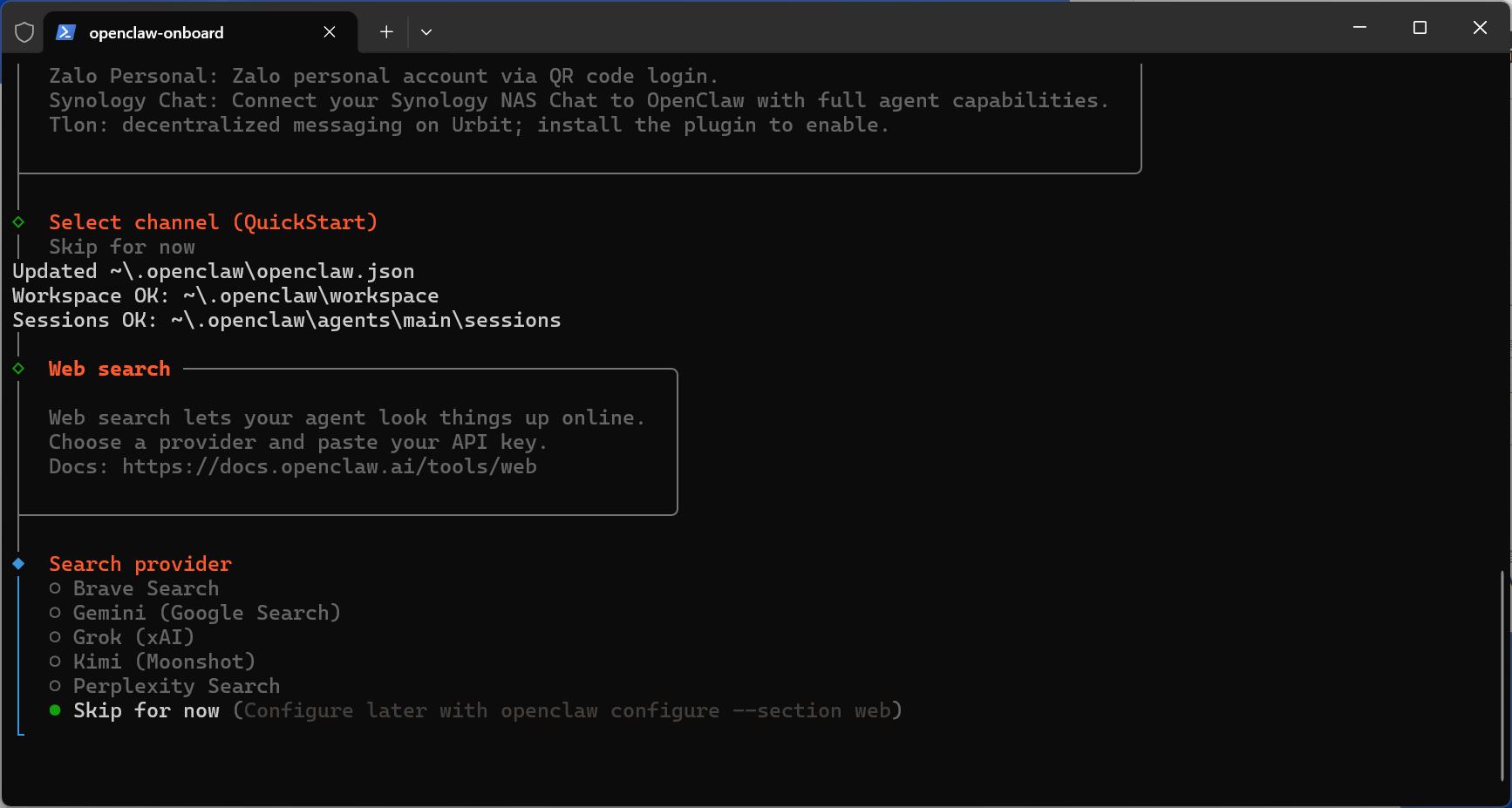
6.技能配置(可先跳过,后面详细设置)
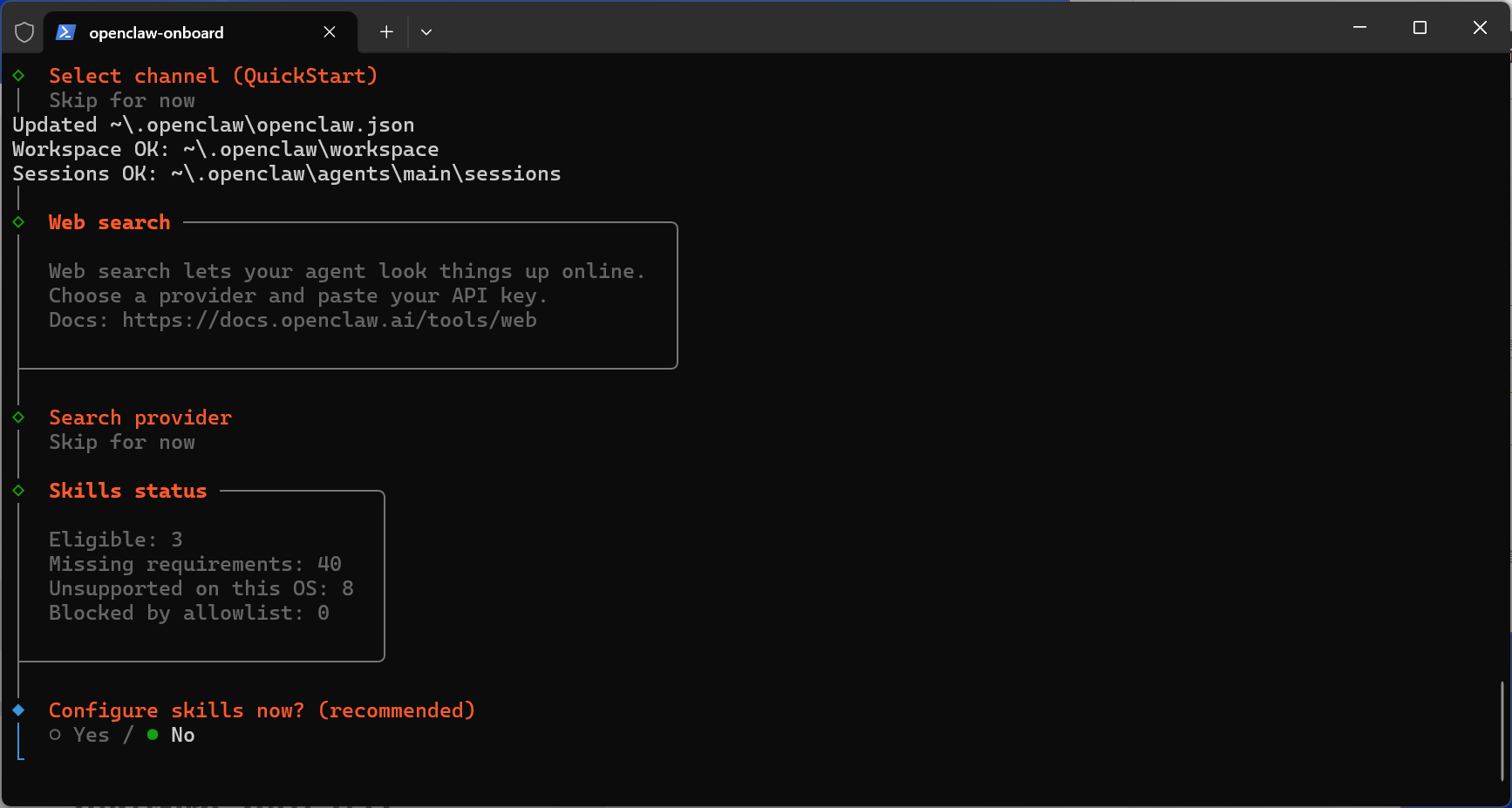
7.日志配置(按需选择,我是全部全选,选择的方法是通过方向键上下选择后按空格打开或关闭,然后按回车确认设定)
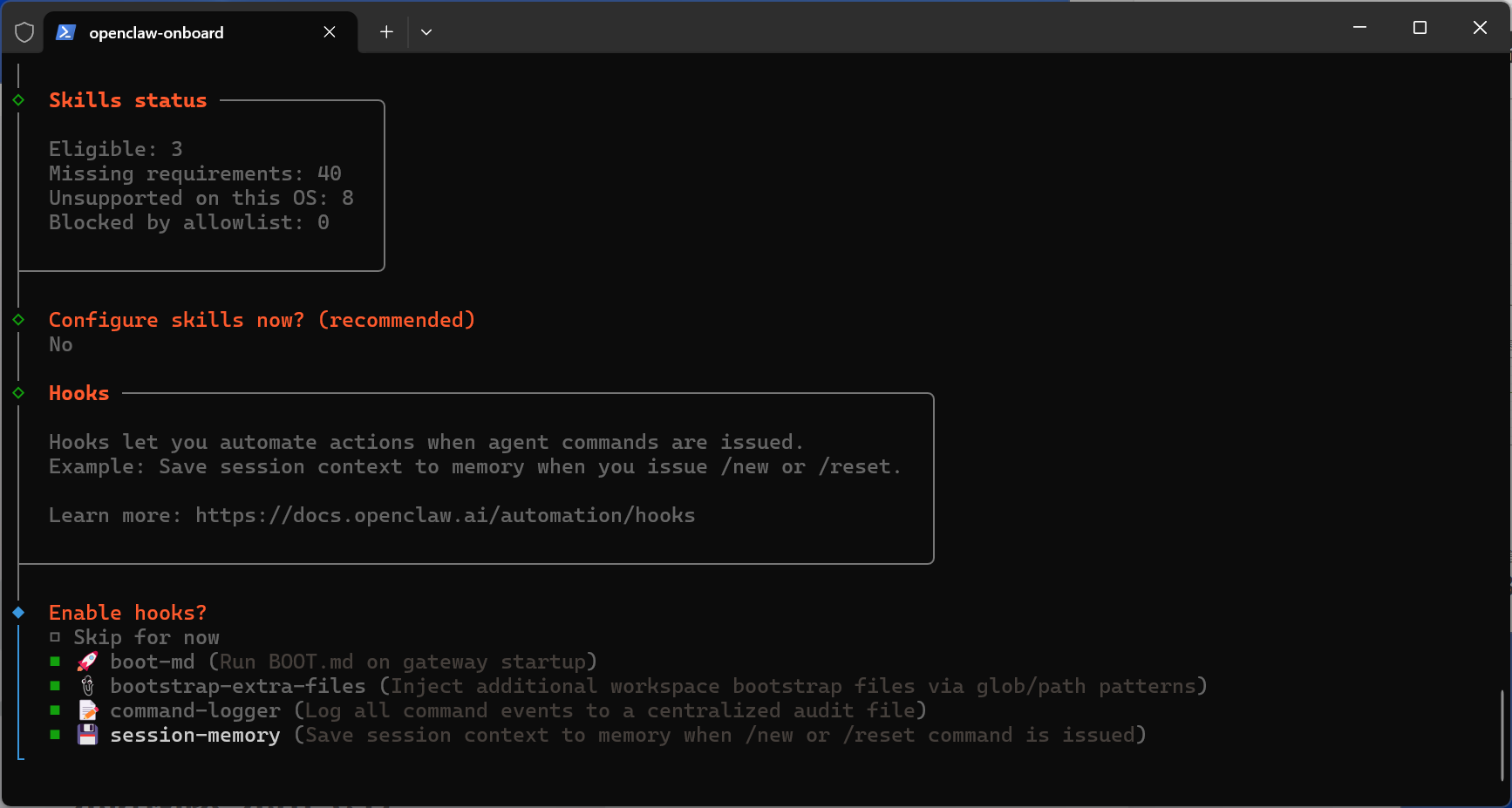
8.选择机器人交互界面(按需选择后回车,我是选择WEBUI)
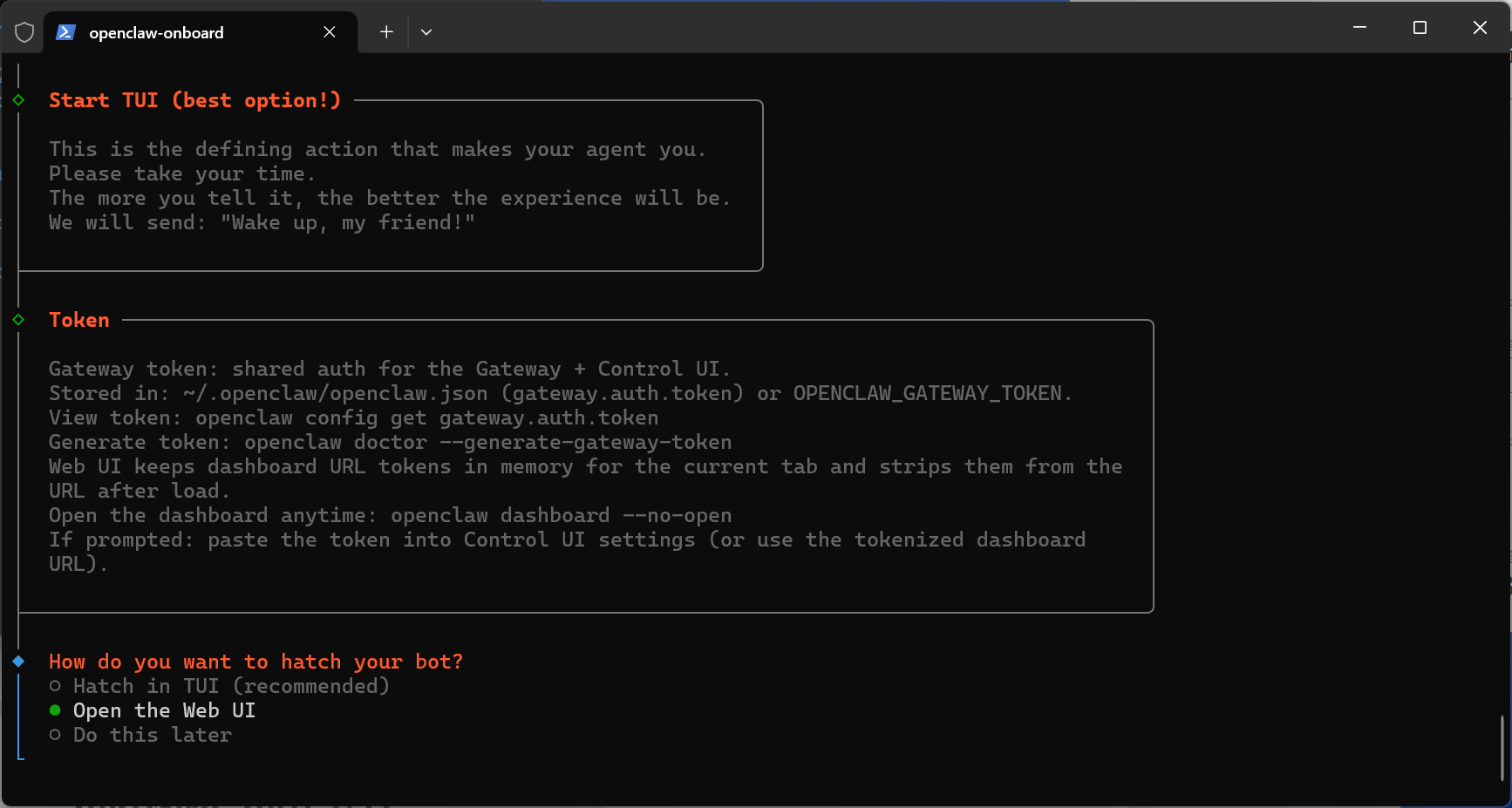
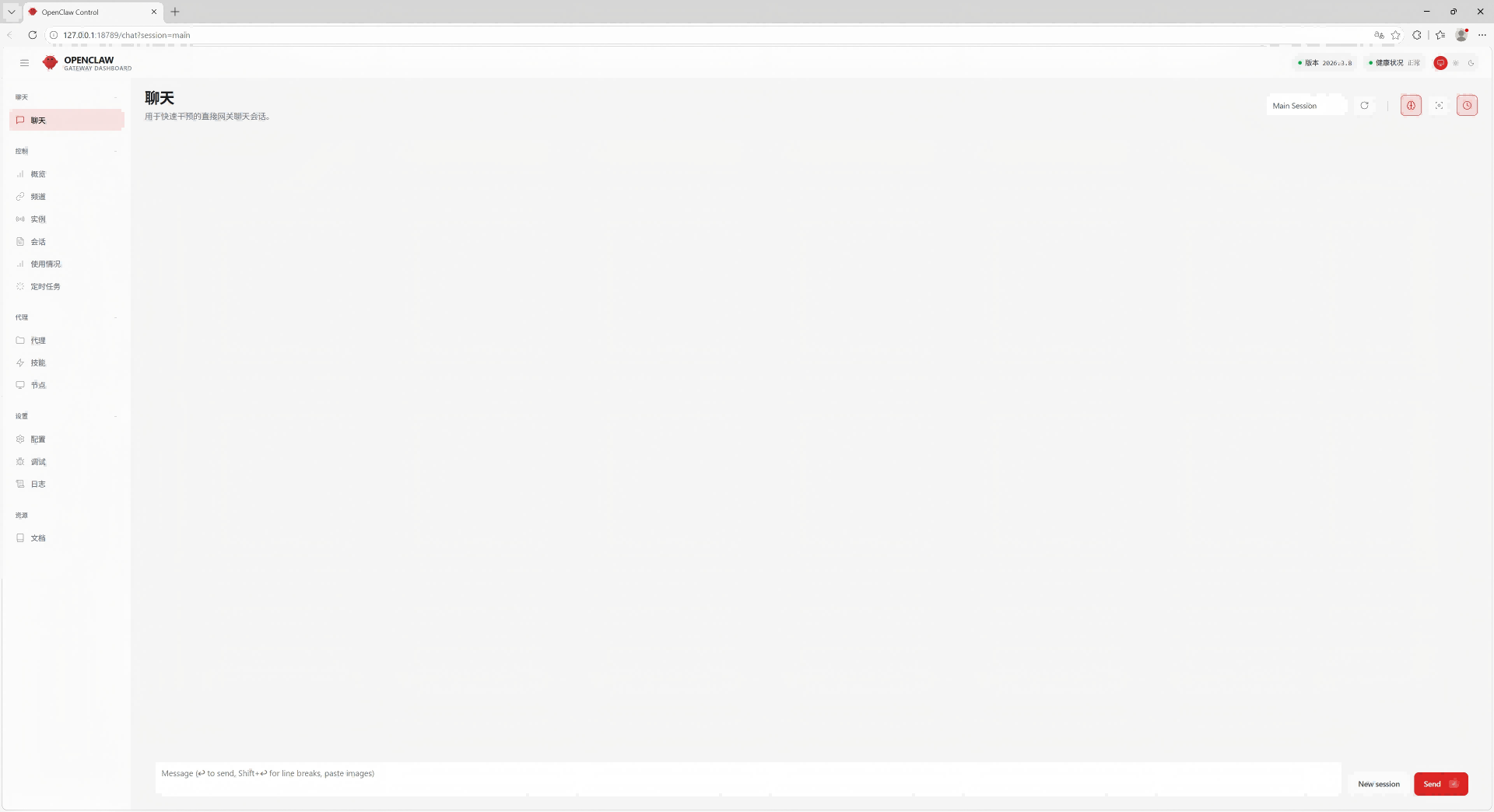
此时会自动打开浏览器界面,安装到此结束,后面是配置阶段
4.2 Web控制台基础设置
OpenClaw提供可视化Web控制台,所有基础设置均可在页面内完成,无需修改配置文件。
- 如果没有启动则启动OpenClaw服务
终端输入以下命令,启动核心服务:
openclaw start终端显示OpenClaw is running,即代表服务启动成功。
2. 访问Web控制台
- 打开任意浏览器,输入默认地址:http://127.0.0.1:18789,即可进入控制台。
- 若浏览器未自动打开,手动复制地址访问即可;局域网内其他设备访问,将127.0.0.1替换为部署设备的局域网IP。
- 核心基础设置
- 访问安全设置:进入控制台【设置】-【安全设置】,设置控制台登录密码、开启访问令牌验证,防止未授权访问,保障本地服务安全。
- 模型参数设置:进入【模型管理】,可切换默认模型、调整模型调用温度(temperature)、最大Token数、上下文窗口大小,新手建议保持默认参数。
- 服务基础设置:进入【系统设置】,可修改服务端口、工作目录、日志存储路径,配置服务异常自动重启、开机自启。
- 基础技能配置:进入【技能市场】,可启用/禁用基础自动化技能,设置技能的执行权限、调用限制,新手建议先启用系统基础技能。
4.3 核心配置文件说明
OpenClaw所有配置均保存在配置文件中,进阶用户可直接修改配置文件完成自定义设置,配置文件路径:
- Windows原生环境:C:\Users\你的用户名.openclaw\openclaw.json
- WSL2/Linux环境:~/.openclaw/openclaw.json
核心配置项说明:
|
配置项 |
作用 |
|
env |
存储API Key、环境变量等敏感信息 |
|
agents.defaults.model |
配置默认使用的大模型、主模型/备用模型 |
|
server |
配置服务端口、绑定地址、超时时间 |
|
auth |
配置访问权限、登录凭证、令牌有效期 |
|
log |
配置日志级别、存储路径、日志文件大小限制 |
五、启动验证与常见问题排查
5.1 启动与功能验证
- 每次使用前,在终端输入openclaw start启动服务,服务启动成功后,访问http://127.0.0.1:18789进入控制台。
- 在对话界面输入简单指令,如“打开我的电脑”“查看当前系统磁盘占用”,若OpenClaw正常执行,即代表部署完全成功。
- 停止服务:终端按下Ctrl+C,或输入openclaw stop即可停止服务。
5.2 常见问题排查
1.脚本执行报错,提示“无法加载文件 因为在此系统上禁止运行脚本”
解决:重新以管理员身份打开PowerShell,执行前文的权限解锁命令,输入Y确认后,重新执行安装命令。
2.安装过程中提示network timeout/下载超时
解决:检查网络连接,配置npm国内淘宝镜像,切换手机热点重试,关闭VPN/代理工具。
3.安装完成后,输入openclaw提示“不是内部或外部命令”
解决:重启电脑重新加载环境变量;若仍报错,重新安装Node.js,确保勾选了“Add to PATH”选项。
4.服务启动失败,提示端口18789被占用
解决:关闭占用端口的程序,或启动时指定其他端口,命令如下:
openclaw start --port 187905.模型连接失败,提示API Key无效
解决:检查API Key是否正确、是否有可用余额、接口地址是否配置正确,部分国内服务商需要配置自定义baseUrl。
六、重要注意事项
1. 微信、企业微信等平台对非官方自动化操作有严格风控机制,请勿使用OpenClaw高频执行自动化操作,避免账号功能受限或封禁。
2.请勿将OpenClaw用于执行支付、实名、敏感信息读取等高危操作,避免造成财产损失和信息泄露。
3.所有安装路径、工作目录禁止包含中文、空格和特殊字符,避免出现服务异常、文件读取失败等问题。
4.第三方杀毒软件可能会误判OpenClaw的自动化操作,若出现拦截,可将OpenClaw加入白名单。

小龙虾开发者社区是 CSDN 旗下专注 OpenClaw 生态的官方阵地,聚焦技能开发、插件实践与部署教程,为开发者提供可直接落地的方案、工具与交流平台,助力高效构建与落地 AI 应用
更多推荐



 29
29 0
0- 0


 已为社区贡献2条内容

所有评论(0)