
1. 知识点通俗解释:Skill就是给Trae“安装App”
你在网上(如GitHub)看到一个别人写好的、超牛的前端设计技能包,想拿来自己用。的玩意儿很牛,能大幅提升效率,但一看教程就头大:又是配置又是调用,到底咋整?技能会被触发,它就像一个“技能工厂”。,用说话就能创造技能,特别适合把重复的口头指令固化下来。保证你看完就能上手,把AI变成你的“瑞士军刀”。:你想做个能自动清理电脑缓存的技能,但不会写代码。:你想创建一个固定的“代码审查”规则,步骤很明确。
嘿,朋友们,今天咱们来点实在的!
你是不是也装了Trae,听说有个叫 Skill(技能) 的玩意儿很牛,能大幅提升效率,但一看教程就头大:又是配置又是调用,到底咋整?
别慌!今天我就用最白的话,给你讲明白在Trae里使用Skill的全部方法。保证你看完就能上手,把AI变成你的“瑞士军刀”。
1. 知识点通俗解释:Skill就是给Trae“安装App”
想象一下:
- 你的Trae = 一部新手机
- Skill(技能) = 手机里的一个个App
- 安装一个“美图秀秀”App = 安装一个“前端设计”Skill(用来做漂亮页面)
- 安装一个“WPS”App = 安装一个“PPT生成器”Skill(用来做幻灯片)
所以,在Trae里用Skill,核心就两步:第一步,把“App”(Skill)装进去;第二步,打开“App”来用。
2. 核心概念:分清“全局技能”和“项目技能”
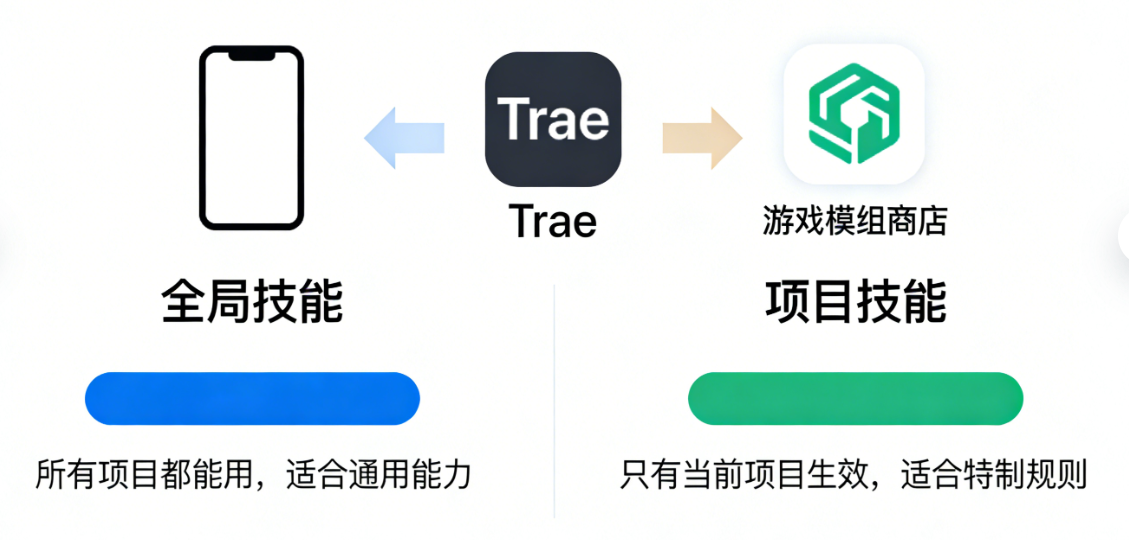
装“App”前,得知道有两个“应用商店”:
- 全局技能:像手机自带的应用商店。这里装的App(技能),所有项目都能用。比如“代码规范检查”、“周报生成器”,适合放通用的能力。
- 项目技能:像某个游戏里的“模组商店”。这里装的模组(技能),只有当前这个游戏(项目)里生效。比如“专属业务术语库”、“项目API规范”,适合放特制的规则。
简单记:通用的装全局,专属的装项目。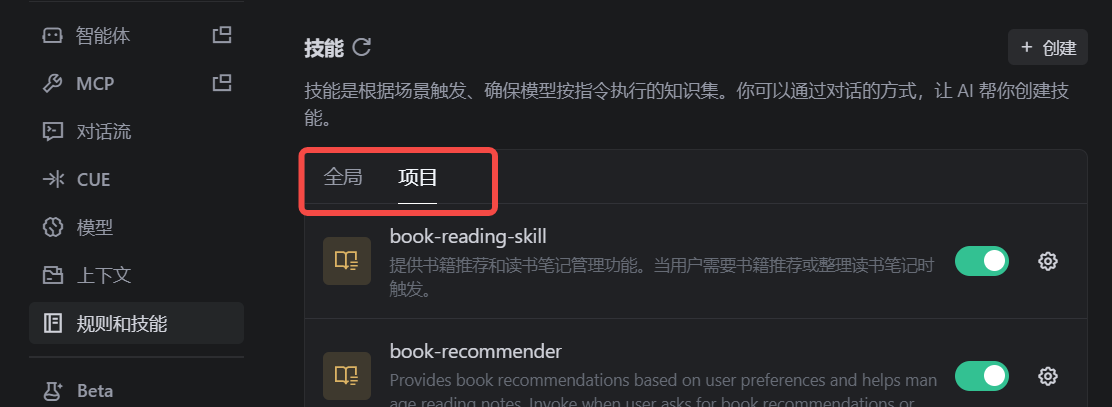
3. 实战案例:3种方法,把Skill“装”进Trae
⚠️ 重要前提:请确保你的Trae切换到了 SOLO模式(在界面左下角切换),普通聊天模式是用不了Skill的哦!
方法一:动动嘴,让AI帮你造(新手最爱)
场景:你想做个能自动清理电脑缓存的技能,但不会写代码。
操作:直接在Trae的聊天框里,像吩咐一个助理一样说:
“帮我创建一个‘缓存清理大师’技能。
功能是自动清理我电脑C:\Users\我的用户名\AppData\Local\Temp目录下的垃圾文件。
请生成对应的技能文件。”
发生了什么:
Trae内置的 skill-creator 技能会被触发,它就像一个“技能工厂”。它会自动在你当前项目的 .trae/skills/ 目录下,生成一个名为 cache-cleaner 的文件夹,里面包含写好的 SKILL.md 指令文件,甚至可能还有自动清理的脚本。
优点:无需任何技术基础,用说话就能创造技能,特别适合把重复的口头指令固化下来。
方法二:在设置界面里点点点(可视化操作)
场景:你想创建一个固定的“代码审查”规则,步骤很明确。
操作:
- 点击Trae右上角的 ⚙️ 设置 按钮。
- 找到 「规则和技能」 -> 「技能」。
- 点击 「+ 创建」 按钮。
- 在弹出的界面里,像填表格一样:
- 技能类型:选“全局”或“项目”。
- 技能名称:起个名,如
code-reviewer。 - 描述:写清楚什么时候用,如“当用户要求审查代码、找bug时使用”。
- 指令:写下详细的审查步骤,如“1.检查语法;2.检查性能;3.给出改进建议…”。
- 点击 「确认」。
优点:过程可视化,适合创建逻辑清晰、但不需要复杂脚本的技能。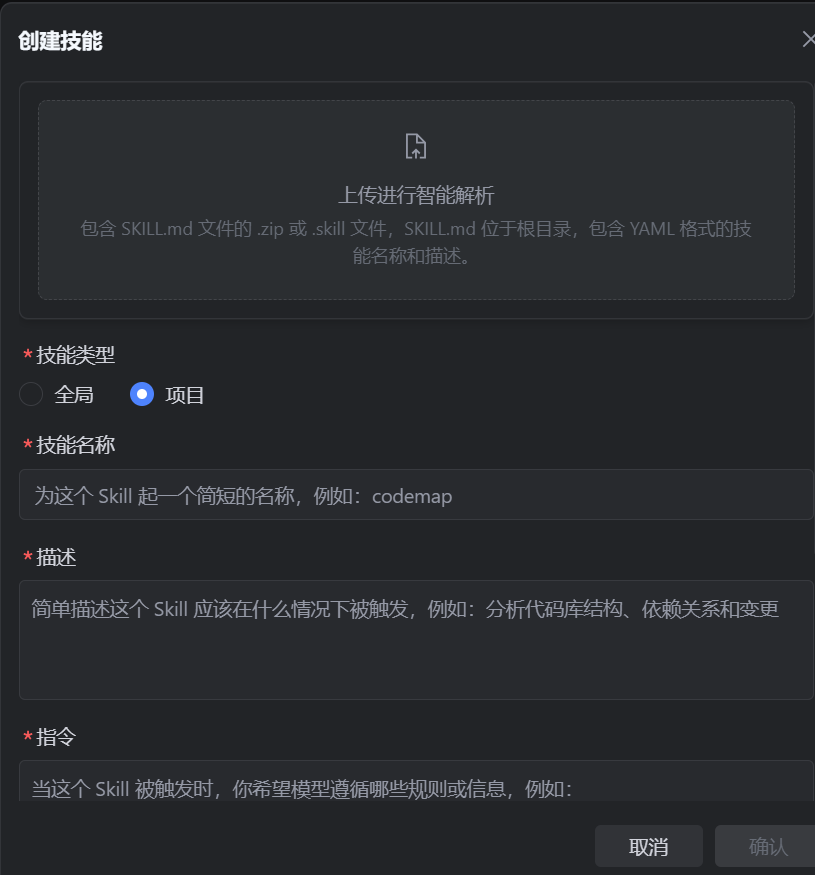
方法三:导入现成的技能包(“抄作业”大法)
场景:你在网上(如GitHub)看到一个别人写好的、超牛的前端设计技能包,想拿来自己用。
操作:
- 下载那个技能包(通常是一个
.zip压缩文件或一个文件夹)。 - 打开Trae设置,进入「规则和技能」->「技能」->「+创建」。
- 点击 「上传进行智能解析」,选择你下载的
.zip文件。 - Trae会自动解析出技能名称和描述,你确认后,点击 「确认」 就安装好了。
更粗暴的方法(极客推荐):直接把解压后的技能文件夹,复制粘贴到你项目的 .trae/skills/ 目录下,或者全局的 C:\Users\你的用户名\.trae\skills\ 目录下。重启一下Trae,它就能自动识别!
优点:站在巨人肩膀上,直接使用社区积累的精华,瞬间获得“专家级”能力。
4. 如何“召唤”技能?两种姿势
技能装好了,怎么用呢?
-
姿势一:精准召唤(手动调用)
当你明确知道要用哪个技能时,直接在对话里“点名”:“用
code-reviewer技能,帮我看看下面这段Python代码有没有问题。”
“使用前端设计技能,生成一个登录页面的代码。”
就像你明确要打开“相机”App来拍照。 -
姿势二:自动触发(AI智能调用)
你正常说需求,AI自己判断。只要你的需求描述,匹配上了某个技能的description(描述),AI就会默默调用它。你说:“帮我写一份项目PRD文档。”
AI识别到“写PRD文档”这个关键词,自动触发你安装好的prd-writer技能,并按技能里的专业流程给你输出。
就像你拍食物,手机AI自动识别并调出“美食”拍照模式。
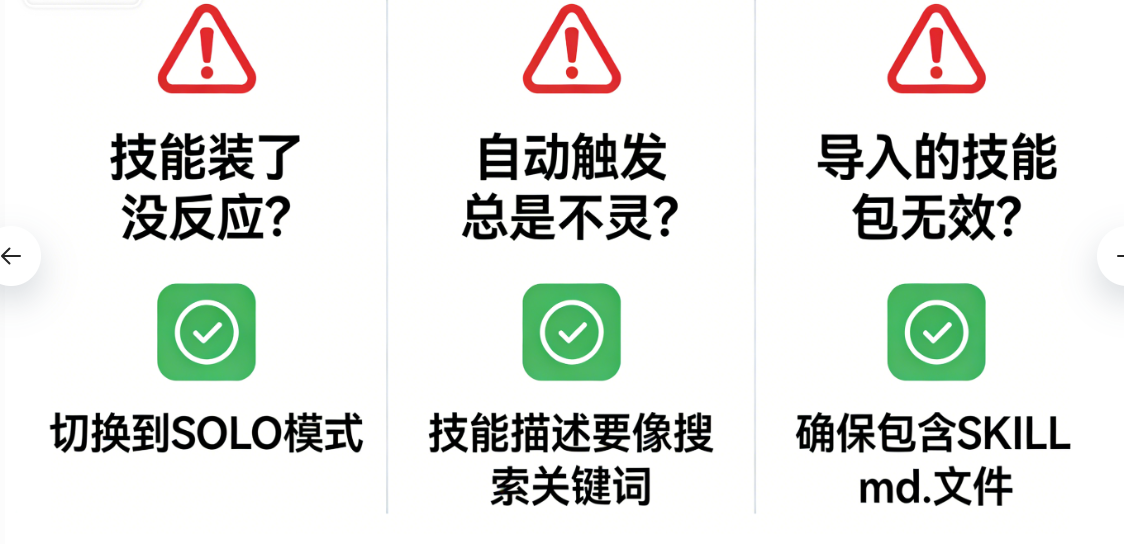
5. 常见误区(新手容易错的地方)
-
技能装了没反应?
- 坑:没切换到
SOLO模式!这是最大的前提。 - 解法:检查Trae窗口左下角,确保模式是
SOLO Coder或SOLO Builder。
- 坑:没切换到
-
自动触发总是不灵?
- 坑:技能描述 (
description) 写得太模糊或太生僻。 - 解法:描述要像搜索关键词。比如“生成PPT”就比“制作演示文稿”更容易触发。用你平时最常说的口语。
- 坑:技能描述 (
-
导入的技能包无效?
- 坑:技能包结构不对,缺少核心的
SKILL.md文件。 - 解法:确保下载的包解压后,根目录下有一个
SKILL.md文件。没有这个“说明书”,Trae不认识它。
- 坑:技能包结构不对,缺少核心的
ending
好了,Trae里关于Skill的 “安装-调用” 全链路,我已经毫无保留地交给你了。从动嘴创造,到界面配置,再到直接搬运,总有一种方法适合你。
现在,你最想给Trae安装一个什么技能?是自动写周报,还是自动做PPT,或是代码一键优化?
- 给Trae装Skill,不是学习技术,而是在组装你的“AI外挂大脑”。
- 最好的效率提升,是把重复的“口头禅”,变成可复用的“快捷键”。
- 别和AI从头聊起,用Skill给它一个“开场人设”,对话瞬间进入状态。
关注:wx号:快乐IT

小龙虾开发者社区是 CSDN 旗下专注 OpenClaw 生态的官方阵地,聚焦技能开发、插件实践与部署教程,为开发者提供可直接落地的方案、工具与交流平台,助力高效构建与落地 AI 应用
更多推荐



 6
6 0
0- 0


 已为社区贡献1条内容

所有评论(0)