
Mac安装OpenClaw教程
摘要:本文介绍了在macOS系统上安装开发环境的完整流程。首先通过国内镜像安装Homebrew包管理器,并配置清华大学和阿里巴巴的下载源。然后安装Node.js 22+版本,解决npm权限问题并设置国内镜像源。最后安装OpenClaw AI工具,完成初始配置向导,建议选择快速启动模式并跳过部分初始设置。文中详细说明了每个步骤的具体命令和注意事项,包括Homebrew国内镜像选择、npm权限设置以及
一、安装Homebrew
Homebrew 本质上是一个包管理器,专门为 macOS 设计(现也支持 Linux),它允许用户通过简单的终端命令来管理各种软件包(特别是开发工具和开源软件)。
1、检查是否已经安装了homebrew
brew -v2、如果没有安装,则安装homebrew,这里安装的是国内镜像。
/bin/zsh -c "$(curl -fsSL https://gitee.com/cunkai/HomebrewCN/raw/master/Homebrew.sh)"这里需要注意几点:
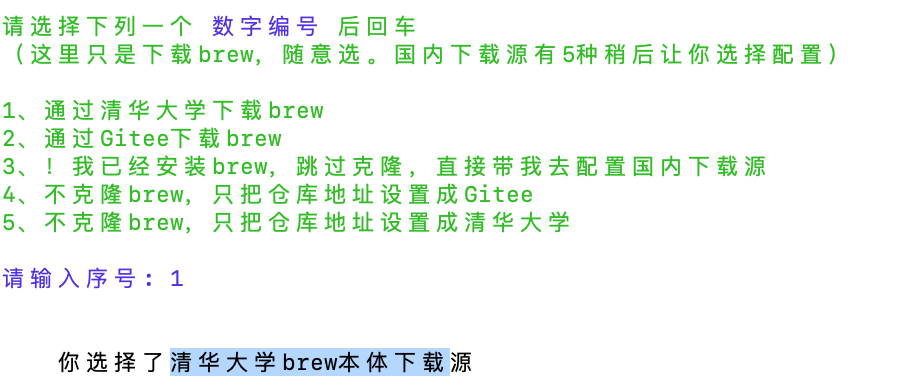
(1)推荐选择清华大学brew本体下载,也就是序号1;
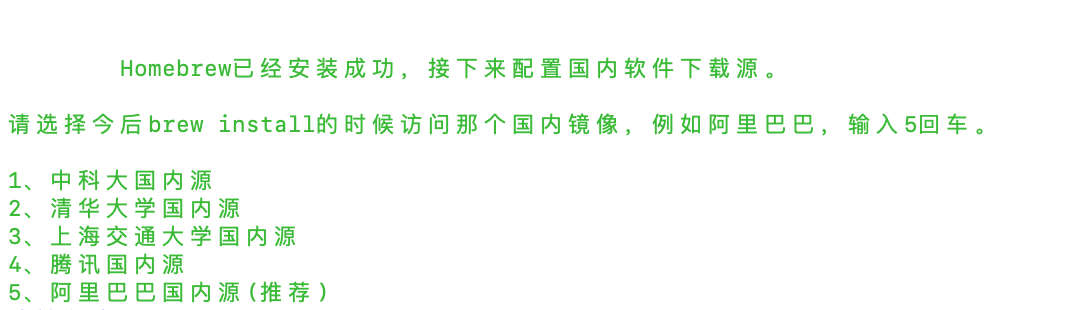
(2)配置国内软件下载源,选择2
(3)刷新配置
source /Users/chenshuhua/.zprofile 二、安装node.js,22版本及以上
1、打开node.js官网下载页面:https://nodejs.org/zh-cn/download
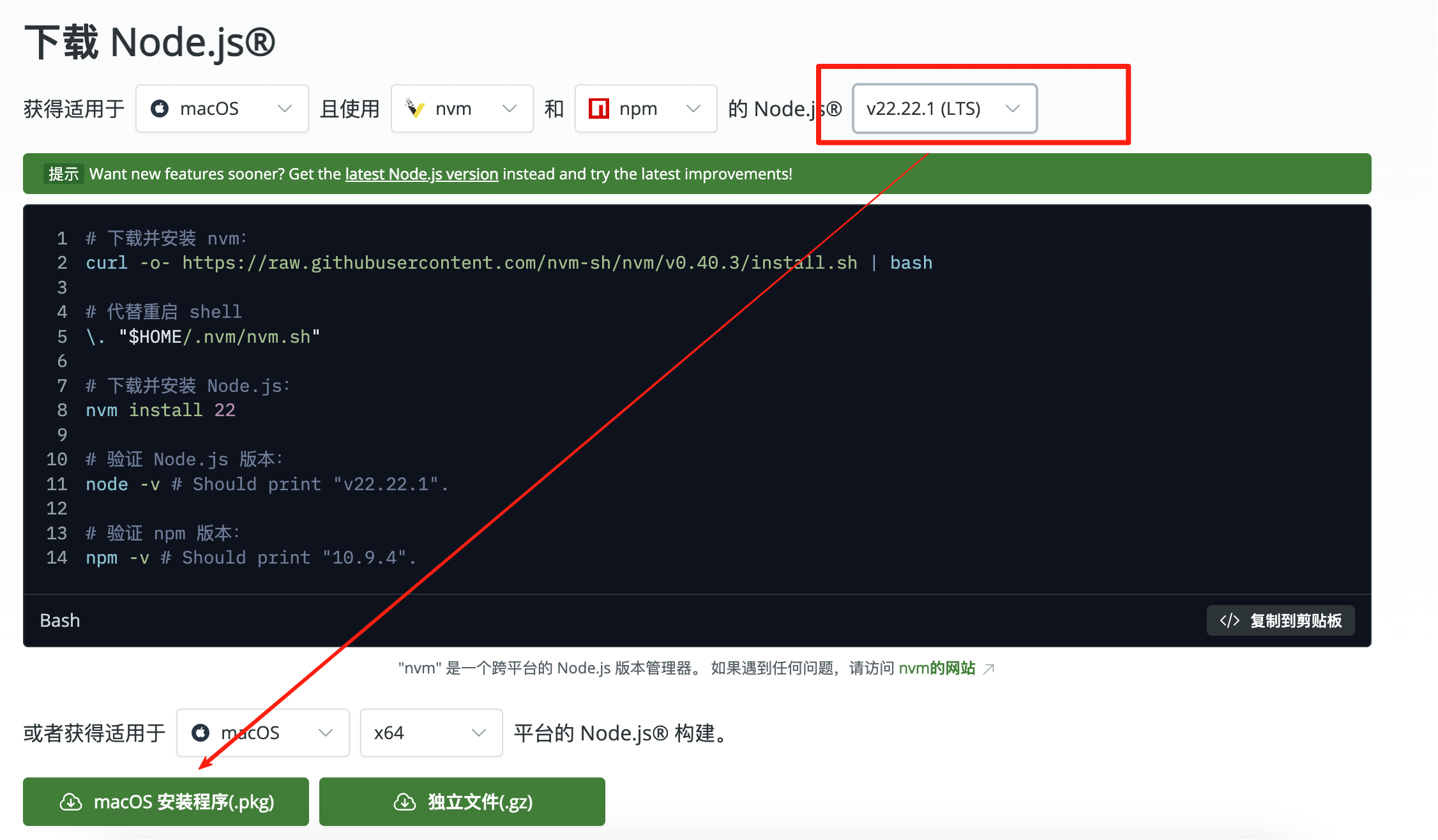
这里使用安装包安装后,会默认配置node.js的系统环境变量。
2、为了避免后续使用npm时出现权限问题,安装后立即执行以下命令
# 测试npm命令
npm cache clean --force

# 设置npm缓存目录权限
sudo chown -R $(whoami) ~/.npm

# 设置全局node_modules目录权限
sudo chown -R $(whoami) /usr/local/lib/node_modules
3、npm包的注册地址修改
(1)查看npm包的注册地址
npm config get registry(2)设置npm包的注册地址,修改镜像为国内地址,由阿里巴巴维护
npm config set registry https://registry.npmmirror.com(3)验证是否成功
# 如果输出 https://registry.npmmirror.com ,说明设置成功
npm config get registry
三、安装openclaw
1、打开openclaw官网:https://openclaw.ai/
2、执行安装命令
curl -fsSL https://openclaw.ai/install.sh | bash3、安装成功后,完成初始配置向导
首次安装后,OpenClaw 会自动启动配置向导,帮助您快速完成初始设置。您也可以手动执行openclaw onboard命令进行配置。
|
配置项 |
建议配置 |
|
I understand this is powerful and inherently risky. Continue? |
选择 Yes |
|
Onboarding mode |
选择 QuickStart |
|
Model/auth provider |
选择 Skip for now(稍后配置百炼模型) |
|
Filter models by provider |
选择 All providers |
|
Default model |
选择 Keep current |
|
Select channel (QuickStart) |
选择 Skip for now(稍后配置渠道) |
|
Configure skills now? (recommended) |
选择 No |
|
Enable hooks? |
按空格键选中选项,按回车键进入下一步 |
|
How do you want to hatch your bot? |
选择 Do this later |

小龙虾开发者社区是 CSDN 旗下专注 OpenClaw 生态的官方阵地,聚焦技能开发、插件实践与部署教程,为开发者提供可直接落地的方案、工具与交流平台,助力高效构建与落地 AI 应用
更多推荐
 8
8 0
0- 0


 已为社区贡献1条内容

所有评论(0)