
安装 OpenClaw
3、配对 WhatsApp 并启动 Gateway 网关。1、安装 OpenClaw。2、新手引导并安装服务。
在Windows上安装和运行OpenClaw主要有两种方法:一键脚本安装(推荐新手)和手动安装。以下是详细的步骤指南。
一、系统要求与准备工作
- 操作系统:Windows 10 1903及以上或Windows 11(64位系统)
- 内存:最低2GB,推荐4GB以上(本地跑大模型建议8GB+)
- 存储空间:至少预留500MB
- 网络:稳定联网(用于下载依赖和调用云端大模型)
二、安装方法
方法一:一键脚本安装(推荐新手)
这是最简单的方式,全程自动完成环境配置。
-
以管理员身份打开PowerShell
- 按
Win+X,选择“Windows PowerShell(管理员)”或“终端(管理员)” - 弹出“用户账户控制”时点击“是”
- 按
-
设置执行策略
Set-ExecutionPolicy RemoteSigned -Scope CurrentUser -Force提示“是否更改执行策略”时输入
Y回车 -
执行一键安装脚本
iwr -useb https://openclaw.ai/install.ps1 | iex或使用国内加速版:
iwr -useb https://open-claw.org.cn/install-cn.ps1 | iex等待3-8分钟,出现“OpenClaw installed successfully”表示安装完成
方法二:手动安装(适合进阶用户)
-
安装Node.js 22+
- 访问https://nodejs.org/下载LTS 22.x版本
- 安装时勾选“Add to PATH”
- 验证安装:
node -v和npm -v
-
安装Git(推荐)
- 访问https://git-scm.com/下载Windows 64位版本
-
全局安装OpenClaw
npm install -g openclaw --registry=https://registry.npmmirror.com验证安装:
openclaw --version
三、首次配置向导
安装完成后运行配置向导:
openclaw onboard
按提示选择:
- 安全警告:选择“Yes”
- 安装模式:选择“QuickStart”(快速开始)
- AI模型:新手推荐OpenAI GPT或DeepSeek(国内网络更稳定)
- 输入API Key:提前准备好对应平台的API Key
- 选择具体模型:如
gpt-4o-mini或gemini-pro - 选择通讯渠道:建议先选“Skip for now”
- 配置技能:先选“No”
- 安装守护进程:选“Yes”
四、启动与验证
-
启动网关服务
openclaw gateway run成功后会显示:
listening on http://127.0.0.1:18789 -
访问Web控制台
在浏览器中打开:http://127.0.0.1:18789 -
验证安装
openclaw --version
openclaw help
显示版本号即表示成功
五、常用命令
- 查看版本:
openclaw --version - 启动网关:
openclaw gateway run - 后台守护:
openclaw daemon start - 停止守护:
openclaw daemon stop - 重启服务:
openclaw gateway restart - 查看帮助:
openclaw help
六、常见问题解决
-
安装报错/权限不足
- 确保使用管理员PowerShell
- 重新执行权限命令:
Set-ExecutionPolicy RemoteSigned -Scope CurrentUser -Force - 清理缓存重装
-
国内网络慢/下载失败
- 使用国内加速脚本
- 或手动指定镜像安装
-
启动失败/端口占用
- 关闭占用18789端口的程序
- 或更改端口:
openclaw gateway run --port 18790
-
API Key获取
- OpenAI:访问https://platform.openai.com/api-keys创建
- Google Gemini:访问https://aistudio.google.com/app/apikey创建
七、安全建议
- API Key只保存在本地加密文件,不会上传
- 建议给API Key设置使用限额
- 保持配对模式,只有批准的人才能和机器人交互
按照以上步骤,你就能在Windows上成功安装和运行OpenClaw了。如果遇到问题,可以参考官方文档或社区讨论获取更多帮助。
小龙虾真正的官网:https://openclaw.ai/
官网帮助文件:https://docs.openclaw.ai/zh-CN
安装好以后本地运行的网址:http://127.0.0.1:18789/
安装成功画面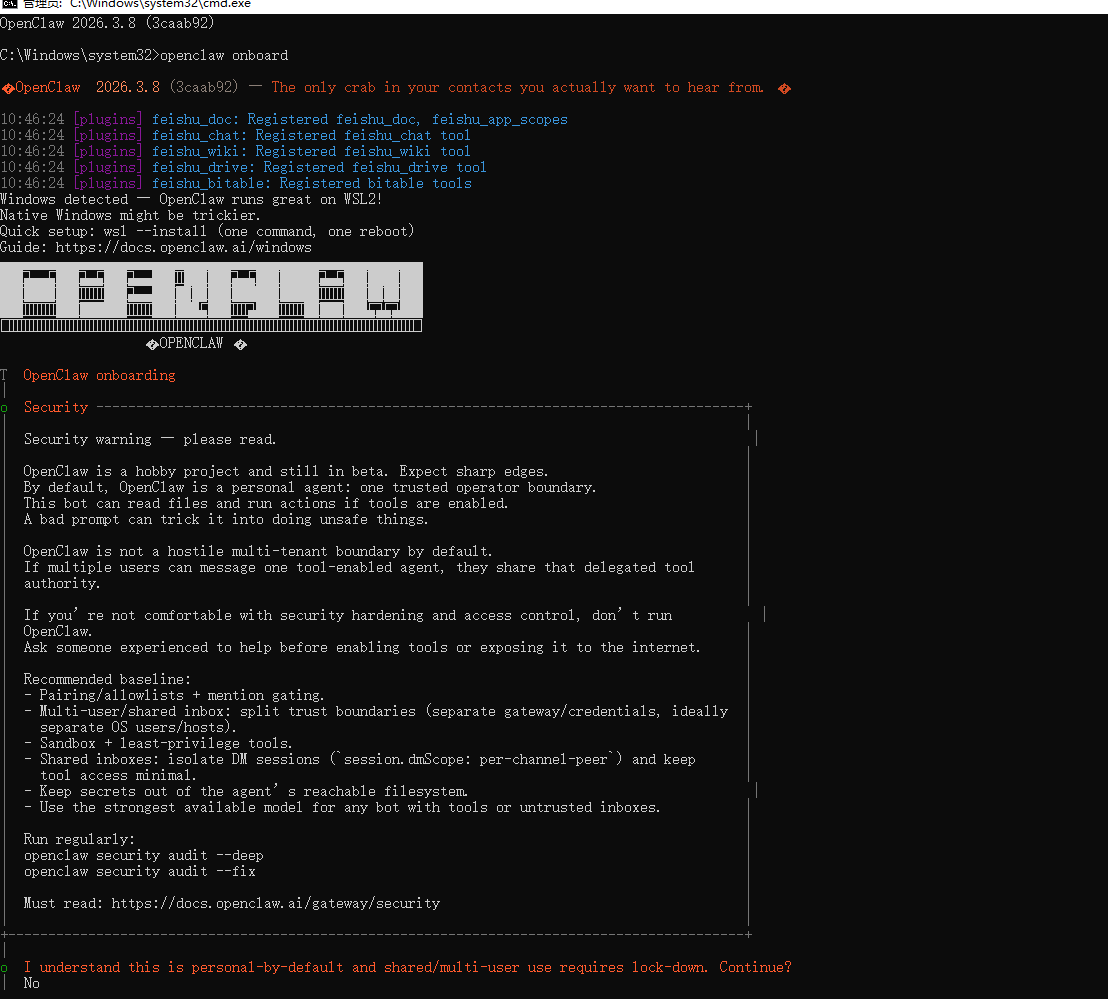
快捷方式:
1、安装 OpenClaw
npm install -g openclaw@latest
全局安装OpenClaw
npm install -g openclaw --registry=https://registry.npmmirror.com
2、新手引导并安装服务
openclaw onboard --install-daemon
3、配对 WhatsApp 并启动 Gateway 网关
openclaw channels login
openclaw gateway --port 18789
4、配置向导
openclaw onboard
5、启动
openclaw gateway run
windows10、11本地安装openclaw,iex : 无法加载文件 C:\Program Files\nodejs\npm.ps1,因为在此系统上禁止运行脚本。
问题分析
在Windows 11本地安装OpenClaw时,执行iex命令时出现错误,提示无法加载npm.ps1脚本,原因是系统禁止运行脚本。这是由于Windows PowerShell的执行策略限制了脚本运行权限。
这是Windows PowerShell执行策略的问题,解决方法如下:
方法1:以管理员身份运行PowerShell并临时修改(最简单)
1. 右键点击Windows PowerShell,选择"以管理员身份运行"
2. 输入以下命令:
Set-ExecutionPolicy -Scope Process -ExecutionPolicy Bypass
3. 然后继续运行你的iex安装命令
方法2:针对当前用户永久修改(适合频繁使用脚本的用户)
Set-ExecutionPolicy -Scope CurrentUser -ExecutionPolicy RemoteSigned
方法3:使用CMD命令提示符安装(绕过PowerShell限制)
打开CMD命令提示符(无需管理员权限),直接运行:
npm install -g openclaw
或者
yarn global add openclaw
方法4:检查Node.js和npm是否正确安装
验证Node.js和npm版本
node --version
npm --version
如果提示命令不存在,需要重新安装Node.js
推荐步骤:
- 以管理员身份运行PowerShell
- 执行:Set-ExecutionPolicy -Scope Process -ExecutionPolicy Bypass
- 验证脚本能运行:Get-ExecutionPolicy -Scope Process(应显示Bypass)
- 运行你的OpenClaw安装命令
重要提示:
• 如果使用Node.js的npm,确保安装时勾选了"自动安装必要工具"选项
• 某些防病毒软件可能阻止脚本执行,可临时禁用
• 安装完成后,可运行 Set-ExecutionPolicy -Scope Process -ExecutionPolicy Restricted 恢复安全设置
如果仍有问题,可以尝试在CMD中直接使用npm安装,或者检查Node.js的安装路径是否在系统环境变量PATH中。
快捷命令:
- 用 npm 全局升级 OpenClaw
在 管理员 PowerShell 里执行:
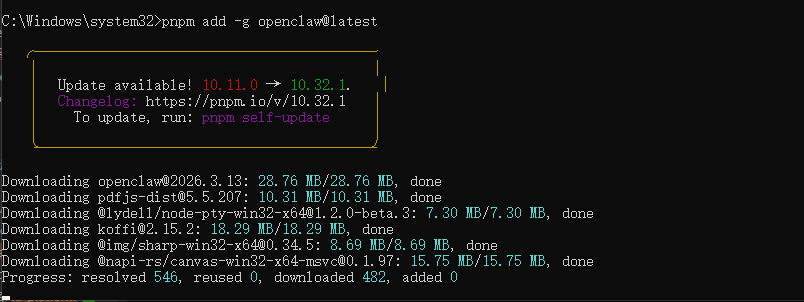
npm install -g openclaw@latest
如果你平时用的是 pnpm 全局安装,就改用:
pnpm add -g openclaw@latest
2. 升级后做健康检查
安装完成后执行:
openclaw --version
openclaw doctor
确认没有红色错误。
- 重启网关
如果你之前有在跑网关服务:
openclaw gateway restart
如果是你手动开的前台进程,就先关掉旧的终端,再重新运行:
openclaw gateway --allow-unconfigured
这样就完成升级了。

小龙虾开发者社区是 CSDN 旗下专注 OpenClaw 生态的官方阵地,聚焦技能开发、插件实践与部署教程,为开发者提供可直接落地的方案、工具与交流平台,助力高效构建与落地 AI 应用
更多推荐



 0
0 0
0- 0


 已为社区贡献3条内容

所有评论(0)