
OpenClaw安装指南——让AI助手常驻你的电脑
稍微了解一下最近全网火爆的养小龙虾,之前文章里大模型部署来部署去,都是在网页或者单独的程序里使用,差点意思。小龙虾火爆是因为大家看到AI终于进化到了这一步,有个AI助手常驻在电脑里,随时喊一声就能帮你干活,在不断培养这个小助手干活的过程就是养了,这就是OpenClaw要干的事——把你的电脑变成一个AI智能体,随时待命。说白了,OpenClaw就是一个桥梁,让你可以用各种大模型(ChatGPT、Cl
本文为微信公众号 敏叔的技术札记 原创文章,版权归 敏叔的技术札记 所有。
如需转载或引用本文内容,请务必注明原文出处、作者以及原文链接。
欢迎关注我的微信公众号 「敏叔的技术札记」,获取最新技术分享与深度解析。
对于任何未注明来源的转载、摘编、修改或商业使用行为,本人保留追究法律责任的权利。
前言
稍微了解一下最近全网火爆的养小龙虾,之前文章里大模型部署来部署去,都是在网页或者单独的程序里使用,差点意思。小龙虾火爆是因为大家看到AI终于进化到了这一步,有个AI助手常驻在电脑里,随时喊一声就能帮你干活,在不断培养这个小助手干活的过程就是养了,这就是OpenClaw要干的事——把你的电脑变成一个AI智能体,随时待命。
说白了,OpenClaw就是一个桥梁,让你可以用各种大模型(ChatGPT、Claude、Kimi等)直接控制你的电脑,查文件、改代码、发消息,甚至还能连接你家里的智能家居。一句话:给电脑装个大脑。
本期就手把手把它装上,看看到底好不好使!
安装说明
OpenClaw本身的安装就是普通软件一样,下载安装,官网有直接安装的脚本
curl -fsSL https://openclaw.ai/install.sh | bash
但是国内的安装限制在网络和大模型的调整,这样子变得复杂了,我这里先给出来国内常规安装,文末会附上一些参考资料和脚本。
环境准备
前置要求
OpenClaw虽然是个小东西,但依赖还是有一些的,先确认你的环境:
-
macOS: 12+ 版本(Intel 和 Apple Silicon 都支持)
-
Windows: 10/11 64位
-
Linux: Ubuntu 20.04+ 或同类发行版
-
Node.js: 18+ 版本(OpenClaw是用Node写的)
-
Git: 用于拉取代码
检查Node版本:
node -v
如果显示的版本低于18,先去官网升级一下:https://nodejs.org
安装OpenClaw CLI
最简单的安装方式,直接一行命令:
npm install -g openclaw
附赠安装小技巧,如果npm慢的话,先切到淘宝镜像:
npm config set registry https://registry.npmmirror.com
安装完成后验证一下:
openclaw --version
能输出版本号,恭喜你,安装成功!
初始化配置
第一次启动
装好了只是开始,得让它知道你是谁、想连什么大模型。执行初始化命令:
openclaw init
这时候会问你几个问题:
- 选择AI提供商:OpenAI、Claude、Kimi、自定义API等
-
推荐先选Kimi或者DeepSeek,国内网络友好
-
有OpenAI API Key的也可以直接上GPT-4
- 输入API Key:去对应官网申请,填进来就行
-
Kimi:https://platform.moonshot.cn
-
DeepSeek:https://platform.deepseek.com
-
OpenAI:https://platform.openai.com
- 设置工作目录:默认是当前用户目录,保持默认就行
配置完后,会在你的用户目录生成一个.openclaw文件夹,里面放着各种配置文件。
配置文件解读
感兴趣的话可以看看配置文件长啥样:
cat ~/.openclaw/config.yaml
大概长这样:
# OpenClaw主配置
default_model: kimi-k2.5

# 模型配置
models:
  kimi-k2.5:
    provider: kimi
    api_key: sk-xxxxxx
    base_url: https://api.moonshot.cn/v1

  deepseek-chat:
    provider: deepseek
    api_key: sk-xxxxxx
    base_url: https://api.deepseek.com/v1

# 能力开关
capabilities:
  file_access: true      # 允许访问文件
  web_search: true       # 允许网络搜索
  code_execution: true   # 允许执行代码
  browser: true          # 允许浏览器操作
这里可以根据需求自己改,比如关掉某些权限更安全~
启动Gateway服务
OpenClaw分两部分:命令行工具(CLI)和后台服务(Gateway)。大部分功能需要Gateway在后台跑着。
启动Gateway
openclaw gateway start
看到类似于这样的输出就是成功了:
🚀 OpenClaw Gateway starting...
✅ Gateway started on http://localhost:3000
✅ WebSocket server ready
✅ Plugin system initialized
附赠一个小技巧,如果你想后台常驻运行,可以用:
# macOS/Linux
openclaw gateway start &

# 或者使用pm2(需要额外安装)
pm2 start openclaw -- gateway start
设置开机自启
每次重启电脑都要手动开很烦?可以设置开机自启:
macOS:
openclaw gateway setup-autostart
**Windows:**以管理员身份运行:
openclaw gateway setup-autostart
这样每次开机OpenClaw就会自动启动了,省心!
连接消息渠道
装好了不连接消息渠道,就像买了手机不插卡——没法用。OpenClaw支持多种渠道,挑一个常用的:
方式一:Web Chat(最简单)
浏览器直接访问:
http://localhost:3000
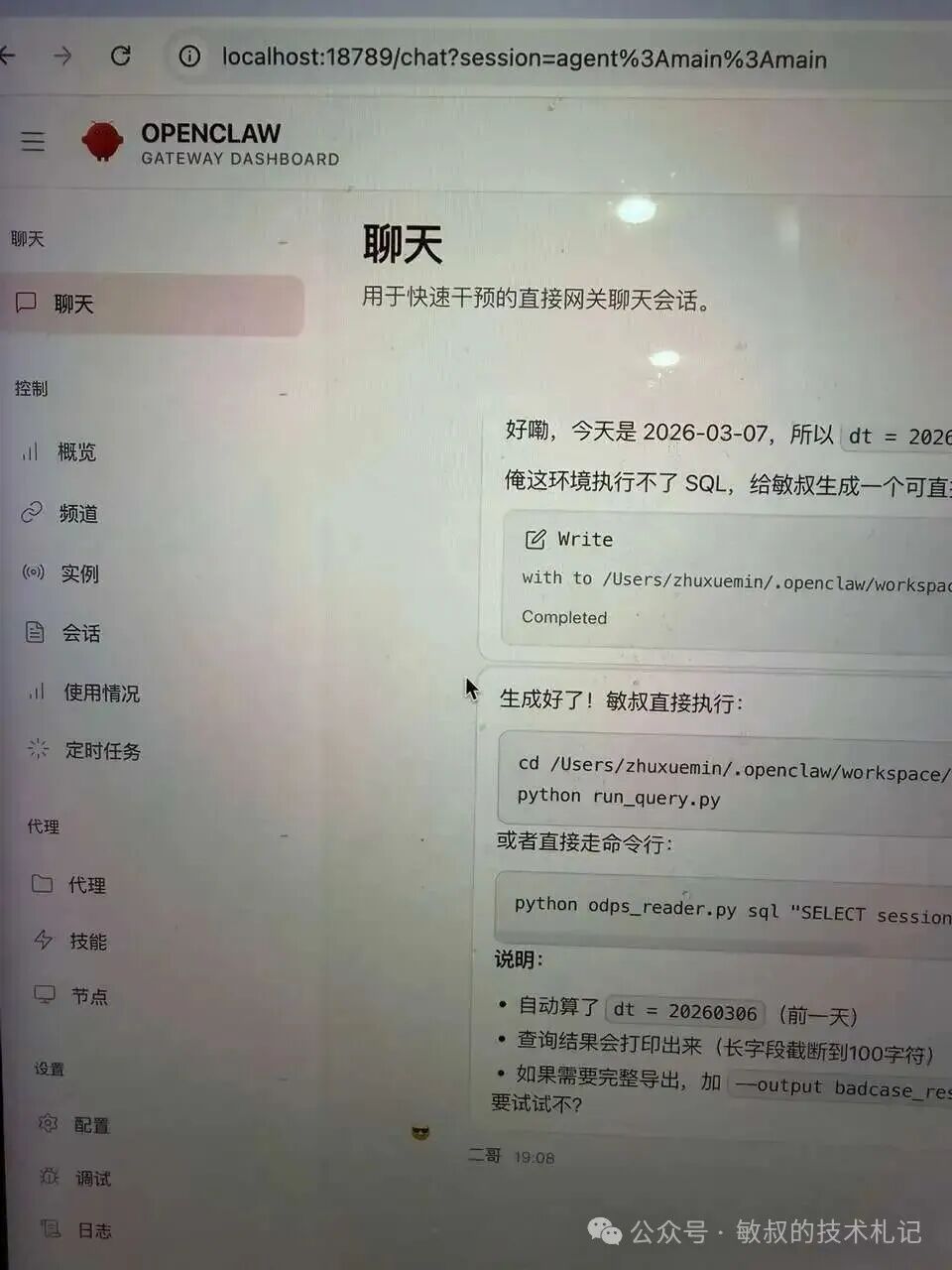
界面长这样,直接就能对话了。大部分就这样
方式二:Telegram Bot
有Telegram的话强烈推荐这个,手机电脑都能用。
-
找 @BotFather 申请一个Bot,拿到Token
-
在OpenClaw配置里加上:
openclaw channel add telegram --token YOUR_BOT_TOKEN
- 启动渠道:
openclaw channel start telegram
图片
然后给Bot发消息,它就能调你电脑里的OpenClaw干活了。
方式三:Discord / 微信 / 其他
类似的套路,找到对应配置命令就行:
# 查看支持的渠道
openclaw channel list

# Discord示例
openclaw channel add discord --token YOUR_TOKEN
实战测试
配置完得试试到底能不能用,来几个实战场景(自己敲进,看反应):
场景1:让AI读文件
把一份PDF丢进工作目录,然后问:
“帮我总结一下这个PDF的主要内容”
OpenClaw会自动读取文件,调用大模型分析,然后给你结果。
场景2:执行命令
“帮我查看一下今天修改过的文件”
AI会直接在本地执行命令,列出结果:
场景3:浏览器操作
“去淘宝搜一下iPhone16的价格”
OpenClaw会打开浏览器,自动完成搜索,然后把结果反馈给你。
常见问题
1. Gateway启动失败
现象:提示端口被占用
解决:默认用3000端口,如果被别的程序占了,可以改:
openclaw gateway start --port 3001
2. API Key报错
现象:提示Invalid API Key
解决:
-
检查Key有没有复制错(注意空格)
-
检查账户余额是不是用完了
-
国内模型(Kimi/DeepSeek)一般网络没问题,OpenAI需要科学上网
3. 文件访问被拒绝
现象:AI说"无法访问文件"
解决:在config.yaml里把file_access设为true,或者给OpenClaw授权访问特定目录:
openclaw config set workspace.allow_paths /Users/你的用户名/Documents
后记
OpenClaw装完之后,我最大的感受是——电脑终于像个智能设备了。过去想干什么还得自己动手,现在喊一声就有人(AI)帮你处理。而且它是常驻本地的,文件和隐私都还在自己手里,比把资料全丢给云端服务安心。
当然,目前也还有一些小限制:
-
复杂的多步骤任务偶尔会翻车
-
API调用是消耗额度的,玩多了记得充钱
-
有些危险操作(比如删文件)最好关掉权限,或者让他先问你再执行
总之,这玩意儿值得一试,特别是经常要处理文件、写代码、搜资料的兄弟,用上之后效率能提升不少。
最后,祝各位装得顺利,玩得开心!有问题评论区留言,我是实战派,实际大家安装有其他问题,这种讲究具体情况具体分析。
附:实用快捷键
# 查看Gateway状态
openclaw gateway status

# 停止Gateway
openclaw gateway stop

# 重启Gateway
openclaw gateway restart

# 查看日志
openclaw logs

# 更新到最新版本
npm update -g openclaw
附:常用链接
官网地址
https://openclaw.ai/
帮助文档
https://docs.openclaw.ai/start/getting-started

小龙虾开发者社区是 CSDN 旗下专注 OpenClaw 生态的官方阵地,聚焦技能开发、插件实践与部署教程,为开发者提供可直接落地的方案、工具与交流平台,助力高效构建与落地 AI 应用
更多推荐
 10
10 0
0- 0


 已为社区贡献5条内容

所有评论(0)