
OpenClaw 部署指南
本文详细介绍了如何在自己的 Windows 系统上部署 OpenClaw,这是一个开源的自托管网关,可将 WhatsApp、Telegram 等聊天应用与 AI 编码代理连接起来。
OpenClaw部署指南
什么是OpenClaw?
OpenClaw 是一个自托管的网关,连接你喜爱的聊天应用——WhatsApp、Telegram、Discord、iMessage 等——与像 Pi 这样的 AI 编码代理。你只需在自己的机器(或服务器)上运行一个单一的网关进程,它就成为你的消息应用与始终可用的AI助手之间的桥梁。
这是给谁的?开发者和高级用户希望拥有一个可以随时随地发送消息的个人AI助手——而无需放弃对数据的控制权或依赖托管服务。
它有什么不同?
- 自托管:运行在你的硬件和规则上
- 多渠道:一个网关同时支持 WhatsApp、Telegram、Discord 等
- 代理原生:为编码代理而构建,支持工具使用、会话、内存和多代理路由
- 开源:MIT授权,社区驱动
你需要什么?Node 22+,一个你选择的提供者提供的API密钥,5分钟。为了获得最佳质量和安全,请使用最强大的最新一代型号。
它的工作流: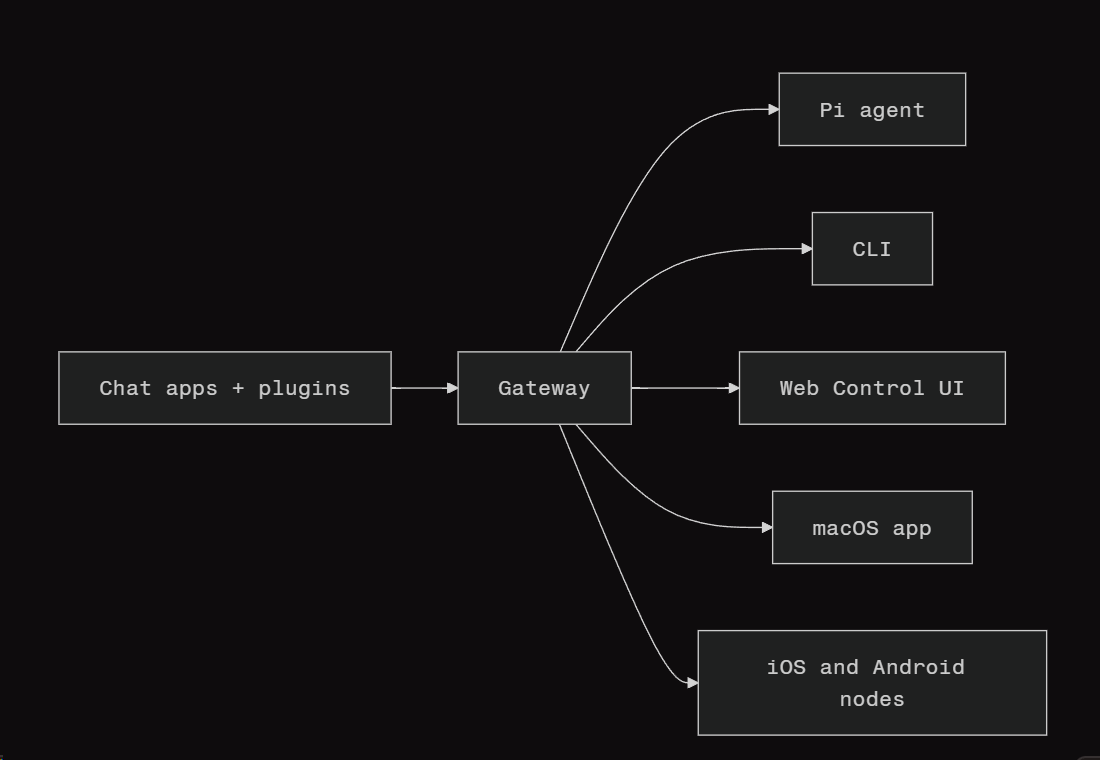
Windows 系统部署
前期环境准备
必备软件清单
- Git(版本建议 2.40+)
- Node.js 22.x LTS 版本(安装时务必勾选「Add to PATH」选项,确保环境变量生效)
安装OpenClaw
第一步:执行一键安装脚本
- 按下
Win + R输入cmd打开终端,或右键开始菜单选择「Windows 终端」; - 复制并执行以下命令(全程保持网络畅通):
iwr -useb https://openclaw.ai/install.ps1 | iex
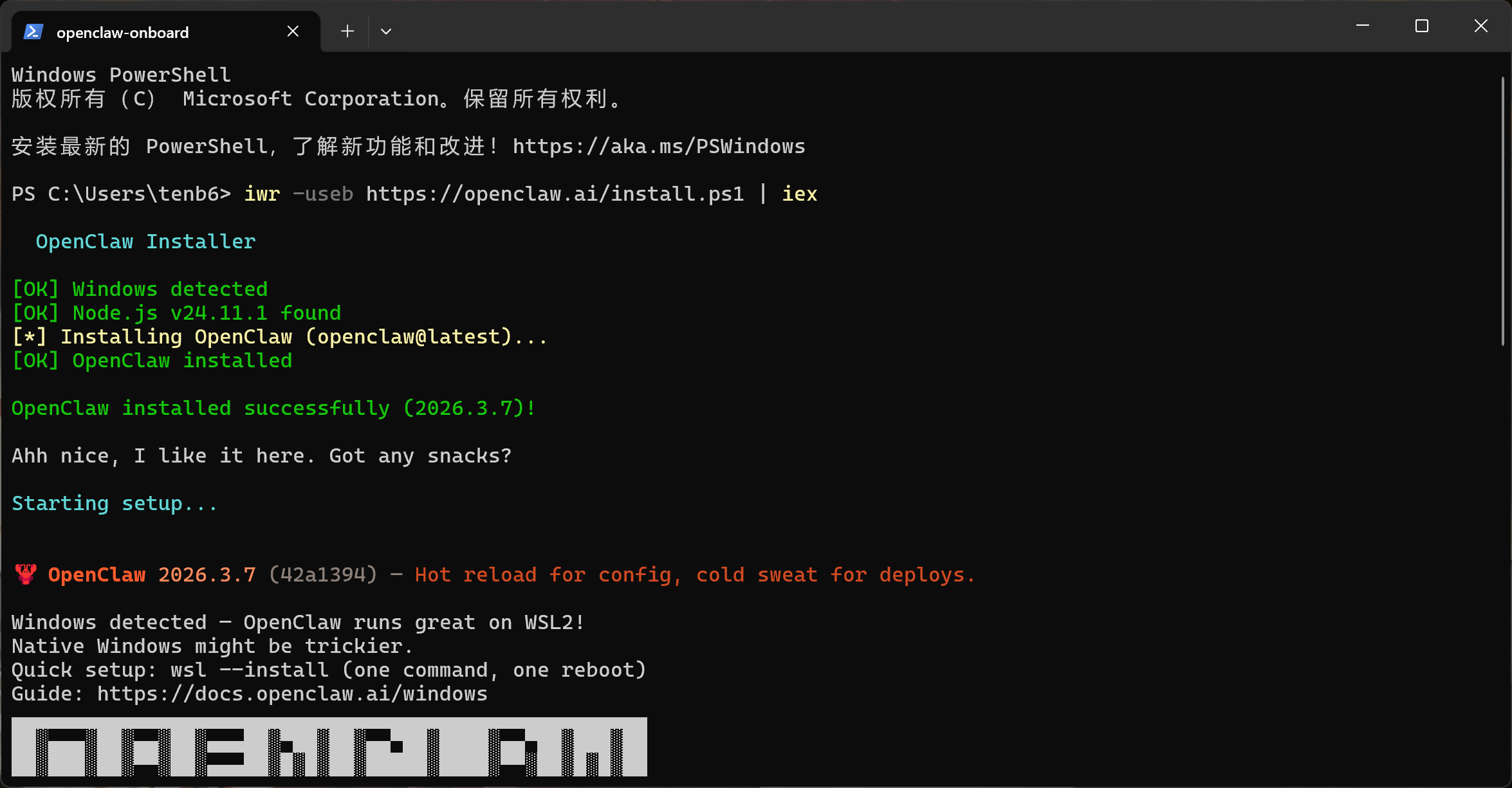
执行完成后,OpenClaw 核心程序即完成安装。
第二步:配置OpenClaw运行参数
安装脚本执行后会自动进入配置向导,按以下步骤操作:
- 首次授权:提示是否允许 OpenClaw 获取必要系统权限,输入
YES并回车(权限仅用于服务运行,无隐私风险); - 启动模式:选择
QuickStart(快速开始),跳过复杂自定义配置; - 大模型选择:推荐选择
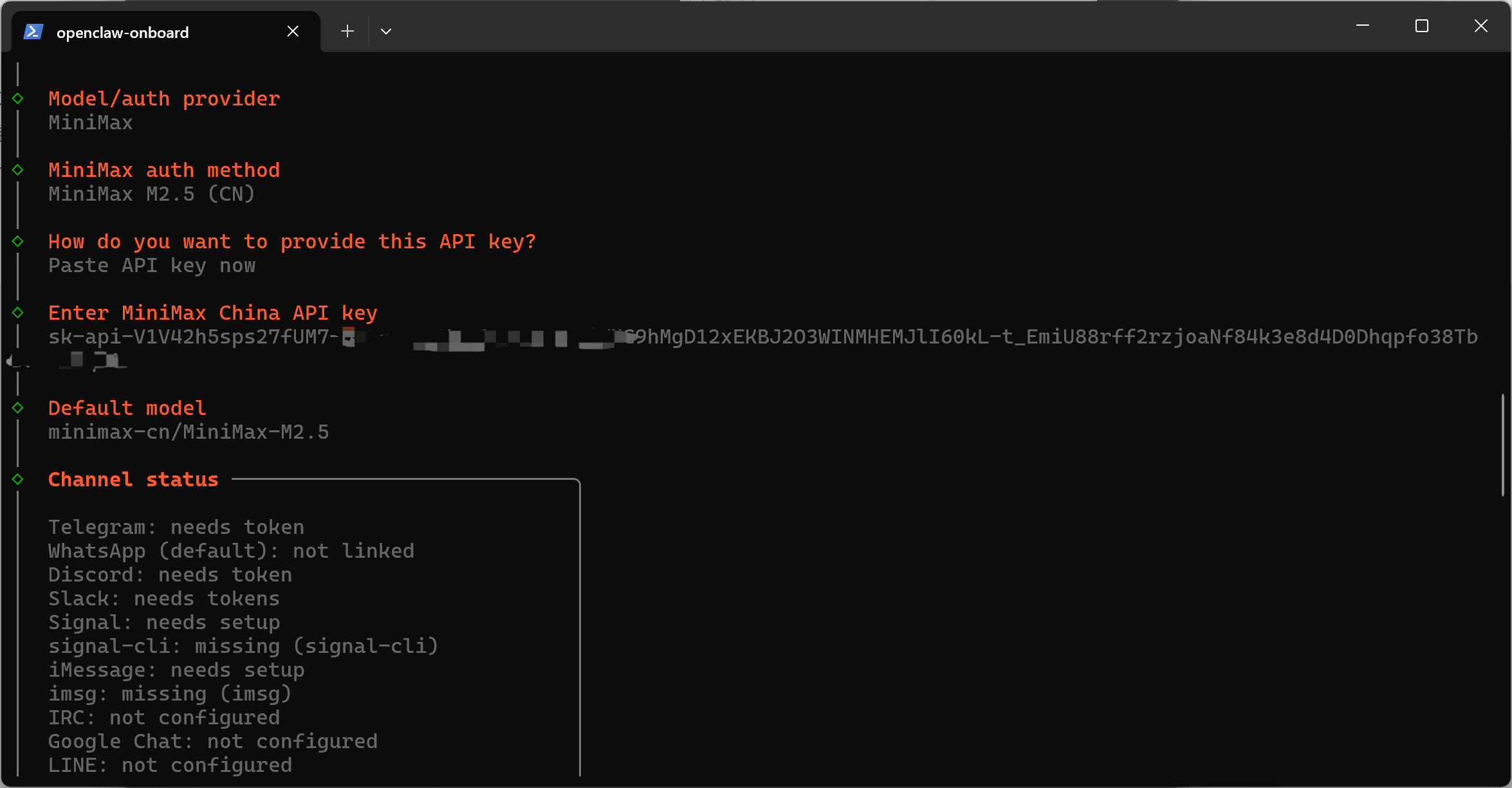
MiniMaxCN(当前使用最广泛的国内大模型);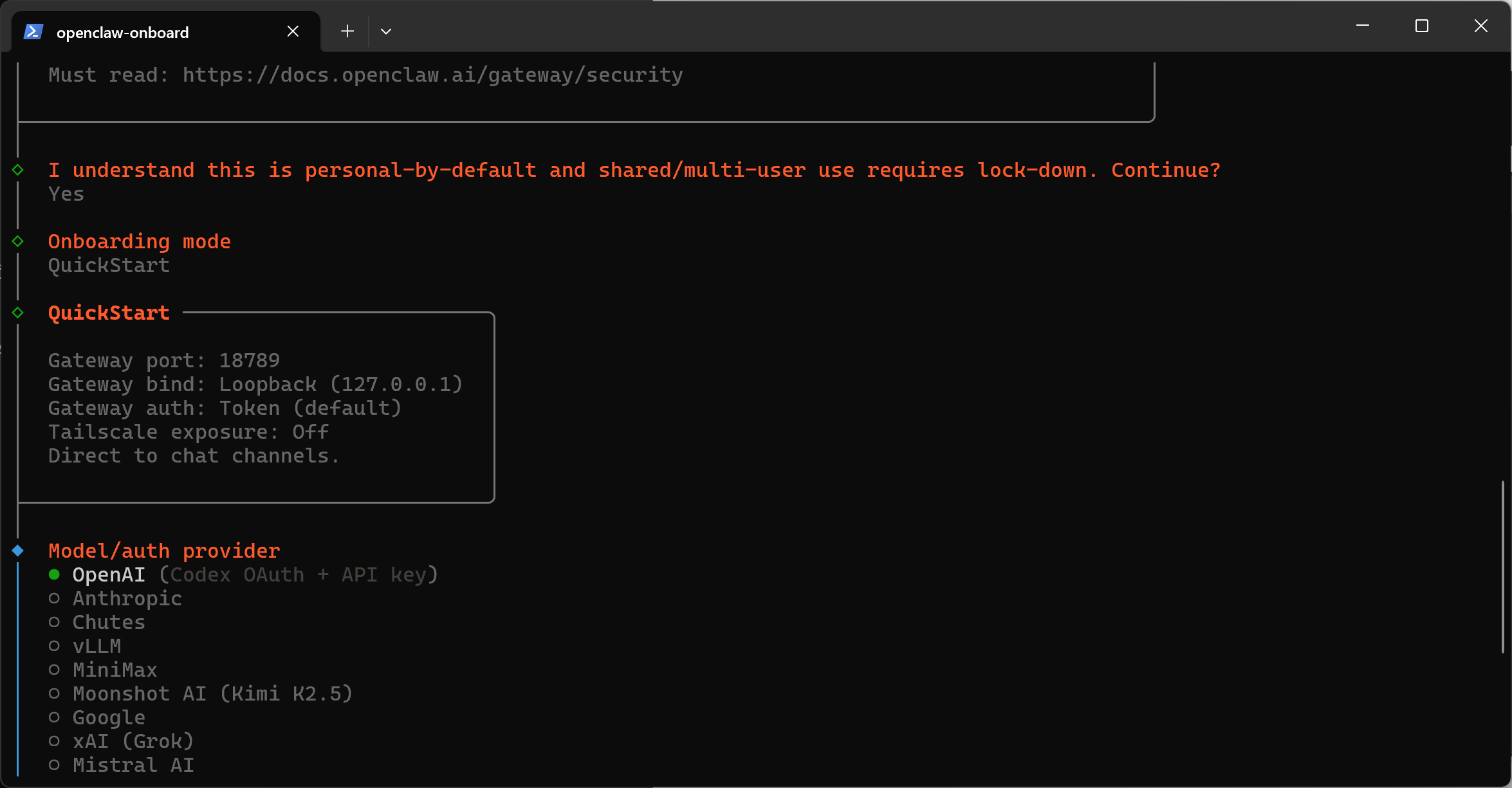
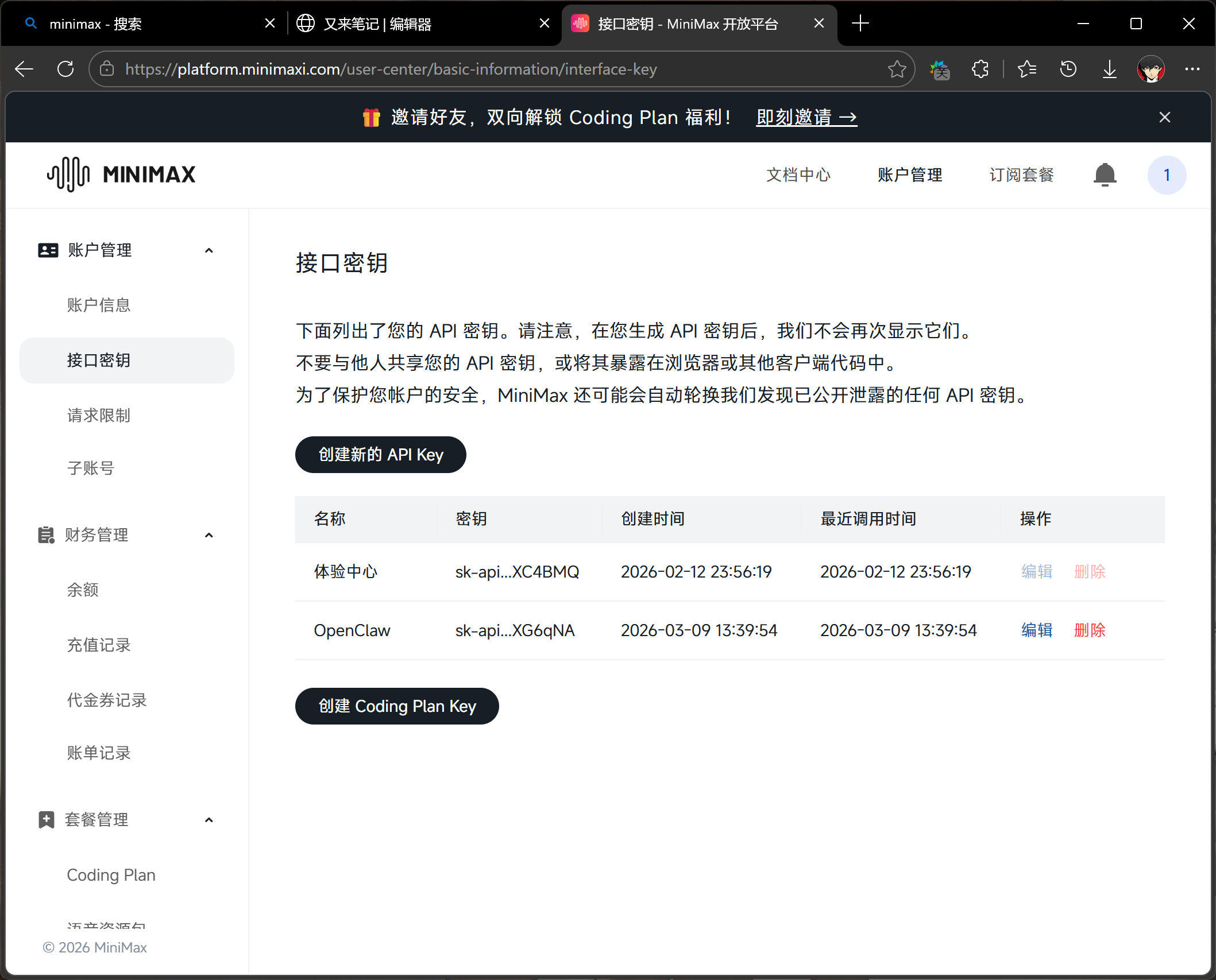
前置准备:使用 MiniMaxCN 需先完成 API 密钥配置
- 访问 MinMaxCN官网
- 注册账号并完成实名认证,新用户通常赠送 15 元 API 调用额度;
- 在官网控制台创建 API 密钥(Access Key),并妥善保存(密钥仅显示一次,丢失需重新创建)。
- 密钥配置:在向导中选择模型版本为
MinMax2.5,粘贴上述创建的 API 密钥并确认;
-
外部聊天软件接入:提示是否对接微信/钉钉等工具时,输入
Skip for now跳过(后续可在控制台手动配置);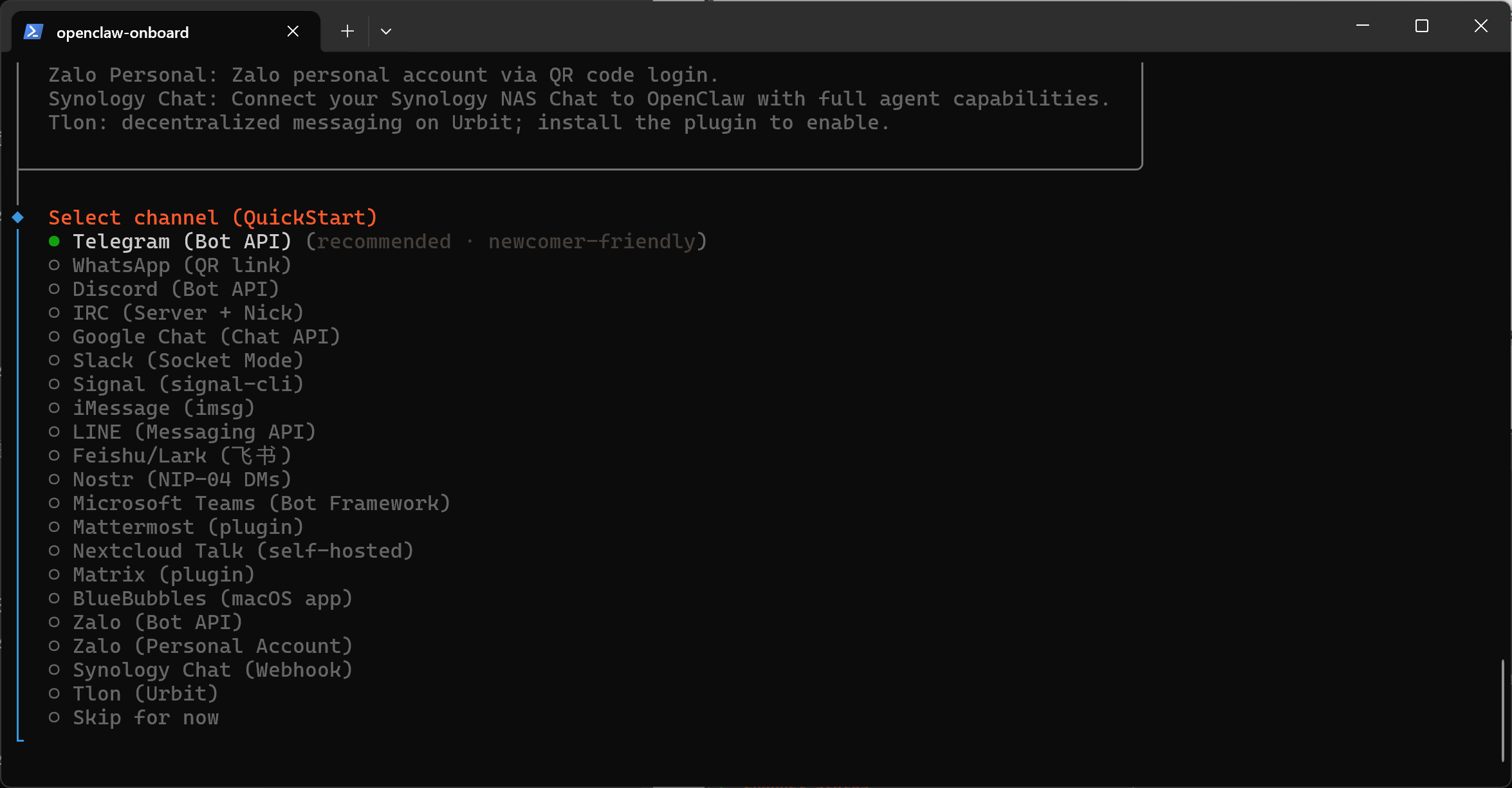
-
技能插件配置:提示是否启用内置技能时,同样输入
Skip for now跳过(基础使用无需配置);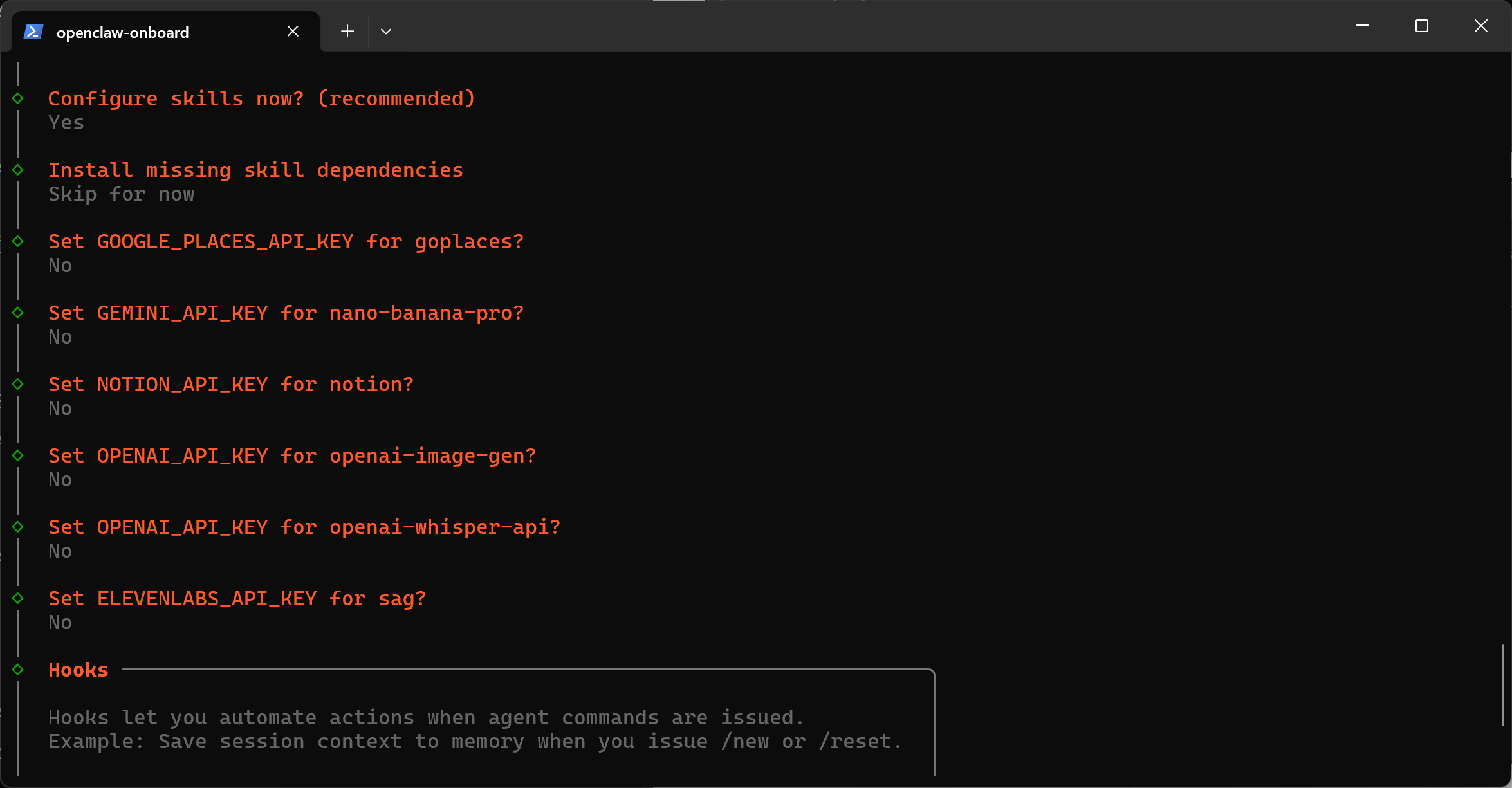
第三步:验证安装结果
配置完成后,系统会自动启动 OpenClaw 服务,并在浏览器中打开默认地址:
127.0.0.1:18789
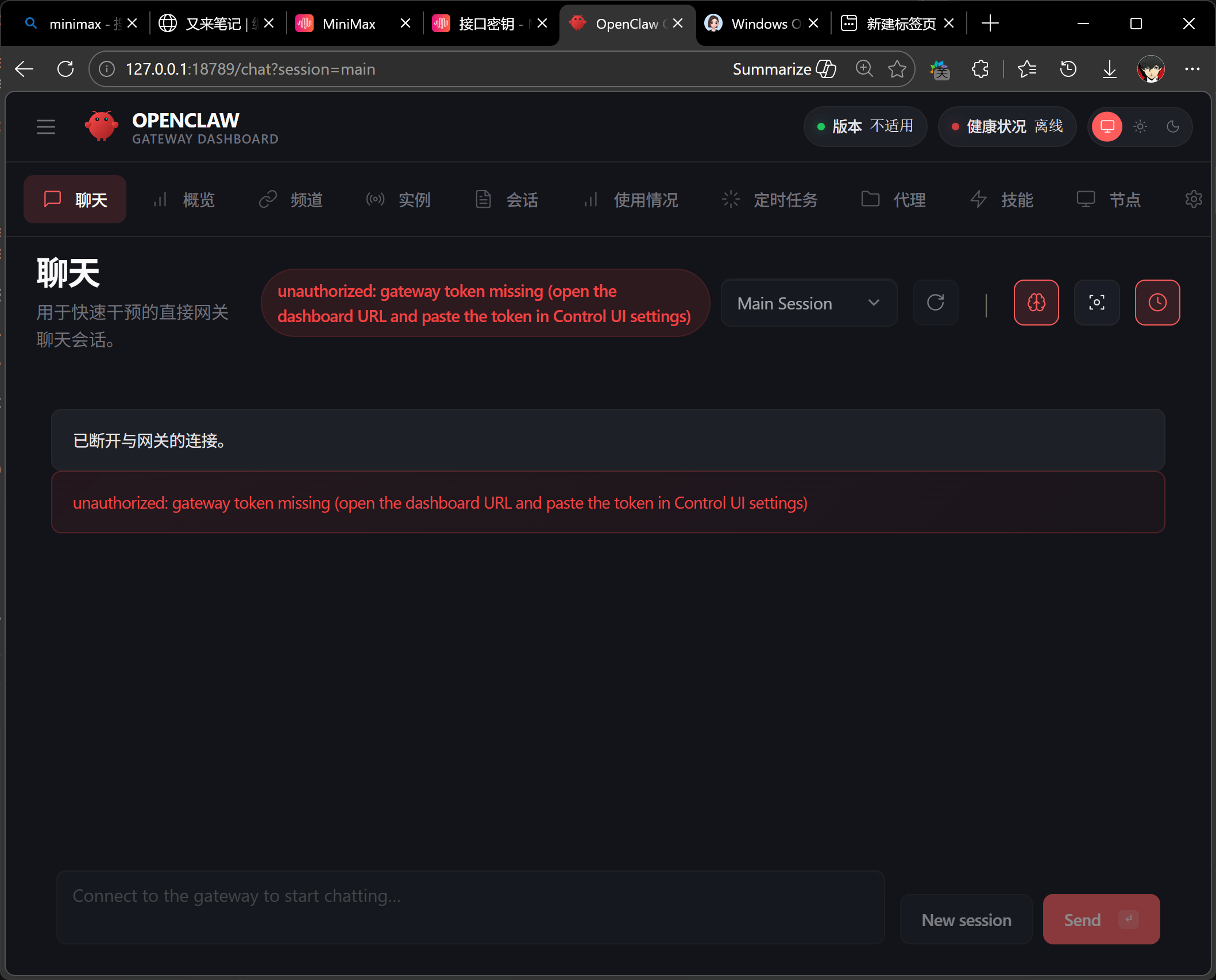
看到上述页面,说明 OpenClaw 已成功部署并运行!
常见问题:Gateway 服务安装失败(Gateway service install failed)
部分用户在部署过程中会遇到 Gateway service install failed 报错,核心原因是管理员权限不足或服务残留,解决方案如下: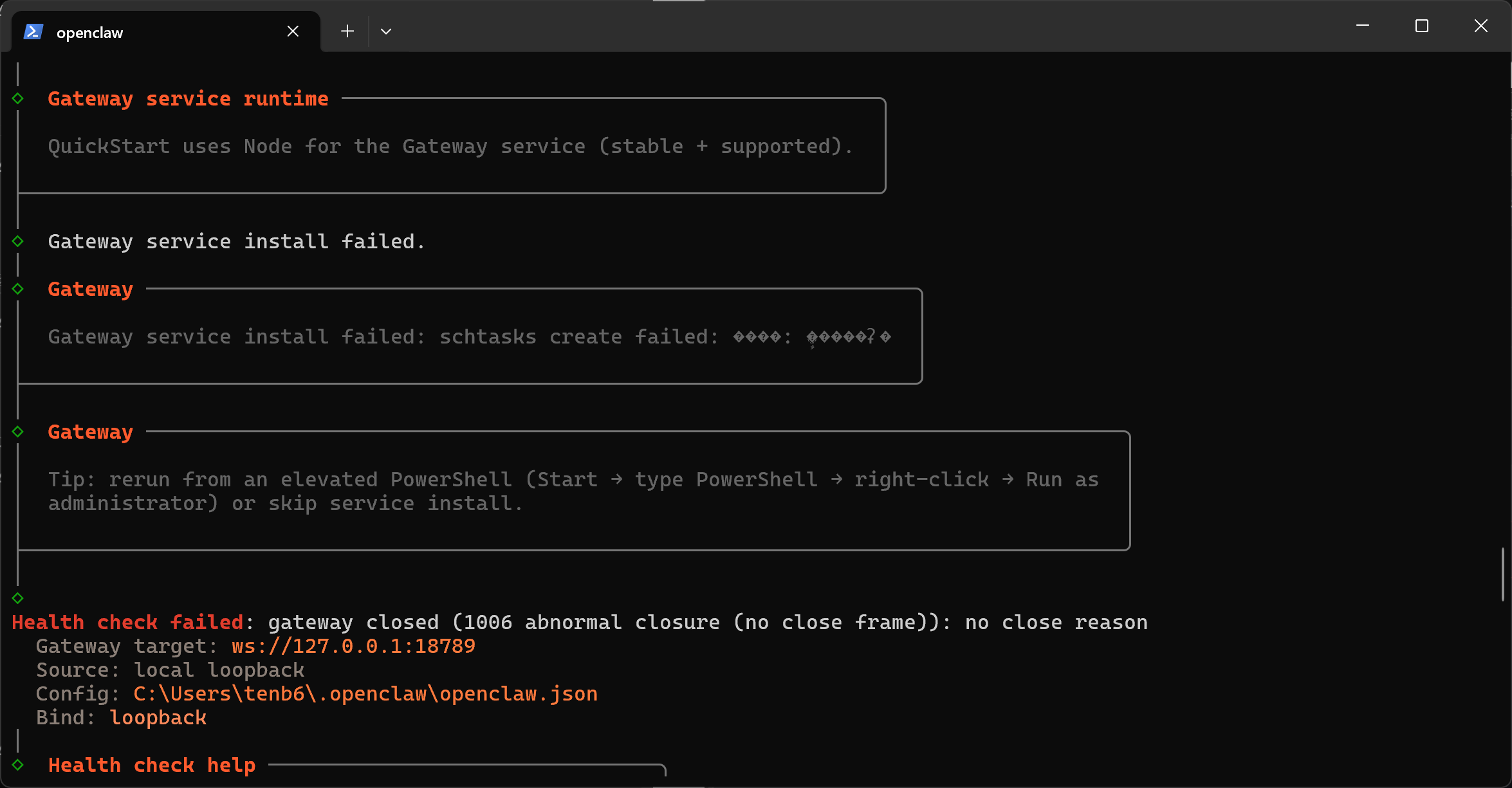
修复步骤:
- 关闭所有普通终端,右键开始菜单 → 选择「Windows 终端(管理员)」(必须以管理员身份运行);
- 依次执行以下命令,清理残留并重新安装 Gateway 服务:
openclaw gateway uninstall
openclaw gateway install
openclaw gateway start
openclaw gateway status
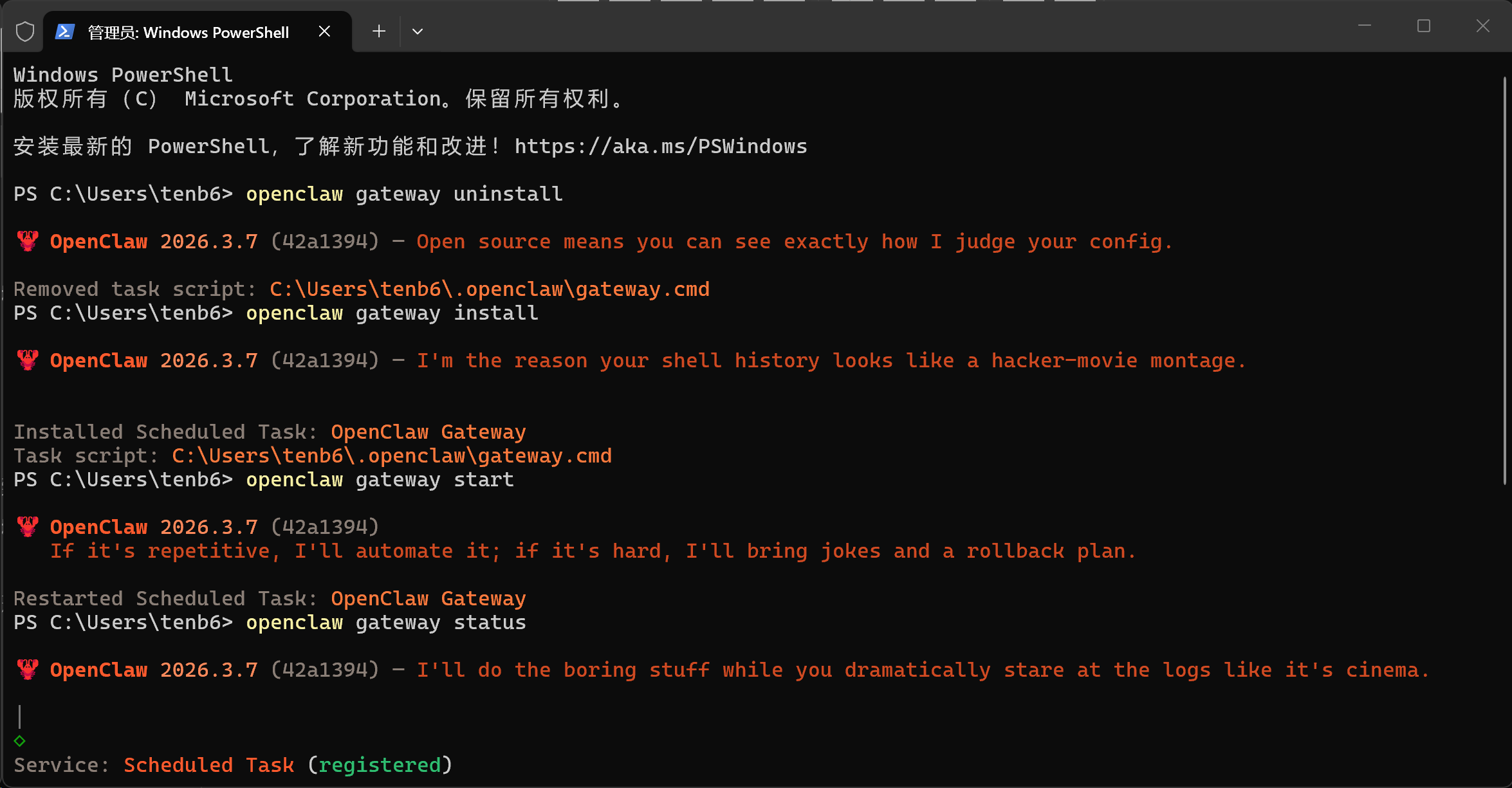
补充提示:若执行后仍报错,可检查 18789 端口是否被占用(执行 netstat -ano | findstr :18789 查看),或卸载重装 Node.js 后重试。
MacOS/Linux
待会补上···

小龙虾开发者社区是 CSDN 旗下专注 OpenClaw 生态的官方阵地,聚焦技能开发、插件实践与部署教程,为开发者提供可直接落地的方案、工具与交流平台,助力高效构建与落地 AI 应用
更多推荐

 10
10 0
0- 0


 已为社区贡献1条内容

所有评论(0)