
OpenClaw的安装(纯Windows11,纯国内+本地模型)
OpenClaw的纯Windows下安装
OpenClaw的安装(纯Windows11,纯国内+本地模型)
设备:Dell Inspiron 14 Plus 7430, i7-13620H,16G+1T,双显卡(Intel+Nvidia Rtx4050 6G)
系统:Windows 11
网络:纯国内
第一步:安装Node.js
1.Node.js官网(https://nodejs.org/en/download),选择v22.22.0(LTS),Windows x64,下载Windosw Installer(.msi)
2.下载后一路Next,除了安装位置,其他一律默认,直到安装完成。
3.检测是否安装成功
以管理员模式打开Windows PowerShell,输入
node -v #显示nodejs版本号
npm -v #显示npm版本号
这样就是成功安装了。
如果碰到错误 “npm : 无法加载文件 C:\Program Files\nodejs\npm.ps1,因为在此系统上禁止运行脚本。”就先输入 Set-ExecutionPolicy RemoteSigned -Scope CurrentUser
Powershell 脚本运行的几种权限,以及修改 Powershell 权限设置
Powershell 脚本运行的几种权限:
- Restricted: 默认设置,不允许任何脚本运行
- AllSigned: 只能运行经过数字证书签名的脚本
- RemoteSigned: 运行本地脚本不需要数字签名,但是运行从网络上下载的脚本必须要有数字签名
- Unrestricted: 允许所有的脚本运行, 但是在运行前会提示是否进行操作
- Bypass: 允许所有的脚本运行, 没有任何的提示和警告。
查看当前 PowerShell 的环境配置:Get-ExecutionPolicy
变当前的 PowerShell 环境的权限设置:
Set-ExecutionPolicy RemoteSigned -Scope CurrentUser #针对当前用户
第二步:切换国内镜像源,防止下载超时,提高下载速度。
在刚才的PowerShell终端中输入
npm config set registry https://registry.npmmirror.com #阿里云镜像
npm config get registry #显示https://registry.npmmirror.com即ok
或npm config list #显示registry = "https://registry.npmmirror.com"
第三步:安装生成工具
1、安装git
到https://git-scm.com/install/windows,下载windows x64 setup
下载后,一路回车,默认安装;然后在PowerShell终端(管理员模式)中输入
git config --global url."https://github.com/".insteadOf git@github.com:
git config --global url."https://".insteadOf git://
第一条命令将所有 git@github.com: 开头的 URL 替换为 https://github.com/。
第二条命令将所有 git:// 协议也替换为 https://(防止其他依赖使用此协议)。
2、安装Python
到https://www.python.org/downloads/下载,我选了3.11.7(X64)的,安装是确保勾选Add python.exe to PATH,安装。
3、安装 Windows Build Tools
https://visualstudio.microsoft.com/zh-hans/visual-cpp-build-tools/
页面下载,安装时选择 "Desktop development with C++" 工作负载,确保安装 Windows 10/11 SDK。
第四步:一键安装OpenClaw,并初步配置
1.重新打开一个PowerShell终端(管理员模式)中输入(如需更改安装位置,先不运行这个安装命令,先看下面)
iwr -useb https://openclaw.ai/install.ps1 | iex
开始安装,我们安心等待,希望不要出现错误,如果出现,可以咨询deepseek。
(默认的安装位置是你的主目录下的.openclaw,可以在安装前设定安装在其他位置:设置环境变量:在管理员模式的PowerShell中,输入以下命令来创建并指定数据存放的文件夹(将D:\ai\openclaw替换成你想要的任何路径):
New-Item -ItemType Directory -Path 'D:\ai\openclaw' -Force #新建文件夹
[Environment]::SetEnvironmentVariable("OPENCLAW_HOME", "D:\ai\openclaw", "User")
这条命令会将变量永久保存在你的用户配置中。
[Environment]::GetEnvironmentVariable("OPENCLAW_HOME", "User") #确认一下是不是刚才的位置)
- 安装成功,自动进入首次配置界面(即OpenClaw onboarding)。
开始配置,这里选Yes,No的话就不能继续啦。
这里开始选Quickstart快速配置。
选择大模型提供商,这里我选择Z.AI,我有账号,哈哈。大家根据自己的情况设置;本地模型的(Ollama),也跳过,后面再设置。
Channel先跳过,我们到后面再设置飞书,因为飞书已经内置了,不需要下载,只需要设置就好。
Skills技能也暂时不用设置,后期再说。
先跳过,后面有需要可以让openclaw自己设置。
后面就是自动安装网关,自动设置,然后完成。
打开浏览器,输入地址,可以看到控制台了。(如果不行了话,关闭终端,重新打开一个,输入openclaw gateway start,启动网关;第一次访问控制台,一定要带上token= )
第五步:配置飞书(openclaw端)
飞书的设置请查考网络,这里主要讲openclaw端的设置。
Openclaw已经内置了飞书插件,所以不用再下载,先运行
openlcaw plugins list #显示内置插件
可以看到feishu是disabled状态,我们启用它
openclaw plugins enable feishu
然后再进行设置
openclaw channels add
根据提示进行设置。
选择飞书,然后输入密码、ID等,然后Finished退出。
启动飞书客户端,添加机器人后发送一个消息,会返回配对码
复制这个配对码,然后在你的命令行中运行批准命令,看到成功提示后,你的那个新账号就可以和机器人正常对话了。
第六步:配置本地大模型
线上模型太费token啦,而且近日阿里千问团队在 Hugging Face Hub 和 ModelScope 正式开源四款 Qwen3.5小尺寸模型:0.8B、2B、4B、9B。这四款模型采用原生多模态训练和最新混合架构,专为移动端、IoT边缘设备和低延迟实时交互场景设计。我们就本地部署玩一玩吧。
本地部署工具有许多,比较流行的有Ollama、vLLM、llama.cpp、LM Studio等。这里我选择了LM Studio,它专为简化LLM本地化部署而设计,提供零代码的图形化操作界面。其核心优势包括:
全离线运行:无需云端依赖,所有数据处理均在本地完成;
模型市场集成:直接访问Hugging Face等平台的数千个开源模型;
硬件自适应:自动识别CPU/GPU资源并优化计算路径。
访问方便:即可本地使用,又可通过网络访问,而且Openclaw访问方便。
- 下载安装包,直接到网站https://lmstudio.ai/下载windows版本软件
- 一路Next安装好,然后运行程序。
- 下载模型
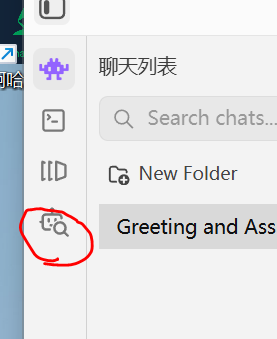
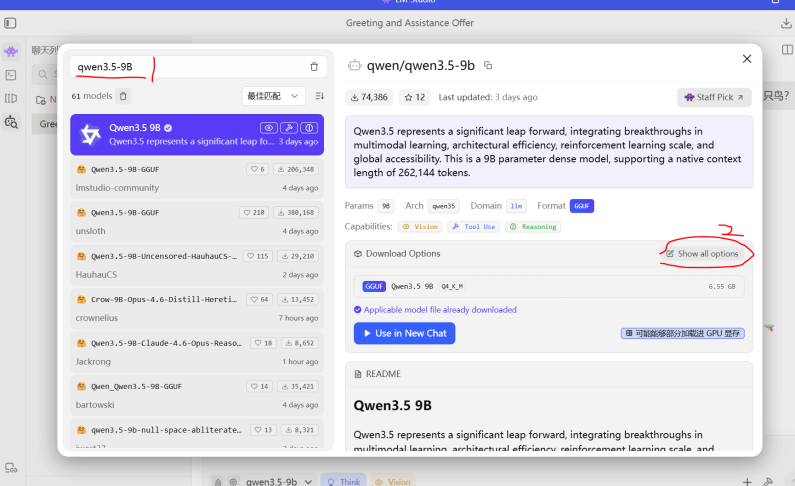
在1处搜素qwen3.5-9B,在2处可以选择具体版本。
4.下载好之后,在画圈处载入模型,然后可以马上开始对话,试一试啦。这个模型还支持图像输入。
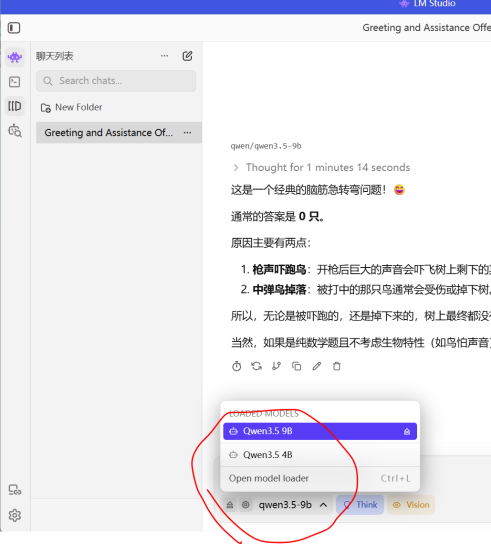
5.设置服务器模式
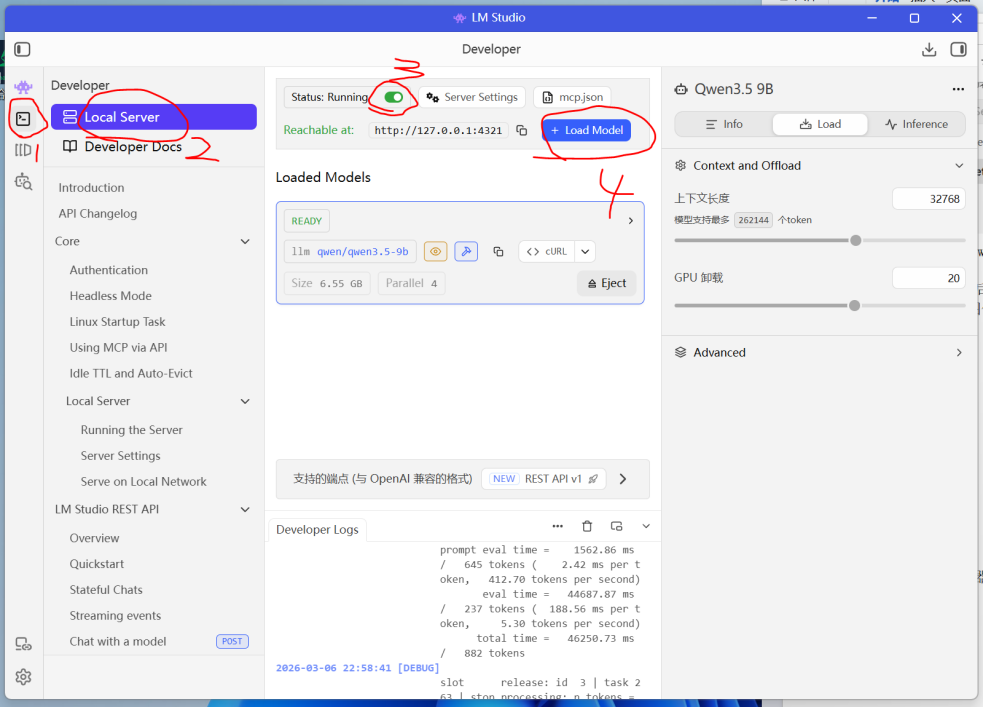
点击1处,进入开发模式;点击2处,进入本地服务;点击3处,运行服务器;点击4处,载入模型。
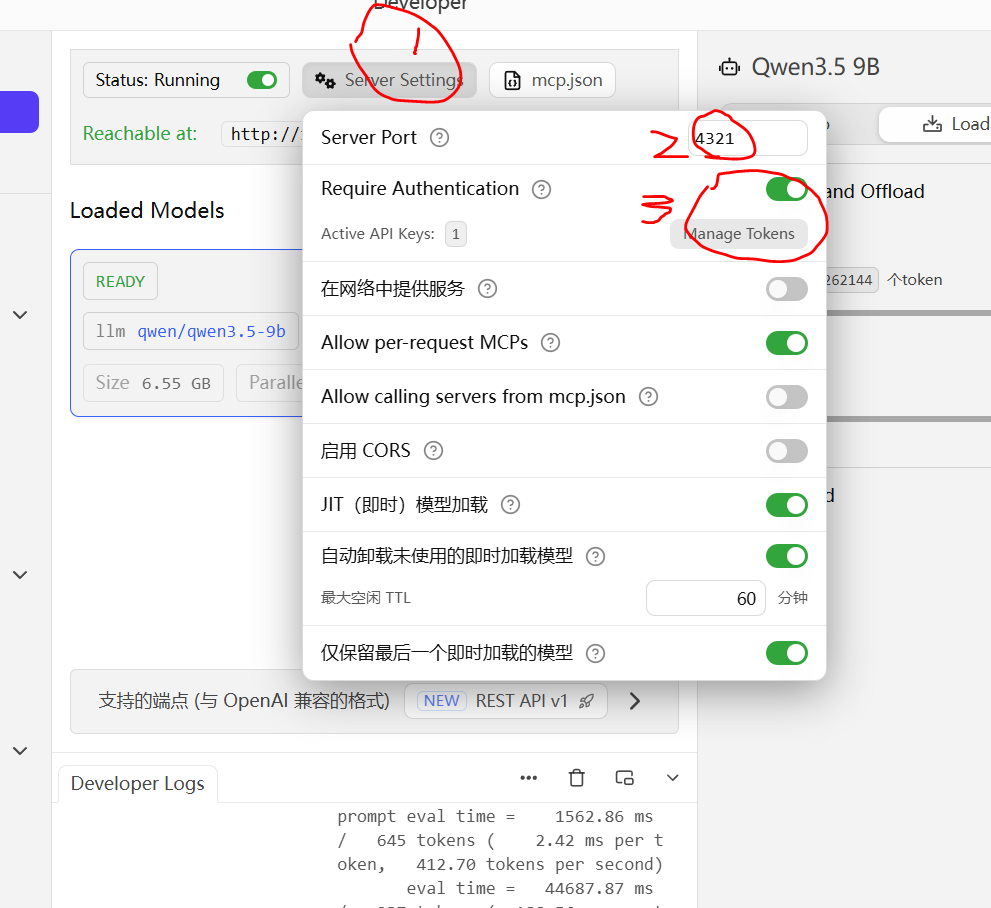
点击1处,进入服务器设置;点击2处,设置服务器端口;点击3处,可以开启并设置API Key(可以假装很高级)。
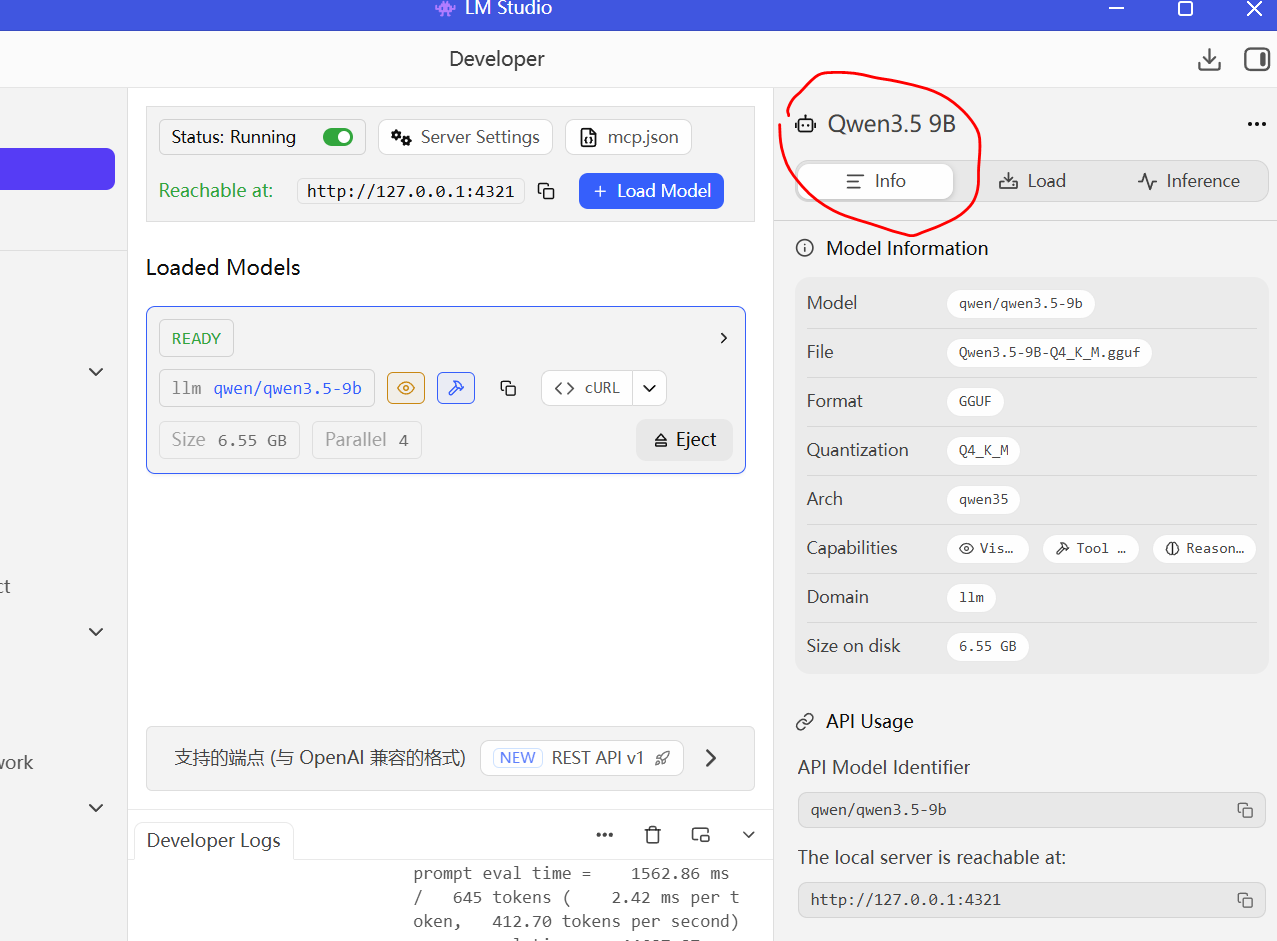
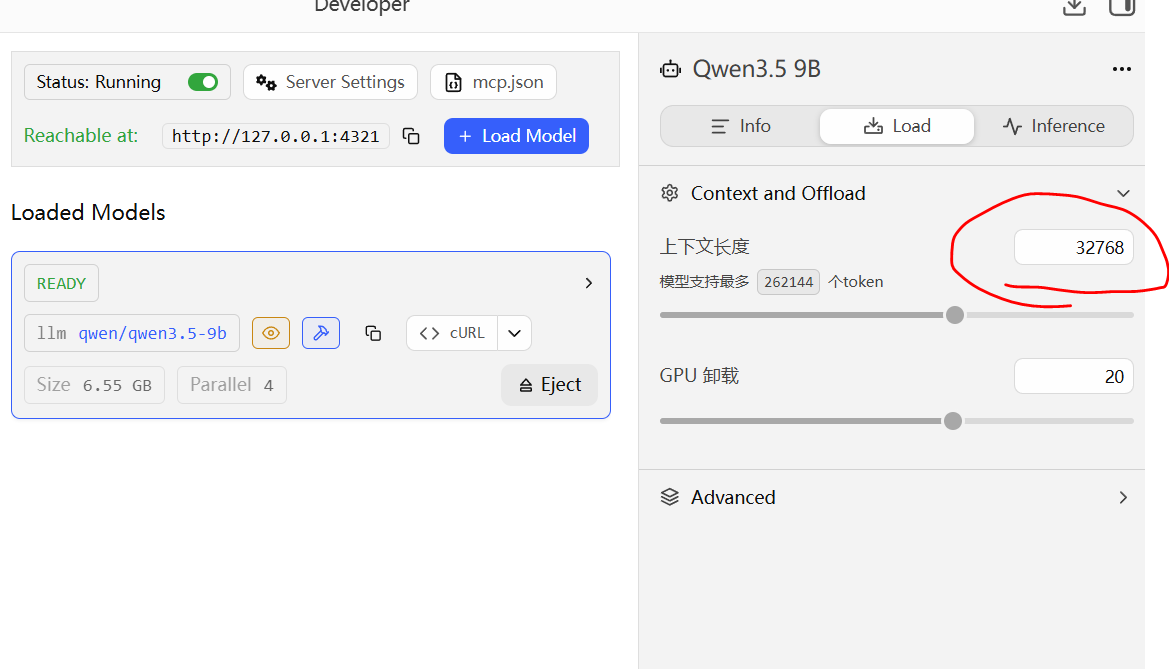
加载模型的相关信息,注意Load处的上下文长度,设置大一点,防止长度不够。
第七步:对接Openclaw
打开管理员模式的PowerShell终端,输入openclaw config,开始设置
选择Local (this machine)→Model→Custom Provider→API Base URL(按照你们自己的地址和端口,一般不变,但是我改了端口为4321,所以是http://127.0.0.1:4321/v1)→API Key(输入刚才在LM Studio中的API Key;没设的话就空着)→Endpoint compatibility(选择OpenAI-compatible)→Model ID(qwen3.5-9B,我们使用的本地模型名称)→Verification(验证服务器是否OK)→Endpoint ID(随你,不改也行)→Model alias(别名,写不写都行)
完成,重启网关,可以试一试啦。
附加:
- openclaw 无法执行读写运行文件操作
终端输入openclaw config get tools.profile
如果是messaging
原因是:OpenClaw 默认情况下工具权限非常受限,配置中完全没有tools的核心配置项(allow, deny, profile, exec 都不存在),只有web.search的配置。这意味着:没有显式允许任何工具(包括 read, write, exec 等),工具权限处于默认或受限状态,Agent 无法调用文件操作工具。
解决方案:
第一步:设置工具 Profile(推荐),使用内置的 coding profile,它会自动启用文件系统、运行时、会话等核心工具:
# 设置全局工具 profile 为 coding(包含 group:fs 文件操作组)
openclaw config set tools.profile "coding"
# 或者设置为 full(无限制,适合本地开发)
openclaw config set tools.profile "full"
Profile 说明:
1、minimal:仅 session_status(你的当前状态可能接近这个)
2、coding:包含 group:fs(read/write/edit/apply_patch)、group:runtime(exec/process)、group:sessions 等
3、messaging:仅消息相关工具
4、full:无限制,所有工具可用
2.安装技能管理工具clawhub
clawhub是OpenClaw官方指定的Skills安装工具,支持命令行与webui两种安装方式,推荐命令行安装(稳定性更高):
# 命令行安装clawhub(全局可用)
npm install -g clawhub
# 验证安装成功
clawhub --version # 显示版本号即为成功

小龙虾开发者社区是 CSDN 旗下专注 OpenClaw 生态的官方阵地,聚焦技能开发、插件实践与部署教程,为开发者提供可直接落地的方案、工具与交流平台,助力高效构建与落地 AI 应用
更多推荐
 12
12 1
1- 0


 已为社区贡献1条内容

所有评论(0)