
小龙虾OpenClaw保姆级安装教程
OpenClaw是一款轻量级AI Agent框架,能通过「技能(Skills)」扩展实现飞书/钉钉自动化、本地文件管理、大模型调用等功能,核心优势是:支持国内大模型(Kimi/通义千问/DeepSeek)可对接飞书/企微等国内办公软件自定义技能生态丰富,适合国内开发者
小龙虾OpenClaw保姆级安装教程
安装Node.js
网址::https://nodejs.org/en/download
点击跳转对应网址注意:Node.js版本必须在22以上,此教程以24.14.0(LTS)版本为例
安装过程简单,一直往下就是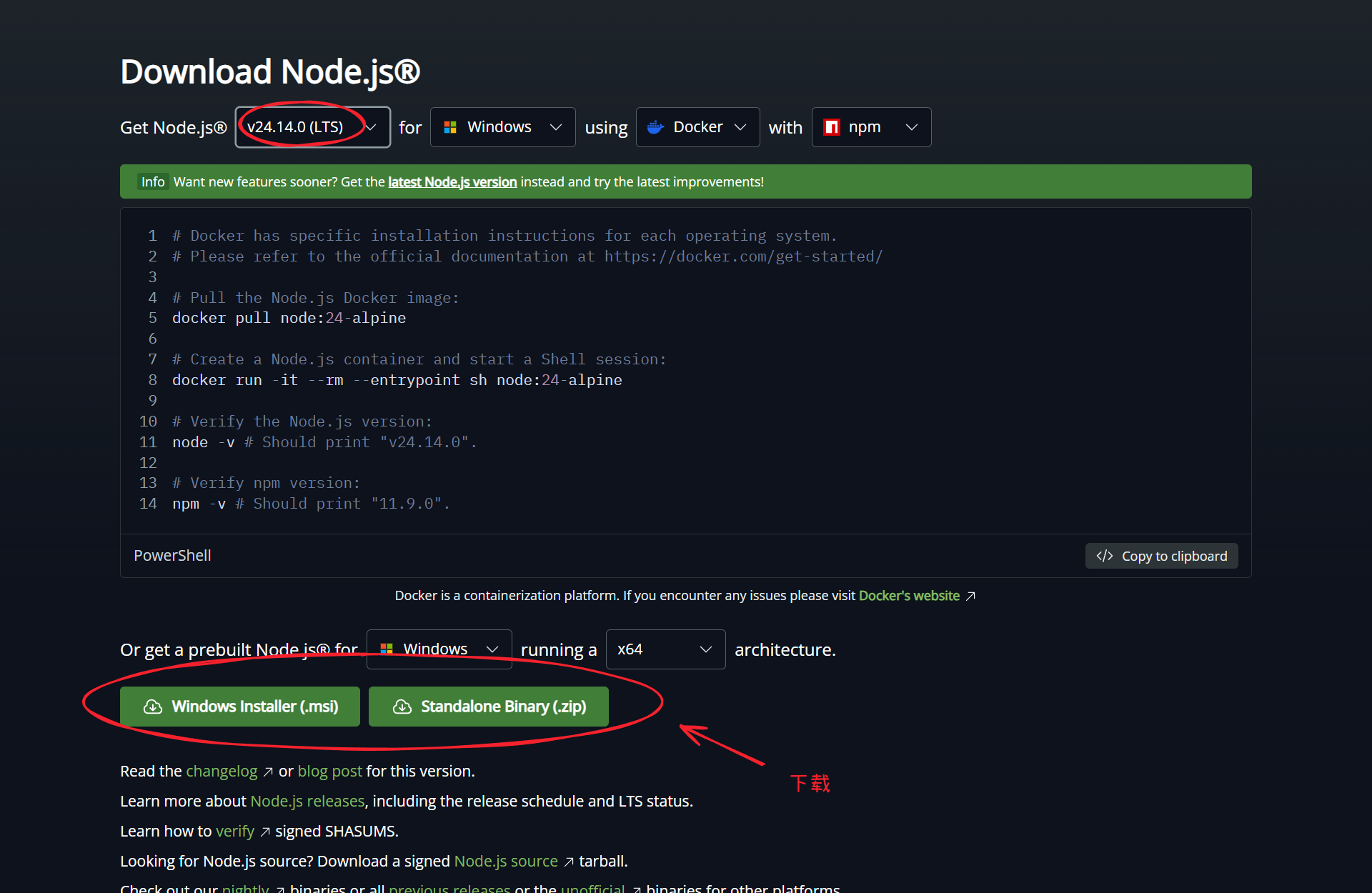
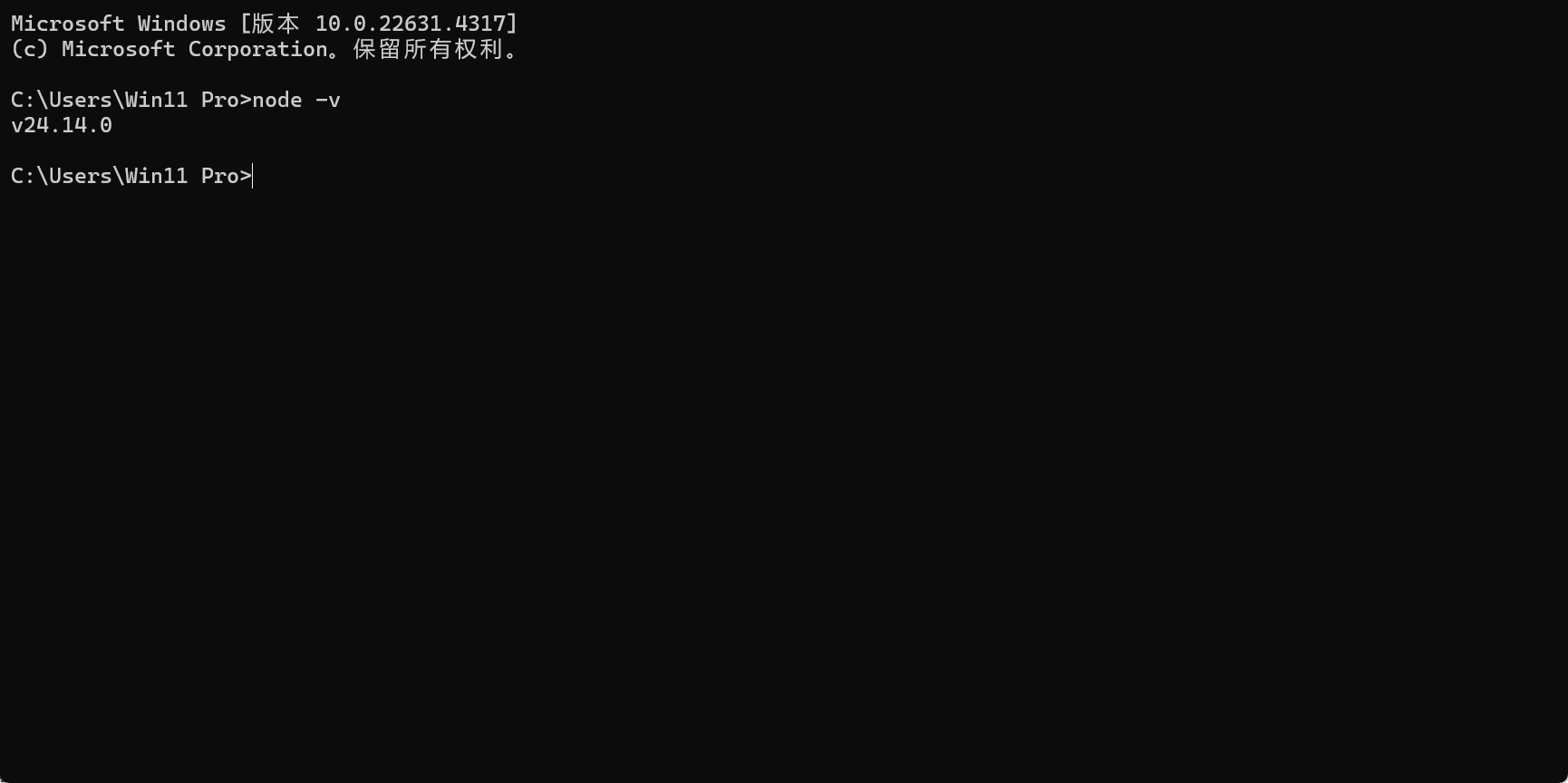
安装完成后打开cmd输入node -v查看版本号是否正确
查看版本:	node -v
查看是否都npm:	npm -v
安装pnpm
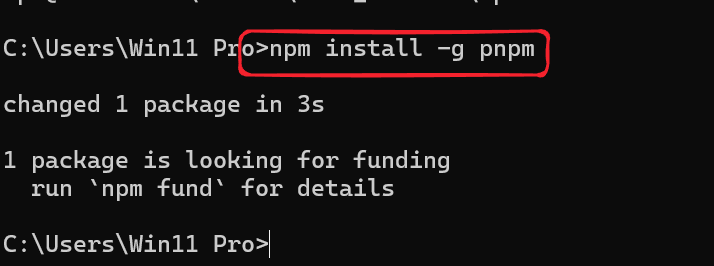
cmd窗口输入npm install -g pnpm
npm install -g pnpm
安装WSL2
管理员模式下输入PowerShell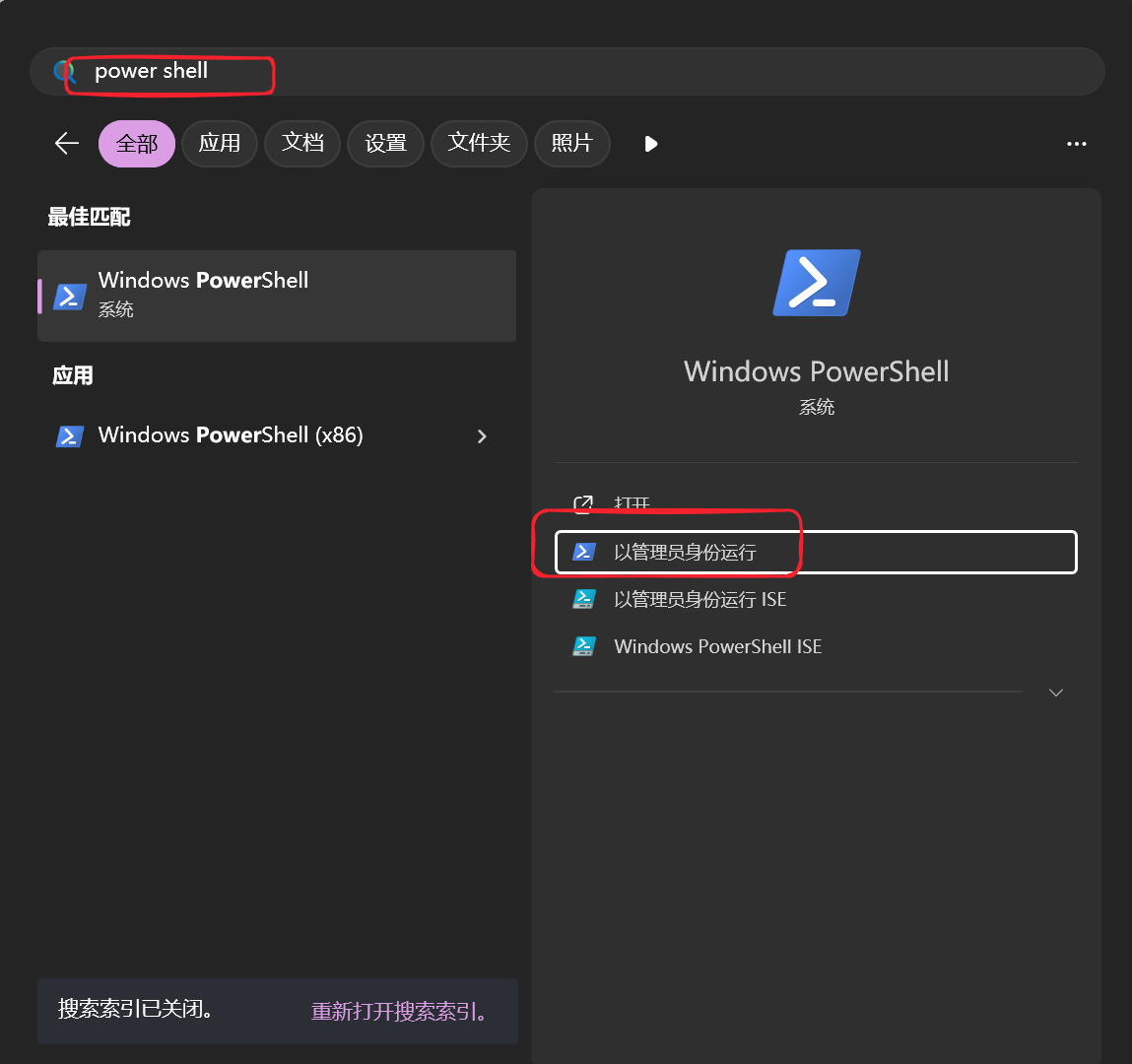
输入wsl --install
wsl --install
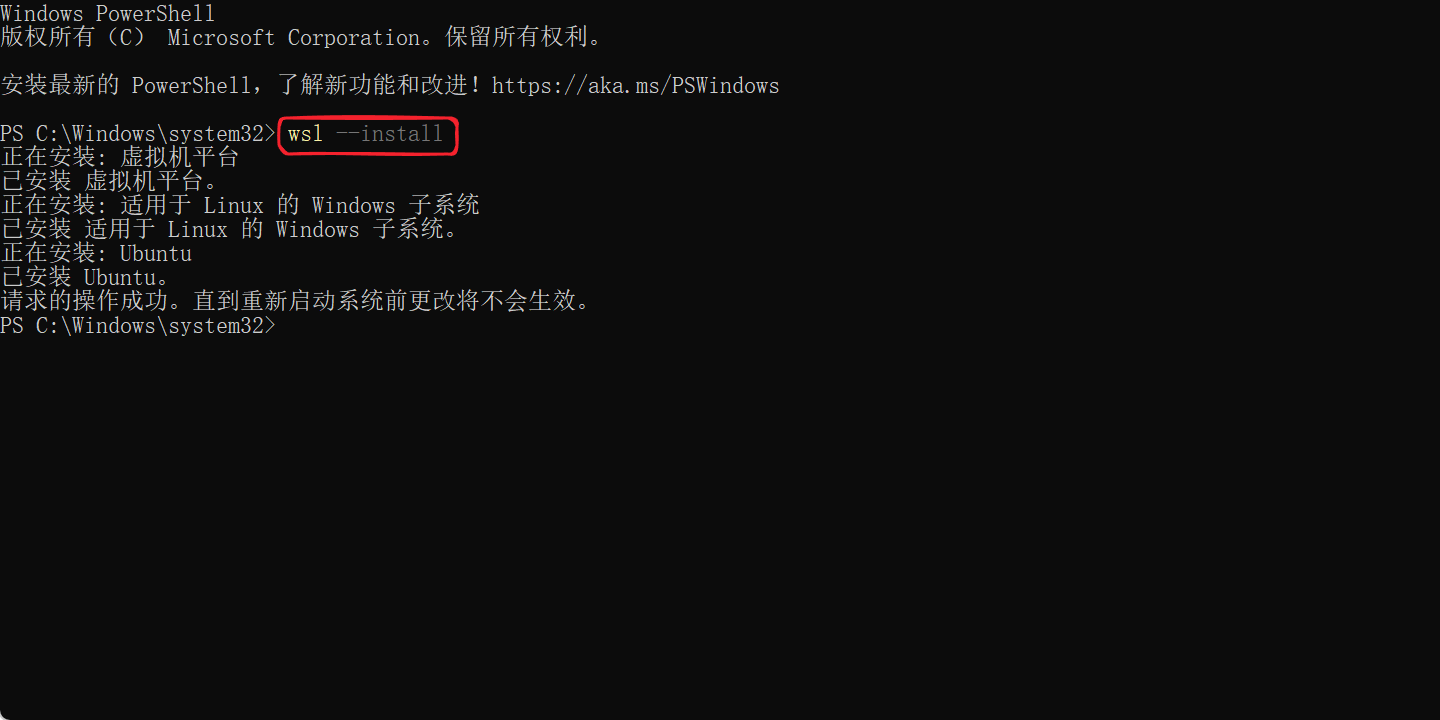
官方说重启1次即可,事实上可能需要重启2-3次机器注意:是重启哦,不是关机再开机
重启之后安装Ubuntu操作系统
注意:此下载是会显示进度条的
- 正常情况下是:
重启之后打开电脑会直接弹出PowerShell面板自动安装Ubuntu操作系统
如是上面这种情况则没有问题 - 如果没有上面这种情况则按以下方式
2.1 PowerShell以管理员身份执行命令wsl --install -d Ubuntu-24.04
wsl --install -d Ubuntu-24.04
注意: 如果执行这个命令报错,如什么版本信息之类的,代表继续重重复上述操作
下载完成界面
- 输入用户名
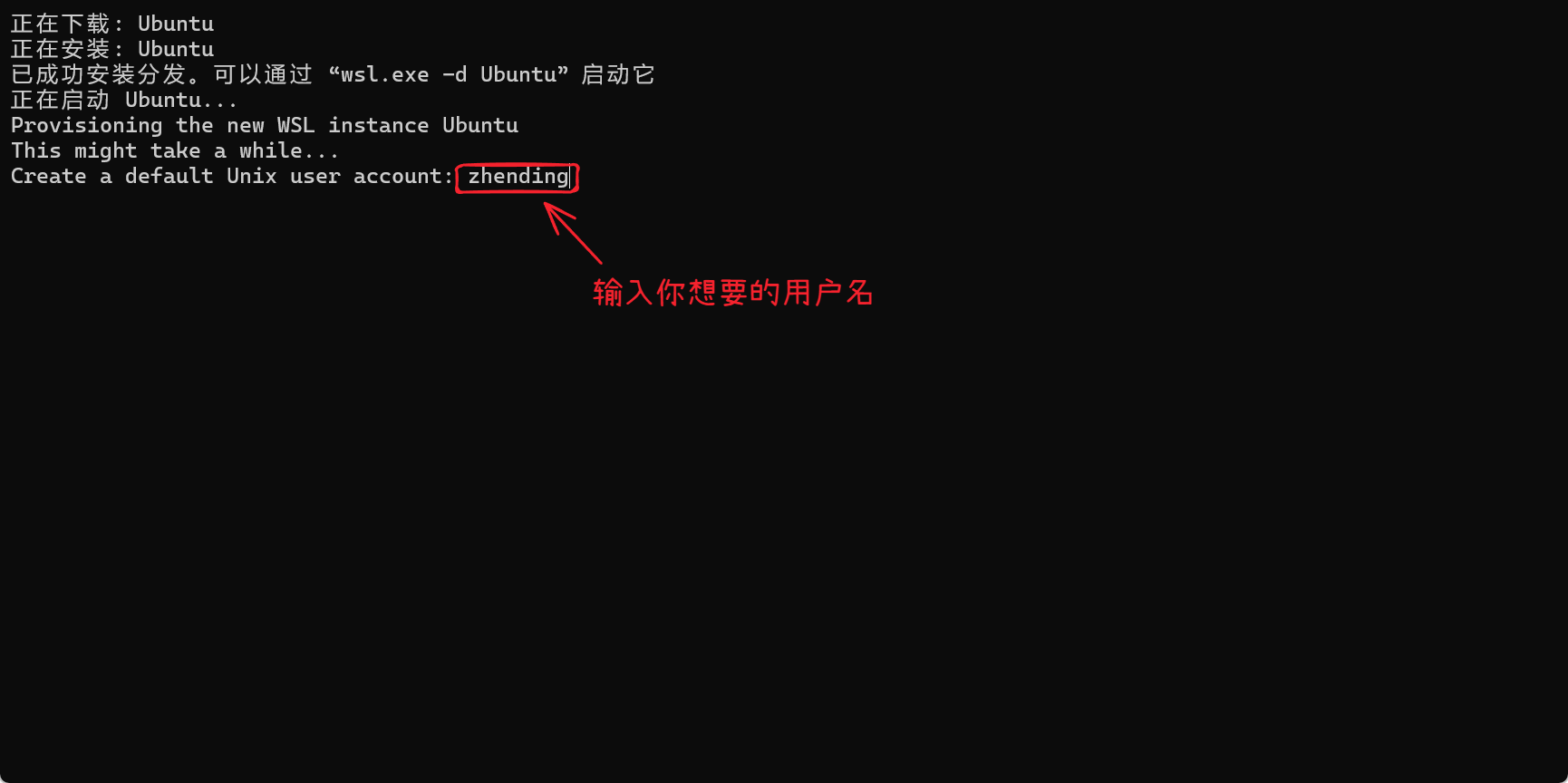
- 输入密码
注意: 为了你的隐私安全,你输入的密码不会显示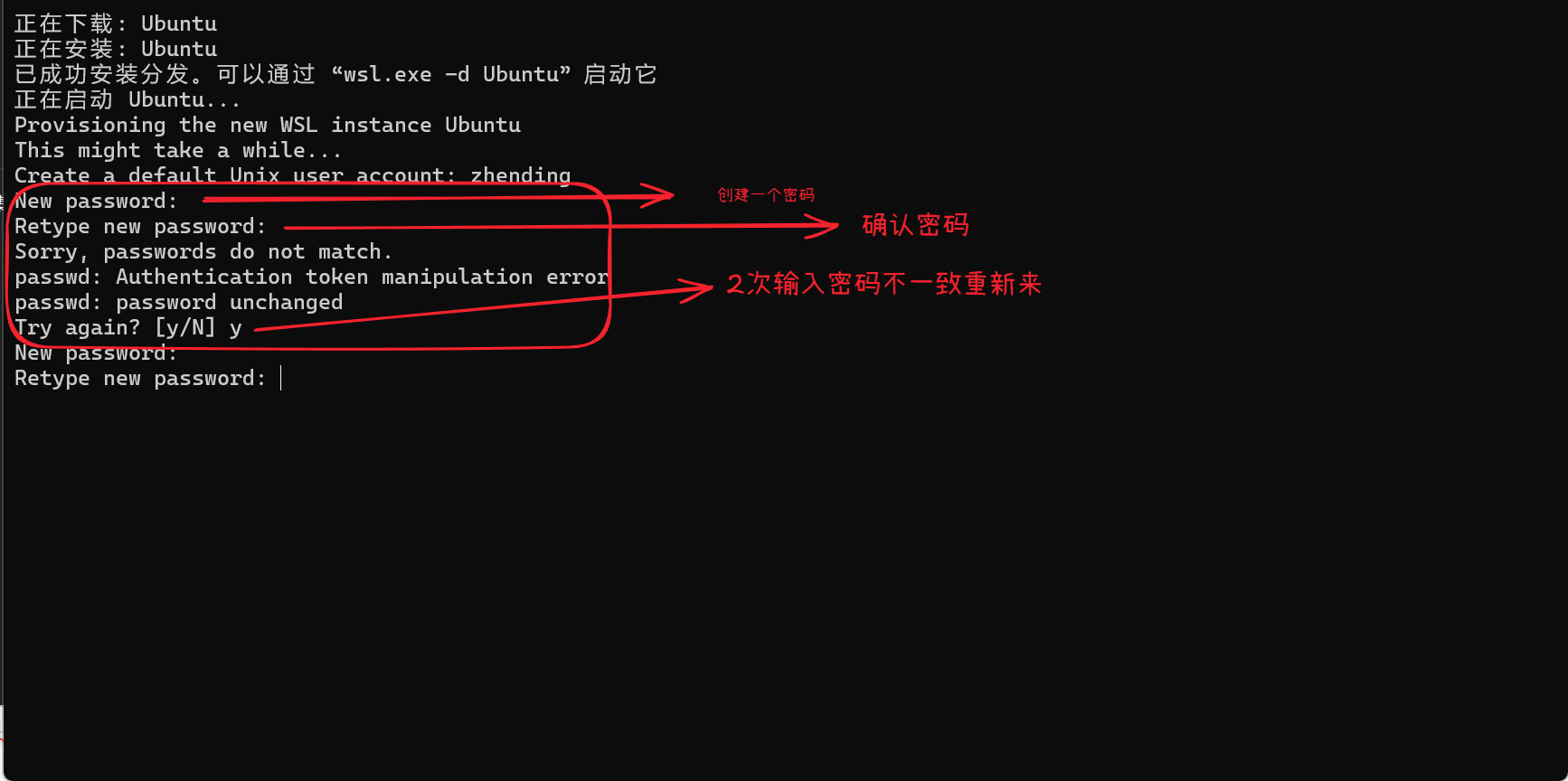
- 创建成功,并且在Linux系统目录下
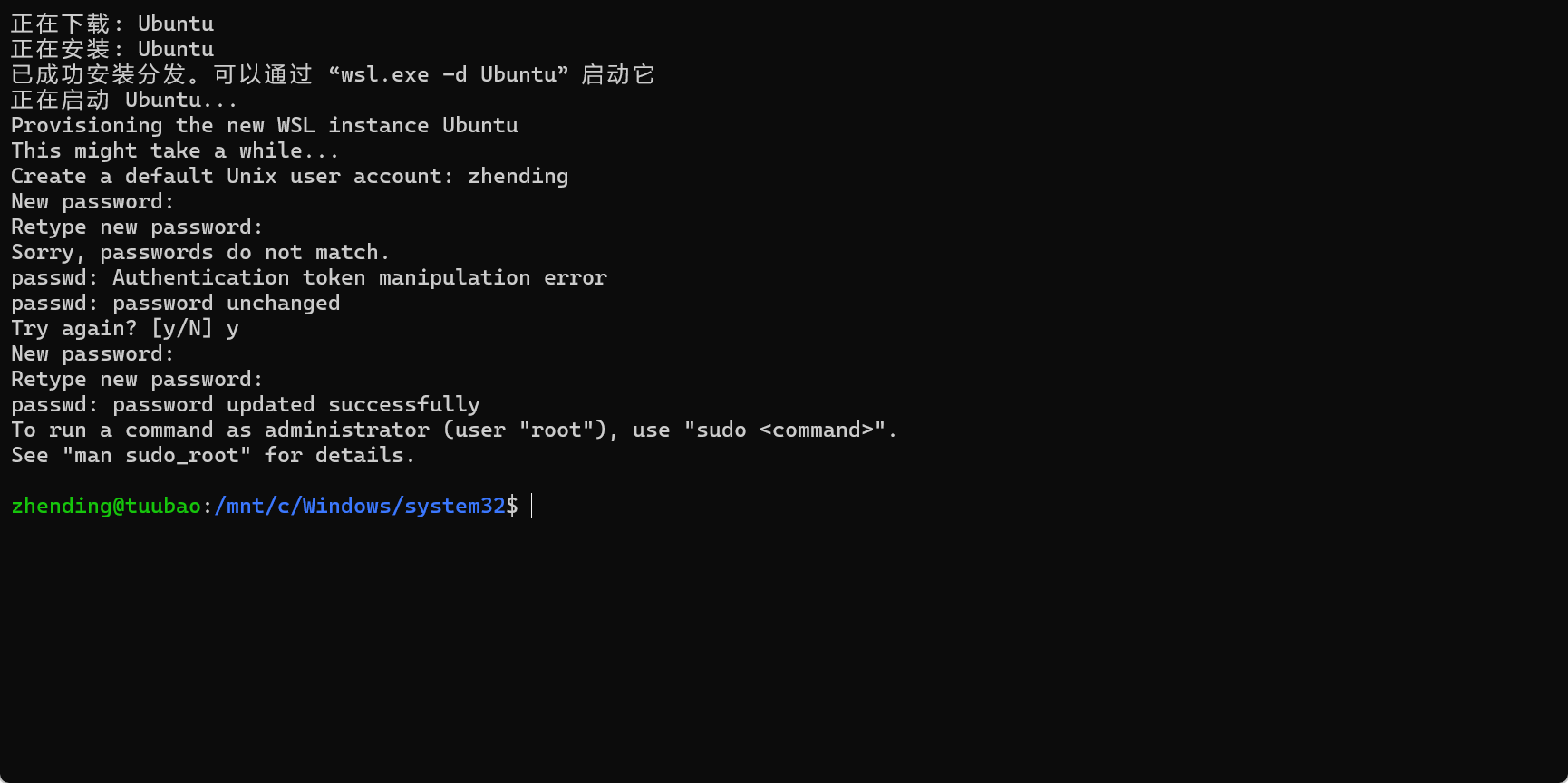
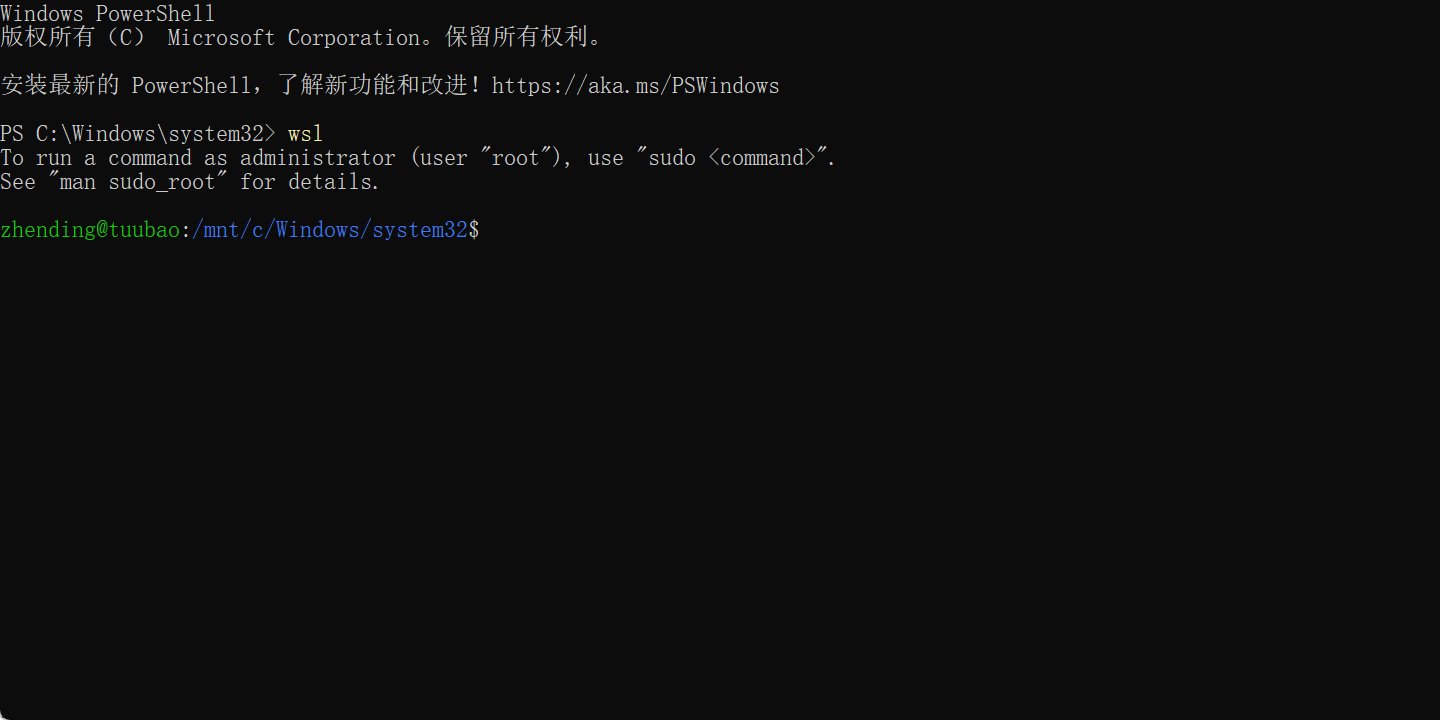
- 如何重新进入Linux界面
PowerShell命令下输入(管理员):wsl
安装git
git网址:https://git-scm.com/?hl=zh-cn
点击跳转对应网址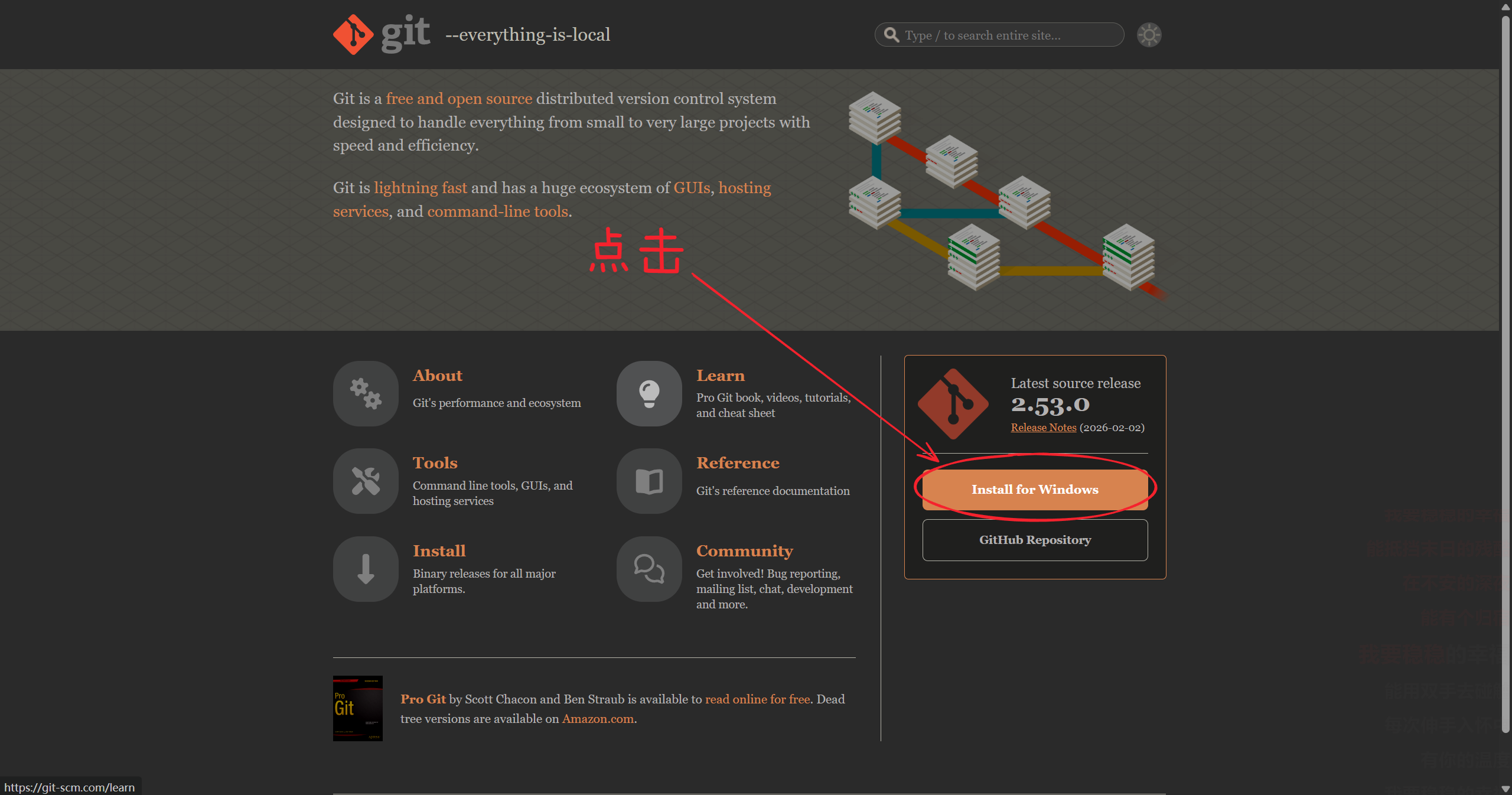
下载下来安装即可(选择前部默认即可)
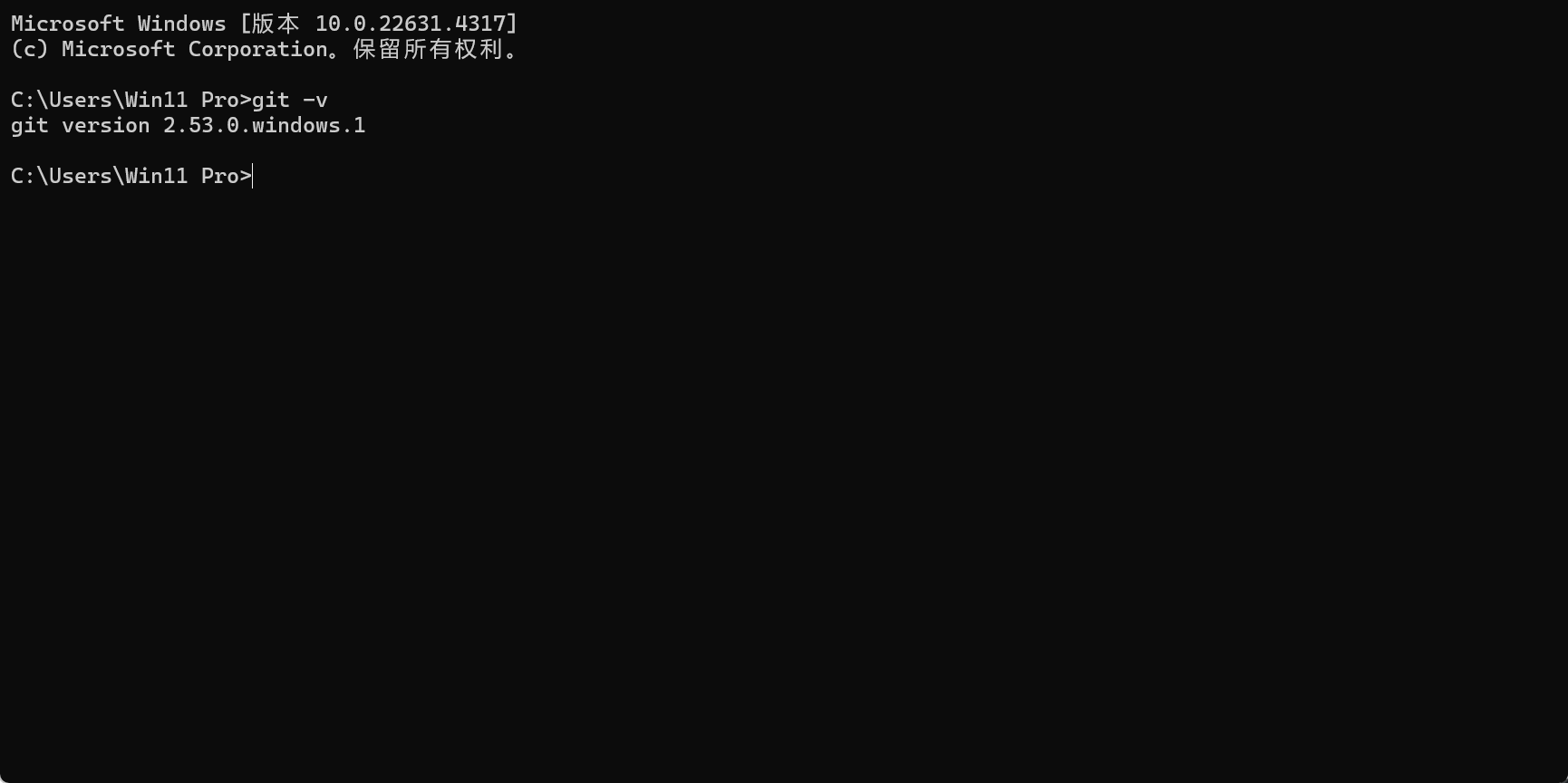
安装完成cmd输入git -v查看版本
git -v
安装OpenClaw
网址:https://openclaw.ai/
点击跳转对应网址
注意:OpenClaw提供了官方安装文档(支持中文),可根据官方引导,也可根据下面安装内容来进入官网页面下滑找到如图所示进去就是就是官方文档,左上角可切换中文模式(默认英文)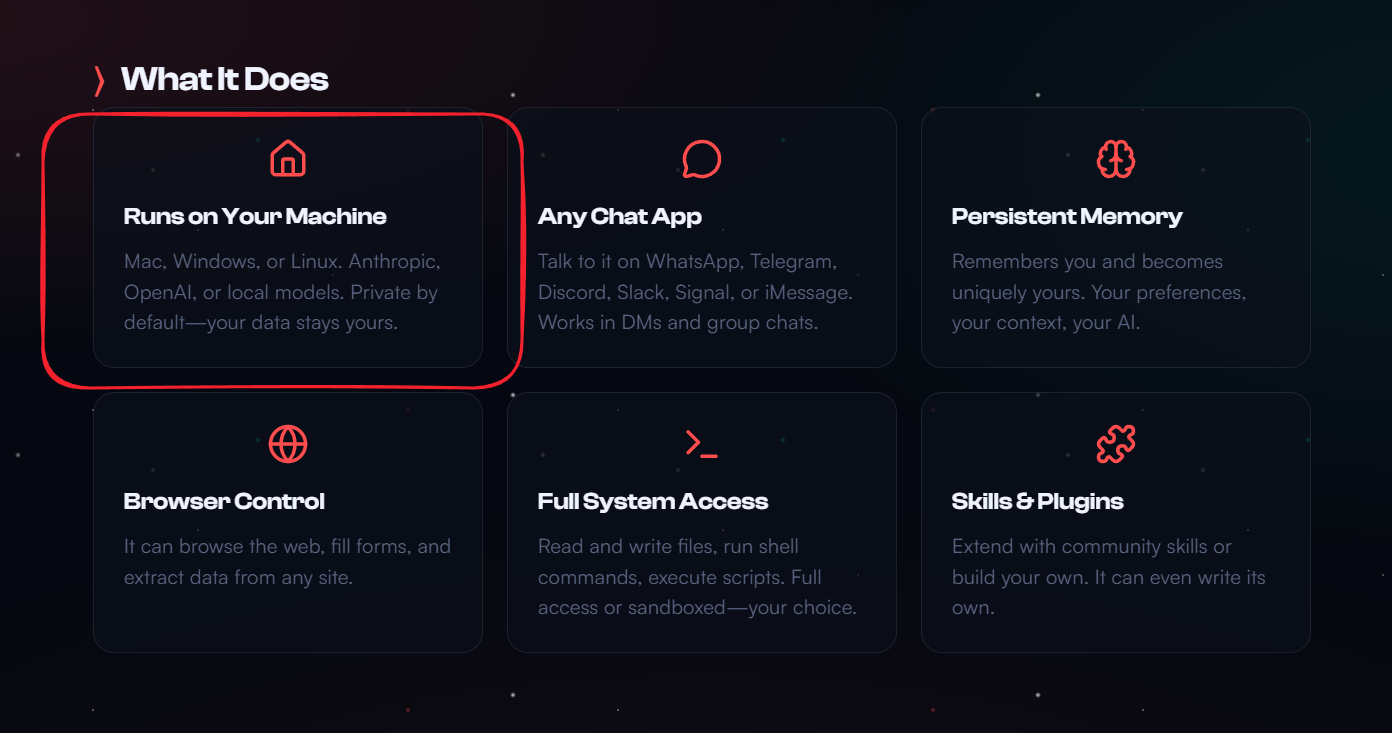
安装步骤
- 打开PowerShell
以管理员身份运行,进入Linux系统下面
wsl
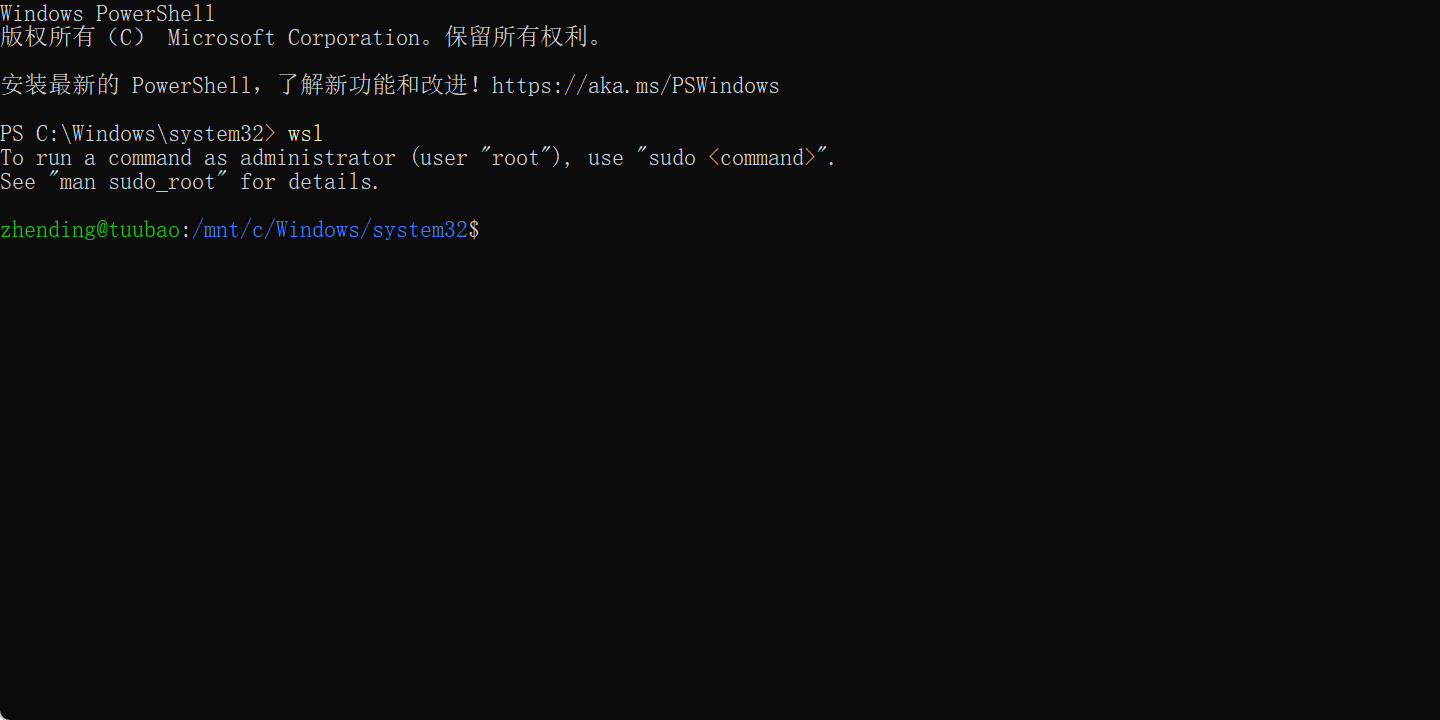
- 输入
curl -fsSL https://openclaw.ai/install.sh | bash等待安装
curl -fsSL https://openclaw.ai/install.sh | bash
等待安装
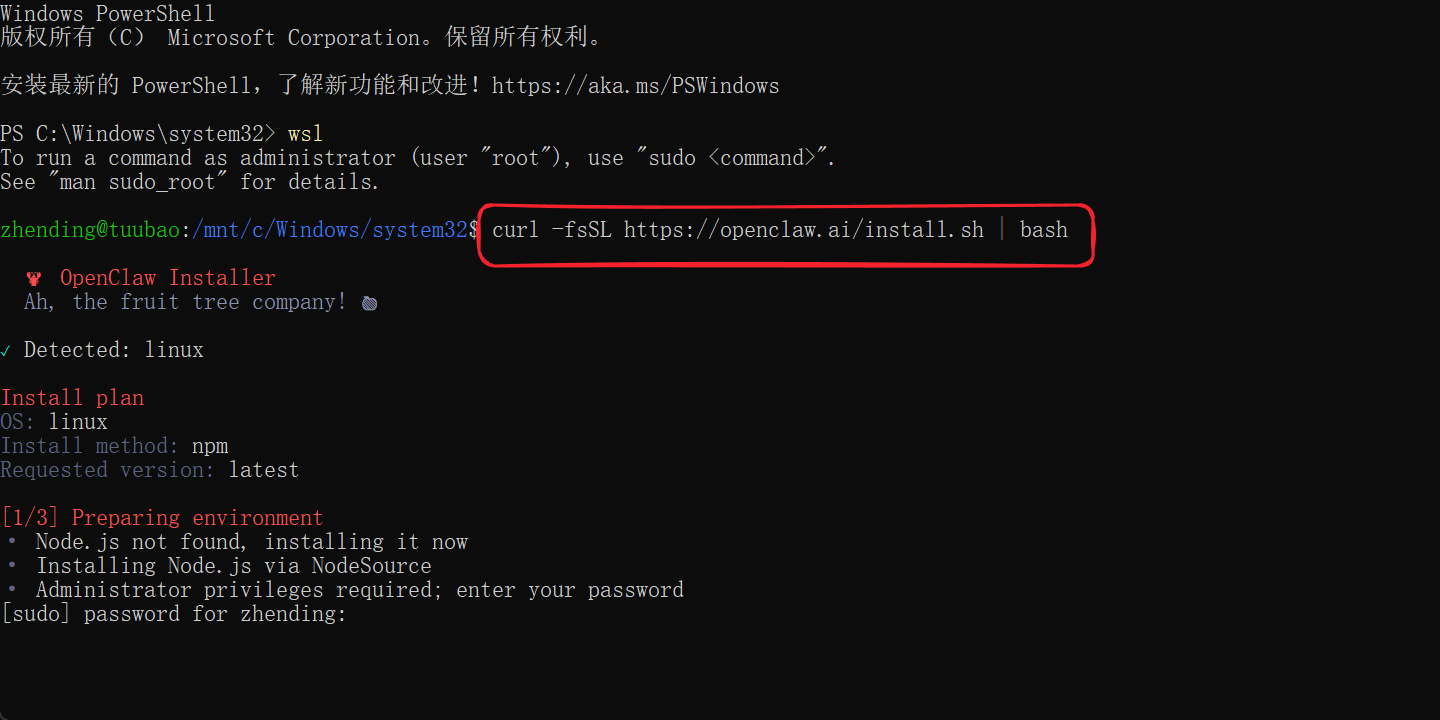
输入密码,同样为了安全,不会显示出来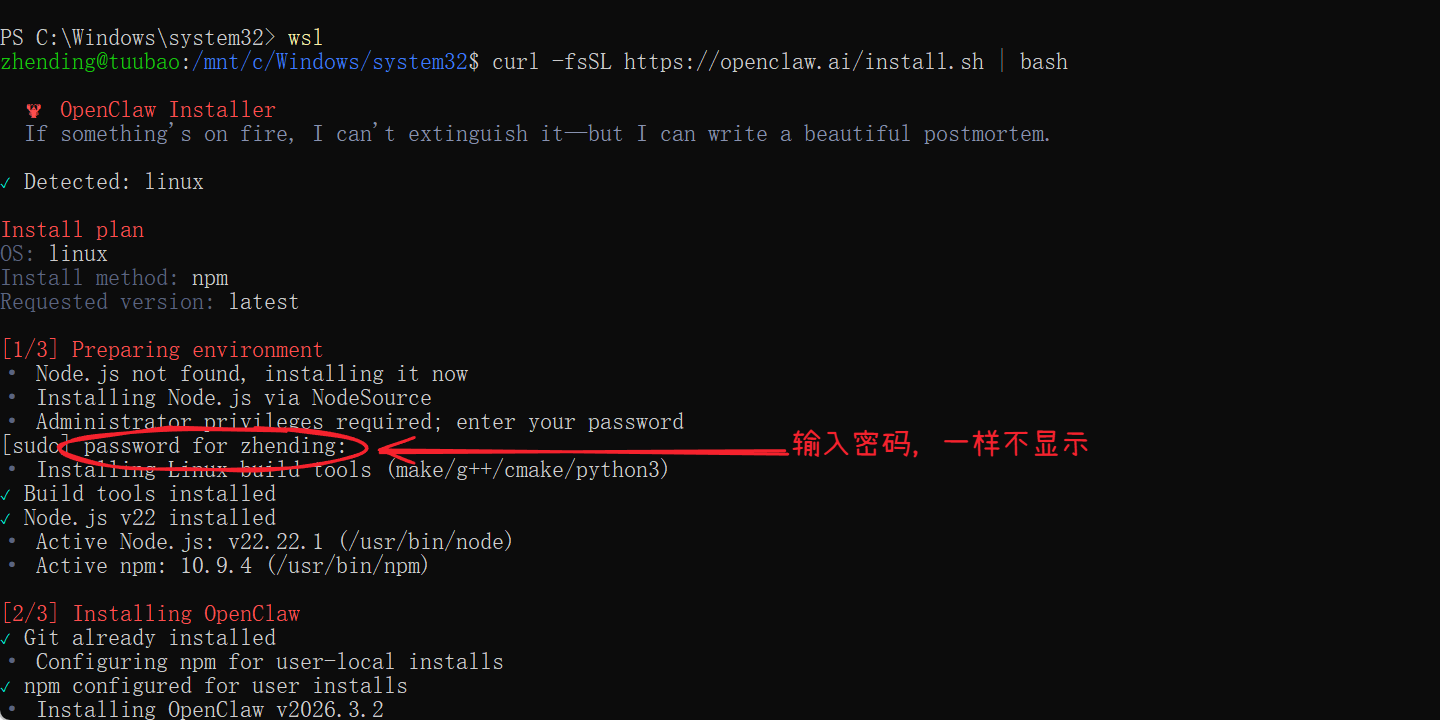
按下回车,耐性等待,当出现如下图标志时,代表完毕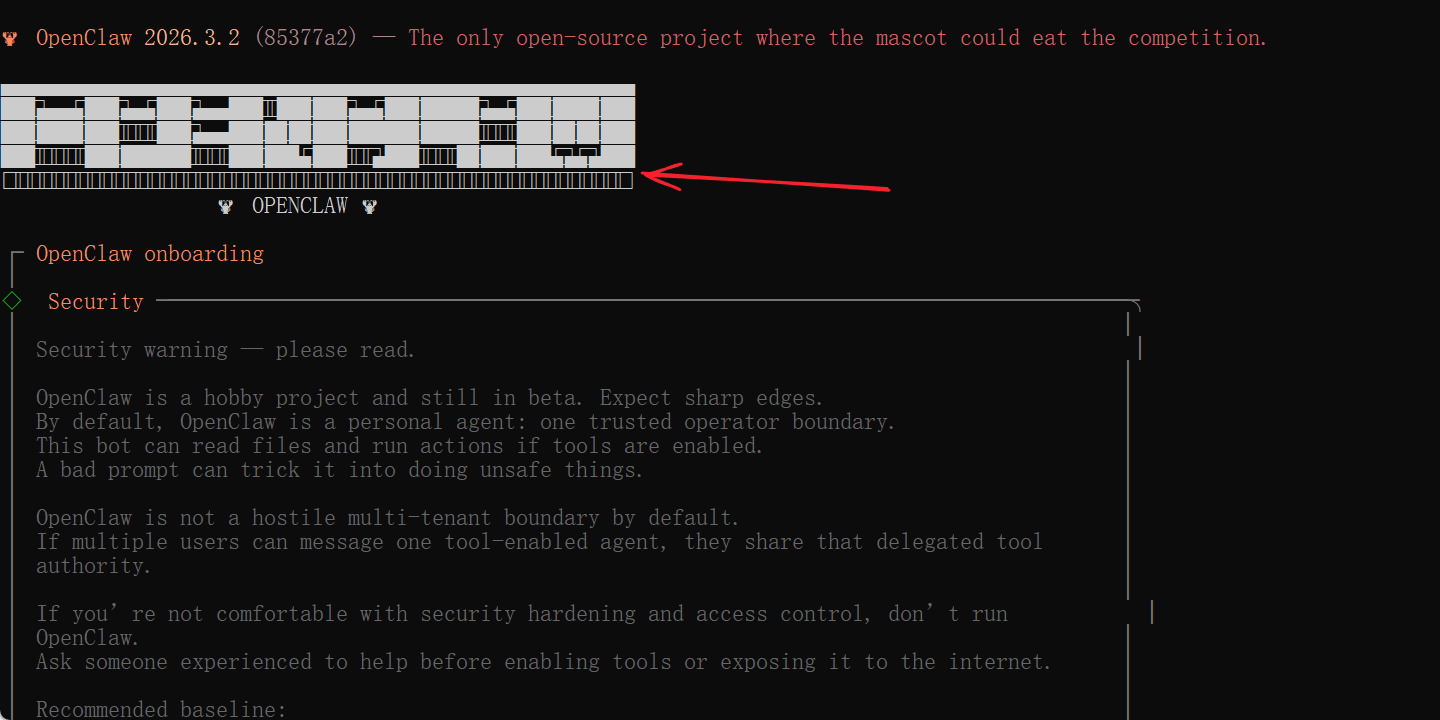
选择个人使用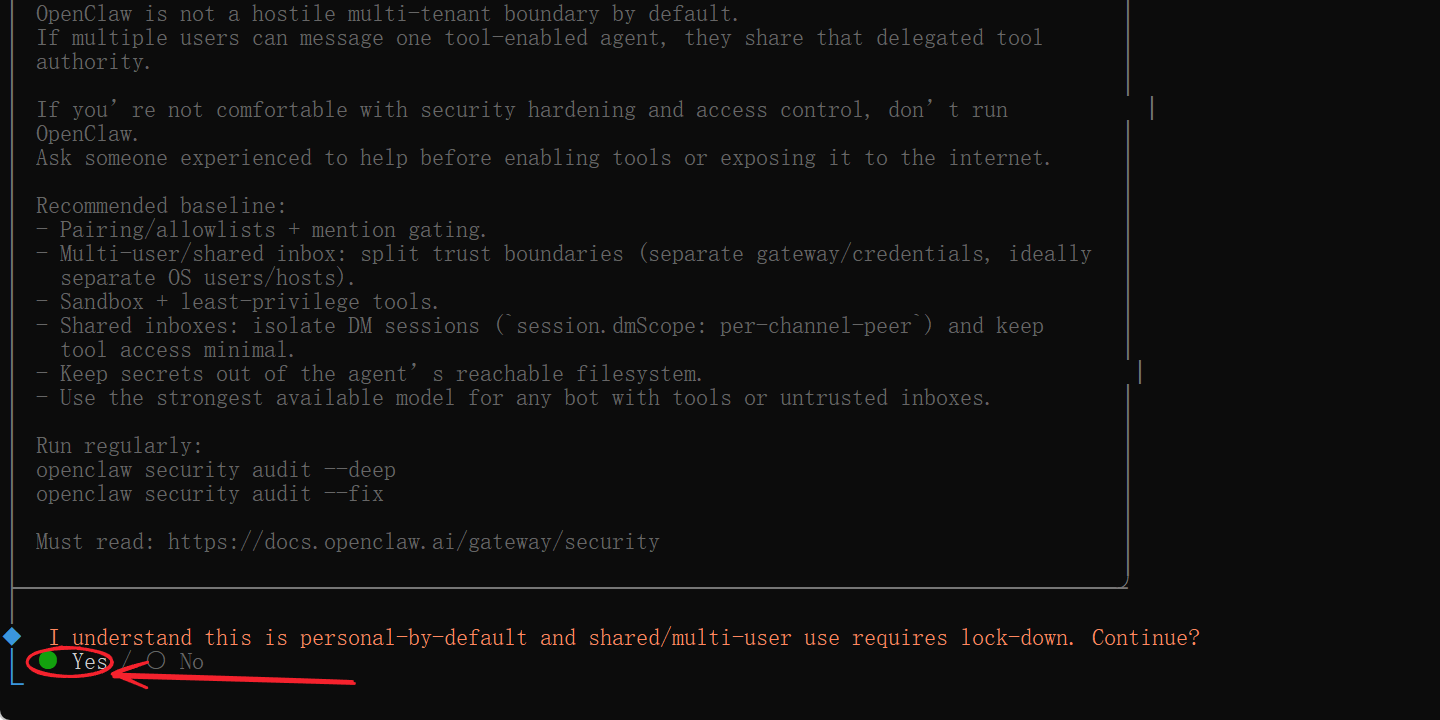
选择QuickStart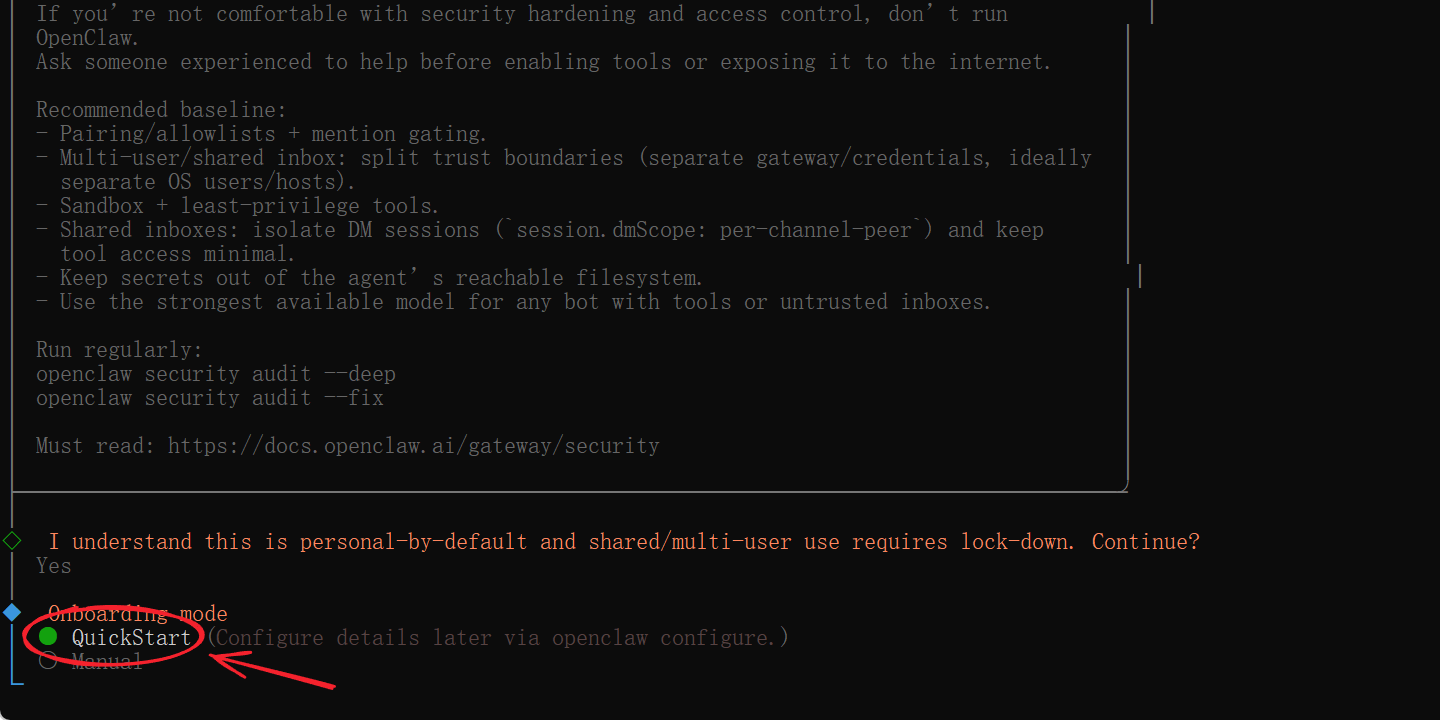
选择大模型,举例选择千问Qwen大模型(因为免费)如果你有其他大模型的付费版本也可以选择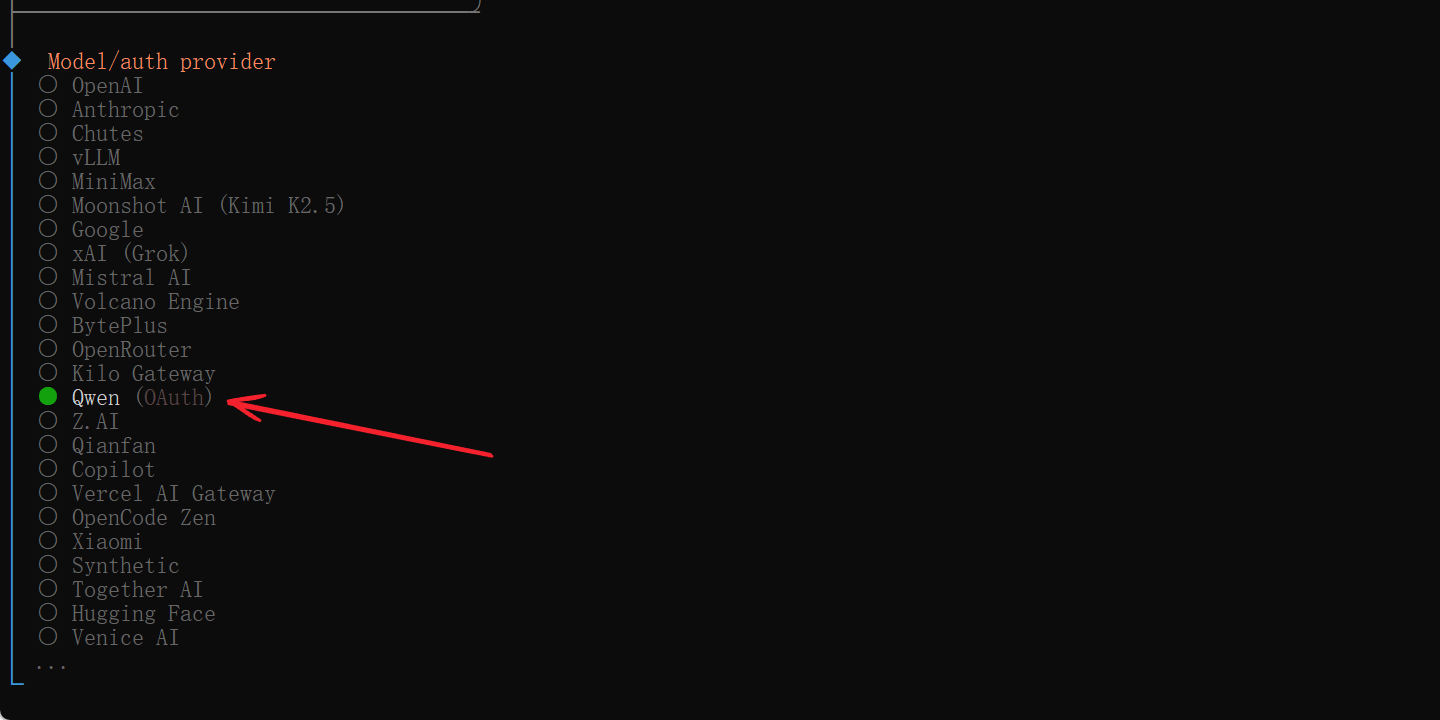
打开图中的地址,有这样号登录即可,无账号注册即可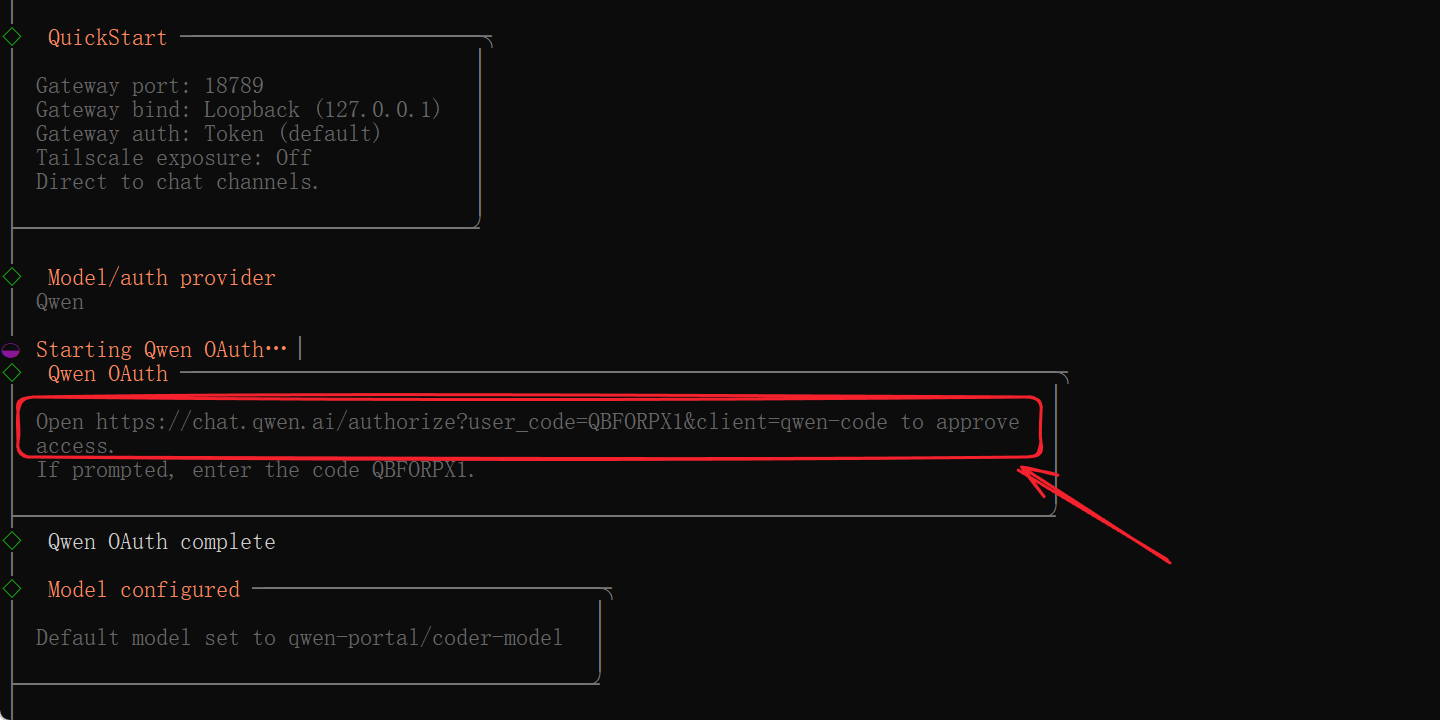
认证成功后,选择默认即可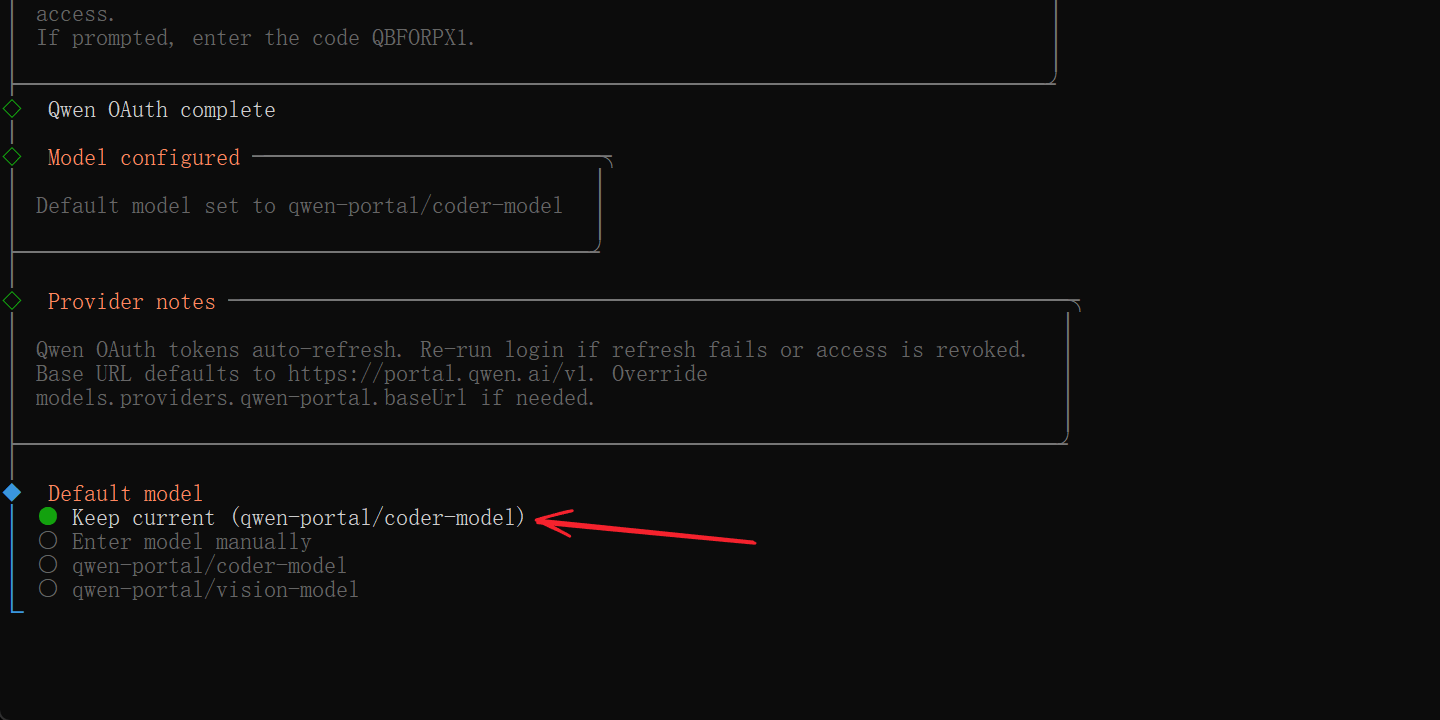
先选择直接跳过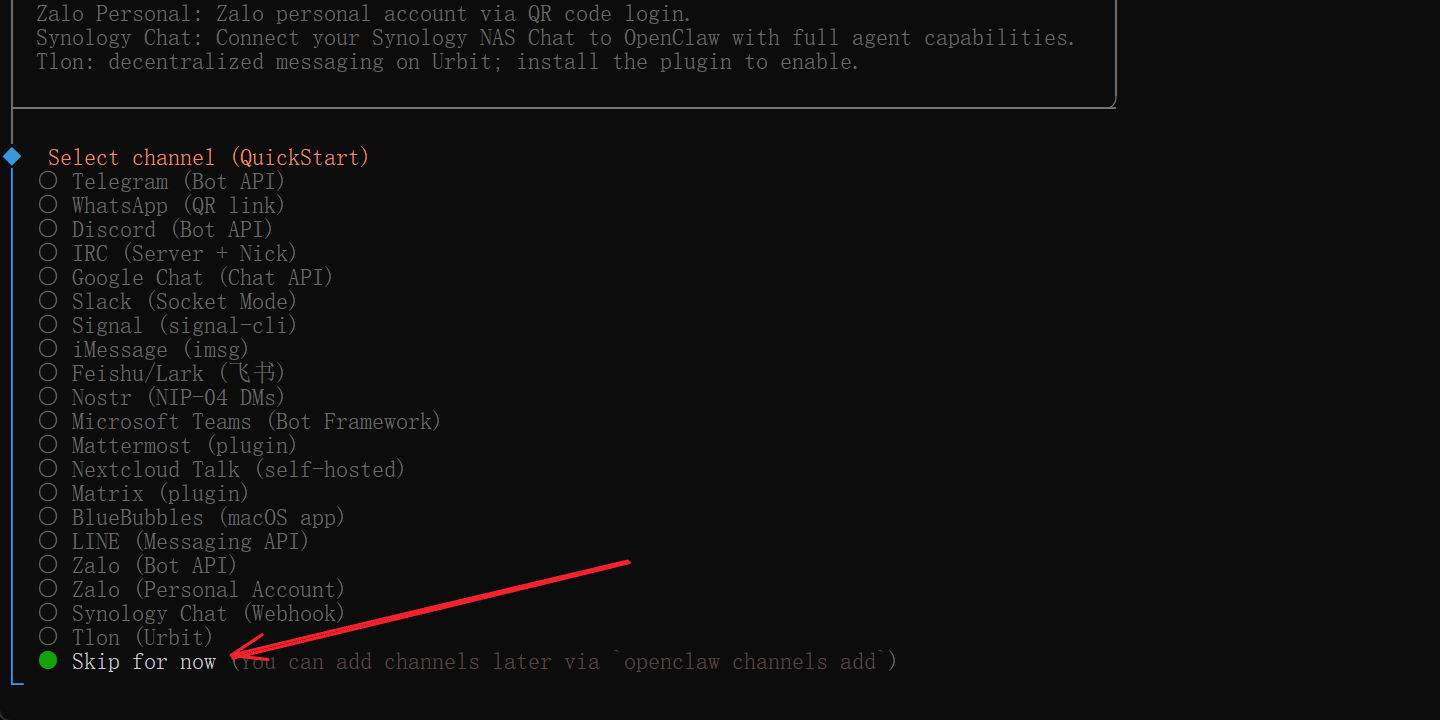
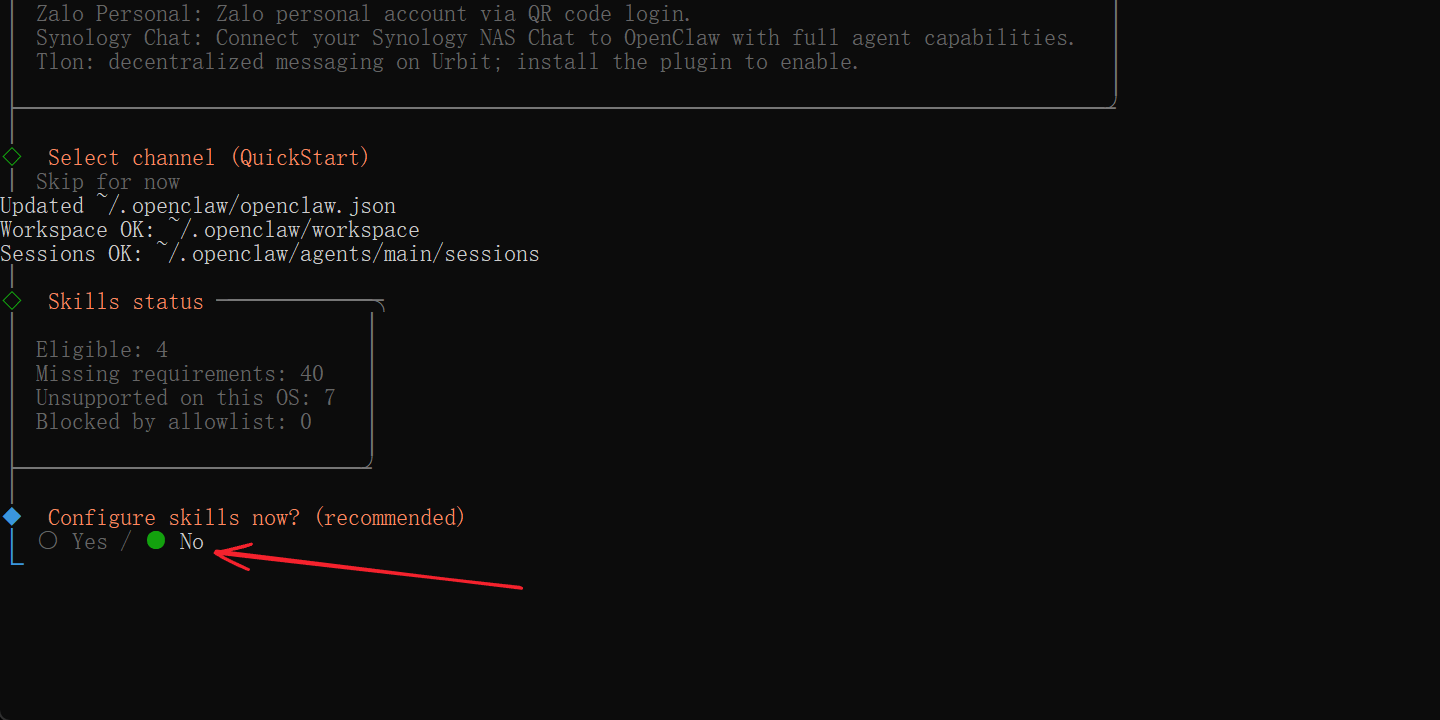
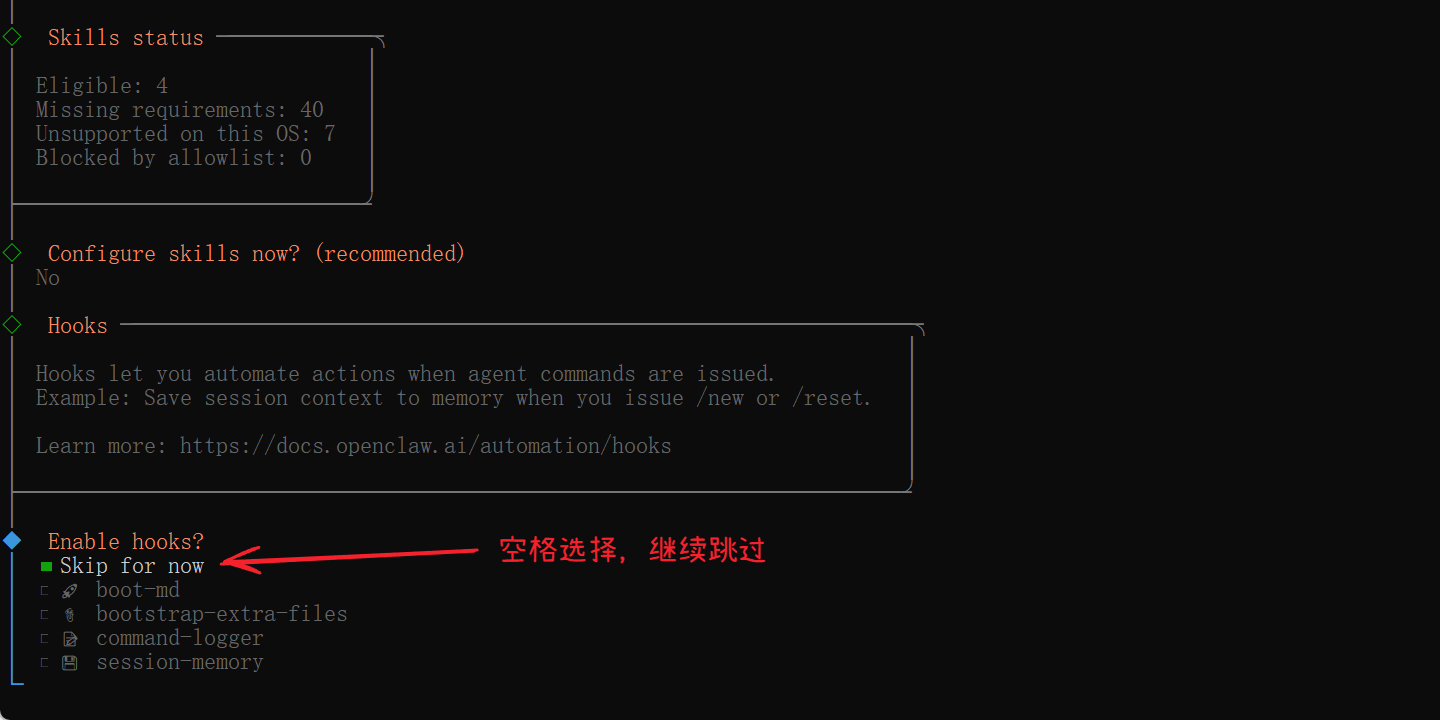
如遇到报错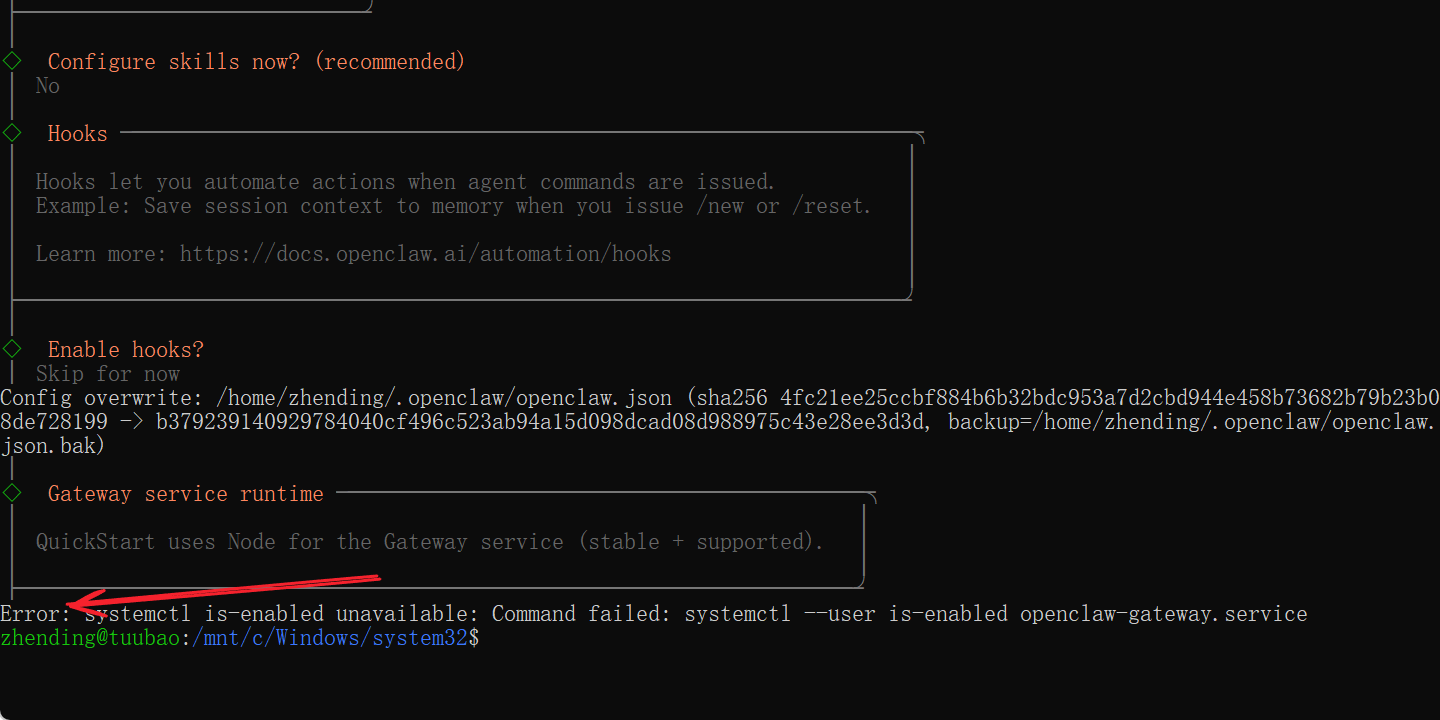
第一阶段:启用 WSL 系统级 systemd(核心前提)
WSL 2 默认关闭 systemd,这是导致 systemctl --user 失效的根源。需通过配置文件永久启用 systemd。
步骤 1:编辑 WSL 配置文件
打开 WSL 的系统配置文件 /etc/wsl.conf,该文件控制 WSL 的启动行为。
# 使用 nano 编辑器打开(新手友好,操作简单)
sudo nano /etc/wsl.conf
步骤 2:写入 systemd 启用配置
在编辑器中输入以下内容(严格按照格式,无多余空格),作用是告诉 WSL 启动时加载 systemd:
[boot]
# 核心配置:启用 systemd
systemd=true

[network]
# 可选:修复 WSL 网络重启问题(避免后续服务网络异常)
generateResolvConf=false
步骤 3:保存并退出 nano 编辑器
按键盘 Ctrl + O(写入文件);
按 Enter 确认保存;
按 Ctrl + X 退出编辑器。
步骤 4:重启 WSL 使配置生效
必须重启 WSL 会话,否则 systemd 不会加载。需在Windows 主机的命令提示符(CMD)或 PowerShell中执行,而非 WSL 终端:
先关闭当前 WSL 终端窗口;
打开 Windows 开始菜单,搜索「CMD」并打开;
执行命令终止所有 WSL 实例
wsl --shutdown
重新打开 WSL 终端(如 Ubuntu),配置已生效。
验证:系统级 systemd 是否启用
回到 WSL 终端,执行以下命令,验证 systemd 核心进程是否运行:
systemctl status
成功标志:输出中包含 State: running,且无红色错误提示。
第二阶段:启用用户级 lingering(解决 --user 会话失效)
即使启用了系统级 systemd,用户级服务(systemctl --user)仍可能因「用户登出后会话终止」而失效。启用 lingering 功能,可让用户服务独立于用户会话,永久运行,这是 OpenClaw Gateway 服务正常工作的关键。
步骤 1:执行 lingering 启用命令
在 WSL 终端中执行,$(whoami) 会自动替换为你的当前用户名:
sudo loginctl enable-linger $(whoami)
验证:lingering 是否启用
执行以下命令,检查当前用户的 lingering 状态:
loginctl show-user $(whoami) | grep Linger
成功标志:输出 Linger=yes。

小龙虾开发者社区是 CSDN 旗下专注 OpenClaw 生态的官方阵地,聚焦技能开发、插件实践与部署教程,为开发者提供可直接落地的方案、工具与交流平台,助力高效构建与落地 AI 应用
更多推荐
 17
17 0
0- 0


 已为社区贡献1条内容

所有评论(0)