
【Claude Code】【SuperPowers】:Claude系列部署全家桶
1 Node安装
推荐默认安装
1.1 官方安装包(推荐)
1.1.1 默认安装
进入node官网下载安装包
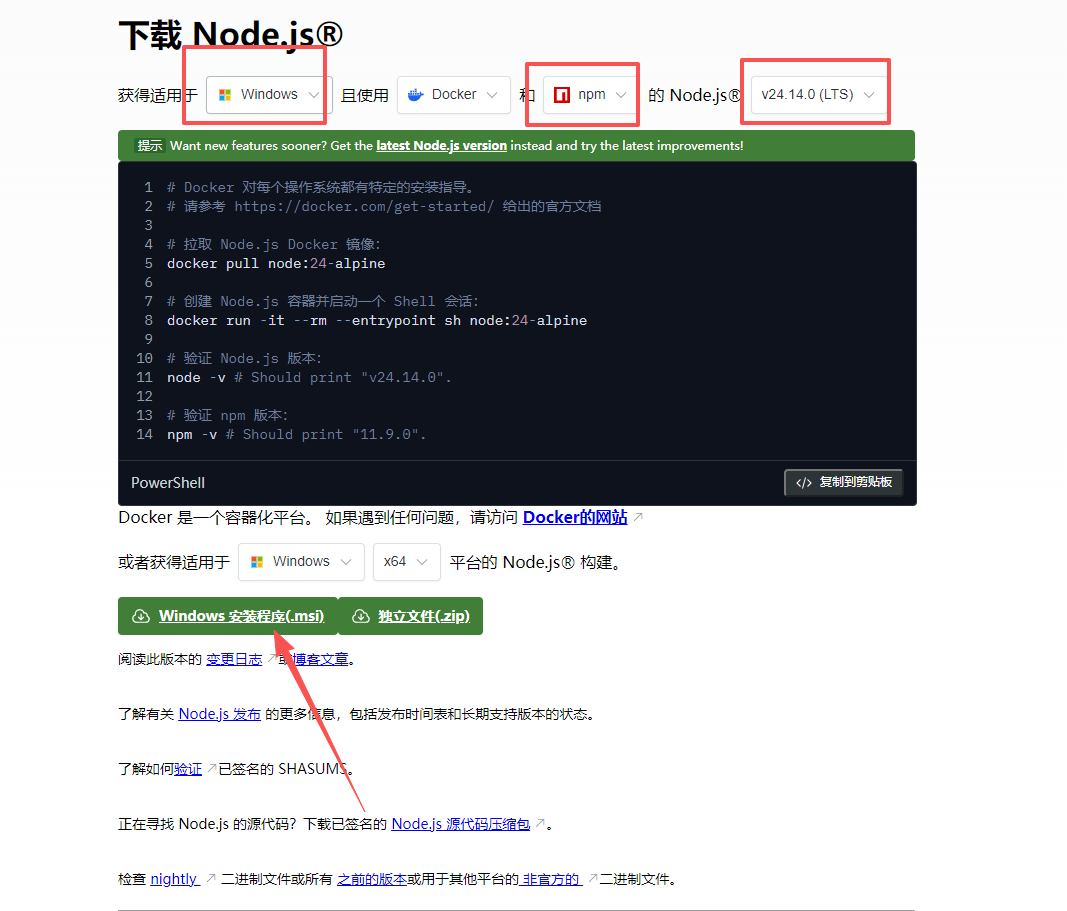
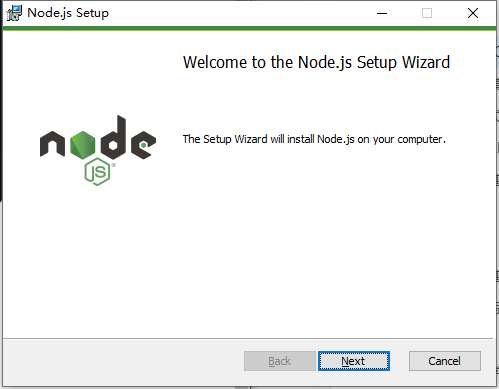
安装:如果没有特殊需求一直点下一步就可以
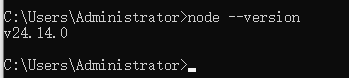
验证安装
1.1.2 自定义安装:有需求不安装在C盘的
#安装nodejs  安装完毕后,用管理员启动cmd
#1.检查
node -v
npm -v
#2.创建两个目录:
D:\nodejs\nodejs\node_cache
D:\nodejs\nodejs\node_global
#3.设置global cache路径
npm config set prefix "D:\nodejs\nodejs\node_global"
npm config set cache "D:\nodejs\nodejs\node_cache"
#4.修改用户的环境变量
Path中->D:\nodejs\nodejs\node_global
#5.修改系统变量
添加:NODE_PATH  D:\nodejs\nodejs\node_global\node_modules
添加:Path  D:\nodejs\nodejs\node_global
           D:\nodejs\nodejs
1.2 包管理工具
有多个node需求的可以使用包管理工具
使用 Winget
Windows 11 或 Windows 10 最新版:
winget install OpenJS.NodeJS.LTS使用 Chocolatey
choco install nodejs-lts使用 Scoop
scoop install nodejs-lts2 Git安装
Git - Install for Windows
https://git-scm.com/install/windows
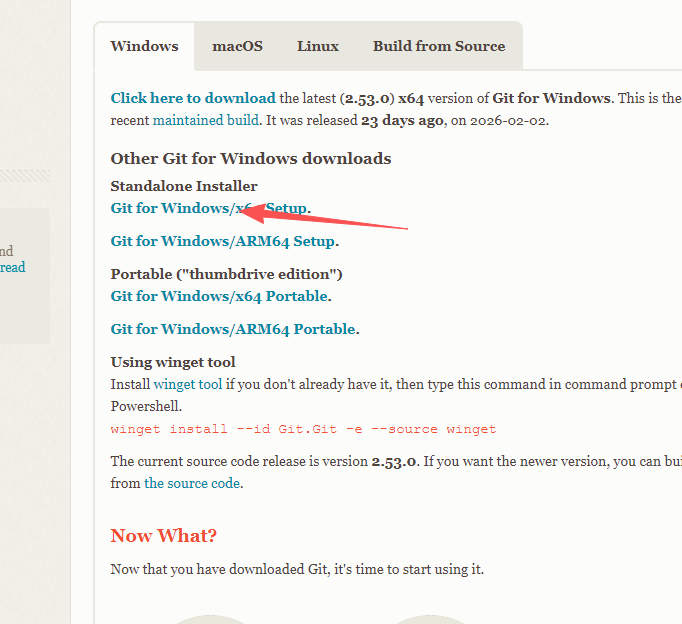
几乎一路next即可
如果有特殊需求请看如下博客
 https://blog.csdn.net/qq_42547733/article/details/129956784?ops_request_misc=%257B%2522request%255Fid%2522%253A%252204bba2decd080a76d6bdbebc9862871a%2522%252C%2522scm%2522%253A%252220140713.130102334.pc%255Fall.%2522%257D&request_id=04bba2decd080a76d6bdbebc9862871a&biz_id=0&utm_medium=distribute.pc_search_result.none-task-blog-2~all~time_text~default-2-129956784-null-null.nonlogin&utm_term=git%E5%AE%89%E8%A3%85&spm=1018.2226.3001.4187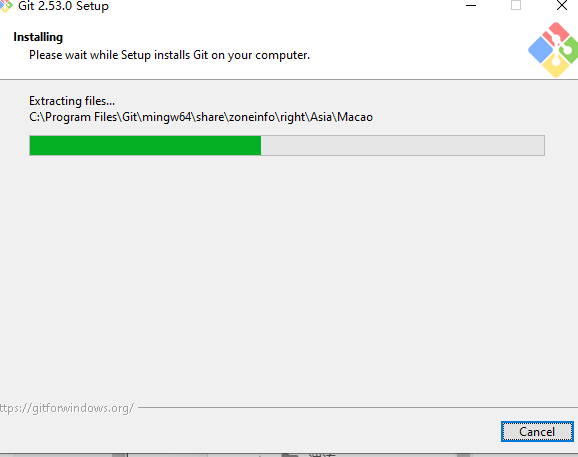
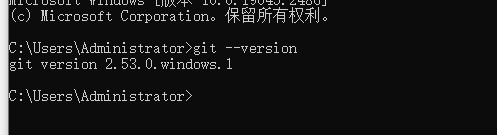
验证安装
3 Claude Code 安装
使用node的npm安装
npm install -g @anthropic-ai/claude-code --registry=https://registry.npmmirror.com

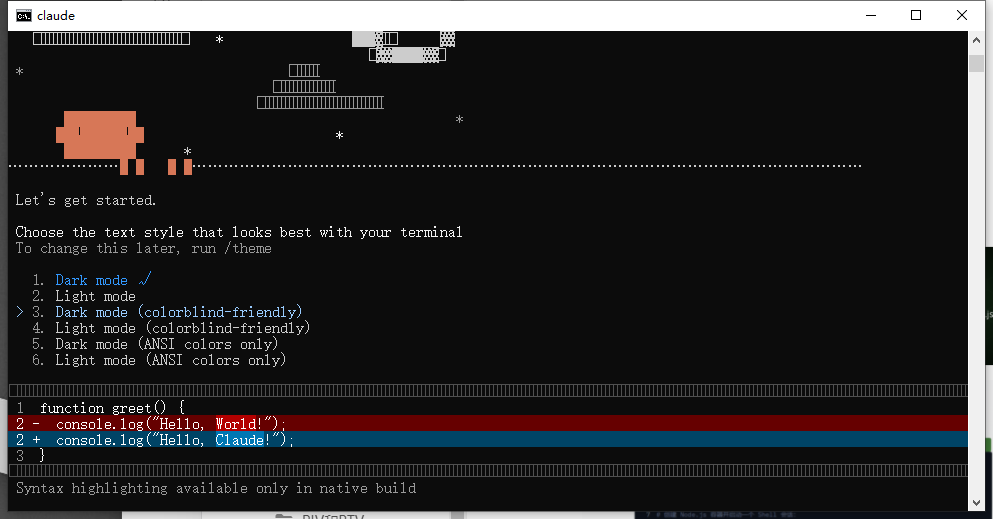
此时已经可以输入claude直接进入对话了,但是因为不但相应的代码目录还是不要在这里使用
首次进入选择风格:随意就好,不过目前只能进入看一下,后续会让你登入claude账号,如果有登入即可,没有则需要安装CC-Switch
4 CC-Switch 安装
https://github.com/farion1231/cc-switch/releases
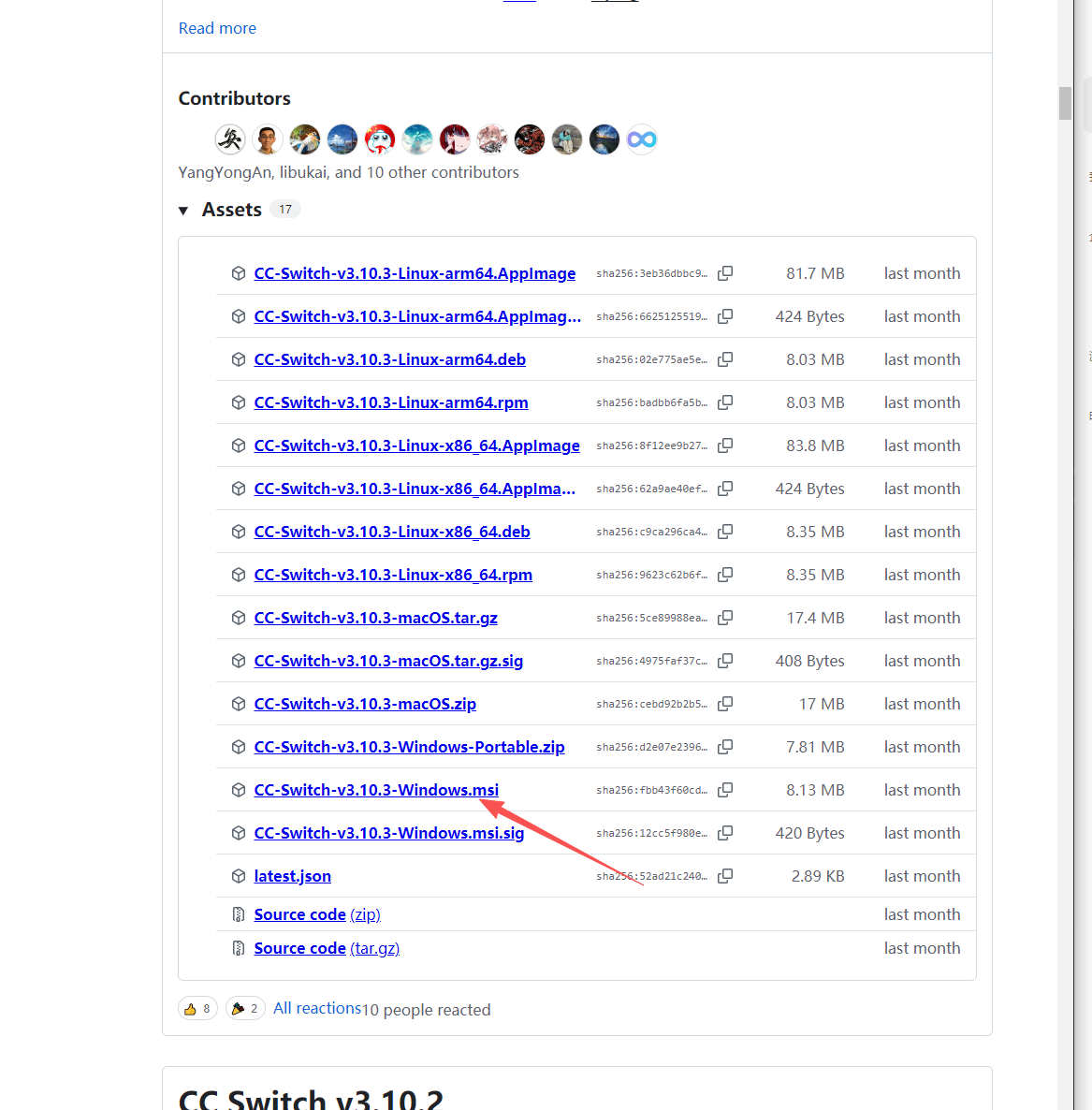
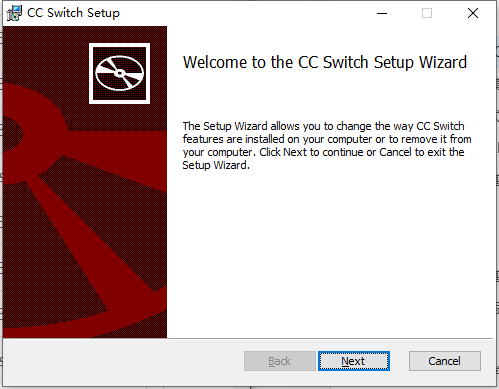
一直下一步即可
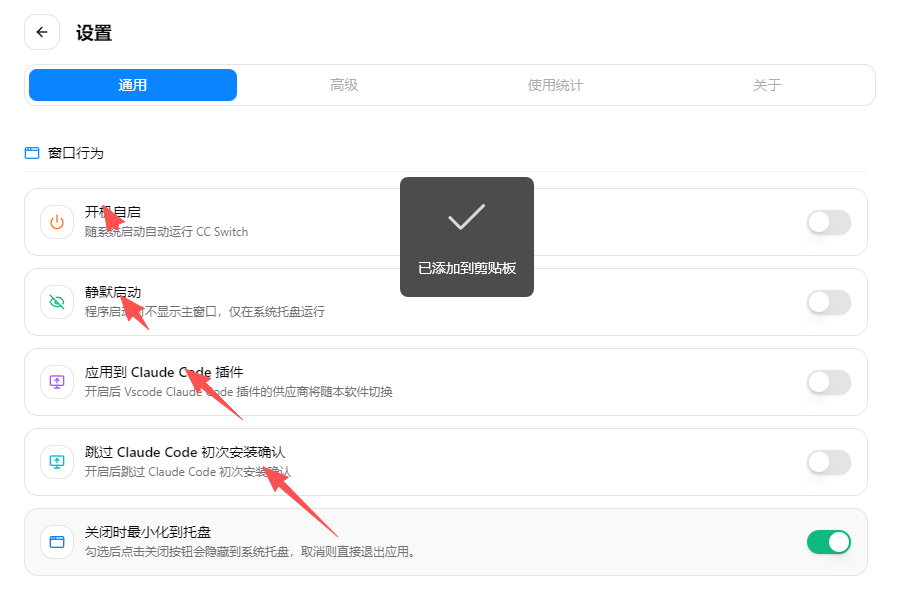
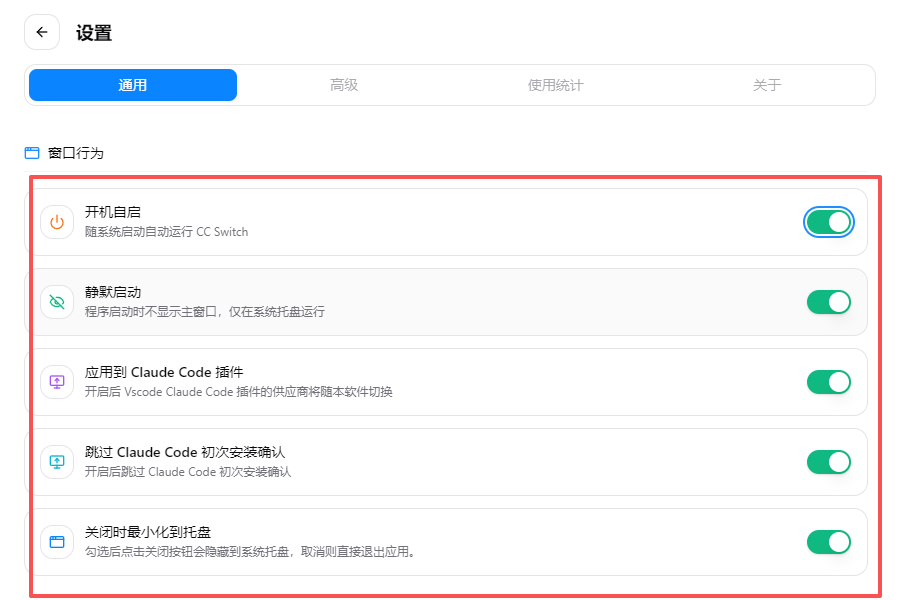
配置全选
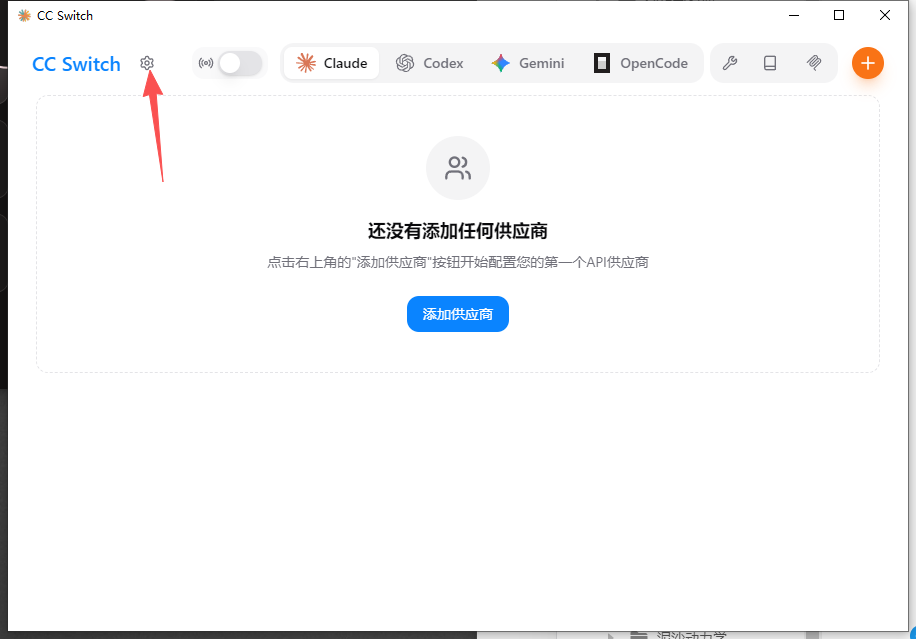
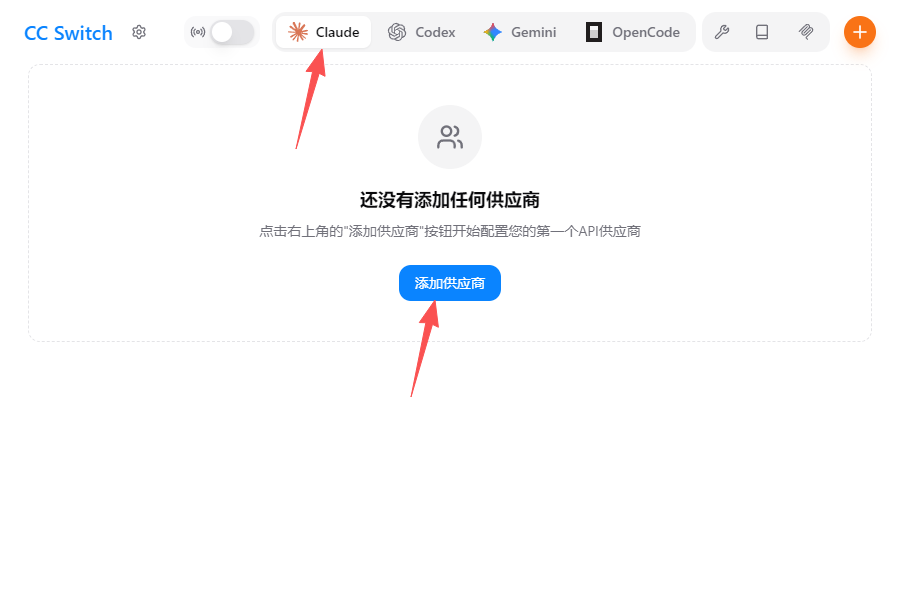
添加模型
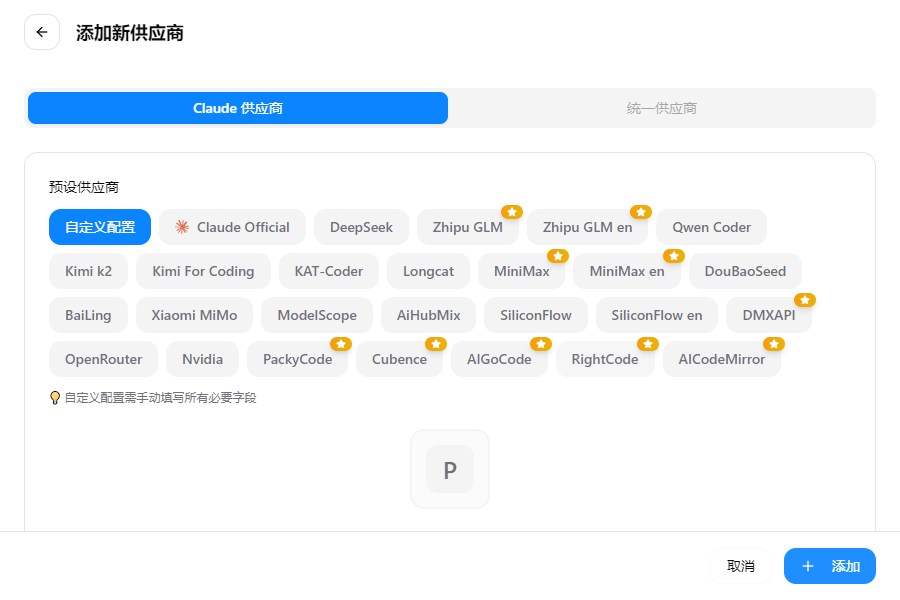
可自定义,可有各大厂商的模板
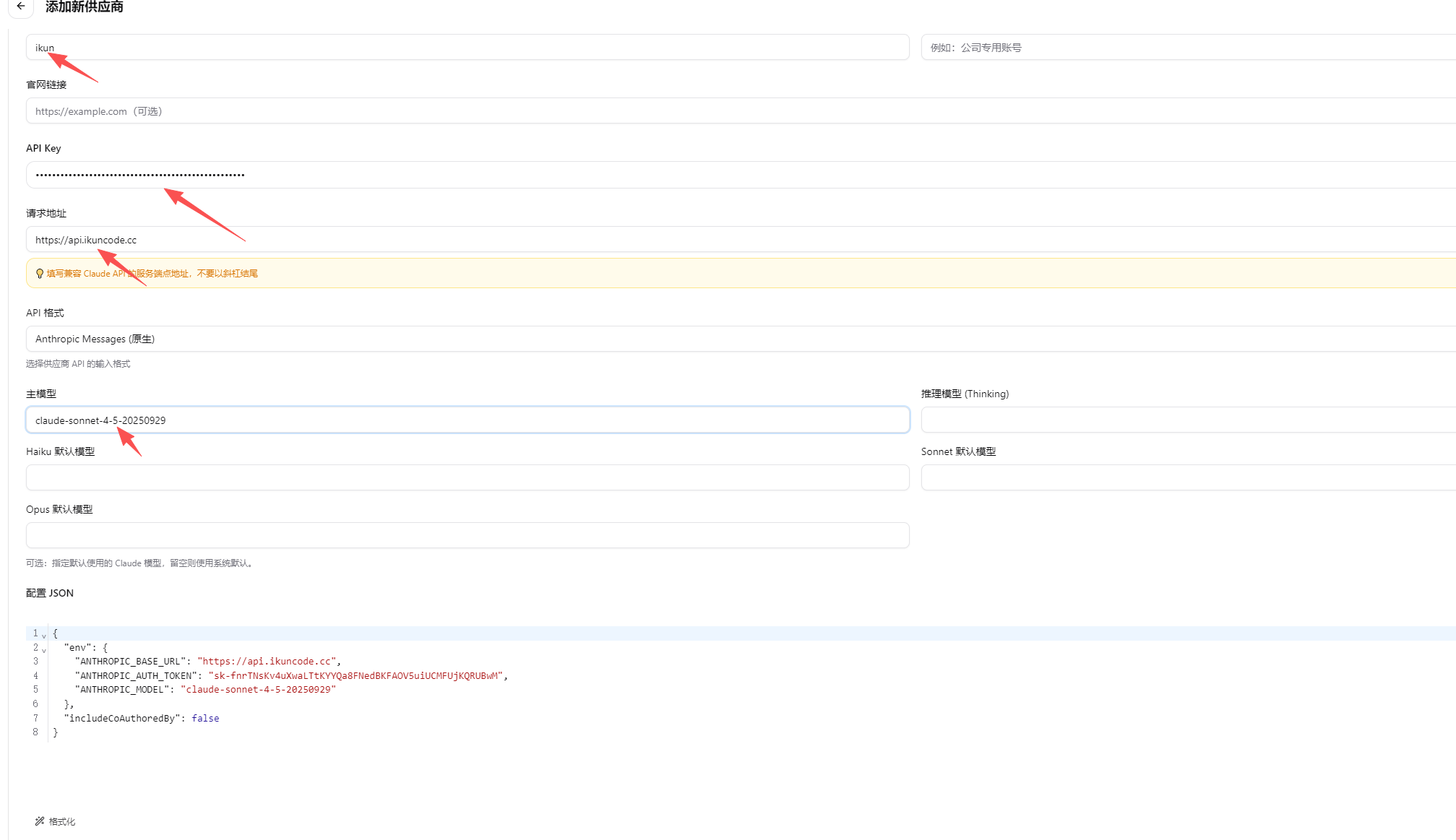
下拉,填写供应商名称 url apikey modelname 等参数
启动之后,不需要登入claude账号,直接进入
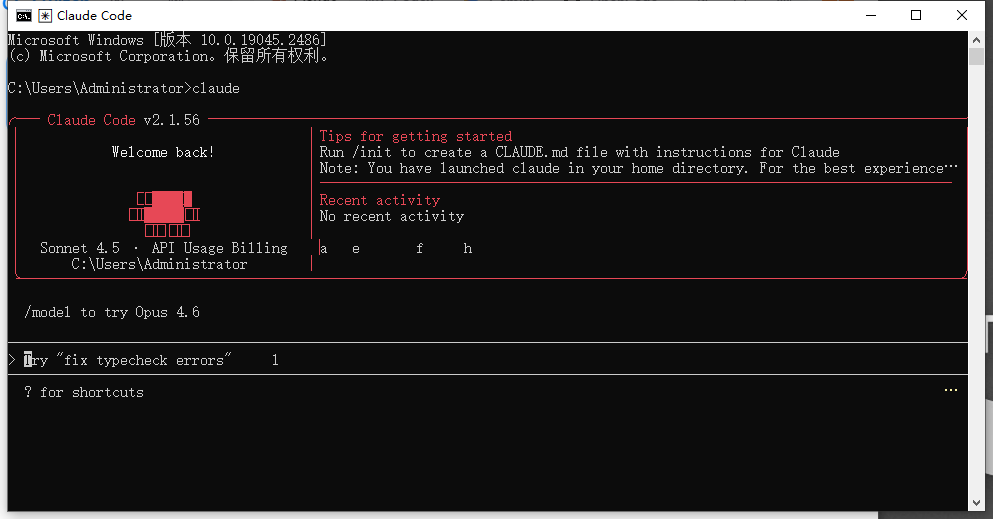
5 VScode安装
https://code.visualstudio.com/docs/?dv=win64user
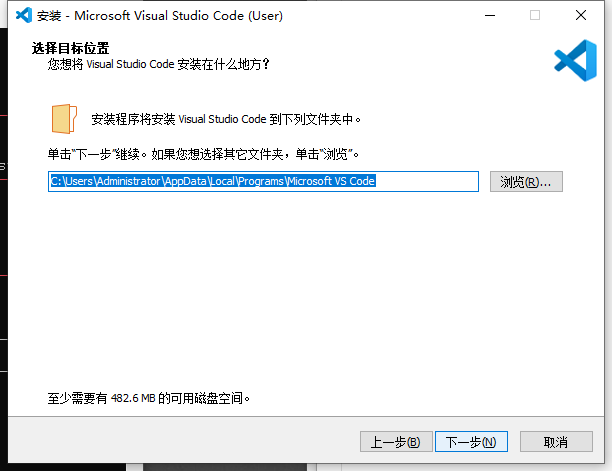
一路next即可,别忘了创建桌面快捷方式
进入插件市场
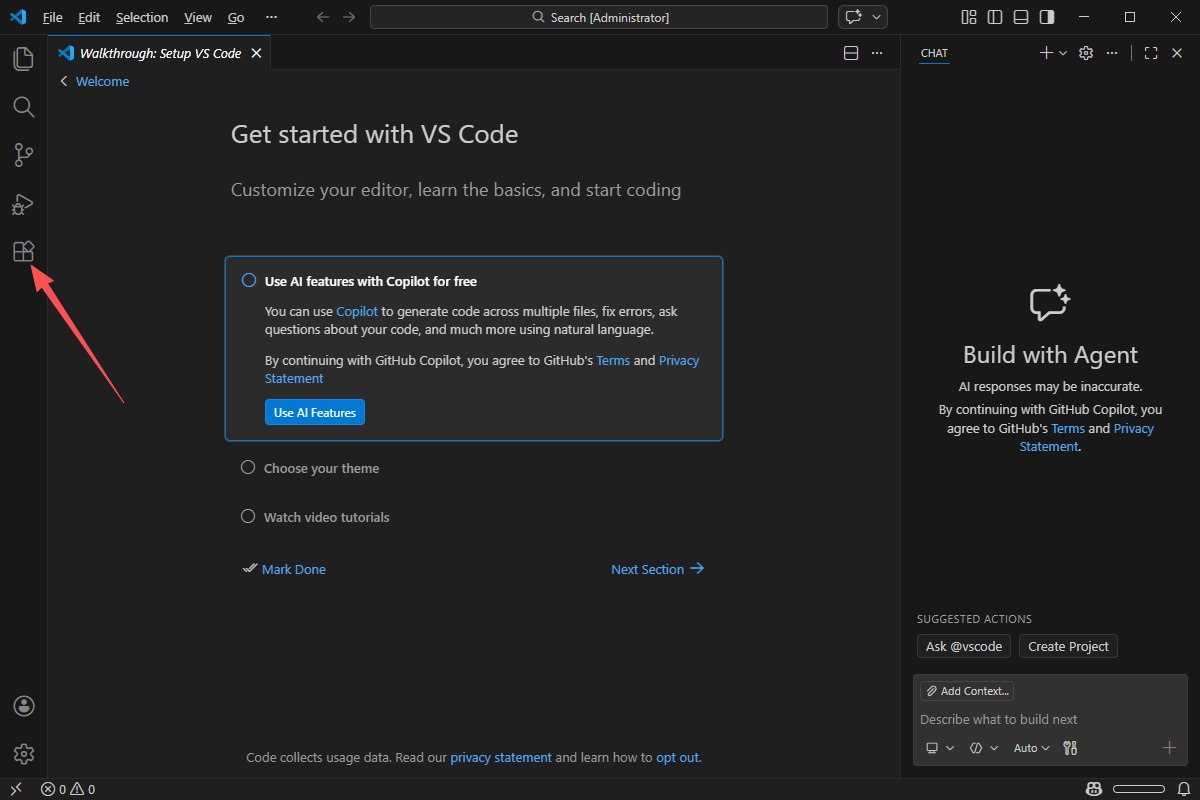
搜索claude 官方的就是,安装即可:可能需要魔法
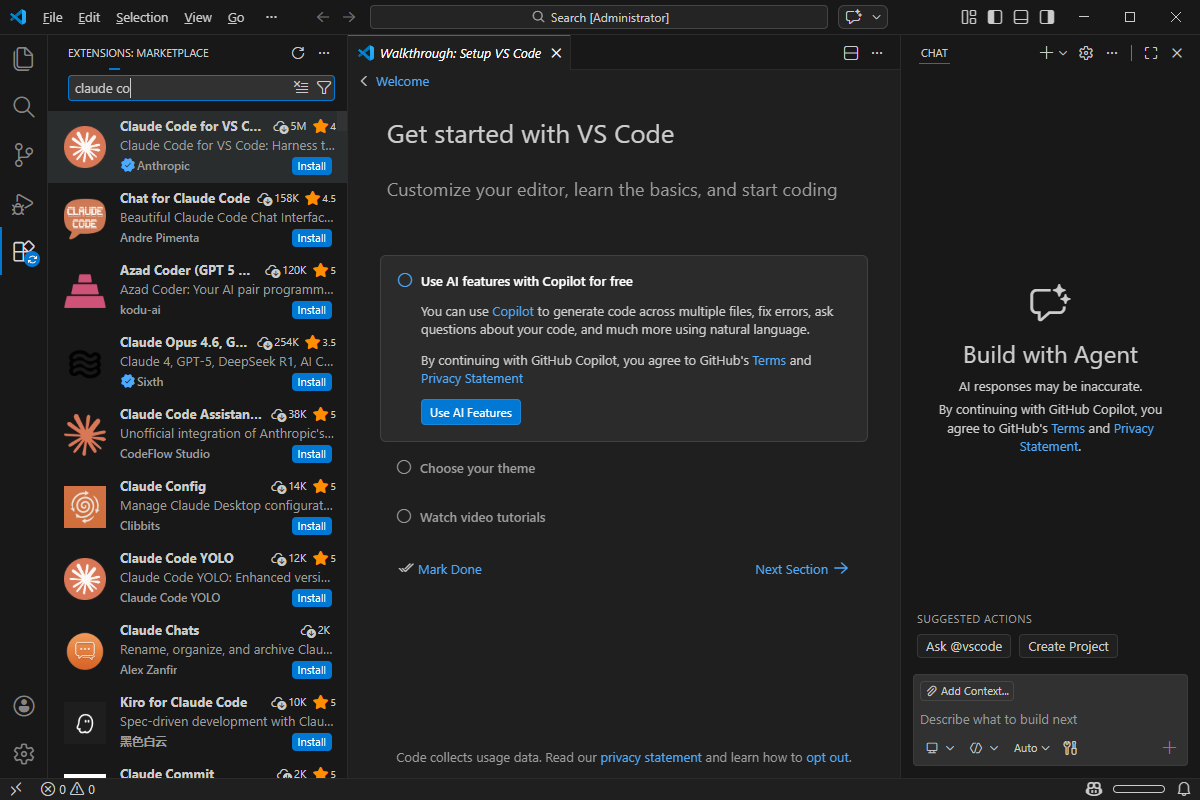
成功之后右上角有一个logo,点击可以进入
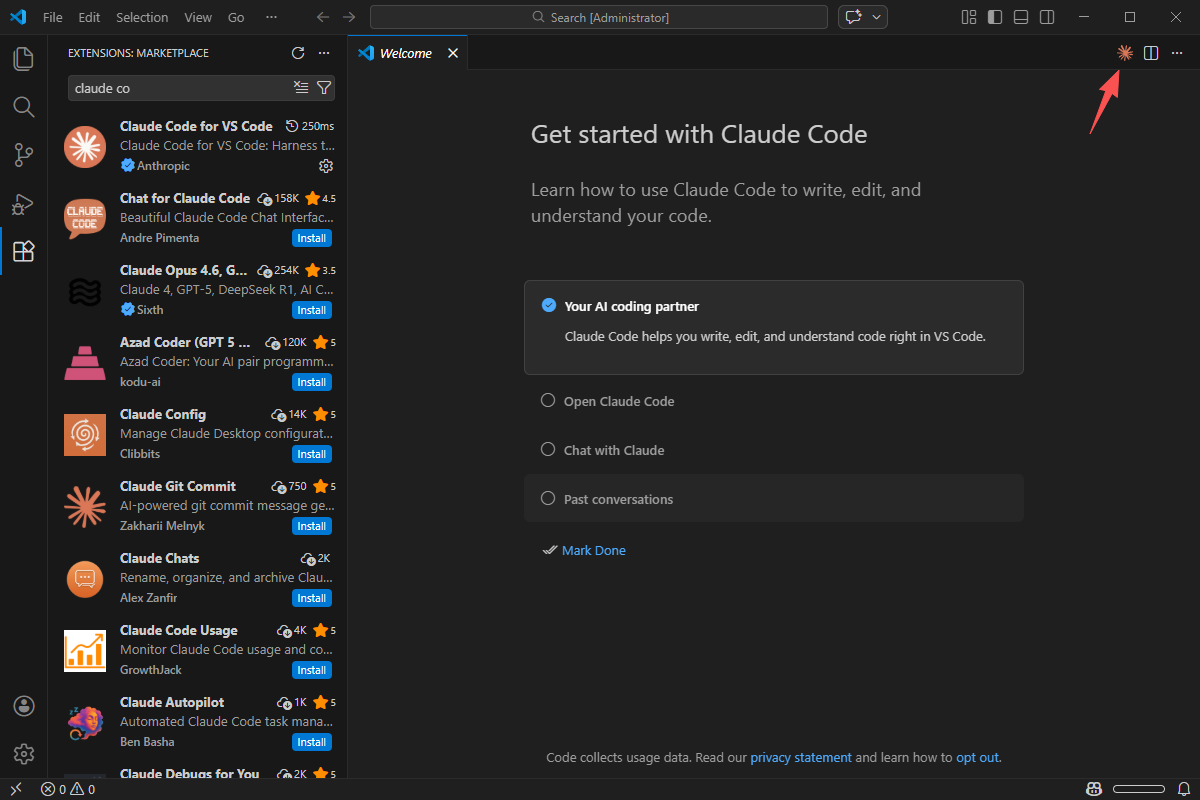
6 SuperPowers 安装
这是一个插件,也可以使用其他差价,帮助编程开发
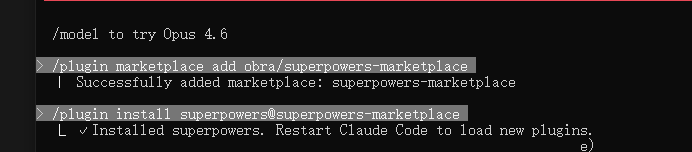
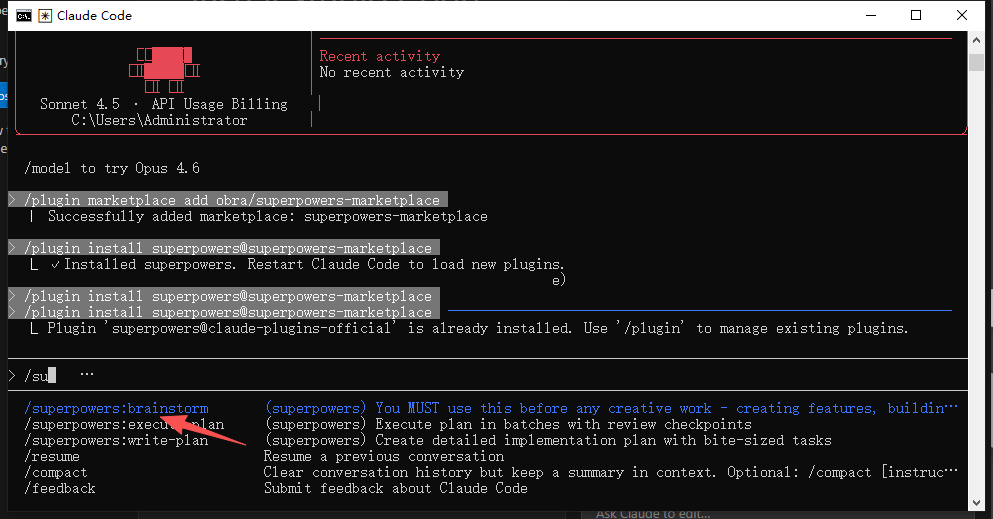
依次输入如下两行命令即可,如果没有安装git会失败
第二行命令行输入时选择第一个即可
/plugin marketplace add obra/superpowers-marketplace
/plugin install superpowers@superpowers-marketplace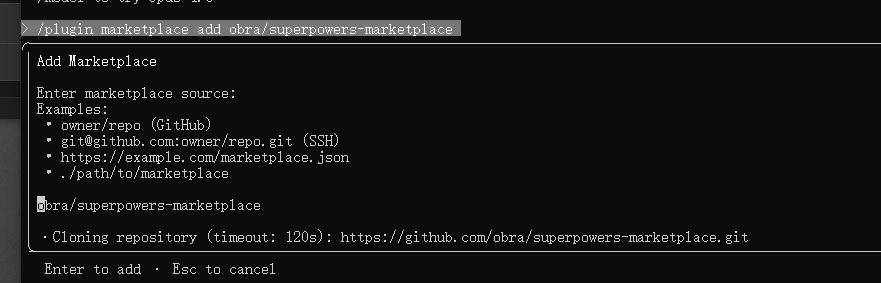
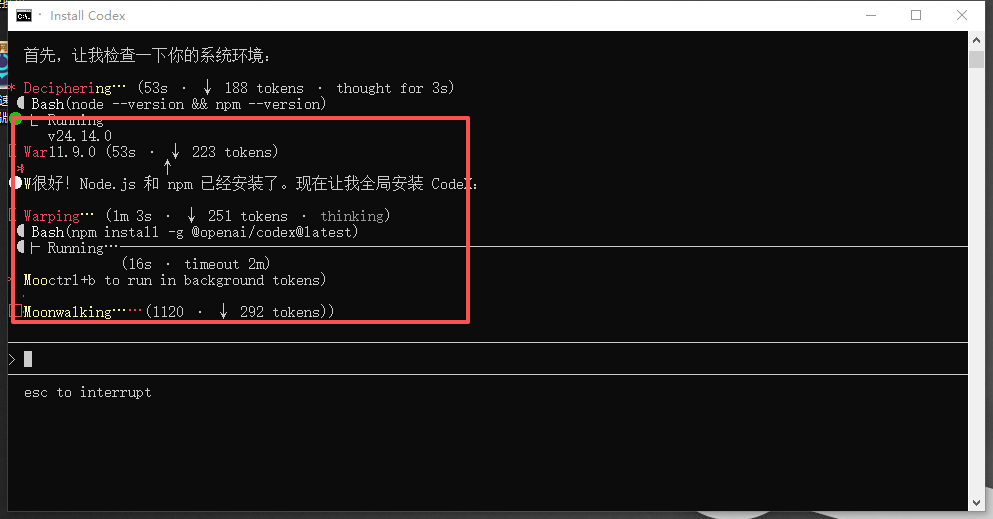
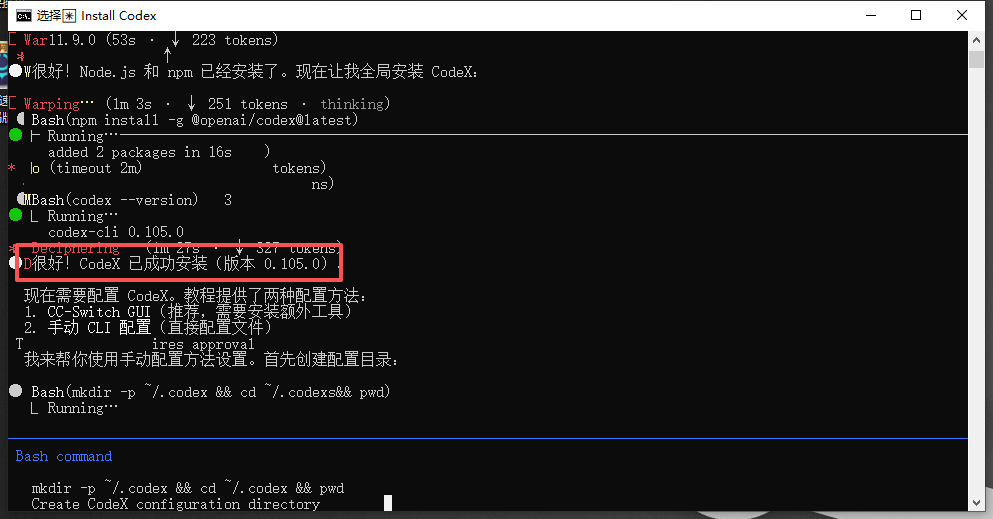
7 使用Claude Code安装CodeX
安装成功

8. 几个典型的Claude Code Skills
科学领域的skills
https://github.com/K-Dense-AI/claude-scientific-skills
Awesome Claude Skills
https://claudemarketplaces.com/plugins/composiohq-awesome-claude-skills
应用市场
https://claudemarketplaces.com/
Everything Claude Code
https://github.com/affaan-m/everything-claude-code
unbrowse-skill
https://github.com/unbrowse-ai/unbrowse
Vercel-Labs
Skills: The CLI for the open agent skills ecosystem.
https://github.com/vercel-labs/skills
Agent Skills
https://github.com/vercel-labs/agent-skills

小龙虾开发者社区是 CSDN 旗下专注 OpenClaw 生态的官方阵地,聚焦技能开发、插件实践与部署教程,为开发者提供可直接落地的方案、工具与交流平台,助力高效构建与落地 AI 应用
更多推荐

 10
10 0
0- 0


 已为社区贡献1条内容

所有评论(0)