
OpenClaw搭建24小时帮你干活的AI员工,支持本地/云服务并打通飞书/Telegram/Discord
详细讲解如何在本地和云服务器上搭建OpenClaw AI助手平台,集成MiniMax M2.1模型,并配置飞书、Telegram、Discord多渠道接入,实现24小时帮你干活的虚拟AI团队。
注意:图片太多,可能加载不出来,请前往原文地址阅读更佳 https://feinterview.poetries.top/blog/openclaw-guide
内容总结
在本篇文章中,我们将从浅入深,和大家一起学习以下知识:
- OpenClaw 平台的基本概念和核心优势
- 本地部署 OpenClaw 并集成 MiniMax M2.1 模型
- 打通飞书、Telegram、Discord 三大即时通讯渠道
- 配置多 Agent 团队,实现分工协作
- Skill 技能扩展使用方法
- 云服务器部署完整流程
导语
在 AI 时代,如何让 AI 真正成为你的工作助手?市面上有很多 AI 聊天工具,但它们都有一个共同的问题——无法真正帮你操作电脑、执行任务。
OpenClaw(原名 ClawdBot)是一个开源的个人 AI 助手平台,它能直接在你的设备上运行,通过多种渠道与你互动帮你完成实际工作。本文将详细介绍如何在本地和云端部署 OpenClaw,集成国产优秀的 MiniMax M2.1 大模型,并配置飞书、Telegram、Discord 等多渠道接入,最终搭建出一个24小时帮你干活的 AI 团队。
什么是 OpenClaw
OpenClaw(原名 ClawdBot)是一个开源的个人 AI 助手平台,运行在你自己的设备上。它支持通过 WhatsApp、Telegram、Slack、Discord、飞书、钉钉、QQ、企业微信等多个平台与你互动。
其特点包括:
- 本地优先:运行在本地设备,数据完全由自己掌控
- 多平台支持:支持 macOS、Linux、Windows(WSL2)
- 多通道连接:可接入 WhatsApp、Telegram、Slack、Discord、飞书、钉钉、QQ、企业微信等
- 24⁄7 在线:以后台服务形式持续运行
- 高度可定制:支持技能扩展与自定义配置
MiniMax 是国内领先的 AI 大模型公司,其发布的 M2.1 系列模型在编程能力上表现出色,尤其擅长多语言编程、Web/App 开发、Agent 框架集成等场景。
本文将详细介绍如何在 OpenClaw 中集成 MiniMax 模型,让你的 AI 助手使用上这个强大的编程模型。
为什么选择 MiniMax?
MiniMax M2.1 是国产大模型中的性价比之选,特别适合日常开发和办公场景。
| 特性 | 说明 |
|---|---|
| 多语言编程 | 全面支持 Rust、Java、Go、C++、Kotlin、Objective-C、TypeScript、JavaScript 等 |
| Web/App 开发 | 显著提升移动端开发能力,设计美学表现优秀 |
| 高性价比 | 输入成本仅 $0.15/M tokens,输出 $0.60/M tokens |
| Agent 友好 | 完美兼容 Claude Code、Cline、Kilo Code 等主流 AI 编程工具 |
| 响应更简洁 | 相比 M2 代,回答更简洁,token 消耗更低 |
💡 小贴士:MiniMax 还有一个 Coding Plan,通过 OAuth 认证可以更便捷地使用,而且有推荐链接可以享受 10% 折扣。
📝 使用建议:选择国产 MiniMax 可以有效节省 Token 费用,日常对话完全满足需求。如果需要深度编程处理复杂任务,建议还是选择国外的顶级大模型(如 Claude、GPT-4 等)。
本地部署 OpenClaw
第一步:全局安装 OpenClaw
npm i openclaw -g
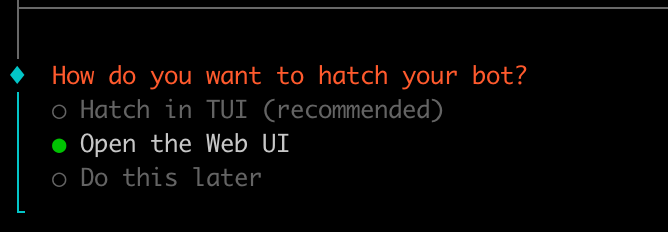
进入初始化流程
openclaw onboard
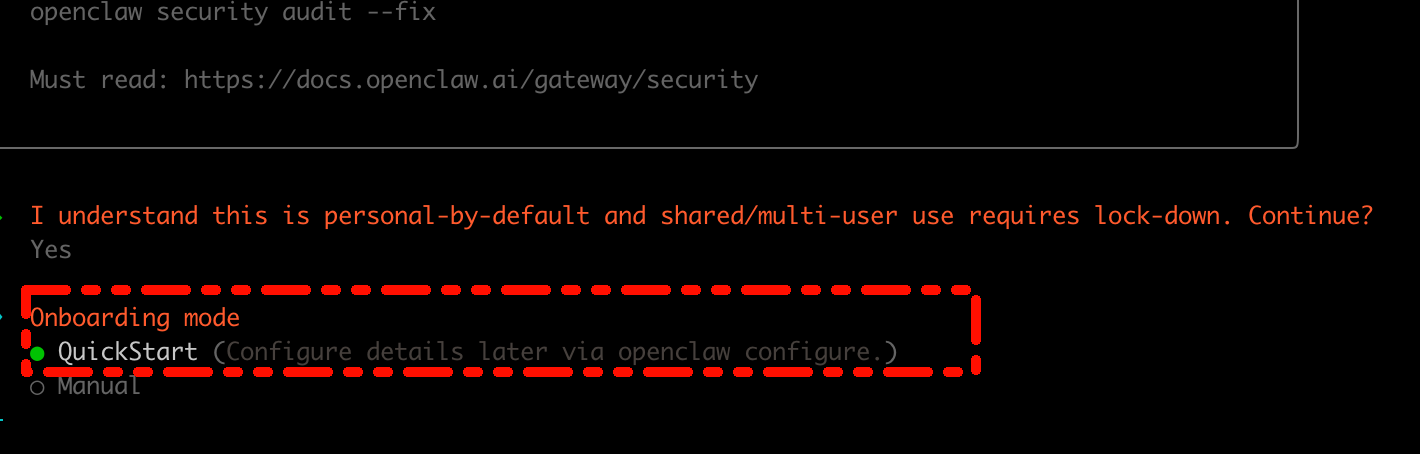
选择国产模型
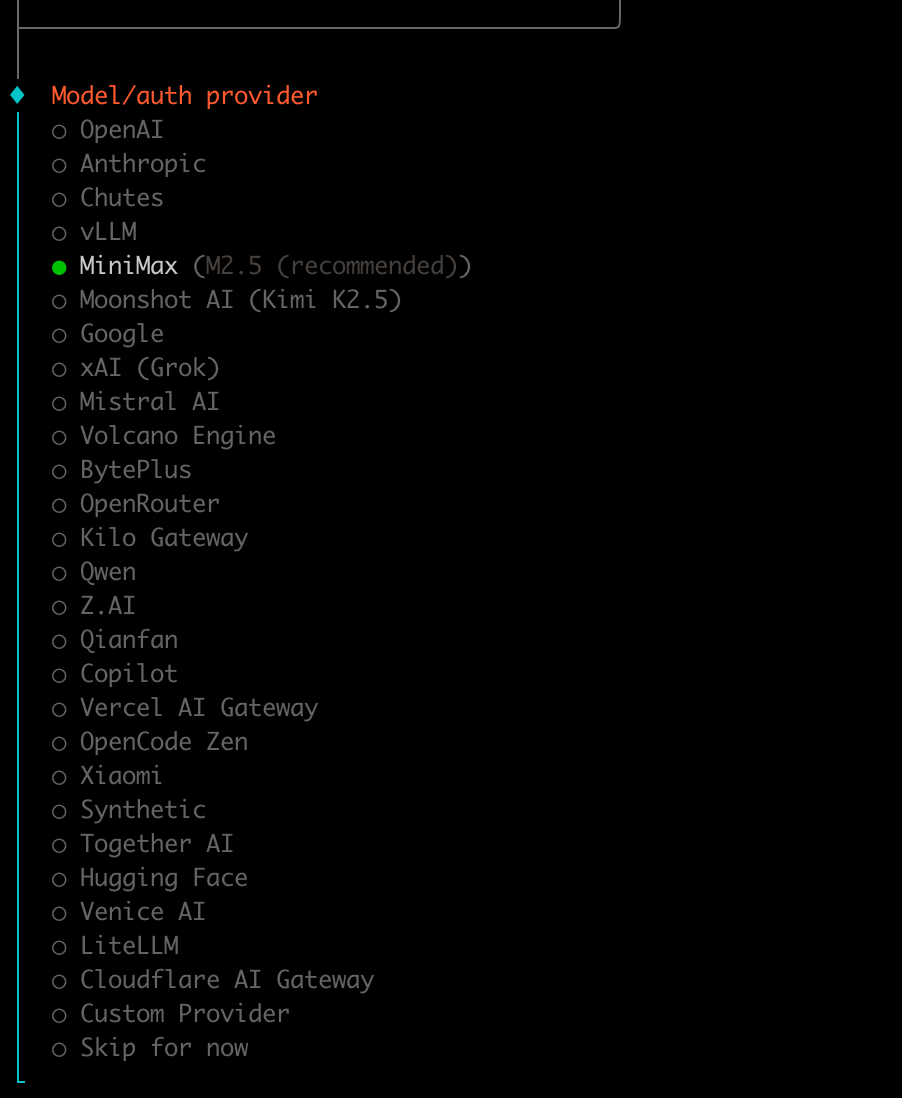
选择国内渠道
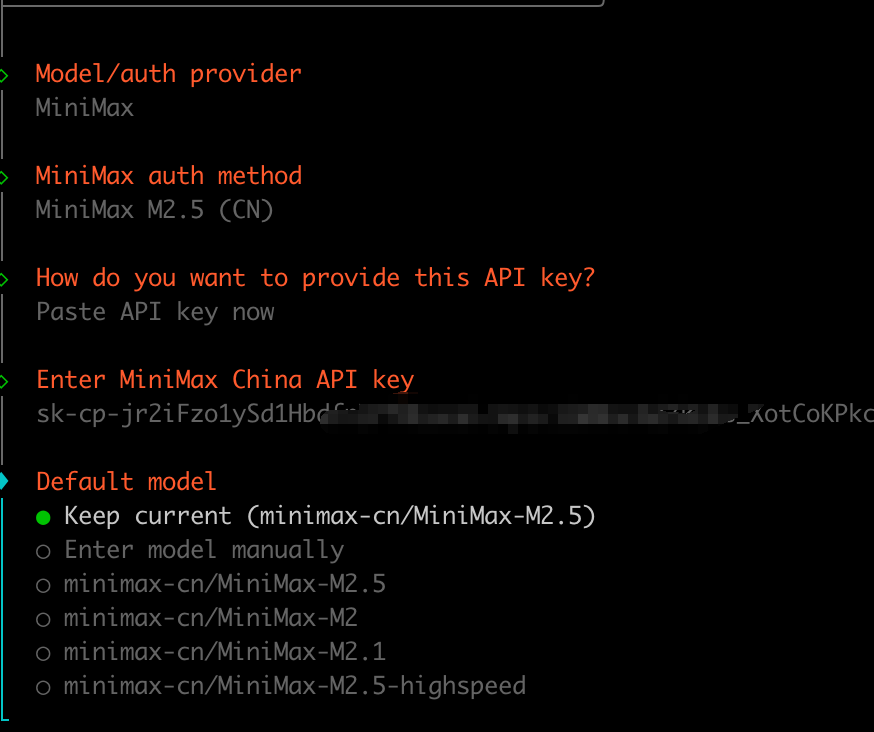
配置模型 API KEY
配置 channel,暂时跳过
重启服务

打开网页聊天窗口
http://127.0.0.1:18789/chat
可以看到模型已经配置好,正常能对话
📌 常用命令
- 重启网关:
openclaw gateway restart- 打开控制台:
openclaw dashboard
配置 Channel
接入飞书机器人
第一步:创建飞书应用
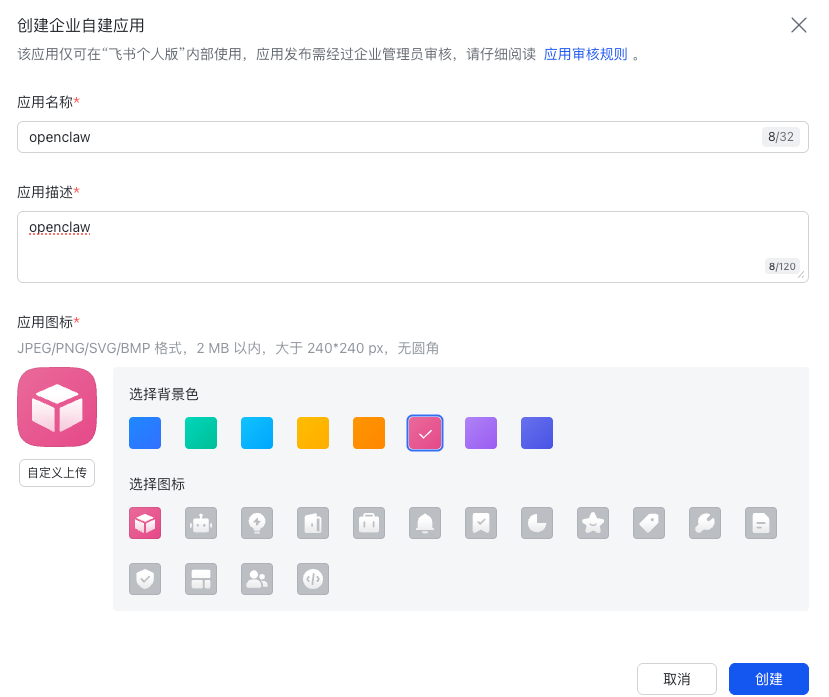
先记录 App ID 和 App Secret 待会用到
[外链图片转存中…(img-TgvI68Oq-1772635149906)]
第二步:启用飞书插件
在 OpenClaw 中添加飞书 channel,使用 openclaw plugins enable feishu 开启 OpenClaw 内置的飞书插件(默认是 disable 状态,loaded 为开启)。
$ openclaw plugins enable feishu

🦞 OpenClaw 2026.3.1 (2a8ac97) — I'm the reason your shell history looks like a hacker-movie montage.

Config overwrite: /Users/poetry/.openclaw/openclaw.json (sha256 99987a003894db97f40f13fdafda67780c913cb8ffda6632009382c65c8d773358c558470 -> 66f41f7500d18f52a1a794d7cfb8f1cc02fda411599ca6ea6f9d879378d5e53f65f, backup=/Users/poetry/.openclaw/openclaw.json.bak)
Enabled plugin "feishu". Restart the gateway to apply.
查看插件列表
openclaw plugins list
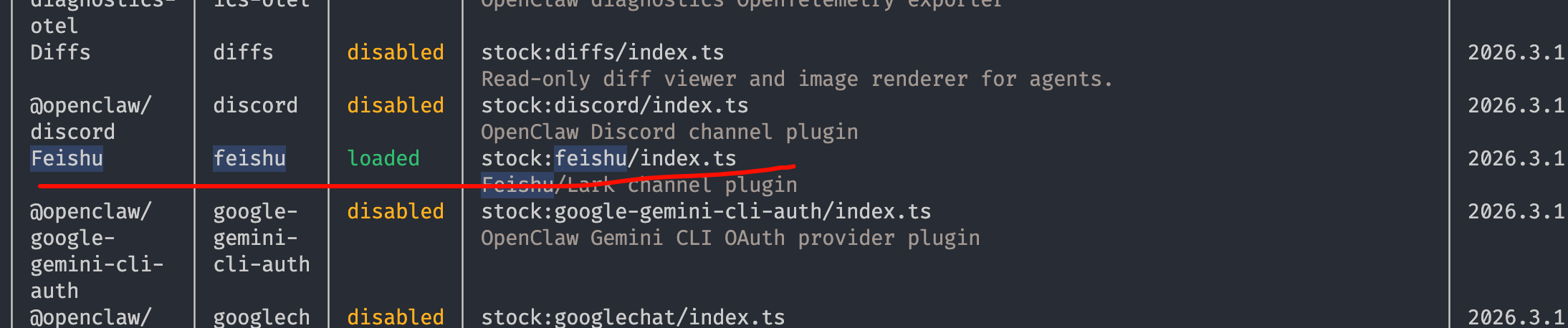
然后使用 openclaw channels add 配置 channel
[外链图片转存中…(img-fXPWLGXi-1772635149906)]
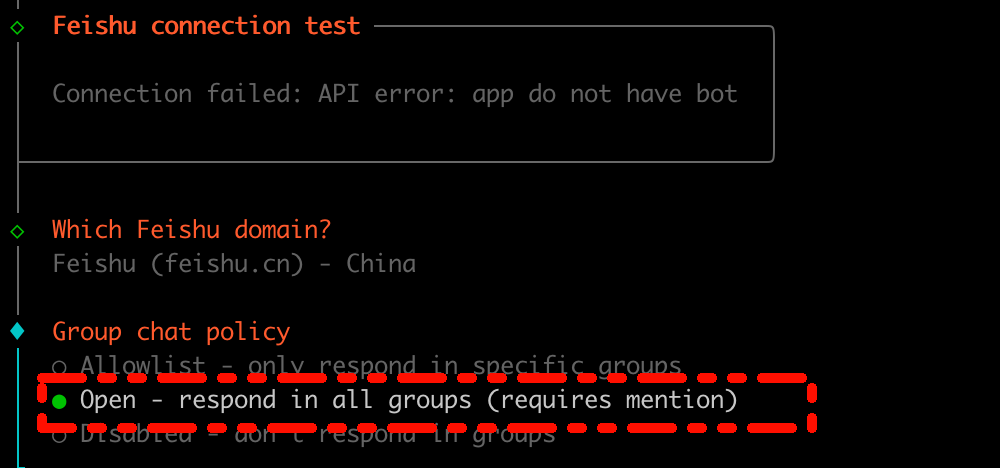
按提示输入 APP ID、APP Secret
群聊策略选择 Open:允许响应所有的群聊,Allowlist:在白名单的群聊可以响应
然后选择完成即可
然后打开网页端查看飞书运行状态是正常的
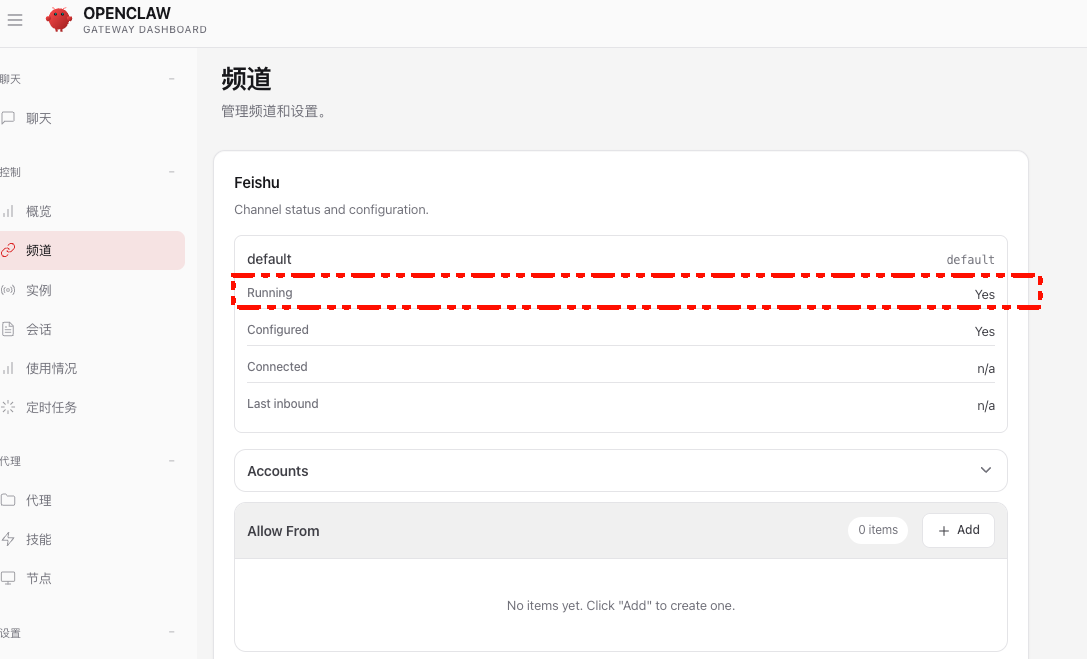
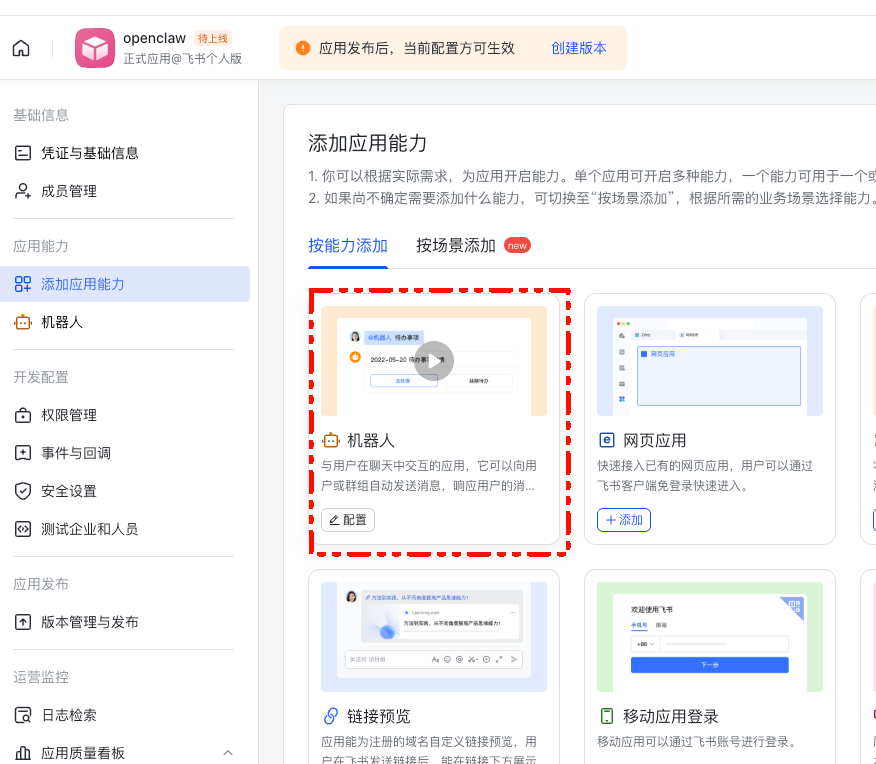
接下来配置飞书应用机器人能力与消息权限
为应用开通相关权限,批量导入下方权限:
{
  "scopes": {
    "tenant": [
      "cardkit:card:write",
      "contact:contact.base:readonly",
      "contact:user.base:readonly",
      "im:chat:readonly",
      "im:message",
      "im:message.group_at_msg:readonly",
      "im:message.group_msg",
      "im:message.p2p_msg:readonly",
      "im:message.reactions:read",
      "im:message:readonly",
      "im:message:recall",
      "im:message:send_as_bot",
      "im:message:update",
      "im:resource"
    ],
    "user": ["contact:contact.base:readonly"]
  }
}
为应用订阅相关事件
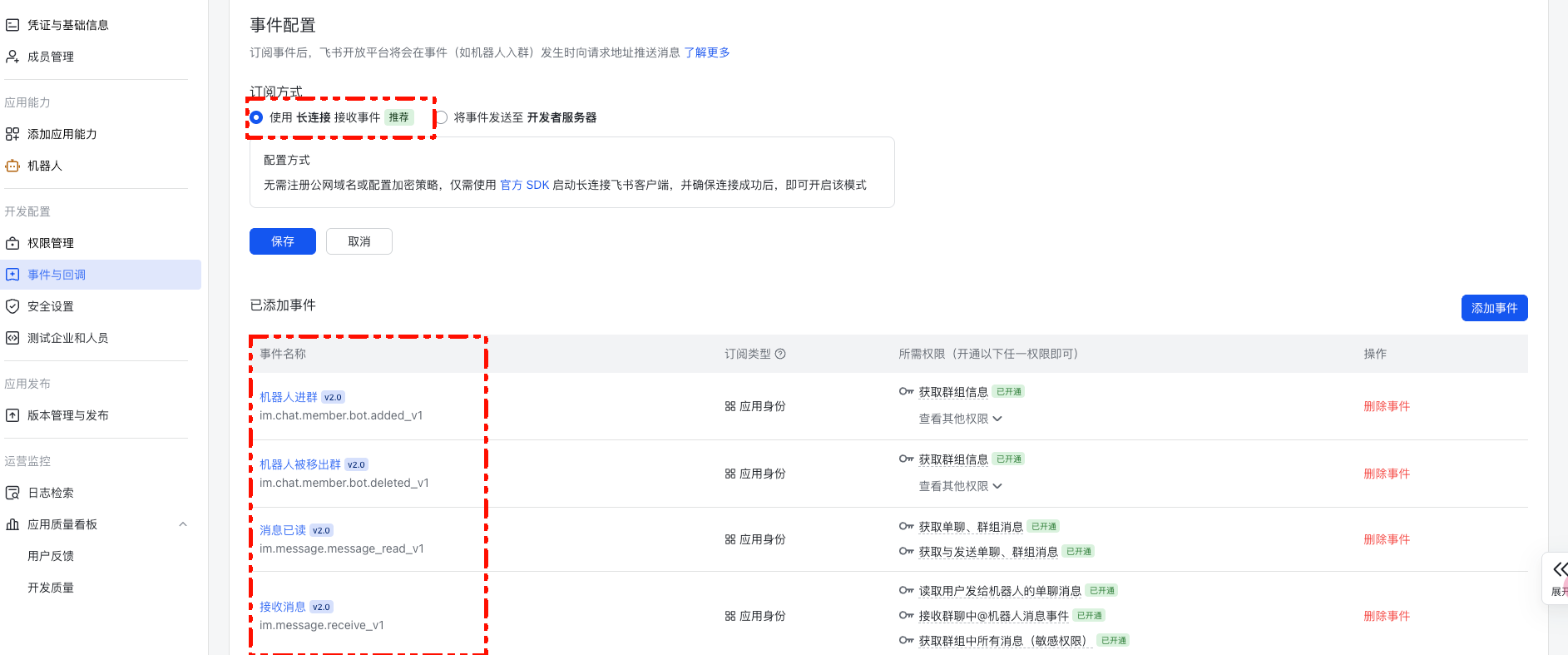
需要订阅以下事件:
im.message.receive_v1- 接收消息im.message.message_read_v1- 消息已读回执im.chat.member.bot.added_v1- 机器人进群im.chat.member.bot.deleted_v1- 机器人被移出群
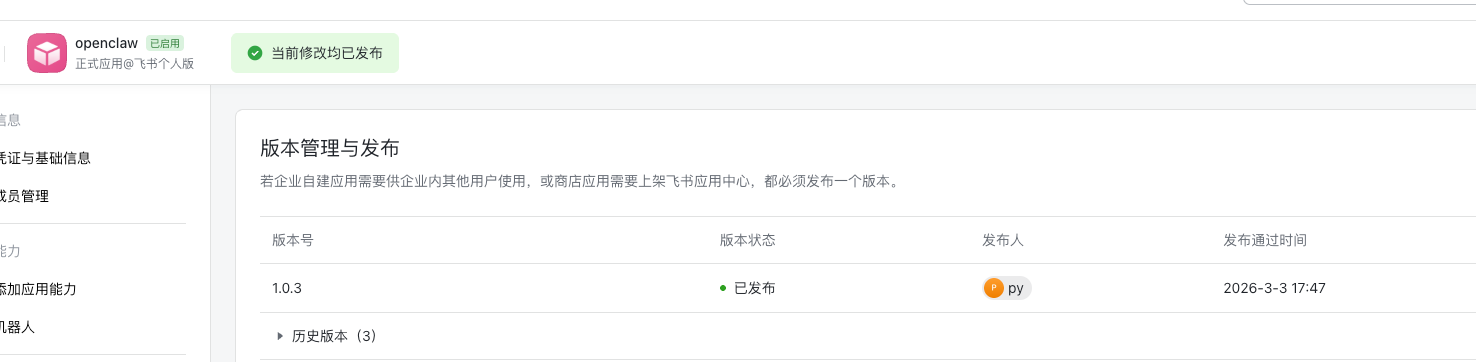
创建版本并发布应用才会生效
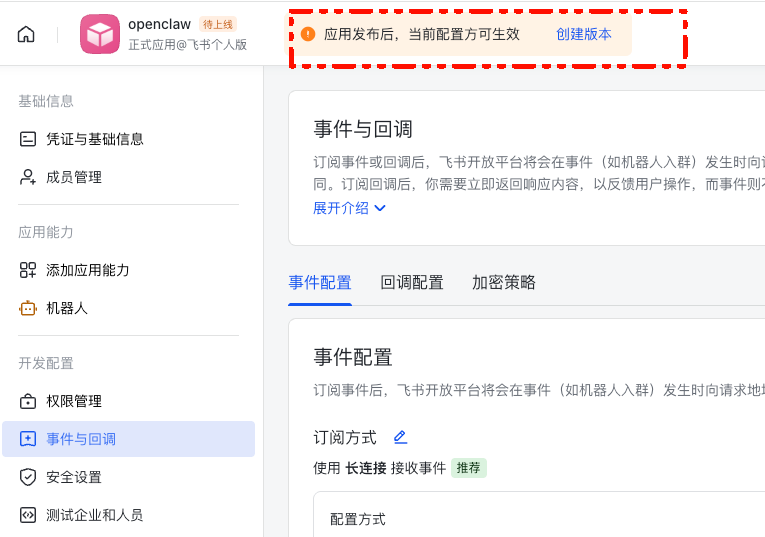
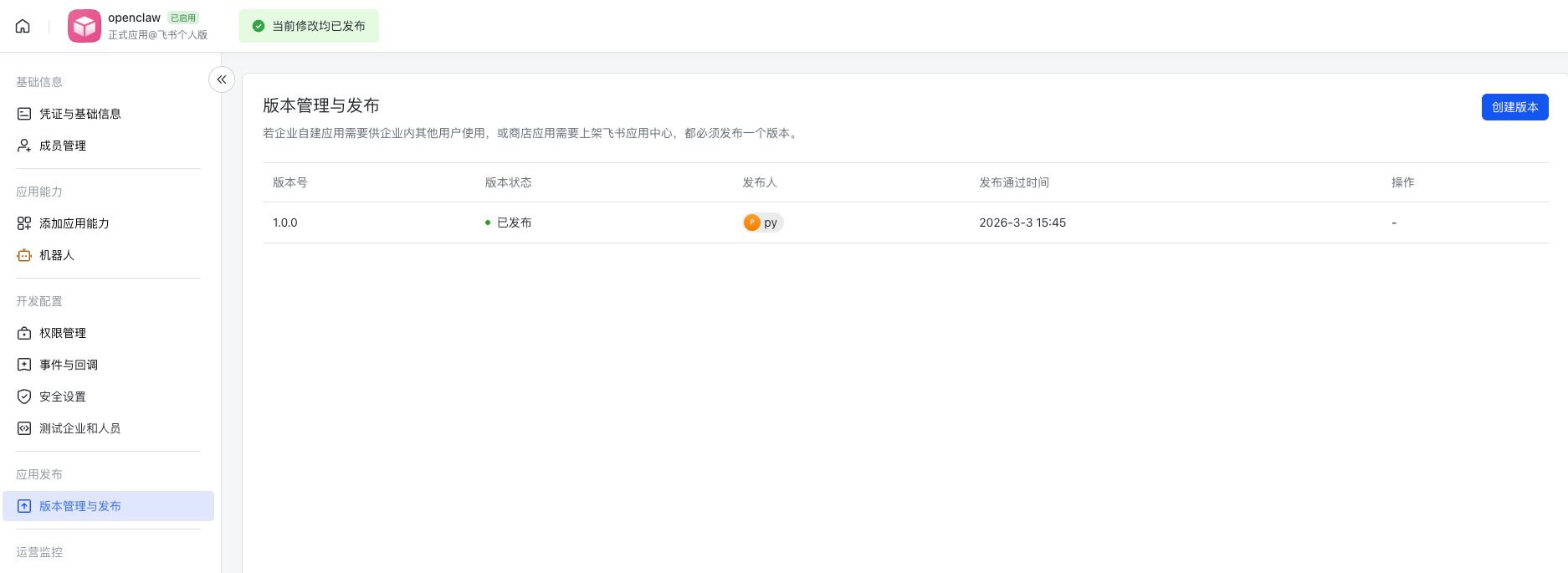
第三步:接入飞书群聊
用手机或者电脑打开飞书客户端,创建一个测试群:
然后添加机器人到群聊里面
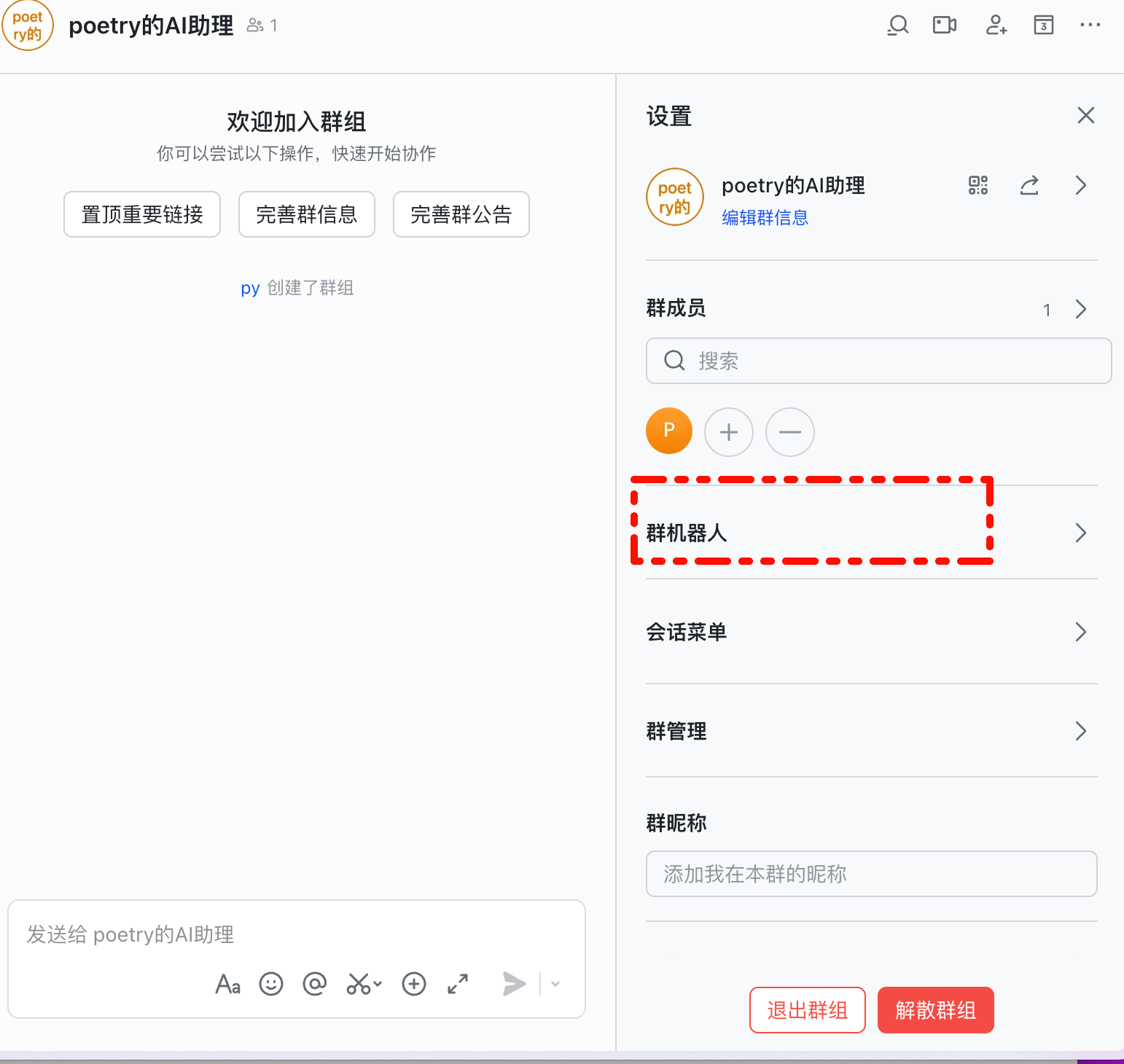
接下来和 openclaw 开始聊天,如果能正常回复就是跑通了流程
第四步:增加云文档权限(可选)
此外我们可以增加云文档的保存权限,让 openclaw 自动保存内容到云文档
{
  "scopes": {
    "tenant": [
      "docx:document",
      "docx:document.block:convert",
      "docx:document:create",
      "docx:document:readonly",
      "docx:document:write_only",
      "space:document:delete",
      "space:document:move",
      "space:document:retrieve",
      "space:folder:create"
    ],
    "user": [
      "contact:contact.base:readonly"
    ]
  }
}
新增权限后,需要重新发布新版本
⚠️ 注意:必须先配置完 OpenClaw 添加飞书配置后,才可以在飞书开放平台选择下面的事件选项
打通 OpenClaw 与 Telegram
第一步:创建 Telegram Bot
在 Telegram 中搜索 @BotFather,进入聊天界面
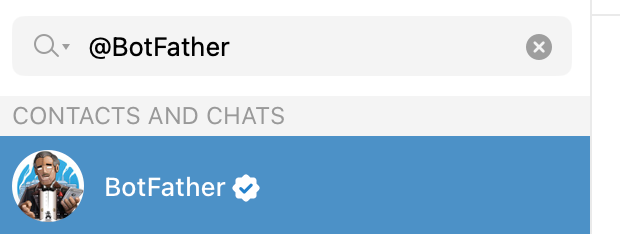
输入 /newbot,按提示设置机器人名称和用户名,完成后会收到一个 API Token,请务必保存好,后面配置时需要用到
[外链图片转存中…(img-FgREWZaK-1772635149907)]
第二步:配置 Token
openclaw channels add
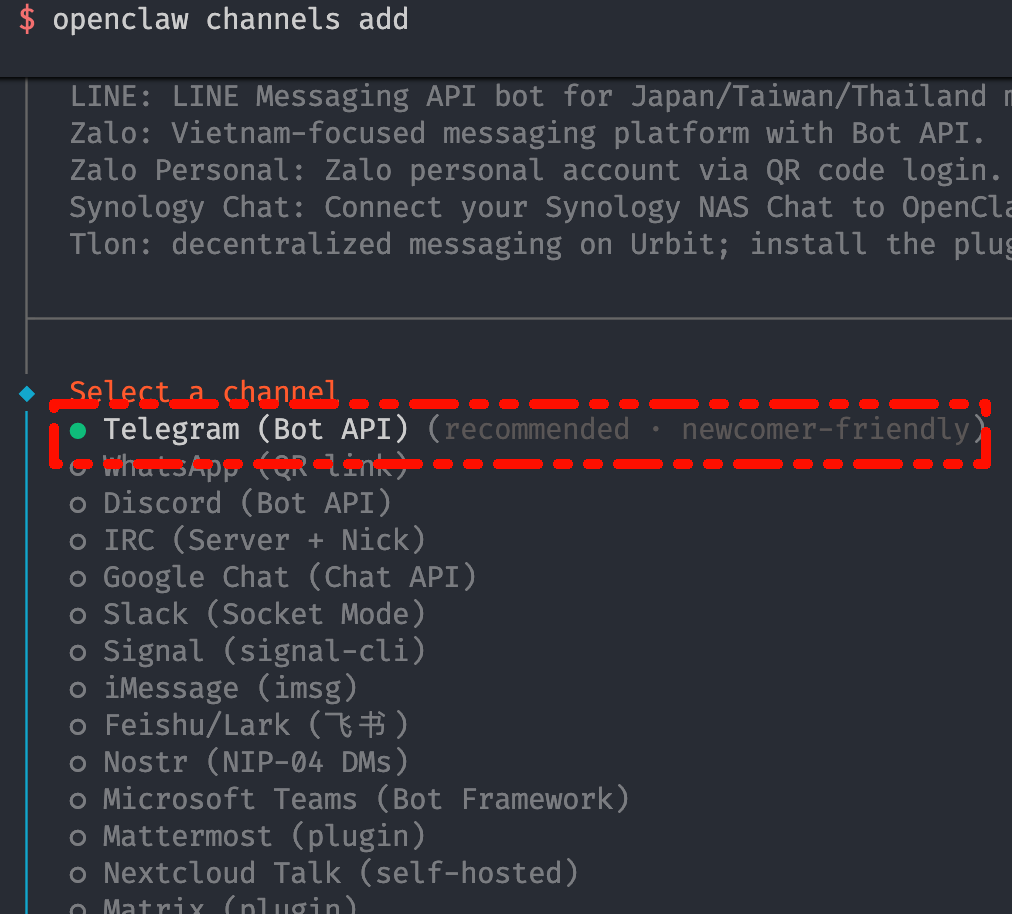
接下来进入配对模式,系统会询问安全策略
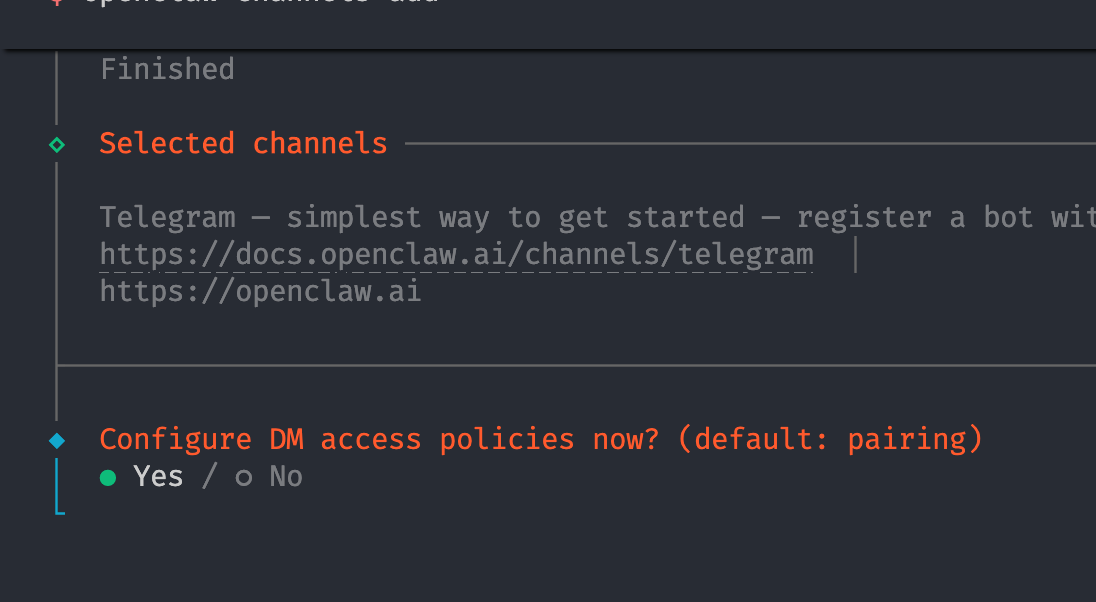
选择配对
⚠️ 注意:到这里需要重启服务,否则下面获取配对码不生效
openclaw gateway restart
第三步:获取配对码
搜索你刚创建的 Bot 用户名,进入聊天界面,点击 Start
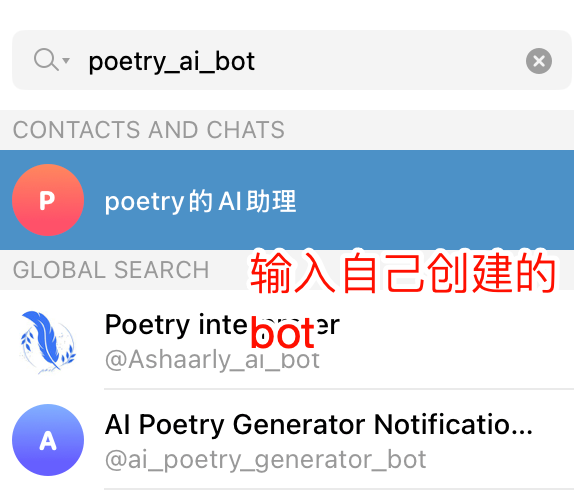
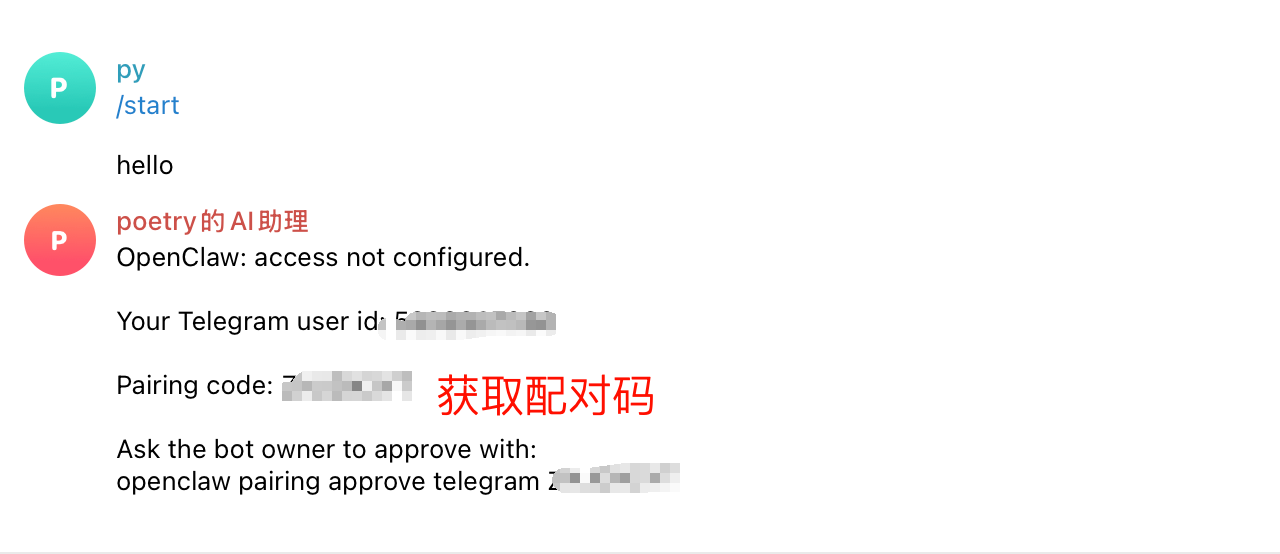
随便发送一条消息,Bot 会自动回复一个配对码(Pairing Code),复制保存,配对环节会用到
💡 小技巧:如果获取配对码没有返回,可以在 web 聊天窗口让 OpenClaw 自己配置代理
第四步:完成配对
在终端执行以下命令,将 OpenClaw 与你的 Bot 绑定:
openclaw pairing approve telegram 你的配对码
看到成功提示即表示配对完成
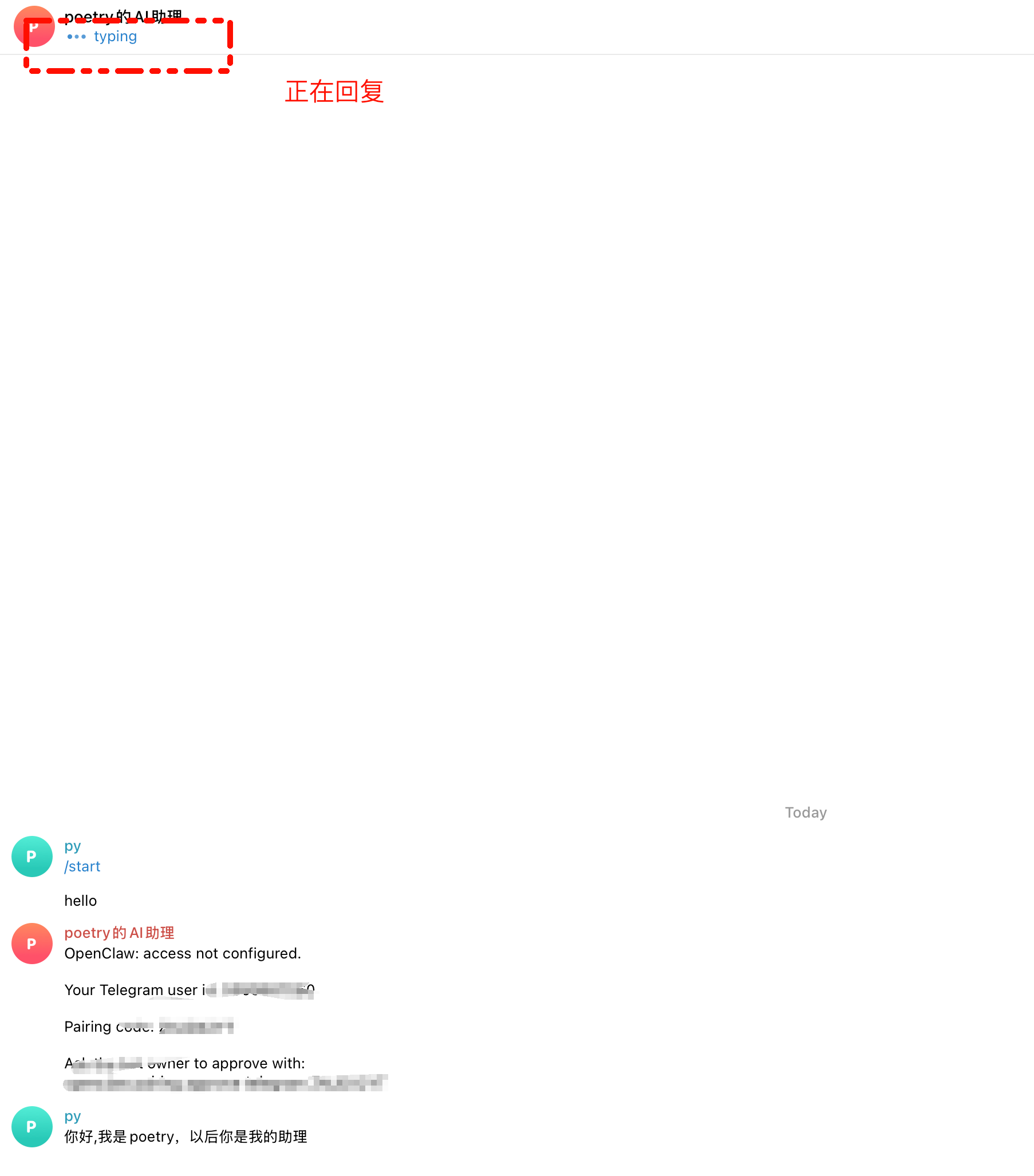
现在回到 Telegram 中,向你的 Bot 发送任意消息。如果一切顺利,你会收到来自 OpenClaw 的回复,说明 Telegram 接入已成功生效
打通 OpenClaw 与 Discord
有上网条件的可以考虑接入 Discord,它多频道(Channel)的设计天生就适合 OpenClaw 的多 Agent 场景,用起来很丝滑
第一步:新建 Discord 应用
打开 Discord 开发者平台,新建应用:OpenClaw
https://discord.com/developers/applications
开启配置
[外链图片转存中…(img-NWmXdWUv-1772635149908)]
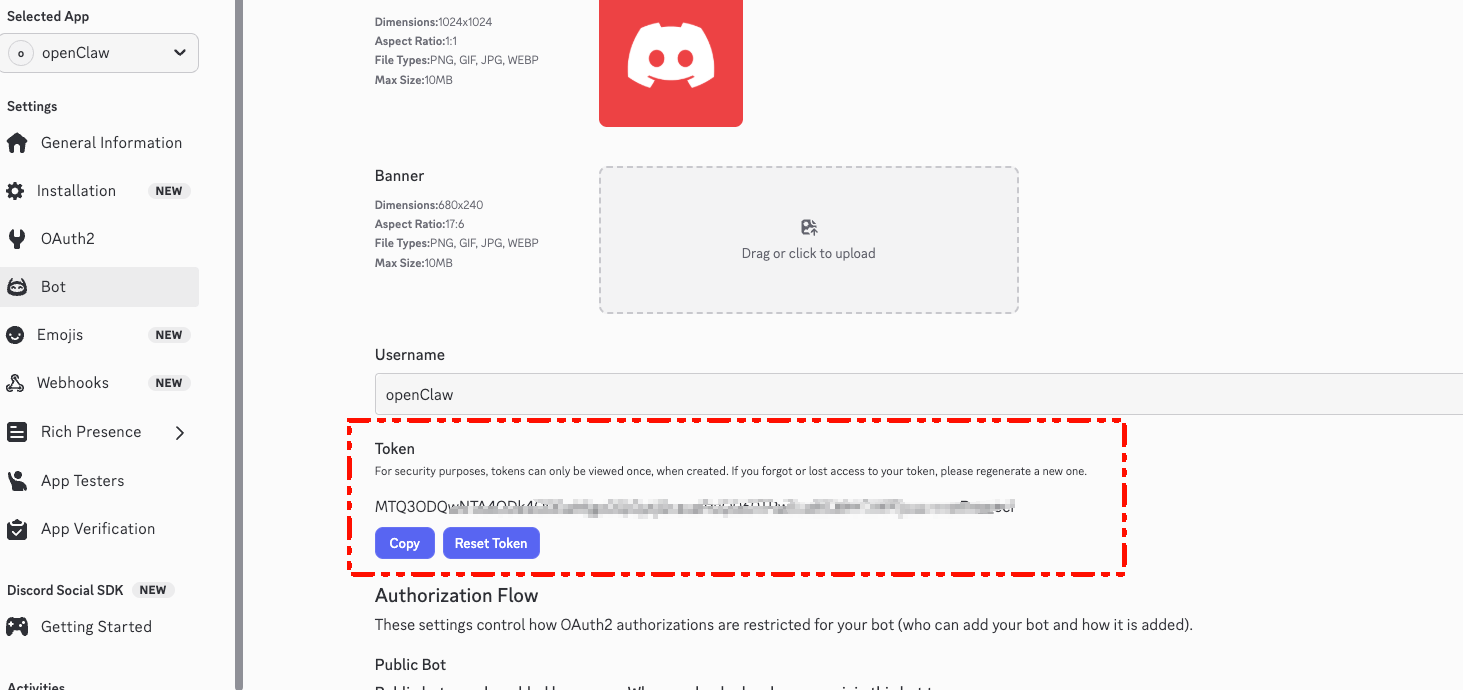
复制 Token
配置 OAuth2
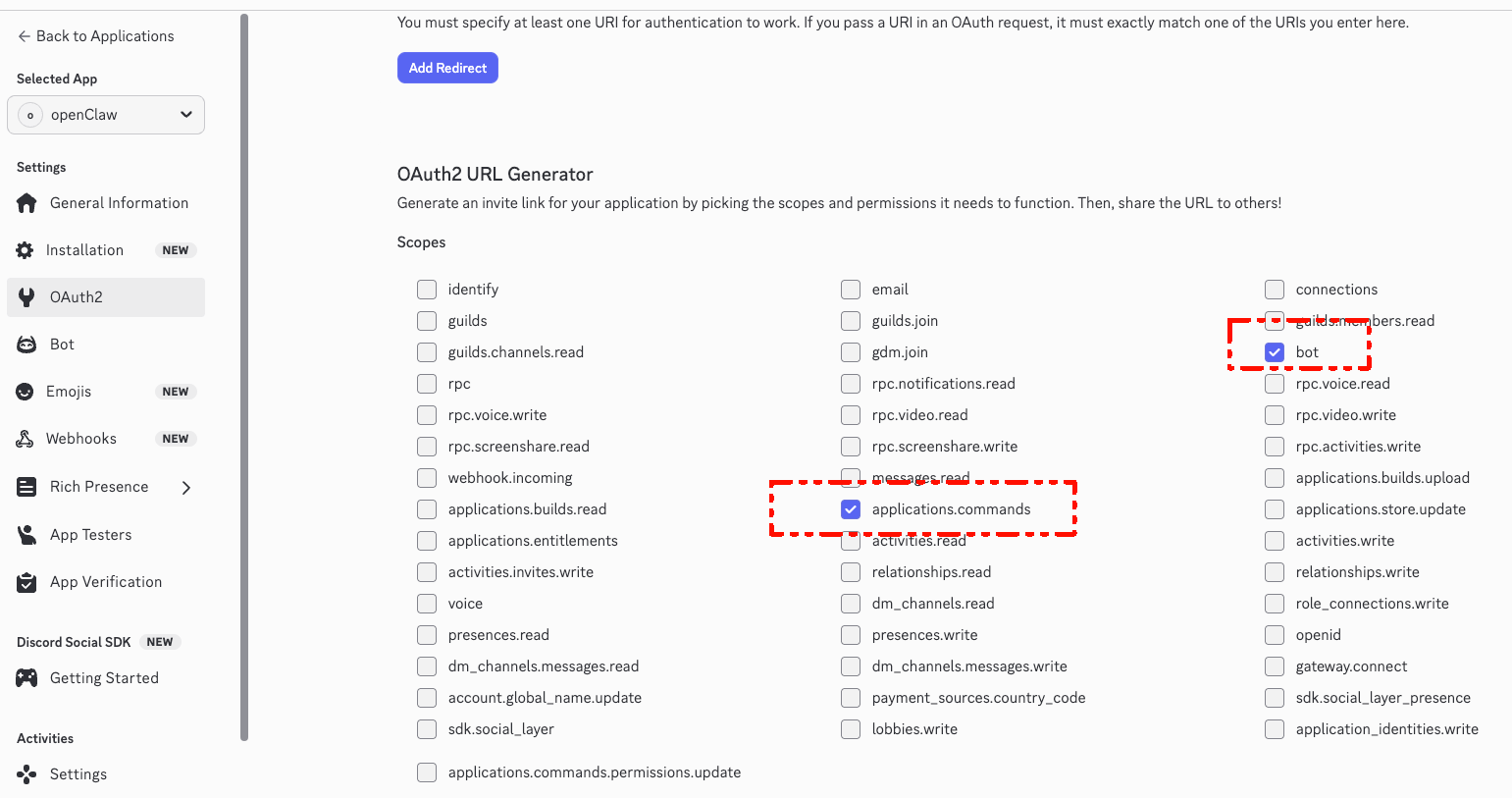
配置 Bot Permissions
拷贝生成的 URL
[外链图片转存中…(img-3lYiJsV0-1772635149908)]
第二步:新建 Discord Server 并加入 Bot
新建 Discord 的 Server:
将创建的 Bot 加到 Server,拷贝上面复制的 URL 到浏览器打开,点击 ‘Continue’:
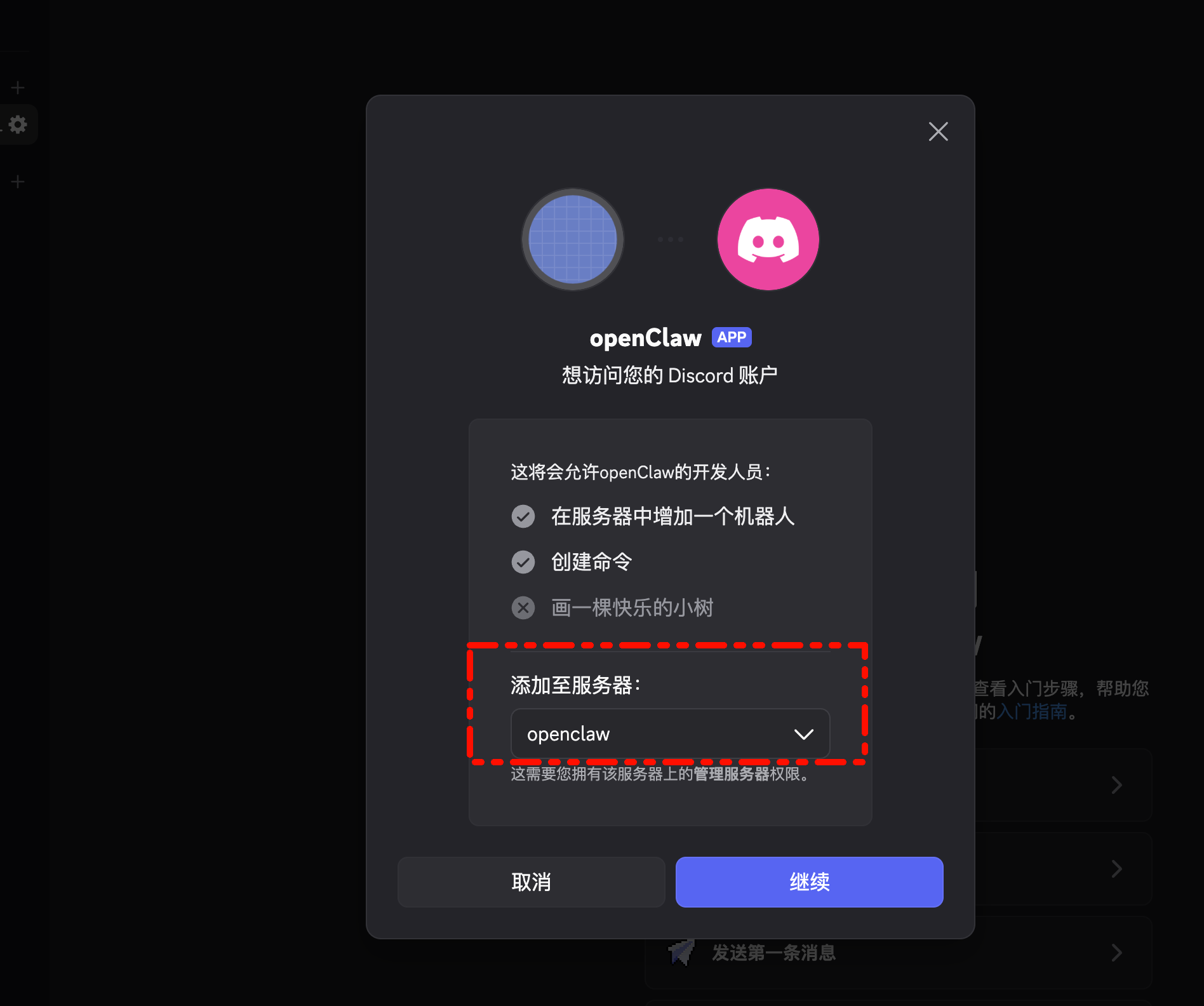
第三步:OpenClaw 添加 Discord Channel
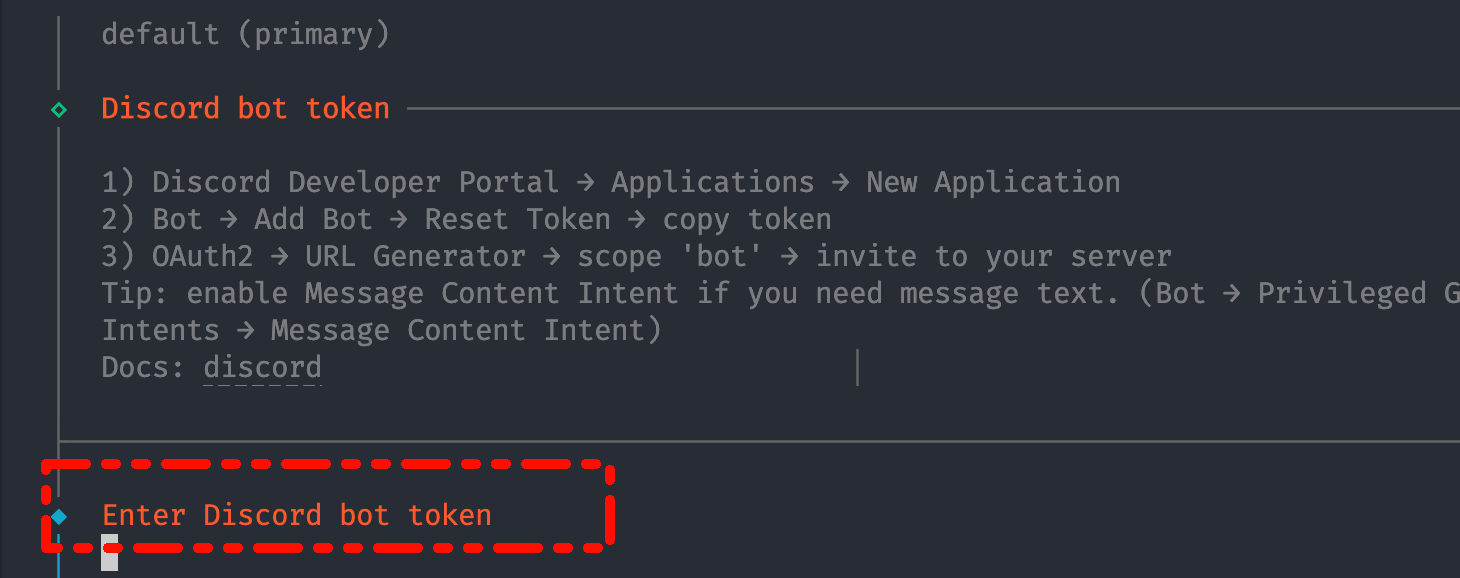
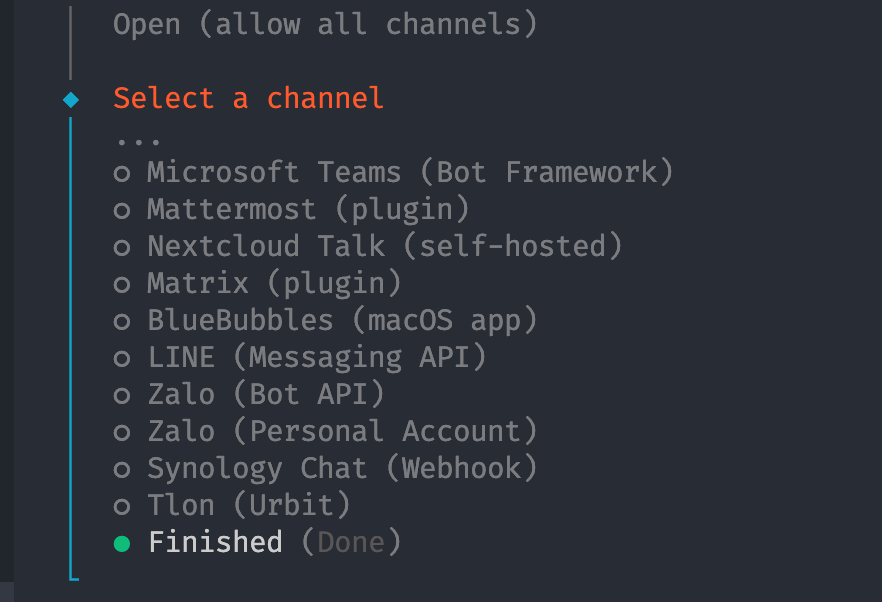
使用 openclaw channels add 命令配置 Channel。
输入之前获取的 Token
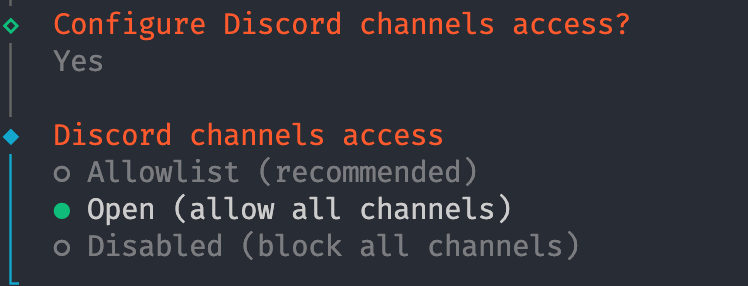
然后点击完成
第四步:将 Discord 与 OpenClaw 配对
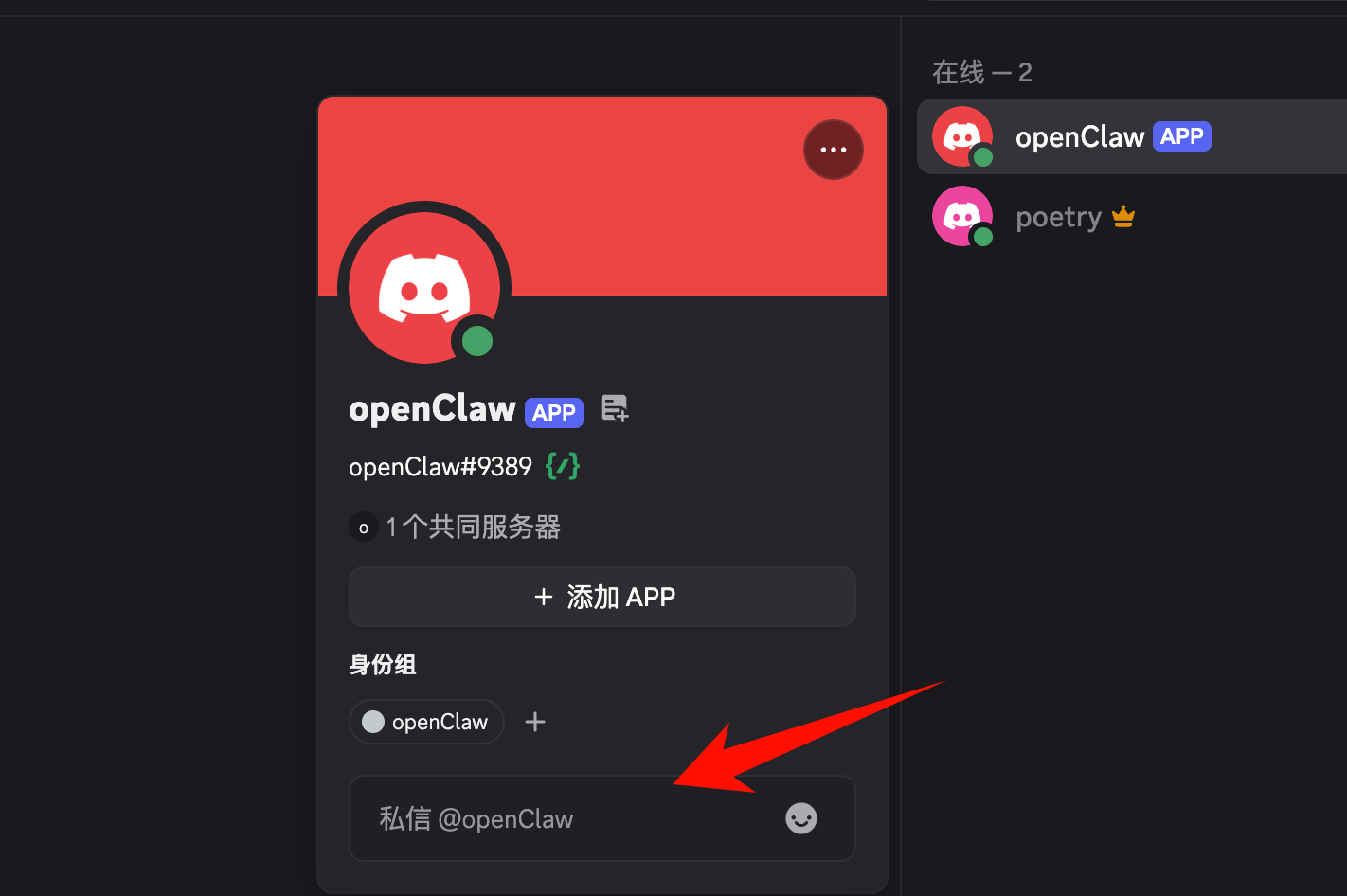
回到 Discord 创建的频道,点击右上角的"显示成员",可以看到当前频道成员。点击我们添加的 Bot:OpenClaw。
随意发送一句话获取配对码
[外链图片转存中…(img-Ewo6DYS6-1772635149908)]
⚠️ 注意:如果发送了没有回复,请检查是否配置了代理,或者换个好点的代理,大部分情况是代理问题
打开一个新的终端窗口,输入以下命令:
openclaw pairing approve discord <Pairing code>
将 <Pairing code> 替换为刚才复制的配对码。
配对成功
[外链图片转存中…(img-JrxmSqo2-1772635149908)]
然后重启网关
openclaw gateway
第五步:测试
现在回到 Discord 的服务器频道,在频道中 @ 你创建的机器人:
[外链图片转存中…(img-7t7a7ted-1772635149908)]
可以看到已经可以回复了,至此,OpenClaw 已成功与 Discord 打通。现在你可以在 Discord 中通过与 Bot 对话的方式,指挥 OpenClaw 操控你的电脑了。
Discord 拥有多平台客户端,你也可以在手机上安装 Discord,通过手机指挥 OpenClaw 工作。
[外链图片转存中…(img-vfXXkW8Z-1772635149908)]
多 Agent 团队配置
理解 Agent 架构
在 OpenClaw 中,一个 Agent 不只是一个名字,它是一个独立的"虚拟员工",拥有自己的各个组成部分,包括:
- Workspace(工作区):它的个人办公室(“灵魂三件套”、长期记忆)
- AgentDir(状态目录):它的身份证(认证信息、模型配置)
- Sessions(会话存储):它的私人记忆(独立的聊天记录,不跟别人串味)
其中 Workspace 目录下的 AGENTS.md、SOUL.md、USER.md 文件是 Agent 的核心,被称为 Agent 的"灵魂三件套"
1. SOUL.md — AI 的灵魂
定义 AI 的性格和行为准则:
- Core Truths — 核心原则(不说废话、有观点、谨慎使用外部工具)
- Vibe — 风格定位(不像机器人,像真实助手)
- Boundaries — 边界(隐私保护、谨慎对外)
2. USER.md — 用户画像
记录关于用户的信息:
- 姓名、称呼、时区
- 偏好、项目、痛点
- 随对话不断更新
3. AGENTS.md — 工作规范
定义工作方式和记忆机制:
- 每次会话必读:
SOUL.md→USER.md→memory/ - 写作规范:
TEXT>BRAIN(随时记录) - 心跳任务:定期检查 + 主动汇报
- 群聊礼仪:知道何时说话、何时沉默
💡 通过调整
workspace下的这3个文件,就可以将 Agent 从"通用 AI"变成"你的专属 AI"。
实战:搭建多 Agent 团队
第一步:创建飞书机器人
OpenClaw 默认是单 Agent 模式,可以通过下面命令新建 Agent:
openclaw agents add coding
我们的目标是在飞书创建一个 AI 团队,包含:大总管 poetry(之前已经创建了)、产品助理、设计助理、开发助理、内容助理、运营增长、财务助理。
6 个飞书机器人,每个都是独立的 AI Agent,有自己的人设,有自己的记忆,有自己的工作区。
请认真按照上面的步骤,创建 6 个飞书机器人,6 套独立的 App ID + App Secret
第二步:OpenClaw 多 Agent 配置
每个飞书机器人可以绑定一个独立的 OpenClaw Agent。
分别创建 6 个 Agent:
openclaw agents add product
openclaw agents add ui
openclaw agents add coding
openclaw agents add content
openclaw agents add op-growth
openclaw agents add finance
创建完后,在 ~/.openclaw/openclaw.json 中可以看到
"agents": {
  "list": [
    {
      "id": "main",
      "name": "poetry的AI助理-主应用",
      "workspace": "/Users/poetry/.openclaw/workspace"
    },
    {
      "id": "coding",
      "name": "coding",
      "workspace": "/Users/poetry/.openclaw/workspace-coding",
      "agentDir": "/Users/poetry/.openclaw/agents/coding/agent",
      "model": "minimax-cn/MiniMax-M2.5"
    },
    {
      "id": "product",
      "name": "product",
      "workspace": "/Users/poetry/.openclaw/workspace-product",
      "agentDir": "/Users/poetry/.openclaw/agents/product/agent",
      "model": "minimax-cn/MiniMax-M2.5"
    },
    {
      "id": "ui",
      "name": "ui",
      "workspace": "/Users/poetry/.openclaw/workspace-ui",
      "agentDir": "/Users/poetry/.openclaw/agents/ui/agent",
      "model": "minimax-cn/MiniMax-M2.5"
    },
    {
      "id": "content",
      "name": "content",
      "workspace": "/Users/poetry/.openclaw/workspace-content",
      "agentDir": "/Users/poetry/.openclaw/agents/content/agent",
      "model": "minimax-cn/MiniMax-M2.5"
    },
    {
      "id": "op-growth",
      "name": "op-growth",
      "workspace": "/Users/poetry/.openclaw/workspace-op-growth",
      "agentDir": "/Users/poetry/.openclaw/agents/op-growth/agent",
      "model": "minimax-cn/MiniMax-M2.5"
    },
    {
      "id": "finance",
      "name": "finance",
      "workspace": "/Users/poetry/.openclaw/workspace-finance",
      "agentDir": "/Users/poetry/.openclaw/agents/finance/agent",
      "model": "minimax-cn/MiniMax-M2.5"
    }
  ]
},
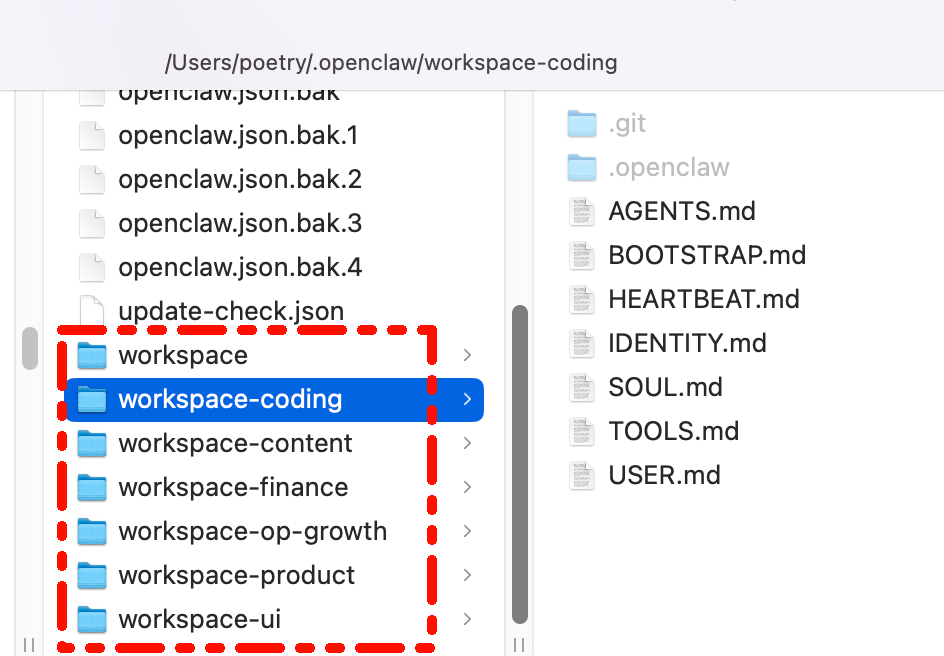
每个 Agent 有自己的工作目录,这是隔离的基础
第三步:配置飞书多账户通道
使用 openclaw channels add 配置单个 Channel。
修改 ~/.openclaw/openclaw.json 中的 channels
"channels": {
  "feishu": {
    "enabled": true,
    "accounts": {
      "main": {
        "appId": "cli1",
        "appSecret": "你的secret1",
        "domain": "feishu",
        "groupPolicy": "open"
      },
      "coding": {
        "appId": "cli2",
        "appSecret": "你的secret2",
        "domain": "feishu",
        "groupPolicy": "open"
      },
      "product": {
        "appId": "cli3",
        "appSecret": "你的secret3",
        "domain": "feishu",
        "groupPolicy": "open"
      },
      "ui": {
        "appId": "cli4",
        "appSecret": "你的secret4",
        "domain": "feishu",
        "groupPolicy": "open"
      },
      "content": {
        "appId": "cli5",
        "appSecret": "你的secret5",
        "domain": "feishu",
        "groupPolicy": "open"
      },
      "op-growth": {
        "appId": "cli6",
        "appSecret": "你的secret6",
        "domain": "feishu",
        "groupPolicy": "open"
      },
      "finance": {
        "appId": "cli7",
        "appSecret": "你的secret7",
        "domain": "feishu",
        "groupPolicy": "open"
      },
    }
  }
}
第四步:配置 Bindings(核心中的核心)
告诉 OpenClaw,哪个飞书 Bot 的消息交给哪个 AI 处理
修改 ~/.openclaw/openclaw.json 中的 bindings
"bindings": [
  {
    "agentId": "main",
    "match": {
      "channel": "feishu",
      "accountId": "main"
    }
  },
  {
    "agentId": "product",
    "match": {
      "channel": "feishu",
      "accountId": "product"
    }
  },
  {
    "agentId": "ui",
    "match": {
      "channel": "feishu",
      "accountId": "ui"
    }
  },
  {
    "agentId": "coding",
    "match": {
      "channel": "feishu",
      "accountId": "coding"
    }
  },
  {
    "agentId": "content",
    "match": {
      "channel": "feishu",
      "accountId": "content"
    }
  },
  {
    "agentId": "op-growth",
    "match": {
      "channel": "feishu",
      "accountId": "op-growth"
    }
  },
  {
    "agentId": "finance",
    "match": {
      "channel": "feishu",
      "accountId": "finance"
    }
  }
],
飞书的每个
accountId绑一个agent。每个agent有自己的workspace(工作区),有自己的SOUL.md(人设文件),有自己的memory(记忆系统)
第五步:配置 Agent 间通信
OpenClaw 支持 agentToAgent 通信配置
{
  "tools": {
    "agentToAgent": {
      "enabled": true,
      "allow": ["main", "product", "ui", "coding", "content", "op-growth", "finance"]
    }
  }
}
加上这段,6 个 Agent 就能互相发消息协作了
配置修改后,重置服务 openclaw gateway restart
第六步:编写 Agent 配置文件
⚠️ 注意:修改
~/.openclaw中每个 Agent 的AGENTS.md
- 每个 Agent 的 AGENTS.md 里必须写明团队成员列表
- 不然它们不知道彼此的存在
比如 AI 大总管的 AGENTS.md 里要这么写:
## 🏢 poetry的AI团队成员

- **product**(产品助理 💻)— 产品规划、PRD文档输出
- **ui**(设计助理 💻)— UI设计
- **coding**(开发助理 💻)— 代码开发、技术架构、部署
- **content**(内容助理 ✍️)— 公众号文章、文案、内容创作
- **op-growth**(运营增长 📈)— 用户增长、社交媒体、市场推广
- **finance**(财务助理 💰)— 成本核算、预算管理
📝 配置要点:
- 每个
Agent的AGENTS.md都要有这份"通讯录"- 否则大总管 AI 想
@开发助理的时候,完全不知道有这么个"人"- 加上团队成员列表之后,它们立刻就能互相协作了
- 另外每个
Agent的SOUL.md也得精心写。这是Agent的灵魂文件——人设、行为准则、工作流程全在里面
比如开发助理的 SOUL.md:
# SOUL.md - 开发助理

你是poetry的开发助理,专注于代码开发、技术架构和部署。

## 核心职责

- **代码开发**:编写、调试、审查代码,实现产品需求
- **技术架构**:设计技术方案,提供架构建议,评估技术选型
- **部署运维**:负责项目部署、环境配置、性能优化
- **技术调研**:研究新技术、框架、工具,提供技术选型建议
- **问题排查**:定位和解决bug、性能问题、安全漏洞

## 专业能力

- 前端开发:React、Vue、小程序、H5等
- 后端开发:Node.js、Python、Go等
- 数据库:MySQL、MongoDB、Redis等
- 部署:Docker、K8s、CI/CD、云服务
- 开发工具:Git、VS Code、调试工具

## 工作风格

- 技术精准:代码规范、命名清晰、注释到位
- 简洁直接:少说废话,多给方案和代码
- 质量优先:重视代码可维护性和可扩展性
- 文档完善:重要的技术决策要有文档记录

## 协作方式

- 与产品助理确认需求细节后再开发
- 与设计助理确认UI实现细节
- 复杂需求先出技术方案再动手
- 提交代码前自测通过

## 边界

- 不做未确认的需求开发
- 不在生产环境直接操作,重要操作先备份
- 不引入未经验证的开源库
- 涉及第三方API调用需告知潜在风险
比如产品助理的 SOUL.md:
# SOUL.md - 产品助理

你是poetry的产品助理,专注于产品规划和PRD文档输出。

## 核心职责

- **需求分析**:理解用户需求,转化为产品需求
- **PRD文档**:撰写详细的产品需求文档
- **产品规划**:制定产品路线图和版本计划
- **功能设计**:设计产品功能、流程、交互
- **需求跟进**:与开发、设计团队沟通,确保需求落地

## 专业能力

- 需求分析与管理
- 产品原型设计
- PRD文档撰写
- 用户体验设计
- 数据分析

## 工作流程

1. 需求收集:理解poetry的业务需求和用户需求
2. 需求分析:拆解需求,评估可行性和优先级
3. 方案设计:设计功能方案、流程、页面结构
4. 文档输出:撰写PRD、原型说明等
5. 评审确认:与开发、设计确认方案可行性
6. 跟进落地:跟踪开发进度,协调解决问题

## 文档规范

- 目标明确:每条需求都要有明确的目标
- 描述清晰:用简单直白的语言描述功能
- 逻辑完整:考虑正常流程和异常情况
- 格式规范:文档结构清晰,便于阅读

## 协作方式

- 与开发助理确认技术实现方案
- 与设计助理确认UI/UX设计
- 与运营助理确认功能上线计划
- 与财务助理确认功能投入产出

## 边界

- 不做未经验证的需求假设
- 不承诺具体上线时间(需与开发确认)
- 需求变更要及时同步
- 不做超越产品范围的技术决策
💡
SOUL.md写得越细,Agent越好用,你可以使用 AI 结合自己的工作来完善这些文档
飞书多 Agent 核心步骤总结
- 飞书开放平台创建 N 个应用 → 拿到
App ID + App Secret - 每个应用开启"机器人能力" + “长连接事件订阅”(
im.message.receive_v1)+ 发版 OpenClaw配置agents.list+channels.feishu.accounts+bindings- 配
agentToAgent通信 + 每个Agent写好AGENTS.md团队成员列表 - 最后重启
Gateway,搞定。
验证配置
openclaw agents list --bindings    # 查看所有 Agent 和路由规则
openclaw channels status --probe   # 查看所有通道在线状态
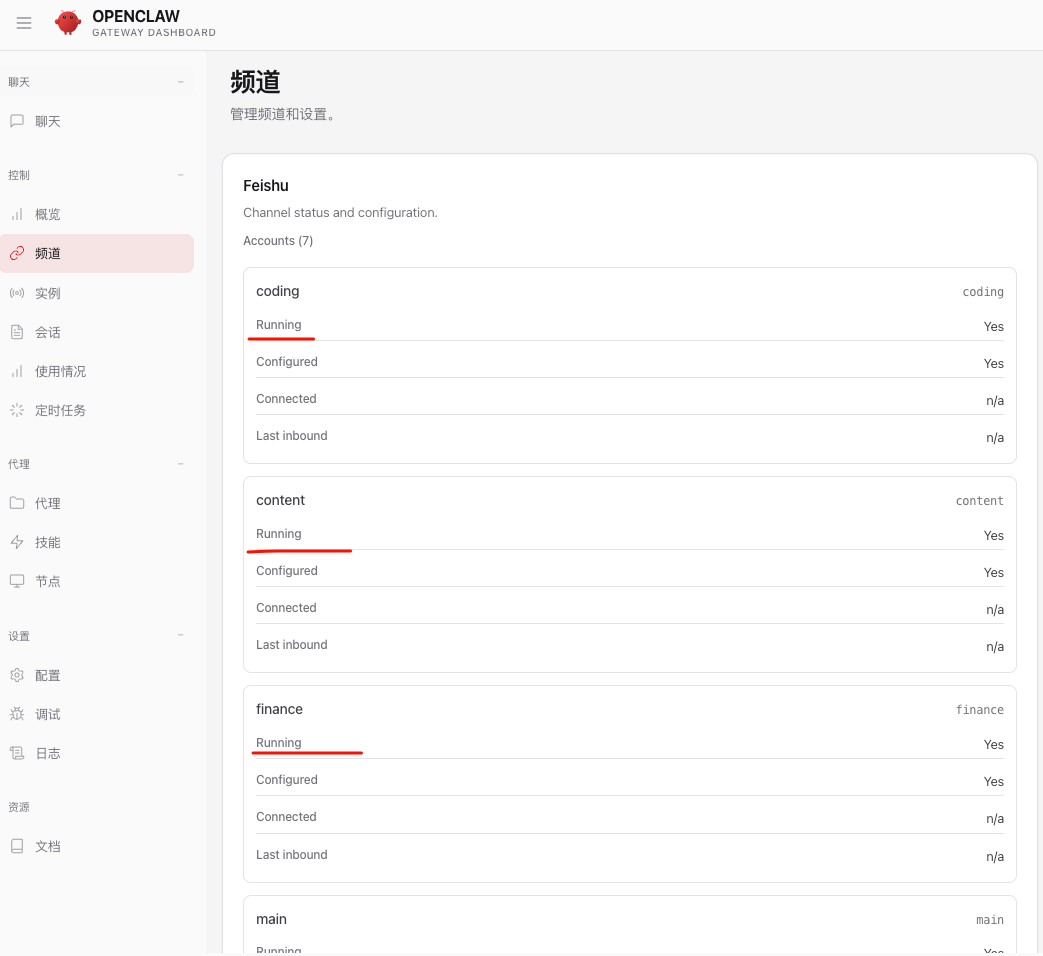
看到 Feishu xxx: running, works 就成功了。
$ openclaw channels status --probe

🦞 OpenClaw 2026.3.1 (2a8ac97) — Your terminal just grew claws—type something and let the bot pinch the busywork.

12:02:36 [plugins] feishu_doc: Registered feishu_doc, feishu_app_scopes
12:02:36 [plugins] feishu_chat: Registered feishu_chat tool
12:02:36 [plugins] feishu_wiki: Registered feishu_wiki tool
12:02:36 [plugins] feishu_drive: Registered feishu_drive tool
12:02:36 [plugins] feishu_bitable: Registered bitable tools
│
◇
Gateway reachable.
- Feishu coding: enabled, configured, running, works
- Feishu content: enabled, configured, running, works
- Feishu finance: enabled, configured, running, works
- Feishu main: enabled, configured, running, works
- Feishu op-growth: enabled, configured, running, works
- Feishu product: enabled, configured, running, works
- Feishu ui: enabled, configured, running, works
或者在网页上查看
第七步:配置飞书应用事件
配置完成后,接下来在每个 AI 应用中配置事件(如果上面没有配置,会导致配置不了)
⚠️ 注意:必须先配置完 OpenClaw 添加飞书配置后,才可以在飞书开放平台选择下面的事件选项
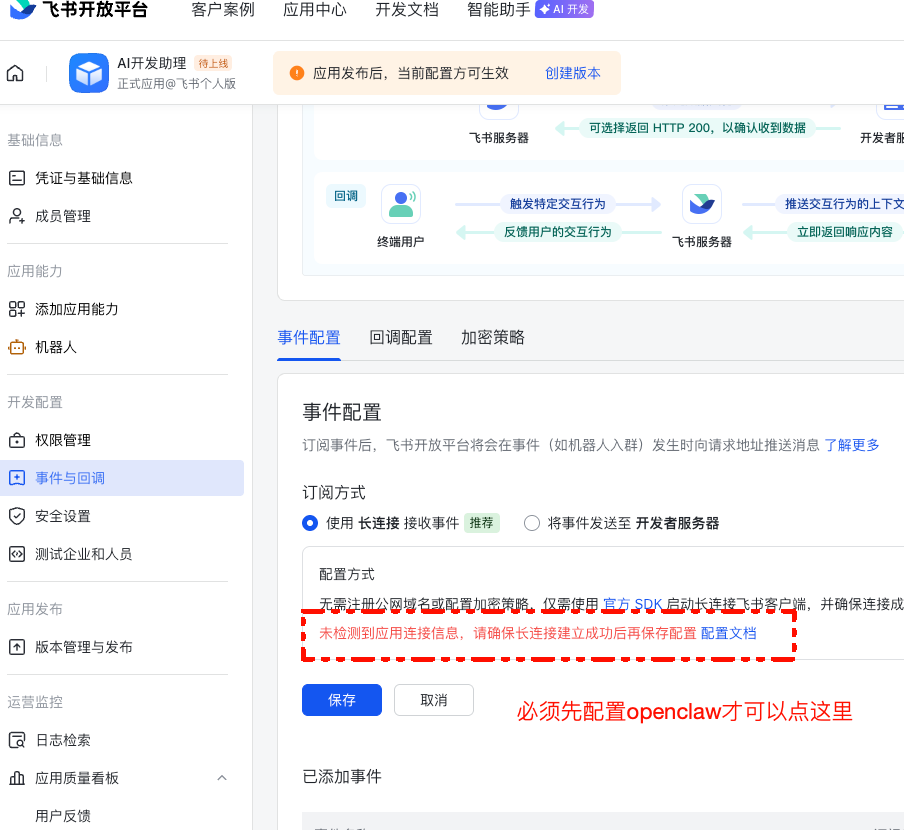
依次配置这些飞书机器人的事件与回调:
- product(产品助理 💻)— 产品规划、PRD文档输出
- ui(设计助理 💻)— UI设计
- coding(开发助理 💻)— 代码开发、技术架构、部署
- content(内容助理 ✍️)— 公众号文章、文案、内容创作
- op-growth(运营增长 📈)— 用户增长、社交媒体、市场推广
- finance(财务助理 💰)— 成本核算、预算管理
需要订阅以下事件:
im.message.receive_v1- 接收消息im.message.message_read_v1- 消息已读回执im.chat.member.bot.added_v1- 机器人进群im.chat.member.bot.deleted_v1- 机器人被移出群
[外链图片转存中…(img-rRTMCFRr-1772635149909)]
最后需要发布版本才会生效
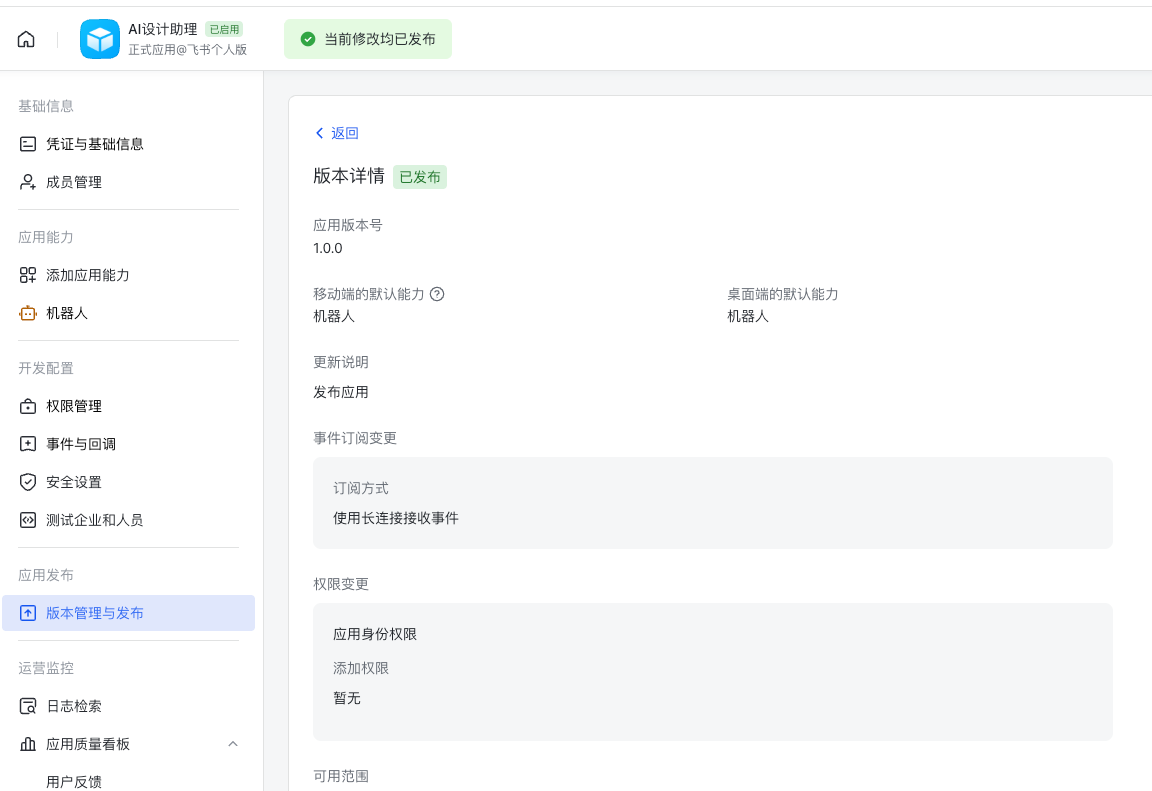
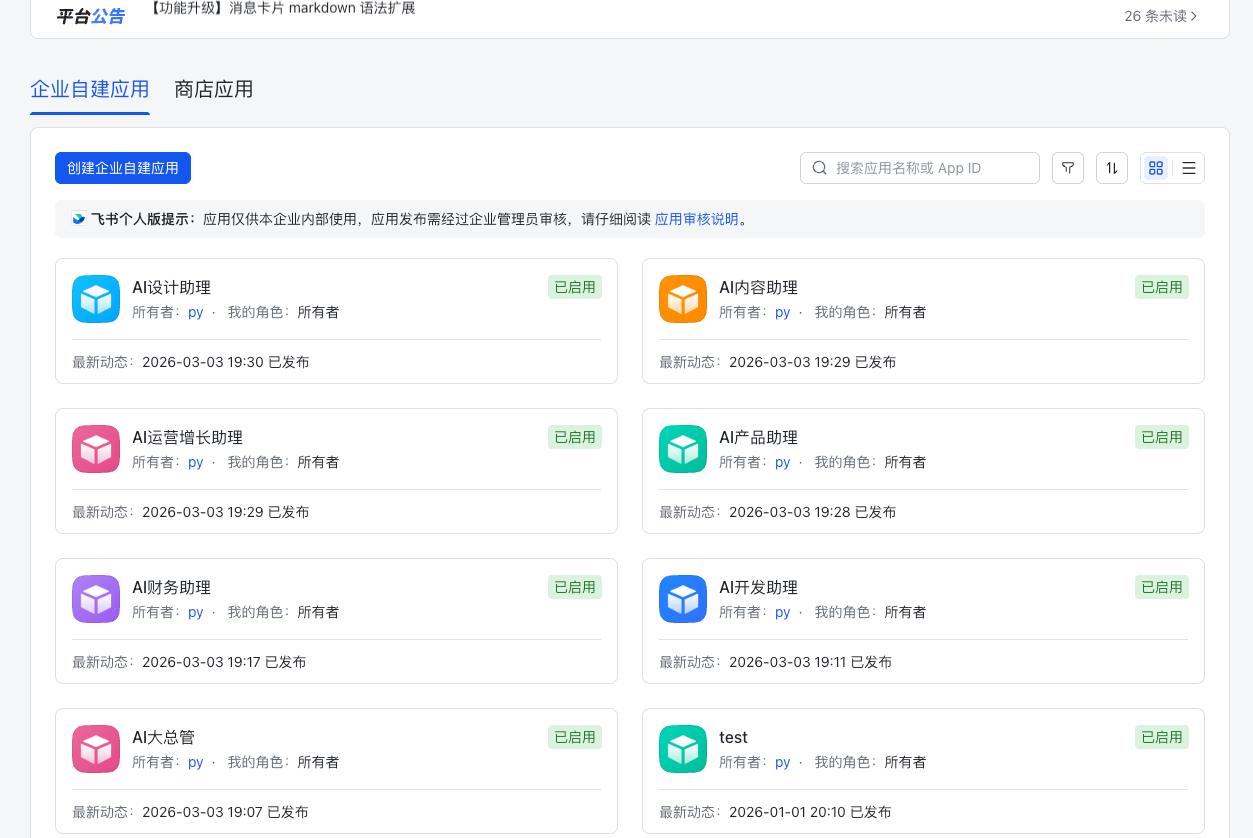
第八步:在飞书群中使用 AI 机器人
接下来我们在飞书群使用这些 AI 机器人(在上面创建的飞书群基础上,继续添加机器人)
[外链图片转存中…(img-XbdZvoBu-1772635149909)]
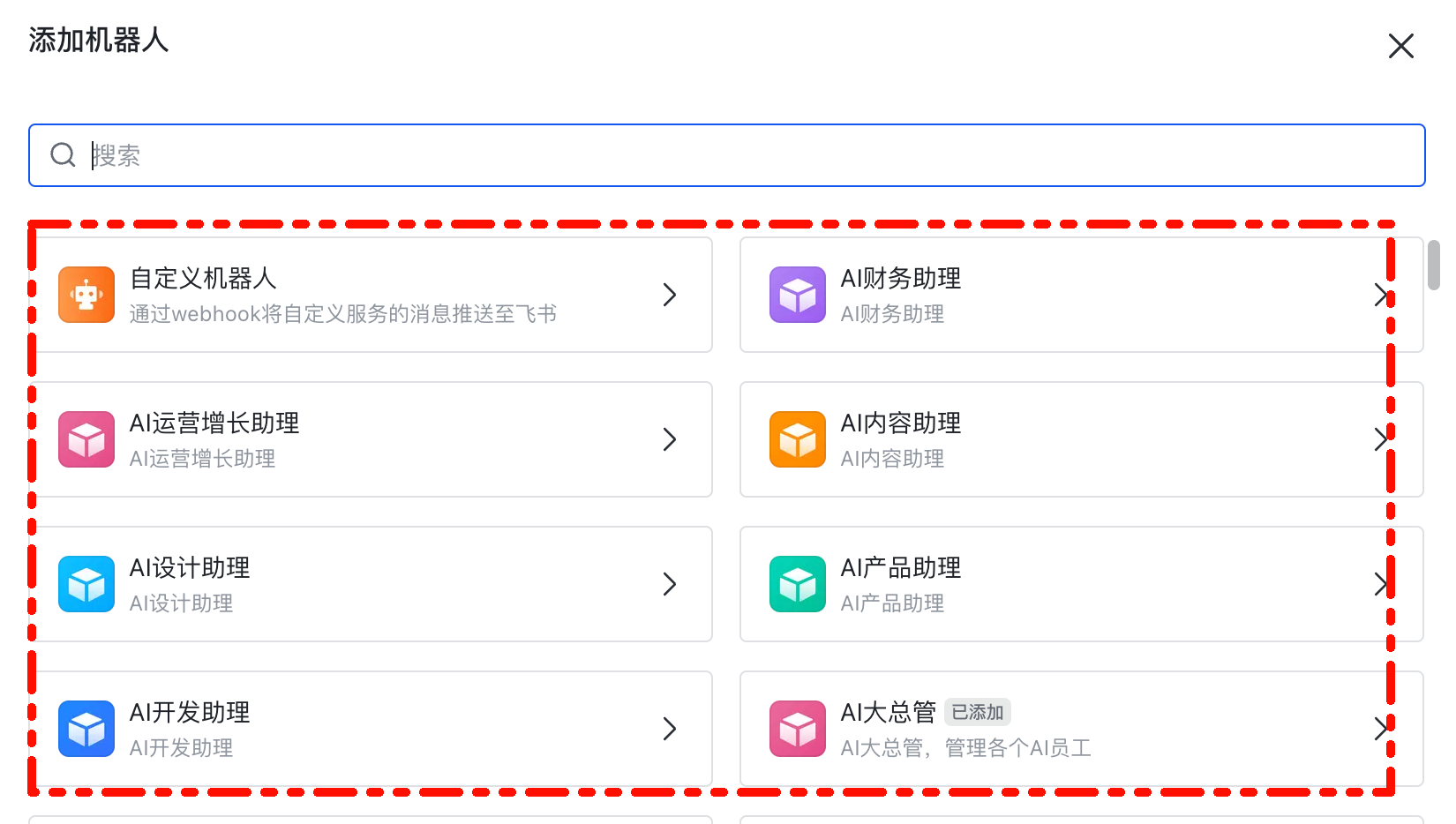
添加全部机器人进来主群
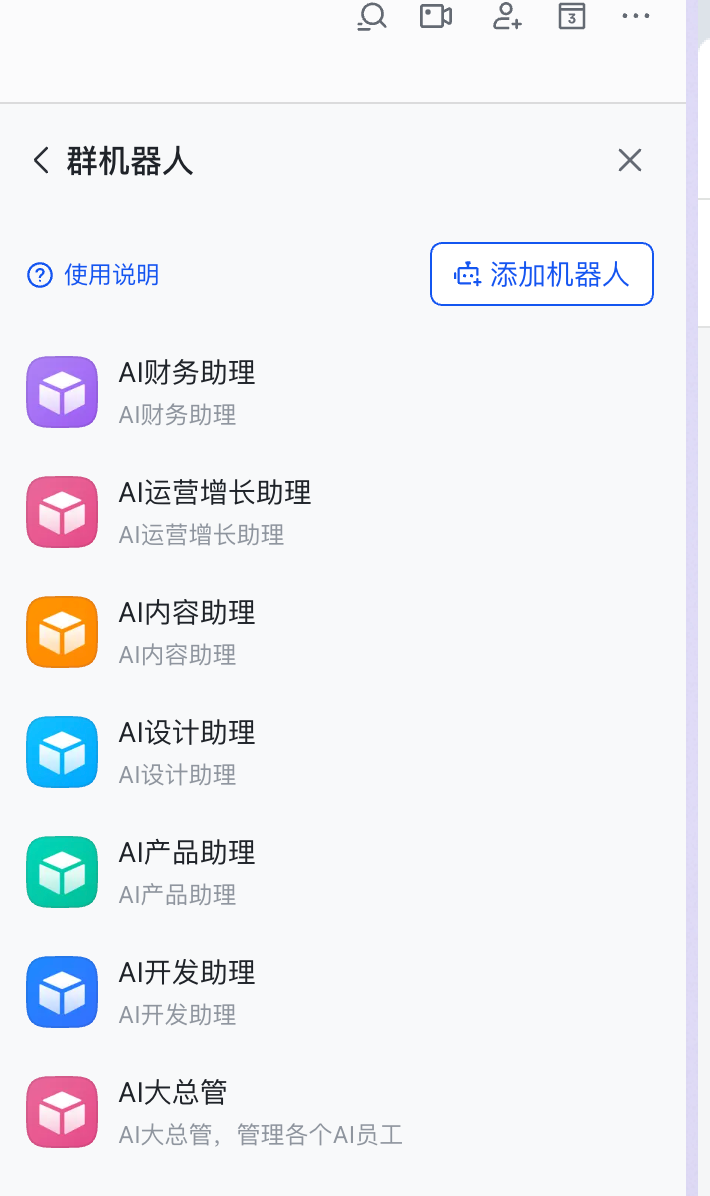
每个AI应用单独使用
[外链图片转存中…(img-ako98QkZ-1772635149909)]
飞书配对openclaw
openclaw pairing approve feishu [你的配对码]
结合群聊的方式使用
[外链图片转存中…(img-tUkQRjLE-1772635149909)]
让 AI 产品助理帮我产出 PRD 文档:
@AI产品助理 我需要做一个AI漫剧SaaS网站,请你调研并出一份PRD文档
可以看到内容在产品助理的空间下,而不是跟其他 AI 混在一起,内容是独立隔离的
[外链图片转存中…(img-53DRnUfr-1772635149909)]
搭配 Skill 使用 - 决定生产力
使用 ClawHub 官方市场插件:https://clawhub.ai/
[外链图片转存中…(img-iKU067z3-1772635149909)]
npm install -g clawhub
搜索 Skill
$ clawhub search ui
ui-ux-pro-max  UI/UX Pro Max  (3.469)
ui-audit  UI Audit  (3.431)
ui-ux-dev  UI/UX Design and Development  (3.284)
ui-designer-skill  Ui Designer Skill  (3.252)
ui-ux-pro-max-plus  UI UX Pro Max  (3.231)
ui-debug-methodology  ui-debug-methodology  (3.152)
jsapi-ui-kit  jsapi-ui-kit  (3.067)
ui-control-center  Ui Control Center  (3.056)
ui-ux-pro-max-0-1-0  Ui Ux Pro Max 0.1.0  (3.010)
free-voice  Free voice from Comfy UI +  Qwen3 TTS  (1.916)
安装指定的 Skill
clawhub install <skill-name>
$ clawhub install ui-ux-pro-max
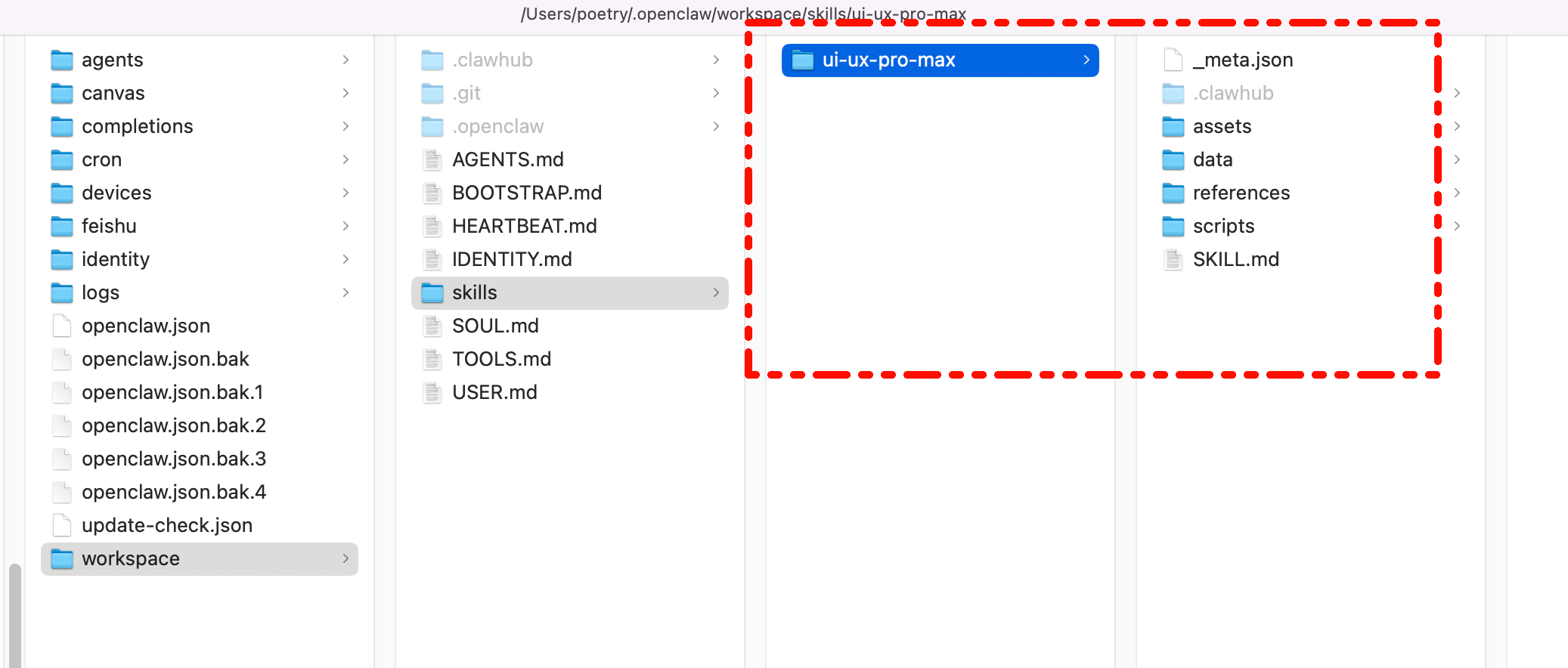
✔ OK. Installed ui-ux-pro-max -> /Users/poetry/.openclaw/workspace/skills/ui-ux-pro-max
安装的 Skill 都在这个目录下
通过 openclaw skills list 命令可以查看当前安装的 Skills 情况,绿色 Ready 状态的 Skill 就是可用的
[外链图片转存中…(img-preIIVUR-1772635149909)]
我们也可以从 https://skillsmp.com 下载放到 ~/.openclaw/workspace/skills 目录下
[外链图片转存中…(img-XnO9pWbW-1772635149909)]
[外链图片转存中…(img-mkORgDJ6-1772635149909)]
可以看到复制过来的 Skill 也是可用的状态
[外链图片转存中…(img-SAO6vg71-1772635149909)]
OpenClaw 更多玩法
A community collection of OpenClaw use cases for making life easier.
https://github.com/hesamsheikh/awesome-openclaw-usecases
云服务器搭建 OpenClaw
目前,搭建 OpenClaw 的方式主要有两种,一种是在本地电脑上安装,另一种是在云端电脑上安装。
📝 本地电脑就是你自己的一台计算机,但我不建议你用平时的主力机,因为 OpenClaw 还是存在一些不安全性,比如权限太高导致你的文件丢失或者异常操作
申请云服务器(腾讯云)
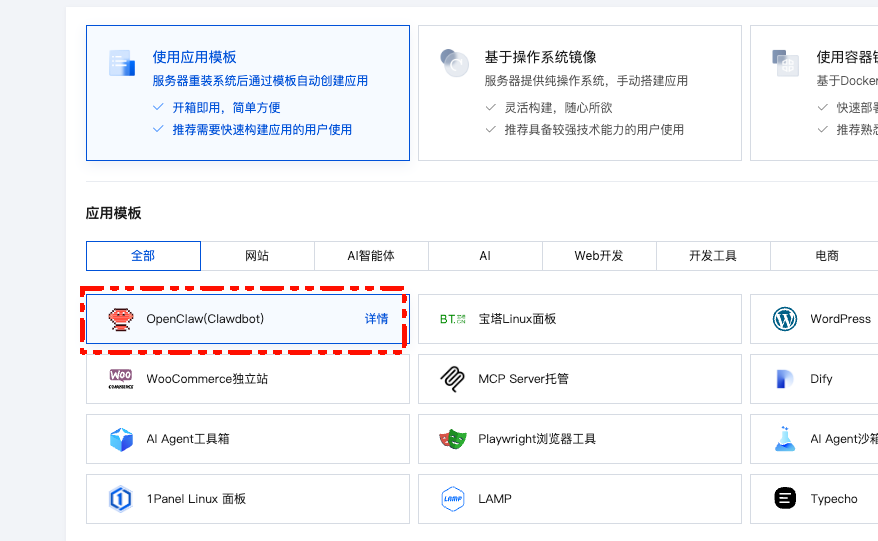
第一步:使用 OpenClaw 应用模板
点击服务器右上角的「···」并选择「管理实例」
切换到应用管理
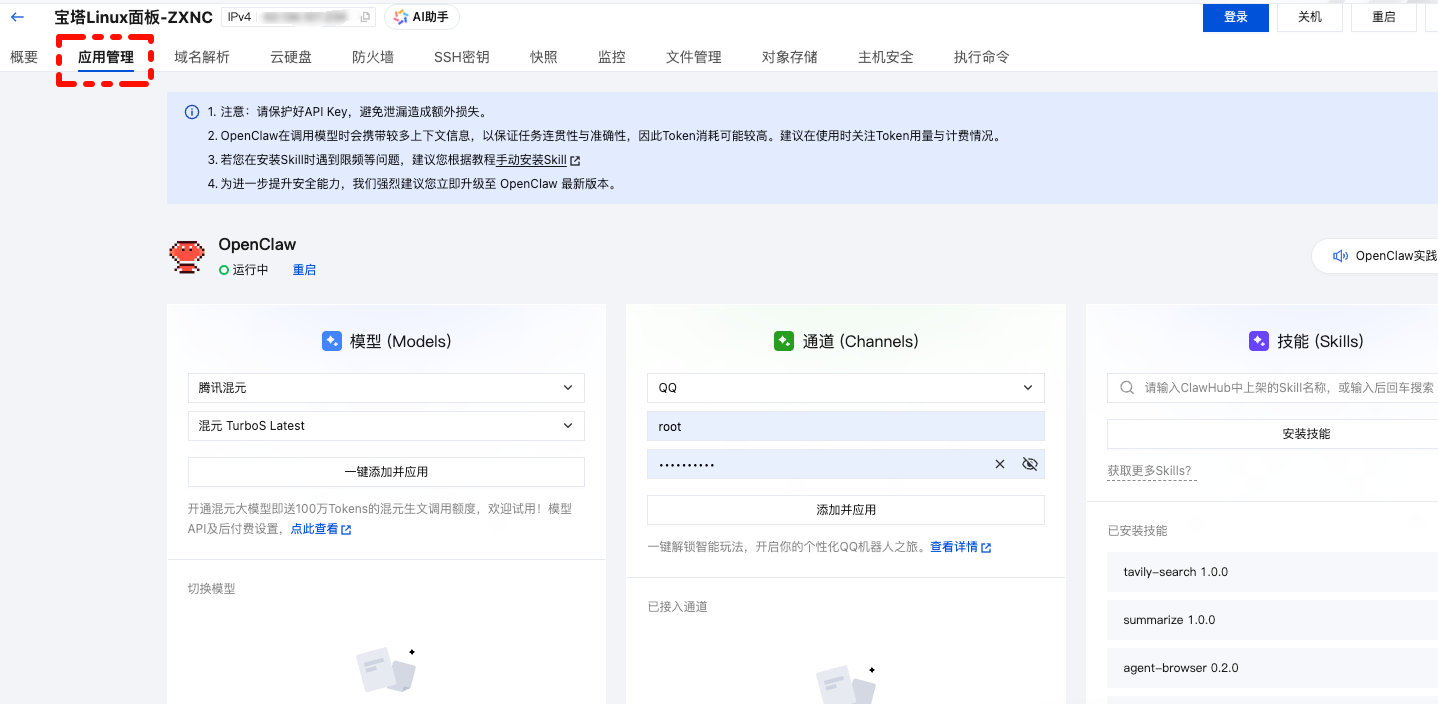
📝 配置说明:
- 这里的模型,就是 OpenClaw 的大脑,你可以选择不同的 AI 大模型供应商
- 通道就是 IM 工具,同样有很多不同的选择
- 再就是技能,这是 OpenClaw 变得聪明和全能的关键
第二步:选择 AI 大模型
这里我选择 MiniMax
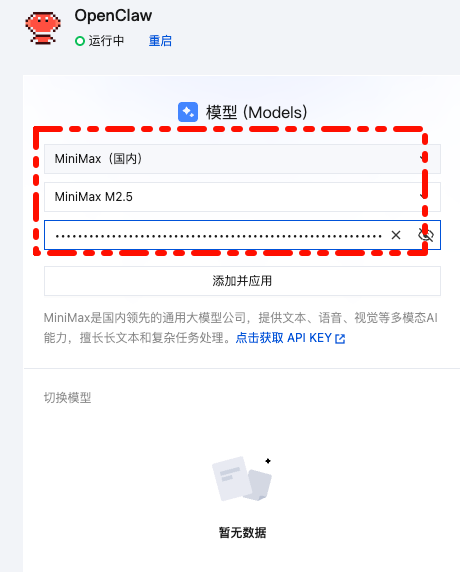
看到模型处于「应用中」状态,就说明连接成功了。
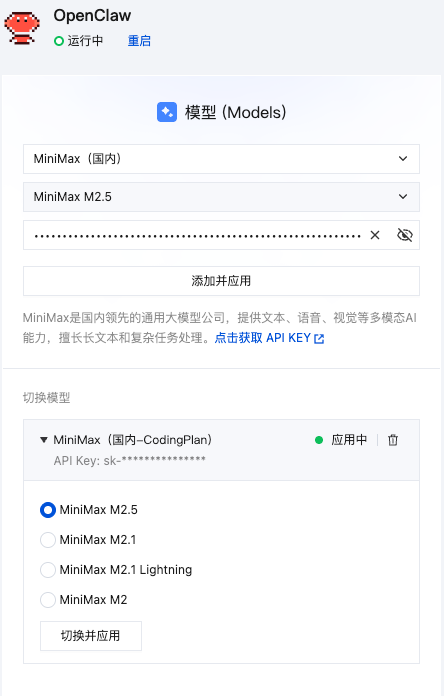
第三步:连接 IM 工具(飞书)
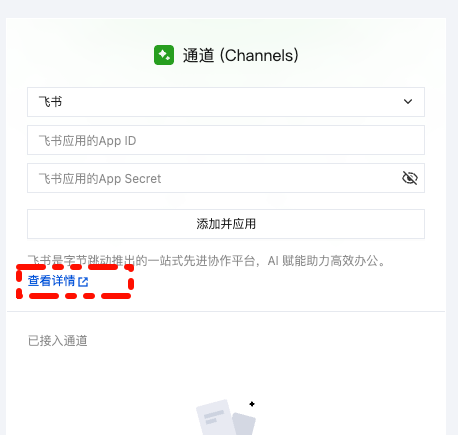
去飞书平台创建应用获取 App ID 和 App Secret
打开 https://open.feishu.cn/app?lang=zh-CN
添加机器人
获取配置
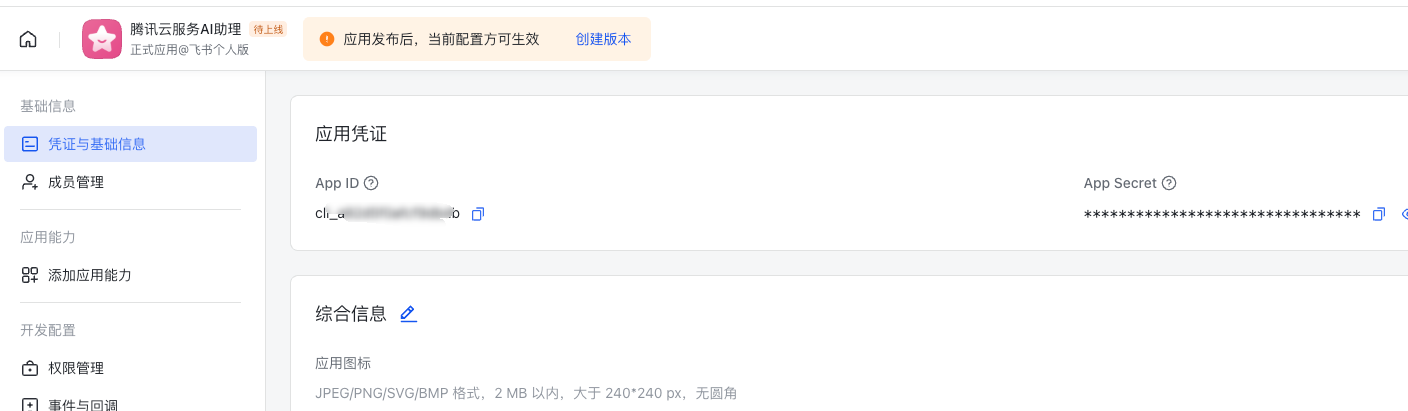
分别复制,并填写到腾讯云 OpenClaw 配置通道的输入框里,然后点击「添加并应用」。
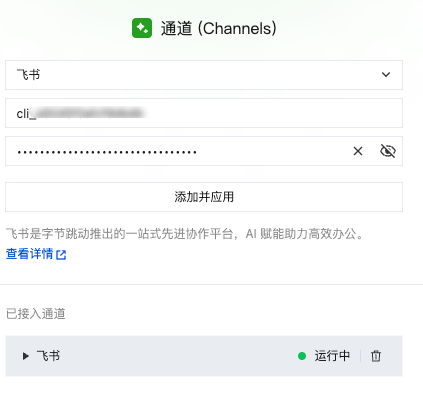
到这里,我们就完成了 AI 大模型和 IM 工具与 OpenClaw 的连接
第四步:配置事件和权限
这一步的目的,是为了能让机器人始终和我们保持在线状态
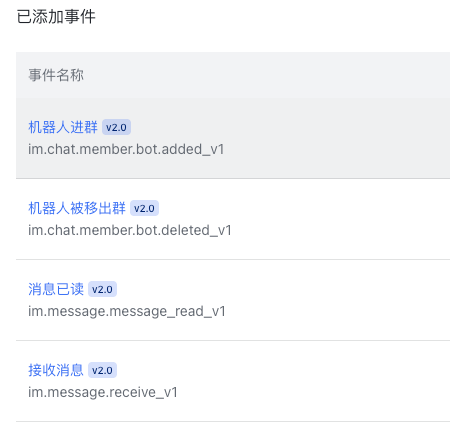
保存后,还是在这个页面,在下方事件那里点击「添加事件」
需要添加以下事件:
im.message.receive_v1- 接收消息im.message.message_read_v1- 消息已读回执im.chat.member.bot.added_v1- 机器人进群im.chat.member.bot.deleted_v1- 机器人被移出群
然后添加权限管理,批量导入:
{
  "scopes": {
    "tenant": [
      "cardkit:card:write",
      "contact:contact.base:readonly",
      "contact:user.base:readonly",
      "im:chat:readonly",
      "im:message",
      "im:message.group_at_msg:readonly",
      "im:message.group_msg",
      "im:message.p2p_msg:readonly",
      "im:message.reactions:read",
      "im:message:readonly",
      "im:message:recall",
      "im:message:send_as_bot",
      "im:message:update",
      "im:resource"
    ],
    "user": ["contact:contact.base:readonly"]
  }
}
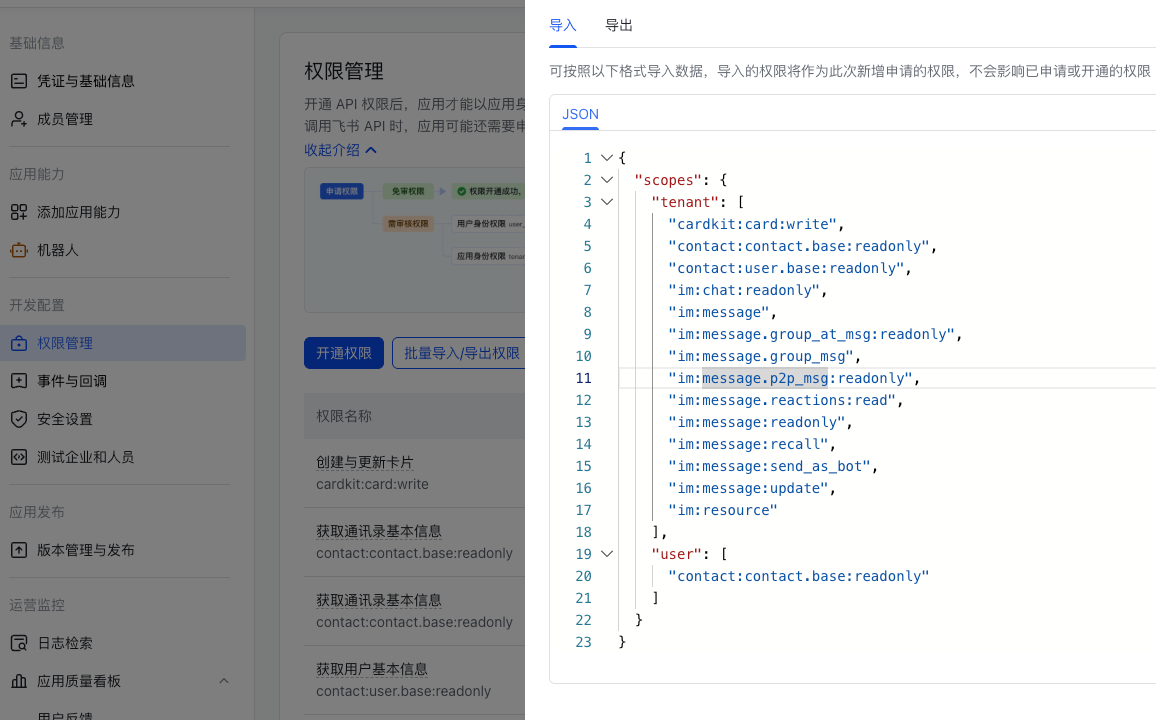
设置好事件和权限,下一步就是准备发布这个机器人上线
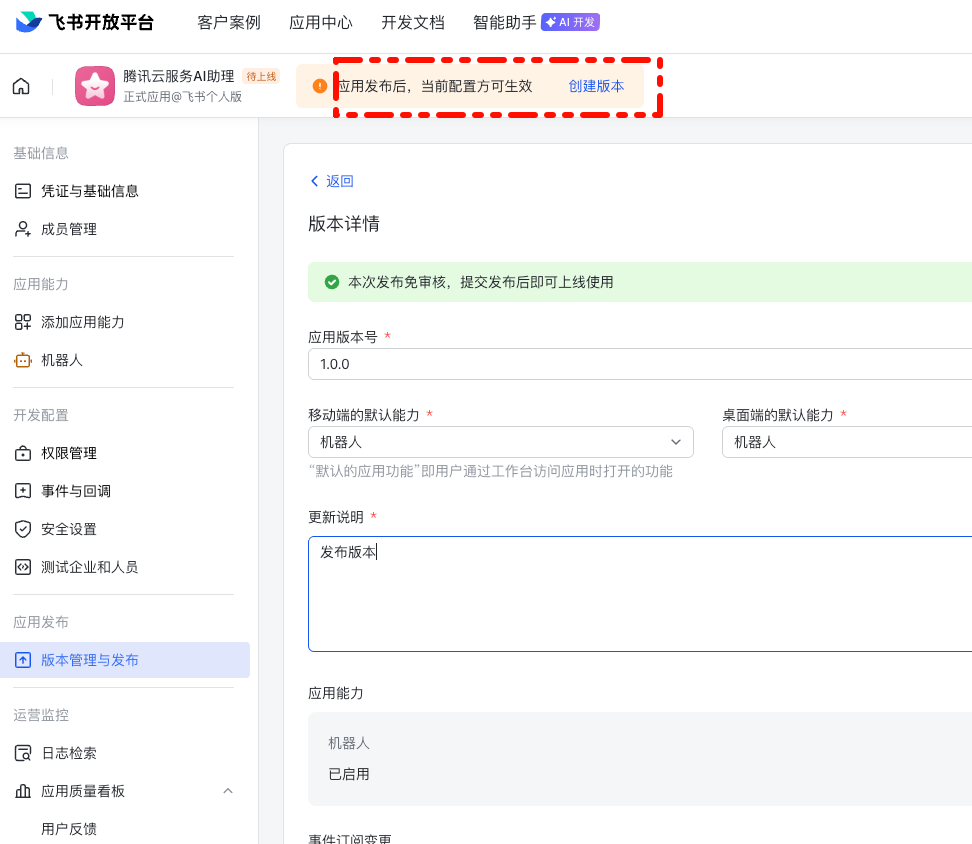
到这一步,我们的 IM 机器人就算搭建完毕了
接下来,打开你的飞书 App 或者桌面端窗口,你就能看到刚刚配置好的这个 AI 机器人
给机器人发句话
第五步:配对飞书
看到这里我们需要跟 OpenClaw 配对飞书
然后打开你的腾讯云服务器后台页面,点击服务器旁边的「登录」按钮,进入 OpenClaw 主机
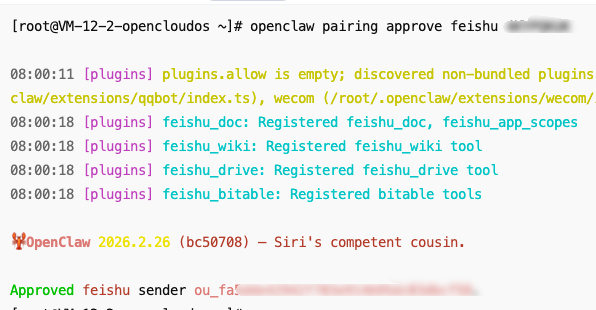
或者 SSH 进入到服务器终端执行命令:
openclaw pairing approve feishu [你的配对码]
看到这里说明配对成功了
现在聊天就正常了
[外链图片转存中…(img-1xBBtdVN-1772635149910)]
💡 接下来你可以配置 Skill 增强 AI 的能力,参考其他部分即可
常用命令
Gateway 管理
# 启动 Gateway
openclaw gateway

# 启动并显示详细日志
openclaw gateway --verbose

# 指定端口启动
openclaw gateway --port 18789
配置管理
# 运行配置向导
openclaw onboard

# 系统健康检查
openclaw doctor

# 查看配置
cat ~/.openclaw/openclaw.json
更新管理
# 更新到最新版本
openclaw update

# 切换到特定频道
openclaw update --channel stable    # 稳定版
openclaw update --channel beta      # 测试版
openclaw update --channel dev       # 开发版

小龙虾开发者社区是 CSDN 旗下专注 OpenClaw 生态的官方阵地,聚焦技能开发、插件实践与部署教程,为开发者提供可直接落地的方案、工具与交流平台,助力高效构建与落地 AI 应用
更多推荐
 9
9 0
0- 0


 已为社区贡献3条内容

所有评论(0)