
OpenClaw 在Windows下的安装
本文介绍了在windows下安装OpenClaw的方法
OpenClaw 在Windows下的安装
安装参考文件:
● 微信文章:《2 万字 Openclaw 最细部署指南,30分钟手把手教程!Openclaw完全指南第一篇》
● OpenClaw中国社区 保姆级安装教程
● 如何在 OpenClaw (Clawdbot/Moltbot) 配置阿里云百炼 API
OpenClaw在windows下的两种方法:
1、使用WSL安装ubuntu,然后再安装OpenClaw。这个方法坑比较多。
2、在PowerShell下安装,安装过程比较顺利。
下面使用powershell进行安装。
安装过程中如果报错,就在管理员 PowerShell 中执行以下命令,临时允许当前会话运行脚本:
Set-ExecutionPolicy -ExecutionPolicy Bypass -Scope Process
执行后会提示确认,输入Y并回车。这个设置只对当前 PowerShell 窗口有效,关闭后会恢复默认策略,安全性高。
如果你希望长期允许运行脚本(不推荐,除非你清楚风险),可以执行:
Set-ExecutionPolicy -ExecutionPolicy RemoteSigned -Scope CurrentUser
一、安装node.js
方法一:下载和运行node.js安装包
1、下载安装包:
中文:https://nodejs.org/zh-cn/download
英文:https://nodejs.org/en/download
2、执行下载的.msi文件
3、验证。在PowerShell中输入命令node -v,如果能看到显示版本号,就说明node.js安装成功了。再验证下npm -v,查看npm的版本号。
方法二:通过nvm for windows安装
nvm for Windows是专门为 Windows 系统设计的 Node.js 版本管理工具,简单来说就是帮你在一台 Windows 电脑上轻松切换、安装、卸载不同版本的 Node.js 的工具。
开发不同的 Node.js 项目时,可能遇到版本不兼容的问题:比如项目 A 需要 Node.js 16.x,项目 B 需要 Node.js 20.x。如果没有版本管理工具,你需要手动卸载旧版本、安装新版本,非常繁琐。nvm for Windows就是为了解决这个痛点,让你能一键切换 Node.js 版本,无需手动重装。
注意:和 Linux/macOS 的 nvm 不是同一个
Linux/macOS 系统的nvm是原生的 Node Version Manager(开源项目);nvm for Windows是独立的第三方工具(核心作者是 Corey Butler),专为 Windows 适配,功能和原生 nvm 类似,但实现方式不同,不能直接通用。
下载地址: https://github.com/coreybutler/nvm-windows
主要命令:
- 安装指定版本的 Node.js
# 安装 LTS(长期支持版)
nvm install lts
# 安装最新稳定版
nvm install latest
# 安装 Node.js 20.10.0 版本
nvm install 20.10.0
2. 查看已安装的 Node.js 版本
nvm list # 或 nvm ls
输出示例:
  * 20.10.0 (Currently using 64-bit executable)
    16.18.1
    14.21.3
* 表示当前正在使用的版本。
3. 切换 Node.js 版本
# 切换到 16.18.1 版本
nvm use 16.18.1
4. 卸载指定版本
nvm uninstall 14.21.3
二、安装OpenClaw
除了 OpenClaw官网(https://openclaw.ai),还可以使用中文社区。
1、使用官网的安装脚本:
以管理员身份运行PowerShell,执行以下命令
iwr -useb https://openclaw.ai/install.ps1 | iex
2、使用 OpenClaw中国社区(OpenClaw CN)、(https://gitee.com/OpenClaw-CN/openclaw-cn)。
OpenClaw CN (中国社区版) 是 OpenClaw 的本地化维护版本,针对国内网络环境进行了深度优化,源码级原生支持 DeepSeek/Qwen 等国产大模型,致力于让中国开发者拥有最顺滑的 Agent 开发体验。
安装说明见其《快速开始 (Quick Start)》。一键安装命令:
iwr -useb https://open-claw.org.cn/install-cn.ps1 | iex
3、使用OpenClaw 中文社区(https://clawd.org.cn/)。
本项目是 openclaw/openclaw 的中文社区分支,完全开源免费。
我们定期与上游仓库保持同步,确保中文社区能够及时获得最新功能和修复。
一键安装命令:
iwr -useb https://clawd.org.cn/install.ps1 | iex
使用
OpenClaw 中文社区时,后续的 openclaw 命令都要改成 openclaw-cn
三、OpenClaw 配置
1、运行配置向导
在Mac 终端或PowerShell(Windows,管理员模式)都使用这个命令:
openclaw onboard --install-daemon
本命令启动初始化配置向导(onboard = “入职引导”,就像新员工入职培训);–install-daemon 顺便把守护进程装上(让OpenClaw能在后台持续运行)。
在选择模型时,《2 万字 Openclaw 最细部署指南,30分钟手把手教程!Openclaw完全指南第一篇》 推荐使用 MiniMax(Coding Plan),不过我自己配置下来,发现使用 MiniMax 时,如果仅使用 API Key 而不是 Coding Plan Key,一对话就报token不足,使用 QWen 就没有这个问题。
Anthropic(Claude系列,效果最好,但需要代理+付费)
OpenAI(GPT系列,老牌选手,需要代理+付费)
DashScope/阿里云(通义千问,国内常用,免费额度充足)
Moonshot(Kimi,国内替代方案,长文本很强)
MiniMax(国内模型,Coding Plan 专为高频调用设计,单价低、用量足)
Google(Gemini,需要代理)
Cloudflare AI
Z.AI
其他
====《2 万字 Openclaw 最细部署指南》推荐 MiniMax 的理由 ====
1、OpenClaw 是 Agent,Token 消耗远大于普通聊天,Coding Plan 是专为开发者/高频调用场景定价的套餐,单价低、用量足,日常跑任务基本够用,不像按需计费那样动不动就心疼
2、不需要代理/翻墙,国内网络直连,响应速度很快
3、效果足够好,日常对话、任务执行、文件处理都没问题,模型持续在迭代升级
Claude效果确实更好,但你得先有代理,还得付费,而且 Agent 模式下 Claude 的调用费用会相当高。在你对OpenClaw还不够熟悉的阶段,先用性价比高的跑起来,比什么都重要。
等你用了一段时间,觉得 MiniMax 满足不了你了,再换 Claude 也来得及。
在输入 API Key 时,需要注册一个 MiniMax 账号并生成API Key:
打开网站 https://platform.minimaxi.com 。
注册、登录后,在页面左侧菜单找到接口秘钥入口(或点击右上角头像 → 账号设置 → 接口秘钥),创建新的 API Key。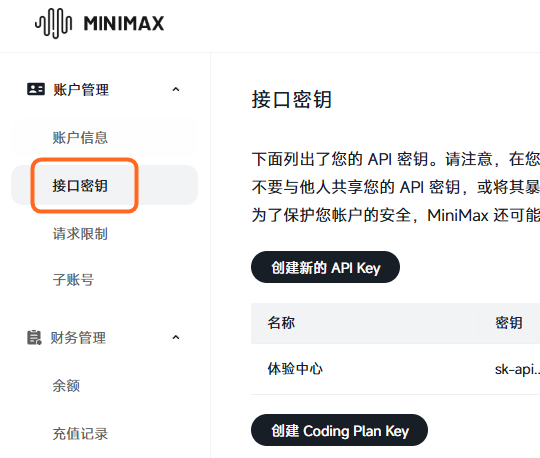
在弹出的对话框里给这个 Key 取个名字(比如"OpenClaw"),方便你以后认出它是干嘛用的,然后点击确认。
关于 Coding Plan: MiniMax 面向开发者推出的 Coding Plan 套餐,专为 Agent 这类高频调用场景设计,相比按需计费单价更低、用量更足。OpenClaw 每次执行任务要来回调用好几轮模型,用 Coding Plan 跑日常任务基本够用,不会动不动就超额。进入控制台后可以在"用量与计费"页面查看实时消耗。
创建 API Key 后,系统会生成一串类似这样的字符串:
sk-xxxxxxxxxxxxxxxxxxxxxxxxxxxxxxxx
【注意】★ 这个Key只会完整显示一次。 页面关掉后你就再也看不到了(只能看到最后几位)。所以,现在立刻复制下来,粘贴到一个安全的地方。备忘录、记事本、密码管理器都行。
把 Key 粘贴到终端的配置向导中。
完成其他配置。。。
2、运行
PowerShell中输入以下命令运行OpenClaw:
openclaw gateway --port 18789
以下命令可以查看当前网关的运行状态:
openclaw gateway status
3、使用 OpenClaw
运行以下命令开始使用 OpenClaw:
openclaw dashboard
或者在浏览器中访问地址: http://127.0.0.1:18789
====================================
附- WSL 下安装OpenClaw记录(未完成)
参考文件
- 安装OpenClaw教程:https://openclaw-docs.dx3n.cn/tutorials/installation/
- Windows 也能跑 OpenClaw!最完整安装教程 + 飞书接入,全程避坑
- 微信文章《我花了3天踩遍所有坑,终于装好了OpenClaw(附完整避坑指南)》
- Openclaw第3章:进阶部署
WSL安装
离线安装WSL2参考:
微软的WSL官方教程:旧版 WSL 的手动安装步骤
、如何使用 WSL 在 Windows 上安装 Linux
https://www.rainng.com/manually-install-ubuntu-wsl/
https://blog.csdn.net/SmileHergo/article/details/149429476
WSL(Windows Subsystem for Linux)是Windows推出的Linux子系统环境,旨在让开发人员直接在 Windows 上按原样运行 GNU/Linux 环境,且不会产生传统虚拟机或双启动设置开销。WSL1提供了一个兼容层,可以直接运行原生二进制文件,但是存在许许多多的兼容性问题;WSL2则基于自家虚拟机Hyper-V开发,并提供了端口转发、文件系统映射等特性来”融合”两个系统,大幅提高了兼容性。
通常情况下,我们可以在Microsoft Store中直接为WSL2安装受支持的Linux发行版。在离线环境中,还可以使用导入rootfs,appx安装包等安装方式。按《旧版 WSL 的手动安装步骤》中的方法,过程如下。
一、启用适用于 Linux 的 Windows 子系统
必须先启用“适用于 Linux 的 Windows 子系统”可选功能,然后才能在 Windows 上安装任何 Linux 分发版。
以管理员身份打开 PowerShell (> PowerShell > 右键单击 > 以管理员身份运行) 并输入以下命令:
dism.exe /online /enable-feature /featurename:Microsoft-Windows-Subsystem-Linux /all /norestart
二、启用虚拟机功能
安装 WSL 2 之前,必须启用 虚拟机平台 可选功能。 计算机将需要 虚拟化功能 才能使用此功能。以管理员身份打开 PowerShell 并运行:
dism.exe /online /enable-feature /featurename:VirtualMachinePlatform /all /norestart
三、下载 Linux 内核更新包
Linux 内核更新包安装最新版本的 WSL 2 Linux 内核,以便在 Windows 操作系统映像中运行 WSL。 要从 Microsoft Store 运行WSL,并使用更频繁发布的更新,请使用 wsl.exe --install 或 wsl.exe --update。
1、下载 WSL2 Linux 内核更新包适用于 x64 计算机
2、运行下载的更新包。 (双击以运行 - 系统会提示你输入提升的权限,选择“是”以批准此安装。
3、安装完成后,运行下面的命令,在安装新的 Linux 分发版时将 WSL 2 设置为默认版本。
wsl --set-default-version 2
# 查看版本(确认 VERSION=2)
wsl -l -v
四、安装 Linux 分发版
1、 下载WSL 的 Linux 发行版
如果能在 Microsoft Store 中安装,选择一个 Linux 分发版安装就行。
如果无法(或不想)使用 Microsoft 商店安装 WSL 的 Linux 发行版,可以使用以下链接下载并手动安装 Linux 分发版:
还可以通过命令行下载首选分发版,可以将 PowerShell 与 Invoke-WebRequest cmdlet 配合使用。 例如,若要下载 Ubuntu 20.04,
Invoke-WebRequest -Uri https://aka.ms/wslubuntu2004 -OutFile Ubuntu.appx -UseBasicParsing
或者选择使用 curl 命令行实用工具 进行下载。 使用 curl 下载 Ubuntu 20.04:
curl.exe -LR -o ubuntu-2004.Appx https://aka.ms/wslubuntu2204
2、安装
双击下载得到的 Ubuntu2204-221101.AppxBundle 文件,执行系统安装。
五、软件源换成国内的
在Windows Subsystem for Linux (WSL) 中更新 Ubuntu 系统,特别是使用国内的源,可以让你更快地下载更新和软件包。下面是一些步骤来帮助你完成这一过程:
步骤 1: 打开 WSL
首先,打开你的 WSL 终端。你可以通过在 Windows 搜索栏中输入WSL来找到并打开它,或者直接从开始菜单中找到 Ubuntu 或你安装的任何 Linux 发行版的快捷方式。
步骤 2: 备份当前的源列表
为了安全起见,最好先备份你的当前源列表:
sudo cp /etc/apt/sources.list /etc/apt/sources.list.bak
步骤 3: 编辑源列表
接下来,编辑 /etc/apt/sources.list 文件,替换为国内的源。你可以使用任何文本编辑器:
sudo vim /etc/apt/sources.list
# 或者使用nano编辑器
sudo nano /etc/apt/sources.list
步骤 4: 添加国内源
以下是一些常用的国内源,你可以选择一个或多个添加到你的 sources.list 文件中:
阿里云镜像
deb http://mirrors.aliyun.com/ubuntu/ focal main restricted universe multiverse
deb http://mirrors.aliyun.com/ubuntu/ focal-security main restricted universe multiverse
deb http://mirrors.aliyun.com/ubuntu/ focal-updates main restricted universe multiverse
deb http://mirrors.aliyun.com/ubuntu/ focal-proposed main restricted universe multiverse
deb http://mirrors.aliyun.com/ubuntu/ focal-backports main restricted universe multiverse
清华大学镜像
deb https://mirrors.tuna.tsinghua.edu.cn/ubuntu/ focal main restricted universe multiverse
deb https://mirrors.tuna.tsinghua.edu.cn/ubuntu/ focal-updates main restricted universe multiverse
deb https://mirrors.tuna.tsinghua.edu.cn/ubuntu/ focal-backports main restricted universe multiverse
deb https://mirrors.tuna.tsinghua.edu.cn/ubuntu/ focal-security main restricted universe multiverse
中科大镜像
deb https://mirrors.ustc.edu.cn/ubuntu/ focal main restricted universe multiverse
deb https://mirrors.ustc.edu.cn/ubuntu/ focal-updates main restricted universe multiverse
deb https://mirrors.ustc.edu.cn/ubuntu/ focal-backports main restricted universe multiverse
deb https://mirrors.ustc.edu.cn/ubuntu/ focal-security main restricted universe multiverse
选择一个你喜欢的源,复制并粘贴到 sources.list 文件中。
把原有的ubuntu软件源文件改名,避免更新软件的时候从ubuntu官网下载(速度太慢):
sudo mv /etc/apt/sources.list.d/ubuntu.sources /etc/apt/sources.list.d/ubuntu.sources.bak
步骤 5: 更新软件包列表和升级系统
保存并关闭编辑器后,运行以下命令来更新你的包列表和升级系统:
sudo apt update
sudo apt upgrade
步骤 6: 清理旧包(可选)
为了释放一些空间,可以运行:
sudo apt autoremove
sudo apt autoclean
通过以上步骤,你应该能够成功地将 WSL 中的 Ubuntu 系统更新为使用国内的源,从而提高下载速度和效率。

小龙虾开发者社区是 CSDN 旗下专注 OpenClaw 生态的官方阵地,聚焦技能开发、插件实践与部署教程,为开发者提供可直接落地的方案、工具与交流平台,助力高效构建与落地 AI 应用
更多推荐


 14
14 0
0- 0


 已为社区贡献1条内容

所有评论(0)