
` Windows本地部署OpenClaw+云端API+飞书部署过程
session-memory让机器人记住你之前说过的话,实现上下文连贯对话(比如你问 “北京天气”,接着问 “那上海呢”,它能知道你在问天气)。Local gateway (this machine):在当前这台机器上启动本地网关服务,这是最常用的模式,适合你现在在本地部署的场景。Hooks(钩子)是 OpenClaw 里的自动化插件,当你执行某些操作(比如发指令、开启新对话)时,它们会自动触发,
概要
` Windows本地部署OpenClaw+云端API+飞书部署过程
首先我们来到https://docs.openclaw.ai/zh-CN/install这里有需要用到的命令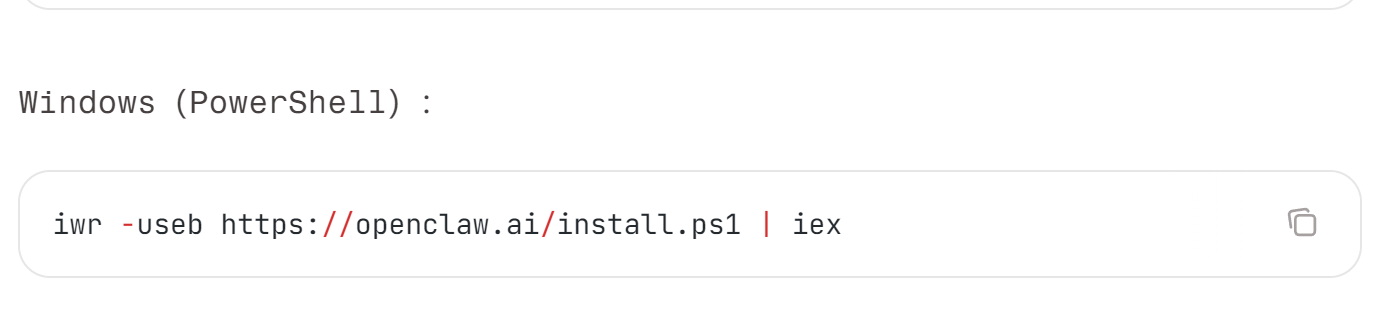
使用管理员方式打开PowerShell输入下方的命令回车然后就是等待
iwr -useb https://openclaw.ai/install.ps1 | iex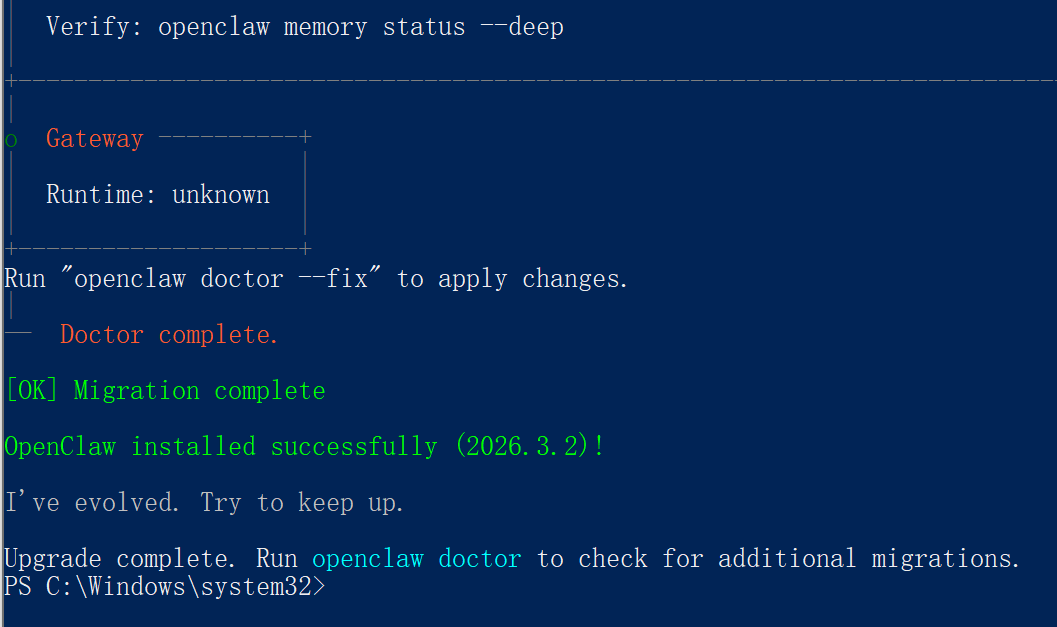
等待出现OK,并伴有版本号就是安装完成了
安装成功后我们在输入 openclaw onboard 启动openclaw,并进入配置页面,方向键进行选择,回车键确认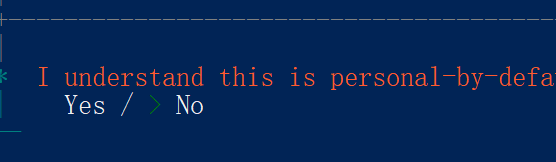

QuickStart(快速开始):自动引导你完成核心配置(如模型地址、API Key 等),适合快速部署、不想手动改配置的场景。
Manual(手动配置):跳过自动引导,直接进入配置文件编辑模式,适合需要精细控制、自定义复杂逻辑的场景。
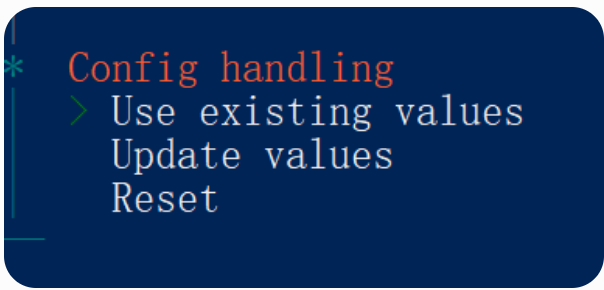
Use existing values(使用现有值):保留当前已有的配置,不做修改,直接进入下一步。
Update values(更新值):进入交互式修改流程,你可以逐个修改模型地址、API Key、优先级等配置项。
Reset(重置):清空所有现有配置,恢复到初始状态,需要从头开始配置。
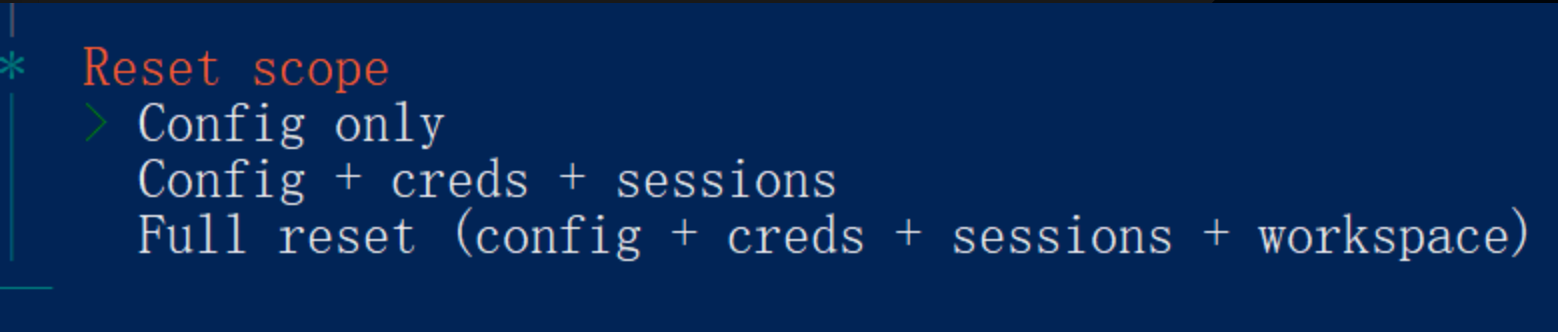
我是第二次配置所有出现了这个,自己根据需要选择
Config only(仅重置配置):只清空 openclaw.json 等配置文件,保留密钥、会话和工作区数据。
Config + creds + sessions(重置配置 + 凭据 + 会话):清空配置、API Key 等凭据,以及历史会话记录,但保留 workspace 目录。
Full reset(完全重置):清空所有内容,包括配置、凭据、会话和 workspace 工作区,恢复到全新安装状态。
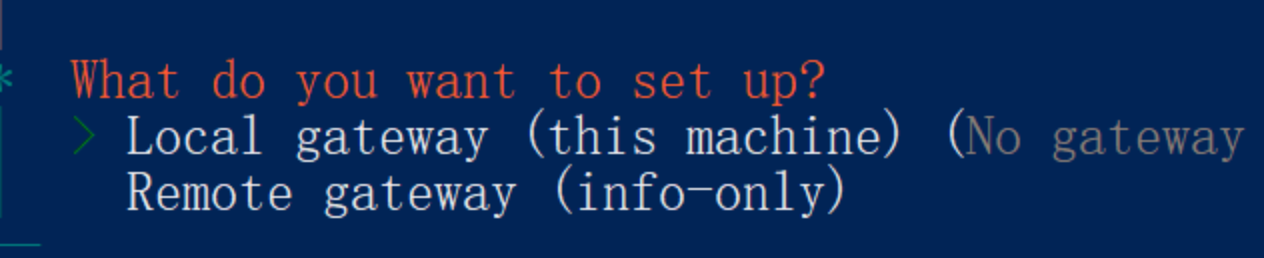
Local gateway (this machine):在当前这台机器上启动本地网关服务,这是最常用的模式,适合你现在在本地部署的场景。
Remote gateway (info-only):仅配置远程网关的信息,不启动本地服务,用于连接到其他机器上已经运行的 OpenClaw 网关。
结合你在本地部署 OpenClaw 的需求,建议选择:
✅ Local gateway (this machine),这样才能在本地启动服务,让飞书机器人正常工作

这是 OpenClaw 工作区目录(Workspace Directory)的配置环节
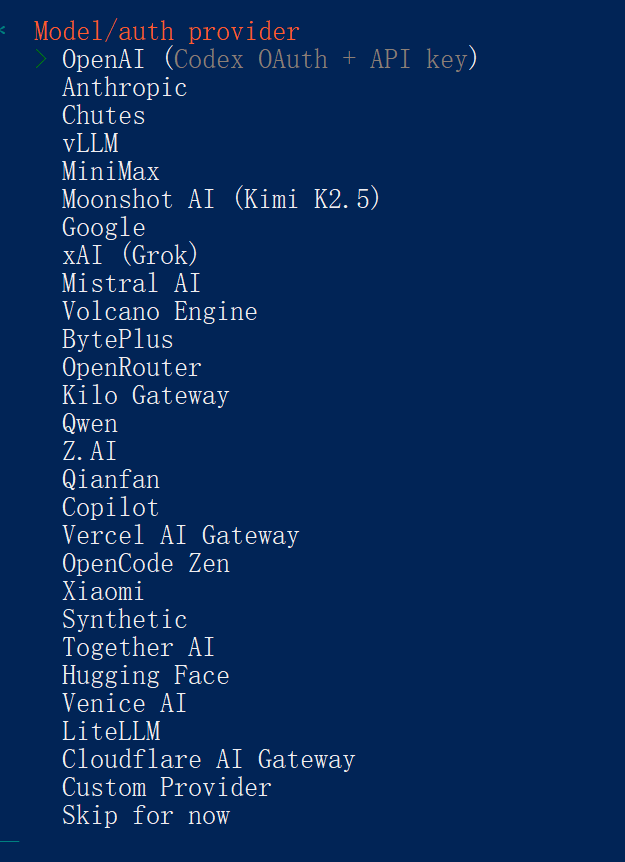
这是 OpenClaw 的模型 / 认证提供商选择界面
如果你选择第三方的模型,必须选择 Custom Provider(自定义提供商)
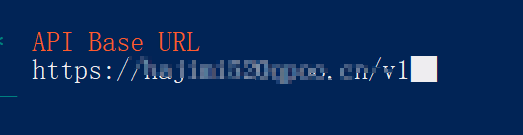
你的供应商地址,这个一定要填对

回车进入,输入供应商提供的密钥。

这里可以复制进来然后回车,一般是sk-XXXXXXXXX
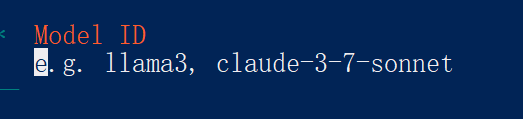
在这里的输入模型名字
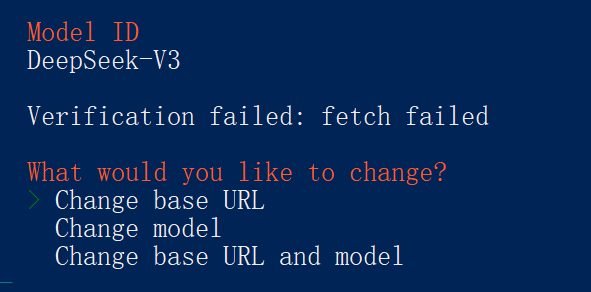
他会验证如果输入错误就会让你重新输入
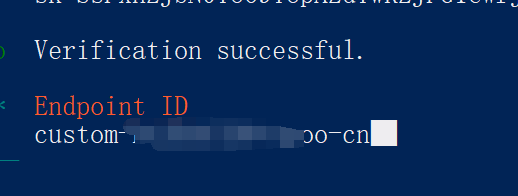
验证成功,直接回车
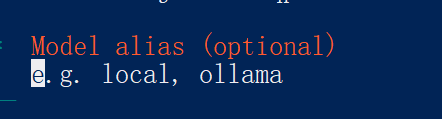
这里输入模型别名,你自己起名字就行,输入后敲回车
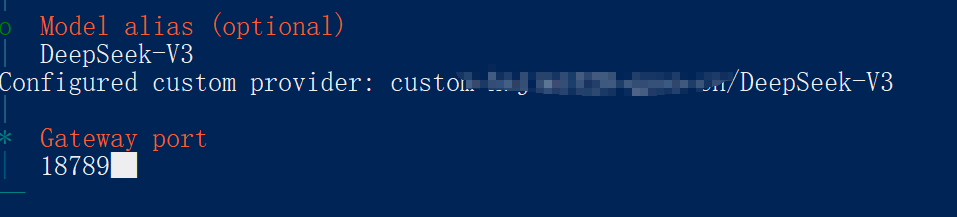
我的模型别名就使用了DeepSeek-V3,网关端口默认不要改
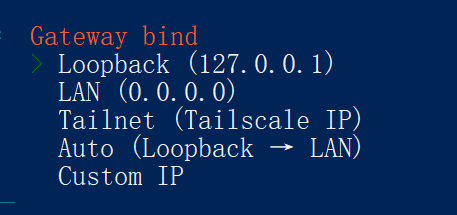
Loopback (127.0.0.1):最安全,只允许本机访问网关,适合仅在本地使用或通过反向代理对外提供服务的场景。
LAN (0.0.0.0):允许局域网内其他设备访问网关,如果你需要在局域网内其他机器上调用 OpenClaw 服务,就选这个。
Auto (Loopback → LAN):自动检测,优先绑定到回环地址,失败时再绑定到局域网,兼顾安全和兼容性。
使用飞书的话建议选择LAN (0.0.0.0):

使用飞书只能选择Token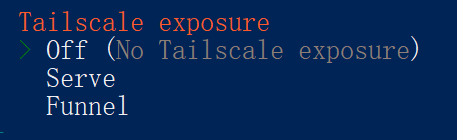
Off (No Tailscale exposure):不通过 Tailscale 暴露网关,仅本地 / 局域网访问。
Serve:在 Tailscale 私有网络内暴露网关,只有你自己的 Tailscale 设备能访问。
Funnel:通过 Tailscale Funnel 将网关暴露到公网,任何人都可以通过公网地址访问。
看自己需要选择,我不使用Tailscale 所以我选择Off (No Tailscale exposure):

这里可以留空,不用填写,让他自动生成
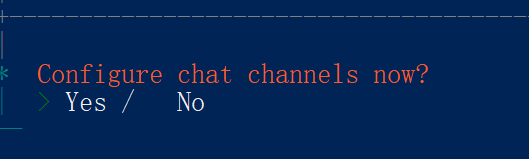
这里就是聊天配置,要使用飞书或者其他聊天软件就选择Yes
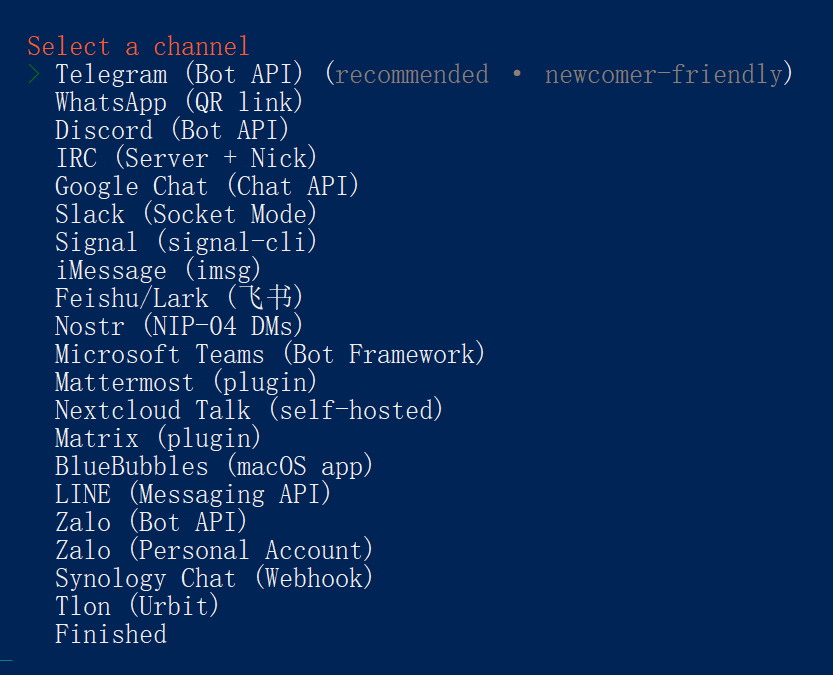
这这里我们选择 Feishu/Lark (飞书)
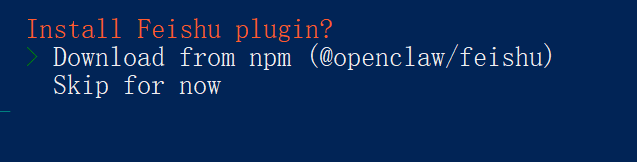
这里需要下载有可能会报错,可以跳过后面通过
https://docs.openclaw.ai/zh-CN/channels/feishu这里飞书配置过程
openclaw plugins install @openclaw/feishu命令来安装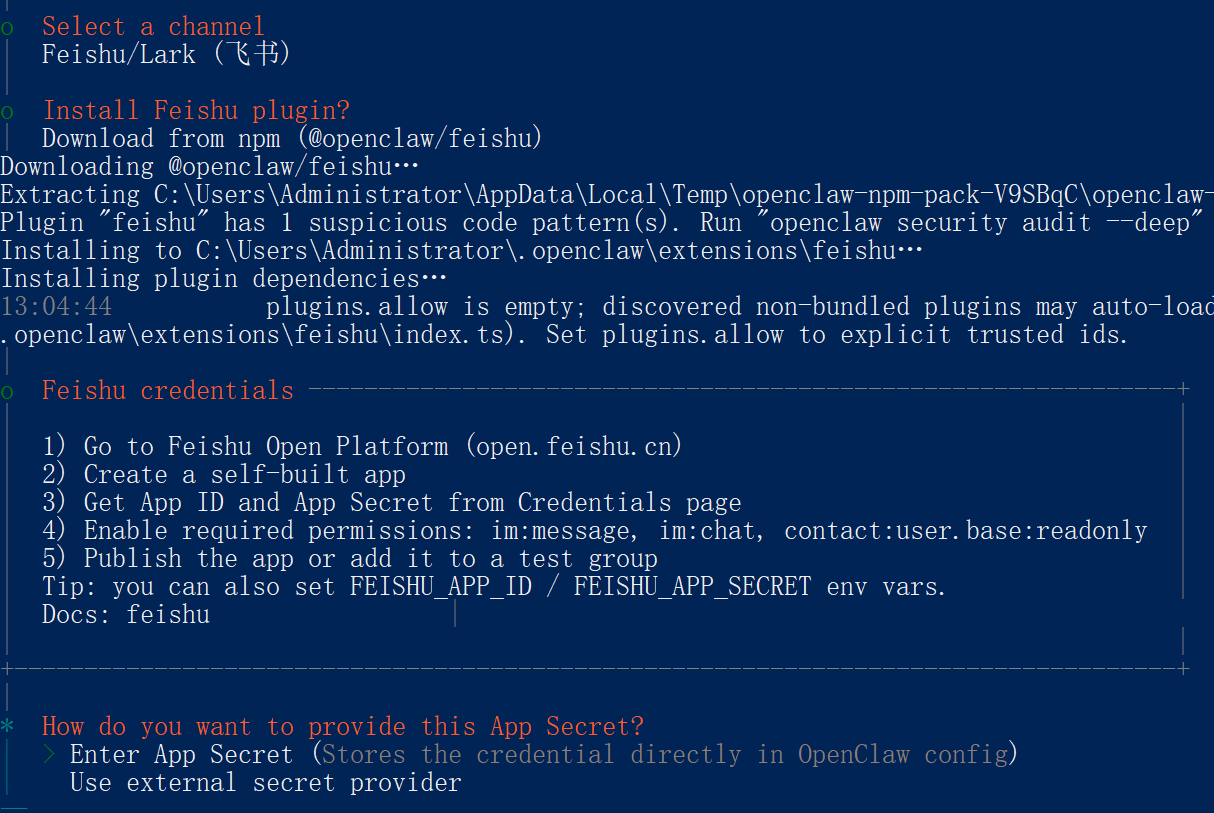
飞书的下载,这就是成功了,只要出现Enter App Secret直接回车就是进入飞书的配置环节
在这里进行注册https://open.feishu.cn/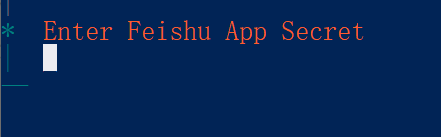
这是飞书的密钥输入,我们进入飞书流程
https://docs.openclaw.ai/zh-CN/channels/feishu这里有详细的配置过程我就不多说了,还是实时更新的,是中文就不写了

我们拿到密钥复制粘贴进来

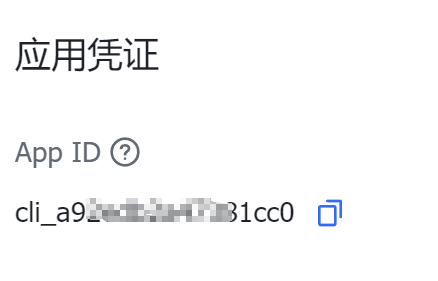
这是ID也是复制粘贴
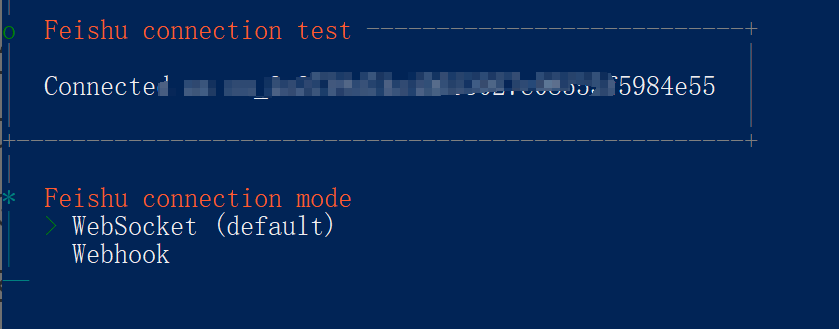
这里我们选择第一个长连接WebSocket (default)
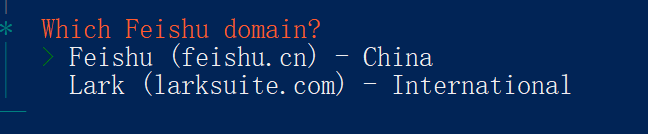
我这里选择国内使用,第一个首选项
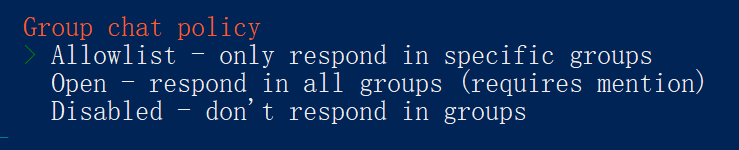
Allowlist - only respond in specific groups:仅在白名单指定的群组中响应,安全性最高,避免在无关群聊中被误触发。
Open - respond in all groups (requires mention):在所有群聊中响应,但必须被 @提及才会回复,兼顾灵活性和可控性。
Disabled - don’t respond in groups:完全不响应群聊,仅支持单聊场景。
我不接入群聊我选择Disabled - don’t respond in groups单独聊天
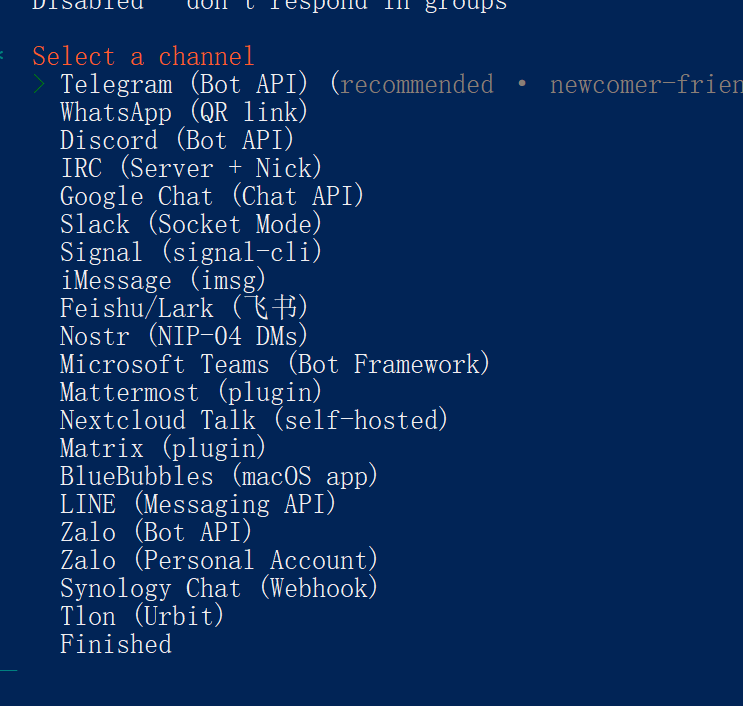
没想到吧!我们又到这里了,没错又是聊天渠道配置,我们选择Finished退出配置
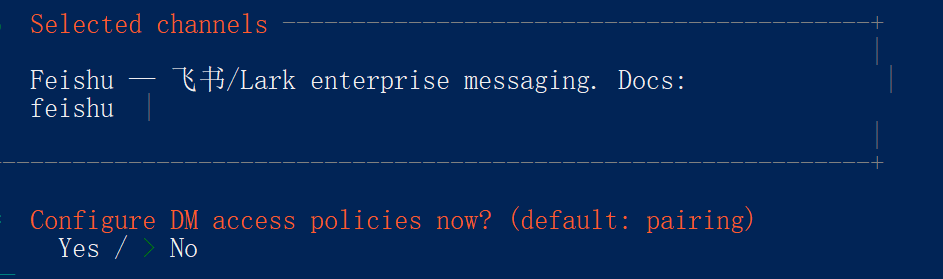
现在到了配置单聊(DM)访问策略的环节,默认是 pairing(配对模式),即需要先通过配对码绑定用户才能单聊。
建议选择
✅ No(直接回车确认默认)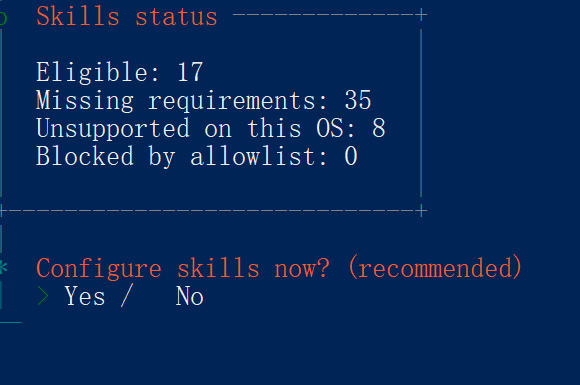
咱们进入技能配置环境选Yes开始
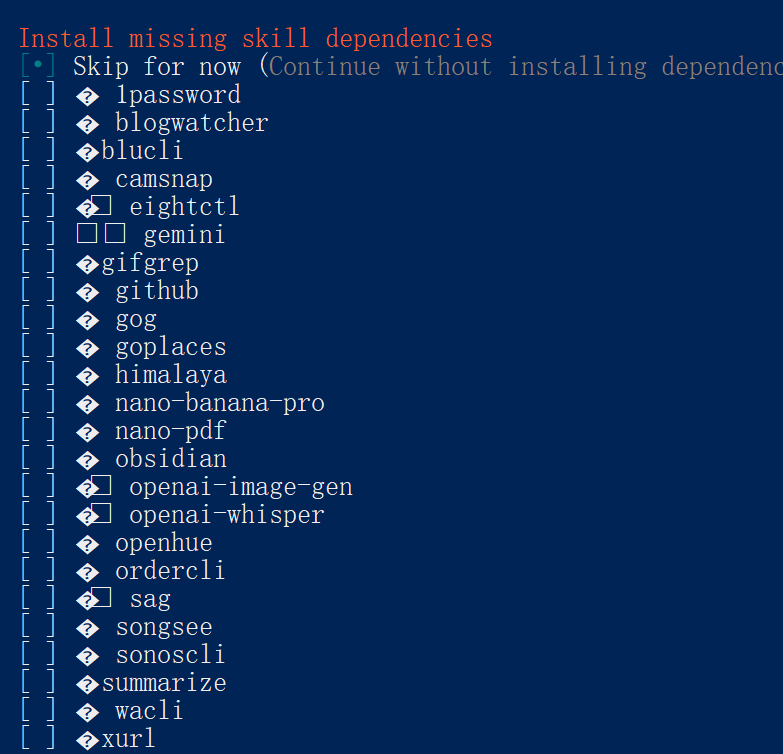
根据自己的需要进行选择,空格是选中,方向键移动,选好后就回车确认
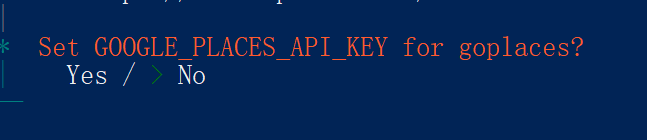
这里是在询问是否为 goplaces 技能设置 Google Places API Key,这个技能用于地点查询,和你当前的核心需求(飞书 + 模型对话)完全无关。
后面有好几个带有API Key咱们都是选择No
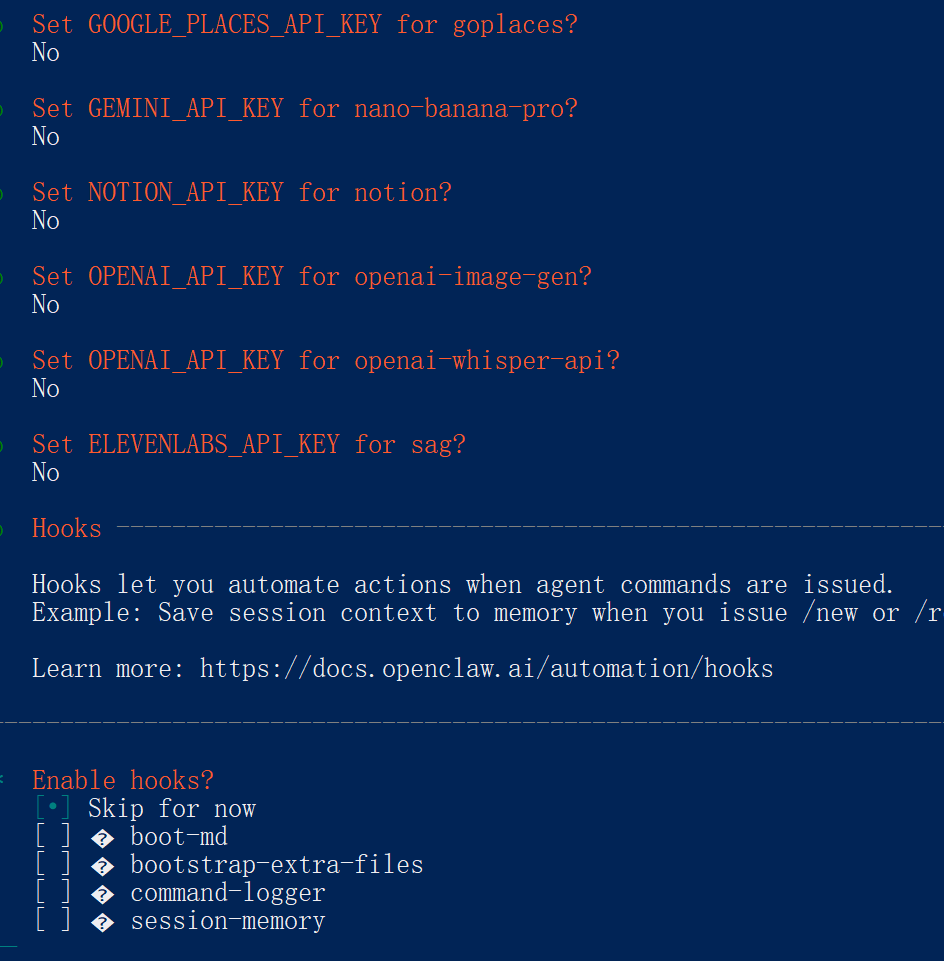
Hooks(钩子)是 OpenClaw 里的自动化插件,当你执行某些操作(比如发指令、开启新对话)时,它们会自动触发,帮你做一些额外的事。
Skip for now不启用任何钩子,保持系统最精简,先把核心功能跑通。
session-memory让机器人记住你之前说过的话,实现上下文连贯对话(比如你问 “北京天气”,接着问 “那上海呢”,它能知道你在问天气)。
command-logger在服务启动时自动加载自定义脚本或知识库文档,扩展能力。
这个就要根据大家的需要进行选择了
这里是在询问是否将 OpenClaw Gateway 安装为系统服务(Service),这样网关就能在后台自动运行,随系统启动而启动。
选项含义
Yes:将网关安装为系统服务,后台运行,开机自启,适合长期稳定运行的生产环境。
No:不安装为服务,需要手动通过命令 openclaw gateway start 启动,适合本地测试或临时使用。
这个根据大家的选择,我是选择yes
这里是在选择网关服务的运行时环境:
Node (recommended):推荐使用 Node.js 运行时,它是 WhatsApp 和 Telegram 通道的必需依赖,且官方明确提示 Bun 在重连时可能导致内存损坏。
Bun:不推荐,存在内存损坏风险。
✅ Node (recommended)(直接回车确认)
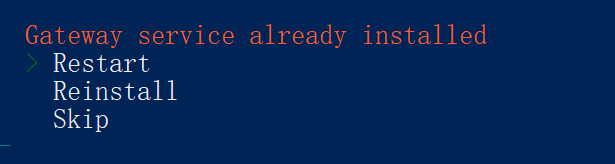
这里提示网关服务已经安装过了,三个选项的含义是:
Restart:重启已安装的网关服务
Reinstall:重新安装网关服务
Skip:跳过,不做任何操作
因为我是第二次安装所有才有这个提示,没有安装过就安装一下
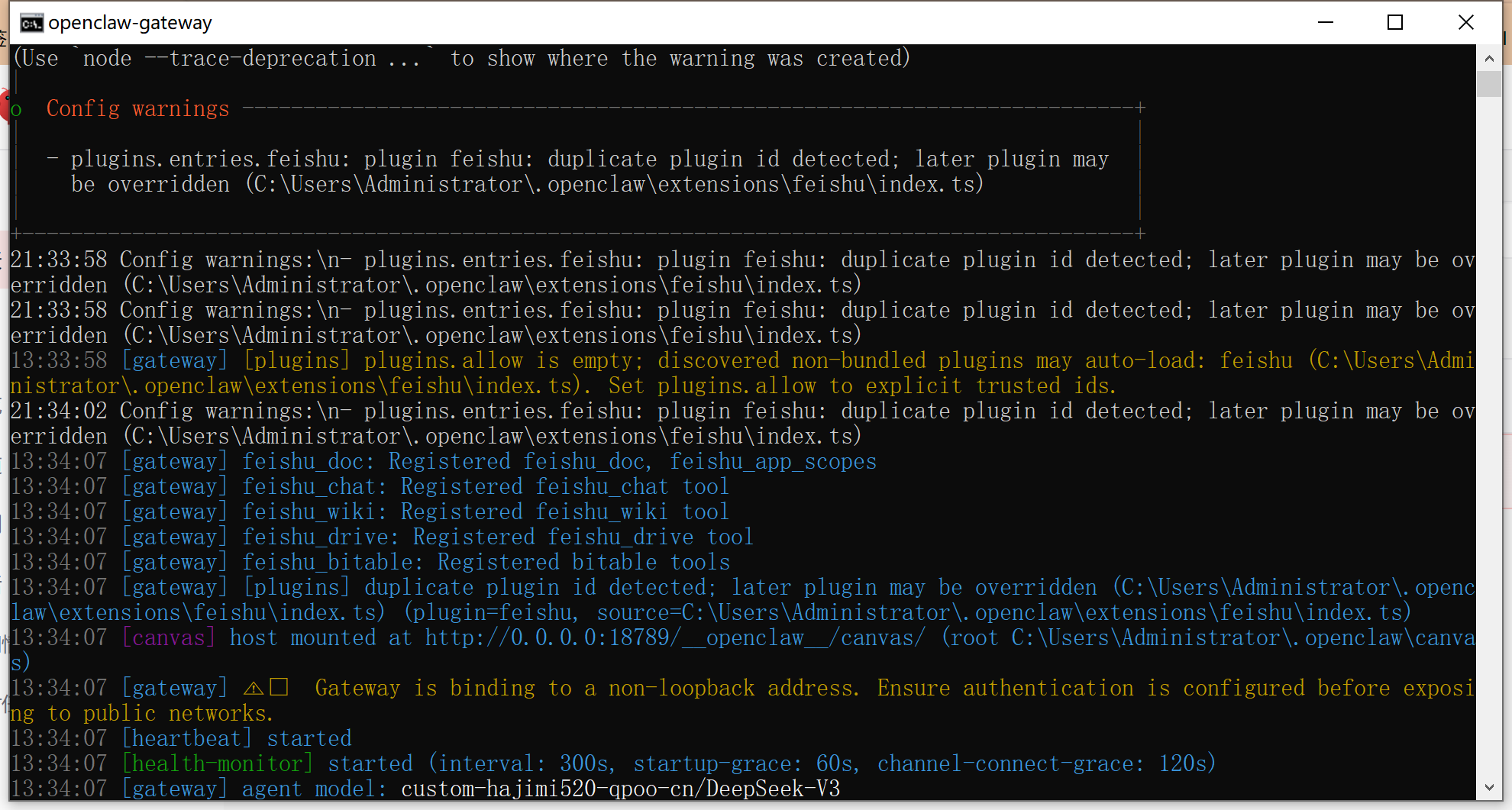
我这里选择的是重启网关,自动开启了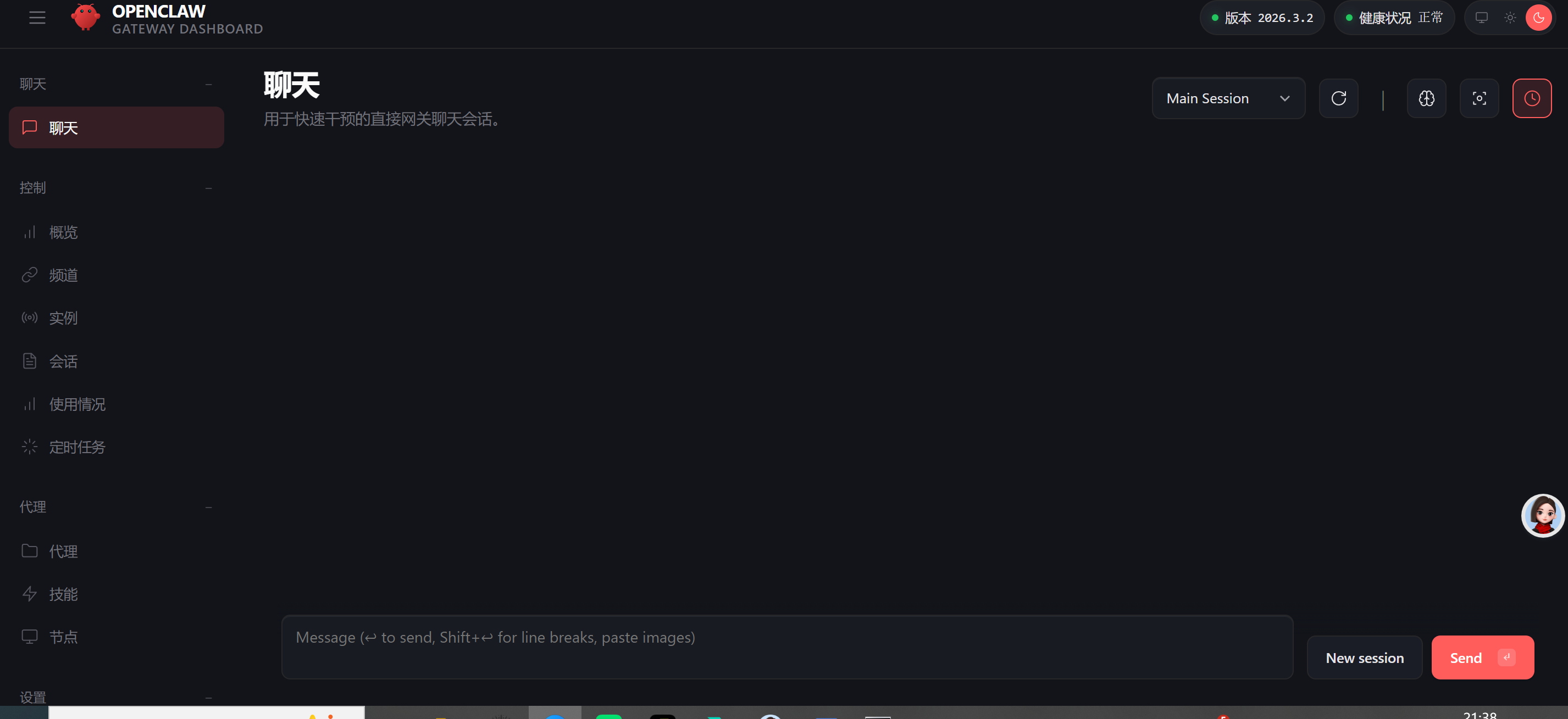
再这里就可以进行聊天了,咱们要配置的是飞书,这还没完呢
但是可以简单测试一下,网关不匹配或者Token 不匹配的问题咱们找到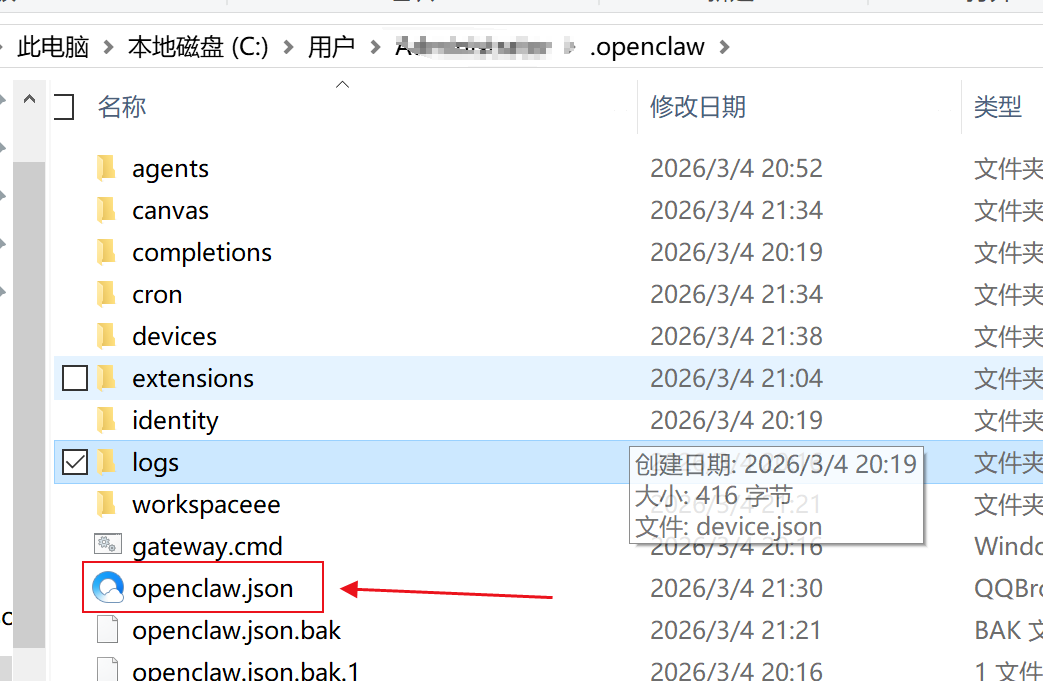
openclaw.json文件你是用记事本打开也好,VS打开也好找到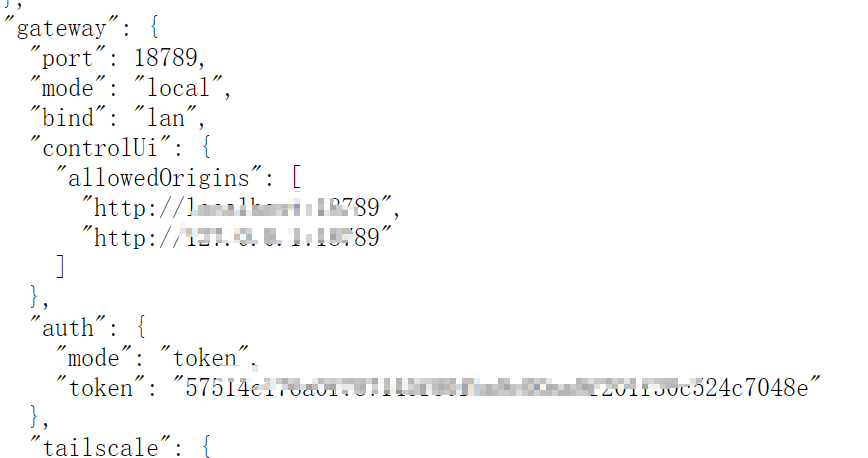
咱们找到http开头的就是你的浏览器访问地址,进去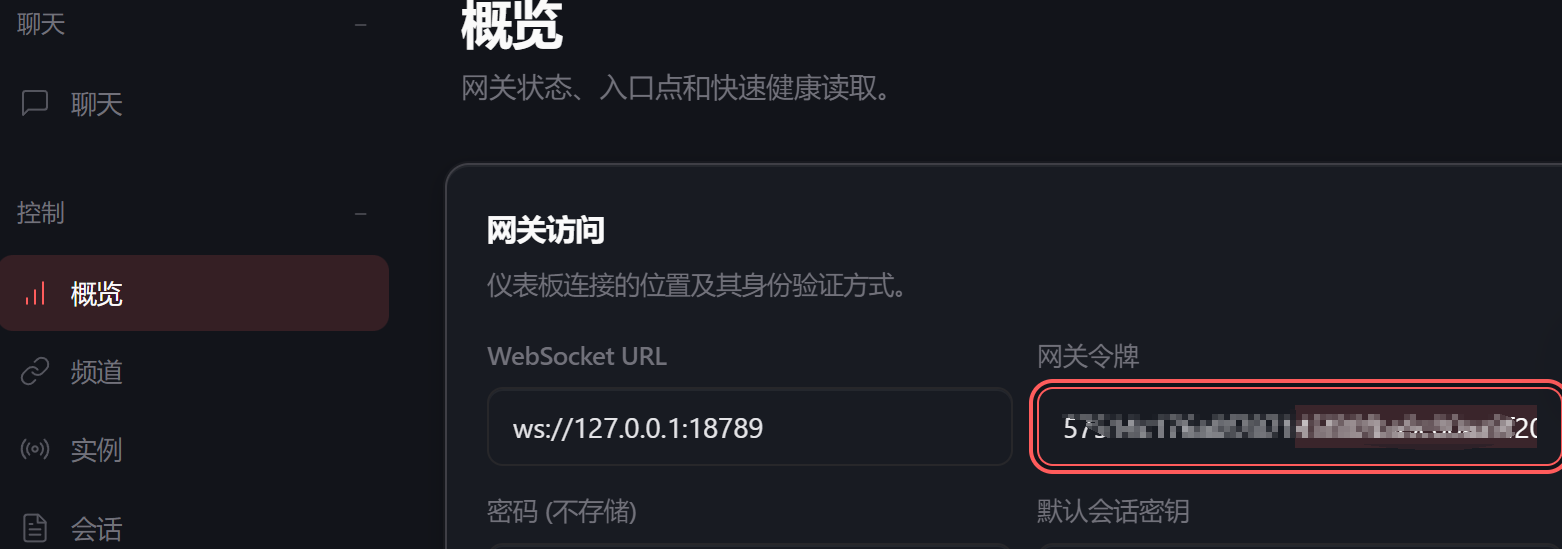
在令牌里面输入你的token,就可以用浏览器愉快的聊天了,飞书各位已经配置好了吧!咱们进入飞书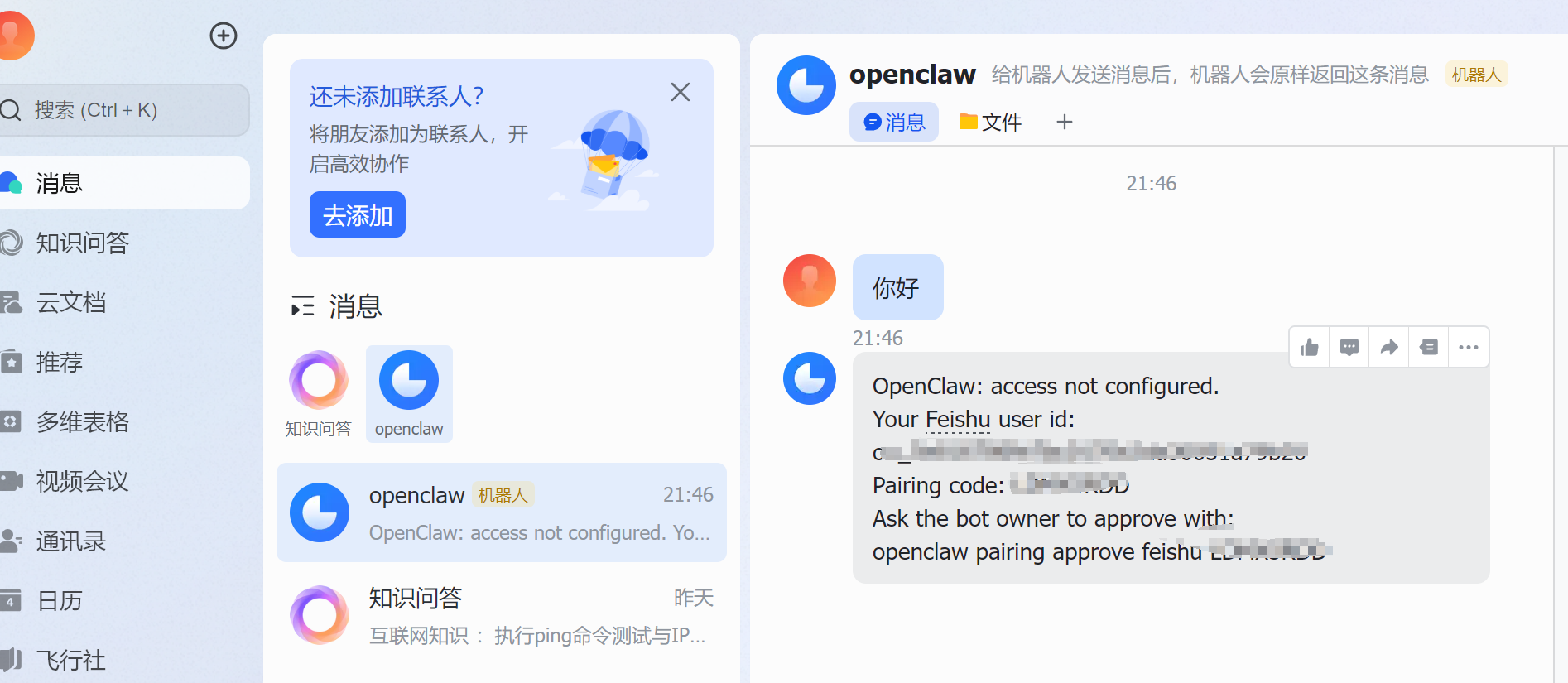
跟你的机器人随便说句话,他就会给你一个配对码

在命令行里面输入openclaw pairing approve feishu XXXXXX你的配对码然后回车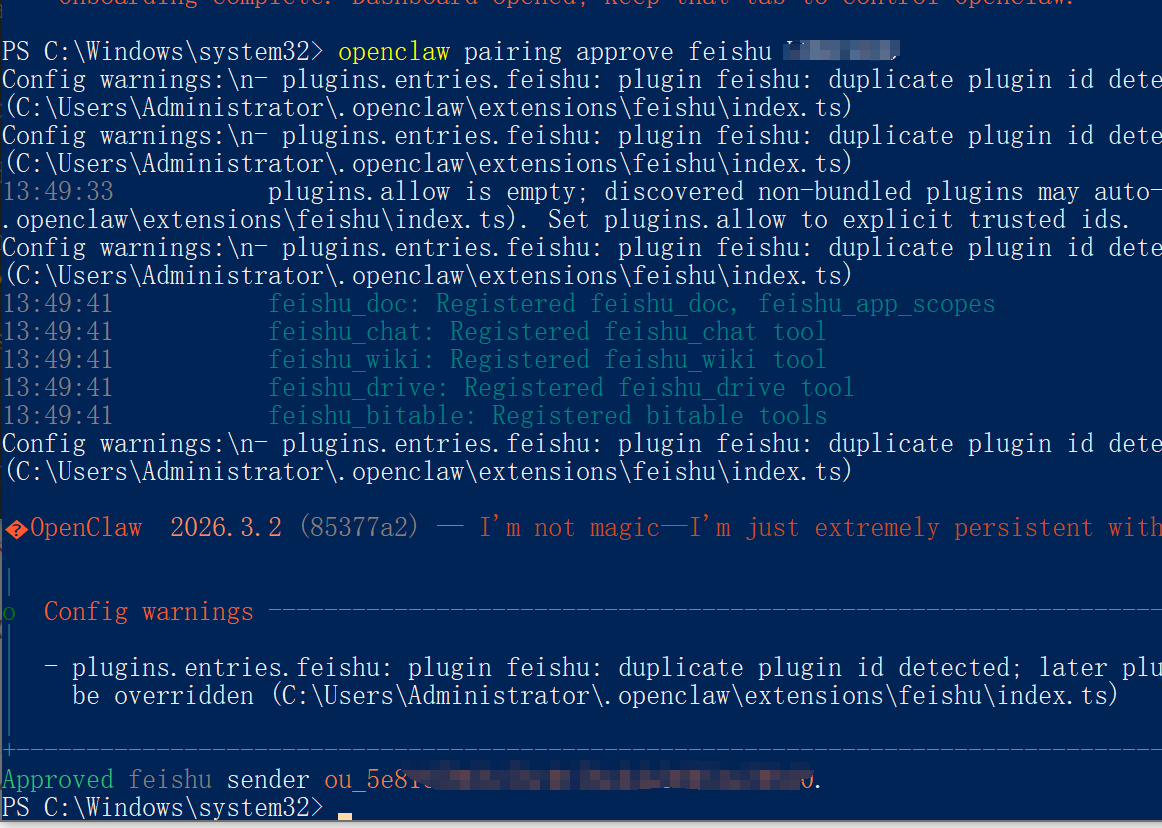
看见这个恭喜你可以愉快的和你的机器人聊天了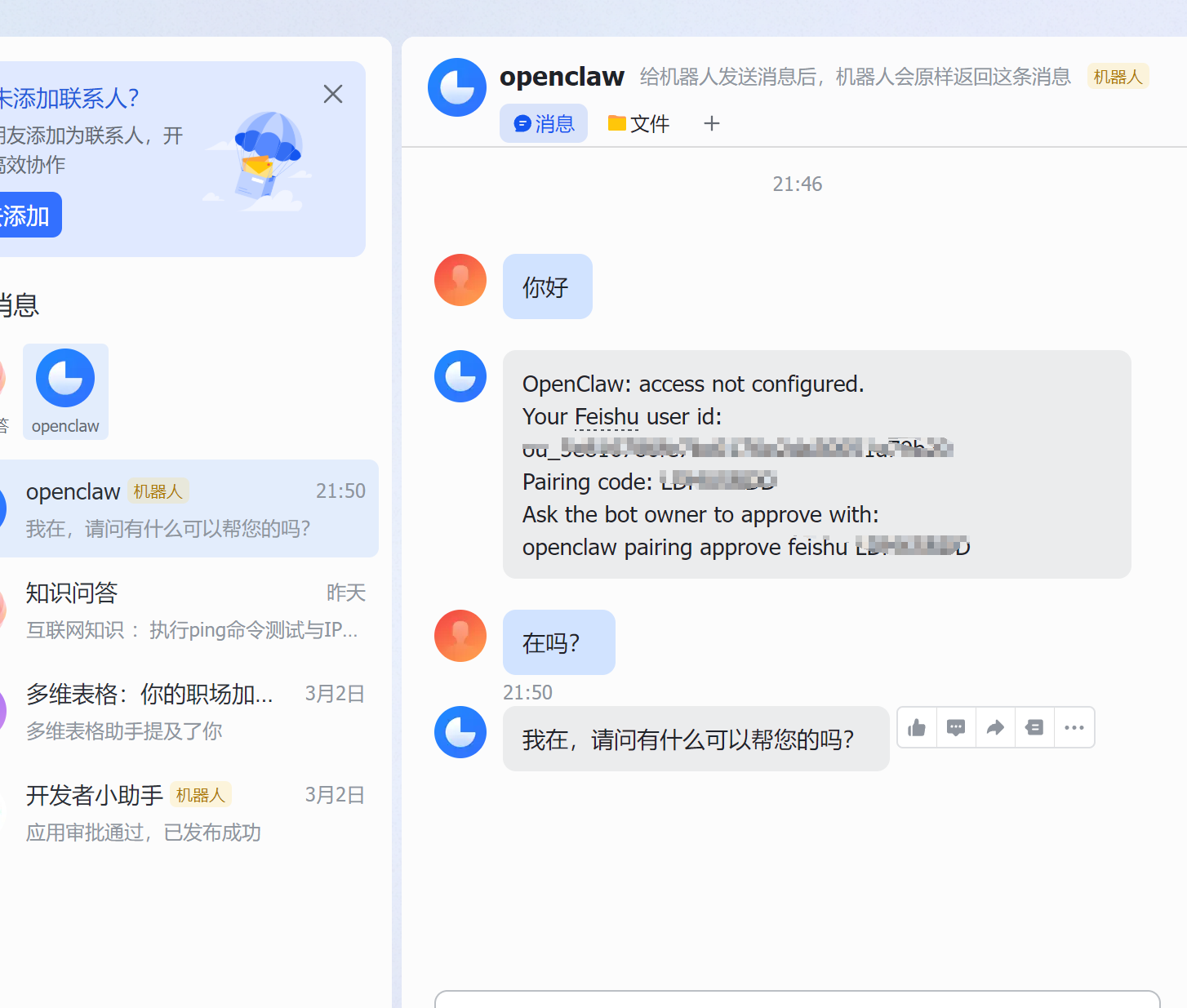

小龙虾开发者社区是 CSDN 旗下专注 OpenClaw 生态的官方阵地,聚焦技能开发、插件实践与部署教程,为开发者提供可直接落地的方案、工具与交流平台,助力高效构建与落地 AI 应用
更多推荐
 11
11 0
0- 0


 已为社区贡献1条内容

所有评论(0)