
【小白友好】Windows本地部署OpenClaw(OneClaw 一键安装)
最近 Agent 火得一塌糊涂,博主有一段时间没有跟踪 AI 方面的资讯和技术,感觉已经有些落后了,有些术语都不太明白是什么意思。最好的学习方式还是亲手安装搭建环境并且部署应用。本篇博客以小白的视角,介绍如何在 Windows 本地部署 OpenClaw 。✅ Windows 系统部署,支持 arm64 与 x64 架构,无需科学上网✅ 无需安装 Node.js、Git、npm✅ 双击安装包就能用
最近 Agent 火得一塌糊涂,博主有一段时间没有跟踪 AI 方面的资讯和技术,感觉已经有些落后了,有些术语都不太明白是什么意思。最好的学习方式还是亲手安装搭建环境并且部署应用。本篇博客以小白的视角,介绍如何在 Windows 本地部署 OpenClaw 。
✅ Windows 系统部署,支持 arm64 与 x64 架构,无需科学上网
✅ 无需安装 Node.js、Git、npm
✅ 双击安装包就能用 OpenClaw,无需写命令行
✅ 免费API,免费100w Token
⚠️Token 消耗很快,如果后续需要大量使用还得购买 Token
⭐️ 步骤:
1️⃣ 从腾讯云获取免费大模型 API
2️⃣ 下载安装 OneClaw
API 获取
博主这里用腾讯混元的API,API 免费 + 100w 免费 Token(一次性)
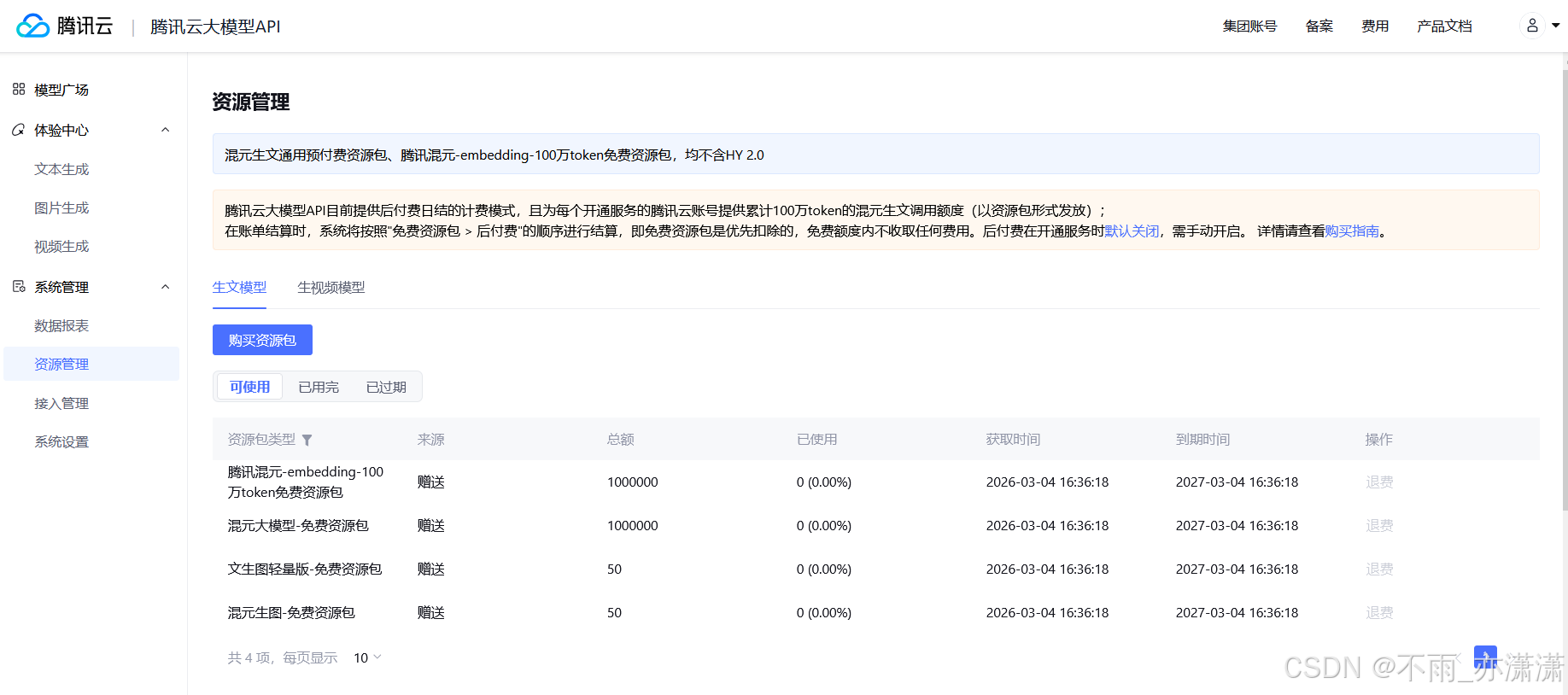
腾讯云大模型API目前提供后付费日结的计费模式,且为每个开通服务的腾讯云账号提供累计100万token的混元生文调用额度(以资源包形式发放);
在账单结算时,系统将按照"免费资源包 > 后付费"的顺序进行结算,即免费资源包是优先扣除的,免费额度内不收取任何费用。
开通腾讯云大模型服务后,在系统管理 > 资源管理 可以查看赠送的资源包:
接入管理:
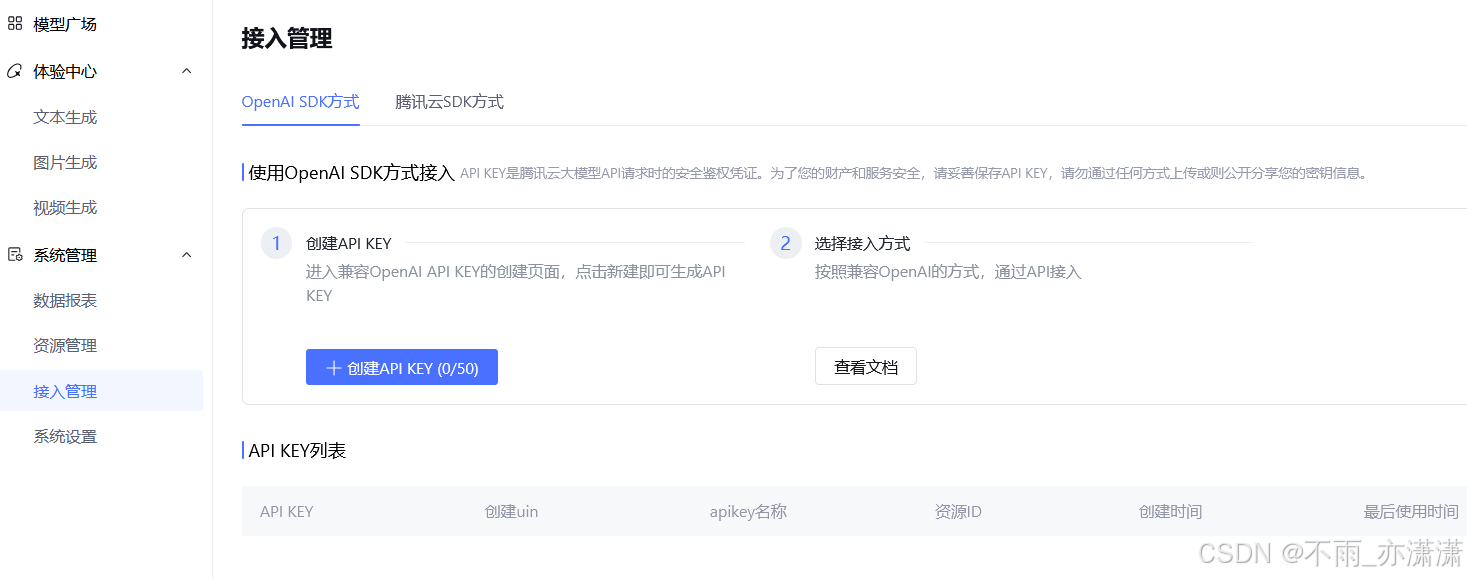
选择 OpenAI SDK 方式 接入,点击 创建API KEY ,确定 API KEY 的名称。
API KEY是腾讯云大模型API请求时的安全鉴权凭证。为了您的财产和服务安全,请妥善保存API KEY,请勿通过任何方式上传或则公开分享您的密钥信息。
复制记录 API KEY
混元 API 兼容了 OpenAI 的接口规范,这意味着您可以直接使用 OpenAI 官方提供的 SDK 来调用混元大模型。您仅需要将 base_url 和 api_key 替换成混元的相关配置,不需要对应用做额外修改,即可无缝将您的应用切换到混元大模型。
base_url:https://api.hunyuan.cloud.tencent.com/v1。
api_key:需在控制台 API Key 页面进行创建,操作步骤请参考 API Key 管理。
接口请求地址完整路径:https://api.hunyuan.cloud.tencent.com/v1/chat/completions。
混元 OpenAI 兼容接口相关调用示例
一步打开 OpenClaw
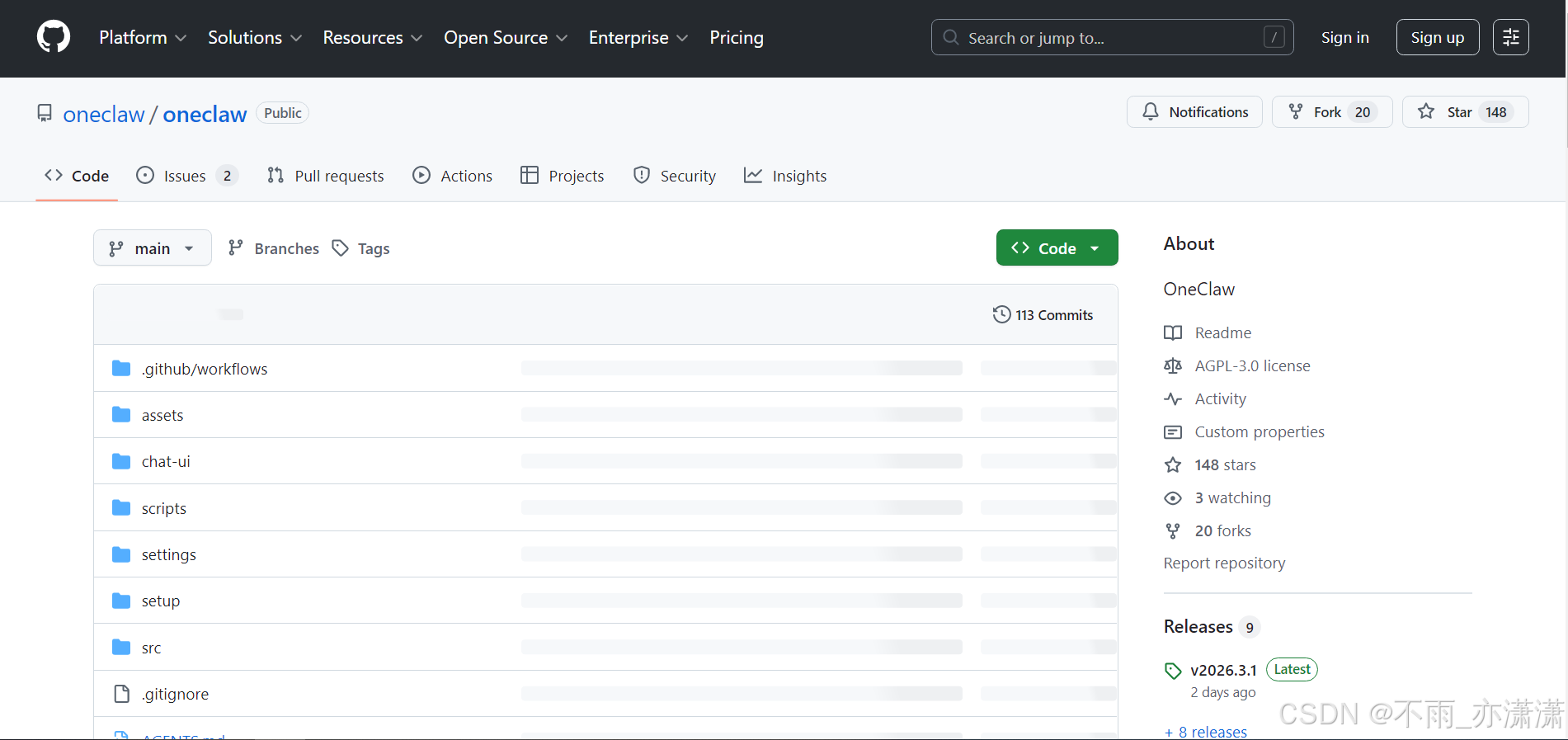
OneClaw 介绍
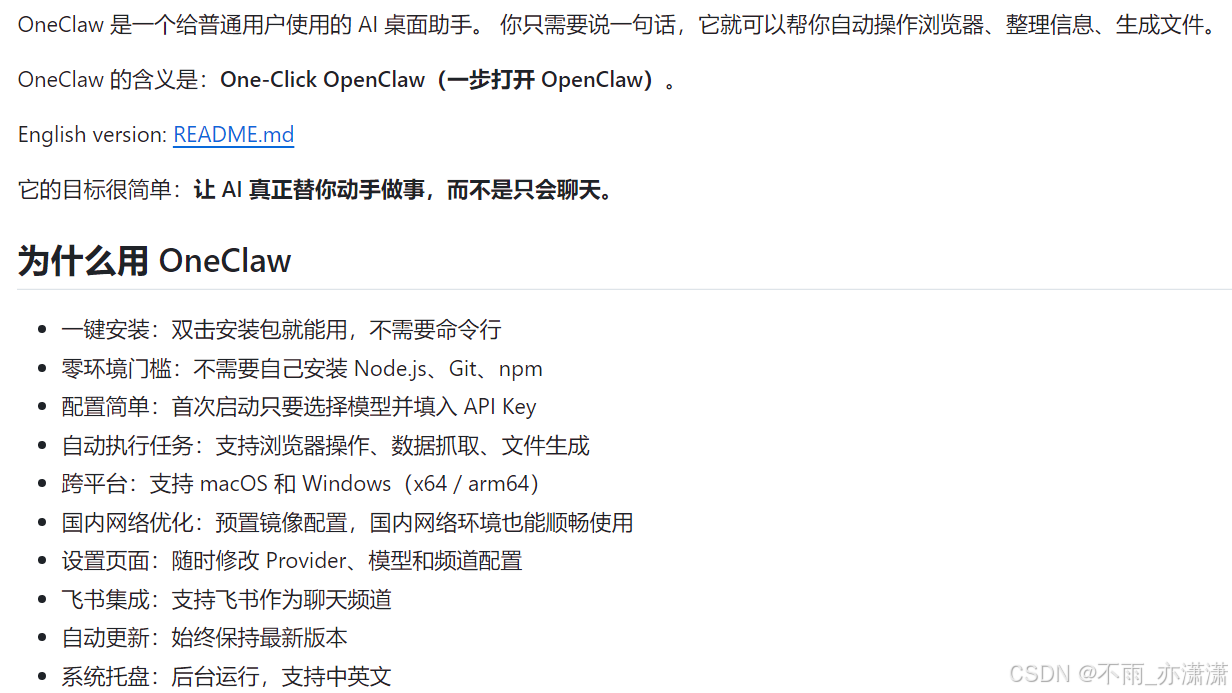
OneClaw 是一个给普通用户使用的 AI 桌面助手。 你只需要说一句话,它就可以帮你自动操作浏览器、整理信息、生成文件。
OneClaw 的含义是:One-Click OpenClaw(一步打开 OpenClaw)。
OneClaw 安装
OneClaw-Setup-2026.3.1-x64.exe 下载地址
最新版本详见官网
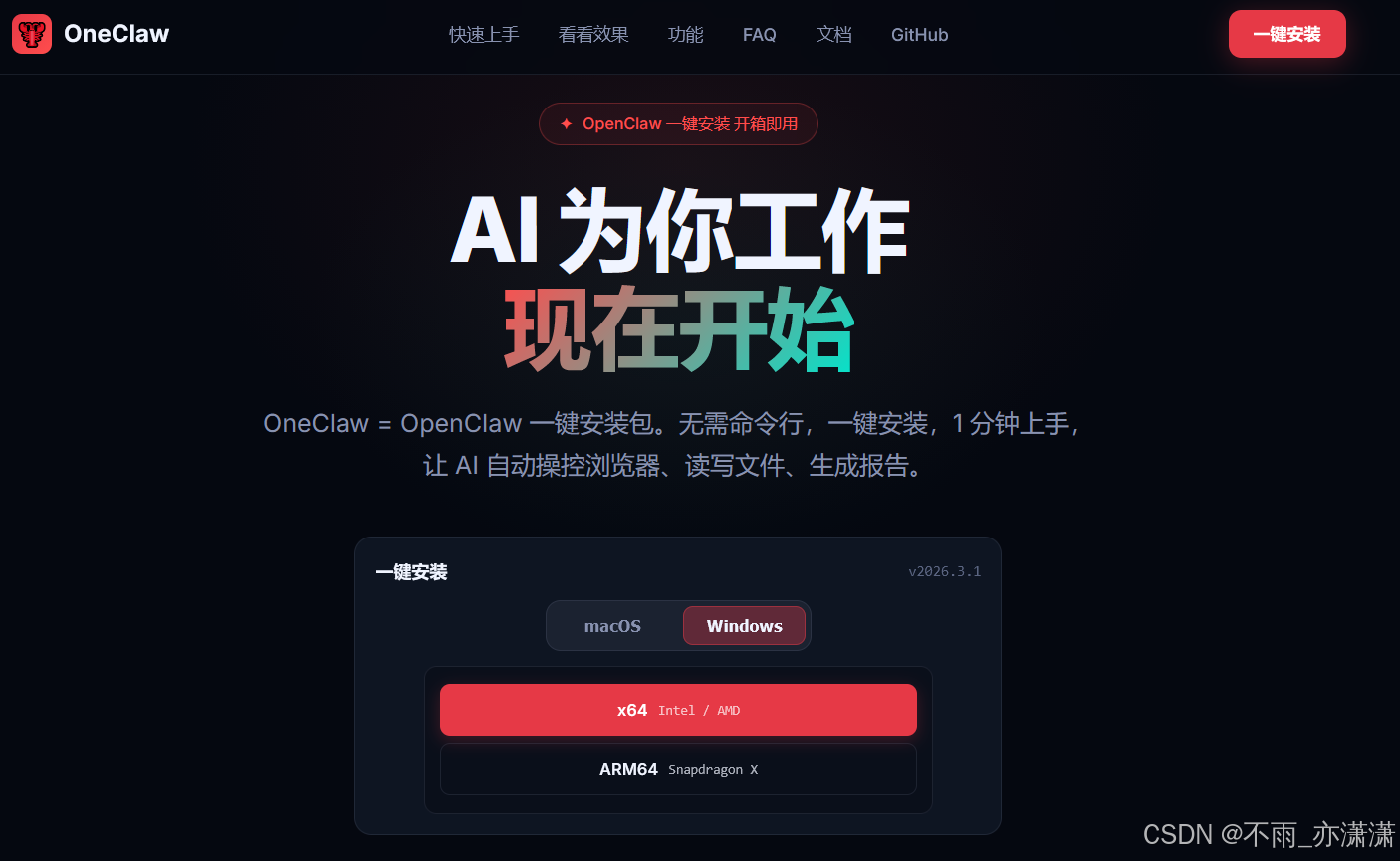
双击.exe 安装 OneClaw,就和安装普通软件一样
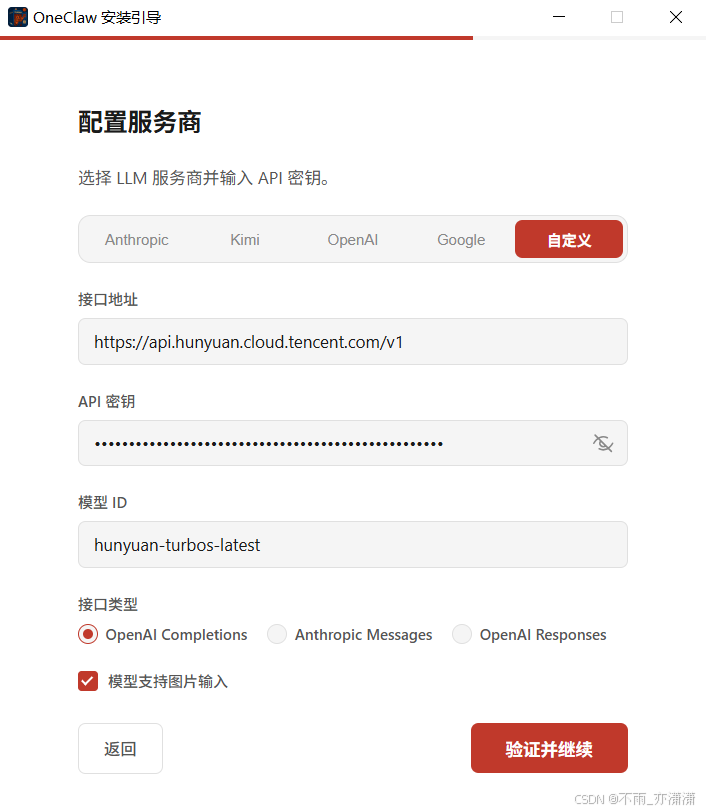
接口地址(base_url):https://api.hunyuan.cloud.tencent.com/v1
API 密钥 就填写之前保存记录的 API KEY
模型ID:hunyuan-turbos-latest
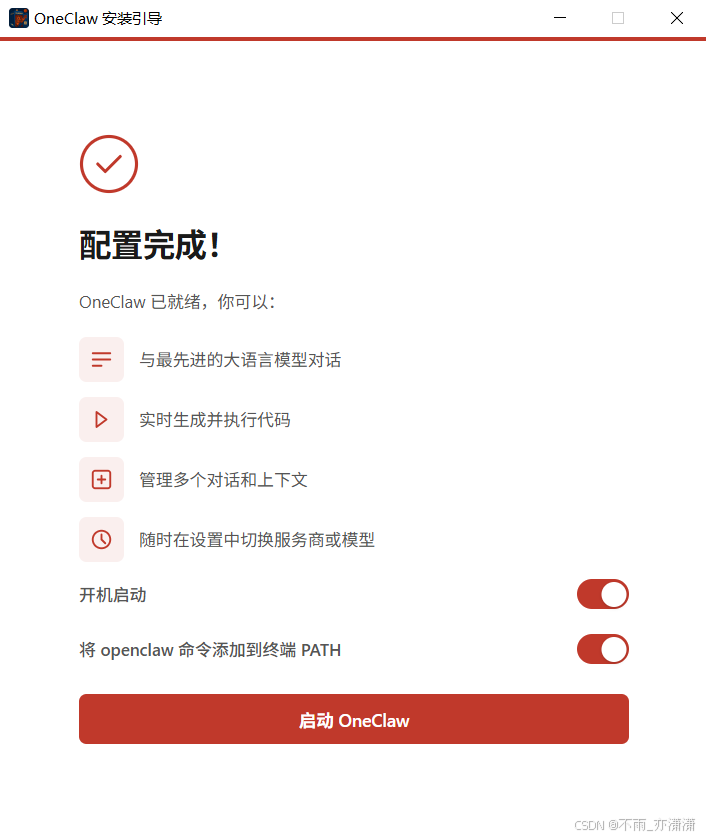
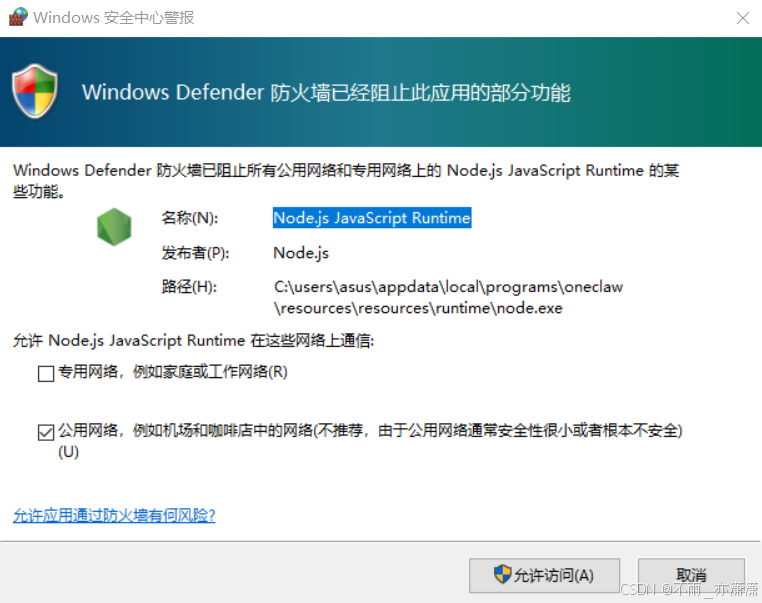
启动 OneClaw,允许 Node.js 访问公共网络和专用网络:
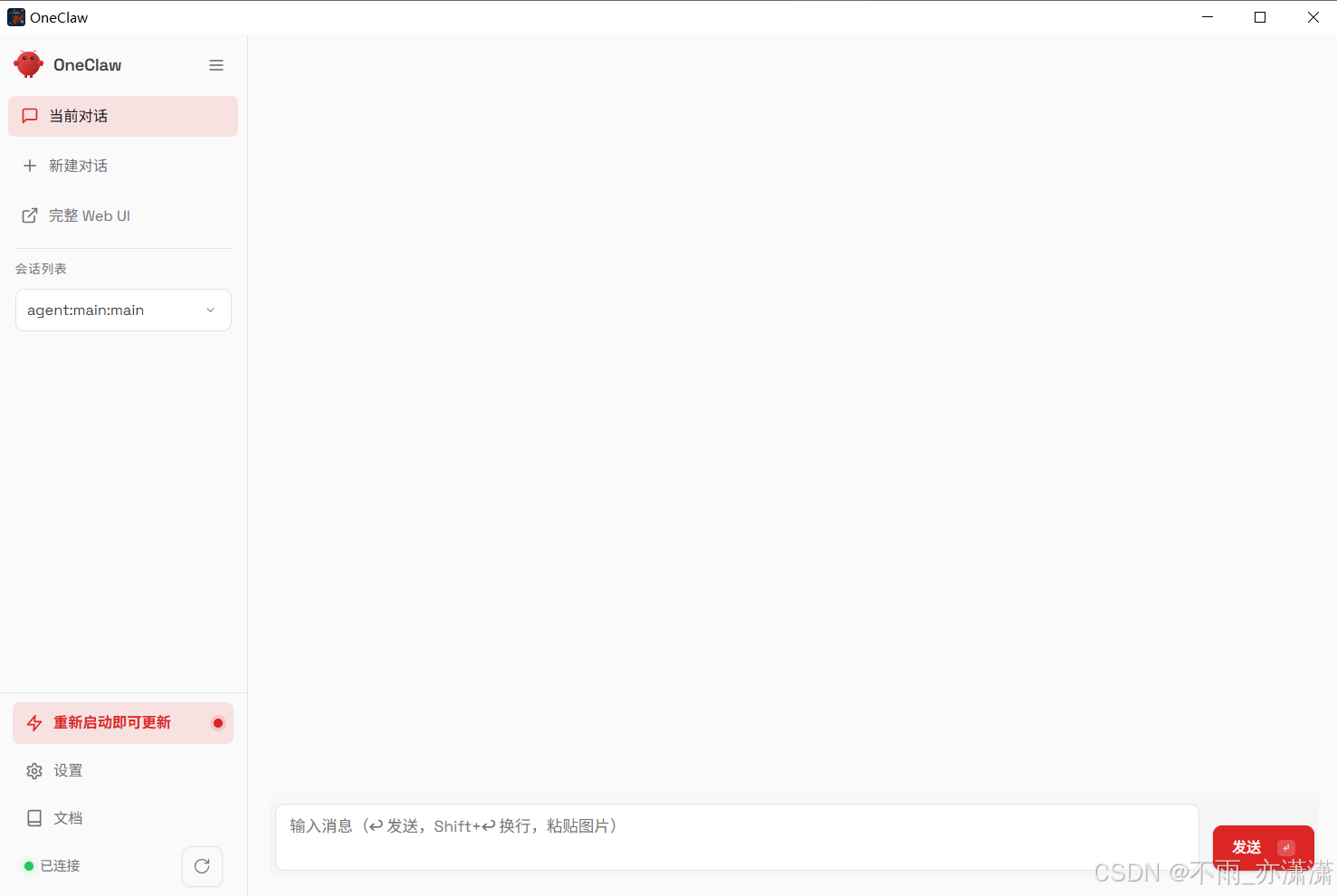
至此 OpenClaw 已经基本安装好了☀️。
官方教程:
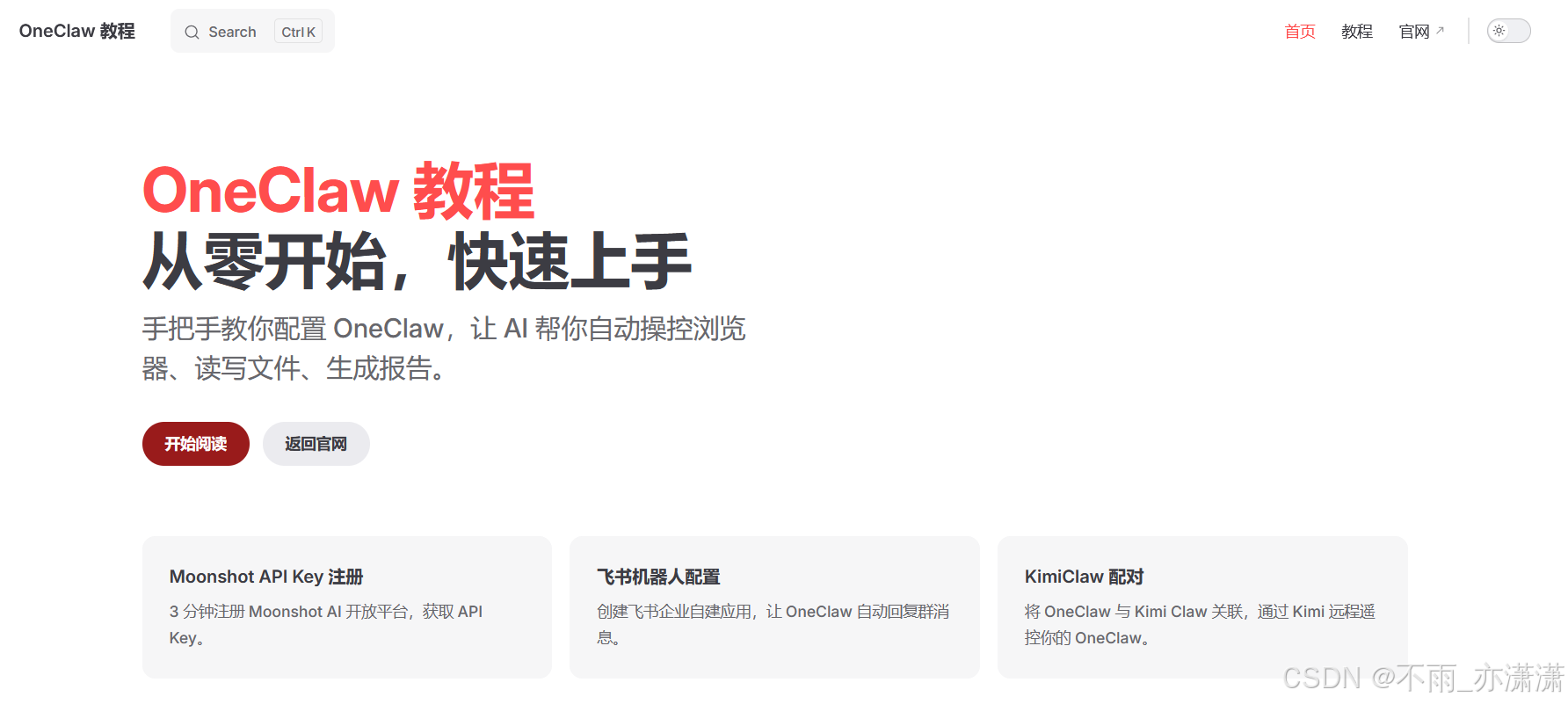
参考

小龙虾开发者社区是 CSDN 旗下专注 OpenClaw 生态的官方阵地,聚焦技能开发、插件实践与部署教程,为开发者提供可直接落地的方案、工具与交流平台,助力高效构建与落地 AI 应用
更多推荐
 2
2 0
0- 0


 已为社区贡献1条内容

所有评论(0)