
windows环境安装部署Openclaw教程
windows系统环境安装部署OpenClaw详细教程
文章目录
前言
OpenClaw是一种能够持续运行的AI智能体,可调用多种大型语言模型,并可作为网关使用户通过聊天软件与之交互,可以在Mac,Windows,linux等系统环境本地的部署运行,可以通过目前主流的通讯软件进行交互操作,远程操控电脑执行软件安装,文件管理,发邮件等任务;此外OpenClaw具备记忆功能,可在不同会话间记录用户的工作习惯与项目细节。它可根据用户提供的API文档或操作逻辑更新其功能 [3]。用户可要求其添加新功能,程序能够完成相应的开发过程 [6],能够开发新“Skills”,自主写代码、安装并开始工作。
一、部署前准备
1.硬件要求
硬件要求:
- CPU:2核以上
- 内存:4GB以上(推荐8GB)
- 硬盘:10GB以上空闲空间
2.基础系统软件
- 操作系统:Windows 10/11(本文基于 Windows 11)
- Node.js:v22+(推荐使用 nvm-windows 管理)
- Python:3.11+(用于可选 Skills,建议创建 venv)
- git 2.53.0 (用户克隆oepnclaw程序到本地)
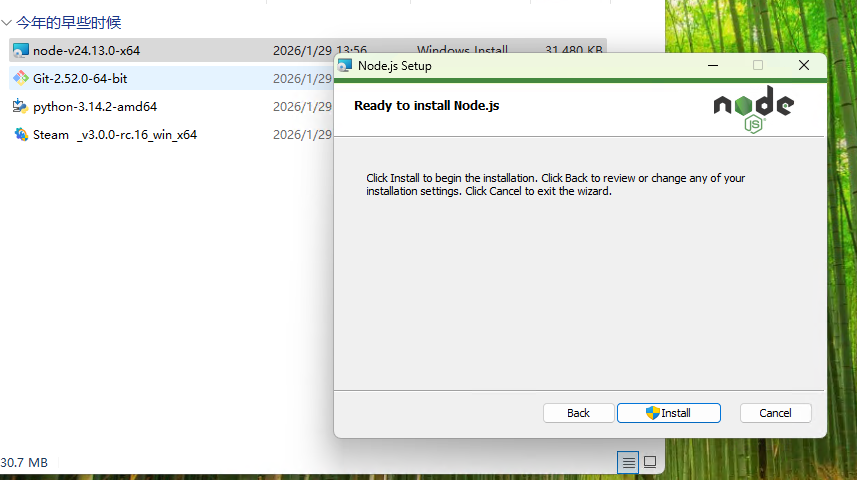
1.安装Node.js
1.1. 下载安装包:访问官网链接下载node.js:https://nodejs.org/en/download
1.2. 下载完成后,双击运行安装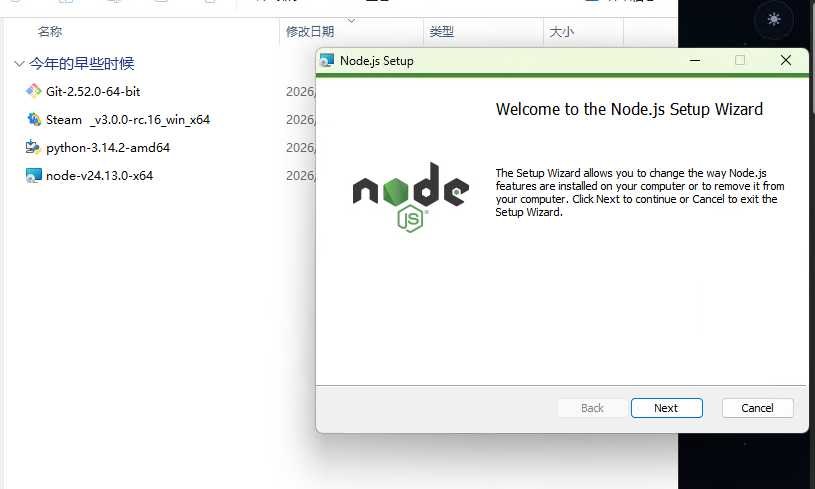
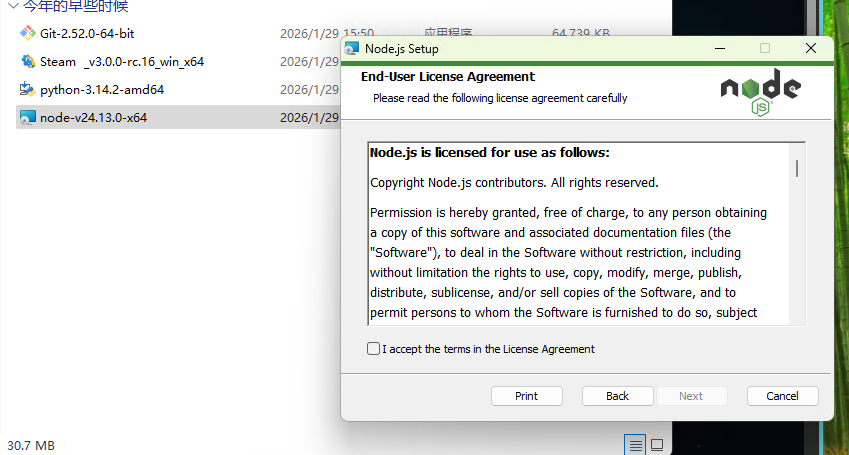
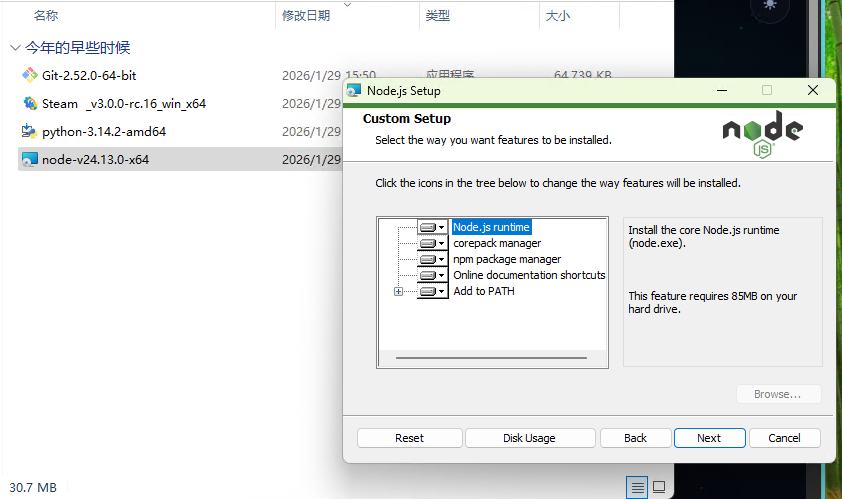
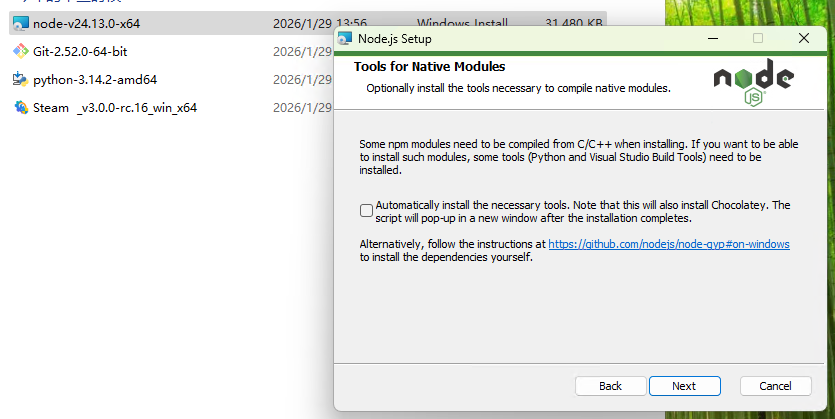
2.安装Python3.14.2
2.1. 访问官网链接下载Python:https://www.python.org/downloads/windows/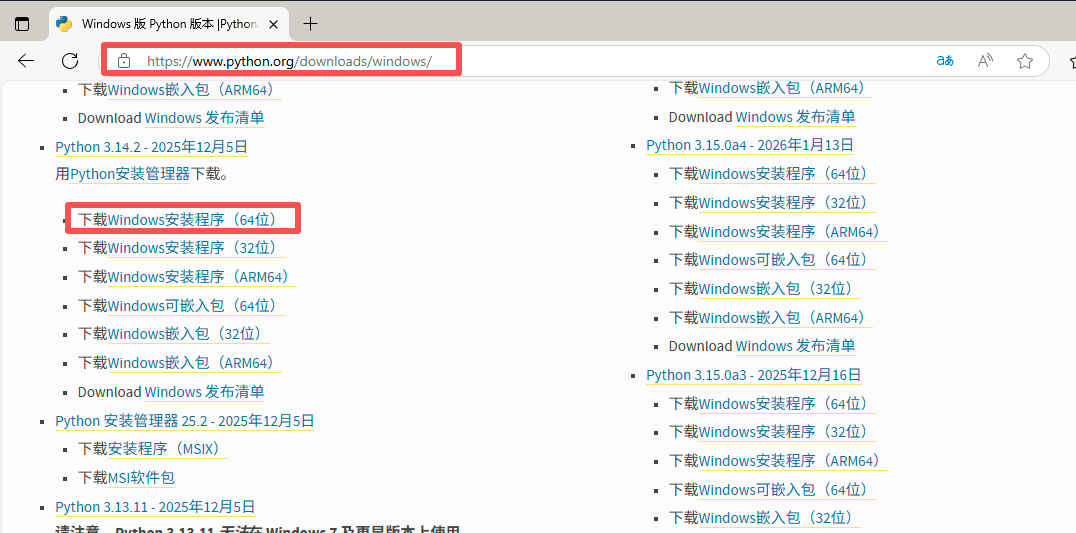
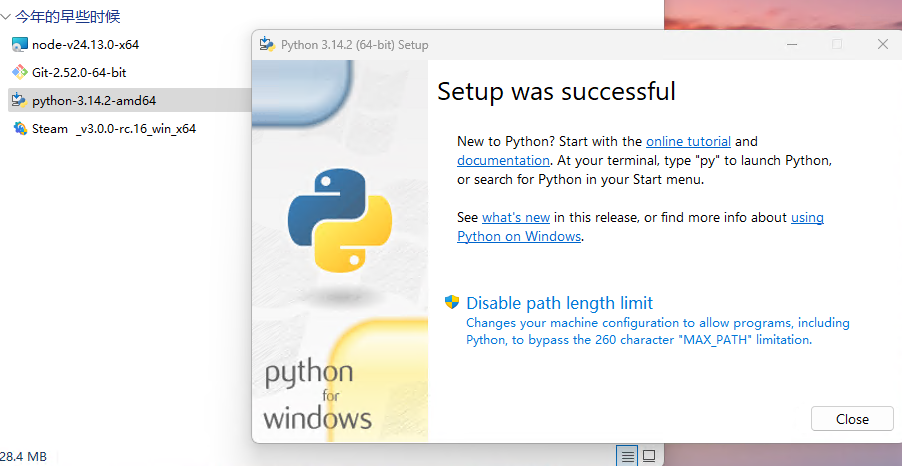
2.2. 双击运行安装包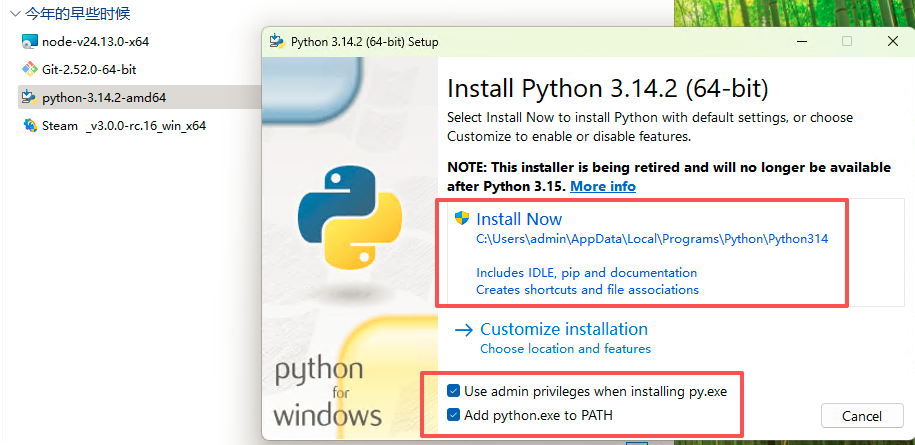
3.下载安装git
下载地址:https://git-scm.com/
下载完成后,双击安装即可
二、windows原生环境部署Openclaw
- 官方版本:https://github.com/openclaw/openclaw
- 汉化版:https://github.com/jiulingyun/openclaw-cn
1.安装Openclaw:
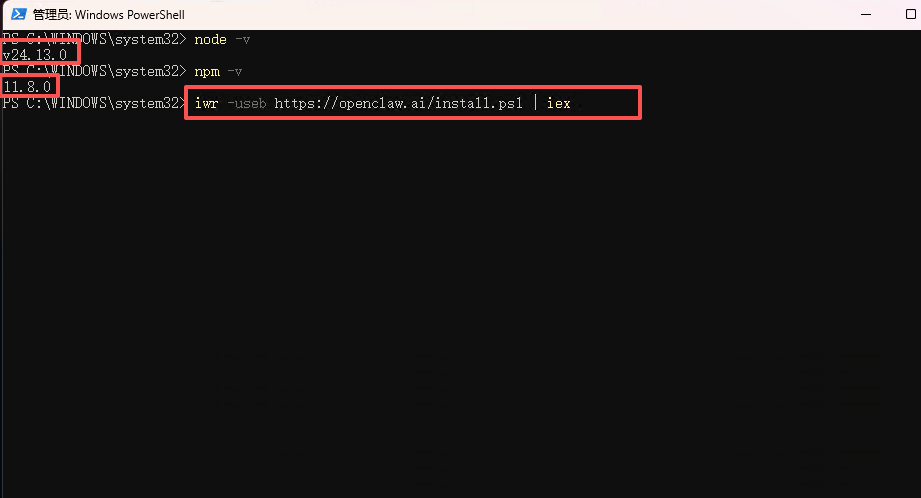
1.以管理员身份运行PowerShell
2.查看node.js和Python安装情况
PS C:\WINDOWS\system32>node -v
PS C:\WINDOWS\system32>npm -v
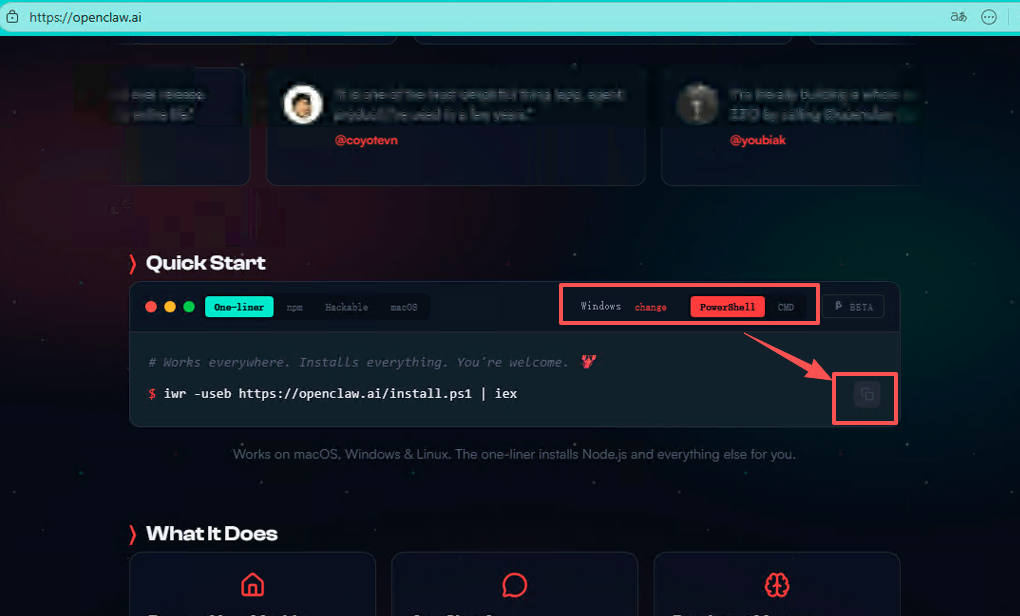
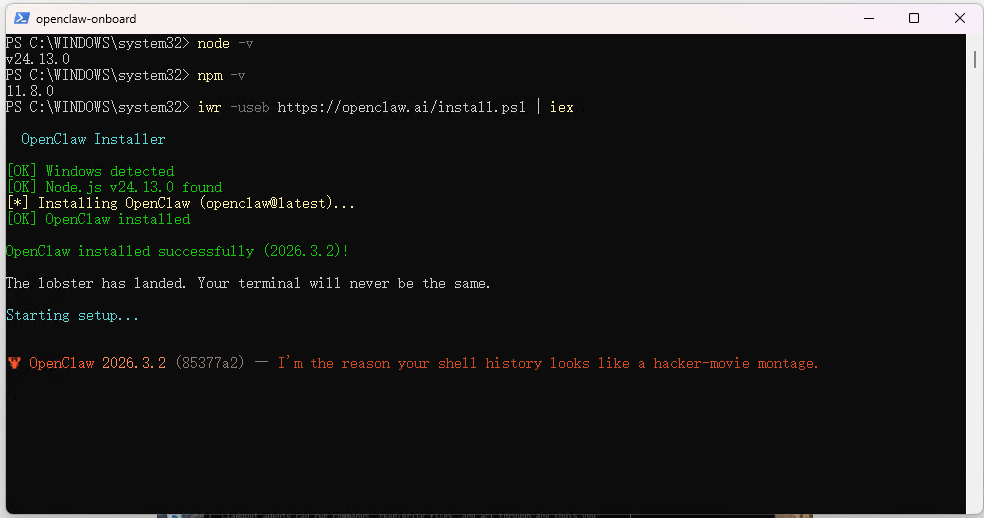
3.命令安装OpenClaw
3.1:官方命令安装原版
PS C:\WINDOWS\system32>iwr -useb https://openclaw.ai/install.ps1 | iex
或
PS C:\WINDOWS\system32>powershell -c "irm https://openclaw.ai/install.ps1 | iex"
3.2:安装汉化版命令
PS C:\WINDOWS\system32>npm install -g openclaw-cn@latest
2.安装错误解决方案:
报错:
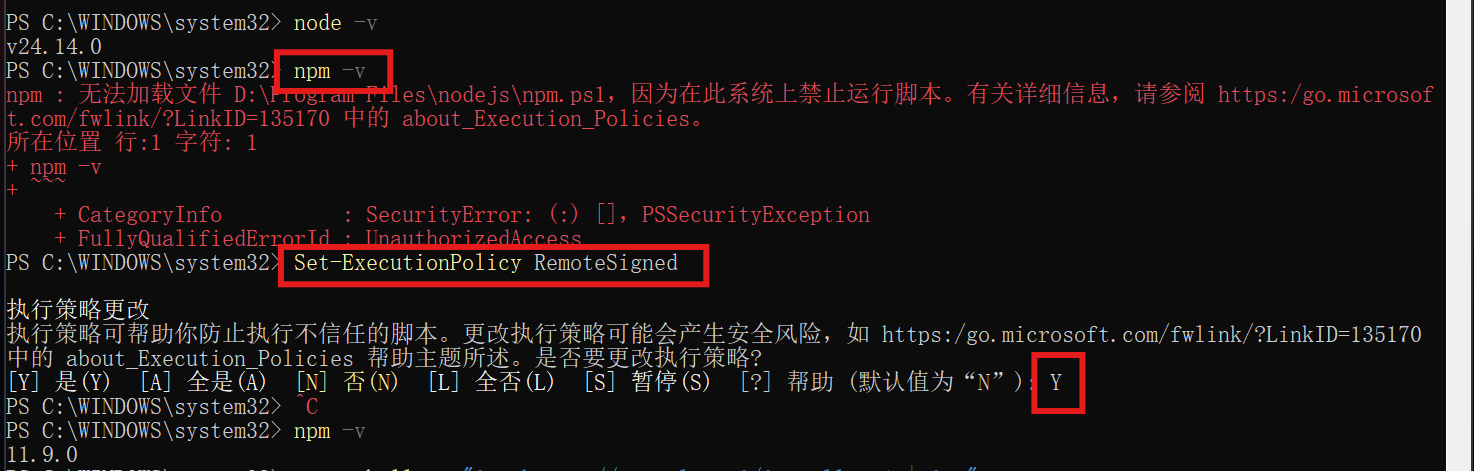
运行npm -v 查看版本报错:
npm : 无法加载文件 D:\Program Files\nodejs\npm.ps1,因为在此系统上禁止运行脚本。有关详细信息,请参阅 https:/go.microsof
t.com/fwlink/?LinkID=135170 中的 about_Execution_Policies。
所在位置 行:1 字符: 1
+ npm -v
+ ~~~
    + CategoryInfo          : SecurityError: (:) [],PSSecurityException
    + FullyQualifiedErrorId : UnauthorizedAccess

解决方案:
1. 检查和设置执行策略
打开 PowerShell(以管理员身份),然后运行以下命令来检查当前的执行策略:
PS C:\WINDOWS\system32>Get-ExecutionPolicy
如果执行策略是 Restricted 或 AllSigned,你需要更改它以允许运行脚本。例如,你可以将执行策略设置为 RemoteSigned,这允许运行本地脚本和签名远程脚本:
PS C:\WINDOWS\system32>Set-ExecutionPolicy RemoteSigned
更改执行策略后,系统会提示你确认。输入 Y 并回车来确认更改。
PS C:\WINDOWS\system32>npm -v
报错:
node.exe : npm error code 1
所在位置 行:1 字符: 1
+ & "C:\nvm4w\nodejs/node.exe" "C:\Users\admin\AppData\Roaming\npm/node ...
+ ~~~~~~~~~~~~~~~~~~~~~~~~~~~~~~~~~~~~~~~~~~~~~~~~~~~~~~~~~~~~~~~~~~~~~
    + CategoryInfo          : NotSpecified: (npm error code 1:String) [], RemoteException
    + FullyQualifiedErrorId : NativeCommandError
解决方案:(运行命令后,输入“Y”)
PS C:\WINDOWS\system32>Set-ExecutionPolicy RemoteSigned -Scope CurrentUser
PS C:\WINDOWS\system32>Set-ExecutionPolicy -Scope Process -ExecutionPolicy Bypass
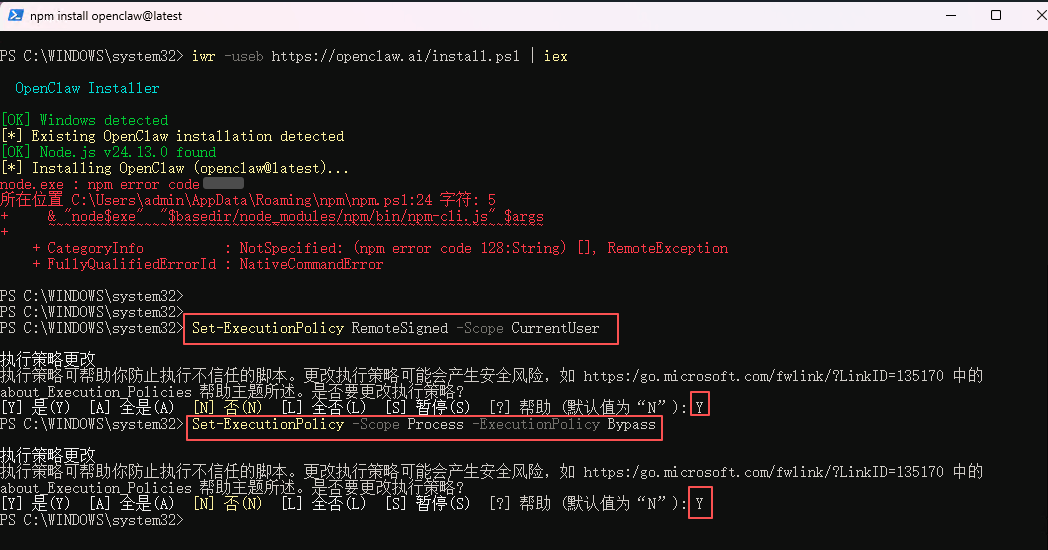
3.OpenClaw安装配置
3.1安装加载成功后,会自动到以下配置向导页面,选择"Yes"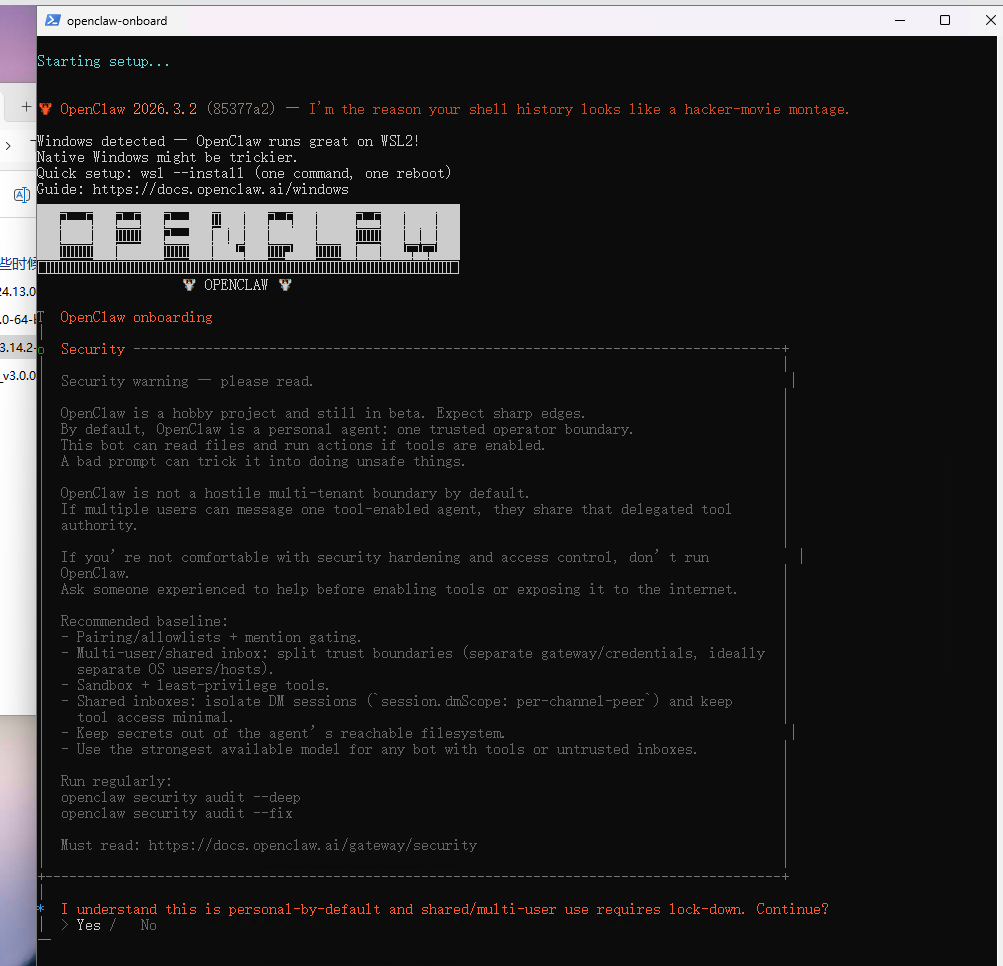
3.2.选择配置要调用的大模型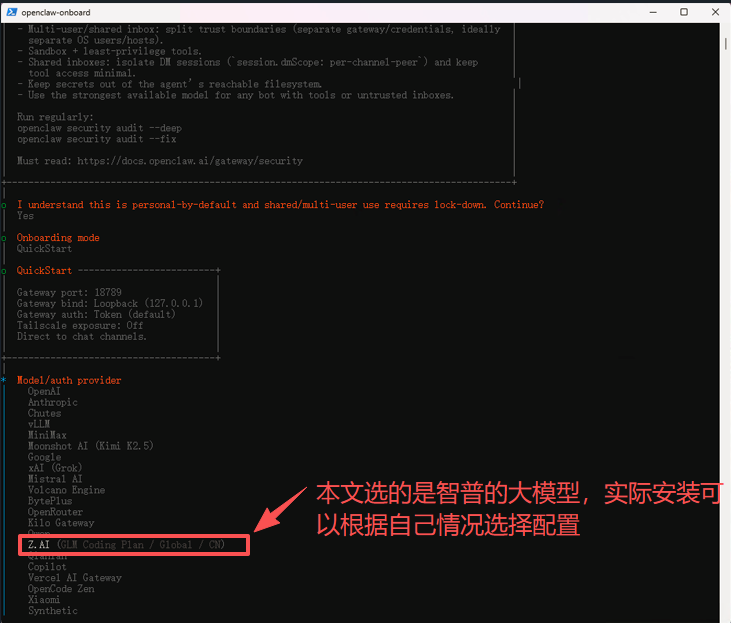

3.3.后续的技能配置,网关配置默认,然后完成安装。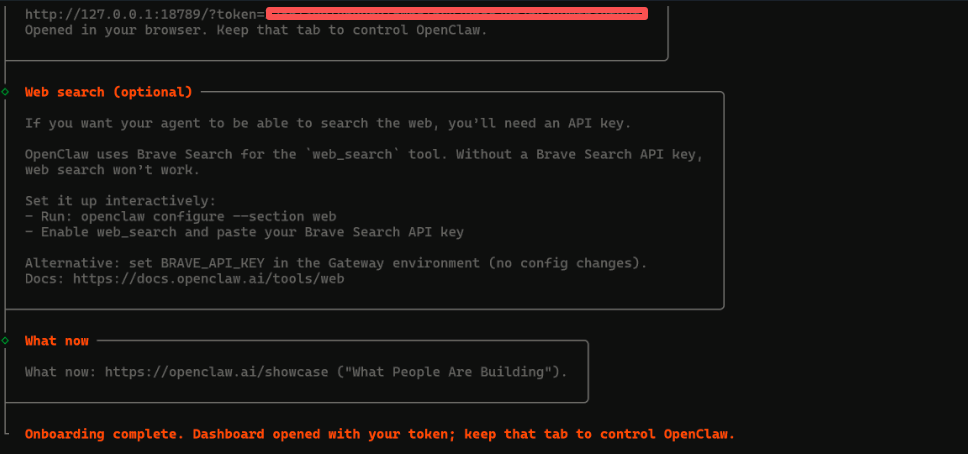
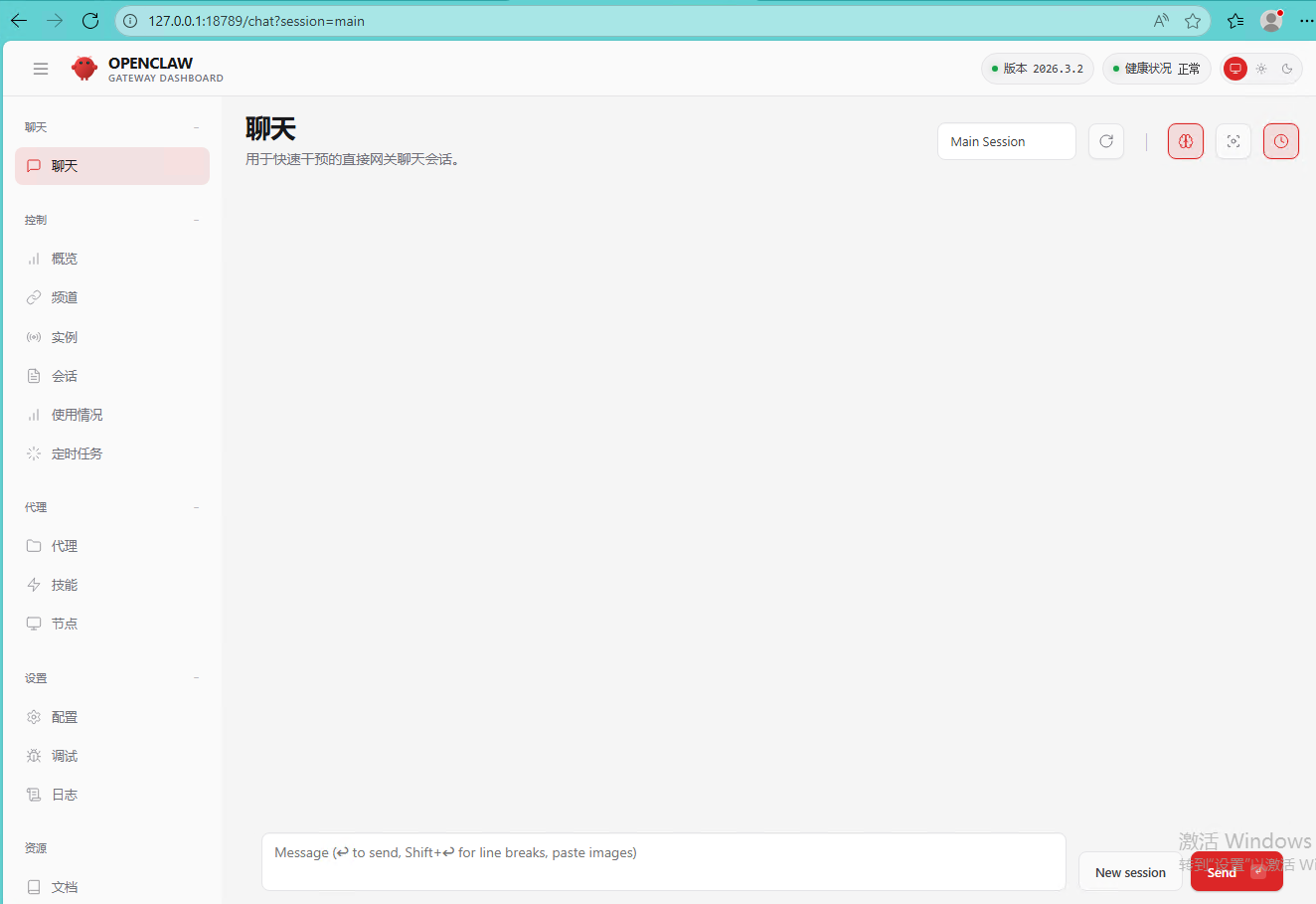
3.4.安装完成后,复制:http://127.0.0.1:18789/?token=后边的值,然后在浏览器打开,确认没有问题后,可以使用测试。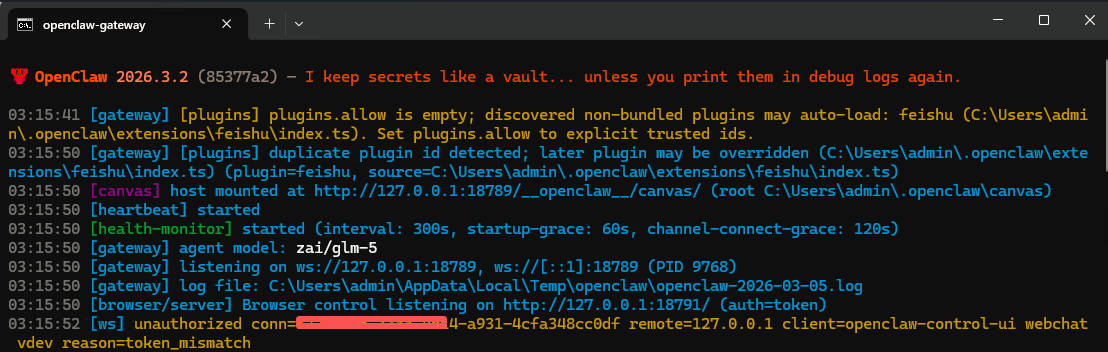
三、windows Wsl2-Ubuntu环境部署Openclaw
1.安装WSL2
启用WSL功能
1.打开PowerShell并以管理员身份运行,输入以下命令:
PS C:\WINDOWS\system32>wsl --install

或者手动启用WSL和虚拟机平台
PS C:\WINDOWS\system32>dism.exe /online /enable-feature /featurename:Microsoft-Windows-Subsystem-Linux /all /norestart
PS C:\WINDOWS\system32>dism.exe /online /enable-feature /featurename:VirtualMachinePlatform /all /norestart
2.重启计算机
3.将WSL2为默认版本:
PS C:\WINDOWS\system32>wsl --set-default-version 2
2.安装Ubuntu
- 打开Microsoft Store,搜索“Ubuntu 22.04 LTS”或“Ubuntu 24.04 LTS”,点击“获取”并安装。
- 首次启动Ubuntu时,设置用户名和密码。
3.更新Ubuntu系统并安装基础工具
更新软件包列表:
在Ubuntu终端中运行以下命令:
1.切换到root账号,更新软件包
#apt update && sudo apt upgrade -y
2.安装基础工具
#apt install -y curl git wget build-essential
4.安装Node.js
使用nvm安装Node.js(推荐):
1.安装nvm:
#curl -o- https://raw.githubusercontent.com/nvm-sh/nvm/v0.40.0/install.sh | bash
2.加载nvm配置
#source ~/.bashrc
3.安装Node.js 22+:
#nvm install 24
#nvm use 24
4.验证Node.js安装:
#node -v
#npm -v
5.安装OpenClaw
5.1.使用一键安装脚本(推荐):
在Ubuntu终端中运行以下命令:
#curl -fsSL https://openclaw.ai/install.sh | bash
5.2.验证OpenClaw安装:
运行以下命令验证OpenClaw版本:
查看版本
1.openclaw --version

查看帮助
#openclaw --help

查看系统状态
#openclaw status
5.3.运行初始化向导
在WSL2-Ubuntu终端中运行以下命令:
openclaw onboard --install-daemon
按照向导提示完成初始配置,包括选择模型提供商、配置聊天平台(如飞书)等。
6.启动OpenClaw服务
6.1.由于OpenClaw运行在WSL2中,需要配置端口转发以便Windows访问。
1.创建启动脚本 start-openclaw.bat:
@echo off
echo Starting OpenClaw Gateway in WSL2...
wsl -d Ubuntu-22.04 -u root service openclaw start
timeout /t 3
start http://localhost:18789
2.或直接在WSL2 Ubuntu终端中启动:
#openclaw gateway run --port 18789
如果已经在初始化向导中安装了后台服务,可以直接运行以下命令启动服务:
#systemctl --user start openclaw-gateway
6.2.访问Web UI:
完成安装配置后,可以在浏览器中输入http://localhost:18789,即可打开OpenClaw的Web UI控制台。
三、Openclaw常用命令:
1.windows系统常用命令
# 查看版本
openclaw --version
# 查看系统状态
openclaw status
# 健康检查
openclaw health
# 更新OpenClaw
openclaw update
# 诊断系统问题
openclaw doctor
# 配置查看变更
openclaw config
# 初始化向导
openclaw onboard --install-daemon
# 使用无认证模式启动网关(本地开发最省事,无安全风险)
openclaw gateway run --auth none --allow-unconfigured
#指定端口,可添加--port参数
openclaw gateway run --port 18789 --auth none --allow-unconfigured
#停止/重启Gateway服务:
openclaw gateway stop
openclaw gateway restart
# 查看Gateway状态:
openclaw status --all:查看所有状态,包括Gateway服务、模型连接等。
systemctl --user status openclaw-gateway(若已配置为系统服务):查看Gateway服务的系统状态(在WSL2环境下更常用)
# 使用npm安装插件,如飞书插件:
npm install @openclaw/feishu
# 列出已安装插件:
openclaw plugins list
# 测试模型连接:
openclaw model test --provider qwen --message "Hello":测试与指定模型提供商的连接是否正常。
总结
主要介绍了windows环境下的OpenClaw的原生部署和WSL2+Ubuntu部署,推荐使用WSL2+Ubuntu部署,部署的OpenClaw在使用的时候可能因调用的大模型不同,使用起来感觉区别很大,可以根据自己实际情况,尝试切换不同的模型尝试,此外部署使用时感觉不是很便利和预期差异很大,但是AI工具和大模型在飞速的发展迭代,可以对AI 工具助手更多的耐心。

小龙虾开发者社区是 CSDN 旗下专注 OpenClaw 生态的官方阵地,聚焦技能开发、插件实践与部署教程,为开发者提供可直接落地的方案、工具与交流平台,助力高效构建与落地 AI 应用
更多推荐
 11
11 0
0- 0


 已为社区贡献3条内容

所有评论(0)