
极简部署指南:基于 Docker 部署 nanobot
本文介绍了在Windows11环境下使用Docker部署NanoBot AI助手的过程。主要内容包括:1)环境准备,需安装Docker Desktop并获取Kimi API Key;2)项目初始化,通过GitHub下载NanoBot并执行官方引导命令;3)核心配置,编辑config.json文件设置AI模型参数;4)容器化部署,启动Gateway服务;5)维护指令,包括交互对话、状态检查和日志监控
0. 环境准备
-
系统环境:Windows 11
-
必备工具:Docker Desktop
-
AI 模型:Kimi (Moonshot) API Key
1. 目录规划与初始化
为了保证数据的持久化和安全性,我们将所有配置和工作空间挂载到物理磁盘 D:\nanobot-lab。
1.1 创建物理路径
在 D 盘手动创建文件夹:nanobot-lab
将github中nanobot下载下来,解压并将里面所有东西复制到nanobot-lab中
项目位置:https://github.com/HKUDS/nanobot
1.2 执行官方 Onboard 引导
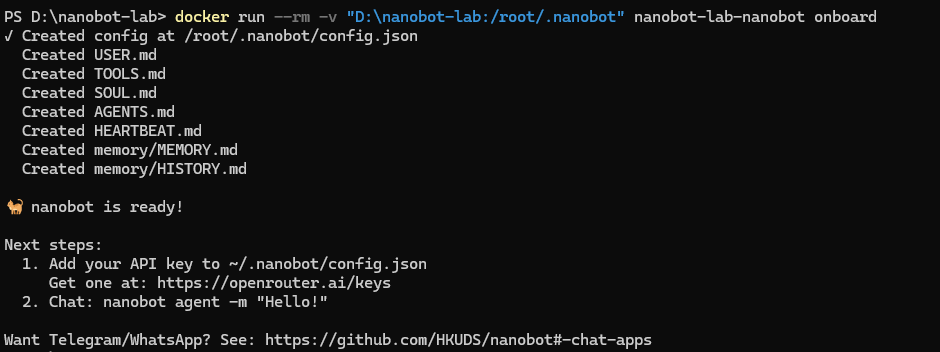
在 D:\nanobot-lab 目录下打开 PowerShell,并执行初始化操作
# 这里的 -v .:/root/.nanobot 是把当前 D:\nanobot-lab 映射为程序的配置目录
docker run --rm -v "D:\nanobot-lab:/root/.nanobot" nanobot-lab-nanobot onboard
2. 核心配置 (JSON 调优)
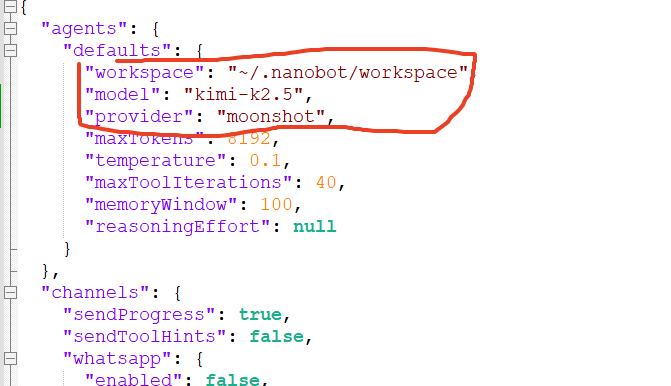
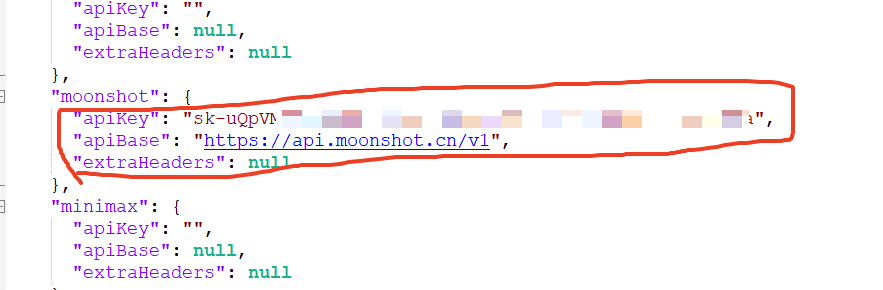
编辑自动生成的 D:\nanobot-lab\config.json。注意:JSON 格式。
我这里使用的是kimi的,换成其他模型也可以,修改对应的配置即可
3. 容器化部署
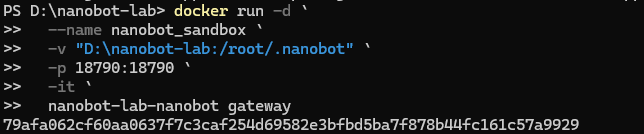
使用以下命令启动长驻后台的 Gateway 服务。
docker run -d `
--name nanobot_sandbox `
-v "D:\nanobot-lab:/root/.nanobot" `
-p 18790:18790 `
-it `
nanobot-lab-nanobot gateway
4. 常用维护指令 (Cheat Sheet)
4.1 交互式对话 (Agent 模式)
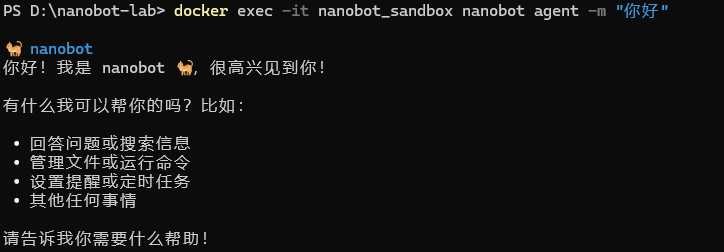
直接指挥 AI 处理本地任务,看到如图的返回,则已经成功了:
docker exec -it nanobot_sandbox nanobot agent -m "你好"
4.2 状态检查
查看配置文件是否正确加载(出现绿勾 ✓ 即代表成功):
docker exec -it nanobot_sandbox nanobot status
4.3 实时日志监控
查看后台通讯是否正常、API 是否报错:
docker logs -f nanobot_sandbox

小龙虾开发者社区是 CSDN 旗下专注 OpenClaw 生态的官方阵地,聚焦技能开发、插件实践与部署教程,为开发者提供可直接落地的方案、工具与交流平台,助力高效构建与落地 AI 应用
更多推荐
 4
4 0
0- 0


 已为社区贡献2条内容

所有评论(0)