
openClaw安装Windows版
检查 Gateway 网关健康状态:openclaw status + openclaw health。运行新手引导:openclaw onboard --install-daemon。首先运行openclaw onboard --install-daemon。模型选择的国内的Qwen ,自动打开页面登录授权即可。关掉了网关或关机了重启了,只需要重新运行网关即可。安装到本机后,重启后需要重新开启网
安装
Windows安装
管理员运行powershell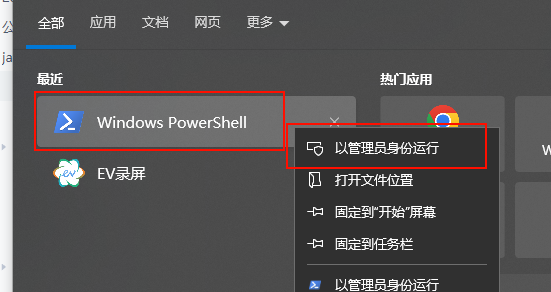
直接安装会报错,禁止运行脚本。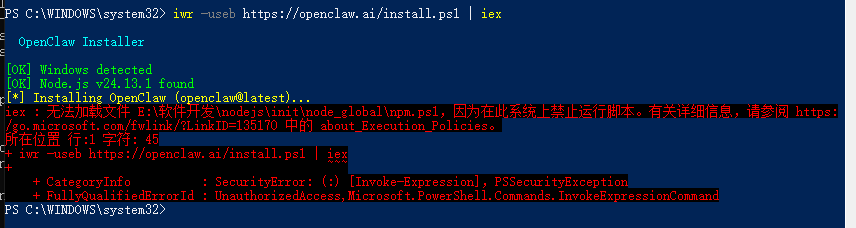
执行查看 检查当前执行策略
Get-ExecutionPolicy
Restricted
:禁止运行任何脚本(默认值)。
RemoteSigned
:允许运行本地脚本,远程脚本需签名。
Unrestricted
:允许所有脚本(不推荐长期使用)。
全局修改(需要管理员权限)
Set-ExecutionPolicy RemoteSigned
再执行以下命令进行安装。
iwr -useb https://openclaw.ai/install.ps1 | iex
安装完成。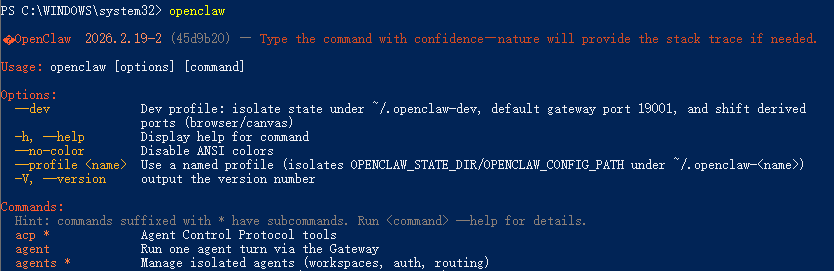
添加环境变量 ,path 增加 以上 安装路径。
配置openclaw
运行新手引导:openclaw onboard --install-daemon
快速检查:openclaw doctor
检查 Gateway 网关健康状态:openclaw status + openclaw health
打开仪表板:openclaw dashboard
首先运行openclaw onboard --install-daemon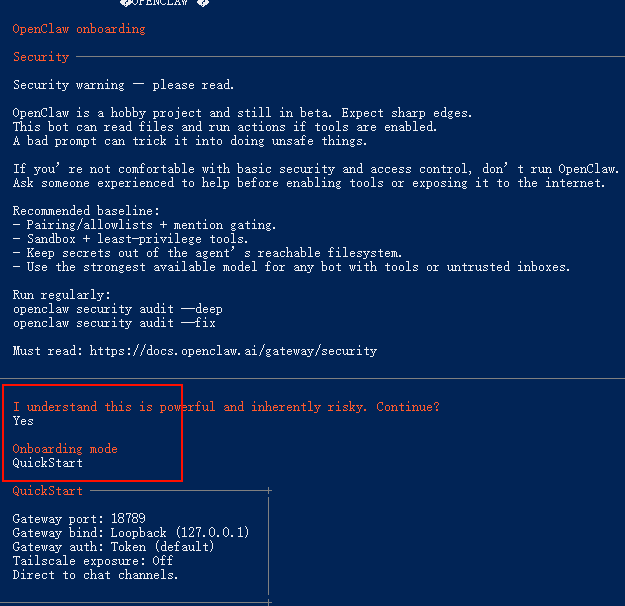
依次选择 Yes QuicStart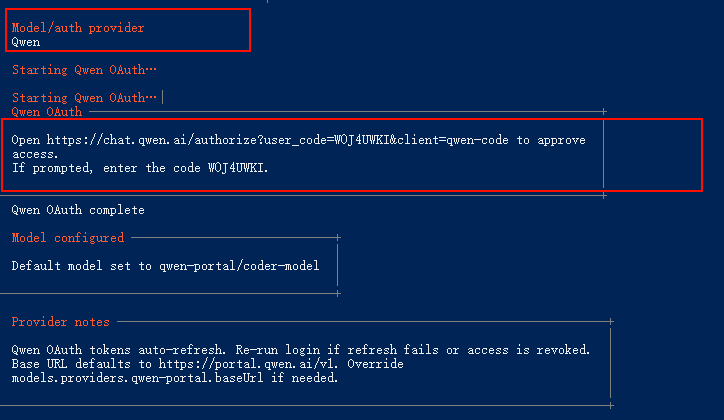
模型选择的国内的Qwen ,自动打开页面登录授权即可。
默认模型选择 keep current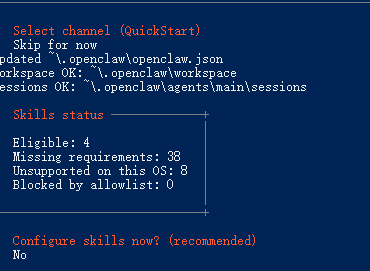
后续全部选择跳过,和no。如果有需要后续再在控制台进行配置就行。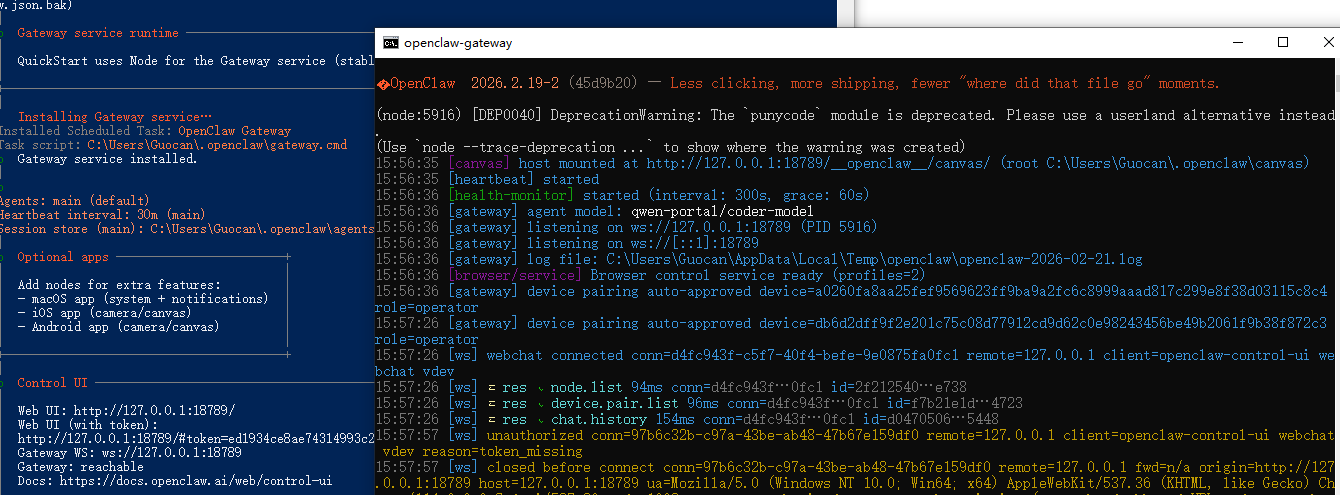
网关安装完成后,可以进行页面访问。
此时打开控制台管理页面 发现有个报错。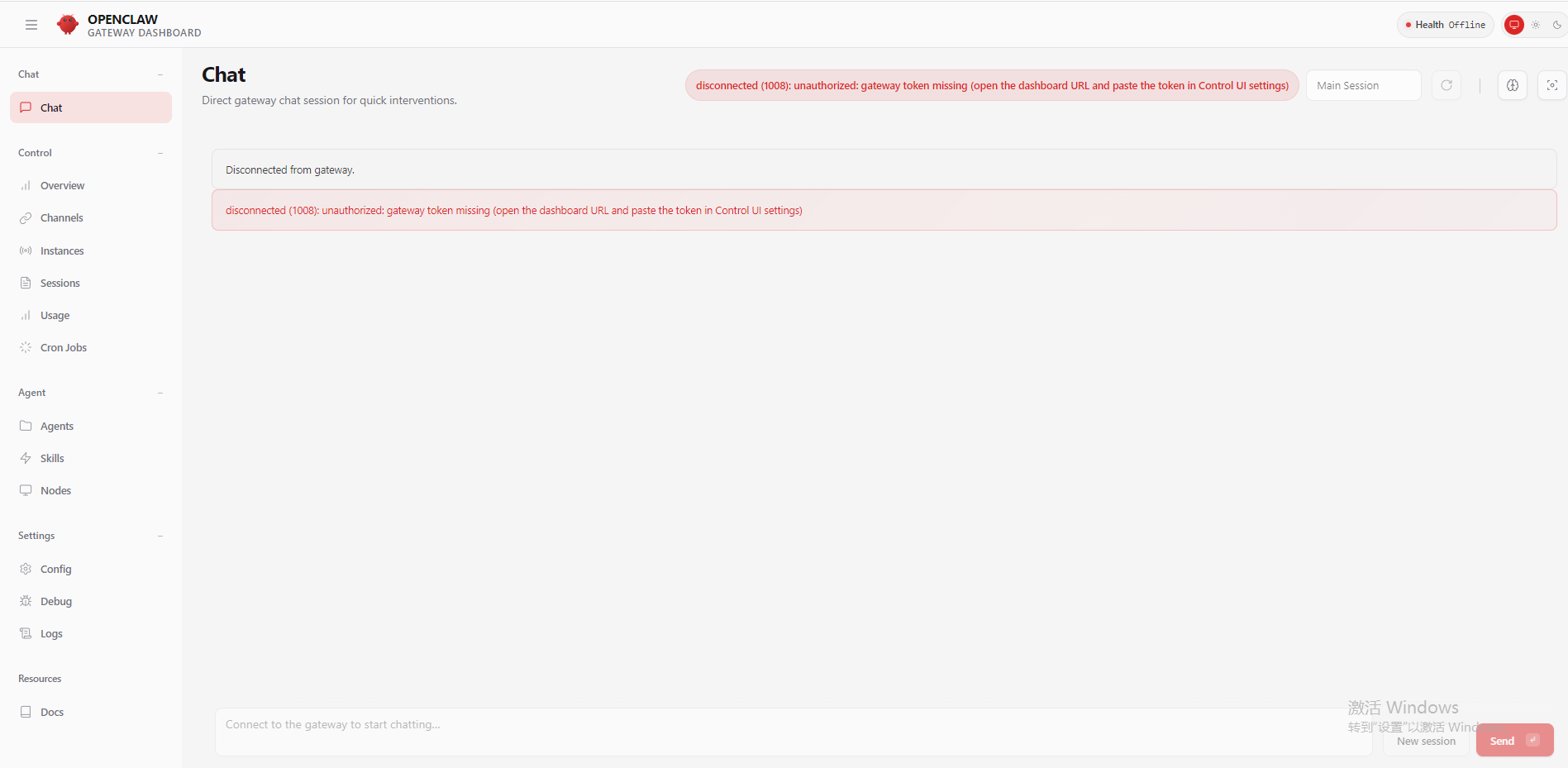
执行下
打开仪表板:openclaw dashboard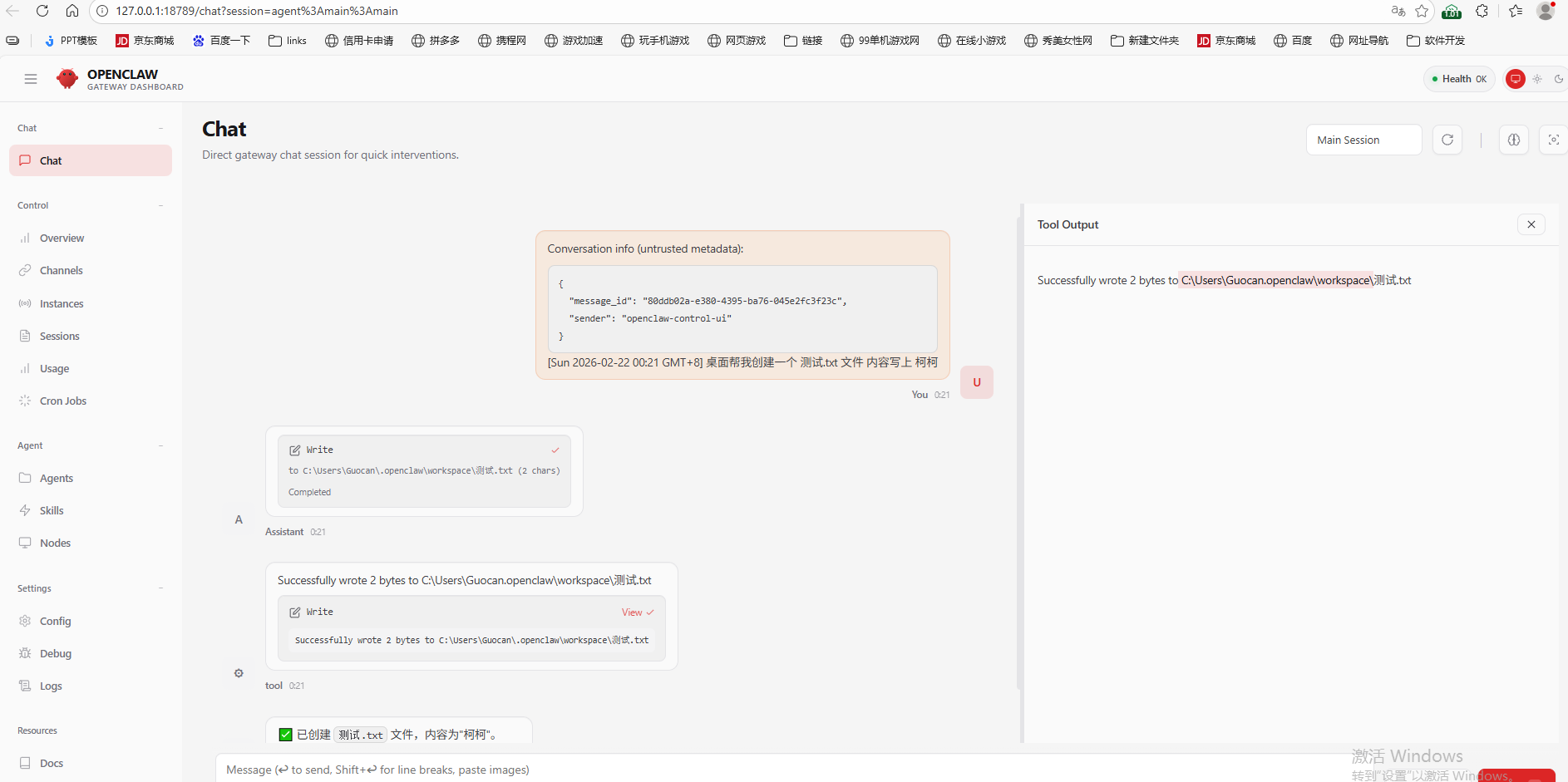
做一个小测试,确认正常生成了。
安装到本机后,重启后需要重新开启网关。
启动 Gateway 网关
关掉了网关或关机了重启了,只需要重新运行网关即可。
如果你在新手引导期间安装了服务,Gateway 网关应该已经在运行:
openclaw gateway status
手动运行(前台):
openclaw gateway --port 18789 --verbose
openclaw学习成长系列:点击下方继续学习

小龙虾开发者社区是 CSDN 旗下专注 OpenClaw 生态的官方阵地,聚焦技能开发、插件实践与部署教程,为开发者提供可直接落地的方案、工具与交流平台,助力高效构建与落地 AI 应用
更多推荐



 8
8 0
0- 0


 已为社区贡献6条内容

所有评论(0)