
按照官方推荐方式在个人的windows 系统上安装OpenClaw
在安装之前我们需要在电脑中安装:1. 安装 git ,安装完成后可以使用git -version 确定安装的版本2. 切换npm源,可以搜索配置,如果不配置,可能会出现4中问题.
一.事前准备:
在安装之前我们需要在电脑中安装:
1. 安装 git ,安装完成后可以使用git -version 确定安装的版本
2. 切换npm源,可以搜索配置,如果不配置,可能会出现4中问题.
二、使用PowerShell安装
2.1 安装环境
打开 PowerShell,并在其中输入以下代码,回车运行,系统会出现图1、2中的信息。系统会按出安装Node.js的安装界面,点击确定进行安装,如图3所示
iwr -useb https://openclaw.ai/install.ps1 | iex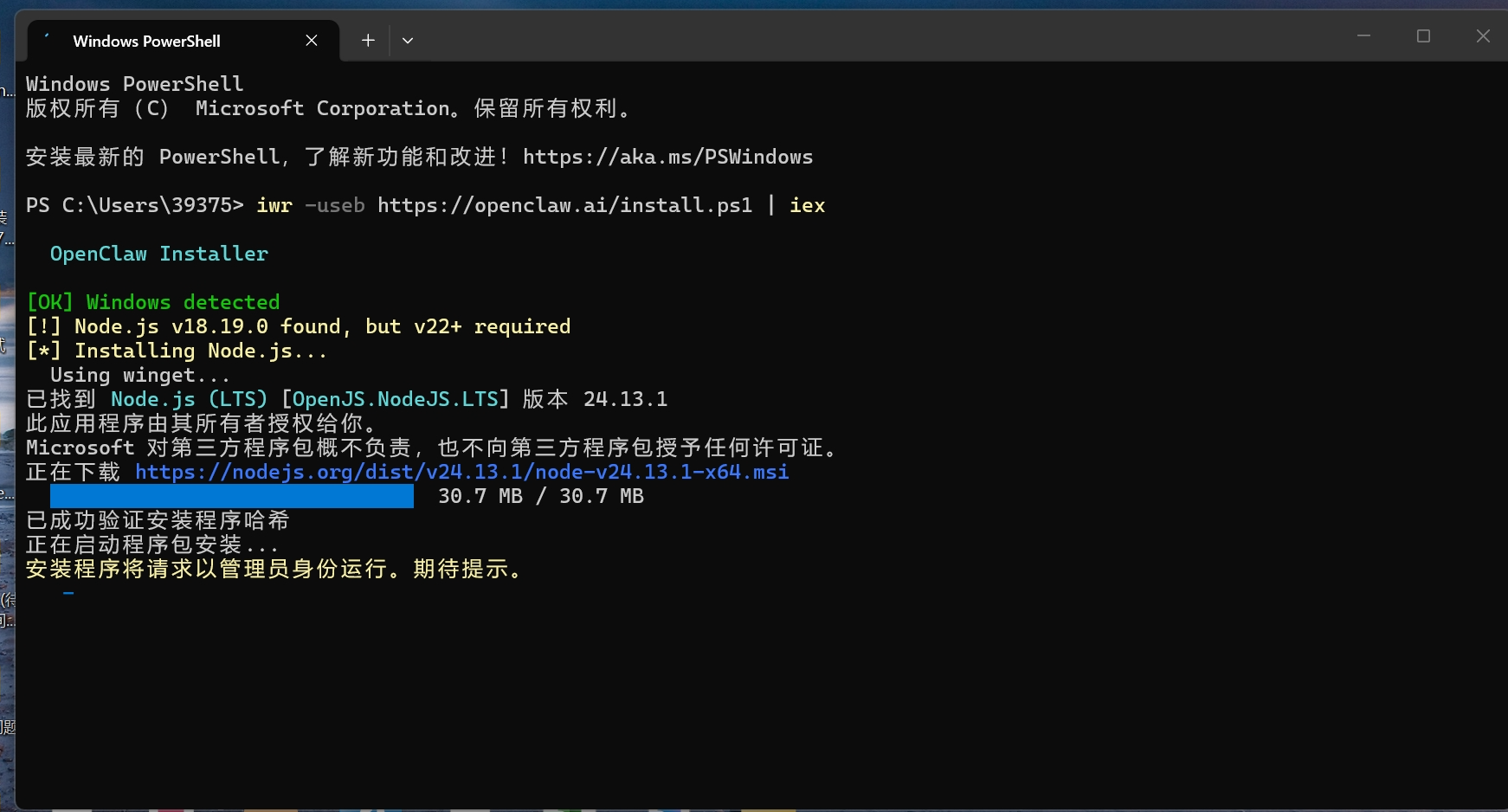
图(1)
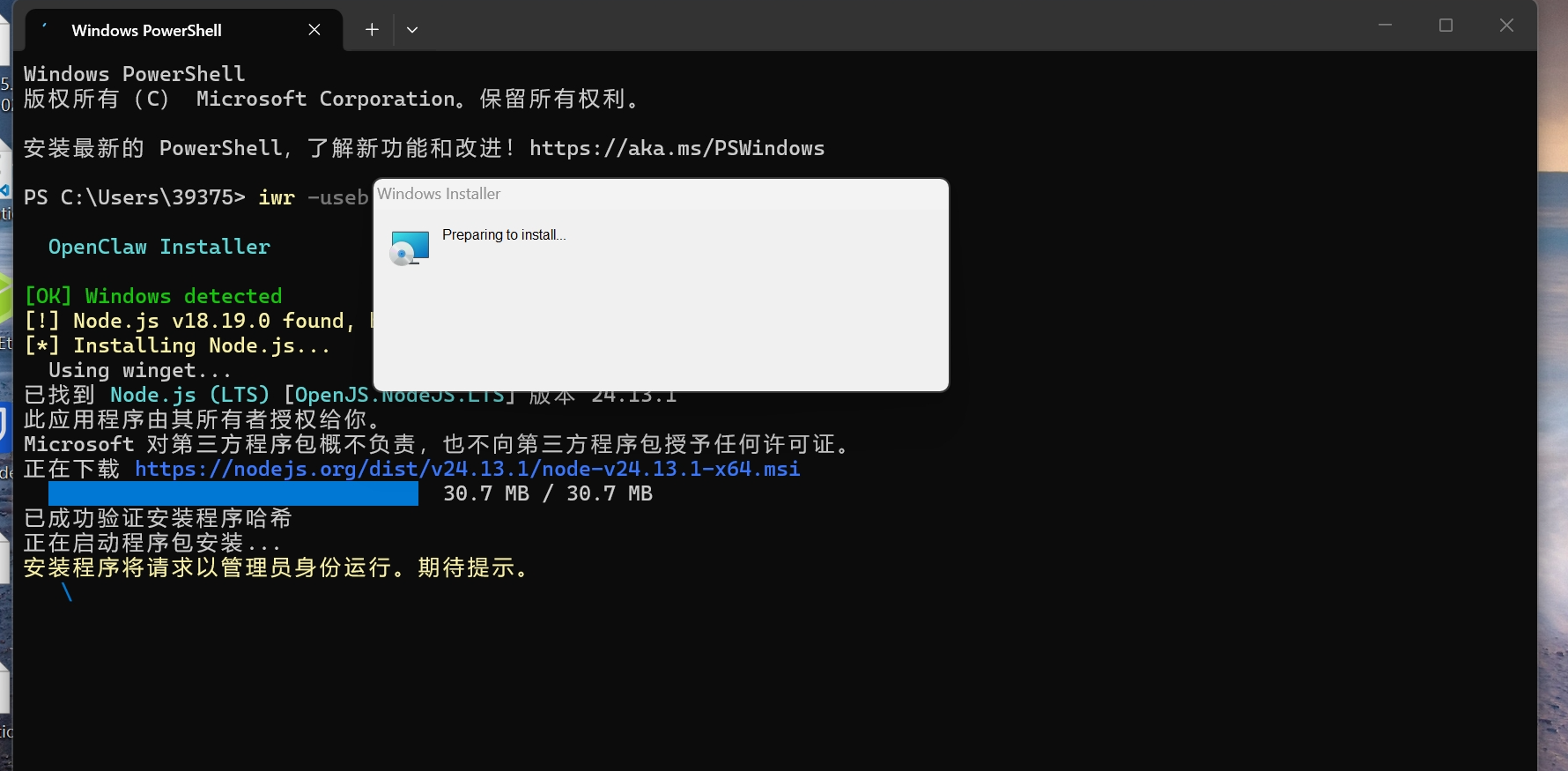
图(2)
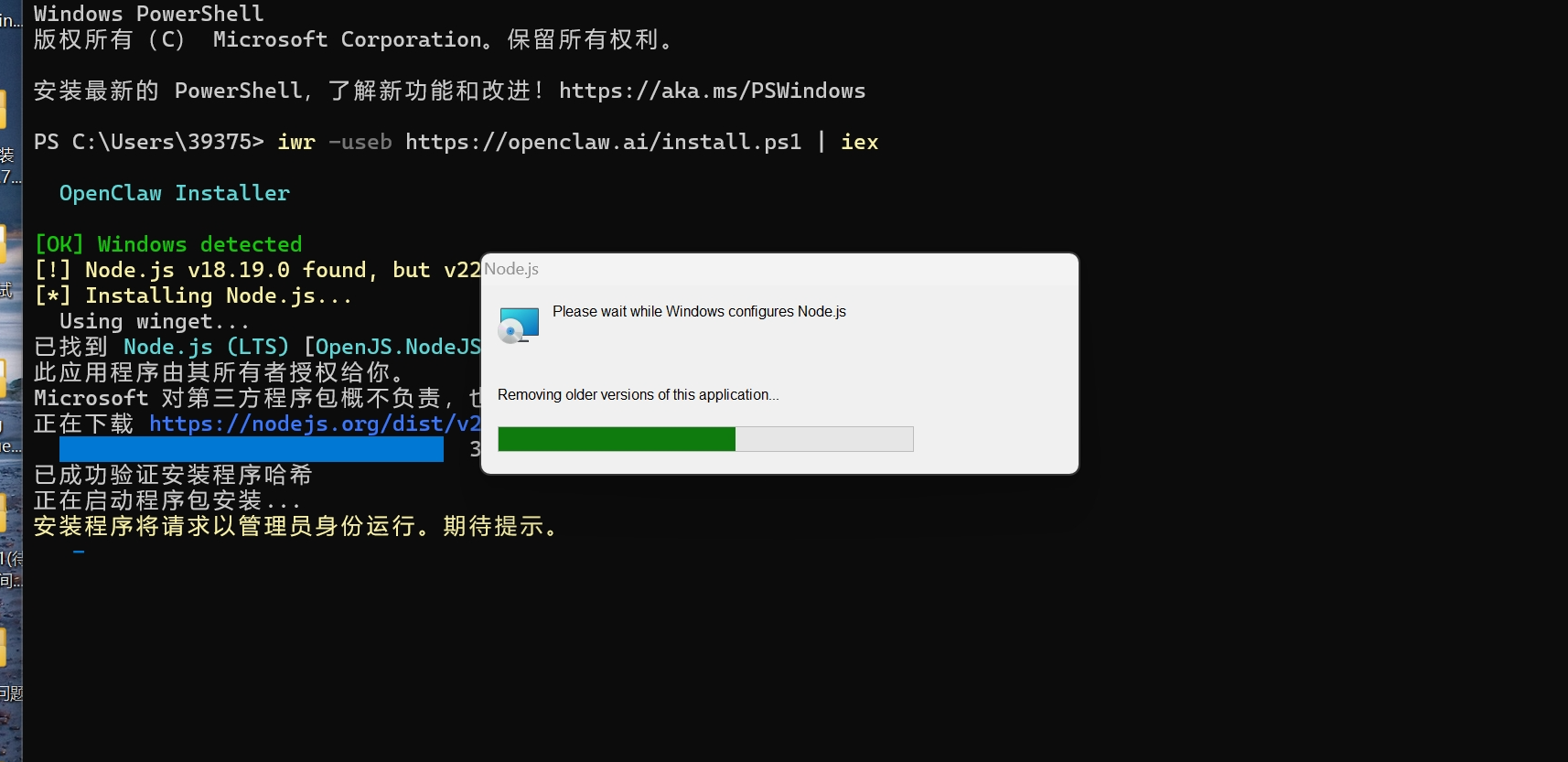
图(3)
2. node.js安装完成后,需要在Dos窗口中输入y,系统会显示已安装成功,如图(4)所示
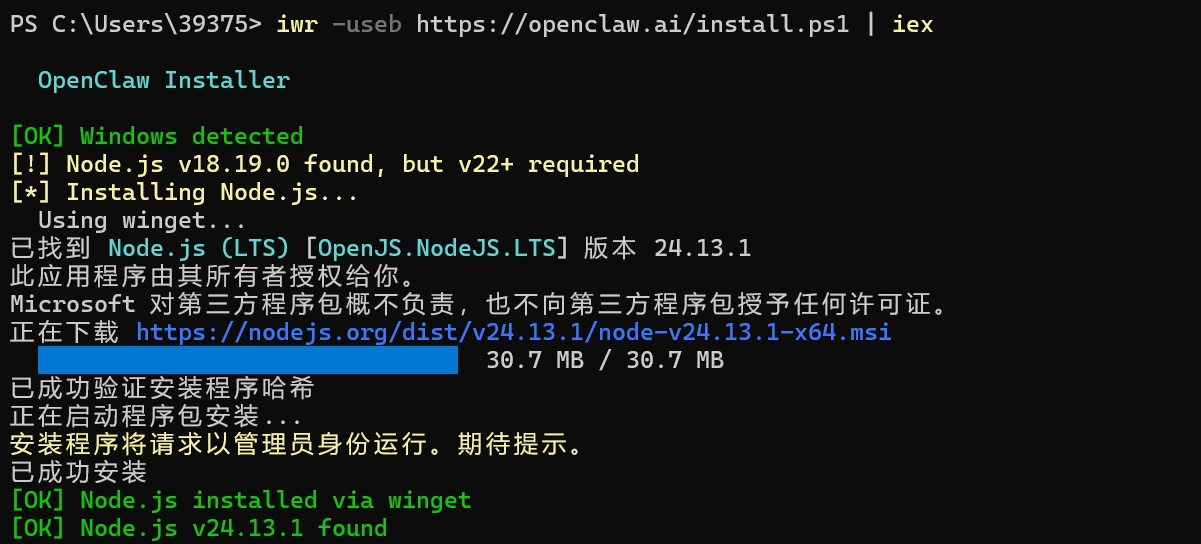
2.2 安装过程中的问题处理
2.2.1 提示PowerShell没有执行远程脚本的权限
如果在后续安装中出现以下提示信息,请按照步骤解决:
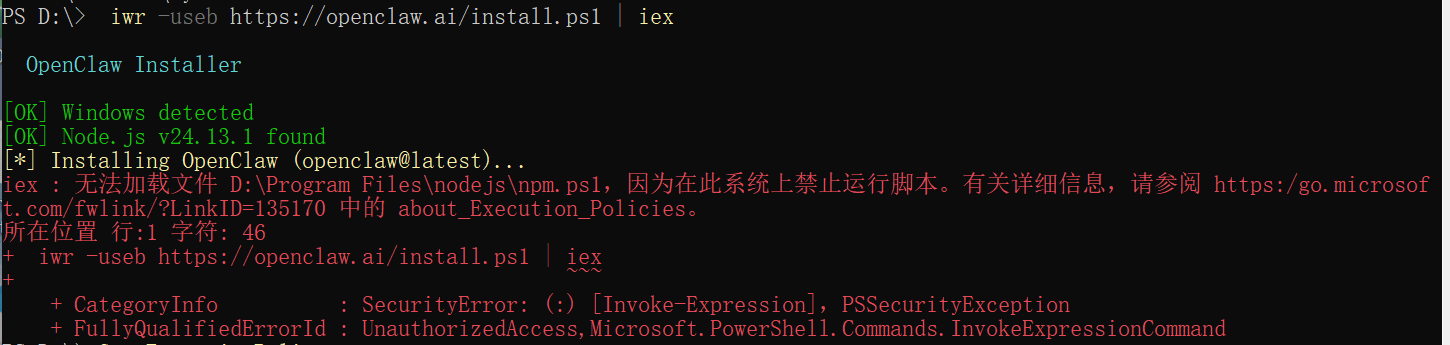
解决办法:
1. 以管理员身份打开 PowerShell
-
在任务栏搜索框输入 PowerShell,右键点击 Windows PowerShell,选择 “以管理员身份运行”。
-
如果弹出用户账户控制(UAC)提示,点击 “是” 允许。
2. 查看当前执行策略(可选)
你可以先查看当前的执行策略,确认是否被限制:
powershell
Get-ExecutionPolicy
如果显示 Restricted,则说明脚本被禁止运行。
3. 修改执行策略
运行以下命令将执行策略改为 RemoteSigned(推荐):
powershell
Set-ExecutionPolicy RemoteSigned
-
RemoteSigned 含义:本地脚本可以运行,从互联网下载的脚本必须经过数字签名才能运行。这是兼顾安全与便利的常用设置。
-
系统会询问你是否确认更改,输入 Y 并按回车。
如果你仍遇到问题,可以临时设置为 Unrestricted(完全放开,不推荐长期使用):
powershell
Set-ExecutionPolicy Unrestricted
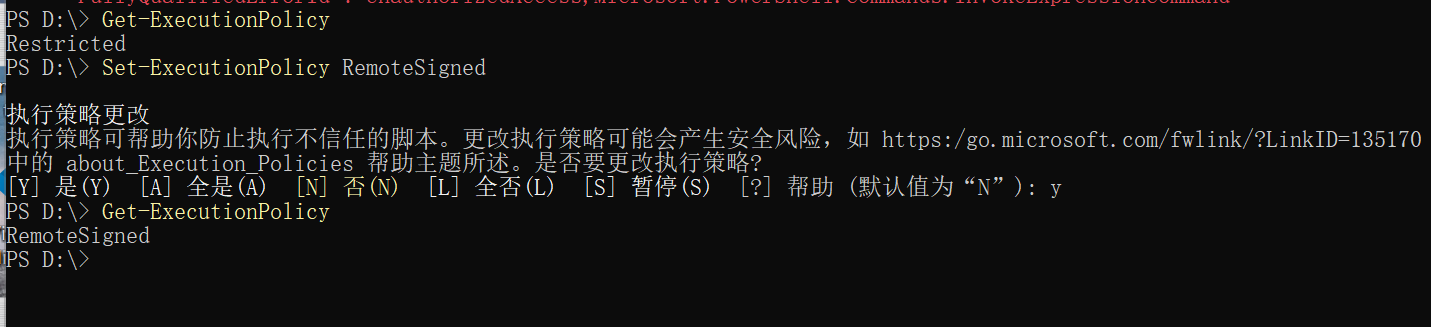
4. 验证修改
再次运行 Get-ExecutionPolicy,确保显示为 RemoteSigned 或 Unrestricted。
5. 重新执行安装命令
回到原来的 PowerShell 窗口(也可以继续使用管理员窗口),重新运行安装命令:
powershell
iwr -useb https://openclaw.ai/install.ps1 | iex
请注意,以上调整,在安装完成后,需要将PowerShell 的脚本执行策略再调整为Restricted,执行以下命令即可
Set-ExecutionPolicy Restricted
2.2.2 提示需要在PATH中配置环境变量
如果在经过第3步骤的操作后安装还提示图中的错误信息,请按照解决方法继续解决此问题
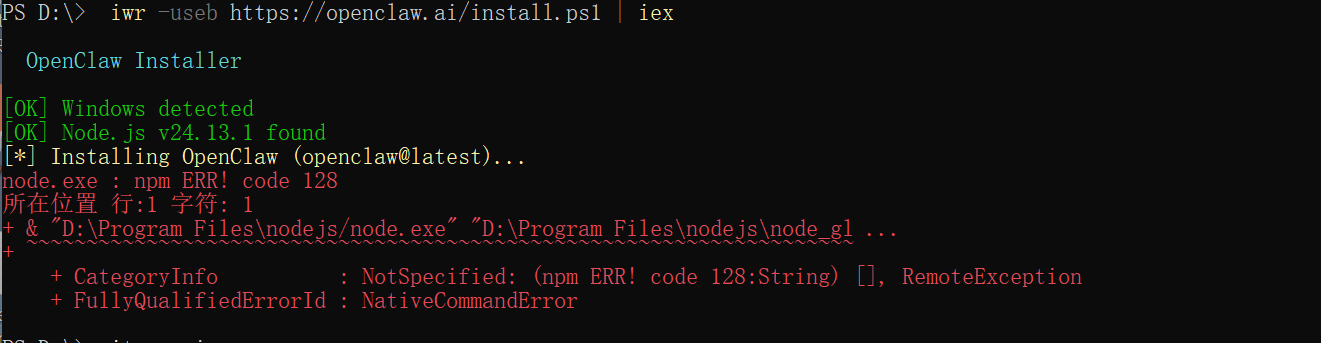
解决方法:
1. 查看git 版本,确认git是否安装: git -version
2. 清理npm 缓存:npm cache clean --force
3. 切换npm镜像源: npm config set registry https://registry.npmmirror.com ,设置成功后再次运行OpenClaw安装命令,安装成功后,你可以选择是否换回官方源(npm config set registry https://registry.npmjs.org)
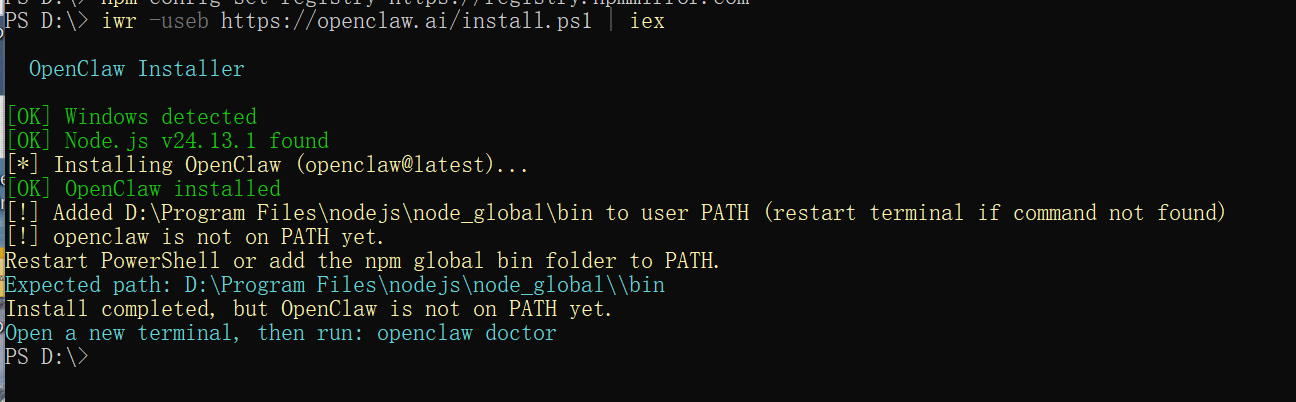
注意,执行到此处,需要将Added 后边的路径添加到环境变量,请注意,根据Added后的路径去找到openclaw.cmd,这个文件的路径作为环境变量的路径,否则会提示找不到openclaw命令
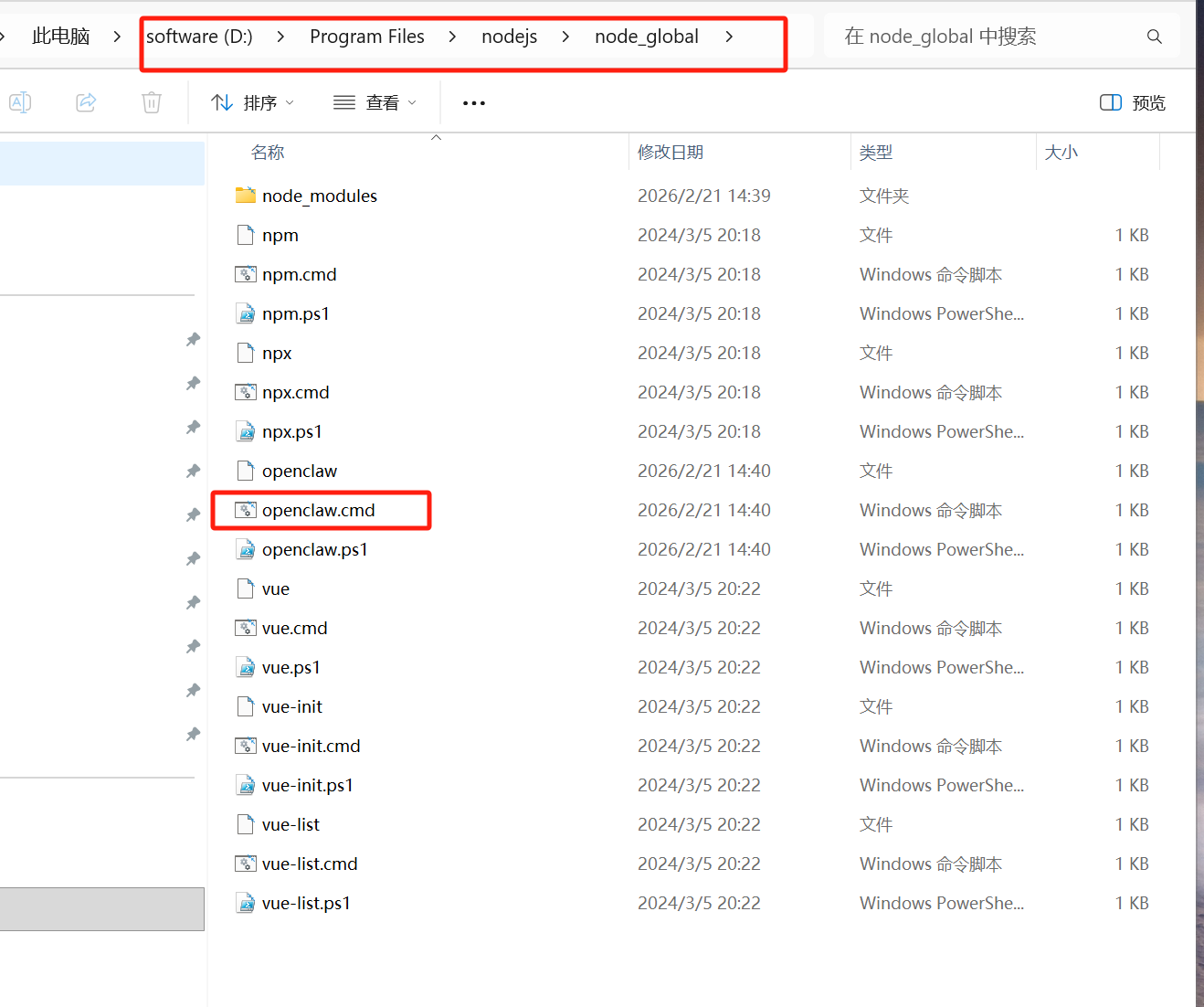
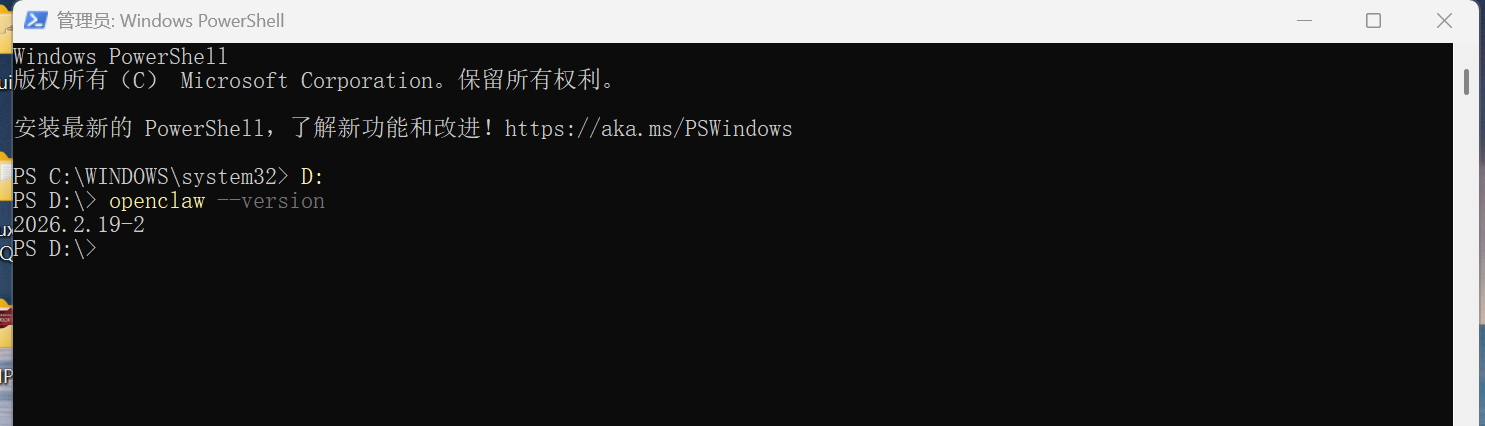
配置好后,重新打开powershell,输入 openclaw --version 确认是否path路径配置正确。
2.3. 安装配置openClaw
执行:openclaw onboard --install-daemon
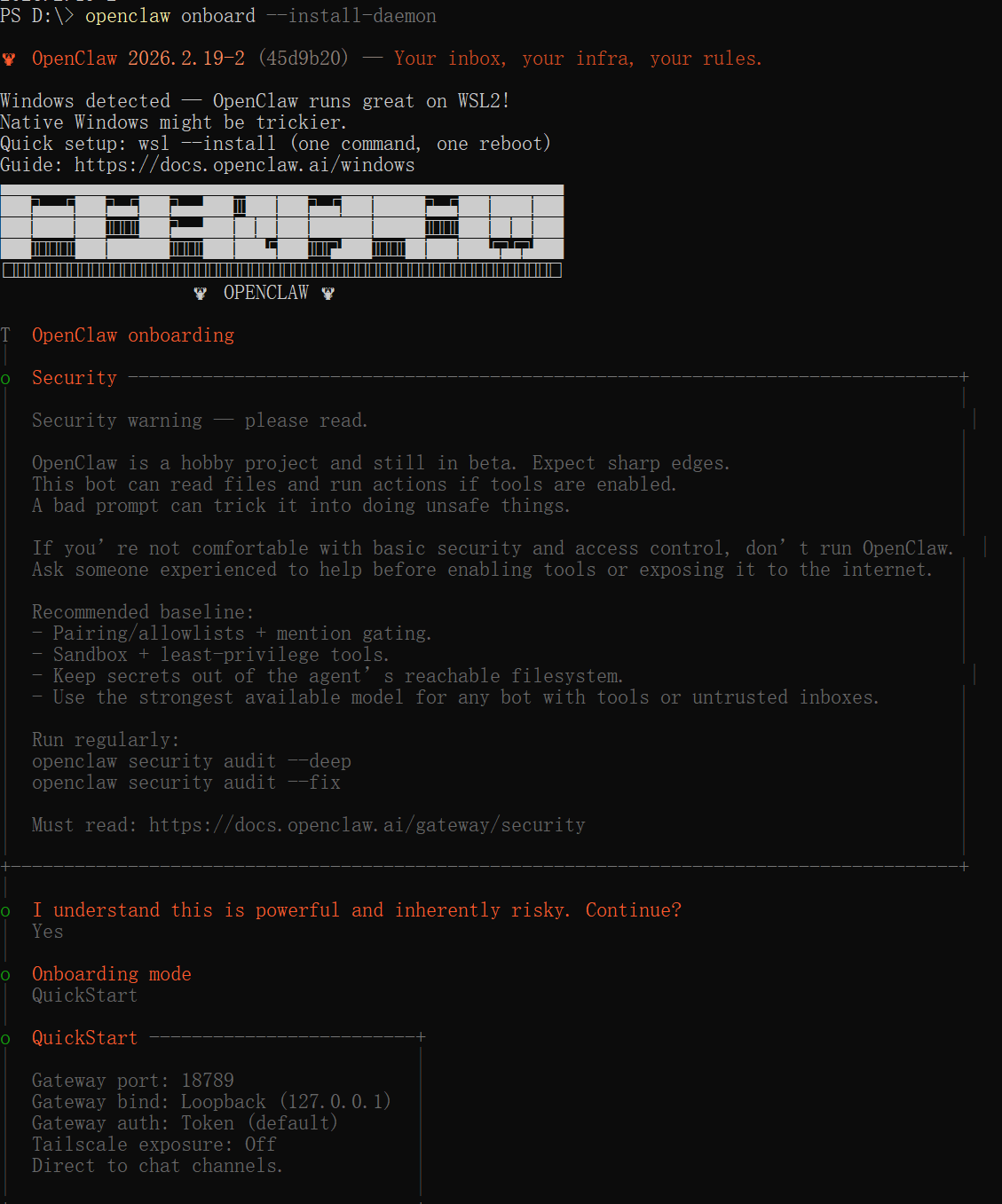
这里需要选择大模型,我是用的是deepseek的API,这个与OpenAI的配置一样,因此我选择OpenAI的选项即可,其他人可根据实际情况选择自己的大模型。选择的时候可以使用上下键来进行移动选择,选定使用回车键。
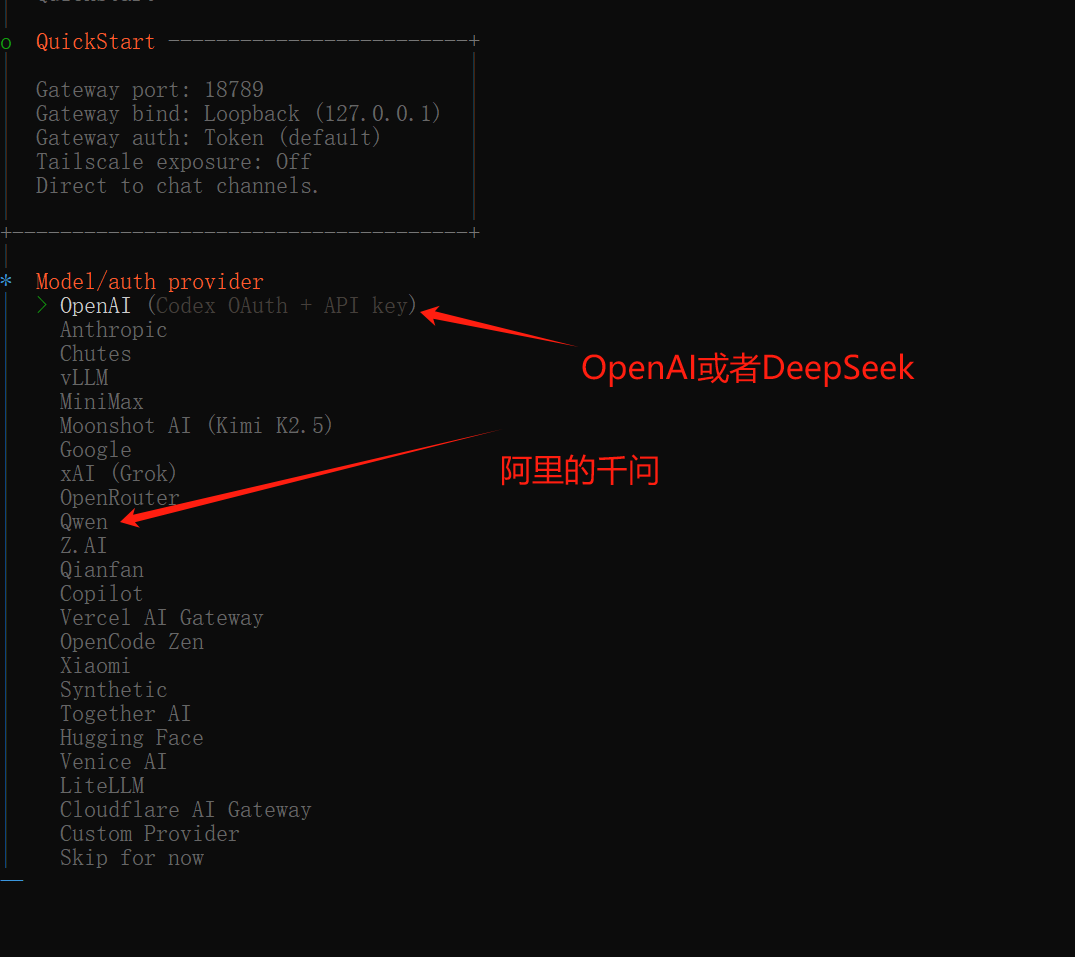
这里需要看看怎么切换成deepseek?
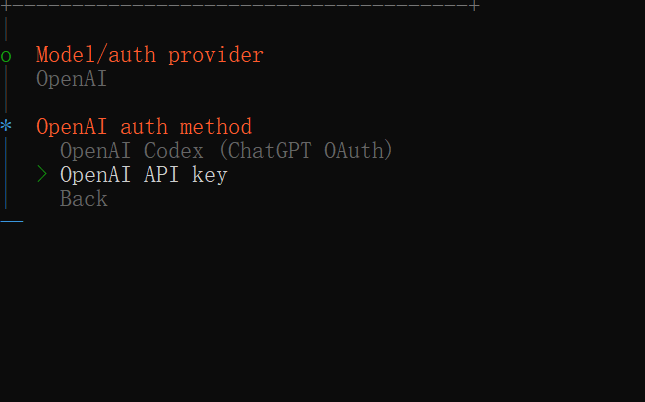
进入下一步,这
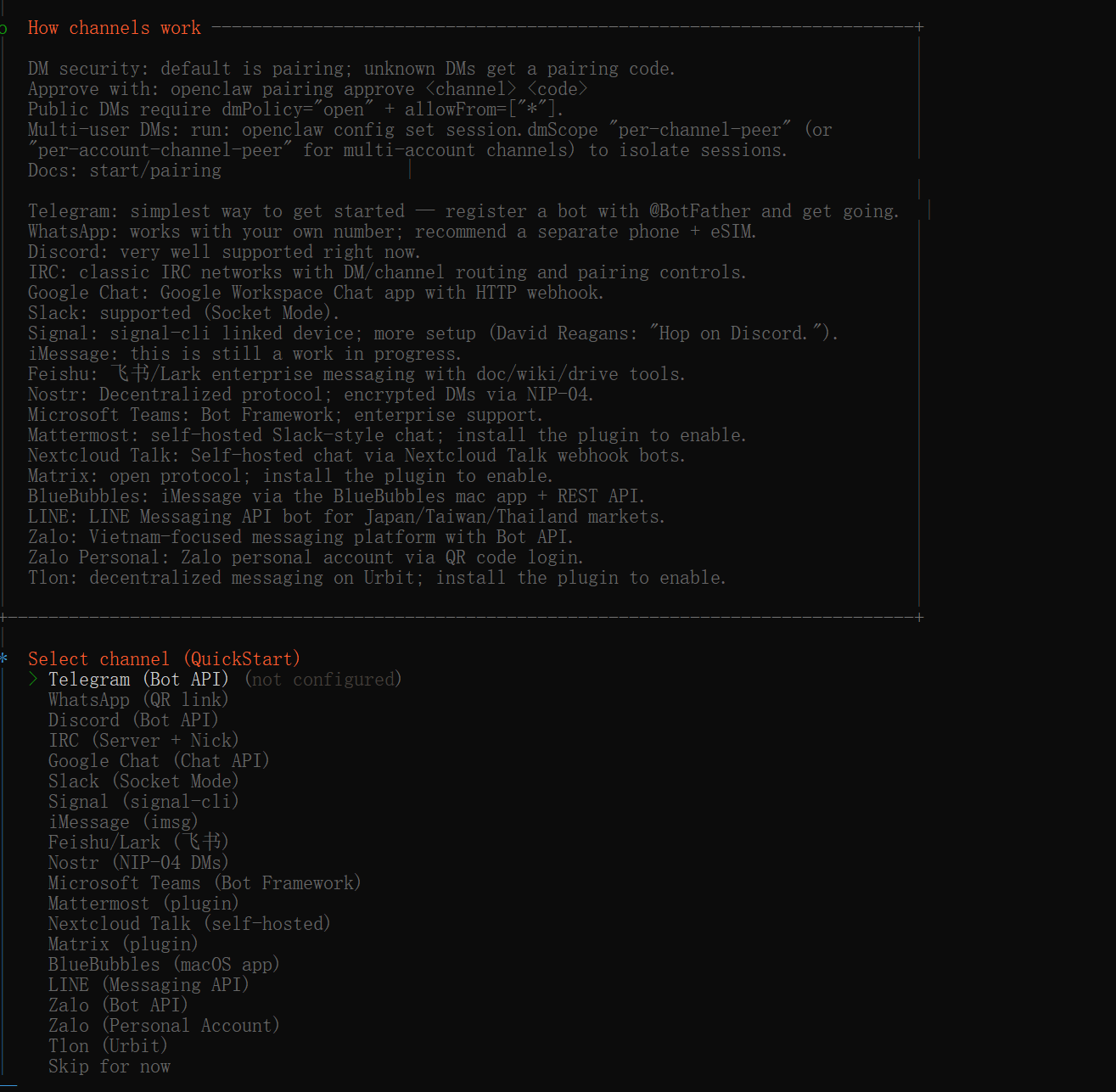
下表是对上图的翻译,
|
DM 安全设置:默认为配对模式;未知私信会收到配对码。
|
作为个人助手,推荐选择 Telegram (Bot API) 或 Discord (Bot API)。这两个平台配置简单、文档完善、社区支持广泛,适合快速搭建个人助手。如果注重隐私,可选 Signal;若在特定地区(如日本、越南),则考虑 LINE 或 Zalo。根据你的使用场景和偏好决定即可。此处我选择第一个选中,回车后进入下图所示界面:
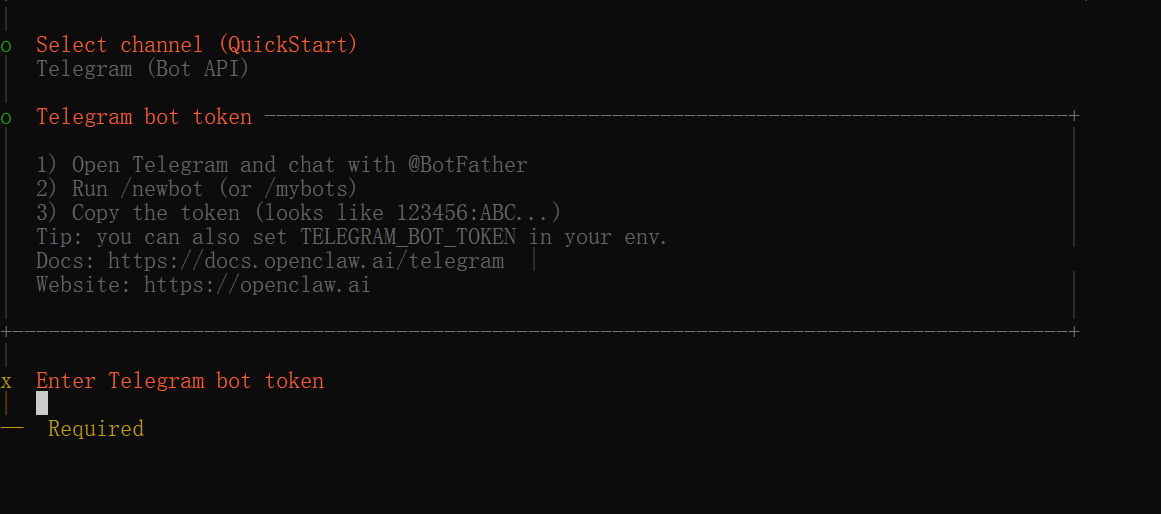
配置 Telegram 频道,需要输入 Bot Token。请按照以下步骤获取:
-
打开 Telegram,搜索并进入 @BotFather。
-
发送
/newbot创建一个新机器人(如果已有机器人,可发送/mybots管理现有机器人)。 -
根据提示设置机器人名称和用户名(用户名必须以
bot结尾,例如MyAssistantBot)。 -
创建成功后,BotFather 会发送一条消息,包含 Token,格式类似
123456789:ABCdefGHIjklMNOpqrsTUVwxyz。 -
复制整个 Token,粘贴到当前命令行提示符
x Enter Telegram bot token后面(注意不要包含空格)。
小贴士:您也可以将 Token 设置为环境变量 TELEGRAM_BOT_TOKEN,避免每次手动输入。
完成输入后按回车,继续后续配置
下图中使用上下键移动,使用空格键选中,使用回车键确认。我选择跳过
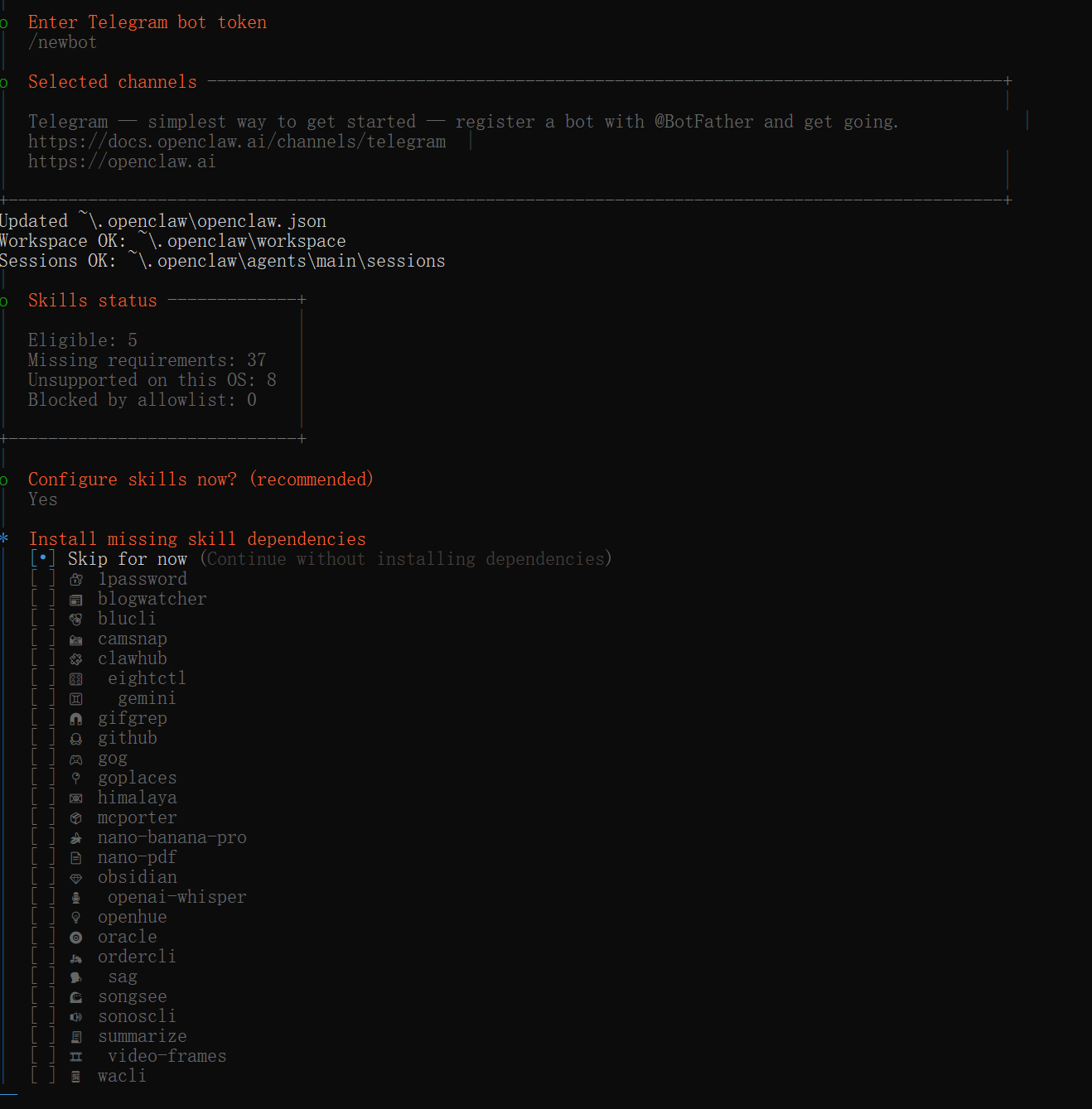
其他的可以都选择跳过
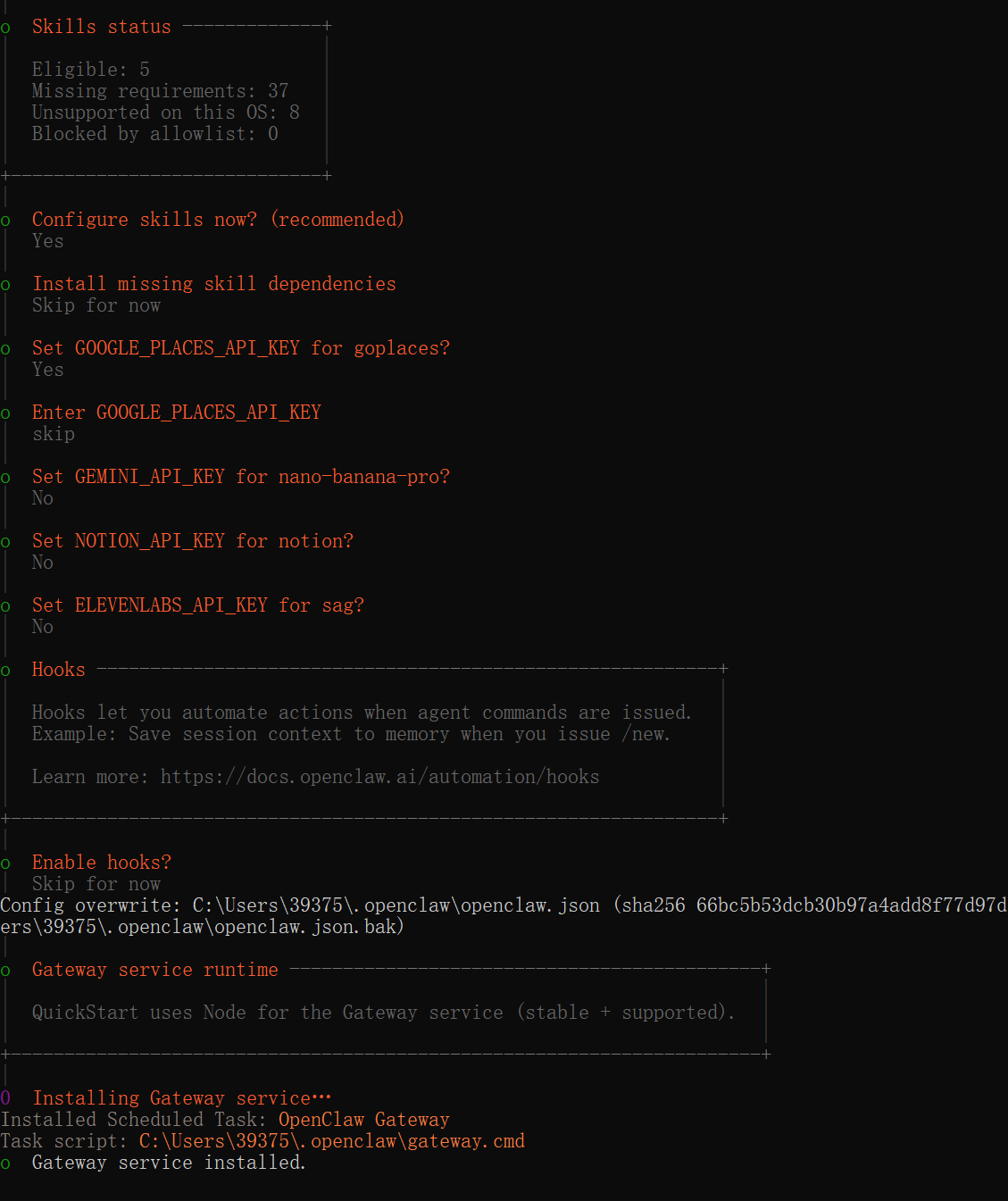
此处安装的时候会再次弹出一个powershell,不用管,也不用关闭。
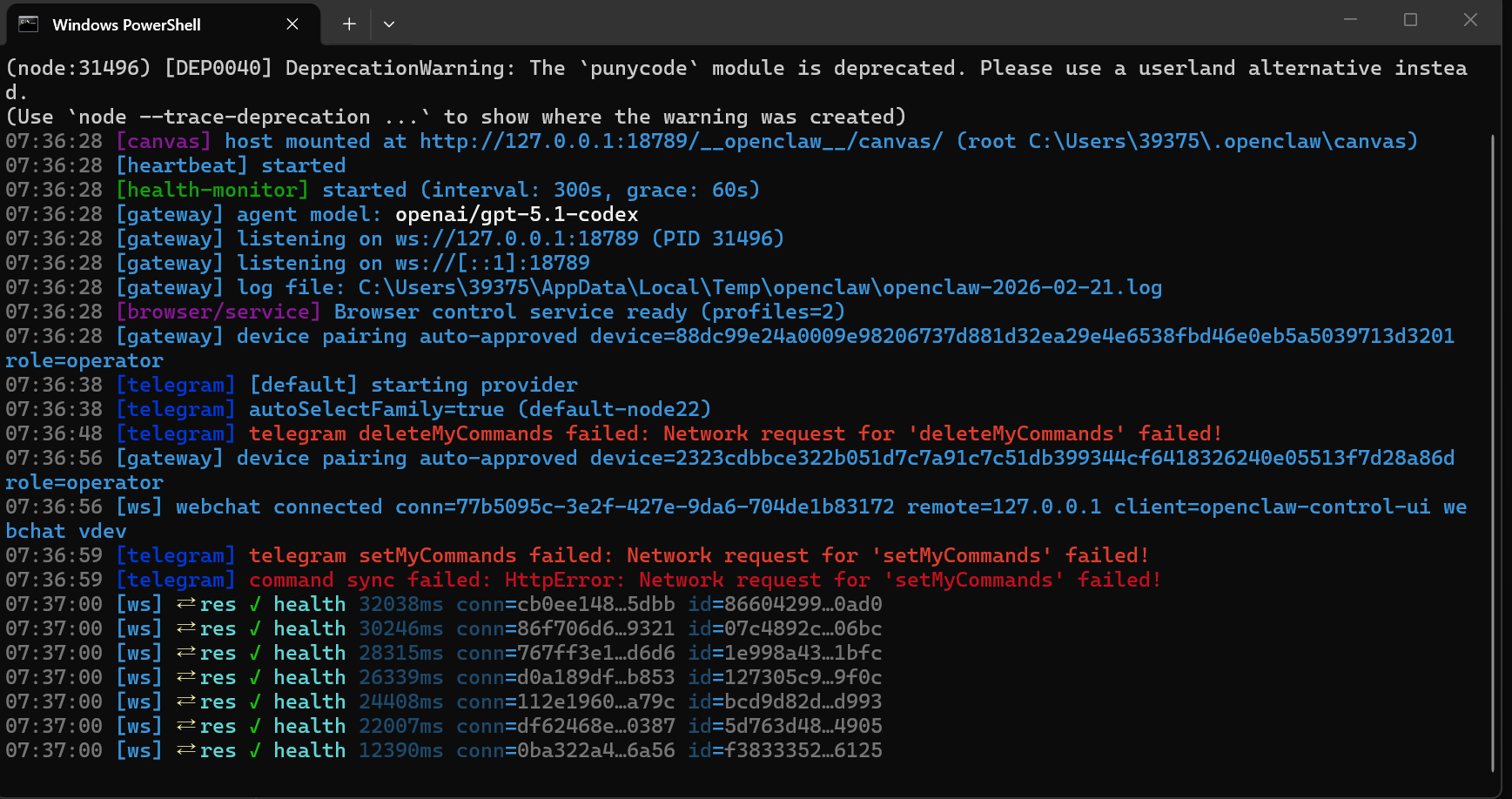
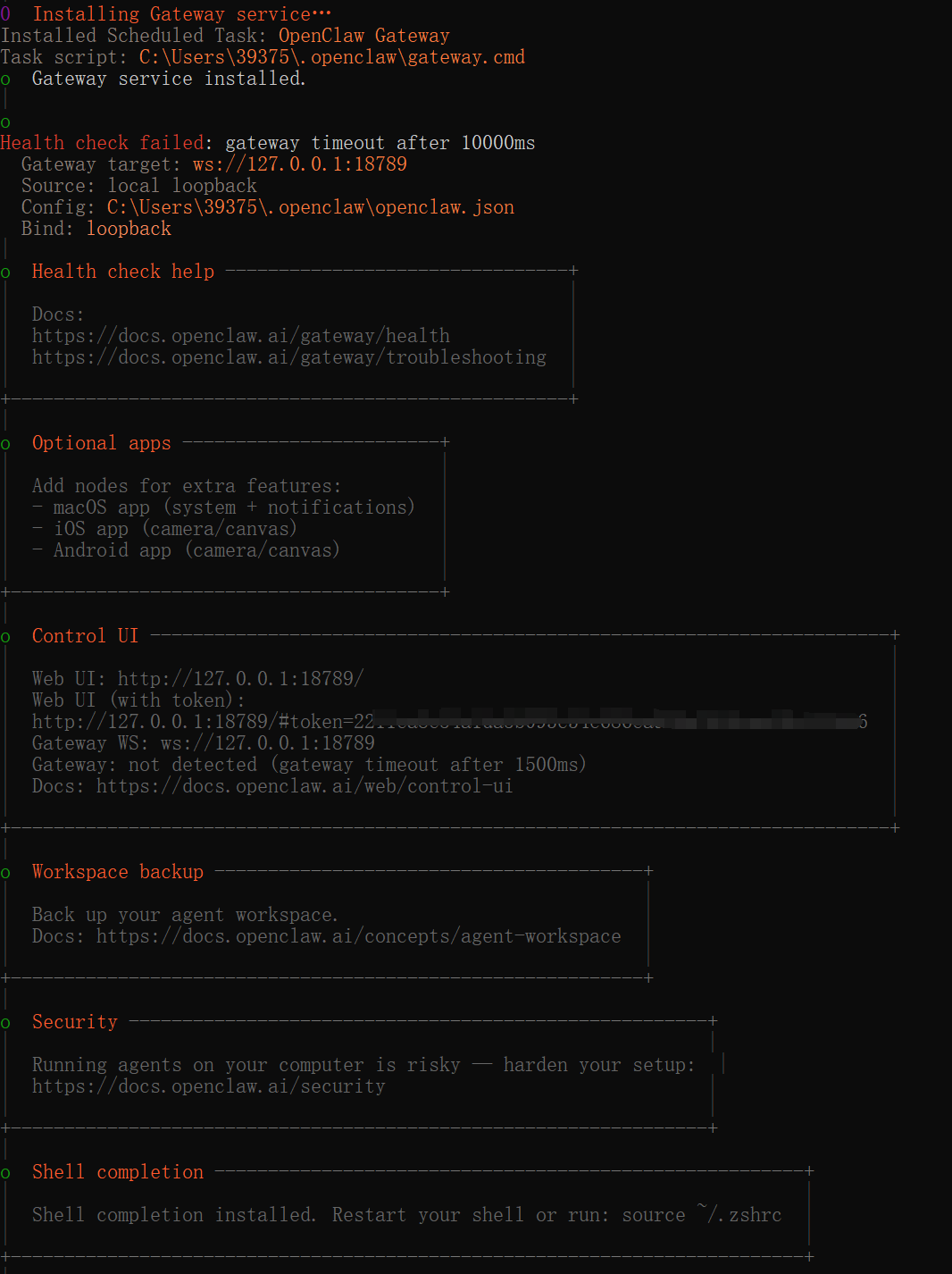
系统会继续自动安装,会显示如下界面:
系统会在浏览器中自动打开此页面,此时由于之前OpenAI选项的配置问题,导致系统无法使用,需要重新配置OpenAI的APIkey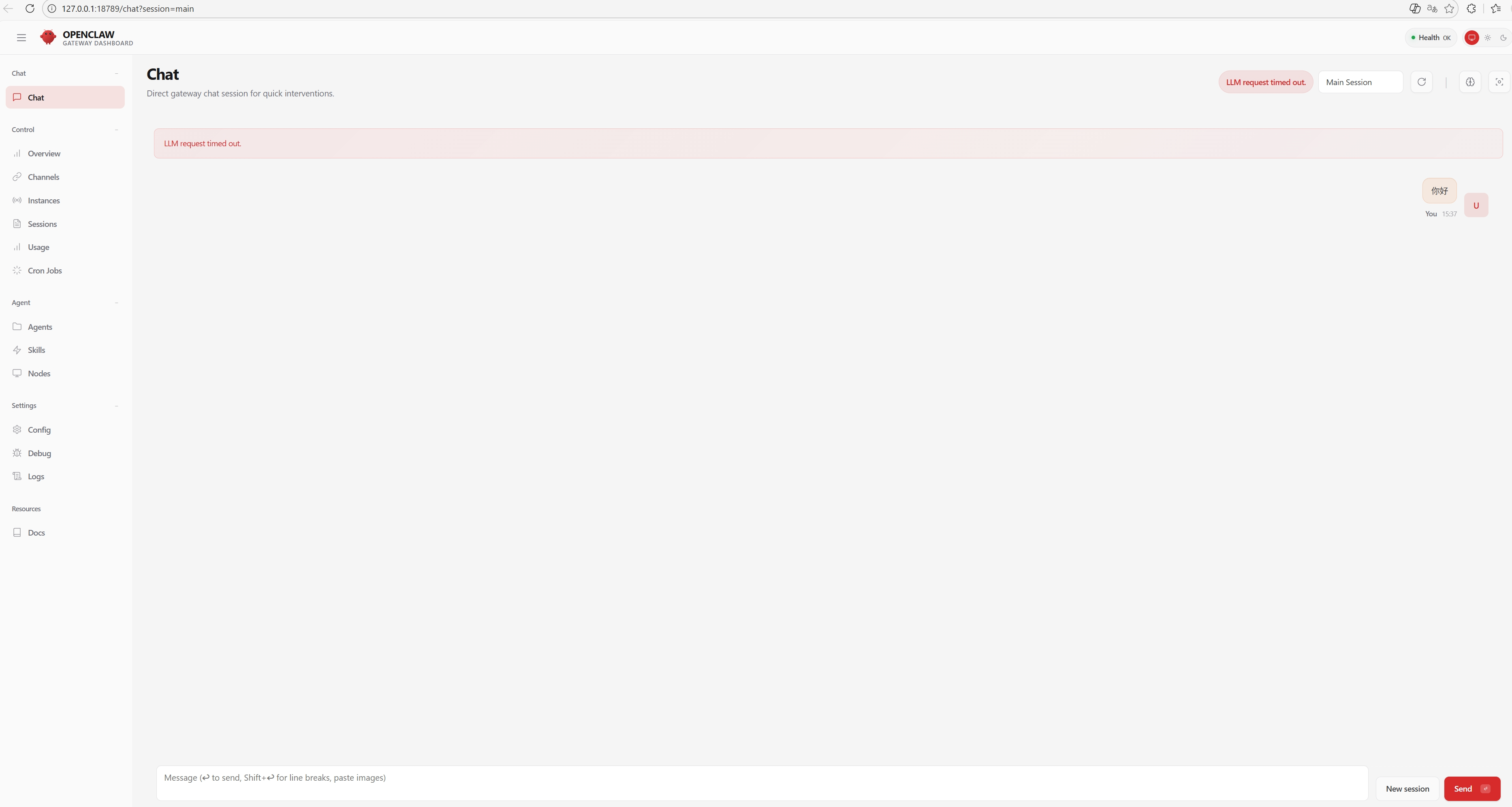
根据之前弹出的powershell中可以确定openclaw.json 的路径为:C:\Users\39375\.openclaw,进入此路径下找到并打开此文件
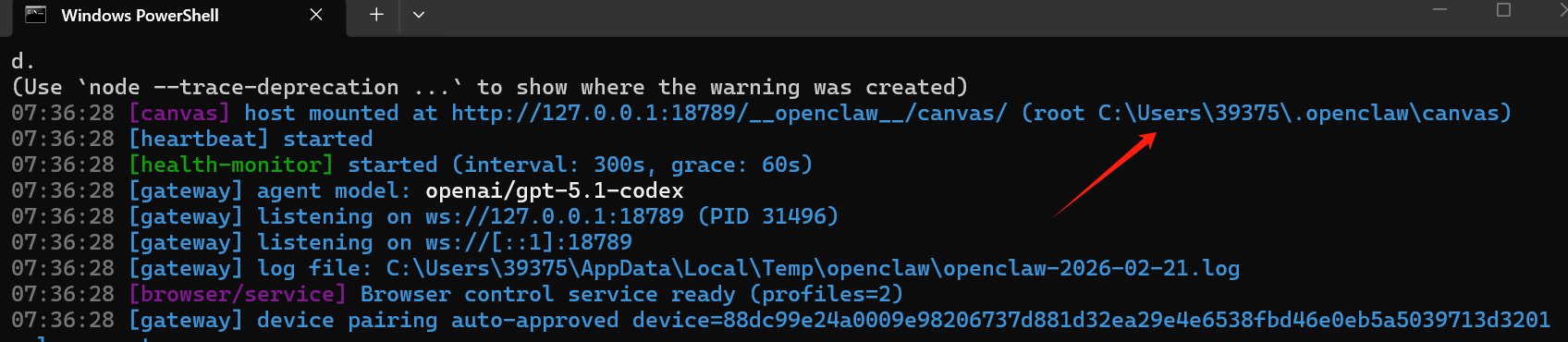
用文本编辑器打开 C:\Users\39375\.openclaw\openclaw.json,在文件末尾("meta" 之前)插入以下 models 配置块:
  "models": {
    "mode": "merge",
    "providers": {
      "deepseek": {
        "baseUrl": "https://api.deepseek.com/v1",
        "apiKey": "你的实际DeepSeek API密钥",
        "api": "openai-completions",
        "models": [
          { "id": "deepseek-chat", "name": "DeepSeek Chat" },
          { "id": "deepseek-reasoner", "name": "DeepSeek Reasoner" }
        ]
      }
    }
  },
增加好后如下图所示:
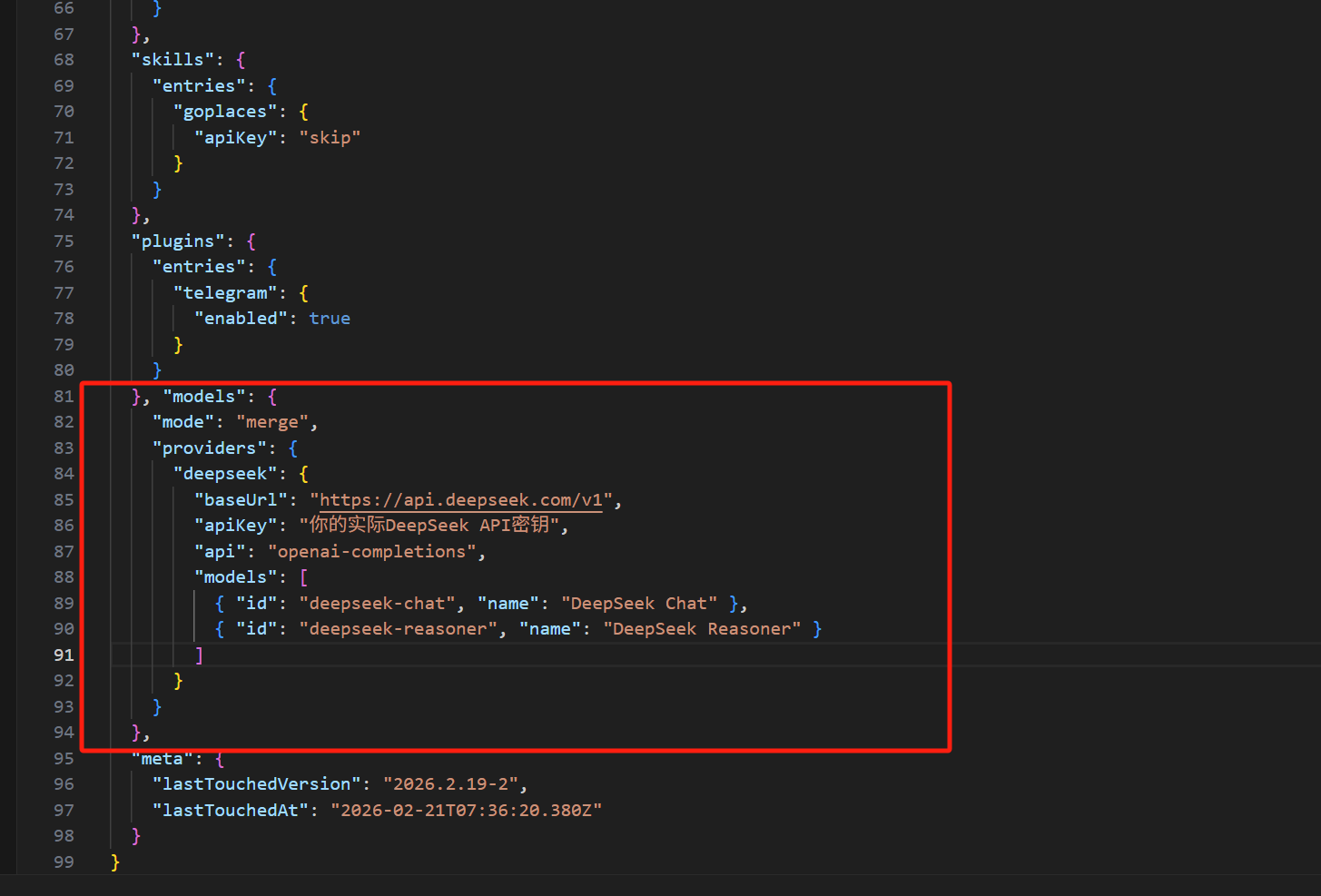
注意:
-
将
"你的实际DeepSeek API密钥"替换为从 DeepSeek 平台 获取的真实密钥(以sk-开头)。 -
如果希望更安全,可以在此处填写
${DEEPSEEK_API_KEY},然后在系统环境变量中设置该变量。
2. 修改默认主模型
找到 agents.defaults.model.primary 这一行,将值改为 DeepSeek 的模型 ID,例如:
json
"primary": "deepseek/deepseek-chat"
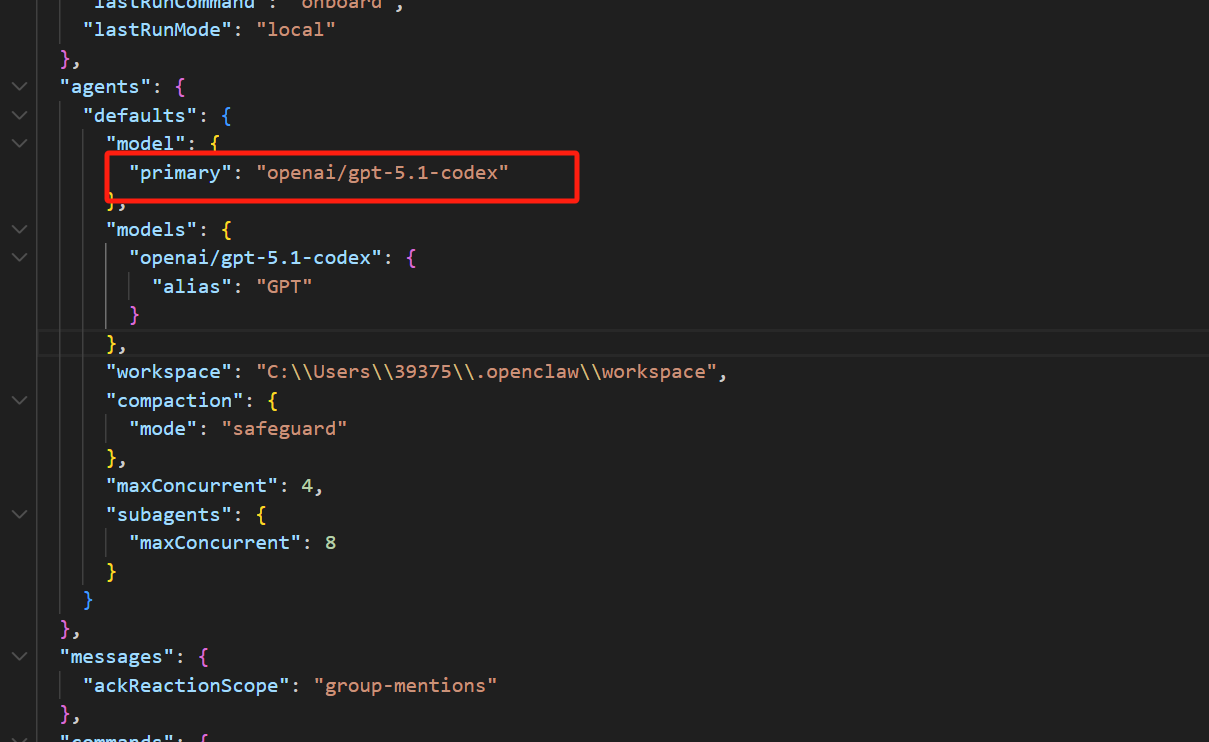
如果还想保留原来的 OpenAI 配置,可以暂时不动 agents.defaults.models 中的别名(不影响切换)。
PS :建议调整,否则有可能没法正常连接
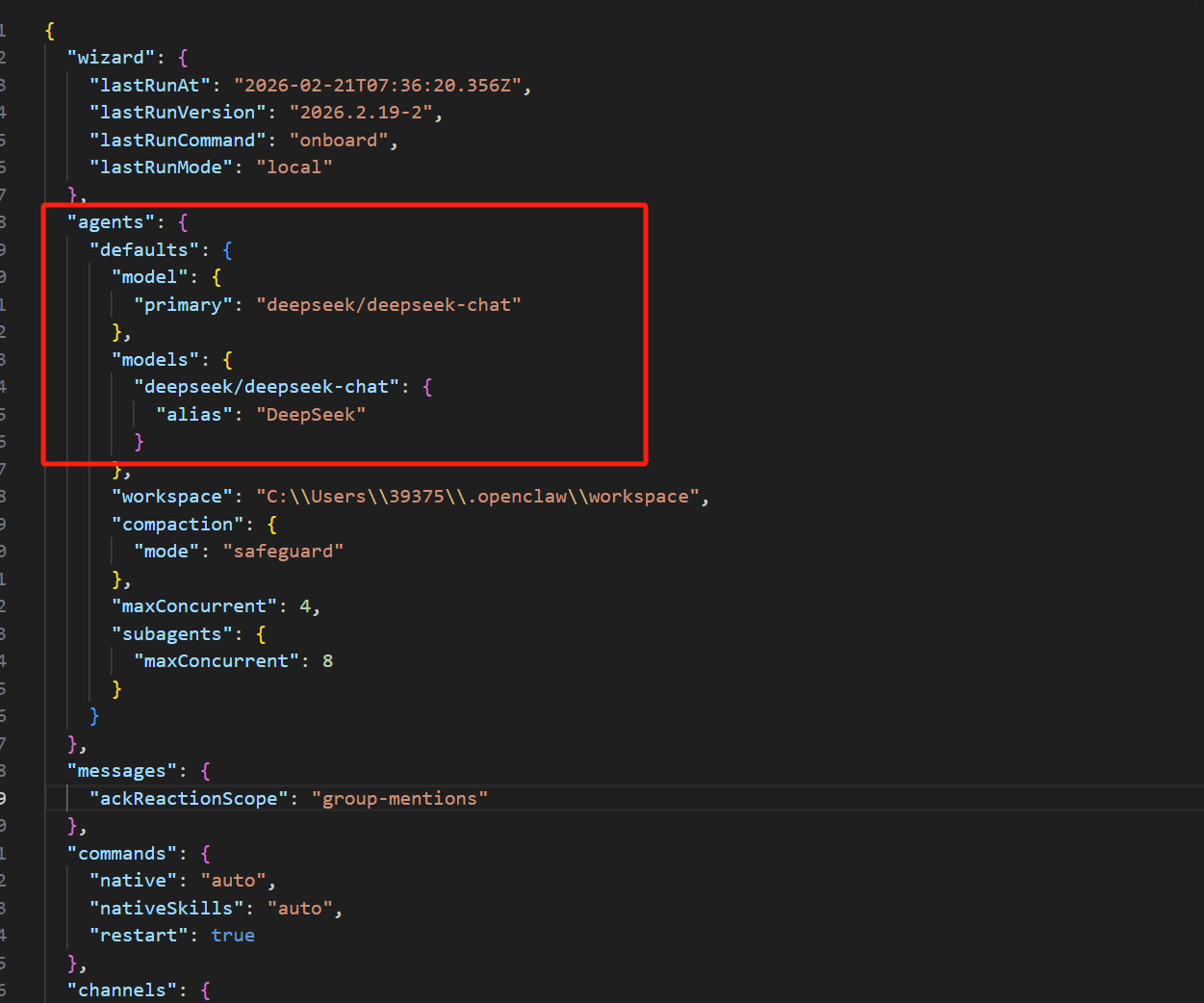
3. 保存文件并重启网关
-
保存文件后,必须重启 OpenClaw 网关使配置生效:
bash
openclaw gateway restart
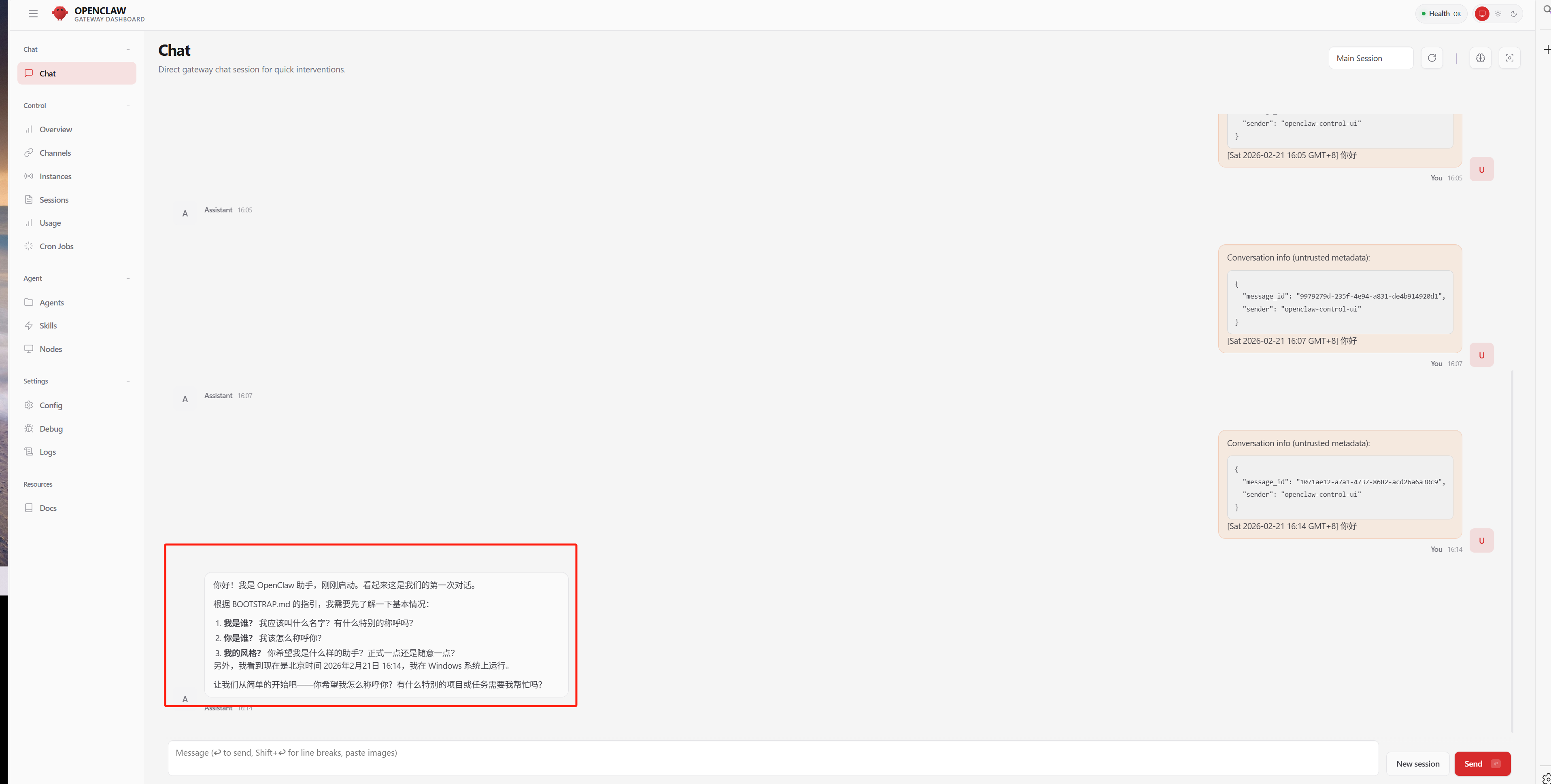
- 以上功能调整完毕后,重启OpenClaw后刷新浏览器,再次发送聊天,可见已经正常连接

小龙虾开发者社区是 CSDN 旗下专注 OpenClaw 生态的官方阵地,聚焦技能开发、插件实践与部署教程,为开发者提供可直接落地的方案、工具与交流平台,助力高效构建与落地 AI 应用
更多推荐



 24
24 0
0- 0


 已为社区贡献3条内容

所有评论(0)