PyTorch深度学习笔记(一)(在cursor中配置Pytorch深度学习conda虚拟环境)
cursor做为当下使用最广的ai辅助编译器之一,其本质与vscode并无差别,使用起来也没有很大差别,下面是cursor界面展示左边是文件目录,中间是代码编辑区,下面是终端界面,右边是agent提示区,唯一与vscode有差别的地方就是右边的ai部分,跟大多数ai agent一样,能通过调用claude等模型辅助完成代码编译,bug修改等功能。
前言
由于研究生学习需要和未来就业规划,所以计划从今天开始学习深度学习,并记录学习历程,研究方向跟cv相关,则先学pytorch框架
学习参考,【PyTorch深度学习快速入门教程(绝对通俗易懂!)【小土堆】】 https://www.bilibili.com/video/BV1hE411t7RN/?share_source=copy_web&vd_source=1e6a7ccf145565ce73ae12862876871b
之前学过一些python语言基础和机器学习基础知识,笔记就从如何配置pytorch环境开始,因为我使用的编译器为cursor,所以下面介绍如何在cursor中配置环境
cursor介绍
cursor做为当下使用最广的ai辅助编译器之一,其本质与vscode并无差别,使用起来也相差不大,下面是cursor界面展示
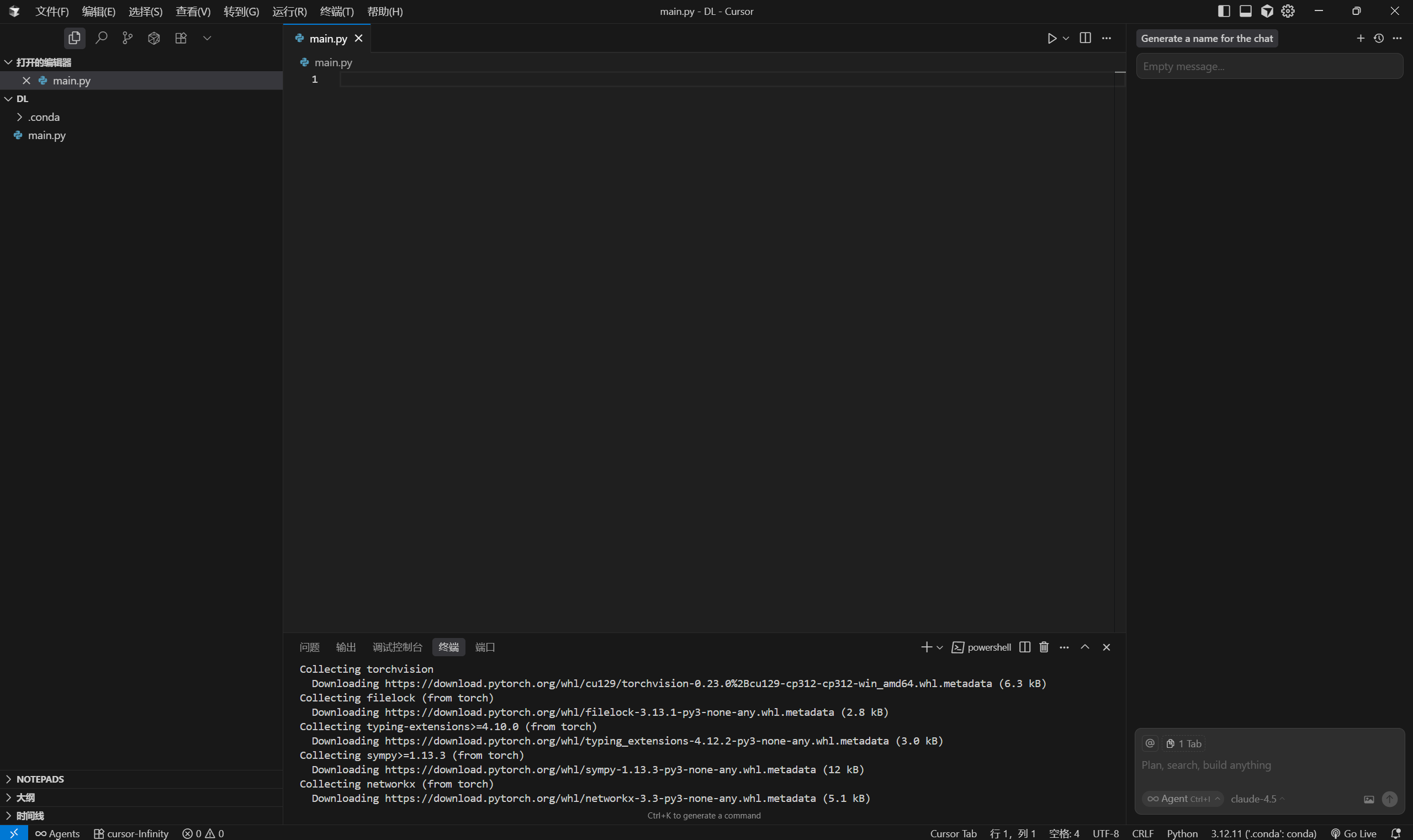
左边是文件目录,中间是代码编辑区,下面是终端界面,右边是agent提示区,唯一与vscode有差别的地方就是右边的ai部分,跟大多数ai agent一样,能通过调用claude等模型辅助完成代码编译,bug修改等功能
cursor下载地址:https://cursor.com/cn/agents
安装Anaconda
Anaconda相当于一个工具包,安装了Anaconda相当于安装了很多工具。
安装Ancaconda去官网安装该软件,像安装微信等常用软件一样。
Anaconda下载地址:https://www.anaconda.com/
创建conda虚拟环境
这一步需要我们提前下好Anaconda和python 3.x
首先需要我们打开或创建一个py文件,创建好后编译器右下角栏内会显示当前环境状态框
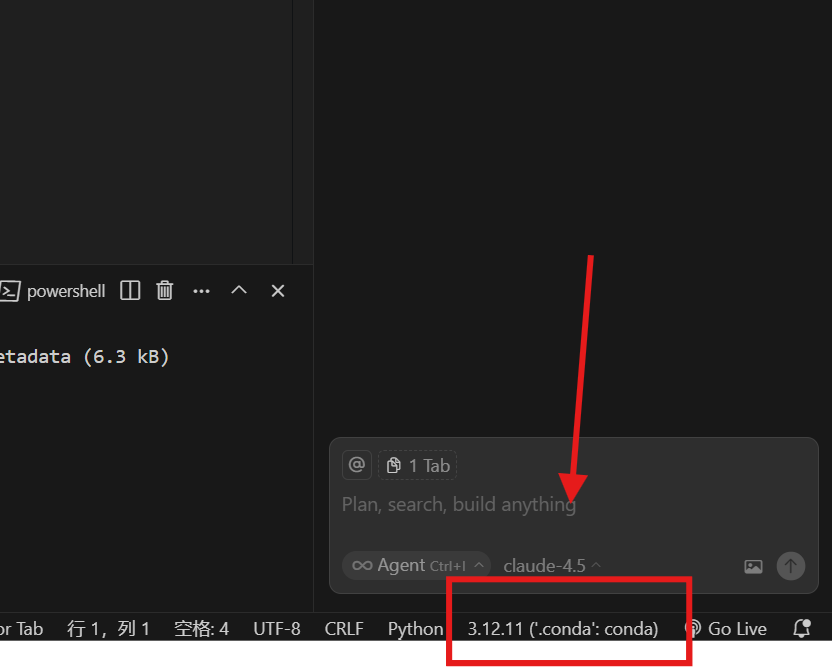
点击后会展示出系统中所有的python环境,这里我们选择创建虚拟环境
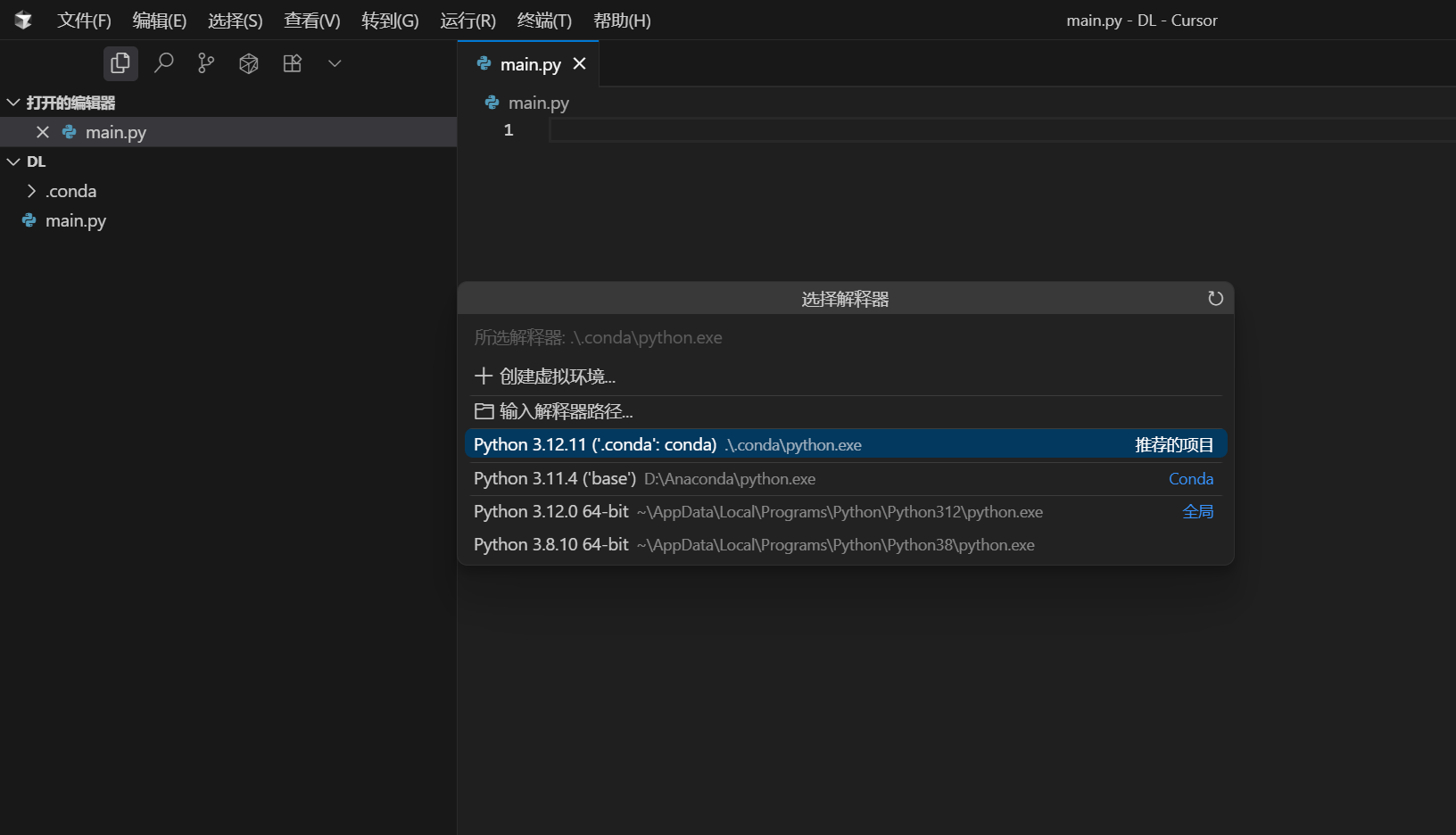
选择在当前工作区中创建Conda环境
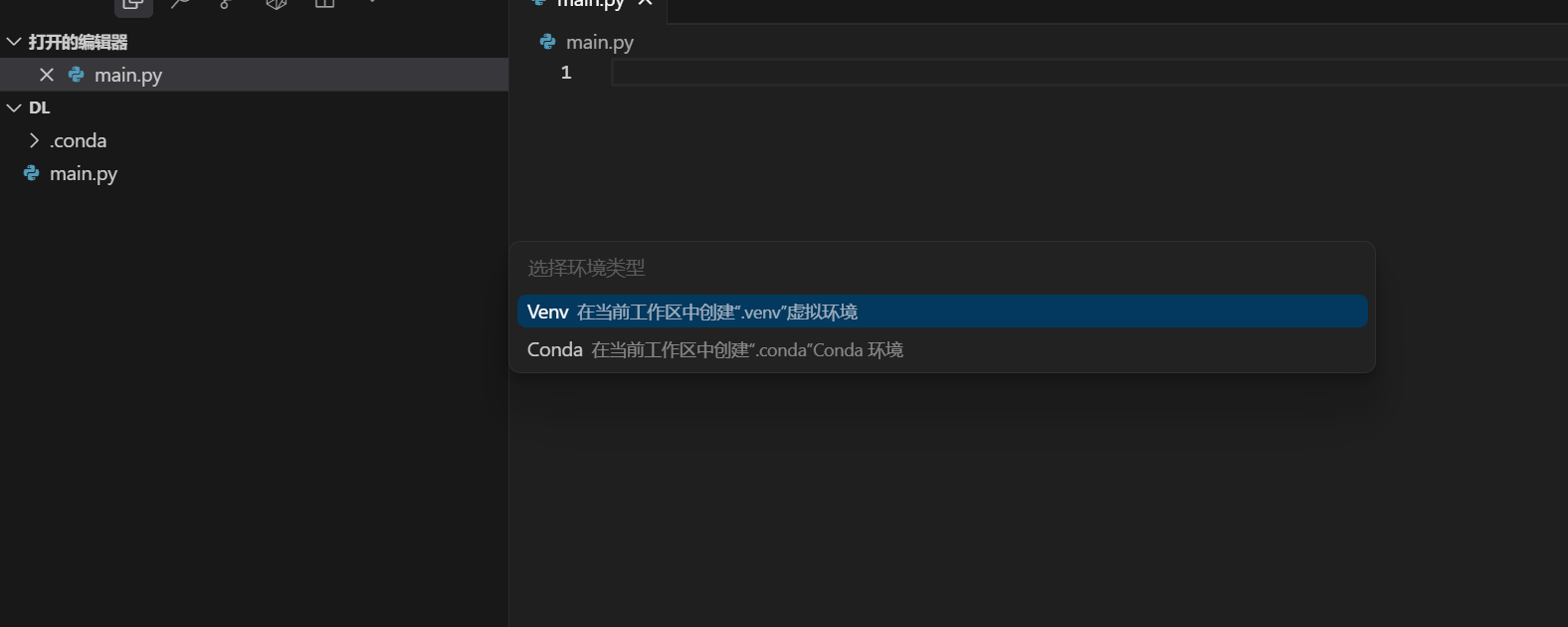
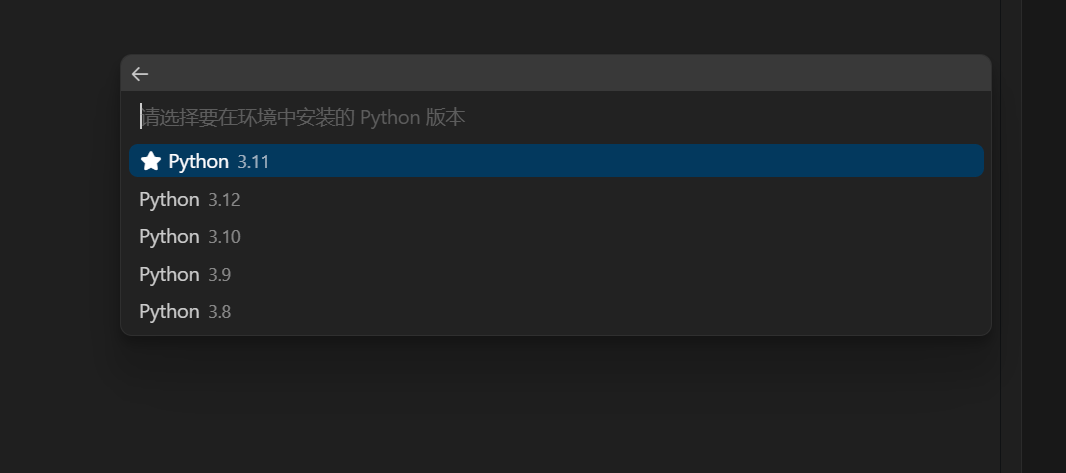
选择你需要的Python版本,然后静待创建完成
创建完成后在右侧文件目录中会生成.conda虚拟环境配置文件
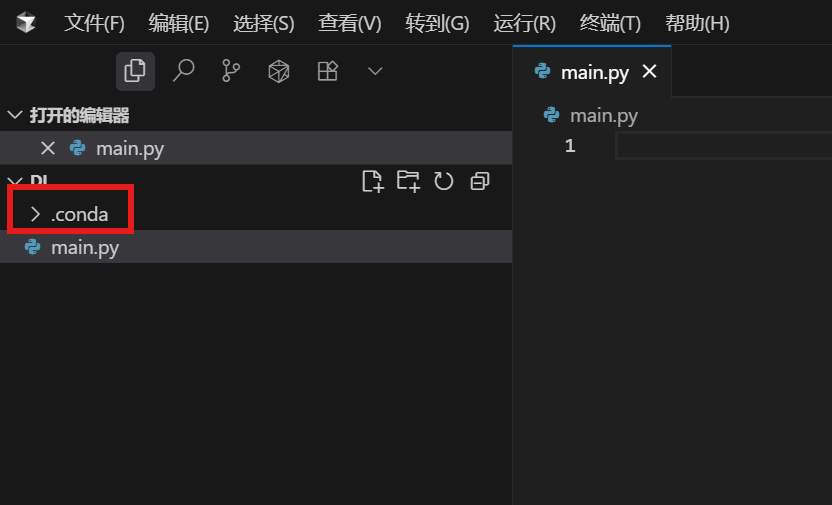
到这一步虚拟环境已经配置好了,当然如果在终端中配置也是一样的效果
pytorch安装
首先点击左上角新建终端
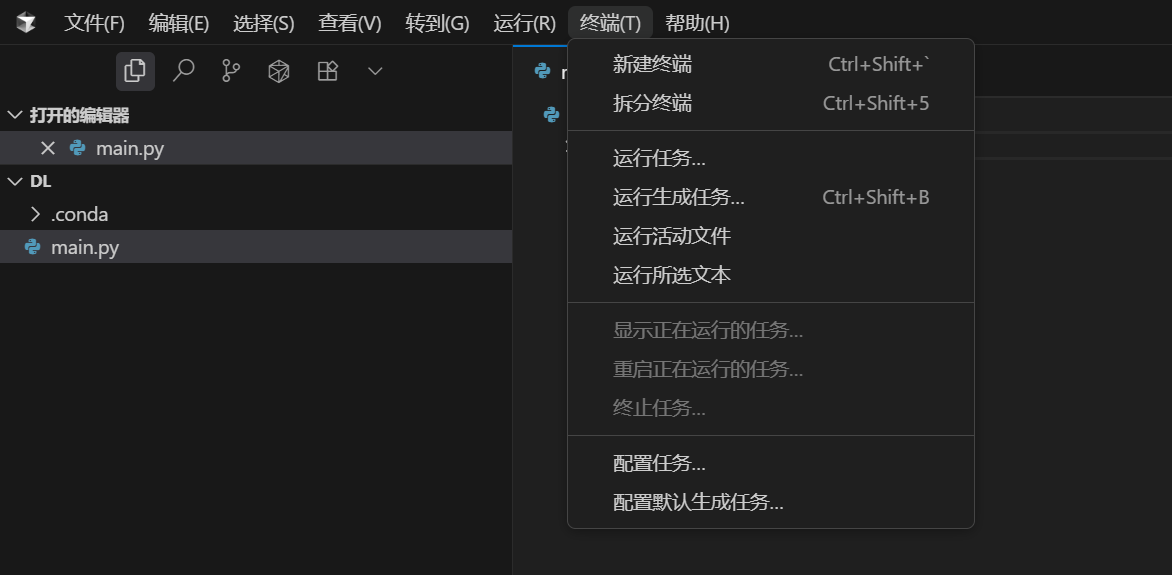
新建终端之后,会自动activate激活当前配置好的虚拟环境
pip list可以通过pip list命令查看一下当前虚拟环境中的包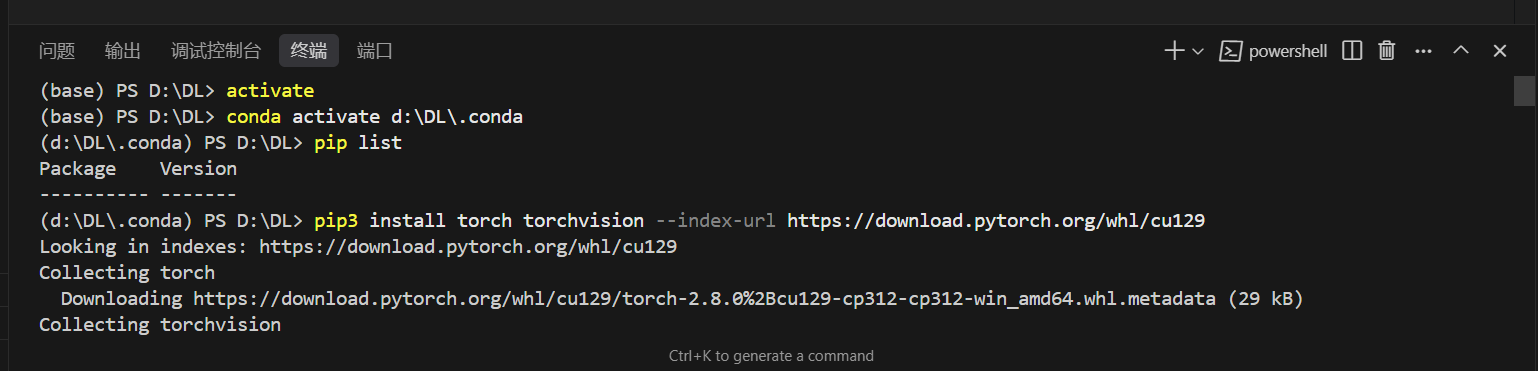
发现没有pytorch包
前往pytorch官网下载:https://pytorch.org/
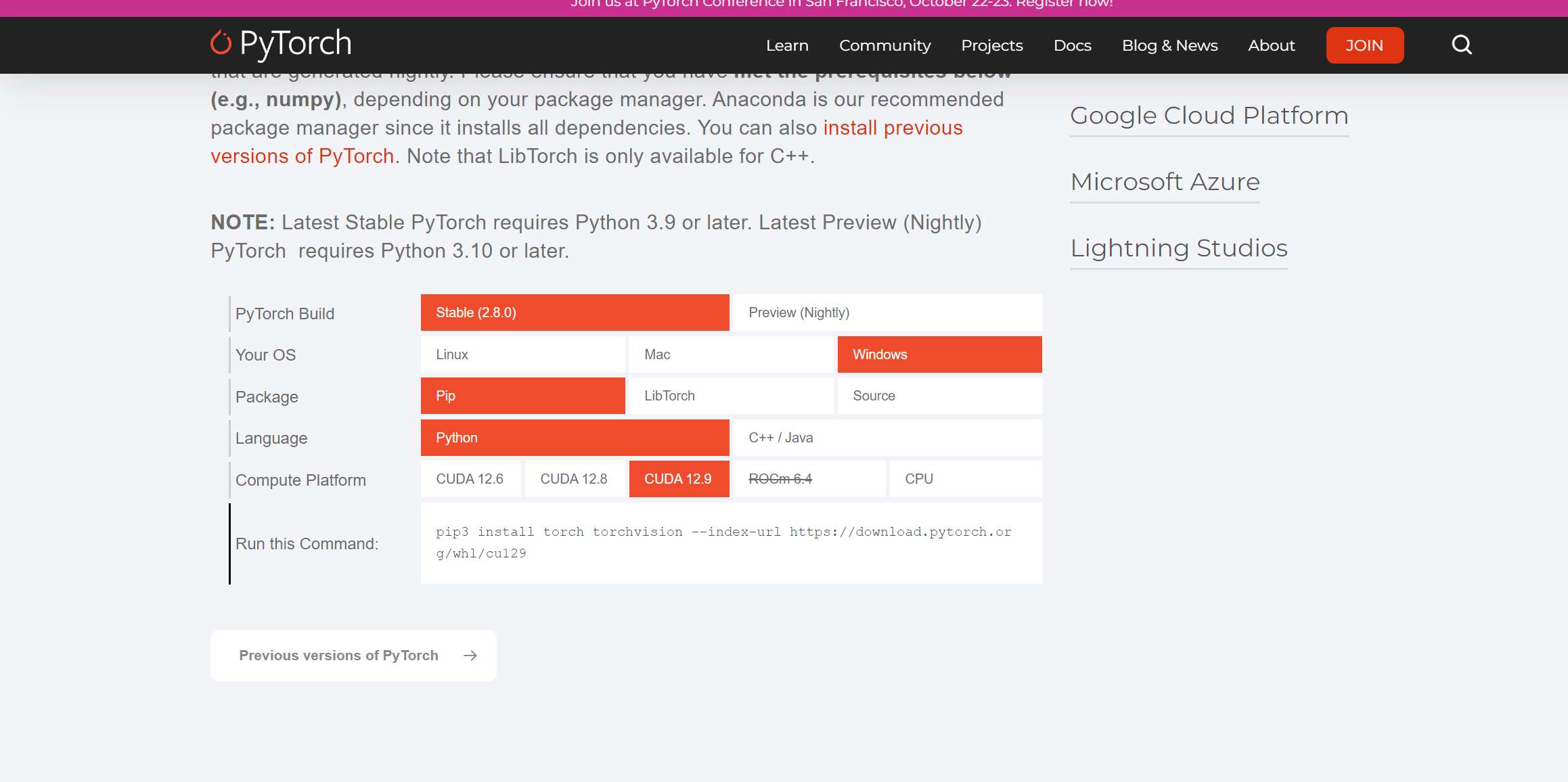
选择合适的版本(cuda版本和python版本)
复制命令到终端后回车下载
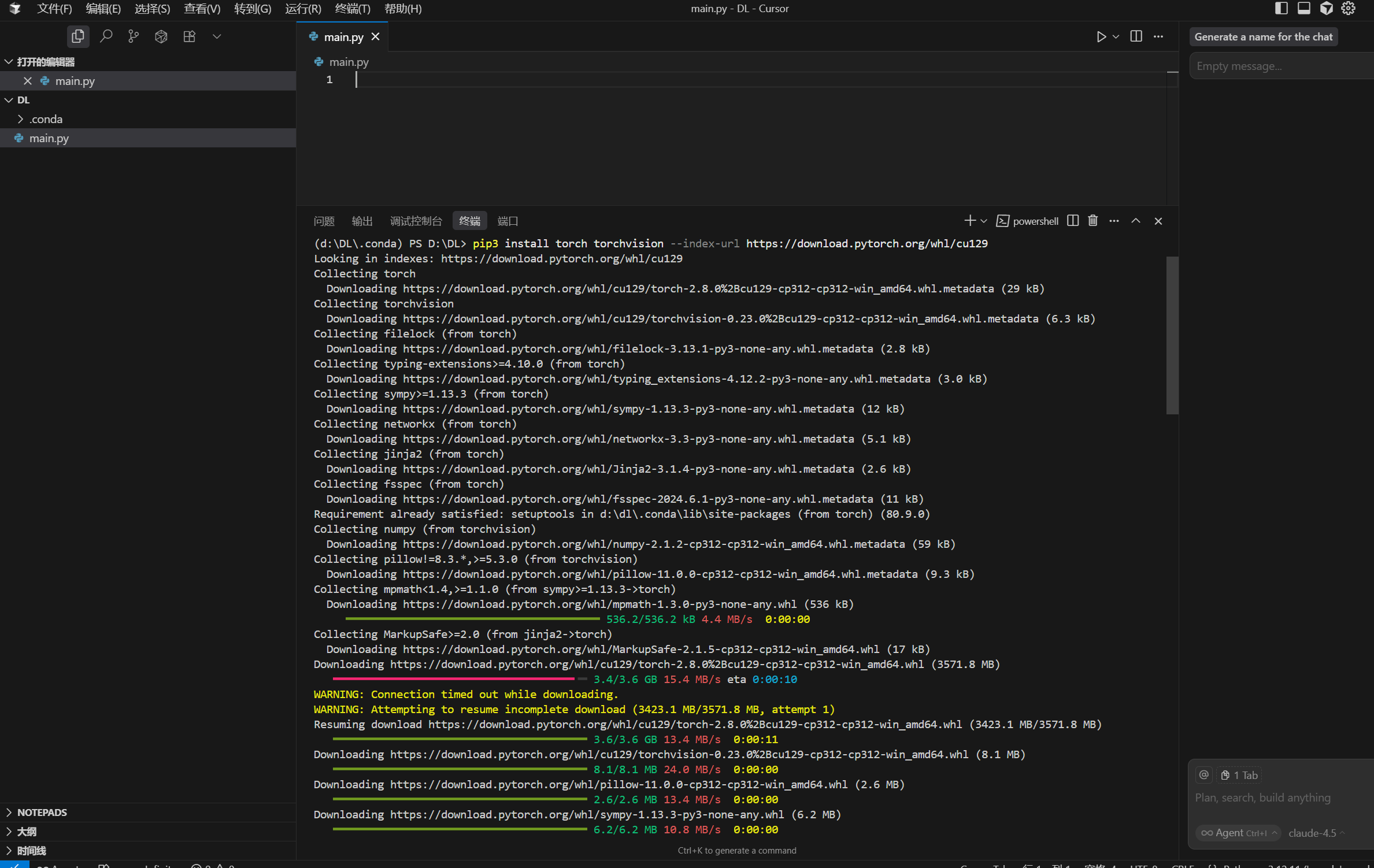
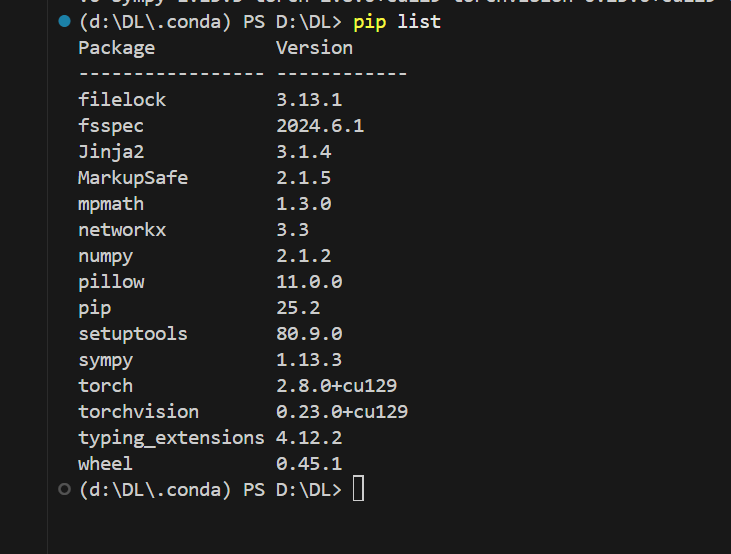
下载完成后,使用pip list命令,可以看到pytorch包已成功安装
输入python后可看到当前python环境状态,分别输入import torch和torch.cuda.is_available()命令,返回True则代表计算机的GPU可以被pytorch使用
import torch
torch.cuda.is_available()
到此pytorch的环境配置就完成了
更多推荐

 36
36 0
0- 0


 已为社区贡献1条内容

所有评论(0)