- @Chen_BING_


简介
该用户还未填写简介
擅长的技术栈
可提供的服务
暂无可提供的服务
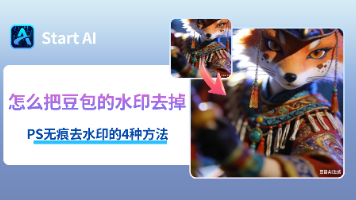
本文详细介绍4种PS去除豆包水印的方法:1.修补工具适用于简单背景2.内容识别适配复杂背景3.仿制图章适合细小水印。同时指出新手常见问题:操作复杂、效率低、易留痕迹等。重点推荐StartAI插件解决方案,具备一键去水印、批量处理、无损画质等优势,10秒即可完成去水印操作,特别适合自媒体和办公人员高效处理素材。文末提供插件下载方式和免费功能体验通道。
本文针对PS新手常见的视图缩放与图片尺寸修改混淆问题,系统梳理了两类操作的本质区别:视图缩放(无损预览)与真实尺寸缩放(永久修改)。详细提供了PS全版本通用的视图缩放快捷键组合,以及图像大小、自由变换、画布大小三种永久修改尺寸的专业方法,包含适用场景、参数设置与风险提示。特别推荐StartAI插件解决图片放大模糊问题,具备一键高清修复和快捷键查询功能。文章最后给出操作选型建议,帮助用户根据具体需求

【PS磨砂质感制作全攻略】本文详解两种主流PS原生方法:①基础颗粒磨砂(海报/名片专用)通过杂色滤镜+图层叠加实现均匀哑光质感,关键参数为单色杂色240%②磨砂玻璃效果(UI弹窗专用)结合高斯模糊+玻璃滤镜制作通透朦胧感,推荐模糊半径6-12像素。针对传统方法参数调试繁琐、容错率低的问题,推荐使用StartAI插件(邀请码K4rE3M免费体验),通过AI一键生成高级磨砂背景,支持批量处理,效率提升
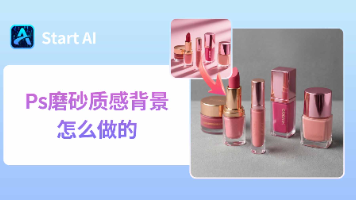
【PS磨砂质感制作全攻略】本文详解两种主流PS原生方法:①基础颗粒磨砂(海报/名片专用)通过杂色滤镜+图层叠加实现均匀哑光质感,关键参数为单色杂色240%②磨砂玻璃效果(UI弹窗专用)结合高斯模糊+玻璃滤镜制作通透朦胧感,推荐模糊半径6-12像素。针对传统方法参数调试繁琐、容错率低的问题,推荐使用StartAI插件(邀请码K4rE3M免费体验),通过AI一键生成高级磨砂背景,支持批量处理,效率提升
【PS人像抠图全攻略:3种原生方法+AI高效方案】本文针对新手常见抠图问题(边缘毛躁、发丝残缺、背景残留等),系统讲解Photoshop人像抠图技巧:1. 快速选择+选择并遮住:适合纯色背景,1分钟完成基础抠图2. 钢笔工具:商用级精度,适合轮廓规整的电商海报3. 通道抠图:专攻发丝/半透明材质,保留细节最佳。同时推荐StartAI插件一键AI抠图,3秒处理复杂场景(发丝/婚纱/杂乱背景),支持批
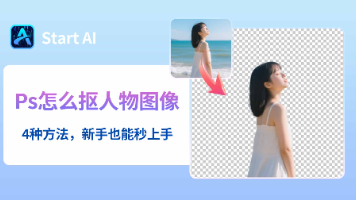
【PS人像抠图全攻略:3种原生方法+AI高效方案】本文针对新手常见抠图问题(边缘毛躁、发丝残缺、背景残留等),系统讲解Photoshop人像抠图技巧:1. 快速选择+选择并遮住:适合纯色背景,1分钟完成基础抠图2. 钢笔工具:商用级精度,适合轮廓规整的电商海报3. 通道抠图:专攻发丝/半透明材质,保留细节最佳。同时推荐StartAI插件一键AI抠图,3秒处理复杂场景(发丝/婚纱/杂乱背景),支持批
【Photoshop选区删除操作全指南】本文针对PS新手常见的选区删除问题,系统讲解两种标准方法:1.Delete键快捷删除(推荐日常使用)2.菜单栏清除功能(备用方案)。关键技巧包括:选区反向、羽化边缘、解锁背景图层实现透明镂空,并提供了误操作恢复方案。针对高频报错(无反应/锯齿/底色异常等)给出具体解决方法,同时推荐AI插件辅助优化选区精度和修图效率。适用于抠图、修图、合成等场景,适用PS C
本文详解两种高效PS描边方法:1)图层样式描边:适合整体图片/LOGO/文字的边框美化,支持无损编辑,通过调整大小(1-10px)、位置(外部/居中)和颜色实现流畅描边;2)选区描边:针对抠图主体等局部元素,需新建透明图层操作,用快速选择或钢笔工具创建精准选区后执行描边命令。文章特别推荐StartAI智能插件(邀请码K4rE3M),可一键完成复杂描边及批量处理,提升设计效率。两种方法均适配PS全版
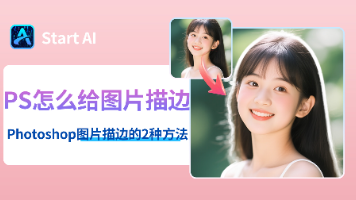
本文详解两种高效PS描边方法:1)图层样式描边:适合整体图片/LOGO/文字的边框美化,支持无损编辑,通过调整大小(1-10px)、位置(外部/居中)和颜色实现流畅描边;2)选区描边:针对抠图主体等局部元素,需新建透明图层操作,用快速选择或钢笔工具创建精准选区后执行描边命令。文章特别推荐StartAI智能插件(邀请码K4rE3M),可一键完成复杂描边及批量处理,提升设计效率。两种方法均适配PS全版
本文系统讲解Photoshop三大蒙版工具(图层蒙版、快速蒙版、矢量蒙版)的核心原理与实操技巧。蒙版作为非破坏性编辑工具,通过黑白灰控制显示/隐藏区域,解决修图不可逆、边缘生硬等问题。教程涵盖各类蒙版的适用场景、操作步骤及避坑指南,并推荐AI插件StartAI(邀请码K4rE3M可免费体验)提升复杂修图效率。掌握蒙版技术可满足90%修图需求,实现无损编辑与高效改稿,是PS用户必备的核心技能。