如何在 Linux Ubuntu 20.04 上扩展 LVM 磁盘
在本教程中,我们将向您展示如何在 Ubuntu 20.04 服务器上扩展 LVM 磁盘。当服务器用完可用磁盘空间或安装期间的标准分区不符合他们的定制需求时,调整磁盘大小对于系统管理员来说是一项常见但具有挑战性的任务。
什么是LVM?
LVM 代表逻辑卷管理。它是一种管理逻辑卷或文件系统的系统,比将磁盘分区为一个或多个段并使用文件系统格式化该分区的传统方法要先进和灵活得多(_source:_https://wiki.ubuntu .com/Lvm)。
LVM 包含 3 个主要概念:
-
物理卷 (PV) — 这是实际磁盘,即 /dev/sda、/dev/sdb 等。
-
Volume Group (VG) — 物理卷/磁盘组合成卷组,即 ubuntu-vg u003d /dev/sda + /dev/sdb
-
Logical Volume (LV) — 一个卷组被分成几个逻辑卷,即 ubuntu-vg/root 、 ubuntu-vg/home 等。
有关 PV、VG 和 LV 的信息对于成功调整 LVM 磁盘大小非常重要。
步骤 1. 收集有关当前 LVM 设置和名称的信息
要找出 LVM 文件系统使用的物理卷 (PV),请运行以下命令:
须藤 pvs
现在我们需要找出卷组名称。通过键入以下命令来执行此操作:
须藤 vgdisplay
接下来,我们将发出以下命令来查找有关逻辑卷的信息:
须藤 lvdisplay
根据上面的示例,我们需要记下以下有用信息:
我们的服务器有一个名为“ubuntu-vg”的卷组,其中有一个逻辑卷“ubuntu-lv”。有了这些信息,我们可以继续扩展我们的磁盘。
步骤 2. 创建新的物理卷 (PV)
无论您的 Ubuntu 20.04 是虚拟机还是安装在裸机专用服务器上,您都需要附加/插入新磁盘(虚拟或物理)。完成此操作后,我们需要在现有的 LVM 文件系统中对其进行配置。
键入以下命令以识别您附加的新磁盘:
须藤 fdisk -l
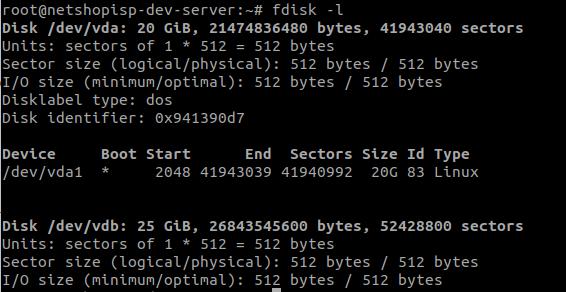
我们的初始物理卷名为 /dev/vda (20GiB),而我们新附加的磁盘 (25 GiB) 的名称为 /dev/vdb。
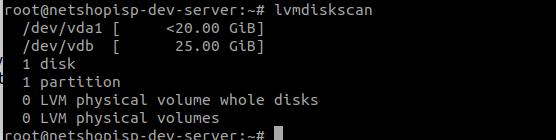
另一个用于识别服务器上 LVM 磁盘的有用命令如下:
须藤 lvmdiskscan
我们现在可以在服务器上创建新磁盘作为物理卷:
须藤 pvcreate /dev/vdb
输出:物理卷“/dev/vdb”成功创建。
步骤 3. 将新的物理卷 (PV) 添加到我们现有的逻辑卷 (LV)
我们不会将新的 PV (/dev/vdb) 添加到现有的逻辑卷中。在本教程的第一个命令中,我们将“ubuntu-lv”作为逻辑卷名,将“ubuntu-vg”作为卷组名。
键入命令:
sudo vgextend ubuntu-vg /dev/vdb
输出:卷组“ubuntu-vg”成功扩展。
现在我们需要扩展逻辑卷,如下所示:
sudo lvm lvextend -l +100%FREE /dev/ubuntu-vg/ubuntu-lv
您的 LVM 磁盘现已成功扩展。需要最后一个命令,以便“df -h”输出显示文件系统的正确大小:
sudo resize2fs -p /dev/mapper/ubuntu--vg-ubuntu--lv
就这样!我们已经演示了如何在 Ubuntu 20.04 服务器上轻松扩展 LVM 文件系统。
来源:https://netshop-isp.com.cy/blog/how-to-extend-lvm-disk-on-linux-ubuntu-20-04/

Ubuntu 社区为您提供最前沿的新闻资讯和知识内容
更多推荐
 0
0 0
0- 0



 已为社区贡献1125条内容

所有评论(0)