linux常用工具介绍
前言
在linux中,有非常多的工具可以使用,并且通过|、>等功能串起来使用,相当的强大。
平时在遇到一些线上问题的时候多一个工具的使用,可能就会多一种定位问题的方案。
刚刚接触linux的小伙伴可能会比迷茫,因为工具实在是太多了,虽然有自带的帮助手册(用系统自带的
man命令看),但是参数和用法也是真的很多。
这边不介绍的特别详细,具体可以自己百度,只记录一些我常用的。(不常用的想不起来了,像那些vim什么的就不记录了,应该都会的)
目录文件查看
ls
用来查看文件信息
| 选项 | 含义 |
|---|---|
| -a | 查看所有文件包括隐藏文件 |
| -l | 查看文件的详细信息 |
| -d | 查看目录信息 |
| -h | 显示文件大小时候便于人阅读 |
| -i | 查看文件的inode节点 |
| -t | 将文件依建立时间之先后次序列出 |
| -r | 将文件以相反次序显示(原定依英文字母次序) |
1、查看详细信息(文件大小用K、M等显示)
[appadmin@VM-4-7-centos ~]$ ls -lha
total 32K
drwx------  4 appadmin appadmin 4.0K Mar 22 15:29 .
drwxr-xr-x. 4 root     root     4.0K Mar 22 15:26 ..
-rw-------  1 appadmin appadmin  144 Mar 22 16:11 .bash_history
-rw-r--r--  1 appadmin appadmin   18 Apr  1  2020 .bash_logout
-rw-r--r--  1 appadmin appadmin  193 Apr  1  2020 .bash_profile
-rw-r--r--  1 appadmin appadmin  231 Apr  1  2020 .bashrc
drwxrwxr-x  3 appadmin appadmin 4.0K Mar 22 15:29 .cache
drwxrwxr-x  3 appadmin appadmin 4.0K Mar 22 15:29 .config
2、按照文件创建时间排序(常在查看日志时使用)
最近修改的排在最后面
[appadmin@VM-4-7-centos ~]$ ls -ltr
total 286996
-rw-rw-rw- 1 appadmin users 31457304 Feb 24 22:51 xxx_debug9.log
-rw-rw-rw- 1 appadmin users 31457417 Feb 28 17:01 xxx_debug0.log
-rw-rw-rw- 1 appadmin users 31457524 Mar  4 11:08 xxx_debug1.log
-rw-rw-rw- 1 appadmin users 31457423 Mar  8 05:16 xxx_debug2.log
-rw-rw-rw- 1 appadmin users 31457382 Mar 11 23:23 xxx_debug3.log
-rw-rw-rw- 1 appadmin users 31457323 Mar 15 17:31 xxx_debug4.log
-rw-rw-rw- 1 appadmin users 31457524 Mar 19 11:39 xxx_debug5.log
-rw-rw-rw- 1 appadmin users 31457324 Mar 23 05:47 xxx_debug6.log
-rw-rw-rw- 1 appadmin users 31457330 Mar 26 23:30 xxx_debug7.log
-rw-rw-rw- 1 appadmin users  2396917 Mar 27 15:53 xxx_error0.log
-rw-rw-rw- 1 appadmin users  2429754 Mar 27 15:54 xxx_run0.log
-rw-rw-rw- 1 appadmin users  5598702 Mar 27 15:54 xxx_debug8.log
sort
将文本文件内容按ASCII码值以行为单位来排序
sort [-bcdfimMnr][-o<输出文件>][-t<分隔字符>][+<起始栏位>-<结束栏位>][文件][-k field1[,field2]]
| 选项 | 含义 |
|---|---|
| -b | 忽略每行前面开始出的空格字符 |
| -c | 检查文件是否已经按照顺序排序 |
| -d | 排序时,处理英文字母、数字及空格字符外,忽略其他的字符 |
| -f | 排序时,将小写字母视为大写字母 |
| -i | 排序时,除了040至176之间的ASCII字符外,忽略其他的字符 |
| -m | 将几个排序好的文件进行合并 |
| -M | 将前面3个字母依照月份的缩写进行排序 |
| -n | 依照数值的大小排序 |
| -u | 意味着是唯一的(unique),输出的结果是去完重了的 |
| -o<输出文件> | 将排序后的结果存入指定的文件 |
| -r | 以相反的顺序来排序 |
| -t<分隔字符> | 指定排序时所用的栏位分隔字符 |
| +<起始栏位>-<结束栏位> | 以指定的栏位来排序,范围由起始栏位到结束栏位的前一栏位 |
| [-k field1[,field2]] | 按指定的列进行排序 |
1、排序数字
按照:分割,第三列数字倒序排序
root@iZ0jlefid9553qupva7d3fZ:/etc# sort -nr -t: -k3 passwd
nobody:x:65534:65534:nobody:/nonexistent:/usr/sbin/nologin
systemd-coredump:x:999:999:systemd Core Dumper:/:/usr/sbin/nologin
mysql:x:115:125:MySQL Server,,,:/nonexistent:/bin/false
...
df 、du
du 查看目录大小
| 选项 | 含义 |
|---|---|
| -a | 显示目录中文件的大小 单位KB |
| -b | 显示目录中文件的大小 单位BYTE |
| -m | 显示目录中文件的大小 单位MB |
| -c | 显示目录中文件的大小 同时也显示总和 单位KB |
| -s | 仅显示目录的总值 单位KB |
| -h | 以KB、MB、GB为单位显示 提高可读性 |
| –max-depth | 显示层级 |
df 查看磁盘使用情况
| 选项 | 含义 |
|---|---|
| -a | 查看全部文件系统 单位KB |
| -h | 以KB、MB、GB为单位显示 提高可读性 |
1、查看目录的大小
[appadmin@VM-4-7-centos local]$ du -sh ./*
[root@VM-4-7-centos etc]# du -sh ./*
40K     ./abrt
24K     ./acpi
4.0K    ./adjtime
4.0K    ./aliases
12K     ./aliases.db
4.0K    ./alternatives
4.0K    ./anacrontab
4.0K    ./asound.conf
4.0K    ./at.deny
20K     ./audisp
24K     ./audit
44K     ./bash_completion.d
4.0K    ./bashrc
4.0K    ./binfmt.d
4.0K    ./centos-release
4.0K    ./centos-release-upstream
4.0K    ./chkconfig.d
4.0K    ./chrony.conf
4.0K    ./chrony.keys
...
2、查看目录 从大到小排序 显示前n个
[root@VM-4-7-centos etc]# du -s * | sort -nr | head -15
25588   selinux
8708    udev
1936    pki
656     services
616     ssh
376     sysconfig
272     depmod.d
152     postfix
148     lvm
144     rc.d
144     libreport
112     dbus-1
108     pam.d
100     bash_completion.d
92      systemd
3、查看磁盘使用情况
[appadmin@VM-4-7-centos etc]$ df -h
Filesystem      Size  Used Avail Use% Mounted on
devtmpfs        908M     0  908M   0% /dev
tmpfs           919M   24K  919M   1% /dev/shm
tmpfs           919M  860K  919M   1% /run
tmpfs           919M     0  919M   0% /sys/fs/cgroup
/dev/vda1        40G  4.5G   34G  12% /
tmpfs           184M     0  184M   0% /run/user/0
tmpfs           184M     0  184M   0% /run/user/1001
tailf
实时查看日志信息
tailf 文件名
一些目录操作
# 递归创建目录
mkdir -p
# 递归删除
rm -r
# 递归拷贝
cp -r
find
查找文件
find [路径] [选项] [操作]
| 选项 | 含义 |
|---|---|
| -name | 根据文件名字搜索 |
| -iname | 根据文件名字搜索(不区分大小写) |
| -size | 根据文件大小查找(+n 大于 -n小于 n等于 n为数据块0.5k) |
| -user | 根据文件所有者查找 |
| -group | 根据所属组查找 |
| -amin | 根据文件被访问的时间查找 |
| -cmin | 根据文件属性被改变的时间查找 |
| -mmin | 根据文件内容是否改变查找 |
| -a | 两个条件同时满足 |
| -o | 两个条件满足任意一个即可 |
-exec/-ok 命令 {} \; | 对搜索结果进行操作 |
| -type | 根据文件类型查找(f — 文件 d — 目录 c — 字符设备文件 b — 块设备文件 l — 链接文件 p — 管道文件 ) |
| -inum | 根据i节点查找 |
| -mindepth n | 从第 n 级目录开始搜索 |
| -maxdepth n | 至多搜索到第 n-1 级子目录 |
1、查找 /etc 目录下以 conf 结尾的文件
find /etc -name '*.conf'
2、 /etc 目录下,所属用户为 zhangsan 的所有文件
find /etc -user zhangsan
3、查找 /etc 目录下,大于 1M 的文件
find /etc -size +1M
4、搜索 /etc 目录下的文件(非目录),文件以 conf 结尾,且大于 10k,然后将其删除。
find /etc -type f -name '*.conf' -size +10k -exec rm -f {} \;
chmod
修改文件或目录的访问权限
chmod [who] [+ | - | =] [mode] 文件名
| who | 含义 |
|---|---|
| u | 用户(user),即文件或目录的所有者。 |
| g | 同组(group)用户,即与文件属主有相同组ID的所有用户。 |
| o | 其他(others)用户 |
| a | 所有(all)用户。它是系统默认值。 |
| 操作符号 | 含义 |
|---|---|
| + | 添加某个权限 |
| - | 取消某个权限 |
| = | 赋予给定权限并取消其他所有权限(如果有的话) |
| mode | 含义 |
|---|---|
| r | 可读 |
| w | 可写 |
| x | 可执行 |
| X | 只有目标文件对某些用户是可执行的或该目标文件是目录时才追加x 属性 |
| s | 在文件执行时把进程的属主或组ID置为该文件的文件属主。方式“u+s”设置文件的用户ID位,“g+s”设置组ID位。 |
| t | 将文件依建立时间之先后次序列出 |
| u | 与文件属主拥有一样的权限 |
| g | 与和文件属主同组的用户拥有一样的权限 |
| o | 与其他用户拥有一样的权限 |
mode的八进制模式:使用三个八进制数字来表示权限。每个数字分别对应文件所有者、所属组和其他用户的权限。
每个数字由三个位组成,分别表示读(r)、写(w)和执行(x)的权限。例如,755表示所有者有读、写、执行权限,所属组和其他用户有读和执行权限。
1、给文件添加执行权限
chmod +x 文件名
查看进程信息
ps
1、查看所有用户下所有进程
ubuntu@VM-4-4-ubuntu:~$ ps -ef
UID          PID    PPID  C STIME TTY          TIME CMD
root           1       0  0 May17 ?        00:02:55 /sbin/init
root           2       0  0 May17 ?        00:00:04 [kthreadd]
...
STAT:进程的状态
| 字符 | 意义 |
|---|---|
| D | 无法中断的休眠状态 (通常 IO 的进程) |
| I(大写i) | 空闲内核线程 |
| R | 正在运行或可运行(在运行队列) |
| S | 可中断休眠(等一个时间来完成) |
| T | 因作业控制信号而停止 |
| t | 在跟踪期间被调试器停止 |
| Z | 不存在但暂时无法消除 |
| W | 分页(内核2.6.x版本后无效) |
| X | 已杀死(应该永远不会看到) |
| Z | 僵尸进程 |
BSD格式:
| 字符 | 意义 |
|---|---|
| < | 高优先级 |
| N | 低优先级 |
| L | 内存有被锁定的页(实时和自定义IO) |
| s | 是会话领导 |
| l(小写L) | 是多线程的 |
| + | 在前台进程组里 |
ubuntu@VM-4-4-ubuntu:~$ ps -aux
USER         PID %CPU %MEM    VSZ   RSS TTY      STAT START   TIME COMMAND
root           1  0.0  0.5 169284 11116 ?        Ss   May17   2:55 /sbin/init
root           2  0.0  0.0      0     0 ?        S    May17   0:04 [kthreadd]
...
2、查看指定用户下的进程
ubuntu@VM-4-4-ubuntu:~$ ps -fu ubuntu
UID          PID    PPID  C STIME TTY          TIME CMD
ubuntu   2811946       1  0 11:06 ?        00:00:00 /lib/systemd/systemd --user
ubuntu   2811952 2811946  0 11:06 ?        00:00:00 (sd-pam)
...
3、查看指定进程信息
ubuntu@VM-4-4-ubuntu:~$ ps -uf 1333
USER         PID %CPU %MEM    VSZ   RSS TTY      STAT START   TIME COMMAND
root        1333  0.0  0.2  12160  4316 ?        Ss   May17   1:31 sshd: /usr/sbin/sshd -D [listener] 0 of 10-100 startups
4、查看指定进程的子进程
ubuntu@VM-4-4-ubuntu:~$ ps -f --ppid=1
UID          PID    PPID  C STIME TTY          TIME CMD
root         411       1  0 May17 ?        00:09:30 /lib/systemd/systemd-journald
root         442       1  0 May17 ?        00:00:41 /lib/systemd/systemd-udevd
...
5、指定进程的展示字段
ubuntu@VM-4-4-ubuntu:~$ ps -o pid,ppid,tid,class,rtprio,ni,pri,psr,pcpu,stat,wchan:14,comm -u ubuntu
    PID    PPID     TID CLS RTPRIO  NI PRI PSR %CPU STAT WCHAN          COMMAND
2811946       1 2811946 TS       -   0  19   0  0.0 Ss   ep_poll        systemd
2811952 2811946 2811952 TS       -   0  19   1  0.0 S    -              (sd-pam)
...
6、查看线程信息
ubuntu@VM-4-4-ubuntu:~$ ps -elf
F S UID          PID    PPID  C PRI  NI ADDR SZ WCHAN  STIME TTY          TIME CMD
4 S root           1       0  0  80   0 - 42321 -      May17 ?        00:02:55 /sbin/init
1 S root           2       0  0  80   0 -     0 -      May17 ?        00:00:04 [kthreadd]
...
7、打印进程树
ubuntu@VM-4-4-ubuntu:~$ ps -ejH
    PID    PGID     SID TTY          TIME CMD
...
   1333    1333    1333 ?        00:01:31   sshd
2811934 2811934 2811934 ?        00:00:00     sshd
2812115 2811934 2811934 ?        00:00:00       sshd
2812116 2812116 2812116 pts/0    00:00:00         bash
2837661 2837661 2837661 ?        00:00:00     sshd
2837797 2837661 2837661 ?        00:00:00       sshd
2837835 2837835 2837835 pts/1    00:00:00         bash
2839712 2839712 2837835 pts/1    00:00:00           ps
2837694 2837694 2837694 ?        00:00:00     sshd
2837834 2837694 2837694 ?        00:00:00       sshd
2837842 2837842 2837842 ?        00:00:00         sftp-server
...
ubuntu@VM-4-4-ubuntu:~$ ps -axjf
   PPID     PID    PGID     SID TTY        TPGID STAT   UID   TIME COMMAND
...
   1333 2837661 2837661 2837661 ?             -1 Ss       0   0:00  \_ sshd: ubuntu [priv]
2837661 2837797 2837661 2837661 ?             -1 S     1000   0:00  |   \_ sshd: ubuntu@pts/1
2837797 2837835 2837835 2837835 pts/1    2843878 Ss    1000   0:00  |       \_ -bash
2837835 2843878 2843878 2837835 pts/1    2843878 R+    1000   0:00  |           \_ ps -axjf
   1333 2837694 2837694 2837694 ?             -1 Ss       0   0:00  \_ sshd: ubuntu [priv]
2837694 2837834 2837694 2837694 ?             -1 S     1000   0:00      \_ sshd: ubuntu@notty
2837834 2837842 2837842 2837842 ?             -1 Ss    1000   0:00          \_ /usr/lib/openssh/sftp-server
...
8、配合grep查看想要的进程
ubuntu@VM-4-4-ubuntu:~$ ps -aux | grep ssh
root        1333  0.0  0.2  12160  4316 ?        Ss   May17   1:31 sshd: /usr/sbin/sshd -D [listener] 0 of 10-100 startups
root     2811934  0.0  0.4  13920  8804 ?        Ss   11:06   0:00 sshd: ubuntu [priv]
...
pstack
显示每个进程的栈跟踪,定位具体的函数。
ubuntu@VM-4-4-ubuntu:~$ pstack 32761
#0  0x00007f264e6ba7e0 in __read_nocancel () from /lib64/libc.so.6
#1  0x000000000049d959 in rl_getc ()
#2  0x000000000049e184 in rl_read_key ()
#3  0x000000000048a0e3 in readline_internal_char ()
#4  0x000000000048a755 in readline ()
#5  0x000000000041e66a in yy_readline_get ()
#6  0x00000000004205d2 in shell_getc ()
#7  0x0000000000422f9a in read_token.constprop.6 ()
#8  0x0000000000426369 in yyparse ()
#9  0x000000000041df4a in parse_command ()
#10 0x000000000041e00c in read_command ()
#11 0x000000000041e20c in reader_loop ()
#12 0x000000000041c8ee in main ()
top
性能分析工具,能够实时显示系统中各个进程的资源占用状况,类似于Windows的任务管理器。
| 选项 | 含义 |
|---|---|
| -b | 批处理 |
| -c | 显示完整的治命令 |
| -I | 忽略失效过程 |
| -s | 保密模式 |
| -S | 累积模式 |
| -i<时间> | 设置间隔时间 |
| -u<用户名> | 指定用户名 |
| -p<进程号> | 指定进程 |
| -n<次数> | 循环显示的次数 |
效果:
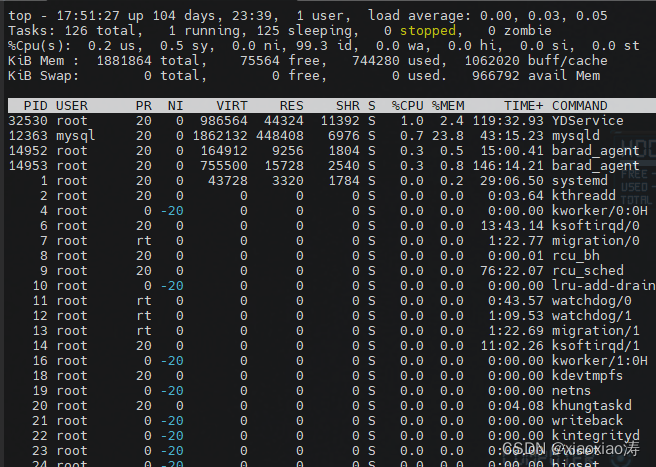
第一行 任务队列信息
| 内容 | 含义 |
|---|---|
| 17:51:27 | 当前系统时间 |
| up 104 days, 23:39 | 系统运行时间 |
| 1 user | 当前登录用户个数 |
| load average: 0.00, 0.03, 0.05 | 任务队列平均长度,1分钟、5分钟、15分钟的平均负载 |
第二行 Tasks — 任务(进程)
| 内容 | 含义 |
|---|---|
| total | 进程总数 |
| running | 正在运行的进程数 |
| sleeping | 休眠的进程数 |
| stopped | 停止的进程数 |
| zombie | 僵尸进程数 |
第三行 cpu状态信息
| 内容 | 含义 |
|---|---|
| us | 用户空间占用CPU的百分比 |
| sy | 内核空间占用CPU的百分比 |
| ni | 改变过优先级的进程占用CPU的百分比 |
| id | 空闲CPU百分比 |
| wa | IO等待占用CPU的百分比 |
| hi | 硬中断占用CPU的百分比 |
| si | 软中断占用CPU的百分比 |
| st | 虚拟 CPU 等待实际 CPU 的时间的百分比 |
第四行 内存状态
| 内容 | 含义 |
|---|---|
| total | 物理内存总量 |
| used | 使用中的内存总量 |
| free | 空闲内存总量 |
| buffers | 缓存的内存量 |
第五行 swap交换分区信息
| 内容 | 含义 |
|---|---|
| total | 交换区总量 |
| used | 使用的交换区总量 |
| free | 空闲交换区总量 |
| buffers | 缓冲的交换区总量 |
第六行 空行
第七行 各进程(任务)的状态监控
| 内容 | 含义 |
|---|---|
| PID | 进程id |
| USER | 进程所有者 |
| PR | 进程优先级 |
| NI | nice值。负值表示高优先级,正值表示低优先级 |
| VIRT | 进程使用的虚拟内存总量,单位kb。VIRT=SWAP+RES |
| RES | 进程使用的、未被换出的物理内存大小,单位kb。RES=CODE+DATA |
| SHR | 共享内存大小,单位kb |
| S | 进程状态。D=不可中断的睡眠状态 R=运行 S=睡眠 T=跟踪/停止 Z=僵尸进程 |
| %CPU | 上次更新到现在的CPU时间占用百分比 |
| %MEM | 进程使用的物理内存百分比 |
| TIME+ | 进程使用的CPU时间总计,单位1/100秒 |
| COMMAND | 进程名称 |
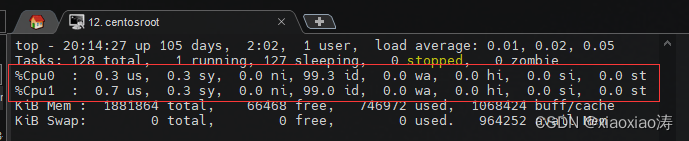
1、监控每个逻辑CPU的状况
按键盘数字“1”
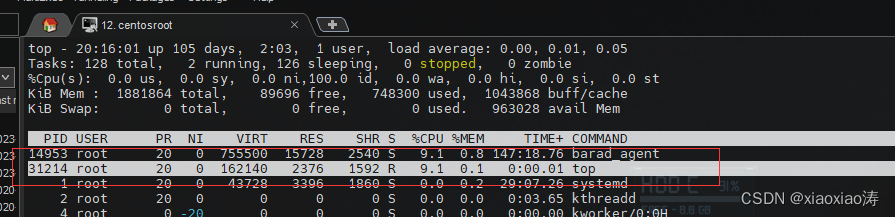
2、高亮显示当前运行进程
按键盘“b”(打开/关闭加亮效果)
3、进程字段排序
默认进入top时,各进程是按照CPU的占用量来排序的
敲击键盘大写“P”:CPU占用百分比排序,%CPU
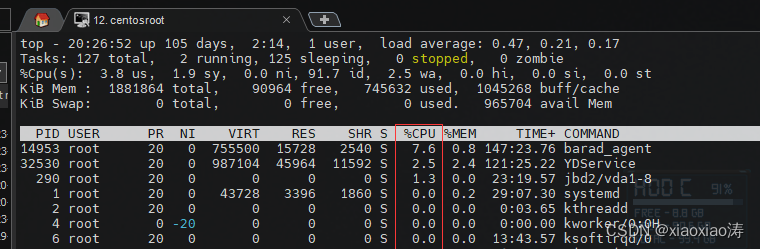
敲击键盘大写“M”:占据内存百分比排序,%MEM
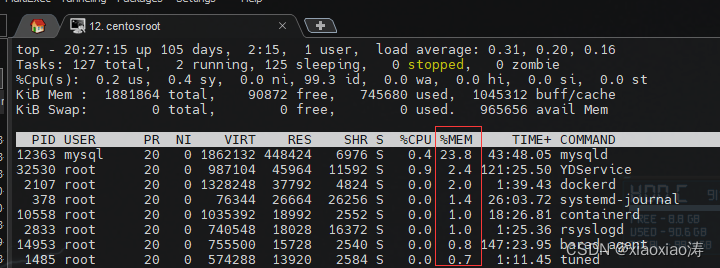
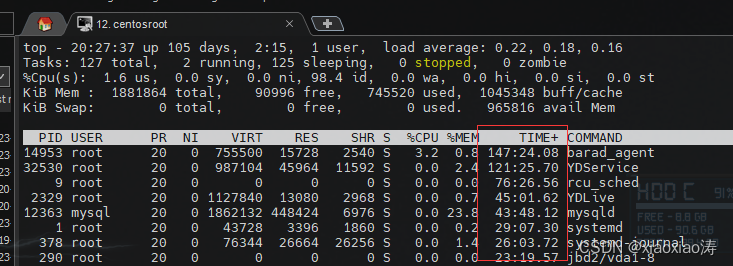
敲击键盘大写“T”:累计占据CPU时间排序,TIME+
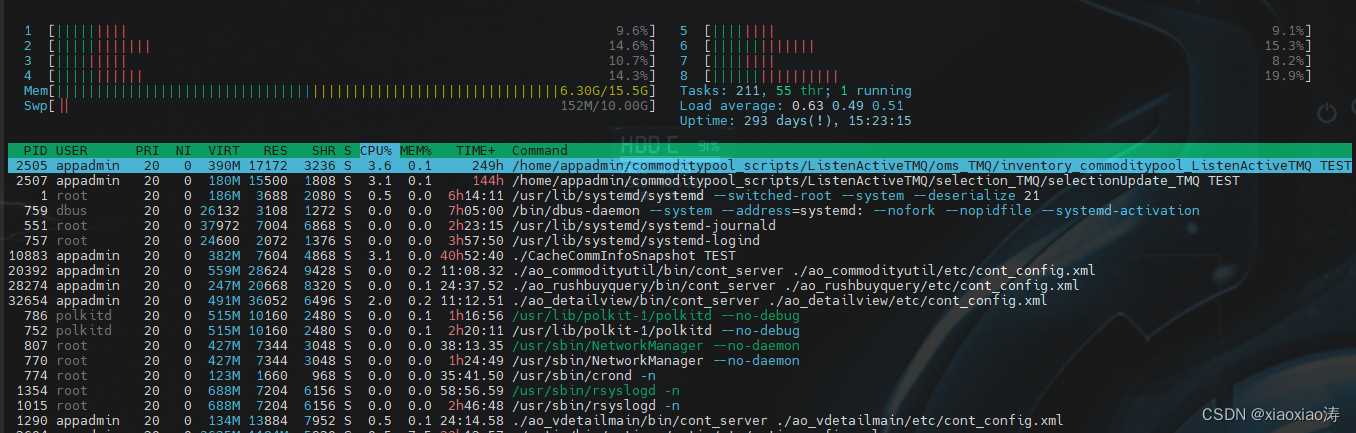
htop
具体信息和top类似
| 选项 | 含义 |
|---|---|
| -C --no-color | 使用单色配色方案 |
| -d --delay=DELAY | 设置刷新间隔时间,单位十分之一秒 |
| -h --help | 打印帮助信息 |
| -s --sort-key=COLUMN | 按照指定列排序选择 |
| -t --tree | 默认值,按照树结构视图显示 |
| -u --user=USERNAME | 只显示指定用户进程信息 |
| -p --pid=PID,[,PID,PID…] | 只显示指定pid进程信息 |
| -v --version | 打印命令版本 |
| 快捷键 | 含义 |
|---|---|
| F1 | 获取功能键命令帮助 |
| F2 | 设置区域二展示内容,可以设置颜色方案、列等等 |
| F3 | 搜索,可以搜索command列中的信息 |
| F4 | 过滤,可以过滤command列中匹配的进程 |
| F5 | 按照进程树样式展示 |
| F6 | 排序,根据选择的列排序 |
| F7 | 设置进程优先级,减小优先级 |
| F8 | 设置进程优先级,增加优先级 |
| F9 | 杀死进程,需要先选中进程,然后选择需要发送的信号量 |
| F10 | 退出 |
调试
file
1、用于辨识文件类型
ubuntu@VM-4-4-ubuntu:/usr/local/comm/lib$ file libjsoncpp.so
libjsoncpp.so: ELF 64-bit LSB shared object, x86-64, version 1 (SYSV), dynamically linked, BuildID[sha1]=7ecef70859a65f3717a8416eb691304b69ac5706, not stripped
2、查看core文件信息
ubuntu@VM-4-4-ubuntu:~$ file core.10343
core.10343: ELF 64-bit LSB core file x86-64, version 1 (SYSV), SVR4-style, from '执行命令', real uid: 1000, effective uid: 1000, real gid: 100, effective gid: 100, execfn: '文件', platform: 'x86_64'
gdb
调试可执行文件,功能非常强大
| 选项 | 含义 |
|---|---|
| -e | 指定可执行文件名 |
| -c | 指定coredump文件 |
| -d | 指定目录加入到源文件搜索路径 |
| –cd | 指定目录作为路径运行gdb |
| -s | 指定文件读取符号表 |
| -p | 指定attach进程 |
调试命令:
| 命令 | 命令缩写 | 命令说明 |
|---|---|---|
| set args | 设置主程序的参数 | |
| break | b | 设置断点 |
| clear | 删除一个断点 | |
| start | 单步执行,运行程序,停在第一执行语句 | |
| run | r | 开始运行程序。运行到第一个断点位置,如果没有断点就直接运行结束 |
| continue | c | 继续运行程序,直到下一个断点或者程序结束 |
| next | n | 执行当前行。如果当前行包含函数调用,不会进入函数 |
| step | s | 执行当前行。如果当前行包含函数调用,则进入函数,执行函数体第一条语句 |
| finish | 结束当前函数,返回到函数调用点 | |
| list | l | 查看原代码 |
| backtrace | bt | 查看函数的调用的栈帧和层级关系 |
| frame | f | 切换函数的栈帧 |
| p | 显示变量或表达式的值 | |
| info | i | 查看函数内部局部变量的数值 |
| watch | 使你能监视一个变量的值而不管它何时被改变 | |
| set var name = value | 设置变量的值 | |
| quit | q | 退出gdb环境 |
1、调试core文件
gdb -c core.7707 执行文件

bt
2、查看相关信息
| 选项 | 含义 |
|---|---|
| info share | 列出当前共享库 |
| info files | 列出当前文件 |
| info frame | 列出栈帧 |
| info register | 列出寄存器 |
| info thread | 列出线程 |
3、设置相关信息
| 选项 | 含义 |
|---|---|
| set solib-search-path | 设置so解析路径 |
strace
用于诊断、调试和教学的 Linux 用户空间跟踪器。
| 运行模式 | 含义 |
|---|---|
| -p pid | 跟踪查看某个正在运行的进程的系统调用 |
| cmd | 直接通过strace启动应用程序 |
| 选项 | 含义 |
|---|---|
| -tt | 在每行输出的前面,显示毫秒级别的时间 |
| -T | 显示每次系统调用所花费的时间 |
| -v | 对于某些相关调用,把完整的环境变量,文件 stat 结构等打出来 |
| -f | 跟踪目标进程,以及目标进程创建的所有子进程 |
| -e | 控制要跟踪的事件和跟踪行为,比如指定要跟踪的系统调用名称 |
| -e trace=set | 仅跟踪指定的系统调用集。例如,trace=open,close,read,write表示仅跟踪这四个系统调用 |
| -e trace=file | 跟踪所有以文件名作为参数的系统调用 |
| -e trace=process | 跟踪涉及过程管理的所有系统调用 |
| -e trace=network | 跟踪所有与网络相关的系统调用 |
| -e trace=signal | 跟踪所有与信号相关的系统调用 |
| -e trace=ipc | 跟踪所有与IPC相关的系统调用 |
| -o | 把 strace 的输出单独写到指定的文件 |
| -s | 当系统调用的某个参数是字符串时,最多输出指定长度的内容,默认是 32 个字节 |
[root@VM-4-7-centos ~]# strace -e trace=file ls
execve("/usr/bin/ls", ["ls"], 0x7ffeb72daa20 /* 23 vars */) = 0
access("/etc/ld.so.preload", R_OK)      = -1 ENOENT (No such file or directory)
open("/etc/ld.so.cache", O_RDONLY|O_CLOEXEC) = 3
open("/lib64/libselinux.so.1", O_RDONLY|O_CLOEXEC) = 3
open("/lib64/libcap.so.2", O_RDONLY|O_CLOEXEC) = 3
open("/lib64/libacl.so.1", O_RDONLY|O_CLOEXEC) = 3
open("/lib64/libc.so.6", O_RDONLY|O_CLOEXEC) = 3
open("/lib64/libpcre.so.1", O_RDONLY|O_CLOEXEC) = 3
open("/lib64/libdl.so.2", O_RDONLY|O_CLOEXEC) = 3
open("/lib64/libattr.so.1", O_RDONLY|O_CLOEXEC) = 3
open("/lib64/libpthread.so.0", O_RDONLY|O_CLOEXEC) = 3
access("/etc/sysconfig/strcasecmp-nonascii", F_OK) = -1 ENOENT (No such file or directory)
access("/etc/sysconfig/strcasecmp-nonascii", F_OK) = -1 ENOENT (No such file or directory)
statfs("/sys/fs/selinux", 0x7fff5be61af0) = -1 ENOENT (No such file or directory)
statfs("/selinux", 0x7fff5be61af0)      = -1 ENOENT (No such file or directory)
open("/proc/filesystems", O_RDONLY)     = 3
stat("/etc/sysconfig/64bit_strstr_via_64bit_strstr_sse2_unaligned", 0x7fff5be61670) = -1 ENOENT (No such file or directory)
access("/etc/selinux/config", F_OK)     = 0
open("/usr/lib/locale/locale-archive", O_RDONLY|O_CLOEXEC) = 3
openat(AT_FDCWD, ".", O_RDONLY|O_NONBLOCK|O_CLOEXEC|O_DIRECTORY) = 3
compose-project  data
+++ exited with 0 +++
perf(root)
软件性能分析的工具
(目前我用的少,以后再补充)
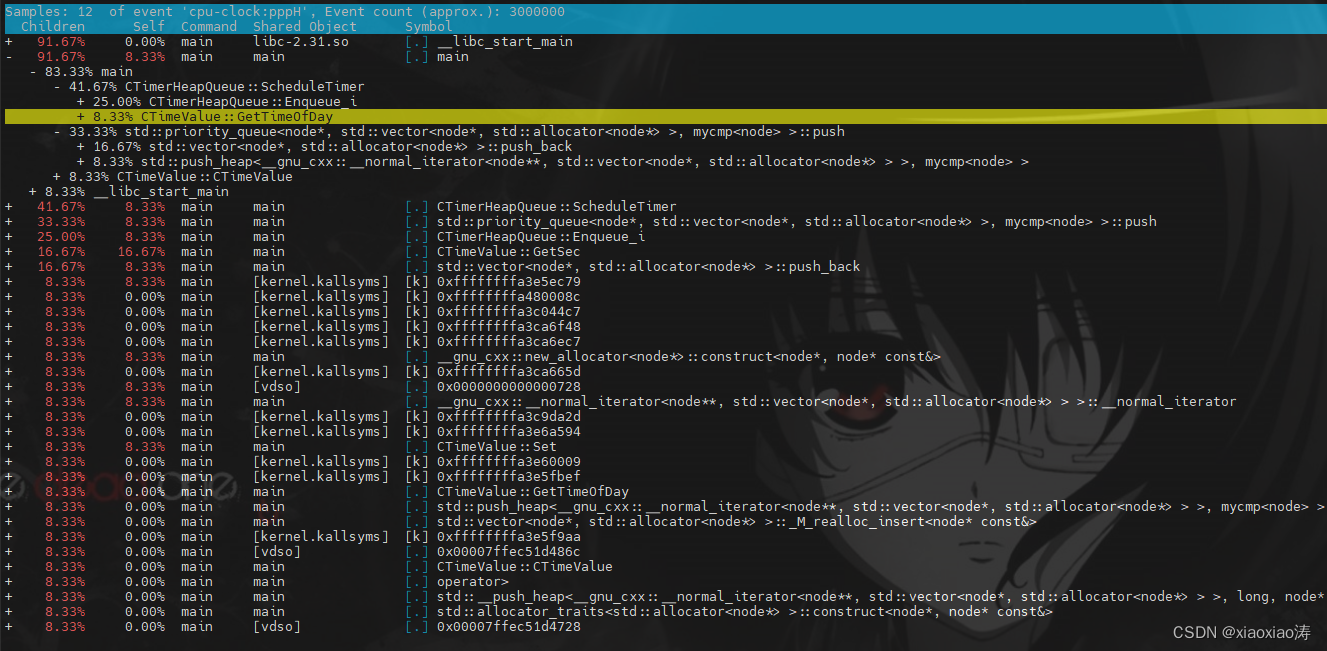
perf record 收集一段时间内的性能事件到文件
perf report 显示分析数据
效果
查看内核对象
ipcs、ipcrm
查看、删除消息队列、共享内存、信号
ipcs
| 选项 | 含义 |
|---|---|
| -m | 查看共享内存 |
| -q | 查看消息队列 |
| -s | 信号量 |
ipcrm
| 选项 | 含义 |
|---|---|
| -M | 以shmkey删除共享内存 |
| -m | 以shmid删除共享内存 |
| -Q | 以msgkey删除消息队列 |
| -q | 以msgid删除消息队列 |
| -S | 以semkey删除信号 |
| -s | 以semid删除信号 |
1、查看共享内存
[appadmin@VM-4-7-centos ~]$  ipcs -m

------------ 共享内存段 --------------
shmkey     shmid      拥有者      权限       字节        nattch     status
0x00000000 0          root       600        657056     5          dest
0x20140304 32769      appadmin   766        4          28
...
dest表示共享内存段已经被删除,但还有程序在连接着它。
2、查看消息队列
[appadmin@VM-4-7-centos ~]$ ipcs -q

--------- 消息队列 -----------
键        msqid      拥有者  权限     已用字节数 消息
0x0bf4f5c9 0          appadmin   666        0            0
0x01312d65 32769      appadmin   666        154          1
...
3、查看信号量
[appadmin@VM-4-7-centos ~]$ ipcs -s

--------- 信号量数组 -----------
键        semid      拥有者  权限     nsems
0x00000000 98304      root       600        14
0x10120110 229377     appadmin   666        1
lsof
列出被各种进程打开的文件信息
打印信息的含义:
-- COMMAND: 命令名称
-- PID: 进程ID
-- USER: 用户ID号或登录名
-- FD: 文件描述符
-- TYPE: 与文件关联结点的类型
-- DEVICE: 设备号
-- SIZE/OFF: 文件大小/偏移量,以字节为单位
-- NODE: 文件结点
-- NAME: 文件挂载点和文件所在的系统
1、获取网络信息
-i [46] [protocol] [@hostname|hostaddr][:service|port]
    46: 分别指 IPv4、IPv6
    protocol: 指 TCP 或 UDP
    hostname:  网络主机名
    hostaddr: IP 地址
    service: 包含在 /etc/services 中的名称
    port: 端口号,可以是多个
查看端口被占用
root@iZ0jlefid9553qupva7d3fZ:~# lsof -i :80
COMMAND      PID USER   FD   TYPE  DEVICE SIZE/OFF NODE NAME
AliYunDun 478066 root   13u  IPv4 4408120      0t0  TCP iZ0jlefid9553qupva7d3fZ:40994->172.16.12.5:http (ESTABLISHED)
加上ip
root@iZ0jlefid9553qupva7d3fZ:~# lsof -i @172.16.12.5:80
COMMAND      PID USER   FD   TYPE  DEVICE SIZE/OFF NODE NAME
AliYunDun 478066 root   13u  IPv4 4408120      0t0  TCP iZ0jlefid9553qupva7d3fZ:40994->172.16.12.5:http (ESTABLISHED)
找出监听端口
root@iZ0jlefid9553qupva7d3fZ:~# lsof -i -sTCP:LISTEN
COMMAND      PID            USER   FD   TYPE  DEVICE SIZE/OFF NODE NAME
node         630            root   19u  IPv6   25463      0t0  TCP *:24444 (LISTEN)
systemd-r 264882 systemd-resolve   13u  IPv4 2701294      0t0  TCP localhost:domain (LISTEN)
...
找出已经建立的连接
root@iZ0jlefid9553qupva7d3fZ:~# lsof -i -sTCP:ESTABLISHED
COMMAND      PID USER   FD   TYPE  DEVICE SIZE/OFF NODE NAME
node         630 root   21u  IPv6 3084978      0t0  TCP iZ0jlefid9553qupva7d3fZ:24444->92.63.196.97:53453 (ESTABLISHED)
node         630 root   22u  IPv6   26413      0t0  TCP localhost:24444->localhost:44860 (ESTABLISHED)
...
ipv4信息(ipv6信息把后面的4换成6)
root@iZ0jlefid9553qupva7d3fZ:~# lsof -i 4
COMMAND      PID            USER   FD   TYPE  DEVICE SIZE/OFF NODE NAME
node         632            root   25u  IPv4   26412      0t0  TCP localhost:44860->localhost:24444 (ESTABLISHED)
chronyd      860         _chrony    5u  IPv4   25062      0t0  UDP localhost:323
...
TCP信息(UDP信息把后面的TCP换成UDP)
root@iZ0jlefid9553qupva7d3fZ:~# lsof -i TCP
COMMAND      PID            USER   FD   TYPE  DEVICE SIZE/OFF NODE NAME
node         630            root   19u  IPv6   25463      0t0  TCP *:24444 (LISTEN)
node         630            root   21u  IPv6 3084978      0t0  TCP iZ0jlefid9553qupva7d3fZ:24444->92.63.196.97:53453 (ESTABLISHED)
...
文本操作
grep
主要用来:数据查找定位
可使用正则表达式来搜索
| 选项 | 含义 |
|---|---|
| -i | 不区分大小写 |
| -n | 显示结果所在行号 |
| -c | 统计匹配到的行数 |
| -w | 匹配整个单词 |
| -o | 只显示符合条件的字符串,但是不整行显示,每个符合条件的字符串单独显示一行 |
| -e | 指定字符串做为查找文件内容的样式 |
| -E | 使用扩展正则表达式 |
| -v | 排除指定字符串所在的行 |
| -l | 列出文件内容符合指定的范本样式的文件名称 |
| -L | 列出文件内容不符合指定的范本样式的文件名称 |
| -A<显示行数> | 除了显示符合范本样式的那一列之外,并显示该行之后的内容 |
| -B<显示行数> | 除了显示符合样式的那一行之外,并显示该行之前的内容 |
| -C<显示行数> | 除了显示符合样式的那一行之外,并显示该行之前后的内容 |
| -f FILE | 从FILE获取PATTERN匹配 |
| -F | 相当于fgrep |
| -r | 递归查找 |
1、显示行号
ubuntu@VM-4-4-ubuntu:~$ grep -n ubuntu /etc/passwd
32:ubuntu:x:1000:1000:ubuntu:/home/ubuntu:/bin/bash
2、过滤出不匹配的
ubuntu@VM-4-4-ubuntu:~$ grep -v ubuntu /etc/passwd
root:x:0:0:root:/root:/bin/bash
daemon:x:1:1:daemon:/usr/sbin:/usr/sbin/nologin
...
3、统计行数
ubuntu@VM-4-4-ubuntu:~$ grep -c ubuntu /etc/passwd
1
4、显示匹配文件名,递归匹配
ubuntu@VM-4-4-ubuntu:~$ grep -lr ubuntu /etc
/etc/depmod.d/ubuntu.conf
/etc/PackageKit/Vendor.conf
...
5、忽略大小写
ubuntu@VM-4-4-ubuntu:~$ grep -i Ubuntu /etc/passwd
ubuntu:x:1000:1000:ubuntu:/home/ubuntu:/bin/bash
awk
主要用来:数据切片
1、切片打印
根据空格和制表符(-F参数指定分隔符),将每一行分成若干字段
$0 代表标准输入
$1 代表第一个字段
$2 代表第二个字段
以此类推
ubuntu@VM-4-4-ubuntu:~$ awk -F ':' '{ print $1 }' /etc/passwd
root
bin
daemon
...
2、内置变量
| 变量 | 含义 |
|---|---|
| NF | 最后一个字段 |
| NR | 当前处理行数 |
| FILENAME | 当前文件名 |
| FS | 字段分隔符,默认是空格和制表符 |
| RS | 行分隔符,用于分割每一行,默认是换行符 |
| OFS | 输出字段的分隔符,用于打印时分隔字段,默认为空格 |
| ORS | 输出记录的分隔符,用于打印时分隔记录,默认为换行符 |
| OFMT | 数字输出的格式,默认为%.6g |
ubuntu@VM-4-4-ubuntu:~$ awk -F ':' '{ print NR ":" $1 }' /etc/passwd
1:root
2:bin
3:daemon
...
3、内置函数
| 函数 | 含义 |
|---|---|
| toupper | 字符转为大写 |
| tolower | 字符转为小写 |
| length | 返回字符串长度 |
| substr | 返回子字符串 |
| sin | 正弦 |
| cos | 余弦 |
| sqrt | 平方根 |
| rand | 随机数 |
ubuntu@VM-4-4-ubuntu:~$ awk -F ':' '{ print NR ":" toupper($1) }' /etc/passwd
1:ROOT
2:BIN
3:DAEMON
...
4、条件使用
ubuntu@VM-4-4-ubuntu:~$ awk -F ':' 'NR > 1 { print NR ":" toupper($1) }' /etc/passwd
2:BIN
3:DAEMON
4:ADM
...
5、if 语句
ubuntu@VM-4-4-ubuntu:~$ awk -F ':' '{ if (NR > 1) print NR ":" toupper($1); else print FILENAME }' /etc/passwd
/etc/passwd
2:BIN
3:DAEMON
...
sed
主要用来:数据修改
参数
| 选项 | 含义 |
|---|---|
| -e | 它告诉sed将下一个参数解释为一个sed指令,只有当命令行上给出多个sed指令时才需要使用-e选项 |
| -f | 后跟保存了sed指令的文件 |
| -i | 直接对内容进行修改,不加-i时默认只是预览,不会对文件做实际修改 |
| -n | 取消默认输出,sed默认会输出所有文本内容,使用-n参数后只显示处理过的行 |
命令
| 命令 | 含义 |
|---|---|
| a-追加 | 向匹配行后面插入内容 |
| i-插入 | 向匹配行前插入内容 |
| c-更改 | 更改匹配行的内容 |
| d-删除 | 删除匹配的内容 |
| s/正则/替换内容/g-替换 | 替换掉匹配的内容 |
| p-打印 | 打印出匹配的内容,通常与-n选项和用 |
1、取消默认输出
ubuntu@VM-4-4-ubuntu:~$ sed -n "2,3p" /etc/passwd
daemon:x:1:1:daemon:/usr/sbin:/usr/sbin/nologin
bin:x:2:2:bin:/bin:/usr/sbin/nologin
2、多次编辑
ubuntu@VM-4-4-ubuntu:~$ sed -n -e "1p" -e "2,3p" /etc/passwd
root:x:0:0:root:/root:/bin/bash
daemon:x:1:1:daemon:/usr/sbin:/usr/sbin/nologin
bin:x:2:2:bin:/bin:/usr/sbin/nologin
3、替换windows换行符
sed -i 's/\r//' demo.sh
压缩解压命令
tar
| 选项 | 含义 |
|---|---|
| -c | 打包 |
| -v | 显示详细信息 |
| -f | 指定文件名 |
| -z .gz -j .bz2 | 打包同时压缩 |
| -x | 解包 |
tar –cvf jpg.tar *.jpg       // 将目录里所有jpg文件打包成 tar.jpg
tar –czf jpg.tar.gz *.jpg    // 将目录里所有jpg文件打包成 jpg.tar 后,并且将其用 gzip 压缩,生成一个 gzip 压缩过的包,命名为 jpg.tar.gz
tar –cjf jpg.tar.bz2 *.jpg   // 将目录里所有jpg文件打包成 jpg.tar 后,并且将其用 bzip2 压缩,生成一个 bzip2 压缩过的包,命名为jpg.tar.bz2
tar –cZf jpg.tar.Z *.jpg     // 将目录里所有 jpg 文件打包成 jpg.tar 后,并且将其用 compress 压缩,生成一个 umcompress 压缩过的包,命名为jpg.tar.Z
rar a jpg.rar *.jpg          // rar格式的压缩,需要先下载 rar for linux
zip jpg.zip *.jpg            // zip格式的压缩,需要先下载 zip for linux
tar –xvf file.tar         // 解压 tar 包
tar -xzvf file.tar.gz     // 解压 tar.gz
tar -xjvf file.tar.bz2    // 解压 tar.bz2
tar –xZvf file.tar.Z      // 解压 tar.Z
unrar e file.rar          // 解压 rar
unzip file.zip            // 解压 zip
其他
rz sz
rz - 文件上传
sz - 文件下载
watch
以周期性的方式执行给定的指令,指令输出以全屏方式显示。
| 选项 | 含义 |
|---|---|
| -n | 指定间隔的时间 |
| -d | 高亮显示变化的区域 |
| -d=cumulative | 变动过的地方(不管最近的那次有没有变动)都高亮显示出来 |
| -t | 关闭watch命令在顶部的时间间隔 |
| -h | 查看帮助文档 |
1、5秒一次输出系统的平均负载
watch -n 5 'cat /proc/loadavg'
2、每隔一秒高亮显示网络链接数的变化情况
watch -n 1 -d netstat -ant
crontab
置定时任务
| 选项 | 含义 |
|---|---|
| –e | 修改 crontab 文件。如果文件不存在会自动创建。 |
| –l | 显示 crontab 文件 |
| -r | 删除 crontab 文件 |
hexdump
查看二进制文件
| 选项 | 含义 |
|---|---|
| -n | 只格式化输入文件的前length个字节 |
| -c | 每一字节以ASCII字符显示 |
| -C | 每一字节以16进制显示,尾部附加16个相应的ASCII字符 |
| -s | 从偏移量开始输出 |
1、查看文件
[appadmin@VM-4-7-centos prometheus]$ hexdump -C prometheus.yml
00000000  67 6c 6f 62 61 6c 3a 0a  20 20 73 63 72 61 70 65  |global:.  scrape|
00000010  5f 69 6e 74 65 72 76 61  6c 3a 20 20 20 20 20 36  |_interval:     6|
00000020  30 73 0a 20 20 65 76 61  6c 75 61 74 69 6f 6e 5f  |0s.  evaluation_|
...

加入「COC·上海城市开发者社区」,成就更好的自己!
更多推荐



 0
0 0
0- 0


 已为社区贡献1条内容

所有评论(0)