
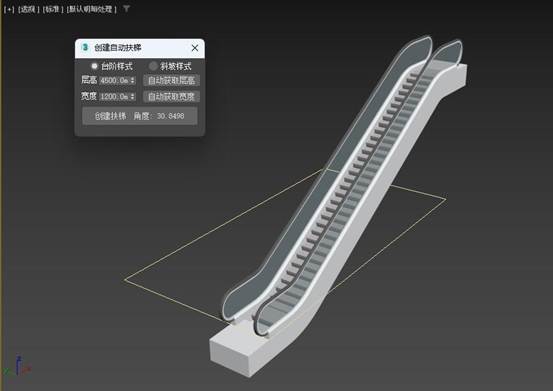
大家好!欢迎来到本期的3DMAX教程插件。今天,我们将一起学习如何使用这款高效的“创建自动扶梯插件”。无论是室内设计、商业空间规划还是建筑可视化,自动扶梯都是常见的元素,而手动建模往往费时费力。这款插件只需轻轻点点鼠标,就能快速生成扶梯模型,大大提升工作效率。无论你是初学者还是资深设计师,通过本教程,你将掌握两种创建方法:参数设置和参照物捕捉,并能灵活选择台阶或斜坡样式。接下来,让我们一步步探索如何轻松打造逼真的自动扶梯吧!
3DMAX创建自动扶梯插件,可以通过3点自动创建扶梯。只需要点击鼠标3下,就可以自动创建一个扶梯模型。也可以在三维捕捉模式下,自动获取长度、宽度和高度来生成扶梯。
【适用版本】
3DMAX2012及更高版本
(支持全语言3dmax版本,包括中文、英文3dmax)
【安装方法】
3DMAX创建自动扶梯插件无需安装,使用时直接拖动插件脚本到3dmax视口中打开即可。
【使用方法】
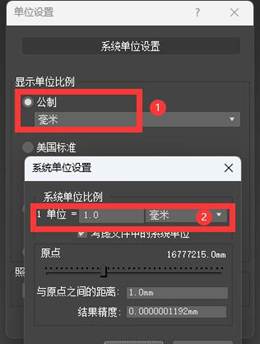
准备工作:使用3DMAX创建自动扶梯插件前,先将单位设置为:毫米,如图:
方法一:使用参数设置创建扶梯
打开3DMAX创建自动扶梯插件,设置扶梯的高度(层高)和宽度参数,长度和方向由创建时鼠标点击的第2点和第3点之间连线长度和方向定义。
为了更直观的操作,通常会绘制一个长方形作为参考图形,如图:
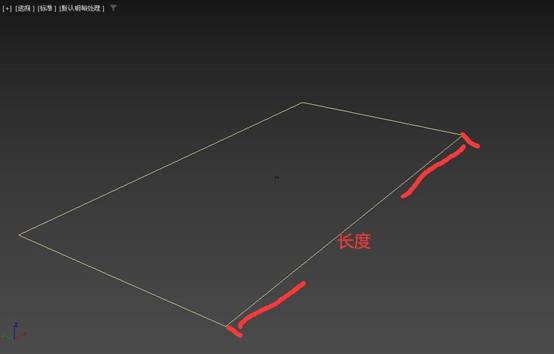
在上图中,红色标注的边将作为生成扶梯的长度和方向参照。下面是具体操作方法:
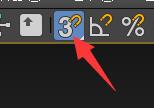
1.开启3dmax顶点捕捉功能:
2. 打开3DMAX创建自动扶梯插件,设置“层高”和“宽度”,如图:
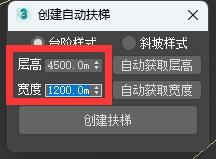
3.单击“创建扶梯”按钮,然后,在视口中按如图所示顺序,单击长方形图形上的3个顶点,插件将自动生成扶梯模型,如图:
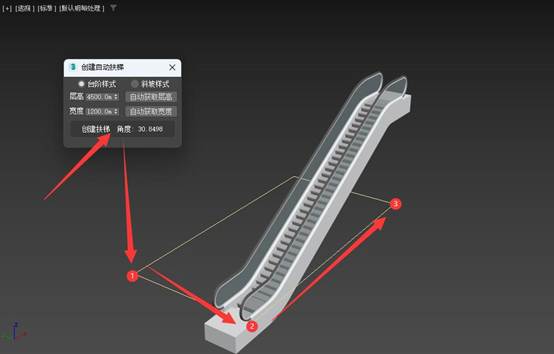
方法二:使用参照物创建扶梯
不需要设置3DMAX创建自动扶梯插件参数,需是通过长方体的长度、宽度和高度作为生成扶梯的长度、宽度和高度参考,下面是具体操作方法:
1.创建和个作为参照物的长方体,如图:
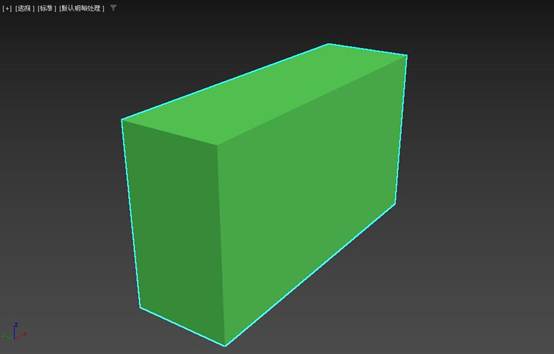
2. 打开3DMAX创建自动扶梯插件,按下“自动获取层高”和“自动获取宽度”按钮,如图:
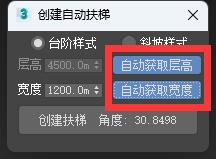
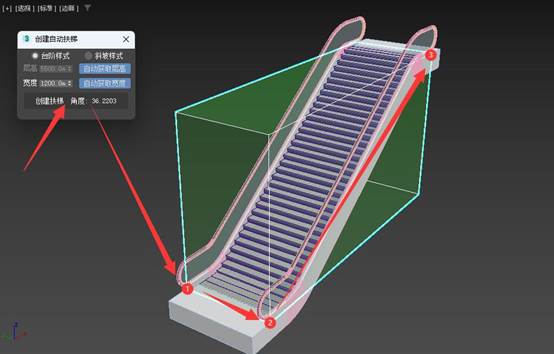
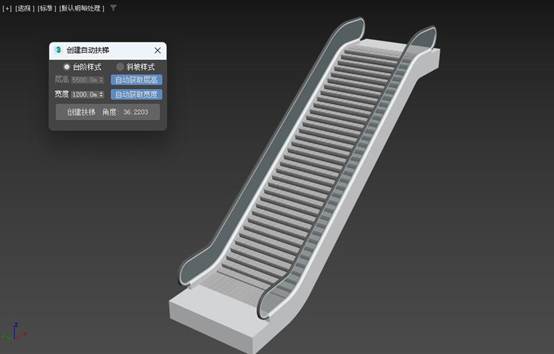
3. 开启“捕捉”功能,单击“创建扶梯”按钮,然后,在视口中按如图所示顺序,单击长方体图形上的3个顶点,插件将自动生成扶梯模型,如图:
扶梯样式选择:
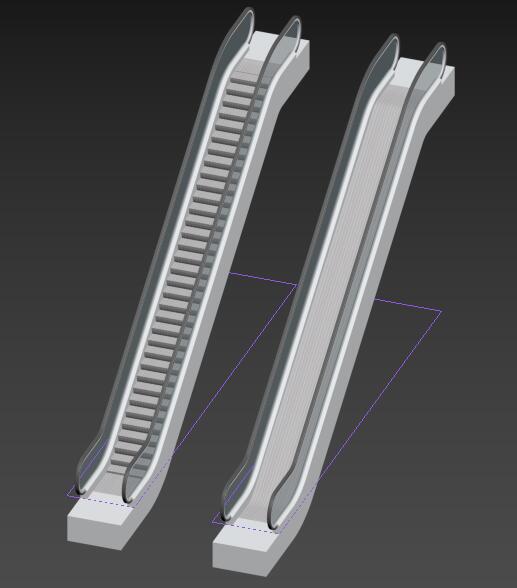
3DMAX创建自动扶梯插件支持两种样式的扶梯:台阶样式(左)和斜坡样式(右)(在超市中我们经常能看到这两种样式的扶梯),在3DMAX创建自动扶梯插件面板的上方进行选择,如图:

通过本教程,相信你已经掌握了使用3DMAX自动扶梯插件的核心技巧——从单位设置到参数调整,再到通过三点捕捉快速生成模型。这款插件的便捷性和灵活性,能帮助你在项目中高效添加自动扶梯,节省宝贵时间。记得多尝试不同的样式和参照方法,结合实际场景灵活运用。如果你有任何疑问或想分享自己的创作成果,欢迎在评论区交流。感谢你的学习与坚持,我们下期教程再见!继续发挥创意,让3D设计更出彩!

3DMAX插件、3dmax教程、3dmax资源下载。
更多推荐


 已为社区贡献67条内容

所有评论(0)