
Krusader 文件管理器入门
对于想要保持秩序和一致性的用户来说,管理文件是一项持续的任务。通过使用文件管理器可以大大简化定位、删除和移动文件,或在应用程序中打开它们。
更多 Linux 资源
-
Linux 命令备忘单
-
高级 Linux 命令备忘单
-
免费在线课程:RHEL 技术概述
-
Linux 网络备忘单
-
SELinux 备忘单
-
Linux常用命令备忘单
-
什么是 Linux 容器?
-
我们最新的 Linux 文章
我关于开源文件管理器系列的这一部分涵盖了 Krusader。Krusader是一款出色的图形文件管理器,它以文本模式Midnight Commander(mc) 文件管理器为蓝本。 Krusader 提供了许多增强 Midnight Commander 功能的功能,例如目录窗格底部的选项卡,允许用户在每个窗格中打开多个目录并通过单击选项卡在它们之间切换。 Krusader 不仅允许您使用与 Midnight Commander 相同的键盘导航和命令结构,而且还允许您使用鼠标或轨迹球来导航和执行您期望对文件执行的所有标准拖放操作。
入门
安装Krusader
Krusader 不是 KDE 的默认文件管理器,因此您可能需要安装它。如果你确实需要安装 Krusader,请使用你的包管理器来安装它。以下命令适用于使用新的 DNF 命令行包管理器的 Red Hat、Fedora 和 CentOS:
dnf -y 安装 krusader
对于旧版本的 Fedora、CentOS 和 Red Hat,使用旧的 YUM 命令:
yum -y 安装十字军
启动 Krusader
您可以从 Applications | 启动 Krusader。应用程序启动器的_Utilities_ 页面。
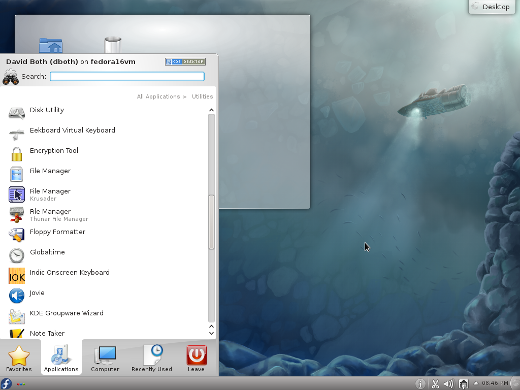
图 1:从 KDE 开始菜单启动 Krusader。
单击文件管理器/Krusader 图标以启动 Krusader 文件管理器。请注意,您的桌面可能看起来与这些示例中的不同。
您还可以将 Krusader 启动器图标添加到应用程序启动器的收藏夹页面以及屏幕底部的KDE 面板。
第一次启动 Krusader 时,您将完成一系列配置步骤。无需在此处进行任何更改,尤其是如果您以前没有使用过 Krusader 并且对选项的含义知之甚少。您可以稍后进行所需的更改。
克鲁萨德接口
Krusader 界面类似于下图。我已经对我的进行了广泛的定制,因此您最初在自己的 Linux 计算机上查看 Krusader 不会像这样。但是,此插图显示了赋予其强大功能和灵活性的元素。
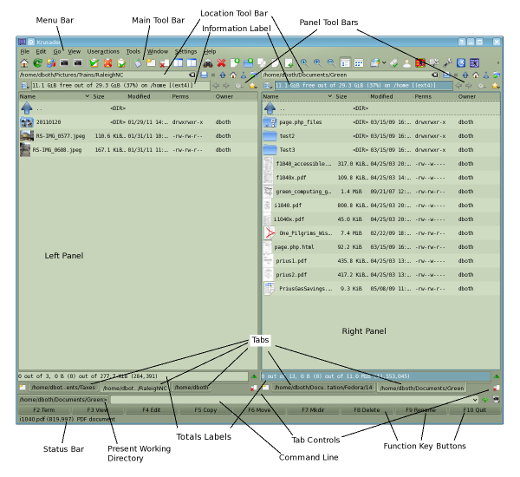
图 2:Krusader 用户界面很复杂,功能很多。
Krusader 界面有两个面板,其中显示文件和文件夹。这使得拖放移动以及从一个面板复制到另一个面板变得容易。此外,每个面板可以有多个选项卡,因此每个面板中可以显示多个位置。
Krusader 用户界面的各个组件执行以下操作:
-
菜单栏:提供对所有 Krusader 菜单项的访问。
-
主工具栏:提供对最常用功能的快速访问。
-
位置工具栏:显示当前位置,或每个目录面板的当前工作目录 (PWD)。位置工具栏还允许用户输入新路径或编辑现有路径以导航到其他位置。
-
信息标签:显示文件系统的信息(每个面板显示的目录所在的文件系统)。
-
左/右面板:每个面板都为目录(即文件夹)的内容提供了一个查看空间。代表文件和文件夹的图标可以显示通用图标或文件或目录内容的预览。面板的数量不能改变,只能有两个面板,不多也不少。
-
面板工具栏:为每个面板提供导航按钮,如_home_、Root、_上一级_等。
-
选项卡:每个面板可以有多个选项卡,可以在当前打开的目录之间快速切换。选项卡也可以显示在面板的顶部。
-
总数标签:显示所选文件或目录的总数和大小。
-
选项卡控件:提供允许添加新选项卡或删除现有选项卡的按钮。
-
当前工作目录:显示当前工作目录(PWD)(即活动面板的工作目录)。
-
命令行:提供一个空间来直接输入命令,就像在终端命令行上一样。
-
功能键按钮:用鼠标指针按下这些 GUI 按钮或使用物理键盘上的功能键来访问标记的功能,例如复制、移动和删除。这些功能键复制了文本模式午夜指挥官的功能。
-
状态栏:在活动面板中显示有关所选文件的信息。
菜单栏
菜单栏包含允许访问 Krusader 文件管理器的所有特性和功能的下拉菜单。这包括诸如选择显示哪些面板、配置工具栏以显示其他图标以及配置 Krusader 的整体功能等功能。
工具栏
工具栏是菜单栏下方的图标行。它们提供对 Krusader 的许多功能的便捷访问。您可以配置工具栏以包含您最常用的功能的图标。 Konqueror 具有三个独立的工具栏,每个工具栏都包含密切相关的功能,并且可以与其他工具栏分开配置。
位置栏
位置栏显示面板中正在查看的文件夹的路径。可以直接编辑位置栏以指定要显示的新目录。编辑现有路径或输入新路径,然后按 Enter 键查看不同的目录。
文件对话框
与 Konqueror 和 Dolphin 不同,Krusader 没有允许快速导航的侧边栏,但它确实有一个不错的选择。每个面板中位置栏的左侧是一个文件夹图标,可打开一个文件对话窗口,该窗口可以轻松导航目录树。单击该图标可打开一个外观和工作方式类似于导航侧边栏的窗口。
您可以使用此文件对话框导航文件系统。此窗口中的主面板不显示文件,仅显示目录。当您选择所需的目录时,单击它,对话框消失,所选目录显示在活动选项卡中。
文件对话框确实有一个侧边栏,显示当前计算机上的所有文件系统,并允许您右键单击并打开一个对话框,允许您挂载或卸载文件系统。同一个对话框允许您将喜欢的目录添加到侧边栏,以便您可以更轻松地导航到它们。
标签页
Krusader 的选项卡允许您在一个面板中的不同目录之间切换,而不会更改另一个面板中显示的目录。这使得导航到文件系统中的多个位置并同时打开多个目录变得容易。
要在其中一个面板中打开新选项卡,请单击所需面板中选项卡最右侧的_打开一个新选项卡..._ 图标。您还可以将_New tab_图标添加到图标栏并单击它;新选项卡将在活动面板中打开。
面板
面板是 Krusader 存在的原因。目录的内容显示在两个面板中。默认情况下,当 Krusader 启动时,两个面板都会显示您的主目录。根据您的配置选择,其他目录可能会在启动时显示。
Krusader 显示目录内容的面板总是成对的,它们并排排列,它们之间有一个垂直分隔符。面板可以使用分隔符进行调整,以便面板的大小可以相等,或者一个面板可以比另一个面板更大(更宽)。面板也可以配置为一个在另一个之上,在它们之间有一个水平分隔符。
目录内容可以在两个视图之一的面板中显示。 Brief 视图只是将目录内容显示为图标列,旁边只有目录或文件名。 Details 视图显示有关每个对象的附加数据,包括其大小、上次修改日期、权限和所有权。
每个面板的顶部是按名称显示的列的列表。可以通过按列名称将列拖动到列序列中的所需位置来重新排序列。只需单击列名即可按该列对面板的内容进行排序。
每个目录面板都有自己的工具栏,可以轻松访问导航功能,例如_home_、上一级目录和上一级目录。并非所有功能都默认显示,因此您必须配置目录面板工具栏以显示您可能需要的任何其他按钮。
每个面板和选项卡都可以使用您选择的视图显示,因此一些可以以_detail_ 格式显示,而另一些可以以_brief_ 格式显示。
配置Krusader
与我在本系列中介绍的其他文件管理器一样,Krusader 是高度可配置的。使用菜单栏并选择_设置_ | 配置 Krusader... 打开一个面板,该面板提供了许多用于配置 Krusader 外观和工作方式的选项。
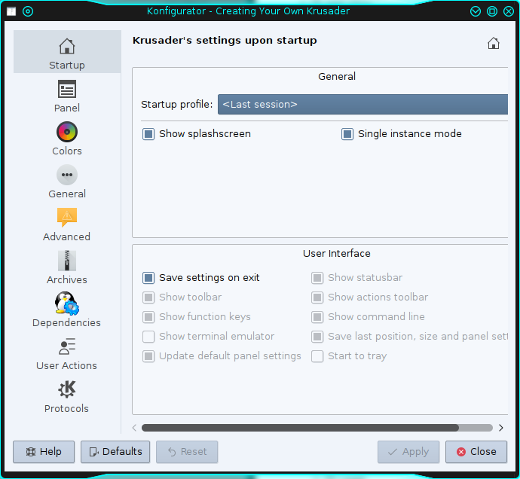
图 3:Krusader 设置窗口。
我特别喜欢指定启动配置文件的选项。创建在 Krusader 启动时在指定目录中打开选项卡的配置文件(以便它始终以完全相同的方式启动)很容易。 Last session 选项是在 Krusader 上次关闭时打开的位置开始;这使您可以轻松地从上次中断的地方开始。
Panel 配置页面包含许多选项和选项卡,可让您配置面板的外观和工作方式。我特别喜欢将标签放在面板的顶部而不是底部。还有用于定义字体和大小、排序方法和默认视图模式的选项——详细或简要、是否显示隐藏文件、要显示的按钮和工具栏、布局选择等等。
颜色页面允许您为 Krusader 窗口的各种组件选择颜色,但我更喜欢使用默认的 KDE 颜色。
功能
Krusader 提供了一个像样的文件管理器所期望的所有基本功能。
选择文件
标准的 KDE 选择操作在 Krusader 中工作。您可以使用鼠标或空格键选择一个文件,并使用 Ctrl 或 Shift 键选择文件。您还可以配置是否使用单击或双击来启动操作,例如启动程序,因此请确定您是否可以使用单击来进行初始文件选择,或者单击是否会打开该文件一个应用程序。
移动、复制和删除文件
所有优秀的文件管理器都必须能够移动和复制文件。正如您所料,只需使用拖放操作即可移动或复制文件 — 只需选择一个或多个文件并将它们从一个面板拖动到另一个面板中所需的新位置。您可以将它们放在打开的面板上或可能隐藏在打开的选项卡下方的面板的选项卡上。
当文件被拖放到目标面板和选项卡上时,Krusader 会显示一个小弹出窗口,其中包含移动、复制或在新位置创建链接的选项。还有一个选项可以取消该操作。只需选择您想要的操作,无需进一步干预即可完成。
删除文件很简单:选择要删除的文件,右击,选择_删除_。 Krusader 的默认操作是将“已删除”的文件移动到垃圾箱,但可以将其配置为立即删除它们。
启动程序
Krusader 可以通过单击数据文件来启动程序。例如,单击 Word 或LibreOffice文档文件会在 LibreOffice Writer 中打开该文档。
在 KDE 中,可以使用_系统设置_| 将数据文件与特定应用程序相关联。 文件关联。 Krusader 在启动程序时尊重这些文件关联。如果要使用其他程序打开文件,可以右键单击要打开的文件,然后从上下文菜单中选择 Open with... 并选择其他程序。例如,您可能希望使用Calligra而不是 LibreOffice 打开文档文件。
终端仿真器
Krusader 窗口底部有一个命令行,就在功能按钮的上方。命令行允许您为活动面板和选项卡输入 CLI 命令。我发现这个命令行对我做的事情有点用处,所以我通常配置 Krusader 以便不显示这个命令行。
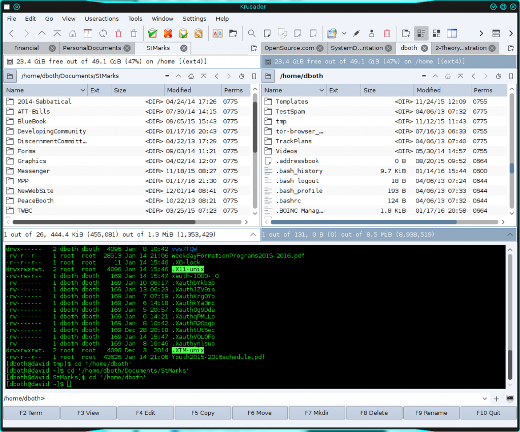
图 4:终端模拟器窗口打开的 Krusader。
我更喜欢使用完整的终端仿真器窗口,它可以显示为 Krusader 窗口的一个集成部分。在_设置_菜单中,选择_显示终端模拟器_。
您还可以使用 Tools 菜单在单独的窗口中打开终端仿真器。 Konsole 是默认的终端模拟器。终端模拟器可以在当前目录或主目录中打开。在您导航到所需目录并需要发出一些 CLI 命令后,这会很方便。
高级功能
Krusader 有许多有趣且强大的高级功能。大多数我不使用,但有两个我觉得特别有用。
钓鱼
我最喜欢的高级功能是 Krusader 允许我去钓鱼。FISH(通过 shell 协议传输的文件)是一种 SSH 协议,它允许文件管理器加密访问以导航远程文件系统。选择所需的 Krusader 面板和选项卡以处于活动状态,然后在 Location 工具栏中键入类似于以下行的内容,然后按 Enter 键:
鱼://用户@remotehost/等
这将以用户“user”与远程主机连接。您可以使用远程主机上具有登录帐户的任何有效用户。将弹出一个对话框,要求输入 root 密码。一旦身份验证完成,活动面板将显示 /etc 目录的内容。当然,您可以指定经过身份验证的用户可以访问的任何目录。
建立连接后,您可以像在远程计算机本地一样导航文件系统。
但这不是最好的部分。使用像 LibreOffice 这样的 GUI 应用程序来编辑远程主机上的兼容文件很容易;与本地文件一样单击远程文件,LibreOffice 会在本地主机上打开所选文件。即使远程主机没有安装 LibreOffice 或任何类型的 GUI 桌面,这也是可能的,因为文件数据被传输到本地主机的内存中,而 LibreOffice 是从本地主机加载的。您可以编辑远程文件,就好像它位于本地主机上一样。
档案
最好的文件管理器处理档案就像它们只是充满文件的目录一样,Krusader 也不例外。无论文件是 ZIP、tarball、RPM、CPIO 还是其他存档格式,只需单击存档文件即可将其打开并在目录面板中显示其内容。您可以查看文件,甚至可以将它们从存档中复制到常规目录。这是从存档中检索文件以替换损坏的文件的简单方法。
结论
正如我在开头提到的,Krusader 是我最喜欢的文件管理器——它功能强大且灵活,几乎可以一直满足我对图形文件管理器的需求。我对 Krusader 最满意,因为它在很多方面都与 Midnight Commander(文本模式文件管理器)相似。通过忠实于 Midnight Commander 的文本模式操作,同时提供最有效地集成到 GUI 环境中的附加功能,Krusader 增强了文件管理器的功能,具有两全其美的效果。
有很多 Krusader 功能我没有在本文中介绍。 Krusader 的更多功能使其在您使用它的方式上非常灵活。我希望你能以这篇文章作为你自己探索 Krusader 的起点。在研究这篇文章时,我当然学到了更多关于 Krusader 的知识。
更多推荐
 0
0 0
0- 0



 已为社区贡献12891条内容

所有评论(0)