
9个Linux的流程图和图表工具
流程图是一种将新项目的方法正式化的好方法。我的团队在我们的头脑风暴会议中使用它们作为工具,并且一旦构思活动结束,流程图就成为项目方法(至少在有人改变它之前)。我的项目方法流程图是高级且非常简单的——通常它们只包含流程、决策和终结器对象——尽管它们可以由数十个这样的对象组成。
我主要在我的 Linux 桌面环境中工作,而我的大多数办公室同事都使用 Windows。但是,我们正在增加对 G Suite 的使用,部分原因是它可以最大限度地减少与我们各种桌面环境相关的干扰。即便如此,我更愿意找到一个开源工具——最好是一个独立的应用程序,而不是另一个套件的一部分——它为流程图提供了很好的支持,并且可以在我们团队使用的所有桌面上使用。
自从Máirin Duffy 审查 Linux 图表工具以来已经四年多了,所以我决定看看现在有什么可供开源流程图制作者使用。我确定了以下九位候选人:
候选人名字
Linux 桌面
适用于 Windows?
适用于 MacOS?
直径
侏儒
是的
是的
LibreOffice 绘图
侏儒
是的
是的
Inkscape
侏儒
是的
是的
卡利格拉流
在哪里
初步的
初步的
图
浏览器
浏览器
浏览器
铅笔
?
是的
是的
Graphviz
命令行界面
是的
是的
雨伞
在哪里
是的
是的
Draw.io
浏览器
浏览器
浏览器
我将在下面分享一些关于每个的信息。
直径
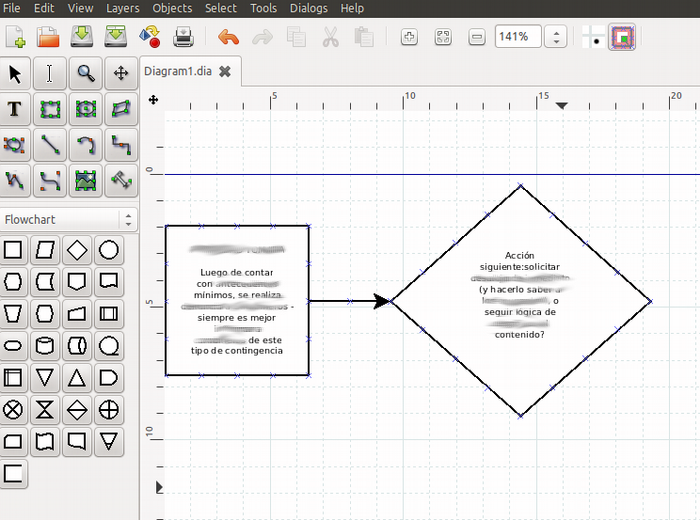
我从 Ubuntu 18.04 存储库中查看了 Dia 0.97.3;你可以在这里下载。
Dia 是一个独立的绘图工具。它提供了一些附加组件,例如用于网络图的dia-rib-network和用于将UML转换为代码的dia2cod。
安装过程拖入了其他几个包,包括:dia-common、dia-shapes、gsfonts-x11、libpython-stdlib、python、python-cairo、python-gobject2。
Dia 的文档非常详尽,提供英语、德语、法语、波兰语和巴斯克语版本。它包括有关相关实用程序的信息;适用于 Linux、Windows 和 MacOS 的版本;很多与形状有关的东西;以及更多。项目网站上的错误跟踪器已禁用,但在GNOME Bugzilla上接受错误报告。
Dia 完全支持制作流程图——适当的符号、连接器、对象上的大量连接点、对象的注释等。即便如此,Dia 的用户体验 (UX) 仍然感觉不寻常。例如,双击一个对象会调出属性和元数据,而不是对象的注释;要编辑注释,您必须选择对象并单击工具 > 编辑文本(或使用 F2 键)。默认的文本大小,22.68pt,或大约 8mm,看起来有点奇怪。文本填充默认值非常大(0.50),即使它减少了 10 倍(到 0.05),它仍然可能在文本周围留下很大的间隙(例如在菱形决策对象中)。您还必须先选择对象,然后才能右键单击它。剪切和粘贴有些受限——我无法从浏览器中复制文本(使用标准的 Ctrl+C)并将其粘贴到 Dia。 Dia 启动准备好处理多页绘图,如果您需要制作 1x2 米的绘图并且您的打印机仅适用于信纸大小的纸张,这将非常方便。
一般来说,性能非常快。交互可能看起来有点奇怪(见上文),但它不需要大量调整即可掌握它。不利的一面是,帮助菜单没有正确链接到文档,而且我找不到拼写检查器。最后,据我所知,Dia 没有积极的发展。
LibreOffice 绘图
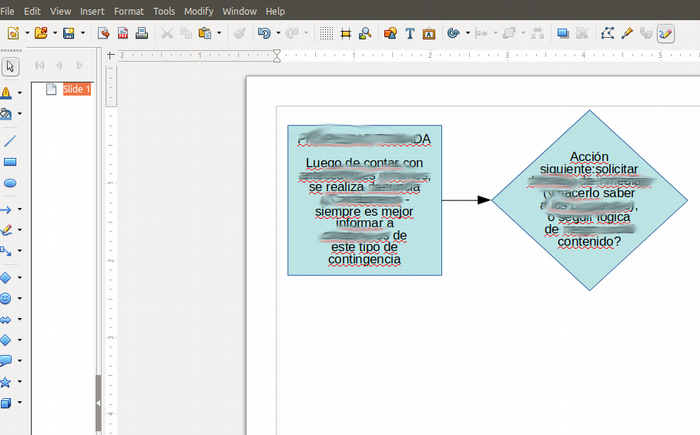
我查看了LibreOffice Draw版本 6.0.4.2,它默认安装在我的 Ubuntu 18.04 桌面上。
由于 LibreOffice Draw 是 LibreOffice 套件的一部分,因此任何使用 LibreOffice Writer、Calc 或 Impress 的人都会熟悉 UX。但是,如果您正在寻找一个独立的流程图工具并且尚未使用 LibreOffice,那么这可能是一个大型的install。
该应用程序包括一个广泛的帮助工具,可从“帮助”菜单访问,您可以通过在线搜索找到大量信息。
LibreOffice Draw 有一组预定义的流程图形状,支持注释和连接器。连接点是有限的——我使用的所有形状都只有四个点。对于 LibreOffice 用户来说,Draw 的 UX 会很熟悉;例如,双击一个对象会打开该对象的注释。当文本的长度超过文本框的宽度时,文本会自动换行。但是,在绘图对象中输入的注释不会换行;您必须手动换行。默认文本大小、间距等合理且易于更改。 Draw 允许多页(称为幻灯片),但它不像 Dia 那样容易支持多页绘图。
一般来说,LibreOffice Draw 提供了良好的基本流程图功能,没有 UX 意外。它至少在较小的流程图上表现良好,并且可以使用标准的 LibreOffice 书写工具,例如拼写检查。
墨景
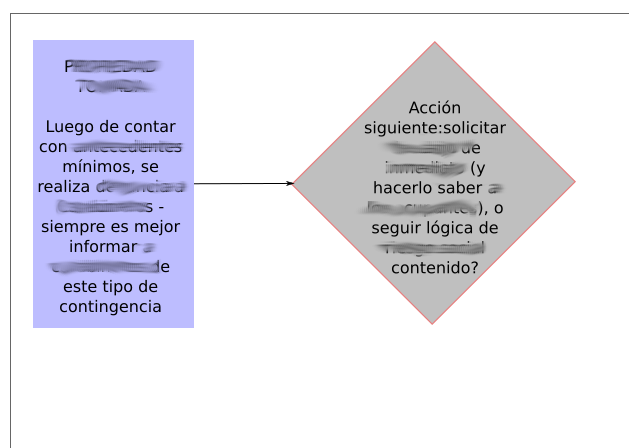
我查看了来自 Ubuntu 18.04 存储库的Inkscape版本 0.92.3;你可以在这里下载。
Inkscape 是一个独立的工具,它不仅仅是一个流程图绘图实用程序。
安装过程拖入了其他几个包,包括:fig2dev、gawk、libgtkspell0、libimage-magick-perl、libimage-magick-q16-perl、libmagick+±6.q16-7、libpotrace0、libsigsegv2、libwmf-bin、python-scour、zwz107.574、z1010、
有大量可用的 Inkscape 文档,包括“帮助”菜单中的 Inkscape 手册。这个教程让我更容易开始使用我的第一个 Inkscape 流程图。
使用 Create Rectangles and Squares 工具栏项将我的第一个矩形显示在屏幕上非常简单。我通过使用屏幕底部的色样更改了形状的背景颜色。但是,似乎文本与其他对象是分开的,即似乎没有带注释的几何对象的概念,所以我先创建文本,然后添加周围的对象,最后放入连接器。默认文本大小很奇怪(30pt,如果我没记错的话),但您可以更改默认值。底线:我可以制作图表,但根据我在几分钟内学到的知识,它更像是一张图表而不是流程图。
一般来说,Inkscape 是一个功能极其齐全的矢量绘图程序,具有学习曲线。对于只想绘制快速流程图的用户来说,它可能不是最好的工具。似乎有一个拼写检查器可用,虽然我没有尝试过。
卡利格拉流
来自Calligra 网站:
Calligra Flow 是一个易于使用的图表和流程图应用程序,与其他 Calligra 应用程序紧密集成。它使您能够创建网络图、组织结构图、流程图等。
我在我的存储库中找不到 Calligra Flow。由于这一点以及它与面向 KDE 用户的 Calligra 紧密集成,我决定现在不对其进行审查。根据其网站,它看起来像是面向流程图,如果您使用 KDE,这可能是一个不错的选择。
图
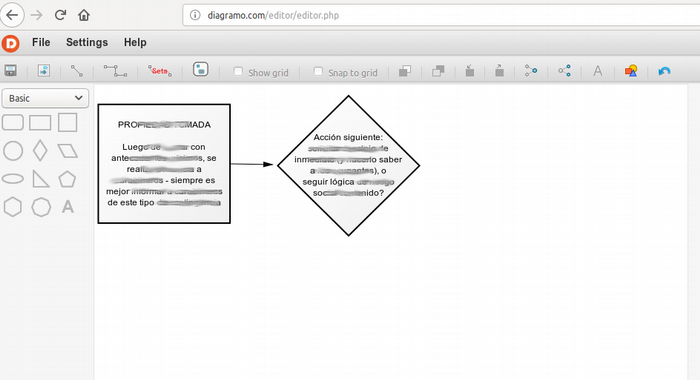
我查看了Diagramo内部版本号 2.4.0-3c215561787f-2014-07-01,通过访问立即试用!在 Diagramo 网站上使用 Firefox 浏览器。
Diagramo 是独立的、基于网络的流程图软件。它声称是纯 HTML5 和 GPL,但源代码存储库声明该代码在 Apache License 2.0 下可用。
该工具可通过网络浏览器访问,因此无需安装。 (我没有下载源代码,尝试在本地安装。)
我找不到 Diagramo 的任何文档。该应用程序的“帮助”按钮允许提交错误并打开调试器,并且可以在“关于”下找到内部版本号。
Diagramo 提供了几个绘图对象的集合:Basic、Experimental、Network、Secondary 和 UML State Machine。我将测试限制在基本集,其中包含足够的对象。要创建图表,您可以从左侧菜单中拖动对象并将它们放在画布上。您可以在右侧的选项面板中设置画布大小。大小以像素为单位,这没关系,尽管我更喜欢以点为单位。默认文本属性为:12 像素、Arial 字体、居中对齐,带有下划线和更改文本颜色的选项。您可以通过双击默认注释(设置为文本)在文本上方的弹出菜单中查看属性。您必须手动断开文本行,类似于在 LibreOffice Draw 中。对象有多个连接点(我在矩形上数了 12 个,在菱形上数了 5 个)。连接线与形状分开,并显示在顶部工具栏中。我无法将我的测试流程图保存到我的计算机上。
一般来说,Diagramo 提供了良好的基本流程图功能,没有 UX 意外。它至少在较小的流程图上表现良好,但似乎没有利用 Firefox 的拼写检查器。
铅笔
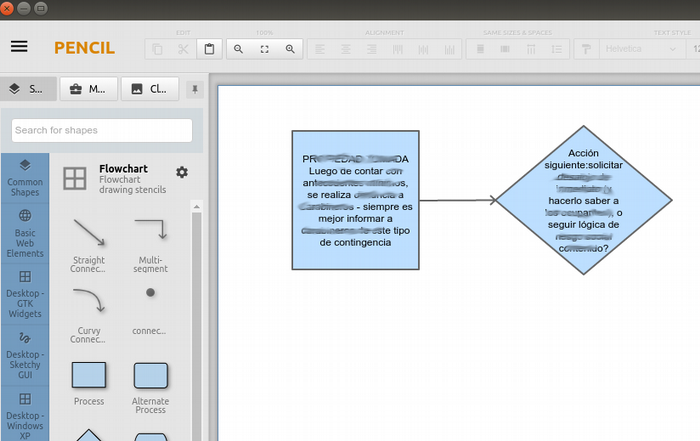
我查看了Pencil版本 3.0.4,我从 Pencil 项目网站下载了。我用dpkg安装了64位的.deb包文件。它安装干净,没有丢失的软件包。
Pencil 是一个独立的绘图工具。项目网站上提供了文档和教程。
为了制作我的示例流程图,我从最左侧的菜单面板中选择了流程图形状集。从那里,我可以将 Process、Decision 和 Straight Connector 形状拖到页面上。我通过双击对象并输入文本来添加注释。 (复制/粘贴也可以。)您可以将连接器端点拖动到所需的连接点附近,它们会自动连接。默认字体设置(Arial,12pt)是一个不错的选择,但我找不到拼写检查功能。
一般来说,使用 Pencil 非常简单明了。它提供了可靠的流程图功能,没有 UX 意外,并且至少在较小的流程图上表现良好。
Graphviz
根据Graphviz 文档:
Graphviz 布局程序以简单的文本语言对图形进行描述,并以有用的格式制作图表,例如用于网页的图像和 SVG; PDF 或 Postscript 以包含在其他文件中;或显示在交互式图形浏览器中。 Graphviz 具有许多用于具体图表的有用功能,例如颜色、字体、表格节点布局、线条样式、超链接和自定义形状的选项。
我没有对 Graphviz 进行全面审查。它看起来像是一个非常有趣的将文本转换为图形表示的包,我可能会在某个时候尝试一下。但是,对于习惯于更具交互性的用户体验的人来说,我不认为它是一个好工具。如果您想了解更多信息,Stack Overflow提供了在 Graphviz 中构建简单流程图的快速概览。
雨伞
我在我的存储库中发现了Umbrello,我在其中读到:
Umbrello UML Modeller 是一个用于 KDE 的统一建模语言图表编辑器。它可以以行业标准的 UML 格式创建软件和其他系统的图表,还可以从各种编程语言的 UML 图表生成代码。该软件包是 KDE 软件开发工具包模块的一部分。
由于它专注于 UML 而不是流程图以及它的 KDE 方向,我决定离开 Umbrello 以便稍后进行评估。
Draw.io
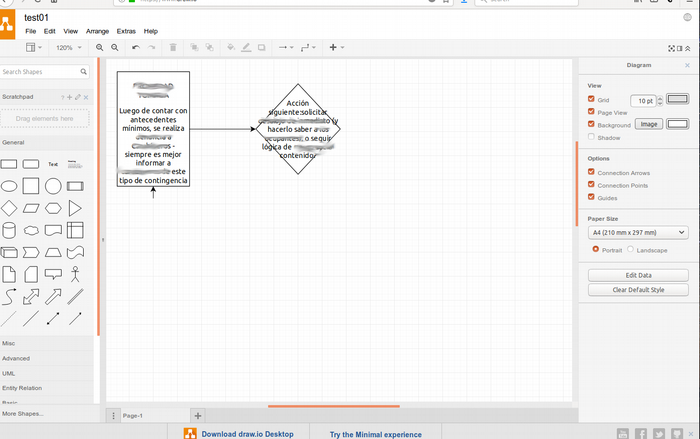
我查看了Draw.io版本 8.9.7,我是通过其网站访问的。
Draw.io 是独立的、基于 Web 的绘图软件,并且提供桌面版本。由于它在浏览器中运行,因此无需安装。
文档可在 Draw.io 网站上找到。
更多 Linux 资源
-
Linux 命令备忘单
-
高级 Linux 命令备忘单
-
免费在线课程:RHEL 技术概述
-
Linux 网络备忘单
-
SELinux 备忘单
-
Linux 常用命令备忘单
-
什么是 Linux 容器?
-
我们最新的 Linux 文章
Draw.io 启动时会在左侧显示一组通用流程图对象,在右侧显示上下文相关属性。 (这让人想起 LibreOffice 中的“属性”窗口。)单击形状会使其出现在页面上。文本默认为居中 12pt Helvetica。双击绘图对象打开注释编辑器。 Draw.io 会自动分割长文本行,但在菱形对象中分割并不完美。对象有相当数量的连接点(我在矩形上数了 12 个,在菱形上数了 8 个)。与 Google Draw 类似,当对象被拖拽时,对齐辅助工具有助于使图表对齐。我将工作保存到计算机上的 .xml 文件中,这对于基于 Web 的服务来说是一个很酷的选择。图表也可以共享。
一般来说,Draw.io 提供了可靠的流程图功能,没有 UX 意外,但没有我能找到的拼写检查器。它至少在较小的流程图上表现良好,并且协作能力很好。
判决结果是什么?
那么,我最喜欢这些流程图工具中的哪一个?
考虑到我倾向于一个可以在任何桌面上运行的独立工具,Draw.io 和 Diagramo 吸引了我,因为它们的简单性和基于浏览器的操作(这意味着不需要安装)。我也很喜欢 Pencil,虽然它必须安装。
相反,我觉得 Dia 的 UX 有点笨拙和过时,尽管它确实有很好的功能。
LibreOffice Draw 和 Calligra Flow,由于它们集成在各自的办公套件中,并没有实现我对独立、轻量级工具的目标。
Inkscape、Graphviz 和 Umbrello 本身似乎是很棒的工具,但尝试将它们用作简单、独立的流程图创建工具似乎是一个真正的延伸。
这些中的任何一个会取代我们办公室中 G Suite 的绘图功能吗?我认为 Draw.io、Diagramo 和 Pencil 可以。我们会看到的!
更多推荐


 0
0 0
0- 0



 已为社区贡献12892条内容

所有评论(0)