
使用 Unix 桌面环境打造独特的 Linux 体验
当 UDE 项目于 1996 年启动时,开发人员采用了一个大胆的名称 —Unix 桌面环境 (UDE)— 并寄希望于彻底改造桌面。他们不只是试图重新定义 Unix 桌面;他们试图改变用户与系统上的应用程序交互的方式。 Windows 95 刚刚问世,因此管理一个装满“文件夹”和“窗口”的假想“桌面”以模仿真实世界桌面的想法并没有赢得所有计算机用户的关注(它仍然没有,但它现在至少看起来是一个可靠稳定的选择)。计算机用户界面 (UI) 仍有试验空间,UDE 项目引入了一些真正创新的想法。
UDE 最有趣的概念之一是它的窗口没有标题栏或句柄。所有窗口控制都是通过单击窗口边框时出现的十六进制菜单执行的。窗口通过中键单击移动并通过右键单击调整大小。
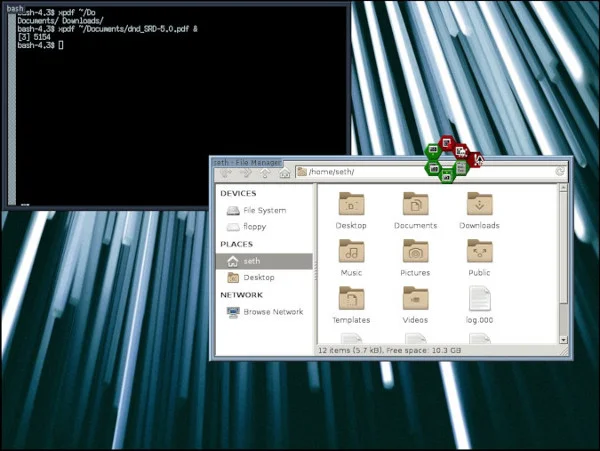
如果您想要完全独特的东西,那么 UDE 是您需要尝试的桌面。
安装OUT
您的发行版可能在其软件存储库中没有 UDE,但对于习惯于从原始源代码构建软件的人来说,它相对容易编译。
我在 Slackware 14.2 上安装了 UDE,但它不依赖于标准 Xlibs 以外的任何库,因此它应该可以在任何 Linux 或 BSD 系统上运行。编译过程需要构建工具,这些工具默认在 Slackware 上提供,但在其他发行版中通常被省略以节省初始下载的空间。您必须安装以从源代码构建的软件包的名称因您的发行版而异,因此请参阅文档以获取详细信息。例如,在基于 Debian 的发行版上,您可以在Debian 的 BuildingTutorial文档中了解构建要求,在基于 Fedora 的发行版上,请参阅Fedora 的从源代码安装软件文档。安装好构建工具后,您可以按照标准GNU Automake方式构建 UDE:
$ ./配置
$使-j2
$ sudo 安装
安装的默认位置是 /usr/local,但您可以在配置步骤中调整路径。
Xinitrc 和 OUT
启动和运行 UDE 的最简单方法是让 Xorg 完成大部分工作。首先,您必须创建一个 $HOME/.xinitrc 文件。我从捆绑在 Slackware 中的脚本改编了这个:
#!/bin/sh
$XConsortium: xinitrc.cpp,v 1.4 91/08/22 11:41:34 rws Exp $
用户资源u003d$HOME/.Xresources
usermodmapu003d$HOME/.Xmodmap
sysresourcesu003d/etc/X11/xinit/.Xresources
sysmodmapu003d/etc/X11/xinit/.Xmodmap
合并默认值和键盘映射
如果 [ -f $sysresources ];然后
xrdb -merge $sysresources
菲
如果 [ -f $sysmodmap ];然后
xmodmap $sysmodmap
菲
如果 [ -f $userresources ];然后
xrdb -merge $userresources
菲
如果 [ -f $usermodmap ];然后
xmodmap $usermodmap
菲
窗口管理器
执行 /usr/local/bin/uwm
根据此文件,startx 命令的默认操作是启动 uwm 窗口管理器(其中包含 UDE)。但是,您的发行版可能对您的图形服务器启动(或终止以重新启动)时发生的情况有其他想法,因此该文件可能对您没有什么好处。在许多发行版中,您可以将 .desktop 文件添加到 /usr/share/xsessions 以使其在 GDM 或 KDM 菜单中列出,因此创建一个名为 uwm.desktop 的文件并输入此文本:
[桌面条目]
名称u003dUDE
注释u003dUNIX 桌面环境
执行u003d/usr/local/bin/uwm
类型u003d应用
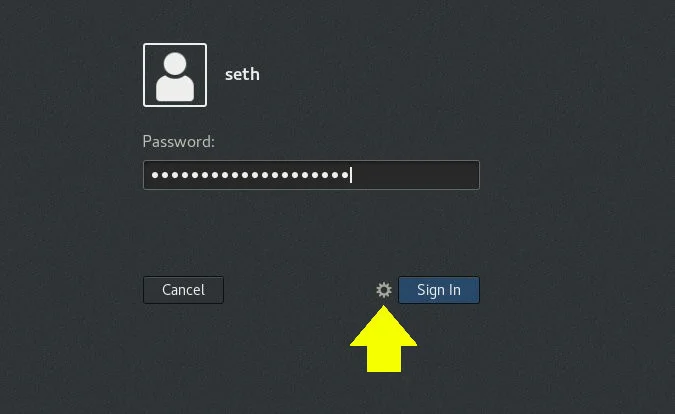
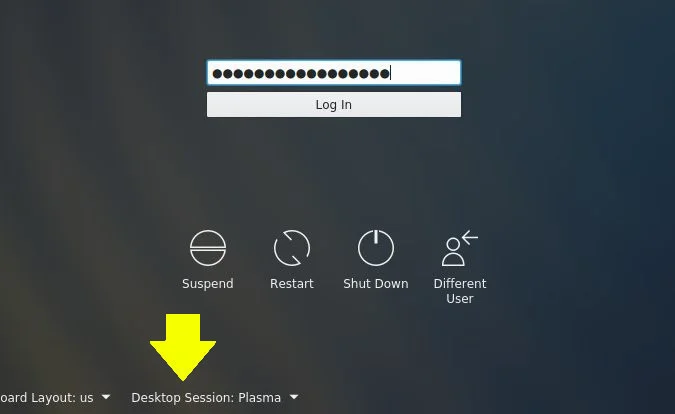
从您的桌面会话中注销并重新登录 UDE。默认情况下,您的会话管理器(KDM、GDM 或 LightDM,具体取决于您的设置)将继续将您登录到以前的桌面,因此您必须在登录之前覆盖它。
使用 GDM:
使用 SDDM:
暴力启动
如果 UDE 无法启动,请尝试安装 XDM,这是一个轻量级会话管理器,它不会查看 /usr/share/xsessions,而只会执行经过身份验证的用户的 .xinitrc 规定的任何操作。
桌面游
首次启动 UDE 时,您可能会发现自己盯着黑屏。这是 UDE 的默认主桌面,它是空白的,因为没有设置背景壁纸。您可以使用 feh 命令为自己设置一个(您可能需要从存储库安装它)。该命令有一些设置背景的选项,包括 --bg-fill 用您选择的壁纸填充屏幕,--bg-scale 将其缩放以适应,等等上。
zoz100077
与桌面交互
下一个任务是启动应用程序。 UDE 提供了一个应用程序菜单,您可以通过在桌面上单击鼠标右键将其调出到鼠标指针的位置。因为您还没有自定义菜单,所以最好的办法是启动一个 xterm 窗口,以便您可以发出任意命令。
打开 xterm 窗口后,您可能会注意到没有窗口装饰。这是 UDE 背后的中心思想:窗口主要是通过左键单击任何窗口的边框时出现的“蜂窝”或十六进制菜单来操作的。
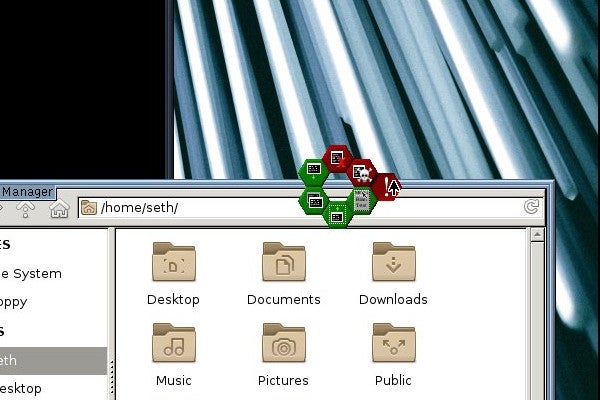
从顶部十六进制顺时针方向,选项是:
-
关闭
-
Kill(通过选择鼠标悬停时出现的弹出十六进制来确认)
-
置顶或发送到不同的桌面
-
最大化
-
在其他窗口后面发送
-
最小化
它们中的大多数都是不言自明的,但是最小化选项可能会令人困惑,因为没有任务栏、停靠栏和桌面图标,所以没有地方可以最小化窗口_to_。要检索最小化的窗口,请在桌面上单击鼠标中键。
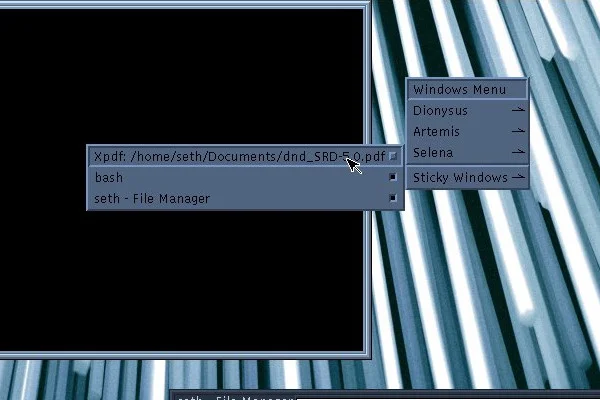
这会显示一个虚拟桌面菜单,其中一个是您当前的桌面,因此甚至包含您最小化的应用程序。选择最小化的应用程序将其还原到您的屏幕。
菜单和配置
/usr/local/share/uwm/config 中有示例和默认配置文件,其中一个用于右键单击应用程序菜单配置。菜单的语法很简单,并且在文件顶部有详细记录。此代码示例将浏览器选项从 Netscape 更改为 Firefox:
线;
% 项目“网景”:“网景”;
项目“火狐”:“火狐”;
线;
要查看您的更改,请从左键菜单重新启动 UDE。 uwmrc 配置文件规定了 UDE 的布局,包括窗口边框的大小、字体和其他样式选择。他们是
更多 Linux 资源
-
Linux 命令备忘单
-
高级 Linux 命令备忘单
-
免费在线课程:RHEL 技术概述
-
Linux 网络备忘单
-
SELinux 备忘单
-
Linux常用命令备忘单
-
什么是 Linux 容器?
-
我们最新的 Linux 文章
评论中也有详细记录,因此请仔细阅读它们并进行更改以进行实验并找到最适合您的方法。
老创新,再创新
UDE 的界面很奇怪而且很新颖——如果你对 UI 设计感兴趣的话——非常令人兴奋。 UDE 的设计体现了在计算中创建标准的优点和缺点。一方面,像 UDE 这样的东西对大多数用户来说是如此陌生以至于它必然会成为阻碍,但另一方面,它是新鲜的和不同的,迫使用户重新评估他们的工作流程,这可能会导致一些意想不到的改进.您在尝试 UDE 时的反应可能与您向朋友介绍 Linux 时可能看到的反应相同:对您来说,什么是旧的、熟悉的 GNOME 或 KDE 桌面对他们来说是个谜。但在内心深处,我们大多数人都知道改变看待我们认为理所当然的事物的方式的潜在好处。
也就是说,UDE 无疑是一个实验,而不是一个完成的项目。它可能不会成为您的主要桌面,但非常值得探索。这就是创新。它时而凌乱,时而缓慢,时而喧嚣。但它很重要,很大胆,而且很有趣。
更多推荐


 0
0 0
0- 0



 已为社区贡献12892条内容

所有评论(0)