
在 Linux 上使用 Audacity 编辑音乐录音
在这个全球大流行的奇怪而艰难的时期,我们都被要求以不同的方式做事,改变我们的日常生活,并学习新事物。
我已经在家工作了很多年,所以这对我来说并不新鲜。尽管据说我已经退休了,但我还是为 Opensource.com 和Enable Sysadmin和书籍撰写文章。我还管理我自己的家庭网络,它比你想象的要大,还有我教会的网络和 Linux 主机,我帮助一些朋友使用 Linux。所有这一切都让我忙于做我喜欢做的事情,而所有这些通常都在我的舒适区内。
但是 COVID-19 改变了这一切。而且,像许多其他类型的组织一样,我的教会必须迅速转向新的服务提供模式。这就是教会所做的——提供特定类型的服务。作为教堂的系统管理员,并且对录音和编辑有一定的了解(早在 70 年代,我混合了声音,并且是俄亥俄州托莱多的几个地区民谣摇滚乐队的唯一路人),我决定学习开放式源音频录制和编辑软件Audacity来帮助应对这一挑战。
这不是一篇关于使用 Audacity 的全面的操作指南文章。这是关于我开始使用这个强大的音频编辑工具的经验,但这里应该有足够的信息来帮助您入门。
我已经学会了完成任务所需的知识:将几个单独的音频剪辑组合成一个 MP3 音频文件。如果您已经了解 Audacity 并以不同的方式做事,或者知道我不知道的事情,那是意料之中的。如果您有任何建议可以帮助我更轻松地完成我的任务,请在评论中分享。
老办法
我现在尽量不使用“正常”一词,因为很难确切地知道那是什么——如果这种状态甚至存在的话。但是,我们为闭门者、正在旅行的成员和其他任何人制作录音的旧方法是录制我们定期面对面教堂服务的布道部分,并将其发布在我们的网站上。
为此,我安装了一台 TASCAM SS-R100 固态录音机,它将讲道作为 MP3 文件存储在拇指驱动器上。我们将录音上传到我们网站的一个特殊目录,以便人们下载。录音是使用我为该任务编写的 Bash程序上传的。 自动化一切! 我训练了其他几个人使用 sudo 执行这些任务,以防我不在。
这一切都很好。直到没有。
新方式
对大型集会的第一次限制一出现,我们就做出了一些改变。我们仍然可以举行小型聚会,因此我们四个人在周日早上见面,并使用我们的内部录音机录制了一个简短的服务,并以通常的方式进行上传。这很奏效,但随着危机的加深,与少数人见面的风险变得更大,我们不得不做出更多改变。
像许多其他组织一样,我们意识到我们每个人都需要在远离自己家的不同位置执行创建服务的部分工作。
现在,根据服务的结构,我收到了几份录音,我需要将它们组合起来以创建完整的教堂服务。我们的音乐总监使用她的 iPhone 录制每首国歌和插曲,然后将 M4A(MPEG-4 音频)格式的录音发送给我。它们的长度从几秒到五分钟不等,大小最大为 3MB。同样,我们的校长给我发了两到六份录音,也是 M4A 格式,其中包含他的服务部分。有时,我们教堂的其他音乐家会发送与他们重要的其他人一起录制的独奏或二重唱;这些可以是 MP3 或 M4A 格式。
然后,我将所有这些整合到一个录音中,可以上传到我们的服务器供人们下载。我为此使用 Audacity,因为它在我的仓库中可用,而且很容易上手。
Audacity 入门
在此之前,我从未使用过Audacity,因此,就像现在的许多其他人一样,我需要及时学习新的东西来完成我需要做的事情。一开始我有点挣扎,但结果证明它很有趣而且很有启发性。
Audacity 很容易安装在我的 Fedora 31 工作站上,因为与许多发行版一样,它可以从 Fedora 存储库中获得。
我第一次使用程序启动器图标打开 Audacity 时,应用程序的窗口是空的,没有项目或曲目。 Audacity 项目有一个 AUP 扩展,所以如果你有一个现有的项目,你可以在你最喜欢的文件管理器中单击文件并以这种方式启动 Audacity。
将 M4A 转换为 MP3
由 Fedora 安装,Audacity 无法识别 M4A 文件。无论您如何进行,您都需要安装LAMEMP3 编码器和FFmpeg导入/导出库,这两者都可以从 Fedora 存储库以及很可能在任何其他发行版的存储库中获得。
更多 Linux 资源
-
Linux 命令备忘单
-
高级 Linux 命令备忘单
-
免费在线课程:RHEL 技术概述
-
Linux 网络备忘单
-
SELinux 备忘单
-
Linux常用命令备忘单
-
什么是 Linux 容器?
-
我们最新的 Linux 文章
有一些网站解释了如何配置 Audacity 以使用这些工具将音频文件从 M4A 导入和转换为其他类型(例如 MP3),但我决定编写一个脚本从命令行执行此操作。一方面,使用脚本比在 GUI 界面中进行大量额外点击要快,另一方面,文件名需要一些工作,所以我已经需要一个脚本来重命名文件。许多人使用非字母数字字符来命名文件,但我不喜欢从命令行处理特殊的键盘字符。使用简单的字母数字名称管理文件更容易,因此我的脚本会从文件名中删除所有非字母数字字符,然后将文件转换为 MP3 格式。
您可以选择不同的方法,但我喜欢脚本解决方案。它速度很快,而且我只需要运行一次脚本,无论有多少文件需要重命名并转换为 MP3。
新建项目
无论是否加载任何音轨,您都可以创建一个新项目。我建议先创建项目,然后再导入任何音频文件(又名“剪辑”)。从菜单栏中,选择文件 > 保存项目 > 将项目另存为。这会打开一个警告对话框窗口,上面写着_“‘保存项目’是用于 Audacity 项目,而不是音频文件。”_ 点击确定按钮继续到标准的文件保存对话框。
我发现我需要这样做两次。第一次,警告对话框没有显示任何按钮,所以我不得不使用窗口菜单或标题栏中的 x 图标关闭对话框。
随意命名项目,Audacity 会自动添加 AUP 扩展。您现在有一个空项目。
将音频文件添加到您的项目中
第一步是将音频文件添加到项目中。使用菜单栏,打开 File > Import > Audio,然后使用文件对话框选择一个或多个要导入的文件。对于我的第一个测试项目,我一次加载了所有文件,没有对轨道进行排序,也没有沿时间线按照所需的顺序对齐剪辑。这一次,我首先按照我想要的从上到下的顺序一次加载一个音频文件。在导入每个文件时,它会被放置到任何现有轨道下方的新轨道中。下图显示了按文件出现在工作目录中的顺序一次全部加载的文件。
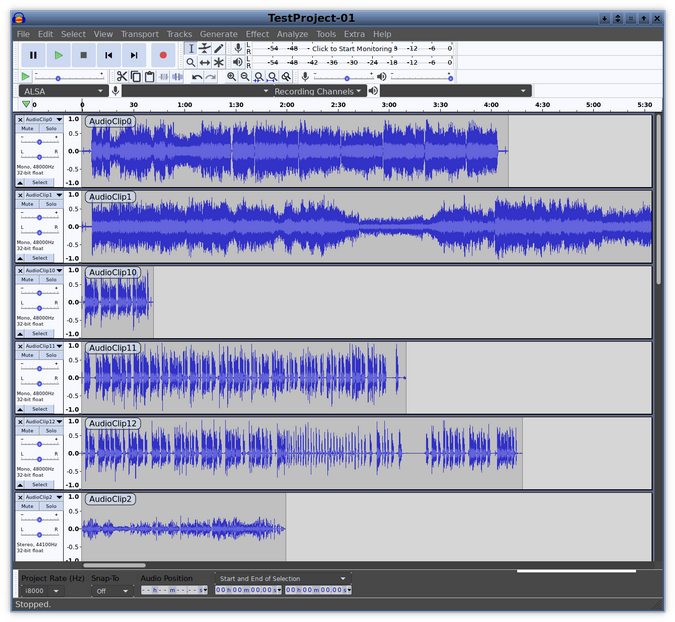
窗口轨道区域的顶部有一个时间线。窗口底部还有一个滚动条,因此当曲目超出 Audacity 窗口的宽度时,您可以沿时间线滚动。如果曲目多于窗口大小,还会出现一个垂直滚动条。
注意每个轨道波形部分左上角的名称——它们是每个轨道的文件名,没有扩展名。这些默认情况下不存在,但我发现它们很有帮助。要显示这些名称,请使用菜单栏选择 Edit > Preferences 并勾选 Show Audio Track Name As Overlay 框。
订购您的音频剪辑
将一些文件加载到 Audacity 工作区后,就可以开始操作它们了。要订购您的音频剪辑,请选择一个并使用 Time-Shift 工具 (↔) 将它们沿轨道水平滑动;继续执行此操作,直到所有剪辑按照您想要的顺序首尾相连。请注意,您正在移动的剪辑是由一对垂直对齐线结束的。当它们完美对齐时,两条对齐轨道的末端线会改变颜色以提醒您。
您可以将鼠标指针悬停在 Audacity 工具栏中的工具图标上,以查看显示该工具名称的弹出窗口。这有助于初学者了解每个工具的作用。
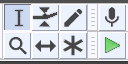
此处,在 Audacity 工具栏中选择了 Selection 工具。 Time-Shift 工具位于底行左数第二个。
下图显示了当您将音频剪辑滑入项目时间轴上的适当位置而不将轨道排序到特定序列时会发生什么。这可能不是您喜欢的工作方式的最佳选择。它不适合我。
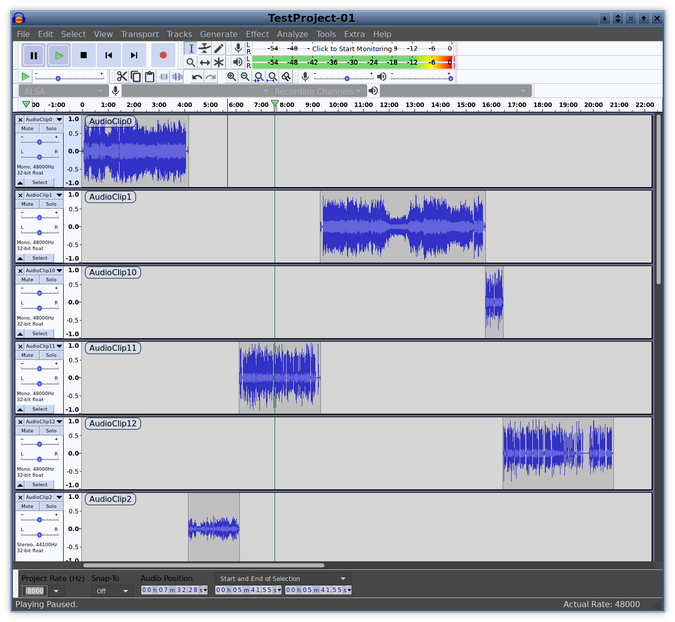
要删除(或完整)音频片段的片段,请使用 Selection 工具选择它们 - 您还可以选择多个相邻的轨道。然后您可以按键盘上的 Delete 按钮删除选定的片段。
在上图中,您可以在轨道 1 中看到一条垂直的黑线和一条穿过所有轨道的垂直绿线。这些是显示曲目或整个项目的播放位置的音频光标。选择 Selection 工具并单击轨道中的所需位置,然后单击传输控件(在 Audacity 窗口的左上角)上的 Play 按钮开始播放。播放将持续到所选曲目的结尾,一直到项目的结尾。如果轨道在时间线上重叠,它们将同时播放。
要立即开始播放,请在时间线上单击所需的起点。要播放曲目的一部分,请按住鼠标左键选择曲目的一小段,然后单击播放按钮。其他传输按钮(暂停、停止等)使用通用图标进行标识,并按您预期的方式工作。
您还可以单击 Silence Audio Selection 按钮 - Edit 工具栏左起第五个按钮(如下所示) - 将所选片段完全静音,同时将其留在原处以进行计时。这就是我如何消除一些背景咔嗒声和噪音的方法。

我花了一段时间才弄清楚如何垂直排序曲目,结果发现有几种不同的方法可以完成这项任务。
您可以使用曲目菜单重新排序。每个轨道在左侧都有自己的控制面板(如下所示)。控制面板顶部的轨道下拉菜单栏打开一个菜单,该菜单提供多个轨道排序选项,用于将轨道向上、向下、顶部或底部移动。
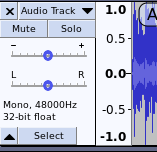
向上或向下移动曲目的项目一次将曲目移动一个位置,因此您必须根据需要多次选择它才能使曲目处于所需位置。
要拖放曲目,您必须单击曲目详细信息占用的空间。在此屏幕截图中,即“单声道,48000Hz 32 位浮点”。这可能很棘手,因为如果您点击太高,您会调整平移(左右立体声位置),如果您点击太低,您可能会折叠或选择轨道。定位“单声道”或“立体声”标签(无论您的曲目是什么)标签,然后单击并向上或向下拖动曲目以将其重新定位在您的工作区中。
应用放大和降噪效果
有些曲目需要调整整体音量。我使用 Selection 工具双击并选择整个轨道(但您也可以选择轨道的一部分)。在菜单栏上,选择 Effect > Amplify 以显示一个小对话框窗口。您可以使用滑块或输入一个值来指定放大量。负数会降低音量。如果您尝试增加音量,则需要勾选 Allow Clipping 框。然后单击确定。
我发现放大有点棘手;使用过多或过少都很容易。从使用小数字开始查看结果。如果您在任一方向上走得太远,您始终可以使用 Ctrl+Z 撤消更改。
我发现另一个有用的效果是降噪。其中一首曲目以明显的 60Hz 嗡嗡声录制,这通常是由于麦克风或录音机的接地不良所致。好在录音开始时只有几秒钟的嗡嗡声,没有其他声音。
应用降噪效果起初有点令人困惑。首先,我选择了一些嗡嗡声样本来告诉 Audacity 需要减少哪些声音,然后我导航到 Effect > Noise Reduction。这将打开 降噪 对话框。我在对话框的第 1 步部分中单击了 Get Noise Profile 按钮,它使用选定的样本作为一组过滤器预设的基础。但是,在它收集选定的样本后,对话框消失了(这是设计使然)。我重新打开对话框,使用滑块选择以分贝为单位的降噪级别(我将其设置为 15dB 并保留其他滑块),然后单击 OK。
这很有效——只有当你知道它存在时,你才能听到残留的嗡嗡声。我需要再做一些试验,但由于结果是可以接受的,所以我没有进一步使用这些设置。
获得噪声配置文件后对话框关闭的原因实际上是为了方便。如果您正在处理许多轨道或音频片段,每个轨道或片段都有不同的噪声配置文件,您可以打开 Noise Reduction 效果,获取当前的噪声配置文件,然后选择要清理的音频。然后,您可以使用 Ctrl+R(用于运行最新过滤器的键盘快捷键)运行降噪过滤器。然而,Audacity 并没有获得新的噪声配置文件,而是使用您刚刚存储的配置文件,并改为执行过滤器。这样,您只需单击几下即可获得样本,但只需一个键盘快捷键即可清理大量音频。
还有更多
我只使用了一些基础知识,甚至还没有开始接触 Audacity 的表面。我已经看到它有更多的功能和工具,可以让我创建更专业的项目。
例如,除了处理现有的音频文件外,Audacity 还可以从线路输入、桌面声音流和麦克风输入进行录音。它可以做特殊效果,如淡入淡出和交叉淡入淡出。而且我什至没有试图弄清楚许多其他效果和工具的能力。
我有一种感觉,我需要在不久的将来学习更多。希望这个关于我对 Audacity 的有限经验的故事会促使你去看看。如需更多信息,您可以在线查找Audacity 手册。
更多推荐


 0
0 0
0- 0



 已为社区贡献12892条内容

所有评论(0)