
在 Linux 上使用 Audacity 编辑音频
Audacity 声音编辑器是那些填补似乎没有其他人意识到存在的利基市场的开源应用程序之一。最初是在卡内基梅隆大学开发的,当时许多人还认为计算机只是用于办公室和学校作业,而您需要特殊的 DSP 外围设备来处理严肃的多媒体工作。 Audacity 意识到,普通计算机用户偶尔需要编辑音频。从那以后的二十年里,Audacity 团队一直提供用于录制和清理声音的开源应用程序。
我经常使用 Audacity,作为一名受过培训的编辑,我习惯于在我的应用程序中使用重要且通常是单键的键盘快捷键。通过围绕单个字母构建快捷方式,您可以将一只手放在鼠标上,一只手放在键盘上,因此选择工具或重要功能与单击鼠标之间的延迟仅为几毫秒。在本文中,如果您想优化自己的设置,我将重点介绍我在 Audacity 中使用的键盘快捷键。
在 Linux 上安装 Audacity
Audacity 在大多数 Linux 发行版上都可以从您的包管理器中获得。在 Fedora、Mageia 和类似的发行版上:
$ sudo dnf install audacity
在 Elementary、Mint 和其他基于 Debian 的发行版上:
$ sudo apt install audacity
更多 Linux 资源
-
Linux 命令备忘单
-
高级 Linux 命令备忘单
-
免费在线课程:RHEL 技术概述
-
Linux 网络备忘单
-
SELinux 备忘单
-
Linux常用命令备忘单
-
什么是 Linux 容器?
-
我们最新的 Linux 文章
但是,我使用 Audacity 作为Flatpak。
在 Windows 或 macOS 上,从Audacity 网站下载 Audacity 安装程序。
最近的一个分支,称为Tenacity,旨在与不同的开发团队一起延续 Audacity 的传统。在撰写本文时,两者本质上是相同的应用程序,因此本文同样适用于两者。两者后来是否在特征上有所不同还有待观察。
安装后,从您的应用程序或活动菜单启动应用程序。
在 Audacity 中设置输入
首先,您必须设置您的音频_input_,以便 Audacity 接收来自您要使用的麦克风或音频接口的信号。您选择什么取决于您的设置和您拥有的音频外围设备。 USB 麦克风通常被列为 Microphone,但带有 1/8" 输入插孔的麦克风可能会被标记为 Line in。您的不同选项:
脉冲音频
Linux 使用高级 Linux 声音架构 (ALSA) 作为声音的后端,而 macOS 和 Windows 使用自己的封闭框架。在 Linux 上,您可以将 Pulse Audio 设置为输入源,以将 Audacity 定向到 one 虚拟接口 (Pulse),这样您就可以从系统设置中路由声音输入。这是我的首选方法,因为它将所有控制集中在一个方便的控制面板中。在一个应用程序中选择麦克风只是发现麦克风在其他地方静音的日子已经一去不复返了。
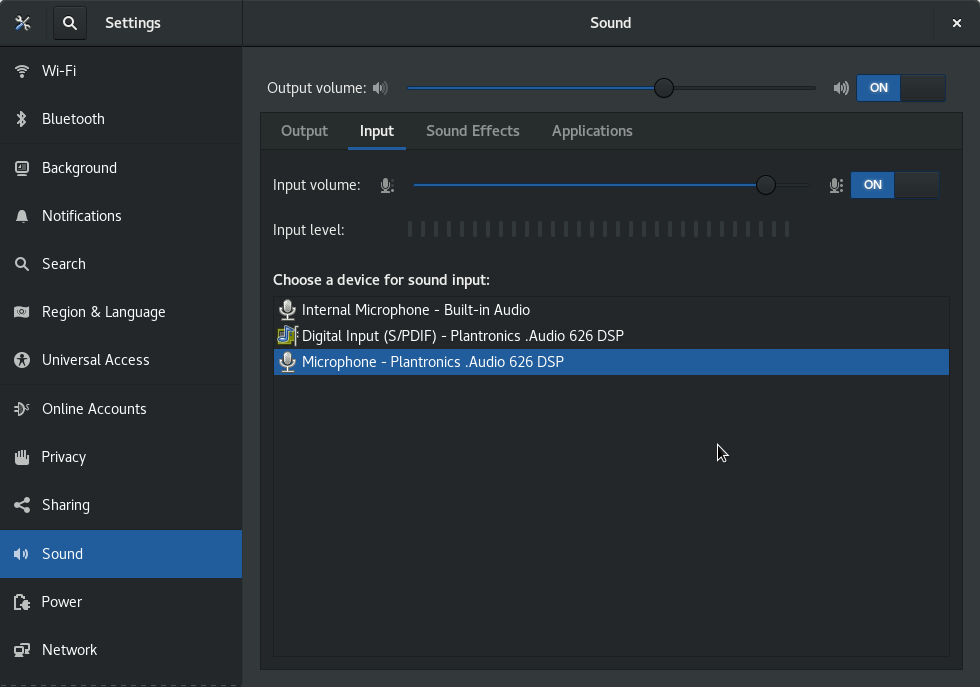
图片来源:
(塞思·肯隆,CC BY-SA 4.0)
设备访问
如果您的发行版或操作系统不使用 Pulse Audio,或者由于某种原因您更喜欢直接访问声音设备,您也可以从下拉菜单中选择一个设备。这需要了解您的系统如何列出声音设备,这并不总是显而易见的。一个桌面可能有多个输入,一些在塔的后部,一些在前面板。笔记本电脑的输入选项通常较少,但您的网络摄像头附近可能有一个麦克风,如果您使用的是外置麦克风,则可能还有一个。
使用 Audacity 录制音频
选择输入后,按 Record 按钮(带有红点的按钮)。
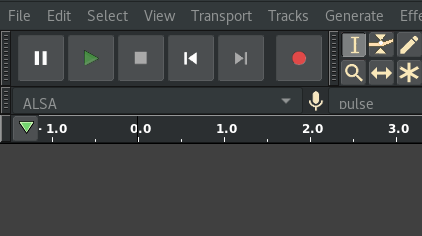
图片来源:
(塞思·肯隆,CC BY-SA 4.0)
如果你正在用麦克风录音,你所要做的就是开始说话。如果您正在录制来自例如黑胶唱片播放器的输入,那么您必须启动它。不管是什么,只要 Audacity 处于录制模式,发送到您选择的输入的任何信号都会写入 Audacity 并在屏幕上呈现为波形。
我的快捷方式: 我使用 R 键开始录制。默认情况下,Space 会停止录制(并且还会回放录制)。
编辑音频
录制很少完全按计划进行。也许你开始录制得太早了,不得不忍受几秒钟的黑胶唱片沉默(这就像沉默,但更难听),或者你发现你用“uh”和“um”和其他词汇填充了你所有的沉默,或者你只是有一个错误的开始。 Audacity 首先是一个波形编辑器,这意味着您可以在最终录音中删除您不想要的声音,就像您编辑您在文字处理器中键入的单词一样容易。
过零编辑声音
Audacity 中的主要编辑工具是选择工具。它就是你在文字处理器中看到的熟悉的“I-beam”光标,在这里它的功能是一样的。您可以在声音区域上单击并拖动此光标,然后您可以复制或粘贴或剪切或删除或仅播放该区域。
我的快捷方式: 我使用 I 键来激活选择工具,因为光标看起来像字母“I”。
但是,在文字处理器中,您可以非常清楚地看到每个字母的结尾和开头。您不可能不小心选择并删除了一半的字母。
然而,现代应用中声音的“分辨率”(称为_采样率_)非常好,因此人眼很难在音频波中找到干净的中断。 Audacity 可以调整您的工作,以便您选择的区域落在所谓的零交叉上,这可以避免您进行剪切的细微但明显的故障。
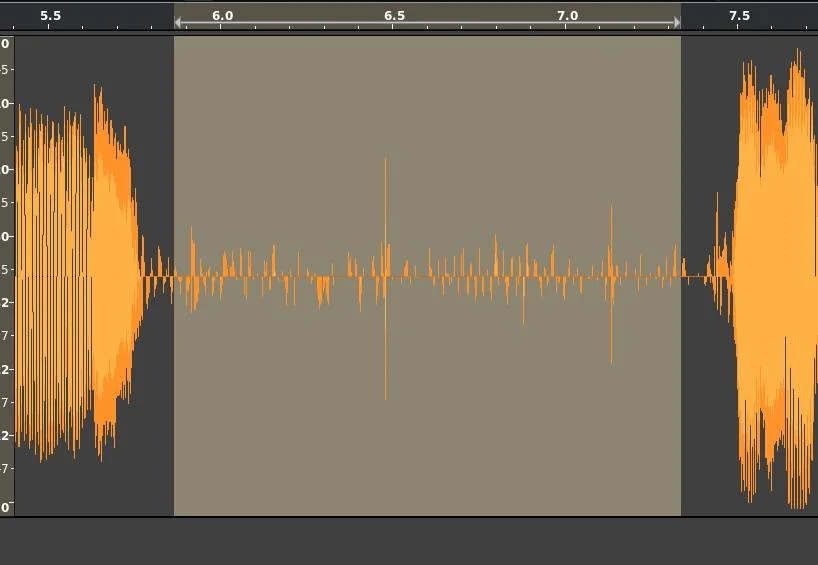
图片来源:
(塞思·肯隆,CC BY-SA 4.0)
做出选择后,转到 Select 菜单并选择 At Zero Crossings。
我的快捷方式: 我使用 Z 键将选择调整为过零,并使用 X 键删除一个区域(它使我不必将手一直向上移动到Del 或 Backspace。)
腾出更多空间
剪辑的美妙之处在于您的最终产品不必与您录制的内容一致。我已经录制了讲座,甚至是脚本阅读,但最终由于某种原因而偏离了轨道,或者省略了一部分重要信息,然后在发布之前重新排列或添加了全新的音频。
移动选定的音频与删除类似,除了删除音频之外,您复制和粘贴选定内容的方式与在文字处理器中的操作相同 — 使用标准键盘快捷键复制或剪切、重新定位光标并粘贴。但是,为插入编辑腾出空间需要音频时间线上的空白空间,以便您可以录制其他音频以填补您创建的空白。为此,您使用选择工具和时移工具。
要在音频中创建间隙,请将选择工具光标放在要添加空白空间的位置。导航到 Edit 菜单,选择 Clip Boundaries 子菜单,然后选择 Split。这会在您的选择工具处分割您的音频。
激活顶部工具栏中的 Time Shift Tool(图标是指向左右的两个连接箭头。)单击并拖动拆分音频的右半部分以创建一个间隙。
!! zwz 100078 走路带税 100079 带税 100077
图片来源:
(塞思·肯隆,CC BY-SA 4.0)
我的快捷方式: 我使用 K 进行拆分(或“kut”作为助记符)并使用 T 来激活 Time Shift Tool。
导出音频
当您对音频感到满意时,您可以将其导出,以便与他人分享。 Audacity 有很多可以导出到的格式选择,并且可以将其输出通过管道传输到ffmpeg等工具,以获得比您可能需要的更多格式。
我的偏好是以 FLAC 格式导出音频,这种音频格式有点像 WAV,除了它是无损压缩的。它占用了一小部分空间而没有任何质量损失。要试用它,请转到 File,选择 Export 子菜单,然后选择 Export Audio。使用 FLAC 文件作为黄金图像,您可以使用 SoundConverter 将文件转换为最适合任意数量的交付目标的任何格式 - 用于浏览器的 Ogg Vorbis 或 Opus 或 Webm,用于 Apple 设备的 M4A 文件,也许还有用于旧系统的 MP3。
如果您只想从 Audacity 快速简单地导出,那么简单的选择是 Ogg Vorbis。这是一种开源文件格式,可在大多数网络浏览器(Firefox、Chromium、Chrome、Android 和 Edge)和媒体播放器(如 VLC、mpv 和许多其他播放器)中播放。
探索无畏
Audacity 是开源软件世界的经典电动工具。基本的录制和编辑只是开始。您可以添加效果,过滤掉(一些)噪音,调整速度,改变音高等等。无论您是在学校录制讲座、混合鼓循环、为视频游戏拼接声音,还是只是探索音频世界,启动 Audacity 并发挥创意!
更多推荐
 0
0 0
0- 0



 已为社区贡献12891条内容

所有评论(0)