
我如何使用 Bacula GUI 进行备份和恢复
今天,当备份和恢复的最佳实践比以往任何时候都更加重要时,很高兴知道即使是最大的组织也存在高端的完全开源的企业备份解决方案。同类中最强大的开源解决方案可能是 Bacula,它是一种高度可扩展的备份、恢复和数据验证软件。它是一个成熟但仍在显着发展的项目,被全球 MSP、国防组织、ISV 和电子商务公司使用,并在许多不同的 Linux 风格上运行。 Bacula 拥有一个蓬勃发展的社区,许多 Linux 爱好者使用它来提供强大的数据保护水平。
由于当今勒索软件造成的许多严重破坏,被备份的客户端系统永远不会知道存储目标并且没有访问它们的凭据,这一点至关重要。这在 Bacula 的案例中是正确的,此外:
-
Storage 和 Storage Deamon 主机是专用系统,受到严格保护,仅允许与 Bacula 相关的流量和管理员访问,而没有其他权限。
-
Bacula 的“Director”(核心管理模块)是一个专用系统,具有相同的访问限制。
Bacula 有很多额外的配置选项可以根据用户需求调整备份。它在网络中运行,可以备份远程和本地主机。对于初次使用的用户来说,它可能看起来很复杂,但幸运的是,Bacula 项目还提供了BaculumWeb 界面以简化管理。许多 Linux 用户非常乐意依靠 Bacula 的命令行界面来利用其相当多的功能,但有时拥有一个有效的 GUI 也是一件好事。这就是开源 Baculum 的用武之地。
更多 Linux 资源
Linux 命令备忘单
高级 Linux 命令备忘单
免费在线课程:RHEL 技术概述
Linux 网络备忘单
SELinux 备忘单
Linux 常用命令备忘单
什么是Linux容器?
我们最新的 Linux 文章
员工
Baculum 的安装过程相当简单,因为它的存储库为流行的 Linux 发行版提供二进制包。安装后,您可以访问两个向导:
-
The Baculum API - 一个用于处理 Bacula 数据的 REST API 组件。
-
Baculum Web 组件 - Web 界面本身。
Baculum API 安装在具有您从 Web 界面级别管理的 Bacula 组件的主机上。 Baculum Web 通常是一个连接所有 Baculum API 主机并可以管理所有主机的实例。这种架构非常适合 Bacula 网络架构,因为您可以从一个界面管理所有 Bacula 主机。重要的是要知道 Web 界面不存储来自任何主机的任何 Bacula 特定配置,而是通过发送 API 请求来管理它们。当您修改界面或运行 Bacula 操作时,它们是实时完成的。当您单击保存配置按钮时,修改会同时在目标主机上完成。
下面是一个示例 Bacula 和 Baculum 拓扑。

图片来源:
(Rob Morrison,CC BY-SA 4.0)
这种方法的一个缺点是您需要在要管理的每个 Bacula 主机上安装一个 Baculum API 实例。如果有许多服务器要备份,则可以使用 Ansible 之类的应用程序部署工具来自动化安装过程。
就我而言,我有一个更简单的拓扑结构,只有一个由 Baculum 管理的主机。我的拓扑如下所示。

图片来源:
(Rob Morrison,CC BY-SA 4.0)
您可以决定在每个 Baculum API 主机上共享哪些 Bacula 资源。您可以设置 API 主机来执行配置工作、访问 Bacula 目录数据库、运行 Bacula 控制台命令或任何组合。
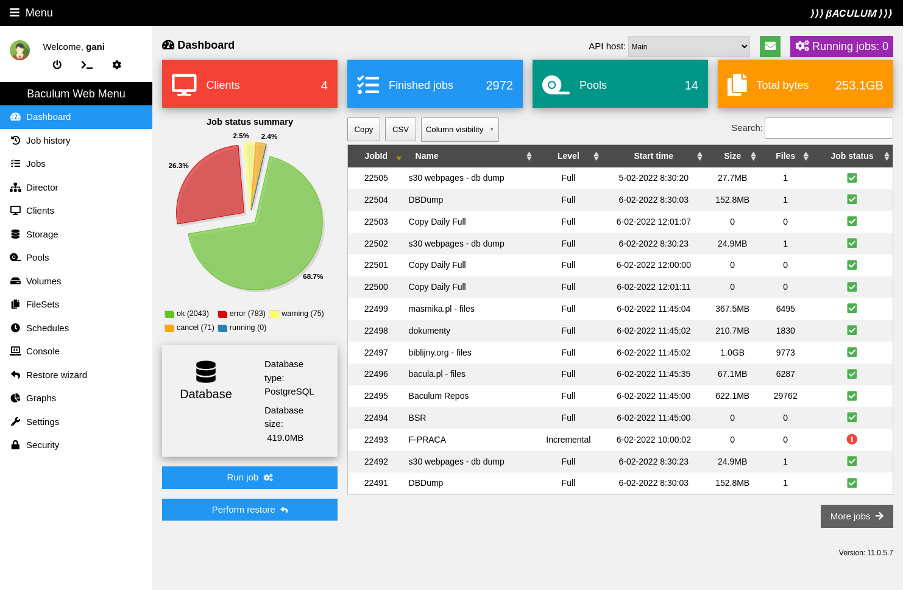
在 Bacula 环境中安装 Web 界面后,您会看到如下所示的仪表板页面:
图片来源:
(Rob Morrison,CC BY-SA 4.0)
创建备份作业
要定义新的备份作业,请转到作业页面以查看一些使用自定义作业表单创建备份、复制或迁移作业的向导。对于此演示,我选择了备份作业,它显示了向导的第一个步骤:

图片来源:
(Rob Morrison,CC BY-SA 4.0)
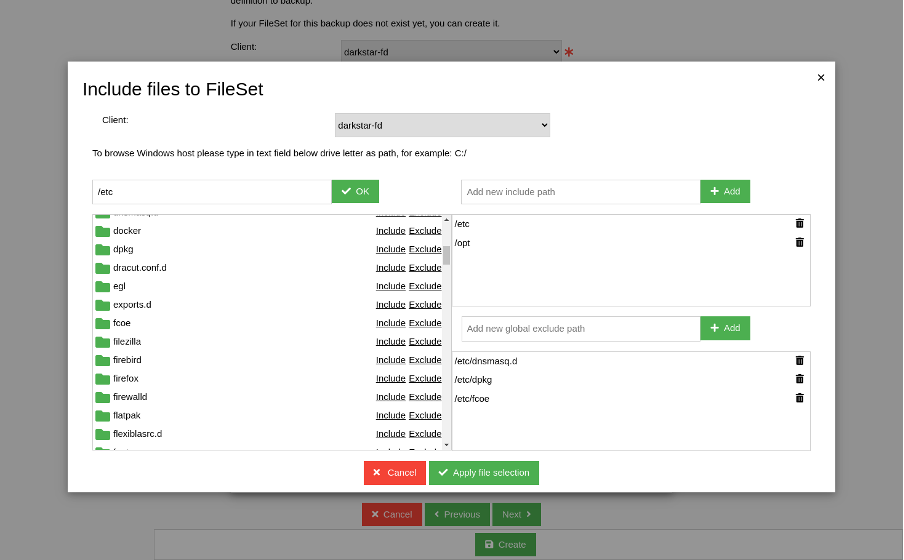
首先,键入新作业名称和可选描述。第二步,决定备份什么。对于此示例,我选择了 Bacula 客户端和 FileSet,它定义了要备份的路径。通常,在此窗口中,尚无任何 FileSet 选项可供选择,但您可以使用向导中的 Add new fileset 按钮创建一个。为了定义路径,我决定浏览客户端文件系统并在拖放浏览器中选择路径,如下图所示。
图片来源:
(Rob Morrison,CC BY-SA 4.0)
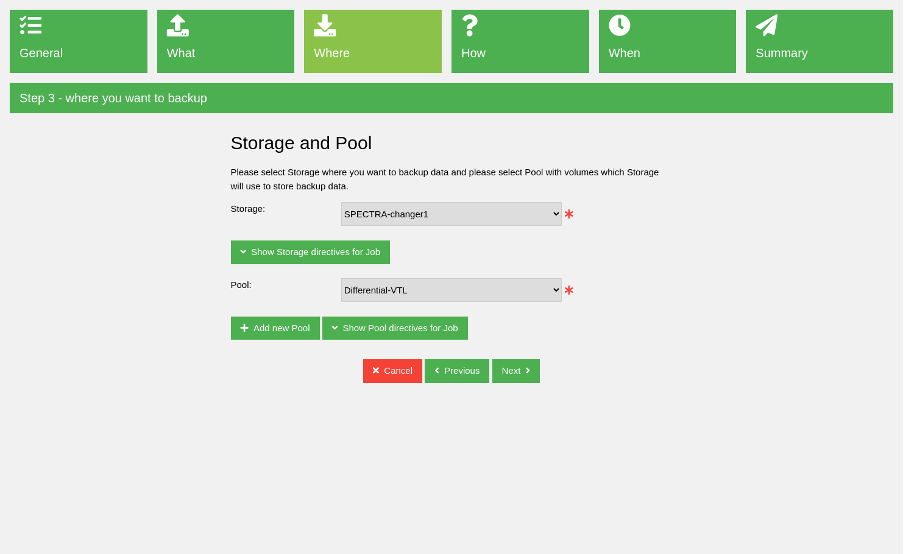
FileSet 准备好后,下一步是选择保存此作业的备份数据的位置。选择存储位置和卷池。
图片来源:
(Rob Morrison,CC BY-SA 4.0)
与 FileSet 一样,您可以选择创建新池。在本例中,我选择了一个现有的卷池。
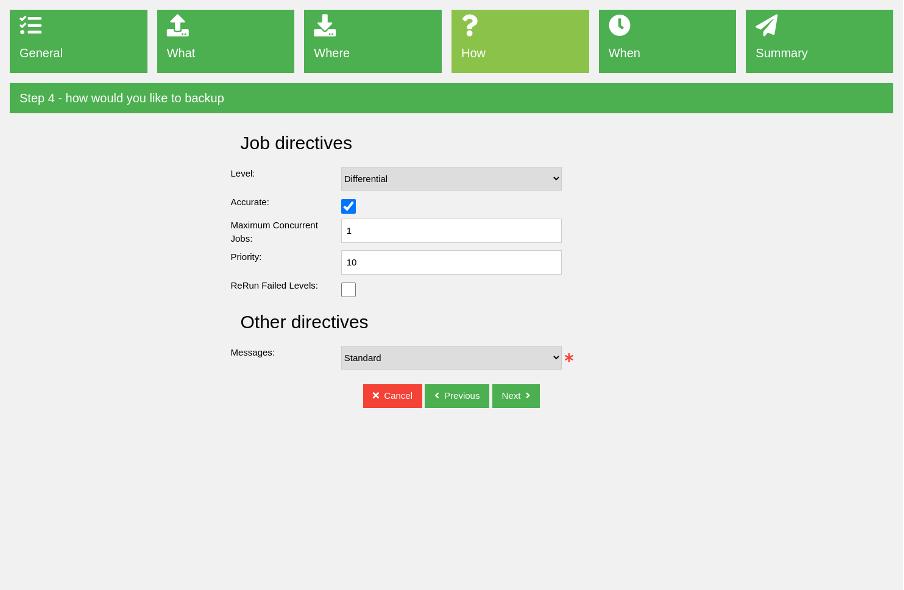
下一步是特定于作业的选项,例如选择作业级别(完整、增量、差异等)、作业优先级和一些其他设置。
图片来源:
(Rob Morrison,CC BY-SA 4.0)
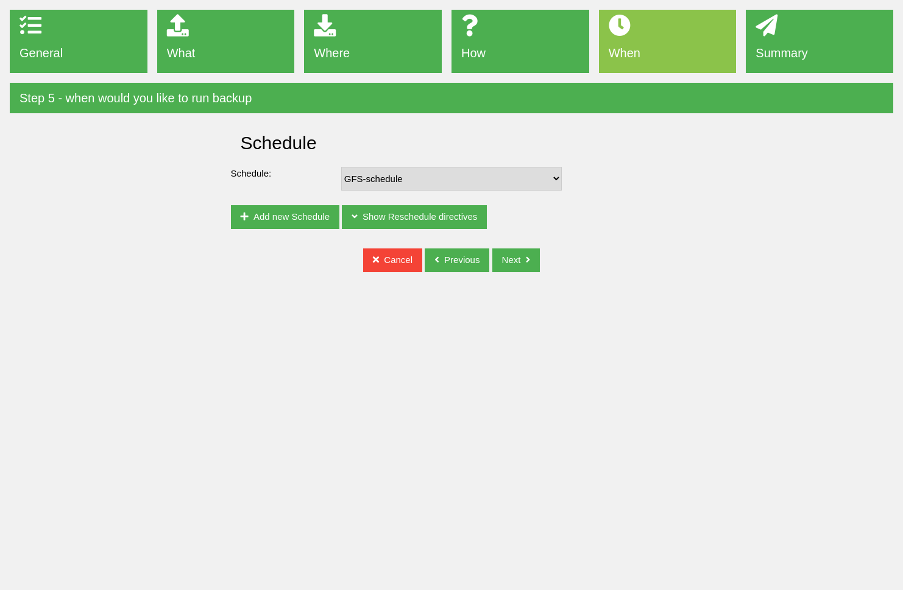
在下一个向导页面上,指定运行此备份作业的时间。备份通常会定期运行,您可以在此处选择此作业的计划。如果您没有时间表,您可以在此界面中创建它:
图片来源:
(Rob Morrison,CC BY-SA 4.0)
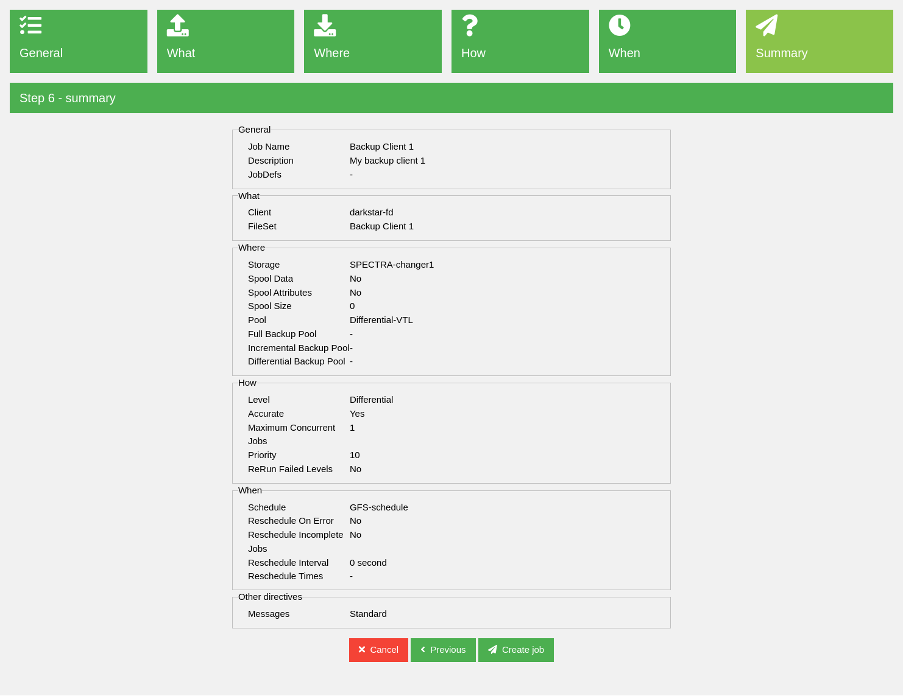
最后一个向导步骤只是对前面步骤中选择的所有值的总结。
图片来源:
(Rob Morrison,CC BY-SA 4.0)
查看所有值,如果它们看起来正确,则创建新作业。
运行备份
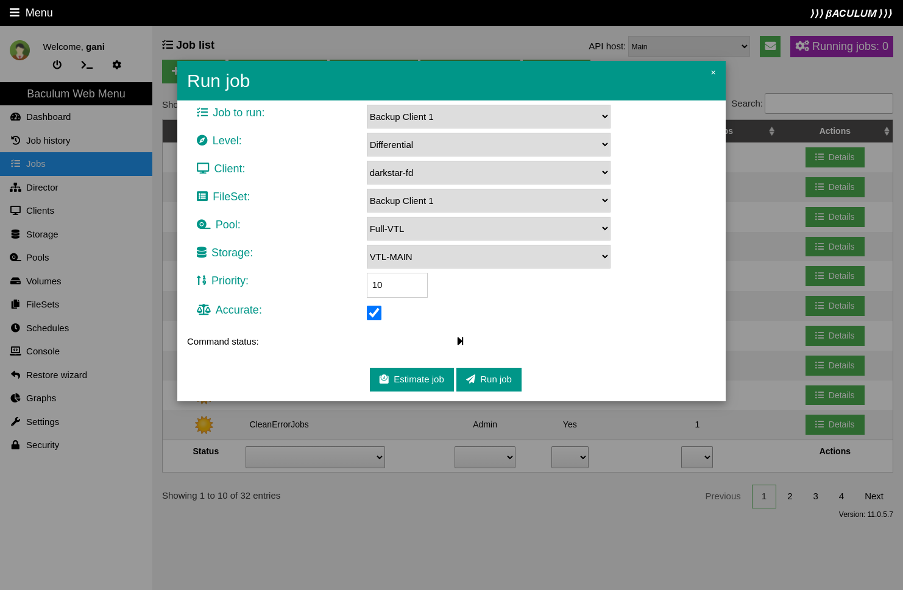
好的,您有一个新的备份作业。要运行初始备份,您可以选择使用 Run job 按钮手动启动它。 运行作业 窗口中有一个有用的功能,可以在运行前估计作业。运行此估计以提前了解此作业将备份多少文件和多少字节。
图片来源:
(Rob Morrison,CC BY-SA 4.0)
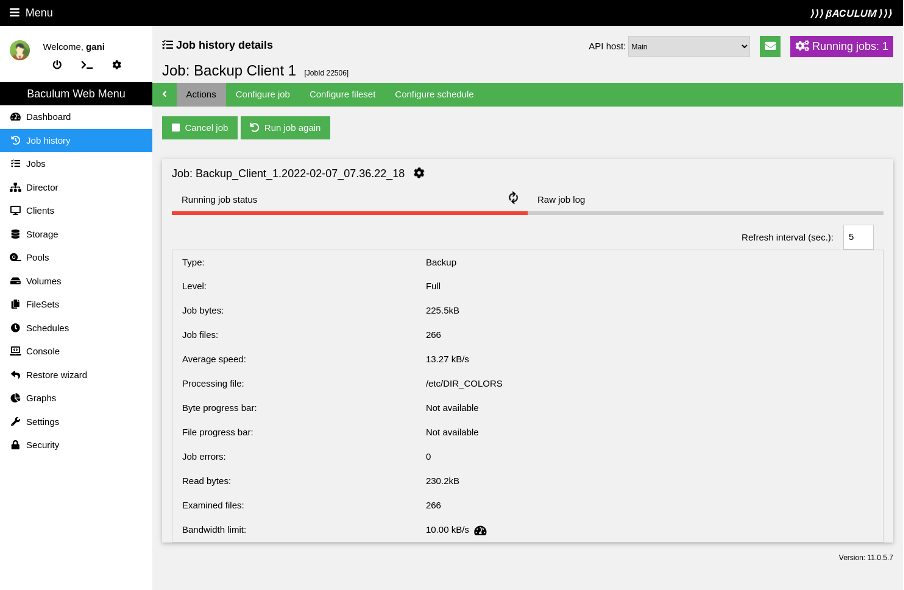
运行作业后,您将转到作业视图页面,您可以从客户端的角度查看备份进度。
图片来源:
(Rob Morrison,CC BY-SA 4.0)
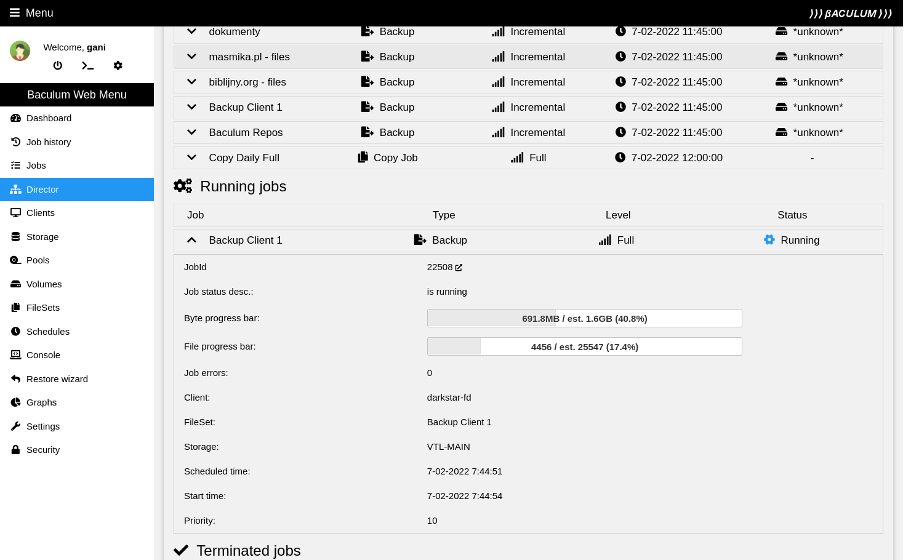
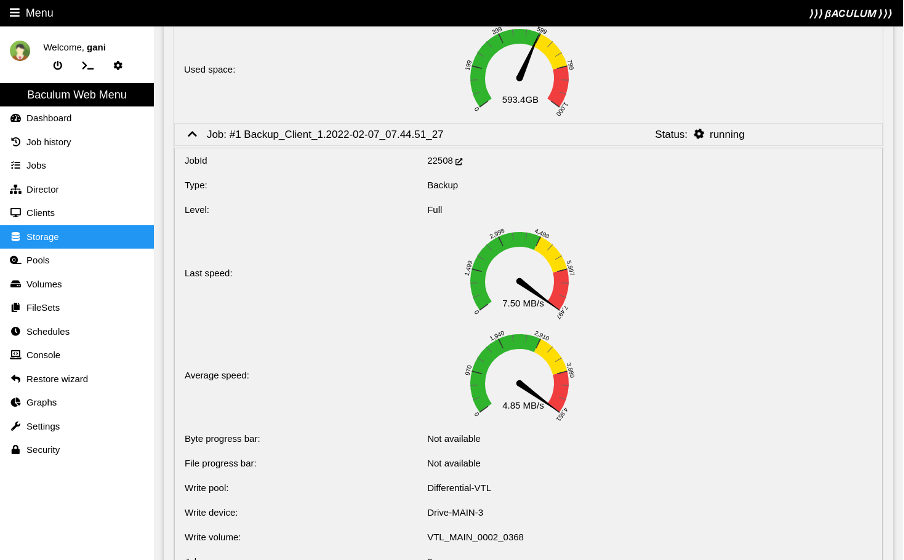
您可以从界面上的三个位置跟踪作业状态:
-
Bacula 客户端(如上所示)。
-
Bacula 导向器组件端。
-
存储守护进程视角。
在这里你可以看到director和storage daemon端的工作进度:
图片来源:
(Rob Morrison,CC BY-SA 4.0)
图片来源:
(Rob Morrison,CC BY-SA 4.0)
备份作业完成。
恢复数据
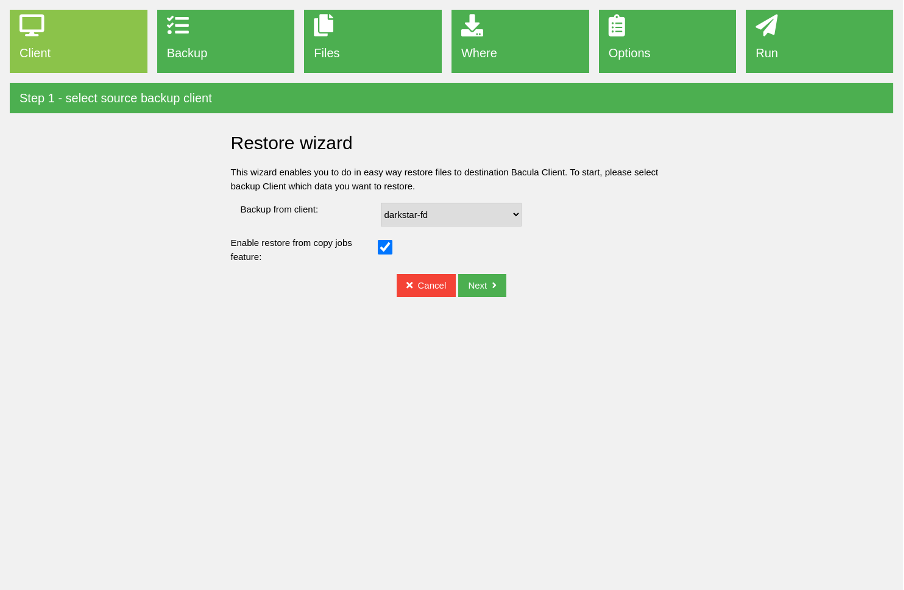
当然,您必须能够恢复备份的数据。 Baculum 在主侧边栏菜单中提供了一个恢复向导。打开它后,您会看到一个备份客户端选择,您可以将数据恢复到其中。
图片来源:
(Rob Morrison,CC BY-SA 4.0)
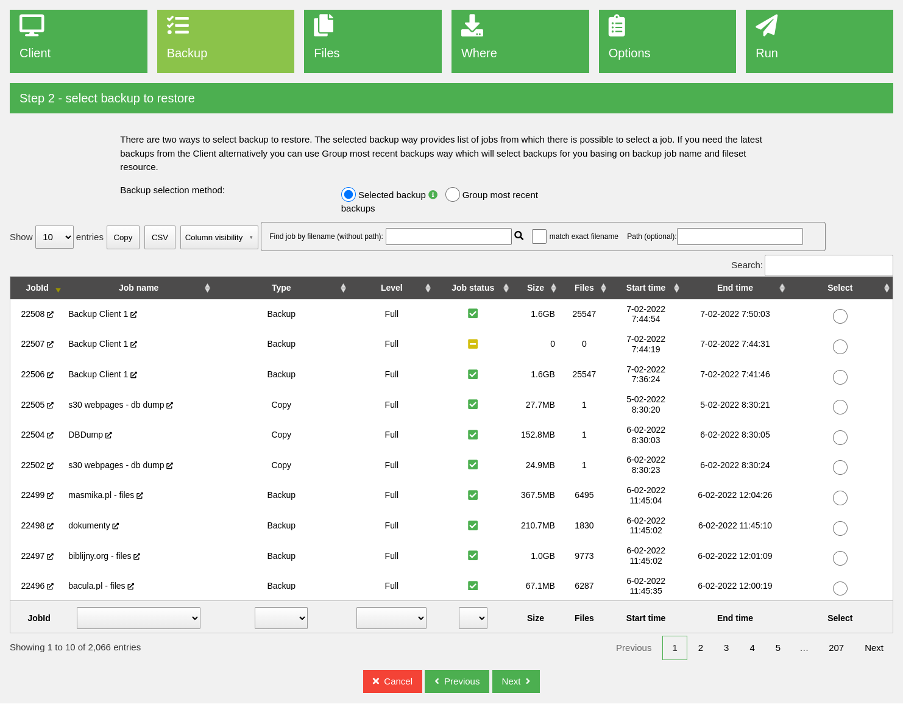
选择客户端,进入第二步。在这里,您可以看到来自该客户端的所有备份。您的备份位于顶部,因此很容易选择。但是,如果您想查找过去的备份,请搜索备份数据网格。还有一个选项可以按文件名查找备份,有或没有路径。
图片来源:
(Rob Morrison,CC BY-SA 4.0)
在第三个还原向导步骤中选择备份并转到文件选择。在这里,在文件浏览器中,选择要恢复的目录和文件。如果特定文件版本存在于其他备份中,浏览器还有一个区域可以选择该文件版本。
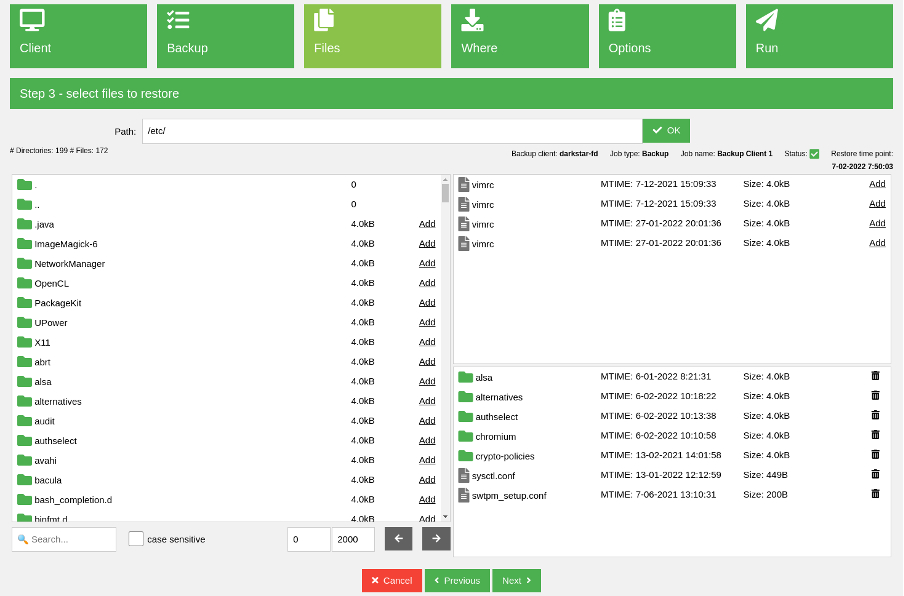
图片来源:
(Rob Morrison,CC BY-SA 4.0)
下一个向导步骤定义还原将保存数据的目的地。默认情况下,会选择源自备份的客户端,但您可以将其更改为还原到与原始主机不同的主机。您还可以在客户端定义绝对路径来恢复数据。将显示完成此还原所需的介质。这对于备份磁带设备操作员准备恢复作业非常有用。就个人而言,我使用磁盘媒体,并且我的卷始终可用于存储守护进程。
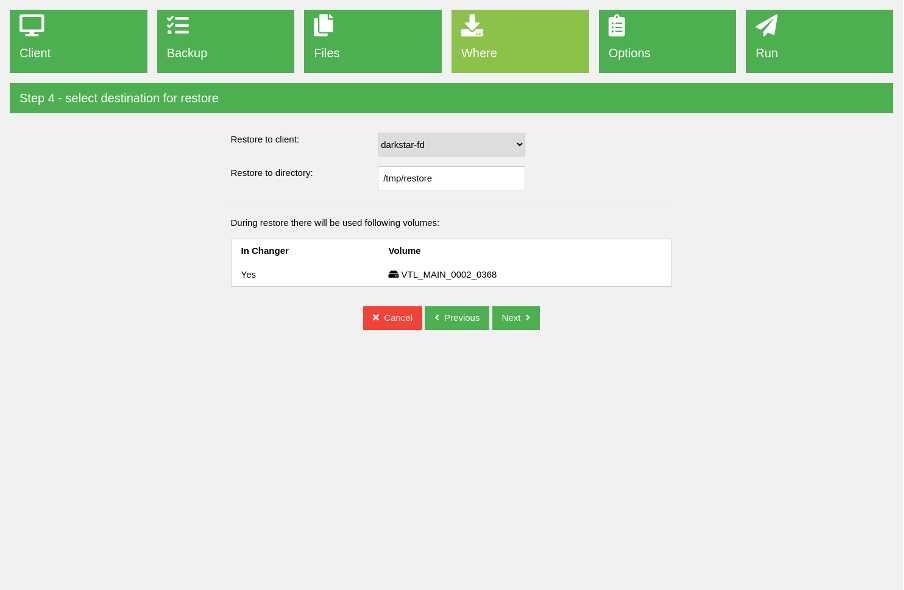
图片来源:
(Rob Morrison,CC BY-SA 4.0)
下一步提供恢复选项,例如替换文件系统上现有文件的策略或文件重定位字段。我保持它们不变,并在运行还原之前转到摘要步骤。
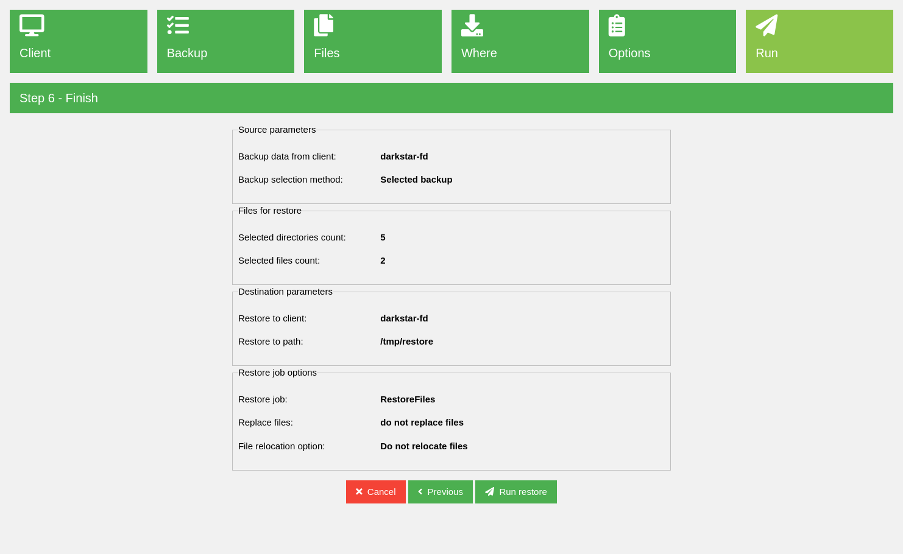
图片来源:
(Rob Morrison,CC BY-SA 4.0)
在还原作业中(就像在备份作业中一样),您可以看到正在运行的还原作业的进度。完成后,有整个过程的总结。
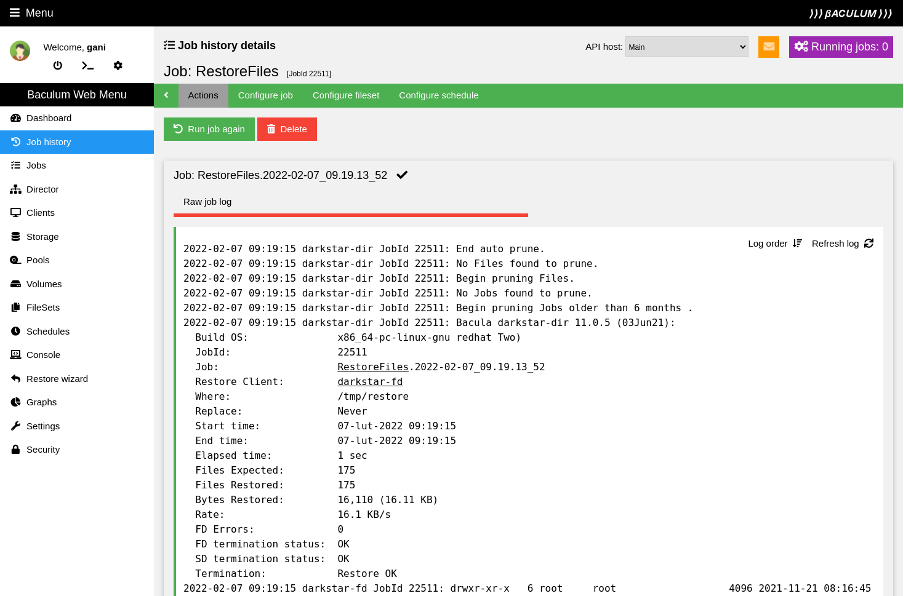
图片来源:
(Rob Morrison,CC BY-SA 4.0)
仅此而已。备份和恢复已完成。使用其他工具,这个过程可能会更简单一些,但 Bacula 为 Linux 爱好者提供了数百个非常有用的选项。这限制了您可以在多大程度上简化界面,而 Bacula 的大多数用户都不希望这样做。
复印作业
除了做传统的备份和恢复工作,Bacula 还提供了一些其他的工作类型。其中之一是复制作业,它将存储设备之间的备份从一个卷池复制到另一个卷池。一个存储设备可以是磁盘,另一个可以是磁带或磁带库。复制作业从文件卷中读取数据并将其发送到磁带设备以保存在磁带上。 Bacula 用户可以配置备份 D2D2T 策略(磁盘到磁盘到磁带)。源存储和目标存储可以是不同的类型(磁盘和磁带),但在相同设备类型之间复制备份作业时效果一样好。
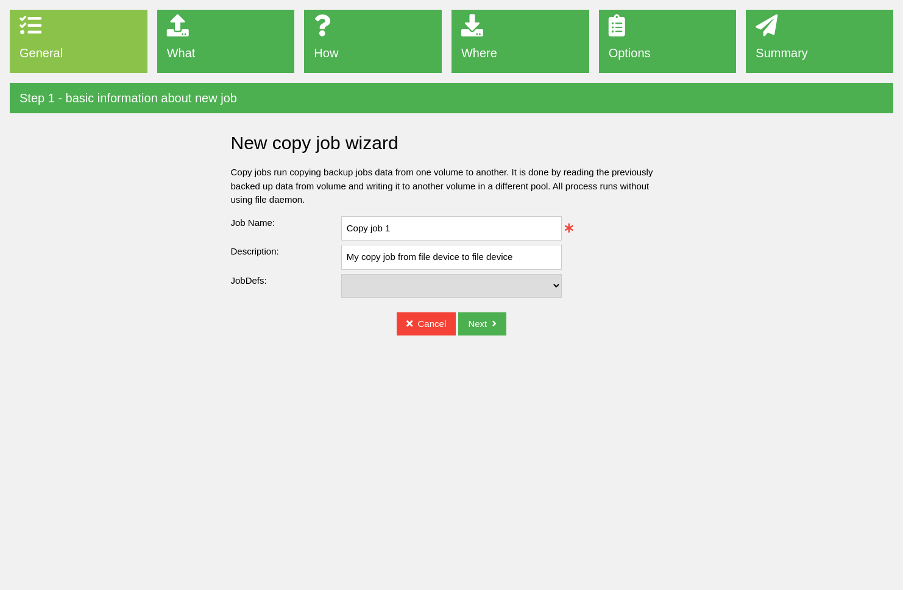
Baculum 完全支持复制作业,包括配置复制作业和直接从复制作业恢复数据。使用下图中显示的复印作业向导配置复印作业。
图片来源:
(Rob Morrison,CC BY-SA 4.0)
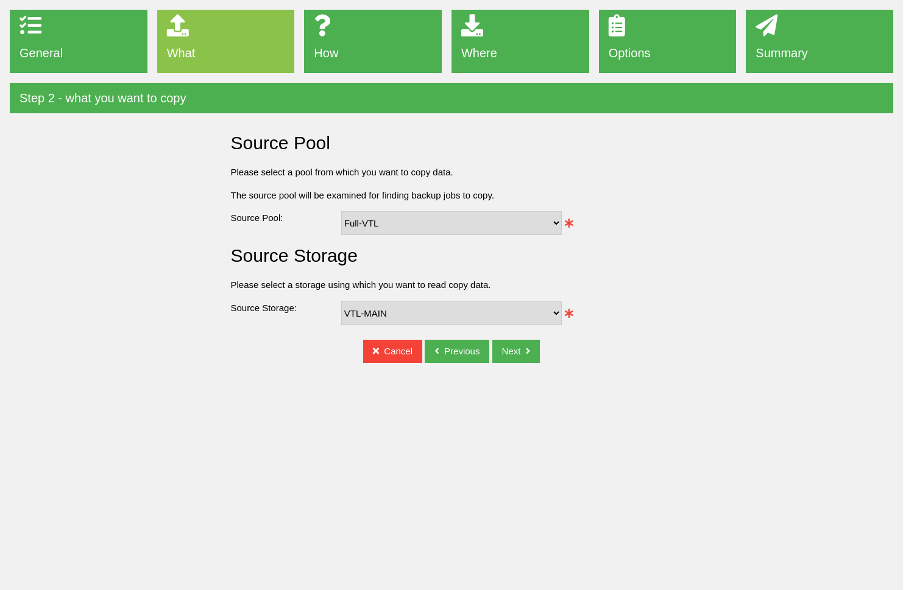
输入新的复制作业名称后,选择源存储和源卷池。这是在复制作业运行时读取数据的存储。
图片来源:
(Rob Morrison,CC BY-SA 4.0)
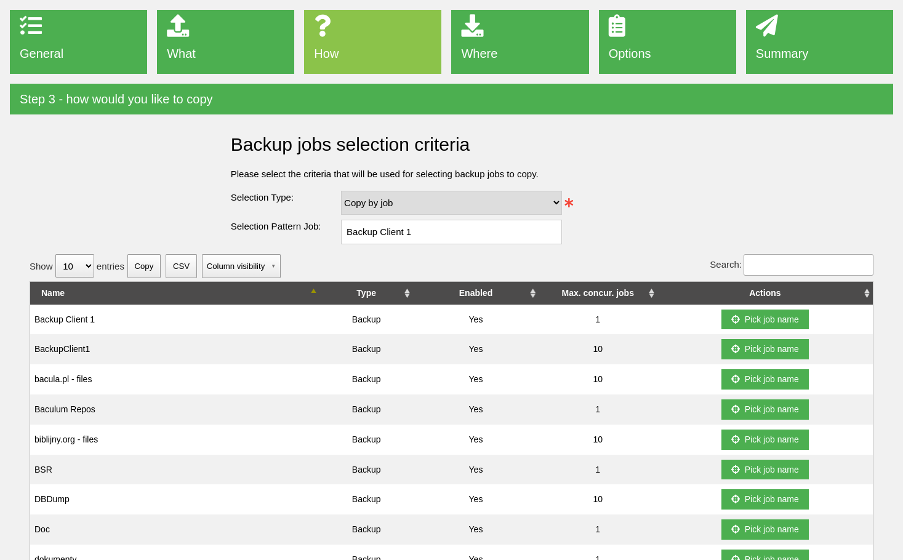
第三个向导步骤指定如何复制作业。换言之,您可以定义用于选择将被复制的备份的选择标准。您可以按以下模式选择备份:
-
职位名称
-
客户端
-
卷
-
池中最小的卷
-
池中最旧的卷
-
SQL查询
-
从池中复制到目前为止所有未复制的作业
在此示例中,我按作业名称选择了一个选项。
图片来源:
(Rob Morrison,CC BY-SA 4.0)
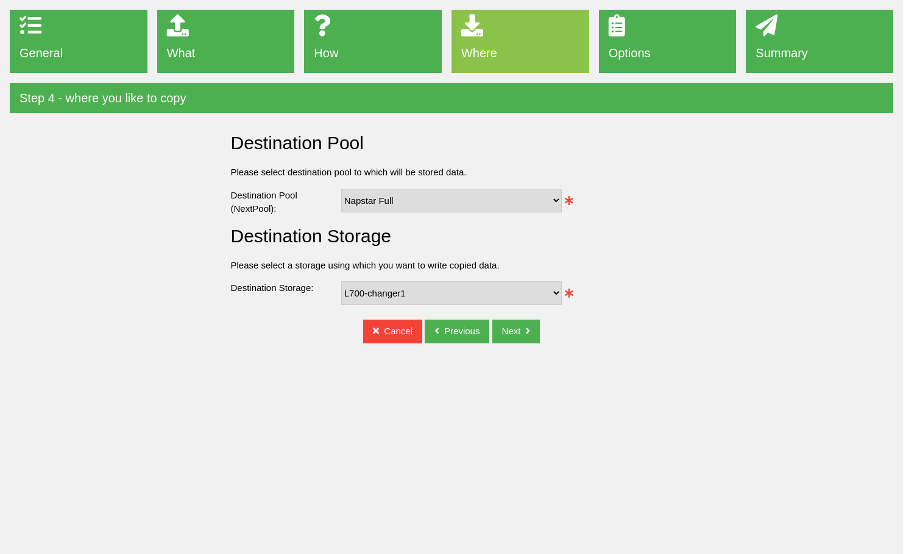
在下一步中选择目标存储和池。当您运行复制作业时,此存储会将备份写入目标池。
图片来源:
(Rob Morrison,CC BY-SA 4.0)
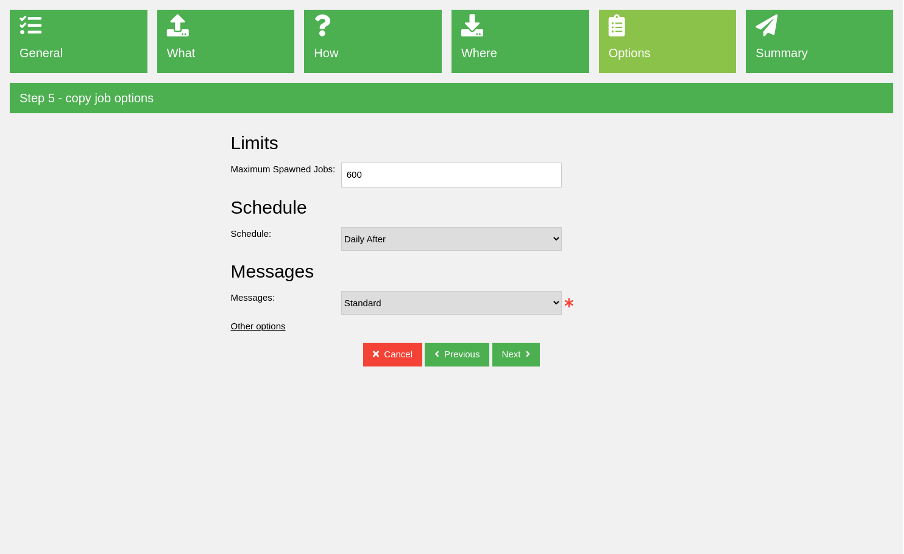
在倒数第二步是几个选项,例如生成作业的最大数量。您还可以设置计划以定期运行复印作业。
图片来源:
(Rob Morrison,CC BY-SA 4.0)
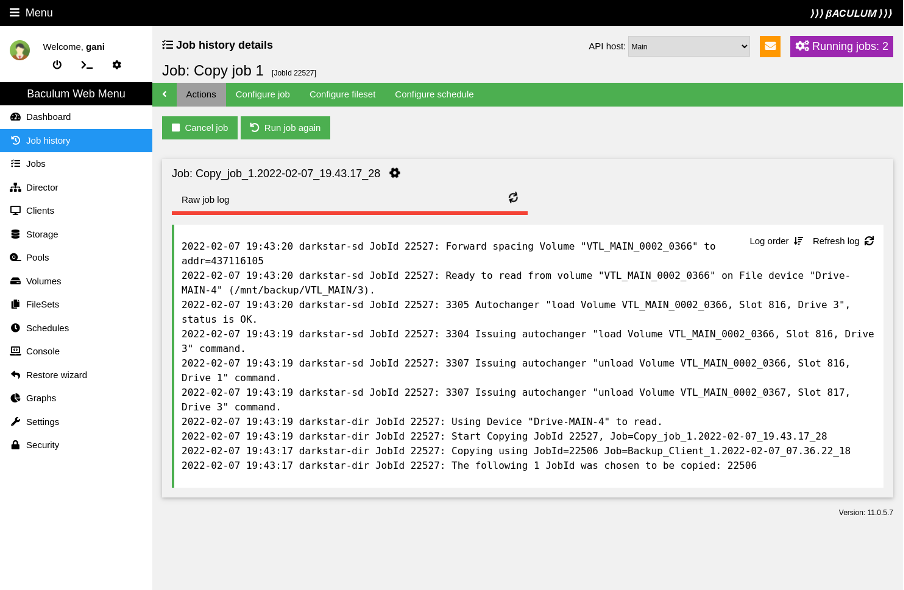
保存向导后,在您开始备份作业的同一位置运行复制作业。您可以看到实时更新的作业日志输出。
图片来源:
(Rob Morrison,CC BY-SA 4.0)
总结
完毕!您已执行备份作业、还原作业并创建复制作业。
我认为许多人会发现有两个 Baculum 函数很有用。
首先,其简单的界面使用户能够从任何移动设备管理 Bacula。这对于您在办公室外并且组织中的某个人发送如下短信的情况至关重要:“嘿!我不小心删除了一个重要的报告文件并且急需它。您可以将它恢复到我的计算机上吗?”您可以使用手机和上述相同的向导步骤进行此还原。
第二个重要功能是它的多用户界面,具有多种身份验证方法(本地用户、基本身份验证、LDAP 等)。它使公司员工能够使用 Baculum 来备份和恢复他们自己的资源,而无需访问任何其他实用程序。您可以为每组用户自定义基于角色的访问控制界面。
当然,这些选项只是关于 Bacula 与 Baculum 功能的冰山一角。 Baculum 真的是关于可配置的。我希望您能享受它的好处和它为您带来的力量,让您的数据更安全,让您的生活更轻松!
更多推荐


 0
0 1
1- 0



 已为社区贡献12892条内容

所有评论(0)