
我对 Solus 的个人体验
我最近在 Acer Aspire E 11 上尝试了一些 GNU/Linux 发行版,这是我旅行时随身携带的笔记本电脑。 4 年前我购买它并在上个月将其升级到 4 GB 时,它配备了 2 GB 的 RAM。
三个月前,我正在寻找一个非基于 Arch 的发行版来替代 Manjaro,这是我过去 6 年一直在使用的操作系统。在一周内尝试了几个发行版后,我终于安装了 ArchLabs,因为我尝试过的操作系统都没有按预期工作。
2 周前,我决定将 ArchLabs 替换为 Solus,这是我不久前阅读的 GNU/Linux 操作系统。它是一个独立的发行版,这意味着它是在不使用任何其他操作系统作为基础的情况下开发的。它通过滚动发布模型接收更新。它提供三种不同的口味,Budgie、GNOME 和 Mate。
要求
Solus 4 Fortitude 是可用的最新版本,于 3 月 17 日发布。根据网站的下载部分,系统要求是:
-
空白 DVD 或 2GB+ USB 驱动器。
-
至少 10GB 可用磁盘空间。
-
2GB RAM 以获得最佳体验。
-
64 位 (x86_64) 处理器
Solus Budgie 和 Solus Mate 的 ISO 映像大小为 1.4 GB,Solus GNOME 为 1.5 GB。
安装
从getsol.us/download下载 ISO 映像。
在没有 CD 驱动器的 Acer Aspire E 11 上,选择的安装方法是使用 USB 驱动器。
您可以使用 Rufus、Etcher 来准备 USB 进行安装。如果您愿意,也可以使用 Linux 终端。
连接 USB 驱动器后,运行lsblk命令以获取驱动器位置,它将为您提供类似以下的输出:
$ sudo lsblk
NAME                                       MAJ:MIN RM   SIZE RO TYPE  MOUNTPOINT
sda                                          8:0    0 111.8G  0 disk
├─sda1                                       8:1    0 488.3M  0 part
└─sda2                                       8:2    0 111.3G  0 part
  └─luks-698963cb-b465-4cf7-b7bc-580000101069
                                           253:0    0 111.3G  0 crypt
    ├─SolusSystem-Swap                     253:1    0   3.7G  0 lvm
    └─SolusSystem-Root                     253:2    0 107.6G  0 lvm   /
sdb                                          8:16   1   7.2G  0 disk
├─sdb1                                       8:17   1     2G  0 part
└─sdb2                                       8:18   1     4M  0 part
进入全屏模式 退出全屏模式
其中sdb是连接的 USB 驱动器。要将 ISO 的内容写入 USB 驱动器,只需运行dd命令:
$ sudo dd if=Solus-4.0-Budgie.iso of /dev/sdb bs=1M;sudo sync; sudo eject /dev/sdb
进入全屏模式 退出全屏模式
Solus 支持 UEFI,因此您可以从 USB 驱动器启动,而无需在 BIOS 中停用 UEFI。
引导安装媒体后,您可以通过图形安装程序安装 Solus。
台式机
Solus 提供三个版本,每个版本都默认安装不同的桌面环境,Budgie、GNOME 和 Mate。在网站的 帮助中心 中,有使用 eopkg 包管理器从 Linux 终端安装其他 DE 的说明,例如 Plasma 和 i3。
鹦鹉
[ ](https://res.cloudinary.com/practicaldev/image/fetch/s--Up5JK8s7--/c_limit%2Cf_auto%2Cfl_progressive%2Cq_auto%2Cw_880/https://getsol.us/ imgs/release-images/4.0/Budgie.jpg)
只有鹦鹉来源:getsol.us/download
Budgie 是由 Solus 项目开发的桌面环境,它接收来自 Manjaro、Ubuntu 和其他具有 Budgie 版本的发行版的贡献。
在过去的 10 年里,我一直在使用轻量级和极简主义的 DE(桌面环境)和 XFCE 和 i3 等窗口管理器。但是我在联想 G480 上使用 Manjaro Budgie 已经一年多了,这就是我选择 Budgie 安装 Solus 的原因。
我不是那种个性化桌面的用户,因为我使用计算机执行的大多数任务都是从 Linux 终端执行的。但我最喜欢 Solus 上的 Budgie 桌面的一些功能:
-
黑暗主题。它带有一个可以从 Budgie 桌面设置应用程序激活的深色主题。
-
面板。位于底部,左侧有一个菜单,旁边是默认应用程序的图标,右侧有一个侧边栏(称为 Raven),可以访问一些小程序和通知,以及系统托盘。
-
夜灯。如果您在夜间使用计算机,建议您使用蓝光过滤器。
软件安装
Solus 的包管理器是 eopkg,它基于 PiSi(按预期成功安装的包),为 Pardus 开发的包管理器,这是一个基于 Debian 的发行版,得到土耳其语的支持政府。
作为一个从头开始构建的发行版,其存储库中可用的软件包数量是有限的,这与具有 AUR 的 Manjaro 等基于 Arch 和 Arch 的发行版不同。但它也支持 Flatpak 和 Snap 包。
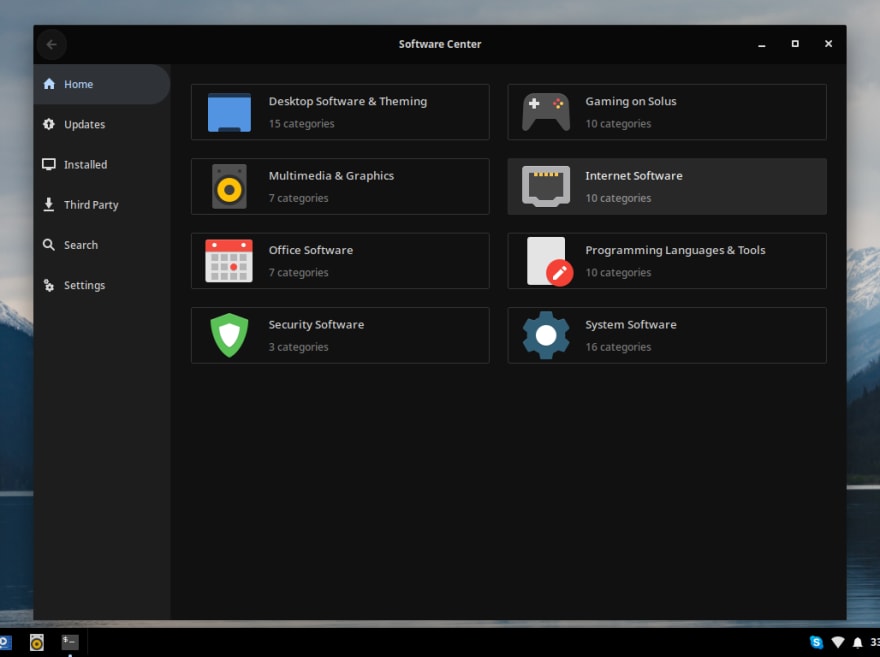
如果您更喜欢使用 GUI 应用程序来管理已安装的软件,则有一个软件中心,您可以从菜单旁边的图标中打开它。
[ ](https://res.cloudinary.com/practicaldev/image/fetch/s--ayQv5_Qw--/c_limit%2Cf_auto%2Cfl_progressive%2Cq_auto%2Cw_880/https://thepracticaldev.s3. amazonaws.com/i/rnalnpvodgs9d3dh4do7.png)
软件中心
基本指令
根据网站的帮助中心部分,以下是eopkg的基本命令。
- 安装软件:
$ sudo eopkg install firefox
进入全屏模式 退出全屏模式
- 卸载软件
$ sudo eopkg remove gimp
进入全屏模式 退出全屏模式
- 正在搜索
$ sudo eopkg search inkscape
进入全屏模式 退出全屏模式
- 更新中
对于整个系统:
sudo eopkg upgrade
进入全屏模式 退出全屏模式
对于特定的包:
sudo eopkg upgrade firefox
进入全屏模式 退出全屏模式
更多信息这里
第三方
Solus 有一个第 3 方存储库,它包含由于许可问题而无法包含在主存储库中的应用程序。
以下是此存储库中可用的一些应用程序的列表:
-
谷歌浏览器
-
Skype for Linux
-
松弛
-
振动器
-
Spotify
-
不同步
-
蜘蛛
-
团队查看器
-
安卓工作室
-
GitKraken
-
PyCharm
-
崇高的文字 3
-
通过
有关第 3 方存储库中可用应用程序的完整列表和安装说明,您可以在此处访问帮助中心。
如您所见,Chromium(Chrome 所基于的开源浏览器)在两个存储库中的任何一个中都不可用。
平板包装
Solus 支持 Flatpak 软件包,您可以在flatpak.org/setup找到此发行版和其他一些发行版的设置说明。
我已经使用 Zoom (zoom.us) 快两年了,我需要找到一种将它安装在 Solus 上的方法。它在主存储库或第 3 方之一中不可用。在 DuckDuckGo 上搜索后(是的,我没有在我的任何设备中使用 Google 作为我的搜索引擎),我发现它可以作为 Flatpak 包使用。
Flatpak 还具有以下应用程序的软件包:
-
GIMP
-
LibreOffice
-
Spotify
-
洋泾浜
-
松弛
-
墨景
-
Skype
如果您想了解可通过 Flatpak 获得的其他应用程序,请访问flathub.org。
设置
- 安装 Flatpak
$ sudo eopkg install flatpak xdg-desktop-portal-gtk
进入全屏模式 退出全屏模式
- 添加 Flathub 存储库
$ flatpak remote-add --if-not-exists flathub https://flathub.org/repo/flathub.flatpakrepo
进入全屏模式 退出全屏模式
- 重新启动系统
基本命令
- 搜索
$ flatpak search zoom
进入全屏模式 退出全屏模式
- 安装软件
$ flatpak install flathub us.zoom.Zoom
进入全屏模式 退出全屏模式
- 卸载软件
$ flatpak uninstall us.zoom.Zoom
进入全屏模式 退出全屏模式
- 更新中
$ flatpak --user update us.zoom.Zoom
进入全屏模式 退出全屏模式
Flatpak 命令参考中的更多信息
开发工具
这些天我写的大部分代码都是 Python 和 Rust。 Solus 安装后默认安装 Python。它还在存储库中有 rustup (Rust 安装程序)。还提供 GUI 应用程序,例如GitKraken(作为第 3 方包)和Atom。
硬件兼容性
Solus 具有良好的硬件兼容性。正确检测到 WiFi 和蓝牙,并且工作正常。 USB 端口、SD 读卡器、以太网端口运行良好。触摸板和键盘配置没有任何问题。
“设置”应用中有一个“显示器”部分,您可以在其中激活、停用和配置任何已连接显示器的分辨率。在大多数情况下,会自动检测和配置显示器,因此您无需打开配置即可设置外部显示器。这是我在使用 ArchLabs 时遇到的一个问题,因为我需要打开 ARandr 来配置显示。
尝试在 Skype、Zoom 或 Hangouts(在浏览器中)上配置摄像头时,检测到摄像头但将其停用。在将 Linux 升级到版本 5.1.x 后,此问题已得到修复。
结论
所以这是我使用Solus两周后的个人体验。安装和配置非常简单。它的软件包比 Manjaro 少。但是对于我使用的软件,一切都可以从两个存储库或作为 Flatpak 包获得。我的看法将来可能会改变。但我会推荐Solus。
更多推荐
 0
0 0
0- 0



 已为社区贡献12493条内容

所有评论(0)