
如何在 Linux 中从命令行使用 Timeshift
什么是时移?
Timeshift 是一个很棒的工具,它可以监控您的系统和应用程序级别的更改,并让您能够将系统回滚到以前的状态,以防万一遇到问题(类似于 Windows 还原点)
[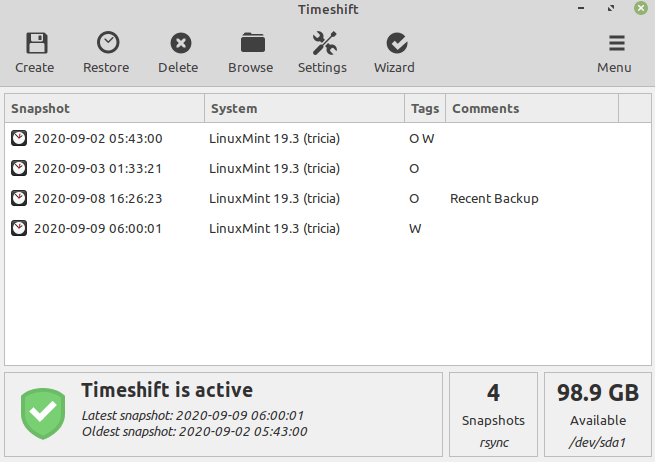 ](https://res.cloudinary.com/practicaldev/image/fetch/s--jQ1drHaj--/c_limit%2Cf_auto%2Cfl_progressive%2Cq_auto%2Cw_880/https://dev-to-uploads .s3.amazonaws.com/i/wif9rs60am8l5lg01fy3.png)
当您有 GUI 版本时,为什么要从命令行/终端使用 Timeshift?
好吧,在 GUI 模式下使用时移绝对没问题。这里没什么可抱怨的。但是,想象一下这样一种情况,您的视频驱动程序由于某些不稳定的更新而损坏,或者您的系统可能发生了一些可怕的事情,并且您无法使用 Timeshift GUI 版本将系统回滚到以前的状态,那么您只有提供 Timeshift CLI 选项。
如何从命令行使用Timeshift?
首先,确保您的系统中安装了 timeshift。如果没有,则使用sudo apt install timeshift安装它
创建还原点
现在,启动您的终端并输入以下命令
sudo timeshift --create --comments "A new backup" --tags D
[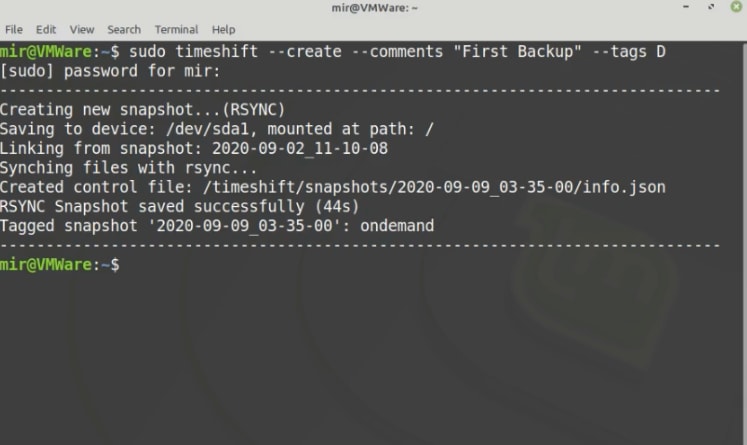 ](https://res.cloudinary.com/practicaldev/image/fetch/s--JHXkw2e0--/c_limit%2Cf_auto%2Cfl_progressive%2Cq_auto%2Cw_880/https://dev-to- uploads.s3.amazonaws.com/i/r56r5mely8pxuyaq4a4z.png)
(创建还原点/快照可能需要几分钟,取决于文件的大小和您的硬件资源)
-- comments "A new backup"
你可以写任何东西作为评论,这并不重要。
--tags D
有几个标签,指定它是什么类型的备份。
举个例子
--tags D代表每日备份
--tags W代表每周备份
--tags M代表每月备份
--tags O代表按需备份
您可以在评论后随意添加任何标签
恢复快照
sudo timeshift --restore
此命令向您显示已创建快照的列表并询问您要从哪个快照恢复系统,您必须选择快照索引才能继续
[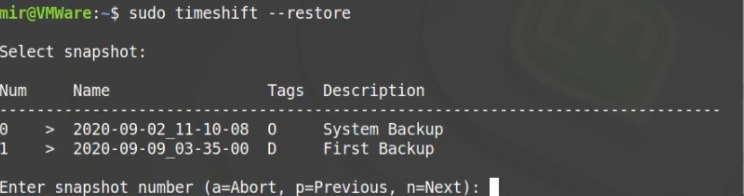 ](https://res.cloudinary.com/practicaldev/image/fetch/s--4nQBu9NR--/c_limit%2Cf_auto%2Cfl_progressive%2Cq_auto%2Cw_880/https://dev-to-uploads .s3.amazonaws.com/i/9fjqisv0mjmjlnvyk7mw.png)
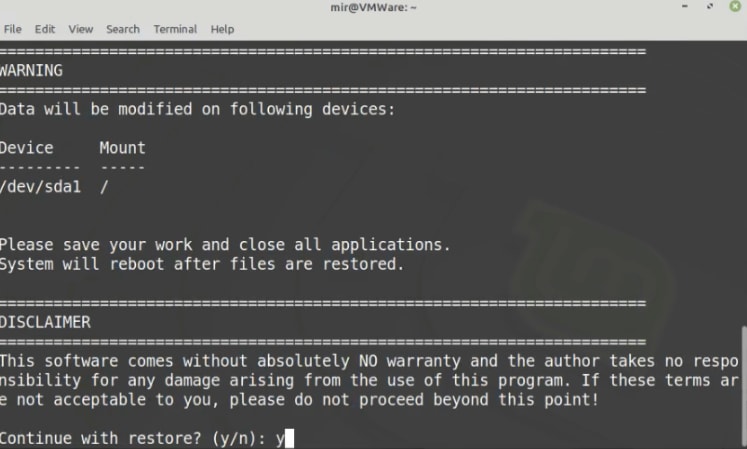
之后,按 Enter 键继续,当它询问是否重新安装 GRUB2 引导加载程序时,按“y”键,然后再次按 Enter 键,最后,按“y”键开始系统还原...
[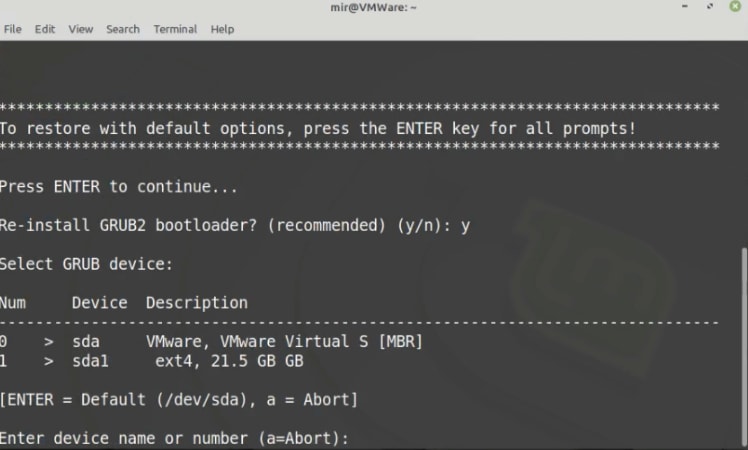 ](https://res.cloudinary.com/practicaldev/image/fetch/s--rgo-FVYT--/c_limit%2Cf_auto%2Cfl_progressive%2Cq_auto%2Cw_880/https://dev-to -uploads.s3.amazonaws.com/i/o3mnmo4tdfdb6zhwzm4j.png)
[ ](https://res.cloudinary.com/practicaldev/image/fetch/s--aA-M4LW5--/c_limit%2Cf_auto%2Cfl_progressive%2Cq_auto%2Cw_880/https://dev-to -uploads.s3.amazonaws.com/i/xfyaea6tm63ebg47pxu1.png)
此时,您已成功还原系统,PC 将重新启动以确保您的还原完全完成。
(**当您的 PC 处于恢复阶段时,请勿进行任何操作。这可能会干扰恢复过程。)
在 YouTube 上观看
感谢您的阅读:)
咖啡https://www.buymeacoffee.com/rahedmir
更多推荐


 0
0 0
0- 0



 已为社区贡献12493条内容

所有评论(0)