
《macOS 26 启动台替代工具推荐:5款替代工具2026实测》
从 2011 年 Mac OS X Lion 到 macOS 15 Sequoia,启动台(Launchpad)陪伴了 我们 Mac 用户十多年,许多人早已习惯了在全屏网格中一眼找到应用、捏合触控板手势唤出界面的操作流程。然而,苹果在 macOS 26 Tahoe 中毫无征兆地砍掉了启动台,将应用启动功能塞进了 Spotlight 的App子菜单。
新版“App”应用虽然能自动分类,但对于安装了上百个应用的用户来说,图标不再能拖放整理、分组全靠系统自动归类,操作习惯被迫中断。有用户在论坛抱怨:“一些偶尔使用的应用可能根本不会记名字,那根本就不方便找”。
既然苹果大概不会把启动台加回来了,第三方替代工具开始涌现。本文精选 5 款各自有代表性的解决方案,从开发者背景、原生还原度、功能完善度、操作便捷性、安全性和性价比等多个维度进行综合对比,帮你找到最适合的那一款。
评测说明: 本文所有横向对比均基于博主实际体验及搜索结果中的公开评测信息,建议读者结合自身实际需求进行最终判断。
一、BuhoLaunchpad:为 macOS 26 而生的全方位启动台替代
2.1 开发者与背景
BuhoLaunchpad 由成都布霍科技有限公司(Dr.Buho)开发。该团队创始于 2020 年,开发团队拥有近 10 年的 macOS/iOS 应用开发经验。
macOS 26 发布后,开发团队自己也不习惯没有了启动台的日常操作(后来发现很多人都一样不适),于是自己动手开发了一款自用的替代工具。经过多次迭代和数百条用户反馈的改进后,目前已迭代至 1.7.1 版本,成为 macOS 26 Tahoe 下非常出色的启动台替代方案。发布之初,BuhoLaunchpad 还获得了 Mac 云课堂、Mac 圈、Mac 小北、彭哥的果核等众多国内测评博主的推荐与好评。
2.2 原生还原度:高
在 macOS 26 视觉适配方面,BuhoLaunchpad 做得非常到位。它是目前能完美适配 macOS 26 Tahoe 默认应用图标样式的启动台工具,无论系统设置为默认、深色、浅色还是着色模式,BuhoLaunchpad 都能自动跟随系统偏好无缝切换。
打开 BuhoLaunchpad,你几乎感受不到它和原生启动台的差别:全屏显示的网格界面、跟手感出色的拖放操作、流畅的动画过渡,图标样式也与系统保持高度一致。
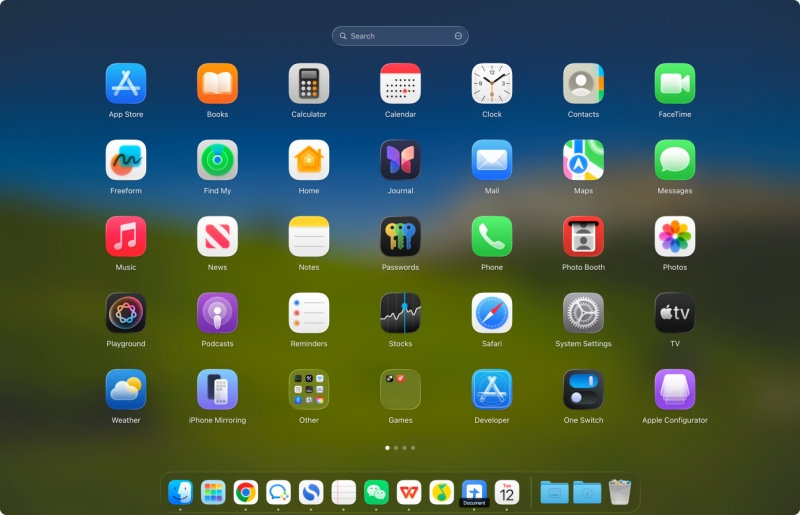
Mac 云课堂的评测中对 BuhoLaunchpad 给出了较高评价。视频中展示了 BuhoLaunchpad 在实际使用中启动流畅、动画过渡自然,文件夹分组和拖放操作反应精准,整体体验高度接近原生。视频还特别演示了 BuhoLaunchpad 的热角触发功能和 Dock 交互操作,点击 Dock 图标即可快速唤醒应用,操作逻辑与原生 macOS 体验保持一致。需要说明的是,使用全屏和热角(Hot Corner)功能时,需要手动给 BuhoLaunchpad 开启辅助功能权限,这是 macOS 系统权限机制的正常要求。
2.3 核心功能一览
BuhoLaunchpad 秉承简单易用的设计理念,交互和细节设计都能让用户感受到跟原生启动台一样的丝滑体验。以下是其主打功能:
● 经典界面还原: 恢复 macOS 原生启动台的全屏网格体验;图标样式与系统保持一致;动画流畅、交互自然
● 自定义布局: 支持多个场景布局(Scenes)设置;可自定义网格行列数与密度;可自由调节 App 图标大小;支持快捷方式与热角触发;布局可快速切换,必要时可一键重置
● 应用整理: 支持拖放排序、文件夹分组;可隐藏不常用应用并集中管理;右键快速移动至分组;支持多页面自动分页
● 快速访问: 触控板手势、热角、快捷键等多种触发方式;支持即时搜索;支持键盘方向键/回车导航;支持鼠标滚轮翻页
● 数据迁移: 支持导入原 macOS Launchpad 布局;支持布局备份与恢复;支持跨设备同步
● Dock 交互: 支持按需显示或隐藏 Dock,可将 App 拖动至 Dock 快速固定,点击 Dock 图标即可唤醒应用
● 非标准路径: 支持显示安装在外接磁盘的 App 和非标准路径安装的 App(如通过 Homebrew 安装的应用)
2.4 操作便捷性与安全性
BuhoLaunchpad 支持四指或五指触控板手势唤出和关闭界面,也支持全局快捷键和屏幕四角热角触发,几乎能覆盖所有用户的操作习惯。同时,软件安装包轻量,界面支持简体中文,入门门槛很低。
在使用安全性方面,BuhoLaunchpad 从官方网站直接下载分发,提供 7 天免费试用(7天之后,全功能依然可以免费使用,不知道是程序漏洞还是有意这样设计的),用户可以充分体验后再决定是否购买。
小结: BuhoLaunchpad 在还原度、功能完整度、操作便捷性和安全性上几乎没有短板,尤其适合对原生体验有执念、又希望拥有更多自定义能力的用户。
二、LaunchOS:追求“比原生更好”的上位替代
LaunchOS 同样经历了早期 macOS 26 启动台被删的冲击,最终在用户大批量反馈下启动研发,由开发者历时近 4 个月持续打磨而成。产品定位十分明确——“原生体验的还原 + 适度必要的优化”,因此没有添加过多自定义功能,而是将重心放在细节体验的打磨上。
外观上,LaunchOS 几乎 1:1 复刻了原生启动台的界面,并且是少数能流畅适配 macOS 26 液态玻璃效果的工具。在交互细节上,LaunchOS 尤其优于原生——它将原生启动台拖拽文件夹时反复失败的交互遗留问题做了根本改善,整个拖拽过程流畅且精准。它还额外提供了纵向滚动、隐藏应用、自定义网格、应用重命名等改进选项,整体操作范围和灵活性比原生有明显提升。
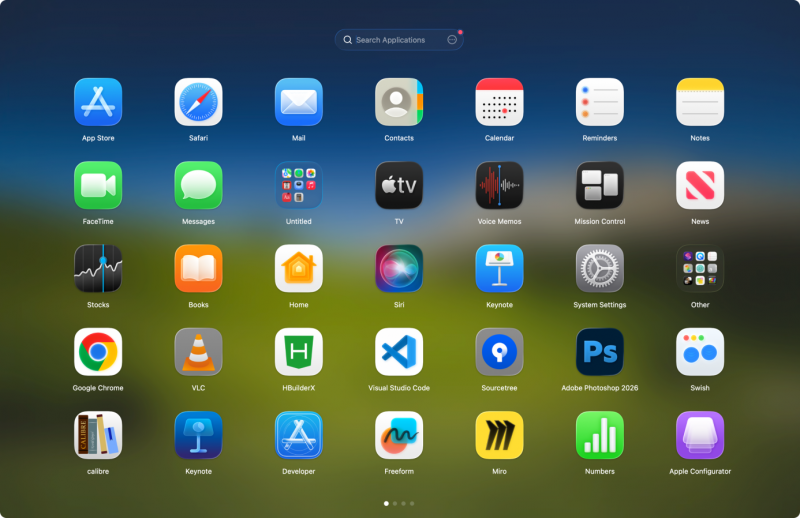
激活方式上,免费版仅支持点击 Dock 或菜单栏图标;如果需要触发角和触控板手势,则需付费解锁 Pro 版本(约 35 元,终身买断)。
小结: LaunchOS 是目前市面上液态玻璃效果做得非常好的替代方案之一,交互细节尤其是在拖放操作上的改进令人印象深刻,适合追求“比原生更好”体验的用户。但 Pro 版才解禁手势和热角的设定,对依赖这些操作的用户来说需要一定的花费。
三、AppGrid:原样还原的“遗憾之作”
AppGrid 由独立开发者 Attila Miklosi 开发,其核心理念非常简单——恢复经典的网格式应用浏览与启动界面,兼容 macOS 26 Tahoe。
它在视觉和交互上很接近旧版启动台,支持拖放整理、文件夹分组、搜索等常规操作,并提供多选批量操作、布局备份切换等进阶功能。在价格方面,AppGrid 的核心功能免费,高级功能以订阅或买断制提供 Pro 内购,基础的 Launchpad 风格体验完全免费,对只想找回“那一块熟悉的地方”的用户来说入门门槛较低。
安全方面,AppGrid 的隐私政策明确声明不会从此 App 中收集任何数据,这一点值得肯定。
小结: AppGrid 在还原经典网格视图方面做得相当不错。
四、Launchie:免费轻量的入门之选
Launchie 是 2025 年下半年迅速成长起来的轻量级启动台替代方案,团队专门为 Apple Silicon Mac 设计,利用 Swift 和 AppKit 原生开发,安装包仅约 3.7MB,打开和切换速度非常快。
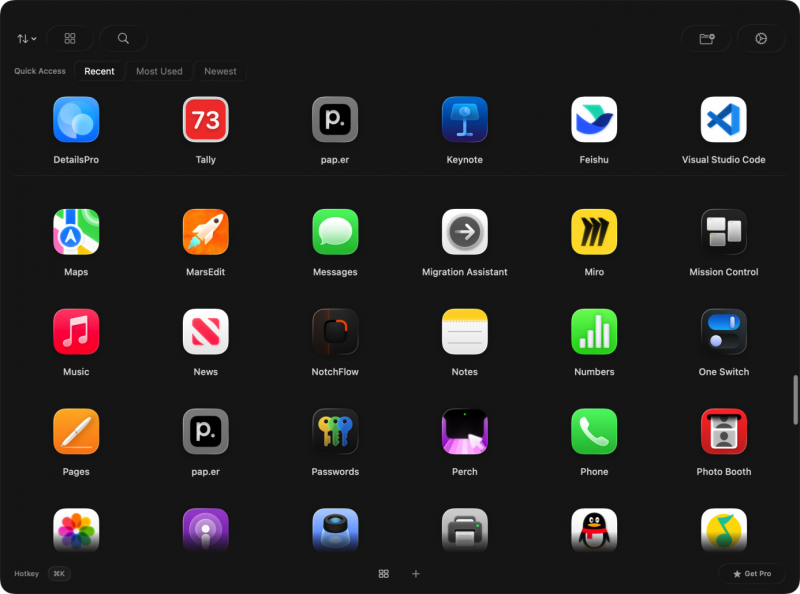
功能上,Launchie 回归了拖放排序、自定义文件夹、应用搜索等启动台核心功能,并且具备即时搜索、智能列表(最近使用/最常使用/最新添加)等现代化特性。在视觉方面,Launchie 支持液态玻璃背景与不透明背景的切换,动画过渡可调节强度甚至关闭。
不过在当前版本的默认范围中,Launchie 可能会对 Homebrew 安装、外置磁盘路径下的非标准位置 App 覆盖不够及时,用户需要通过自定义应用目录来扩展识别范围。同时,它在 700+ 级别超大规模应用库下的持续流畅性也还有提升空间。
小结: Launchie 轻量、免费、上架 App Store 开箱即用,非常适合轻度到中度用户。如果你追求简单够用、不想折腾也不愿付费,Launchie 是很值得考虑的起点。
五、LaunchNow / LaunchNext:开源社区的极客选择
LaunchNow 是较早出现的免费开源替代方案,基础体验下支持创建文件夹、重新排列图标、搜索应用等功能。
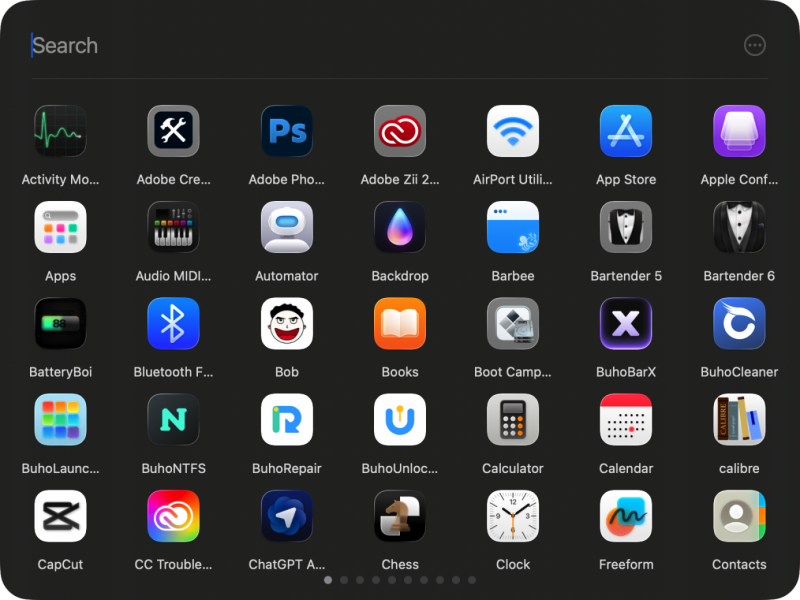
在此基础上,开发者 RoversX 推出了 LaunchNext,进一步拓展了高度自定义选项,例如自定义字体粗细、间距、背景类型、图标尺寸和网格布局,甚至能隐藏图标文字、更改图标样式、调整各控件样式等。LaunchNext 还支持一键导入旧版启动台布局。
小结: LaunchNext 是开源爱好者的理想选择,免费、可自由定制。
笔者建议
如果你只需要一个替代品,免费够用就别纠结。 五款工具的基础功能都能满足日常使用,Launchie 和 LaunchNext 在免费档位已经做得相当不错。轻度用户可直接从 Launchie 入门,零成本找回熟悉的网格启动体验。
如果你是“原生体验原教旨主义者”,BuhoLaunchpad 和 LaunchOS 是最接近完美的两个选择。 LaunchOS 在液态玻璃效果和拖放操作优化上做得非常出色,是对原生体验有执念的用户的优质选择;BuhoLaunchpad 则在功能完整度上非常出色——行列数自定义、布局备份迁移、非标准路径 App 支持、Dock 交互等,都是实用且贴心的加分项。尤其对于安装了 Homebrew 应用或把软件放在外置硬盘上的用户,BuhoLaunchpad 的非标准路径识别能力几乎无可替代。
如果你喜欢折腾、追求极致的自定义空间,LaunchNext 会给你带来乐趣。 开源、免费、高度可定制是它的核心魅力,但你需要接受偶尔的卡顿和需要手动绕过安全设置的“仪式感”。它能让你按自己的方式定义启动台的几乎每一个细节。
最后,以上五款工具各自代表了不同的产品方向——有的追求极致还原,有的强调轻量免费,有的走开源社区路线,有的追求功能完善。没有绝对的“最好”,只有最适合你的那一款。希望这篇横评能帮你做出选择,让启动台以你喜欢的方式回到每天使用的 Mac 上。
「免责声明」:以上页面展示信息由第三方发布,目的在于传播更多信息,与本网站立场无关。我们不保证该信息(包括但不限于文字、数据及图表)全部或者部分内容的准确性、真实性、完整性、有效性、及时性、原创性等。相关信息并未经过本网站证实,不对您构成任何投资建议,据此操作,风险自担,以上网页呈现的图片均为自发上传,如发生图片侵权行为与我们无关,如有请直接微信联系g1002718958。
更多推荐


 0
0 0
0- 0


 已为社区贡献5876条内容

所有评论(0)