
Amazon Lightsail 实例的快照和还原到 Lightsail/EC2
定期对生产应用程序进行备份/快照很重要。这是灾难恢复 (DR) 计划的主要要求之一。但快照不仅适用于 DR,您还可以使用它们将实例移动/克隆到不同的区域或可用区 (AZ)。也许转移到更高规格的实例。或者,也许您想完全迁移到 Amazon EC2。
先决条件
您只需要一个现有的 Amazon Lightsail 实例。如果您没有,请不要担心,请按照Deploy WordPress App to Amazon Lightsail的方法操作。
拍摄快照(备份)
-
单击要拍摄快照的实例名称。所有实例都列在主页的 Instances 选项卡下。

-
转到实例页面的 Snapshots 选项卡。
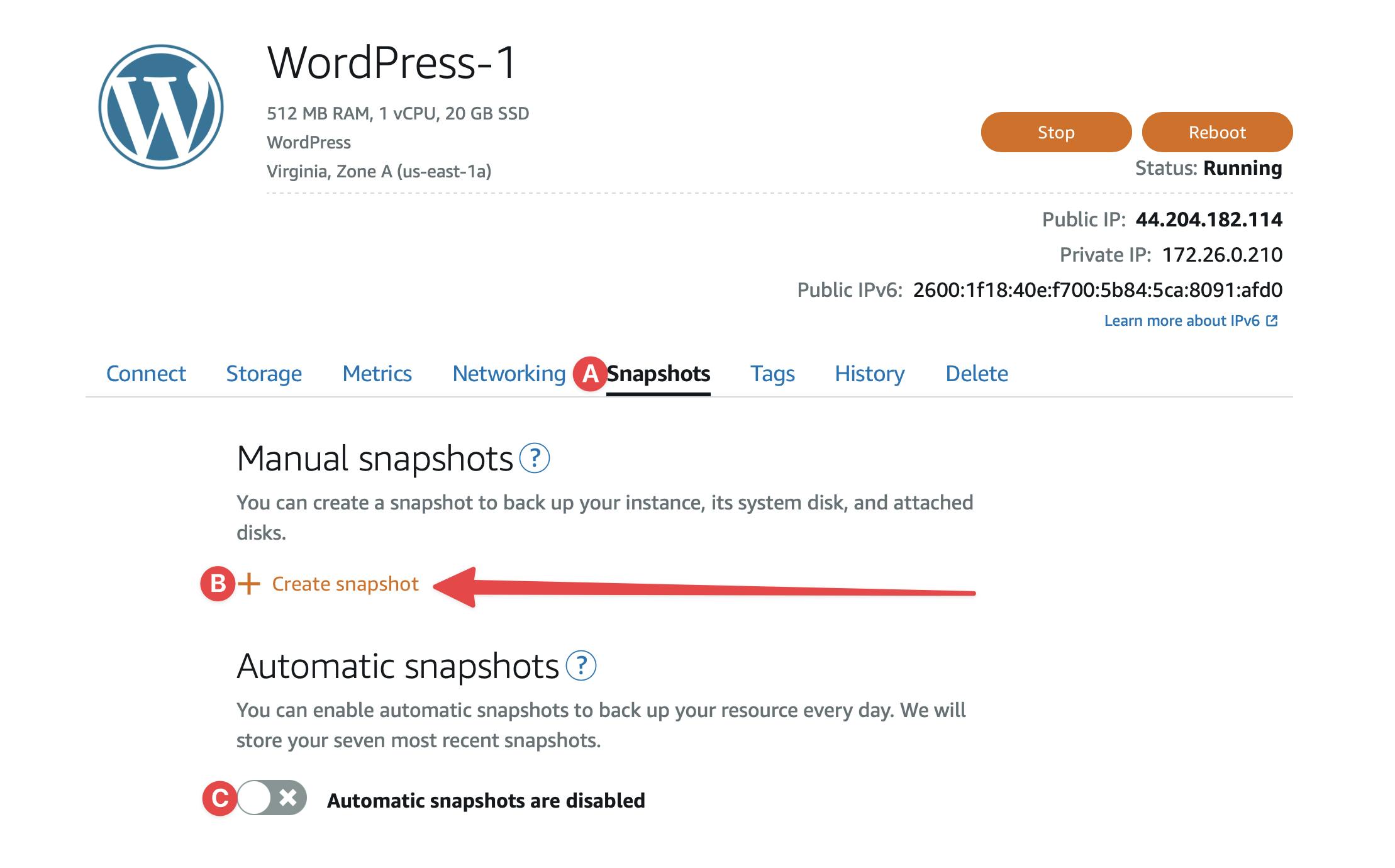 (B) 我们将创建一个手动快照。这将立即拍摄快照。 (C) 或者,您也可以设置自动快照。它将每天拍摄快照。
⚠️ 对于生产实例,始终设置自动快照。
-
为其命名并单击创建。
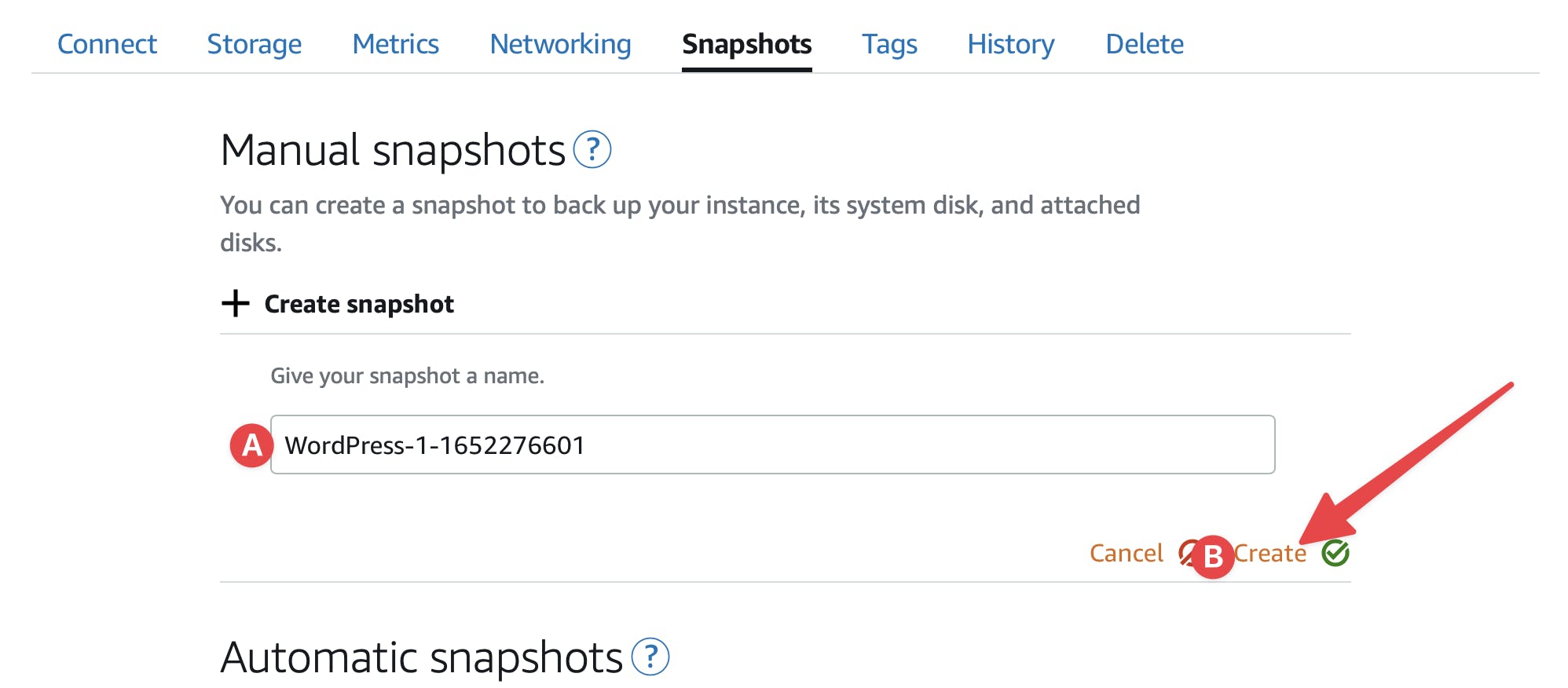 如果这是实例的第一个快照,则需要一些时间,大小是另一个因素。后续快照更快,因为它需要增量备份,仅从最后一个快照更改。
 -
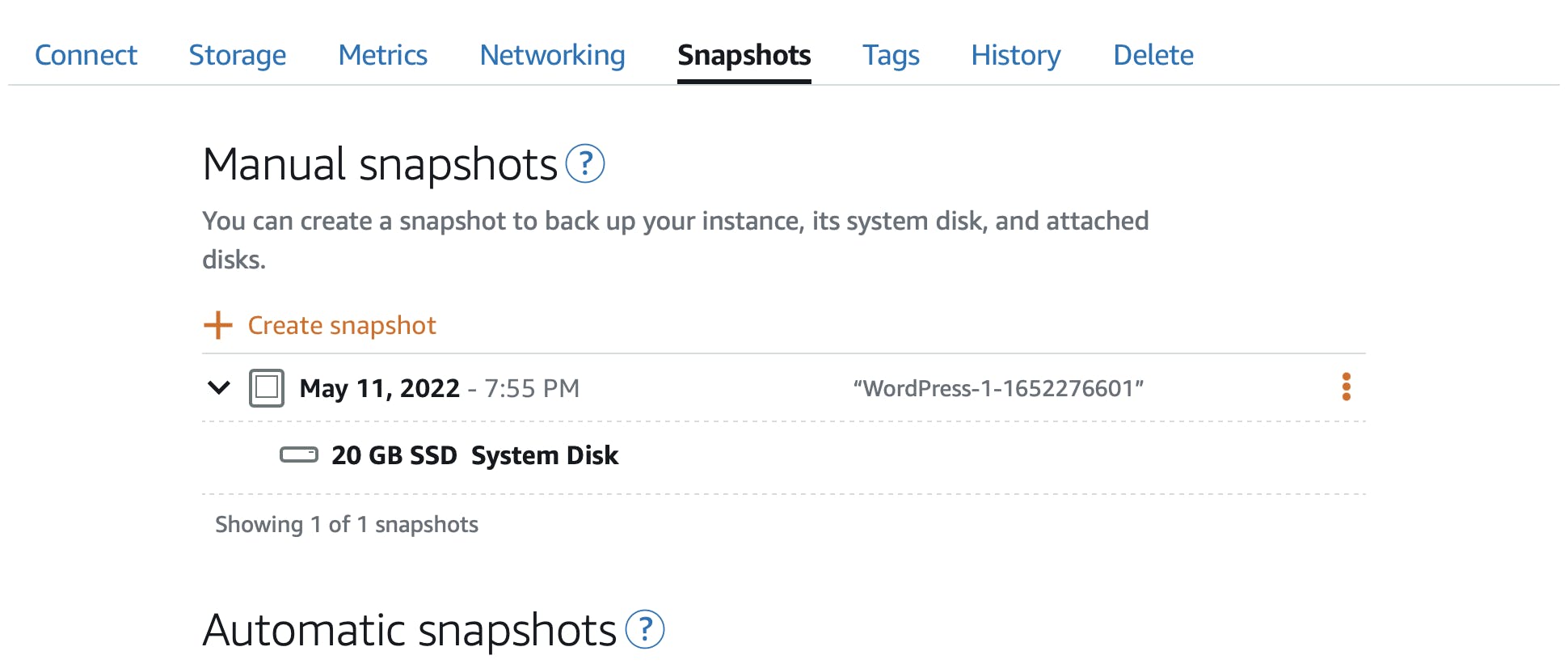
完成后会是这样的:
-
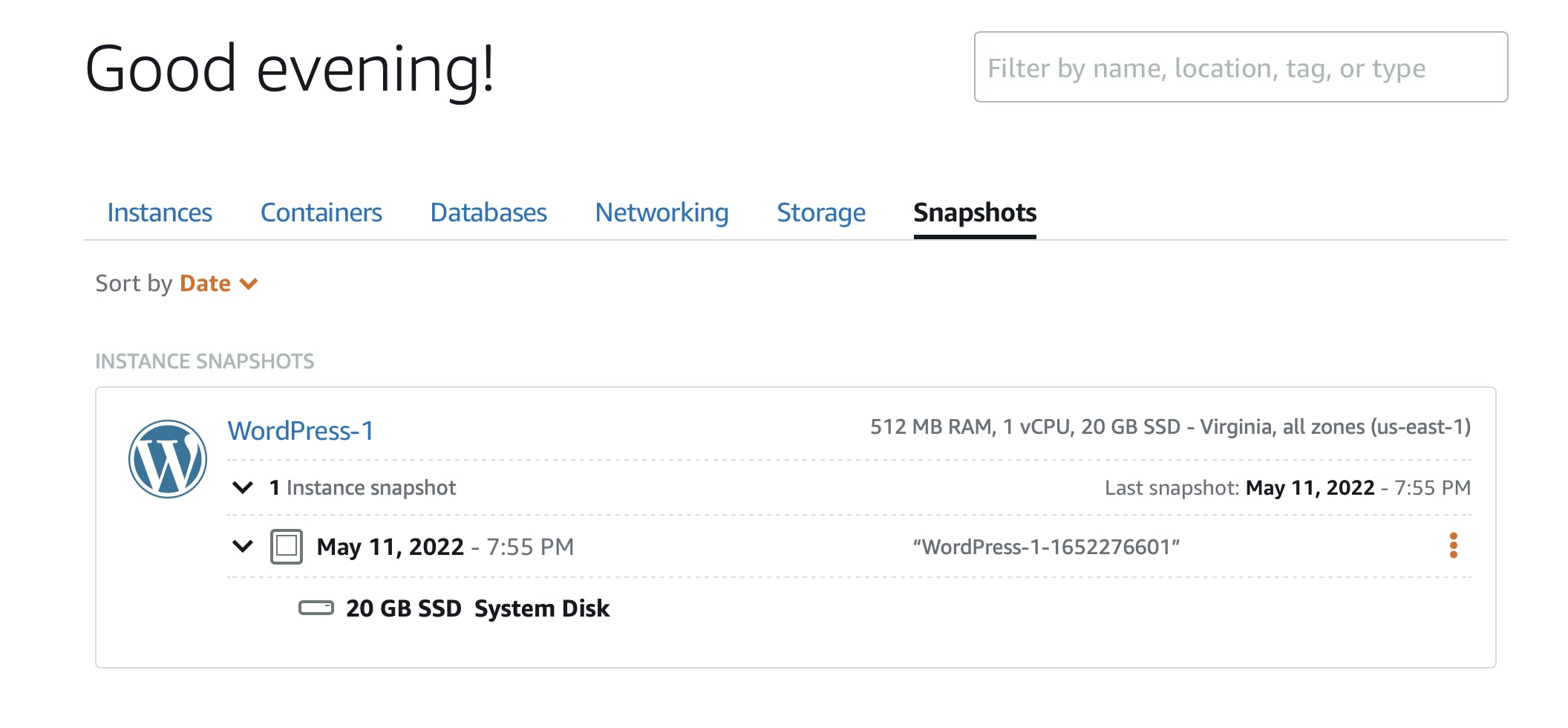
您将在主页的快照选项卡中找到所有快照。我只有一个:
恢复到新的 Amazon Lightsail 实例
1.点击这三个👇点: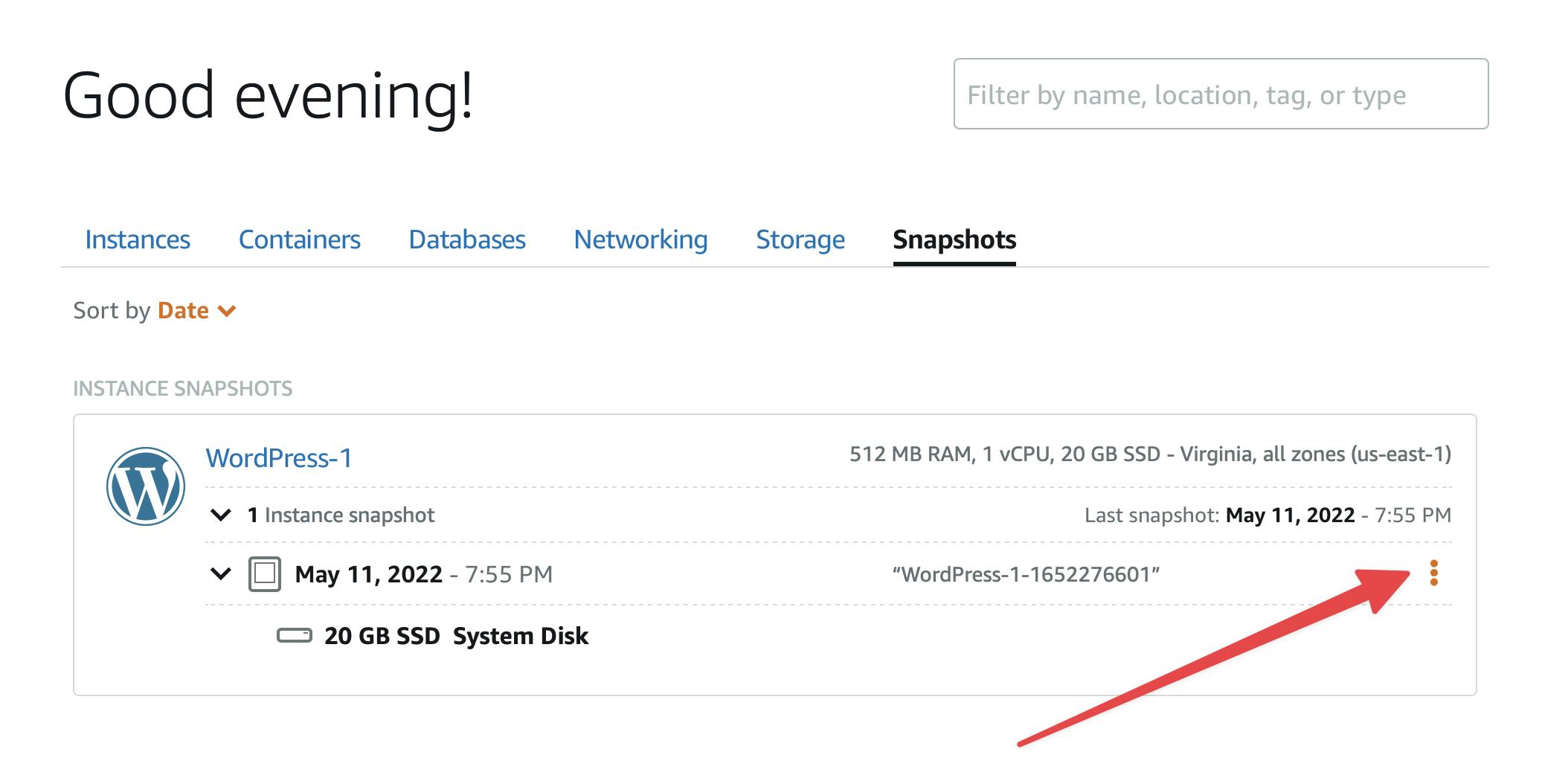
- 从此菜单中单击创建新实例:
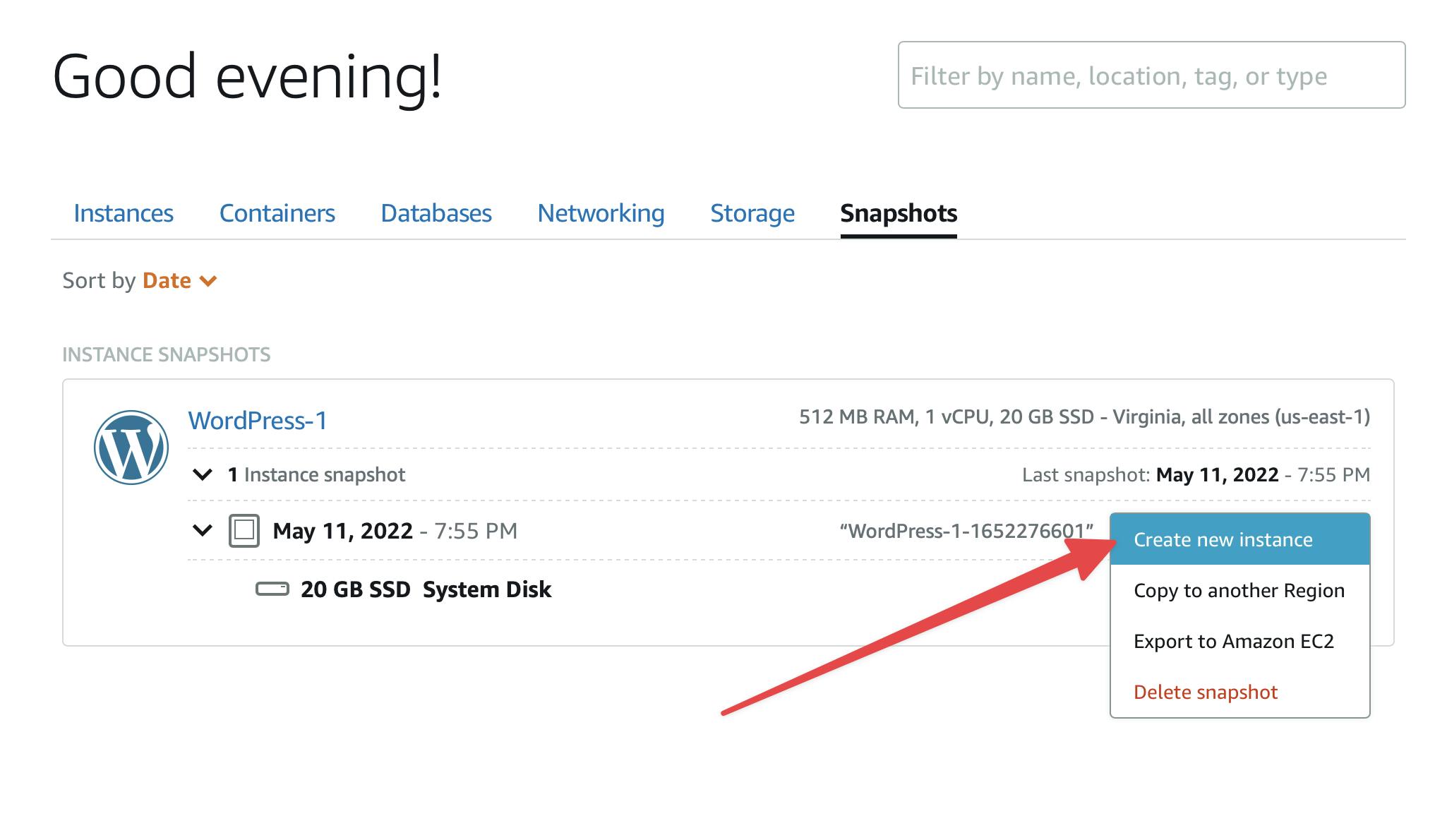
i️ 您可以单击第二项 Copy to another Region 以从字面上复制到另一个区域并恢复到那里的新实例。存储在实例启动所在区域的 S3 存储桶中的快照。您无法访问 S3 存储桶,因为它由 AWS 管理。要将快照还原到另一个区域的新实例,您必须先复制它。
- 页面看起来很眼熟吧?这是相同的创建实例页面。
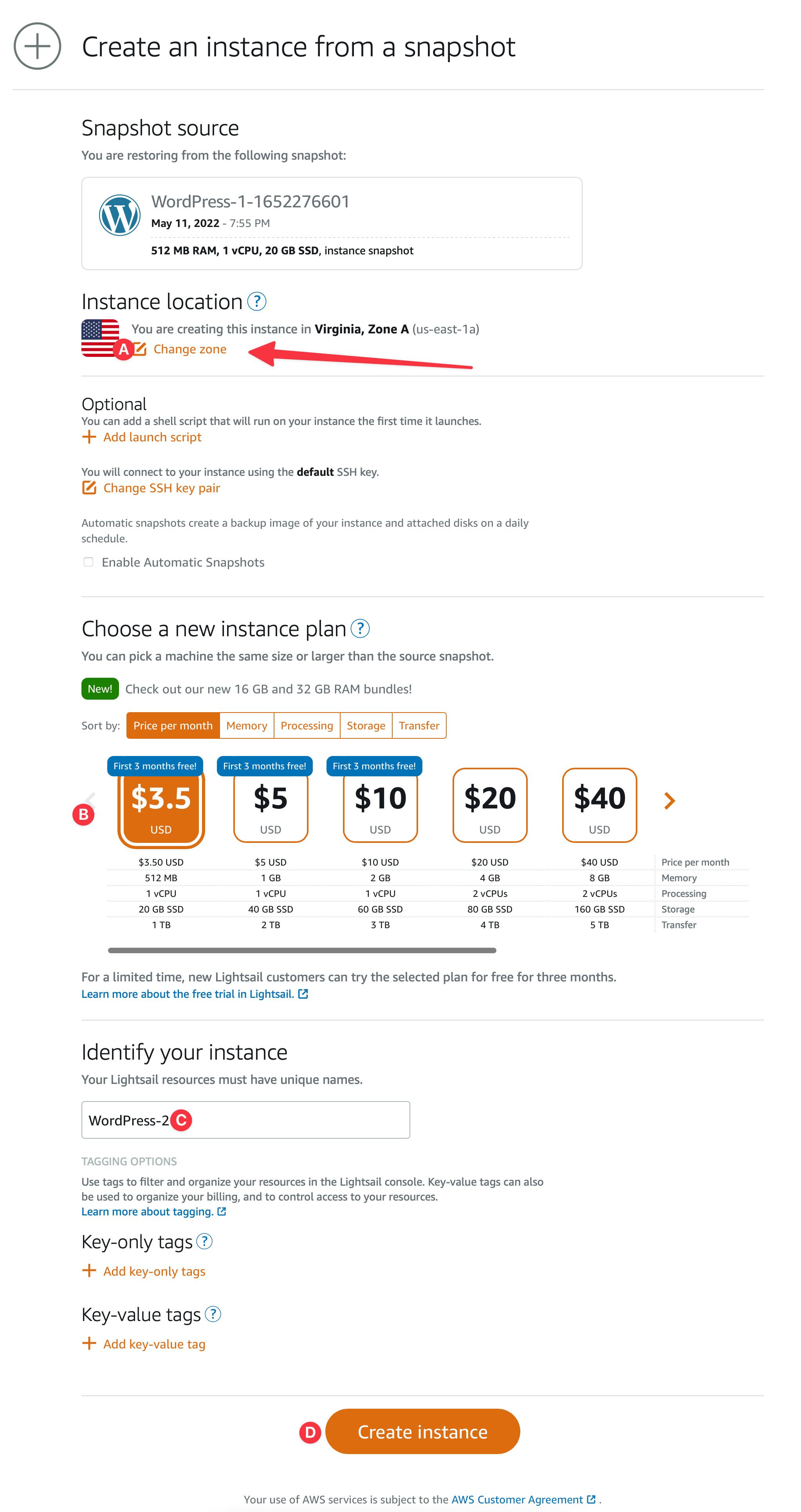 (A) 您可以根据需要更改可用区 (AZ)。如果您使用多个实例进行水平扩展,那就太好了,提供高可用性 (HA)。 (B) 选择与源大小相同或更大的实例。为垂直缩放选择更大。如果您需要比原来更大的实例,这就是方法。 (C) 给它命名,然后 (D) 单击页面底部的 Create instance 按钮。
等一下,也许几分钟。恭喜🎉您刚刚恢复了您的实例。
...
复制到另一个区域
存储在实例启动所在区域的 S3 存储桶中的快照。您无法访问 S3 存储桶,因为它由 AWS 管理。要将快照还原到另一个区域的新实例,您必须先复制它。让我们将它复制到另一个区域。
-
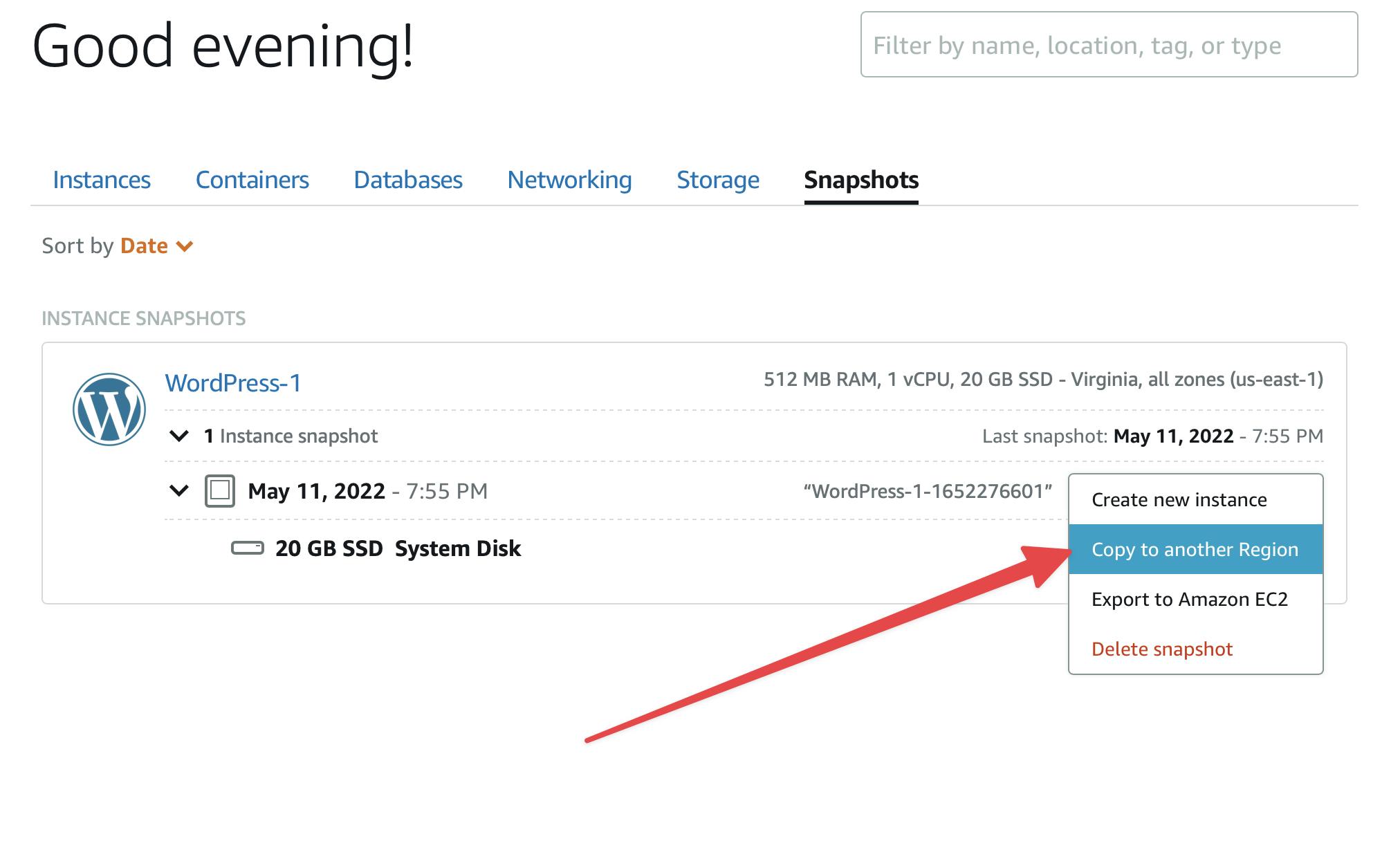
转到主页的快照选项卡。找到您的实例和快照。单击三个点。然后点击复制到另一个区域:
-
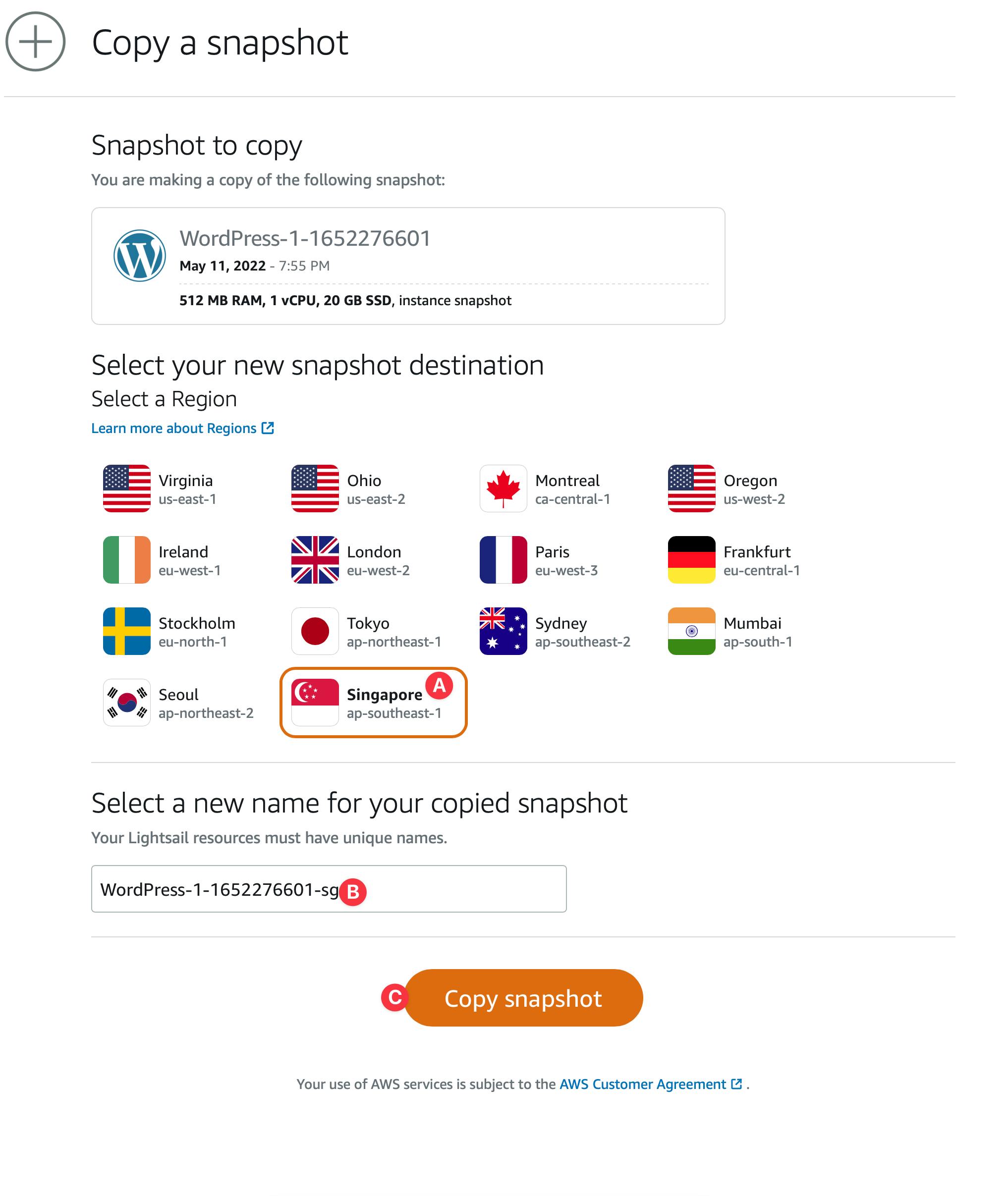
(A) 选择要复制快照的区域,(B) 为其命名,然后 (C) 单击页面底部的复制快照按钮。
-
复制快照需要几分钟时间。
...
恢复/导出到 Amazon EC2 实例
-
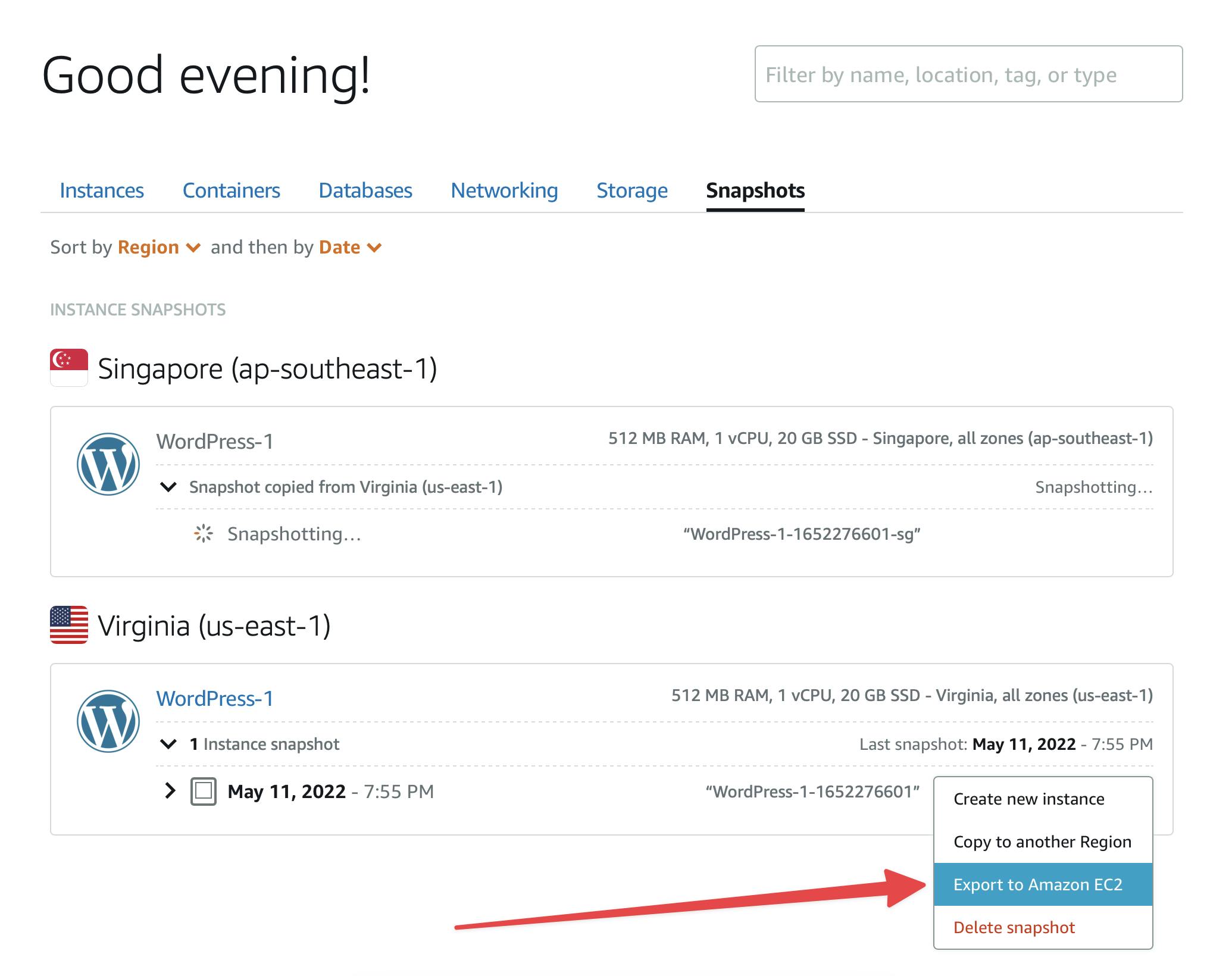
从快照菜单中单击三个点,然后单击要恢复到 EC2 的 Export to Amazon EC2 菜单项
-
单击弹出窗口中的是,继续按钮。在下一个弹出窗口中单击 Acknowledge。

⚠️ 如果您不在免费层级或超过免费层级限制,您可能会为此被收费。如果您不确定,请不要这样做。只要按照我的演示。
- 你会看到一个这样运行的任务↓。等待一段时间完成。一个小快照不会花费太多时间。
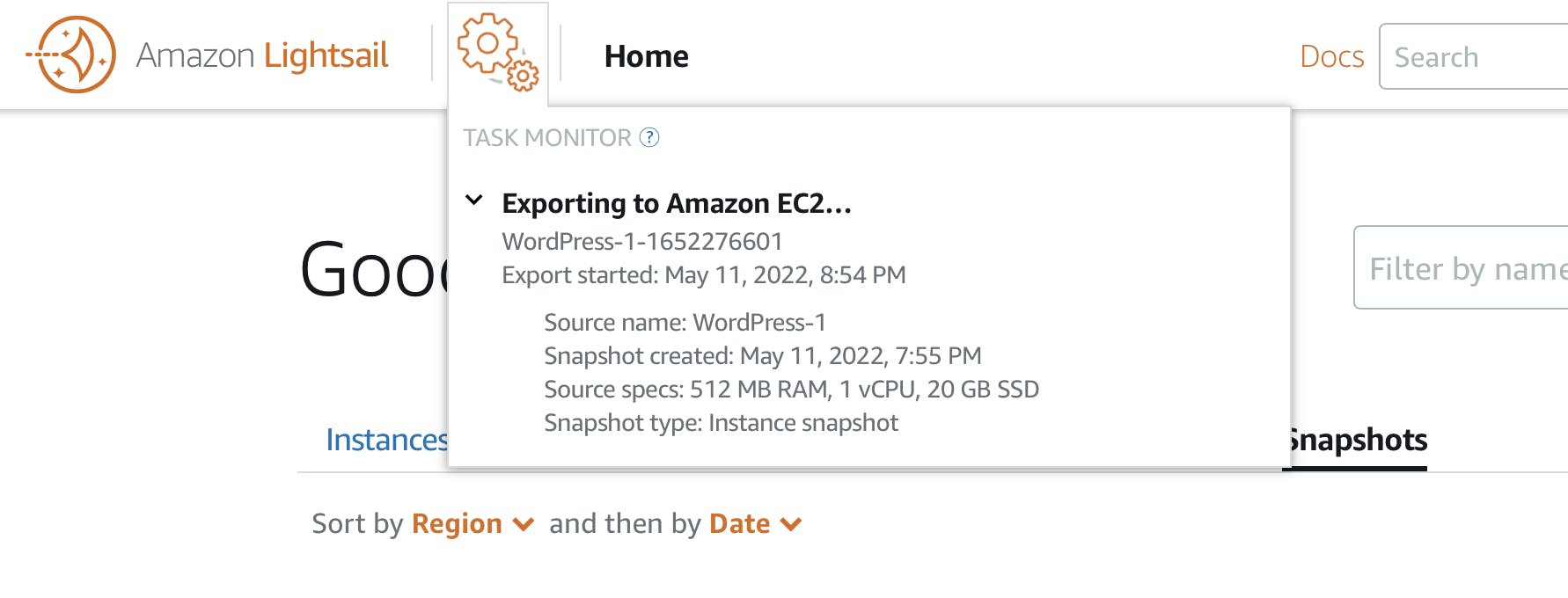
4.复制任务完成后,进入EC2管理控制台的Snapshots。选择正确的区域。您应该在那里看到您的快照。
-
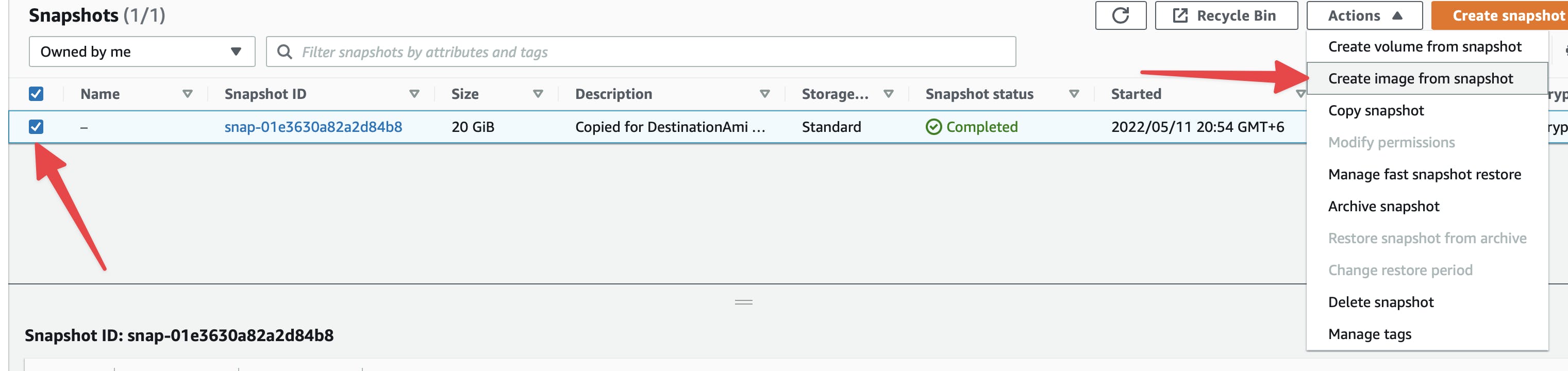
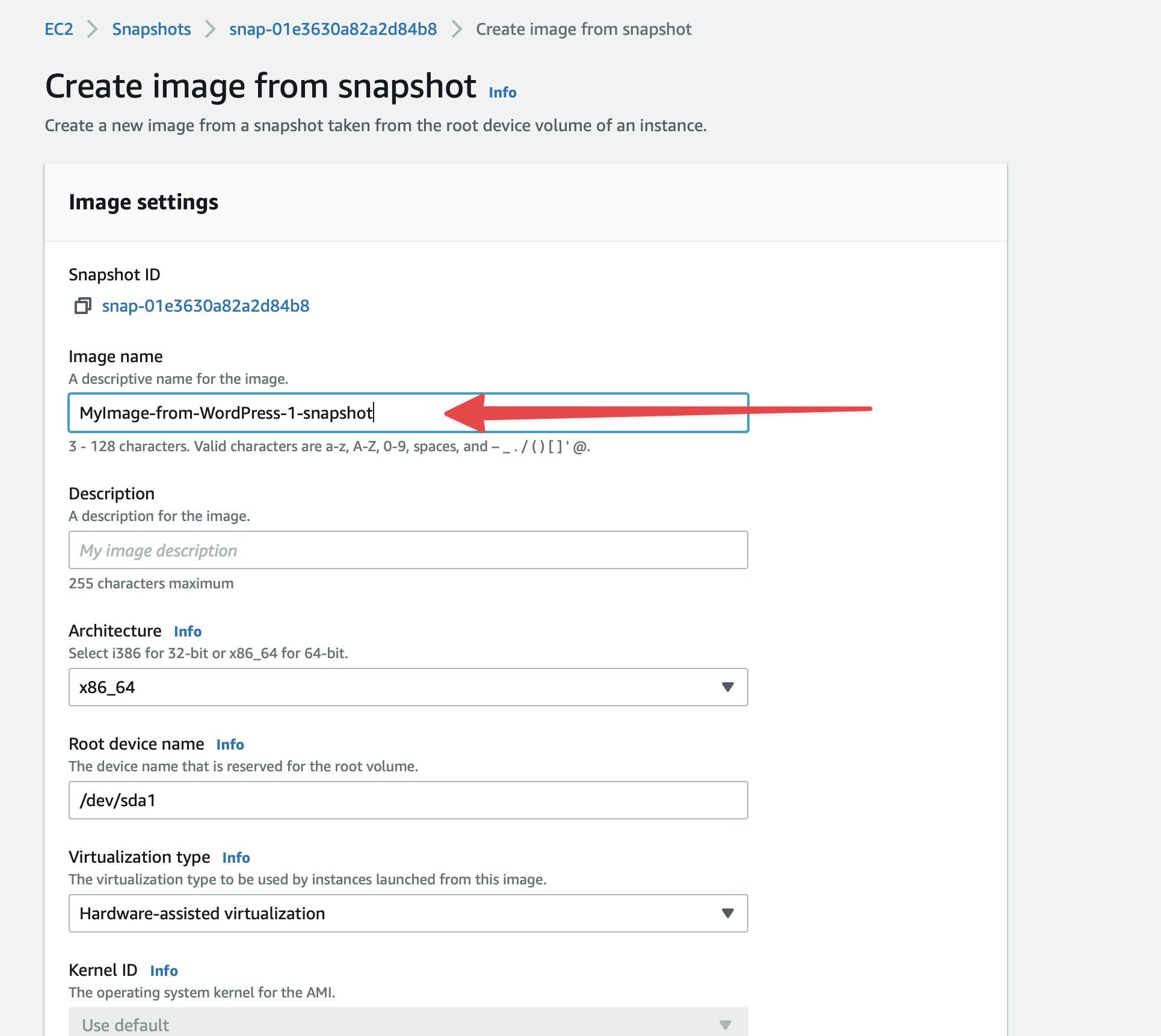
选择快照并单击操作菜单中的从快照创建图像
-
给出图像的名称,然后单击页面底部的创建图像按钮
-
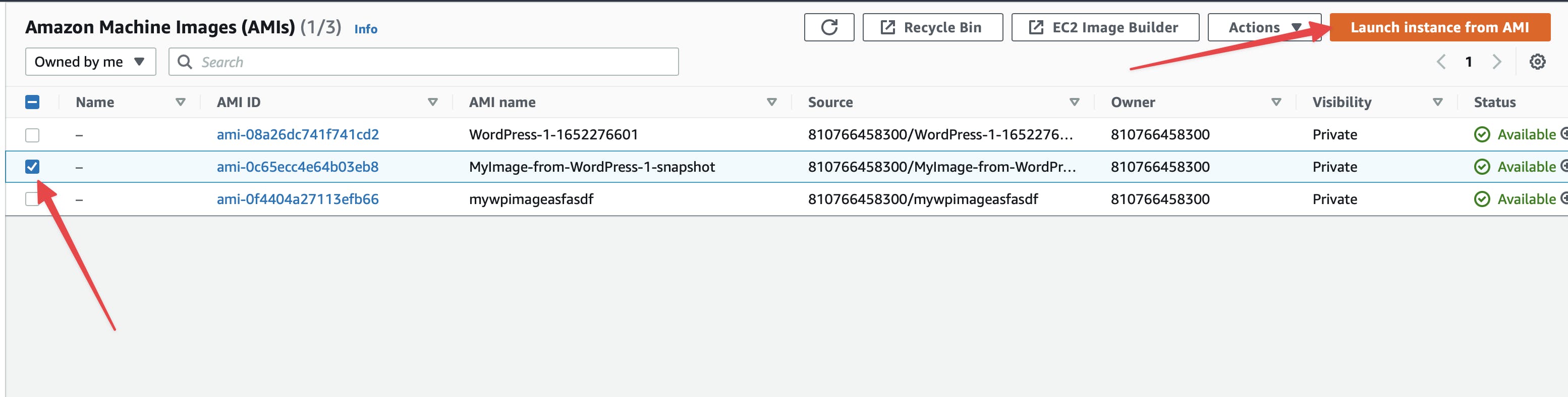
现在转到 EC2 管理控制台](https://us-east-1.console.aws.amazon.com/ec2/v2/home?region=us-east-1#Images:visibility=owned-by-me)的[AMIs 页面。就我而言,选择正确的地区,弗吉尼亚北部 (us-east-1)。您应该会看到所有 AMI。
-
选择您刚刚创建的 AMI,然后单击右上角的 Lunch Instance from AMI 按钮。
-
您将看到一个传统的 EC2 午餐页面:
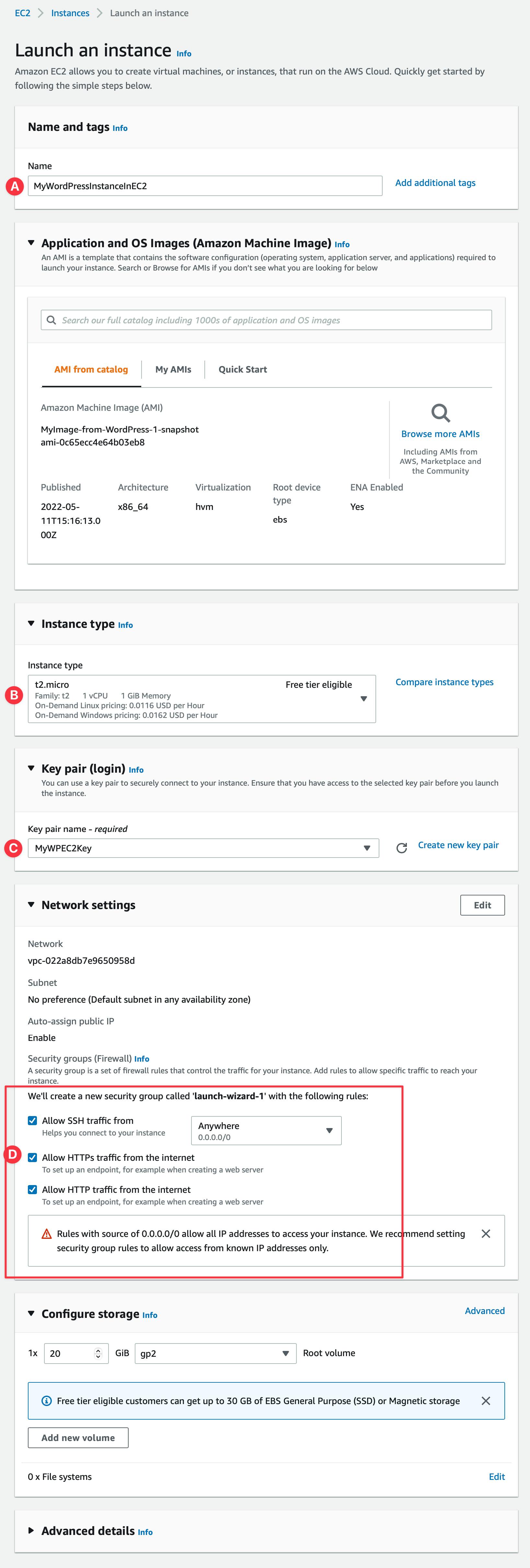 (A) 为您的实例命名。 (B) 选择一个实例类型,就我而言,它是符合免费套餐条件的 t2.micro。 (C) 选择现有的密钥对或创建一个新的。您需要它通过 SSH 登录。 (D) 检查您要打开的端口,在我的情况下,我选择了所有端口。
现在,单击右侧边栏中的 Lunch instance 按钮。等待一段时间,实例状态变为 Running 并且状态检查 2/2 检查通过。
- 您将看到如下所示的 EC2 实例页面:
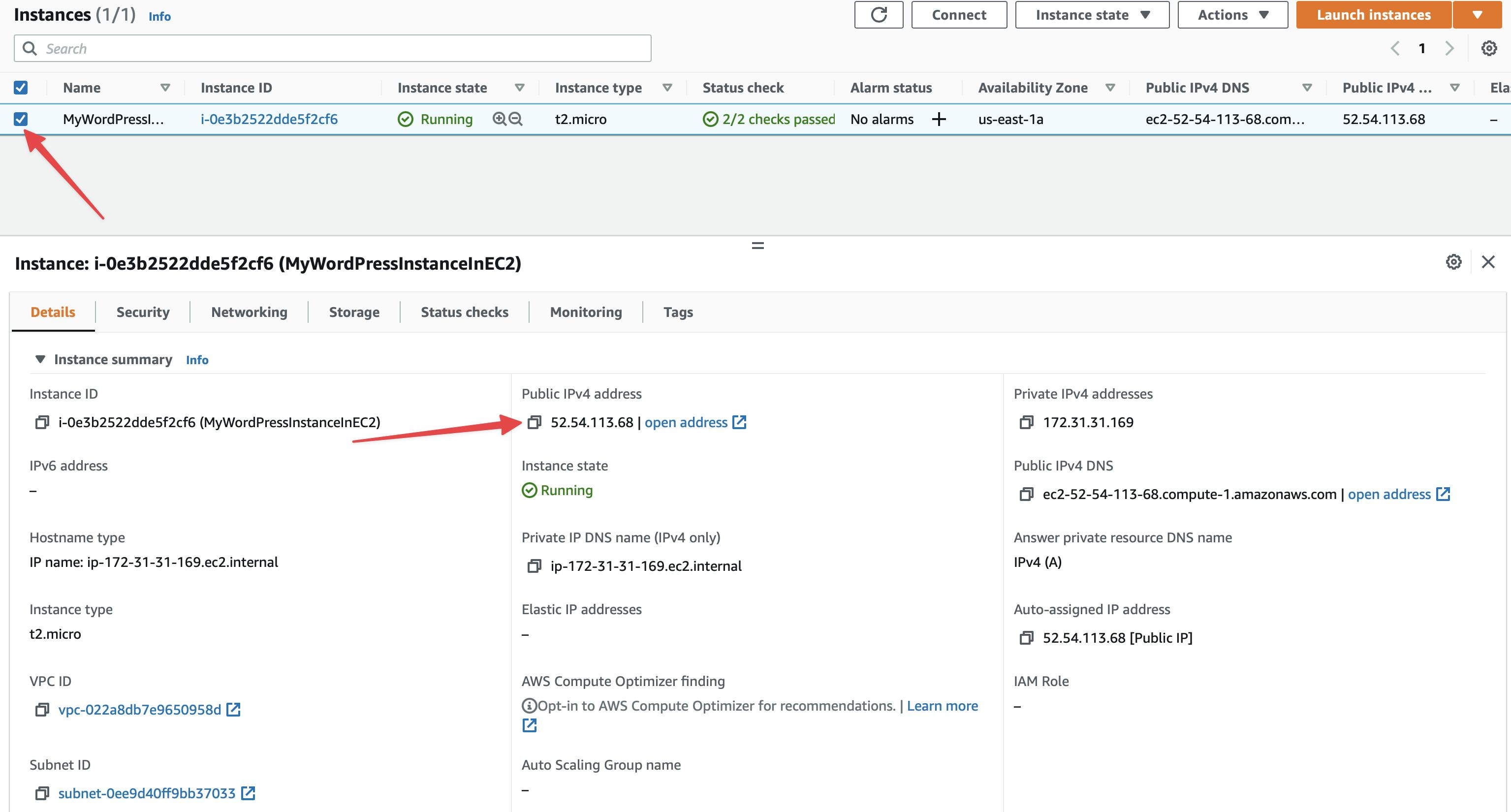 选择实例。复制公网IP地址,在浏览器中试一试。您应该看到与 Amazon Lightsail 实例相同的页面。
i️ 即使删除实例,手动快照也不会被删除。所以,不要忘记删除不必要的快照以节省账单。
...
结论
希望你喜欢这篇文章。在评论中提出您的问题。订阅我的时事通讯以获取每周更新。
更多推荐
 0
0 0
0- 0


 已为社区贡献20535条内容

所有评论(0)